

Comprendere Factur-X, la fatturazione elettronica e i dati cliente obbligatori
Obiettivo. Comprendere Factur-X come PDF leggibile e XML strutturato e fermarsi quando l’XML reale non è disponibile.
Prima di iniziare: scegliete la fattura Factur-X da controllare
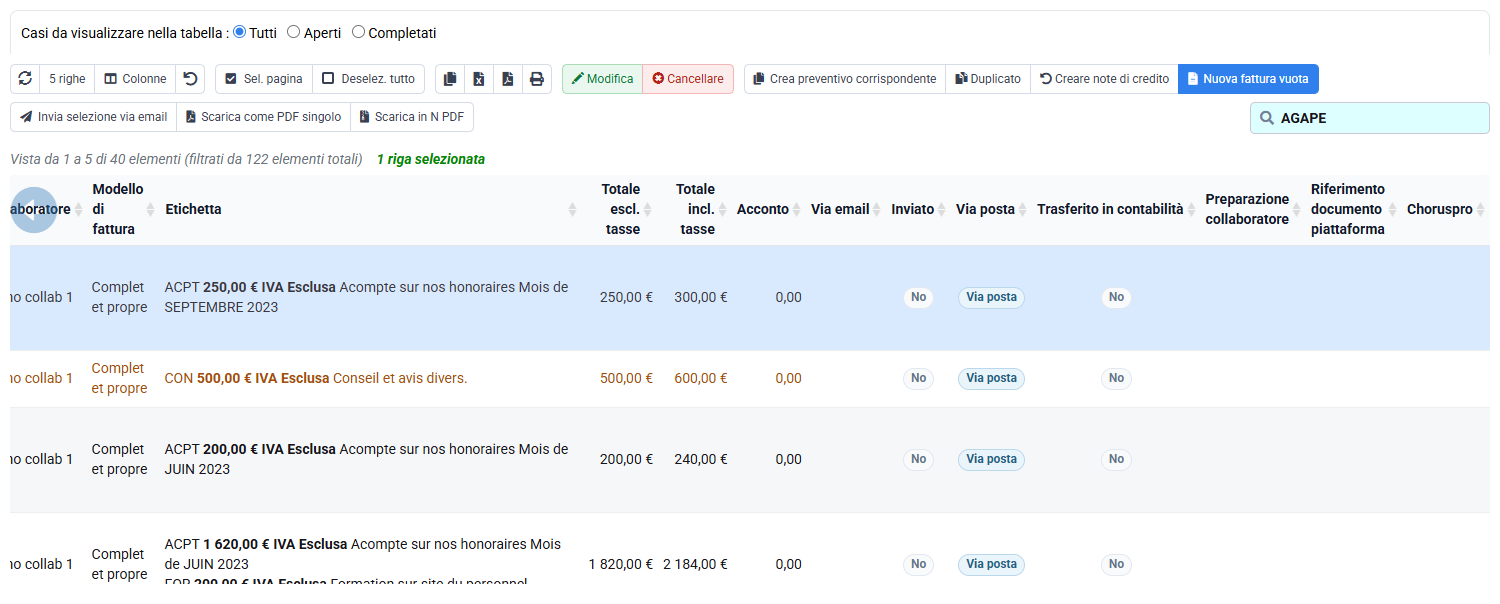
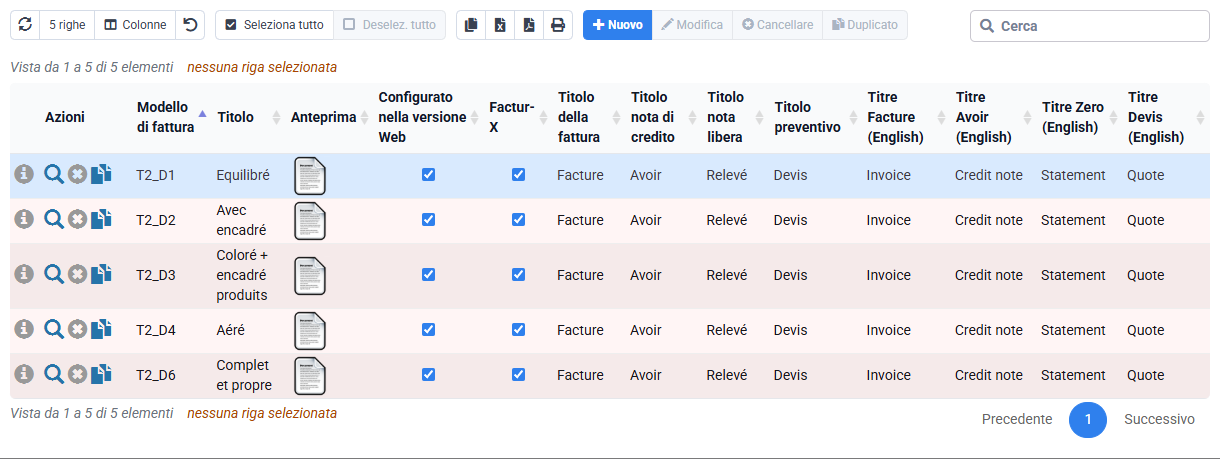
Nel vostro abbonamento scegliete una fattura emessa il cui modello Factur-X fosse attivo al momento dell’emissione. Verificate di poter aprire il PDF finale e la funzione che estrae o scarica l’XML associato. Annotate il numero e mantenetelo per tutto il controllo. Se non esiste una fattura con questi requisiti, fermatevi dopo aver individuato il modello da usare; non create una fattura soltanto per completare l’esercizio.
Controllo da eseguire
Usate cliente, eventuale pratica e fattura appena scelti. Rilevate dal documento numero, data, valuta, venditore, acquirente, riga, netto, IVA, lordo e scadenza. Se l’XML non è accessibile, annotate fattura, modello ed errore esatto, poi fermate il confronto finché il file non è disponibile. Non copiate i valori PDF nella colonna XML.
- 8 min: modello e sorgenti.
- 12 min: fattura e PDF.
- 12 min: ricerca XML reale.
- 12 min: tabella dei dieci campi.
- 10 min: confronto o diagnosi del prerequisito mancante.
- 6 min: documento, trasporto e pagamento.
Controlli distinti
PDF e XML devono descrivere stessi soggetti, righe, imposte, totali e scadenza. Convalida tecnica, trasmissione e pagamento sono fasi separate. Controllate società, il cliente scelto, IVA, codice vendita e modello alla sorgente.
Percorso di controllo
Ritrovate la fattura scelta nel giornale emesso. Tentate solo l’estrazione XML autentica collegata a questa fattura. Senza CrossIndustryInvoice, annotate fattura, modello, base, data ed errore e fermate il confronto.
Costruire la tabella dei dieci campi senza inventare l’XML
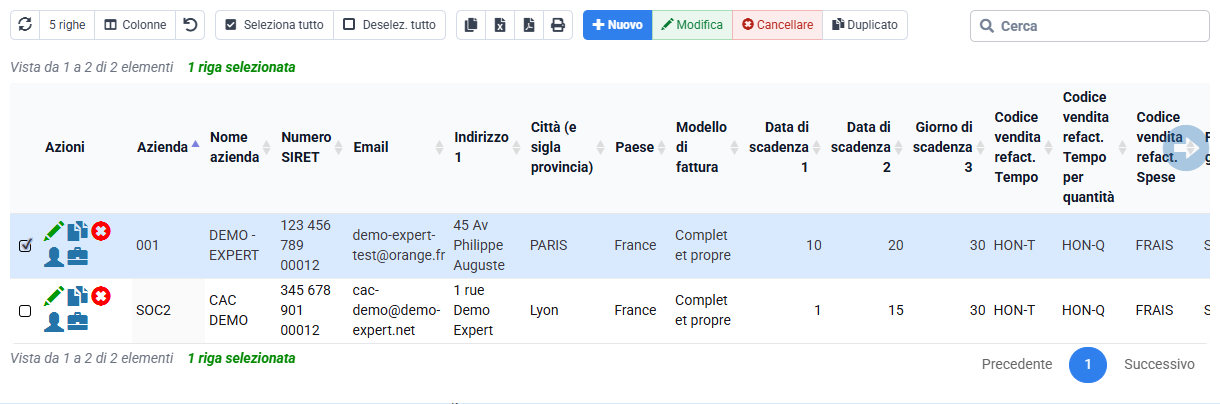
Preparate una tabella con una riga per numero fattura, data di emissione, valuta, venditore, acquirente, descrizione della riga, imponibile, IVA, totale lordo e scadenza. Nella colonna PDF copiate esattamente ciò che leggete sulla fattura scelta e indicate la pagina o la zona del documento. Nella colonna XML scrivete non disponibile nel perimetro selezionato finché non ottenete un vero file CrossIndustryInvoice associato alla stessa fattura. Aggiungete una terza colonna che identifichi la sorgente Tempolia prevista: società emittente, scheda del cliente scelto, riga di fattura, codice vendita, codice IVA, condizioni di pagamento o modello.
Quando il recupero fallisce, una colonna XML esplicitamente non disponibile è un risultato corretto dell’osservazione. In questo modo non si confonde un valore atteso con un valore letto nel file. Non ricopiate i valori PDF nella colonna XML, non deduceteli da un valore soltanto atteso e non create una pagina about:blank. Quando l’XML autentico sarà disponibile, annotate per ogni valore il nome dell’elemento o il percorso utilizzato e confrontate il significato, non soltanto l’ortografia.
Riconciliare importi, imposte e arrotondamenti
La fattura reale osservata ha il totale lordo realmente visualizzato, ma l’esercizio non deve supporre imponibile e aliquota. Recuperateli dal documento emesso, sommate imponibile e IVA e verificate che il risultato corrisponda al lordo. Se sono presenti più categorie IVA, riconciliate separatamente ogni base imponibile, aliquota e importo d’imposta, poi confrontate il totale. Controllate valuta, numero di decimali e arrotondamenti a livello di riga, imposta e documento.
Un centesimo di differenza non si cancella manualmente. Annotate la formula osservata, individuate se la differenza nasce dalla quantità, dal prezzo unitario, da uno sconto, da un arrotondamento di riga o dal riepilogo fiscale e fate confermare la regola secondo la vostra procedura contabile. Nel nuovo test XML, la stessa riconciliazione dovrà essere rifatta con i valori strutturati. Un XML tecnicamente leggibile che contiene 299,99 EUR non descrive la fattura PDF con il totale lordo realmente visualizzato e non può essere dichiarato coerente.
Riscontrare ogni dato obbligatorio alla sorgente autorizzata
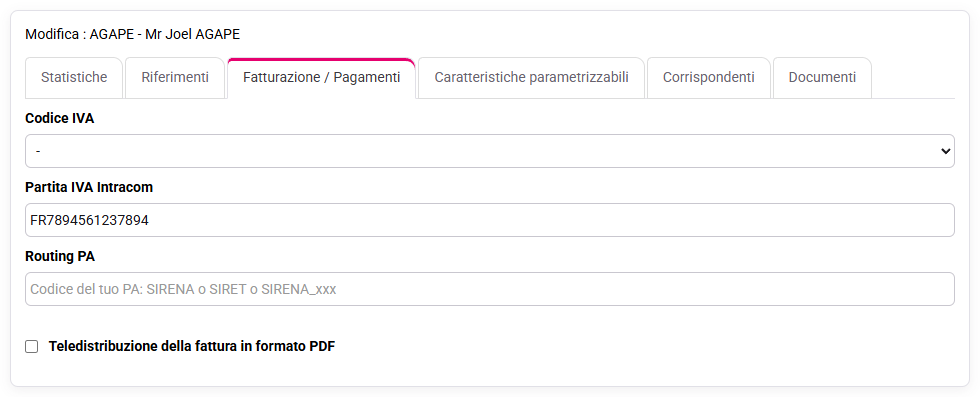
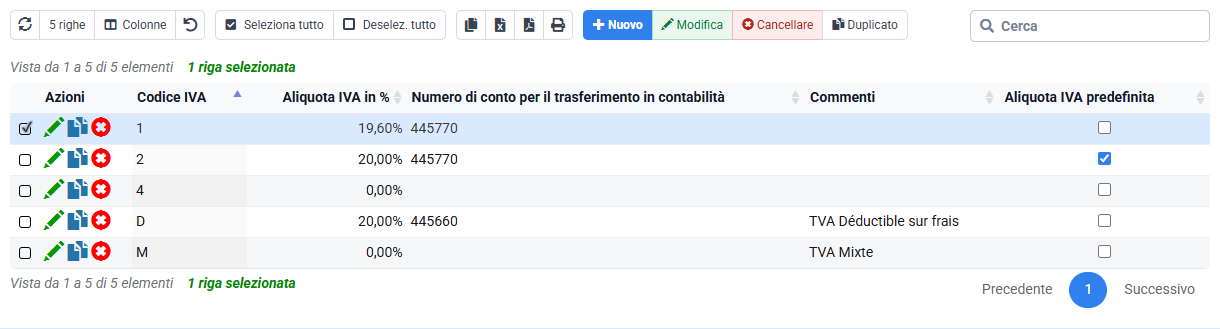
I dati del venditore provengono normalmente dalla società emittente: ragione sociale, indirizzo, paese, identificativi legali e partita IVA. I dati dell’acquirente provengono dalla scheda del cliente scelto: identità legale, indirizzo di fatturazione, paese, SIRET, identificativo IVA e dati di instradamento quando applicabili. Le informazioni commerciali derivano dalle righe di fattura, dai codici vendita, dalle quantità e dalle unità. Categoria e aliquota IVA derivano dal riferimento fiscale applicato. Valuta, date, termini di pagamento e coordinate bancarie dipendono dalla fattura e dalle configurazioni abilitate.
Per ogni sorgente, segnate presente, mancante, incoerente oppure non applicabile e indicate chi dovrà correggerlo. Un PDF può sembrare comprensibile a un operatore anche quando manca un identificativo strutturato indispensabile al trattamento automatico. Al contrario, un campo compilato solo per superare una validazione non è affidabile se identifica il soggetto sbagliato. Correggete il dato all’origine e rigenerate il file, senza ritoccare manualmente il risultato finale.
Decisione di correzione
- Identità emittente errata: fermatevi e fate correggere la scheda società con il flusso abituale.
- Dati del cliente scelto errati: correggete la scheda autorizzata mantenendo la traccia dello stato precedente.
- Riga errata prima dell’emissione: correggete la bozza e rigenerate.
- Documento già emesso errato: usate il flusso fiscale approvato, senza sostituire silenziosamente l’originale.
- Categoria IVA dubbia: chiedete una decisione contabile o fiscale prima di emettere di nuovo.
Eseguire un vero test tecnico Factur-X
Usate la fattura scelta e la funzione reale di estrazione dell’XML incorporato o associato. Se il file non è disponibile, controllate il modello usato all’emissione e il modo di generazione con il vostro amministratore, senza creare una nuova fattura durante la formazione. Quando l’XML autentico è accessibile, verificate radice, namespace e profilo CrossIndustryInvoice prima di confrontarlo con il PDF.
La validità tecnica è solo una tappa. Ripetete poi il confronto semantico dei dieci campi e ampliate il controllo a quantità, unità, sconti, oneri, categorie IVA, totali e termini di pagamento. La trasmissione sul canale configurato è una fase successiva e distinta dal confronto PDF/XML. Tutti gli artefatti devono riferirsi alla stessa fattura: un XML valido appartenente a un’altra fattura non descrive la fattura scelta.
Interpretare gli insuccessi
- Nessun XML: modello o generazione da verificare; confronto non eseguito.
- XML illeggibile: conservate file ed errore; non riscrivetelo a mano.
- Schema valido ma importo diverso: errore di sorgente o trasformazione.
- PDF e XML coerenti ma invio rifiutato: analizzate identificativi, regole di rete e risposta della piattaforma.
- Cronologia vuota: nessuno stato di trasmissione disponibile.
Separare documento, trasporto, contabilità e pagamento
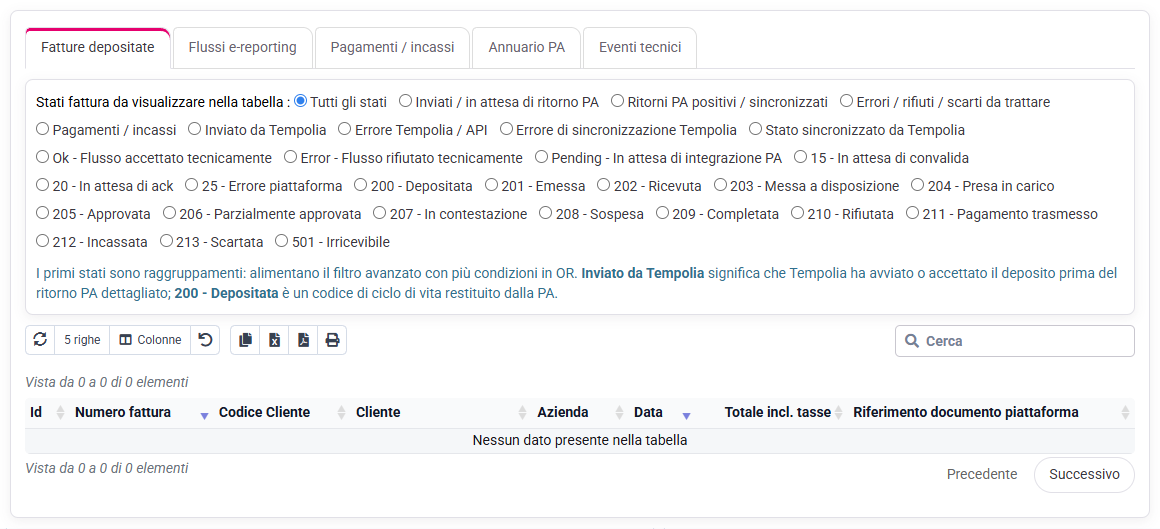
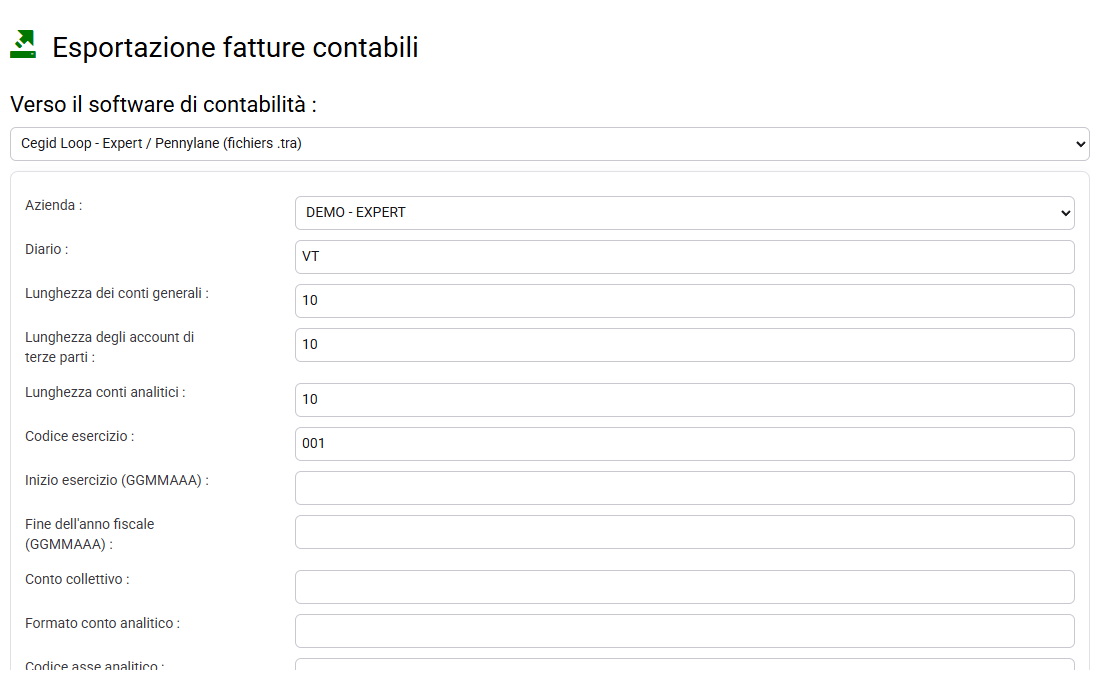
Procedete in ordine: controllate fattura e PDF/XML, convalidate l’XML, leggete lo storico della piattaforma, quindi confrontate export contabile e pagamento. Non trasferite lo stato di una fase alle altre.
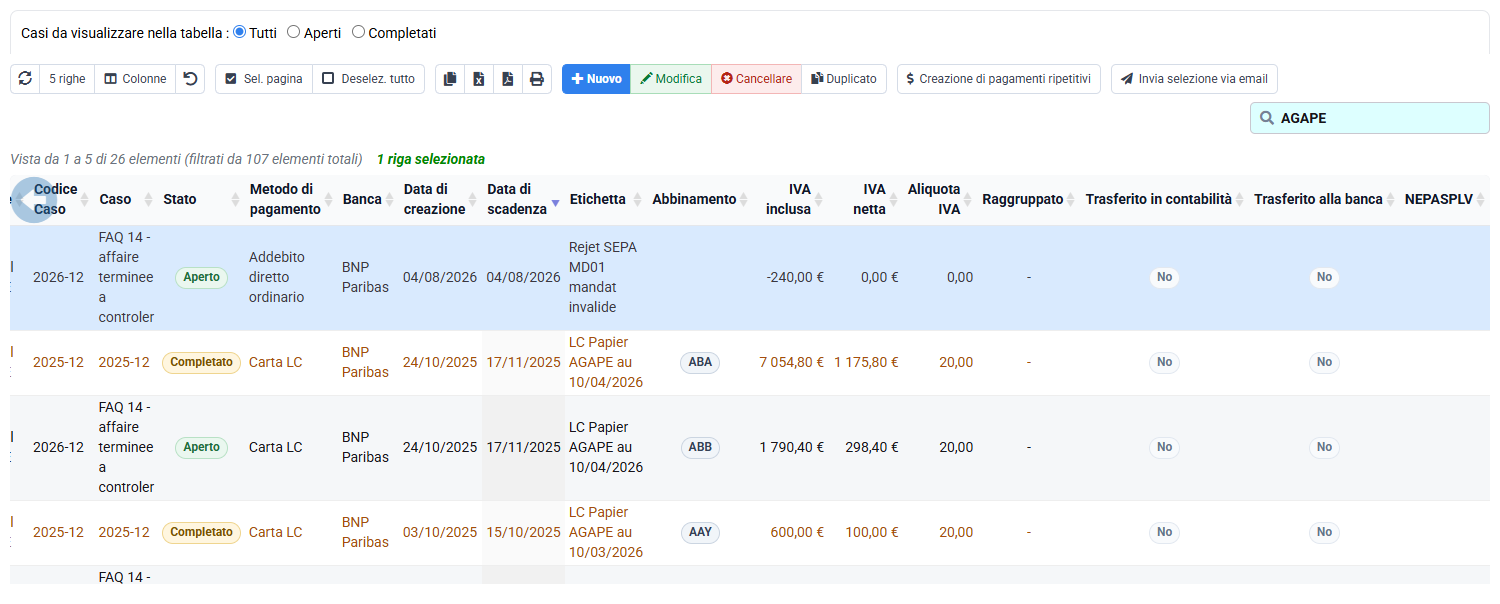
Create una cronologia con le colonne: emessa, PDF conservato, XML conservato, rapporto tecnico, inviata, ricevuta, accettata o rifiutata, contabilizzata, pagata e abbinata. Per il perimetro selezionato compilate solo i valori e gli stati realmente disponibili. Se XML o trasmissione non compaiono, lasciate le relative colonne vuote.
Questa separazione orienta anche la diagnosi: SIRET acquirente mancante significa dato sorgente; XML malformato significa generazione; destinatario sconosciuto significa spesso instradamento; conto rifiutato significa configurazione contabile; saldo aperto significa sollecito o regolamento. Inoltrate l’anomalia al proprietario corretto invece di modificare ripetutamente la descrizione della fattura.
Riprendere il controllo quando l’XML è disponibile
Annotate fattura scelta, modello e metodo di ricerca XML. Se il file manca, conservate il messaggio ottenuto e controllate modello e modalità di generazione. Quando l’XML della stessa fattura diventa disponibile, riprendete il confronto delle dieci informazioni.
Ripetete il percorso senza collegamento diretto: ritrovate la fattura scelta, rileggete i dieci dati PDF e ottenete lo stesso XML oppure lo stesso messaggio di errore. Conservate soltanto conclusioni basate su contenuti osservati: uno storico vuoto non è un successo e un valore previsto non è un valore letto. Annotate fattura, modello e percorso in modo da poter ripetere il controllo senza supposizioni.
Organizzare il controllo operativo dopo la formazione
Per ogni fattura che dovrebbe essere Factur-X, monitorate almeno: modello selezionato, presenza del PDF, presenza dell’XML, esito della validazione, coerenza semantica, stato di invio, risposta esterna e responsabile dell’eventuale anomalia. Controllate periodicamente anche un campione delle fatture accettate, perché un’accettazione tecnica non garantisce da sola la correttezza commerciale. Su ogni rifiuto, conservate codice, messaggio, file inviato, decisione, correzione e nuovo tentativo.
Automatizzate l’estrazione, la validazione e il rilevamento delle differenze quando gli strumenti lo supportano, ma mantenete una decisione umana per identità legale, fiscalità, correzione di un documento emesso e interpretazione di un rifiuto. L’obiettivo non è produrre più file: è poter spiegare, per una fattura precisa, quale dato proviene da quale sorgente, quale file è stato inviato e quale informazione manca ancora.
Riepilogo dell’esercizio
- 1. Rilevare dieci dati PDF.
- 2. Cercare l’XML autentico.
- 3. Preparare il prossimo test.
- Sorgenti identificate.
- Nessun XML artificiale.
- Confronto concluso soltanto con XML autentico; altrimenti sospeso in modo esplicito.
Per concludere
Indicate documento osservato, disponibilità dell’XML e confronto eseguito. Lasciate vuote le fasi non disponibili.
Ripetete una volta il percorso dalla fattura scelta: dovete ottenere lo stesso XML oppure lo stesso messaggio di errore, senza ricostruire i valori strutturati dal PDF.
Visione d’insieme
Factur-X è controllato correttamente quando PDF e XML descrivono la stessa fattura. Senza XML autentico, fermate il confronto dopo aver verificato modello e generazione.