


Configurar la base, los derechos y los bloqueos
Objetivo. Configurar una base Tempolia fiable y segura definiendo en el orden correcto las sociedades, los usuarios, los datos de referencia, los permisos, los perfiles y los bloqueos de períodos.
Qué aprenderá
- Configurar las sociedades emisoras, las cuentas bancarias y los principales datos de referencia.
- Conceder a cada colaborador únicamente los permisos necesarios para su función.
- Utilizar perfiles y bloqueos para normalizar los accesos y proteger los períodos cerrados.
Recorrido recomendado
- Definir primero las sociedades, las opciones generales, las cuentas bancarias y los parámetros de los documentos.
- Crear códigos de venta, de tareas y de gastos estables antes de introducir datos operativos.
- Crear los colaboradores, asignar los perfiles y revisar individualmente los permisos sensibles.
- Probar la configuración con una cuenta de usuario estándar antes de abrir la base al equipo.
Antes de continuar
- No se utilizan cuentas compartidas o genéricas para el trabajo diario.
- Los permisos se prueban con el perfil real del usuario y no únicamente como Administrador.
- Los bloqueos protegen los períodos aprobados sin impedir el trabajo corriente legítimo.
Antes de empezar
En su suscripción elija un colaborador representativo que deba registrar tiempos en un asunto abierto con una tarea autorizada y ver solo los asuntos del grupo asignado, sin consultar costes ni modificar un periodo bloqueado. Revise toda la cadena antes de habilitar el acceso.
Requisitos previos en su suscripción
- Disponga de los derechos administrativos necesarios en su suscripción y de una cuenta operativa representativa. Sin autorización para cambiar, siga el taller en modo de solo lectura.
- Localice su sociedad emisora, el colaborador elegido, grupo, perfil efectivo, una tarea, su código de venta y el código IVA de un carácter.
- Elija un asunto que el colaborador deba ver y otro fuera del alcance para comprobar autorización y prohibición.
- Prepare otra cuenta representativa del perfil: probar solo como administrador no permite saber qué puede hacer realmente la cuenta operativa.
Desarrollo recomendado — 1 h
- 5 min: definir necesidad y prohibiciones.
- 10 min: revisar opciones, sociedad y banco.
- 10 min: releer ficha y vínculos.
- 10 min: probar perfil, alcance y columnas sensibles.
- 10 min: revisar tareas, gastos, ventas e IVA.
- 10 min: probar aprobación y bloqueo con la cuenta operativa.
- 5 min: tomar perspectiva y anotar los ajustes elegidos.
1. Configurar reglas comunes antes que usuarios
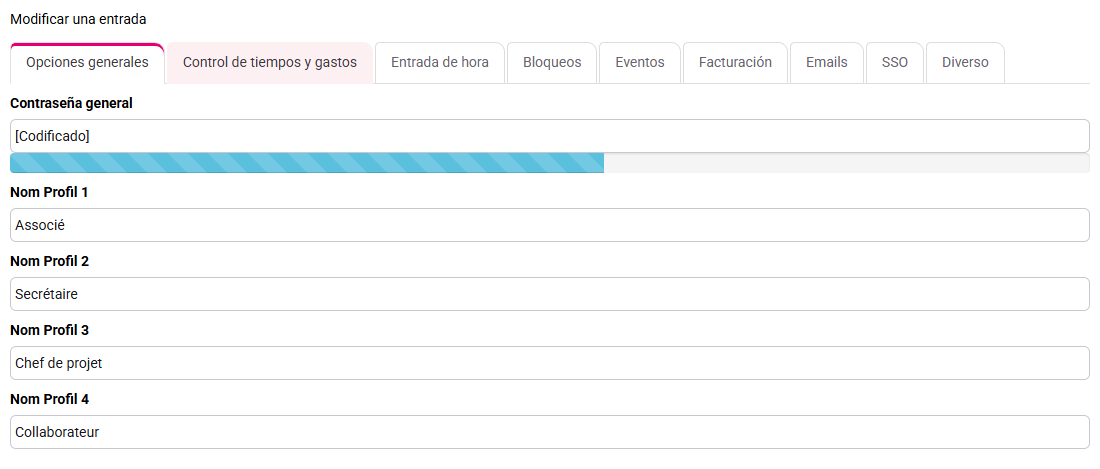
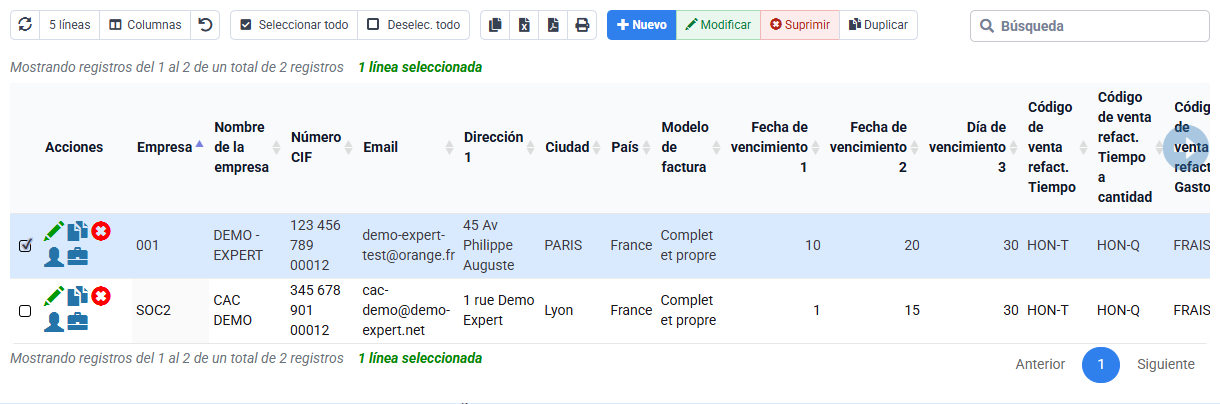
Abra Configuración > Opciones generales, Sociedades y Cuentas bancarias. Las opciones establecen perfiles, contraseñas, controles de registro, aprobación y valores predeterminados. La sociedad contiene identidad legal y ajustes de facturación; las cuentas bancarias alimentan cobros y exportaciones.
Para su sociedad emisora seleccione las reglas realmente utilizadas. Para cada opción sensible anote su finalidad y el comportamiento previsto. Activarlo todo genera comportamientos contradictorios. Mantenga solo los parámetros cuyo propósito y efecto estén claros.
2. Construir la cadena colaborador, perfil y alcance
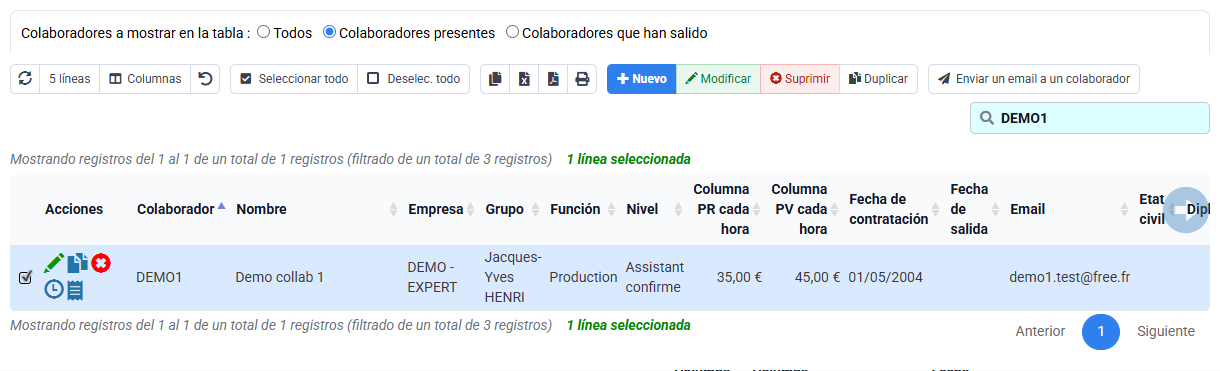
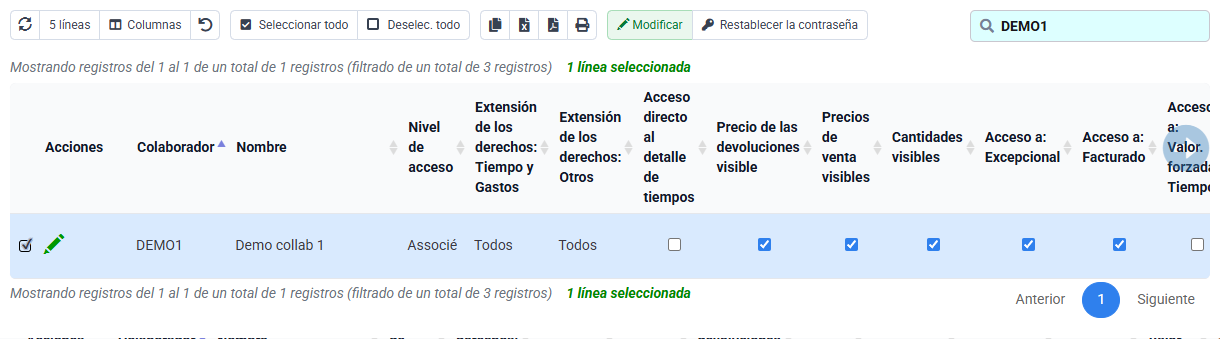
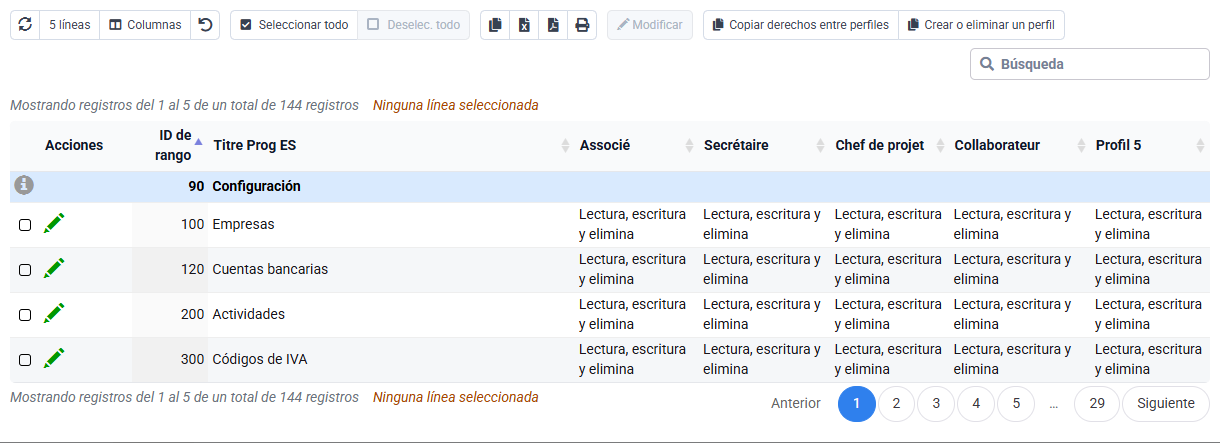
Abra Colaboradores, derechos de acceso del colaborador elegido y matriz de perfiles. La ficha aporta identidad, sociedad, grupo y vínculos operativos. El perfil concede funciones por página. El alcance determina qué colaboradores, clientes o asuntos son visibles. Los permisos de columna pueden ocultar valores sensibles como el coste.
Los derechos responden a tres preguntas: qué página, qué registros y qué campos. Pruébelos con la cuenta representativa: busque un asunto al que deba acceder, abra el registro de tiempos y compruebe que costes y administración no aparecen. No deduzca el comportamiento del usuario desde la vista del administrador.
Revise por separado perfil, alcance y visibilidad de costes. Un perfil «Asociado», alcance «Todo» y coste visible no cumplen el objetivo restringido: corrija cada regla y repita con la cuenta operativa.
3. Aprobar y bloquear sin borrar el historial
La aprobación separa registro y control del responsable. El bloqueo impide cambios antes de una fecha o en un periodo validado. Protege el historial solo si se han definido aprobador, fecha de cierre y procedimiento para excepciones legítimas.
Pruebe al colaborador elegido en un periodo abierto y otro bloqueado. El trabajo corriente debe seguir el flujo normal; la línea cerrada debe seguir visible pero no modificable en silencio. Si desaparece, revise alcance y filtros; si se puede editar, revise perfil efectivo, sociedad, fecha límite y estado de aprobación. El bloqueo no sustituye permisos correctos.

4. Estabilizar tareas, ventas, IVA y gastos
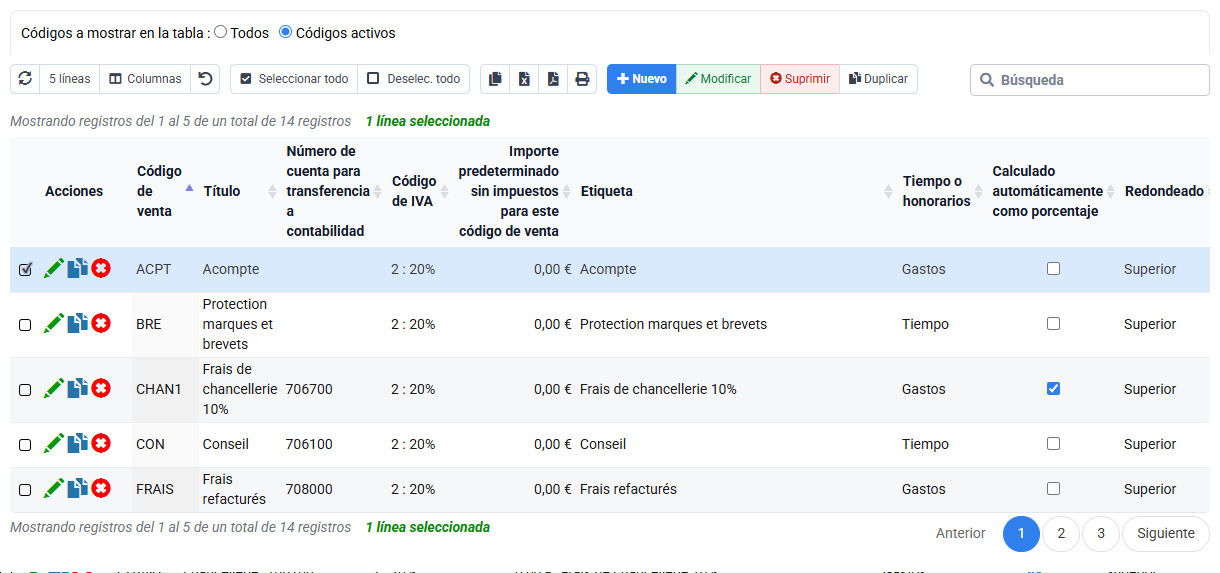
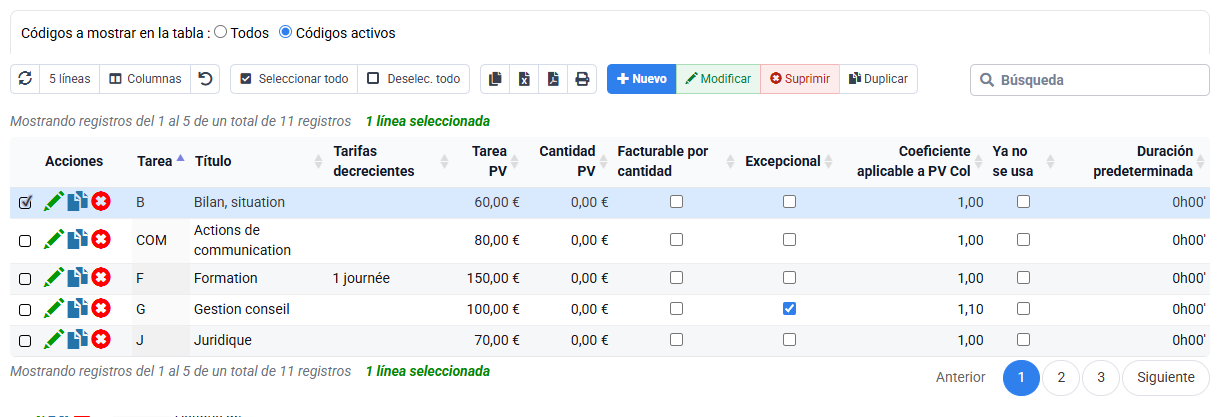
Códigos de venta, IVA, gastos, tareas facturables y no facturables y modelos transforman registros operativos en resultados comerciales y contables. Cree primero reglas comerciales y fiscales, después tareas y gastos, finalmente modelos y opciones de cliente. Reutilice códigos estables y evite duplicados casi idénticos.
Para la tarea facturable elegida, compruebe que está activa, se vincula al código de venta previsto y recibe un código IVA de un carácter mediante la regla aplicable. Una tarea no facturable debe registrar trabajo interno sin llegar a preparación de factura. Nunca elimine un código utilizado históricamente: inhabilítelo para nuevas entradas y conserve la lectura de tiempos, facturas y exportaciones.
5. Separar reglas de cliente, coste y precio
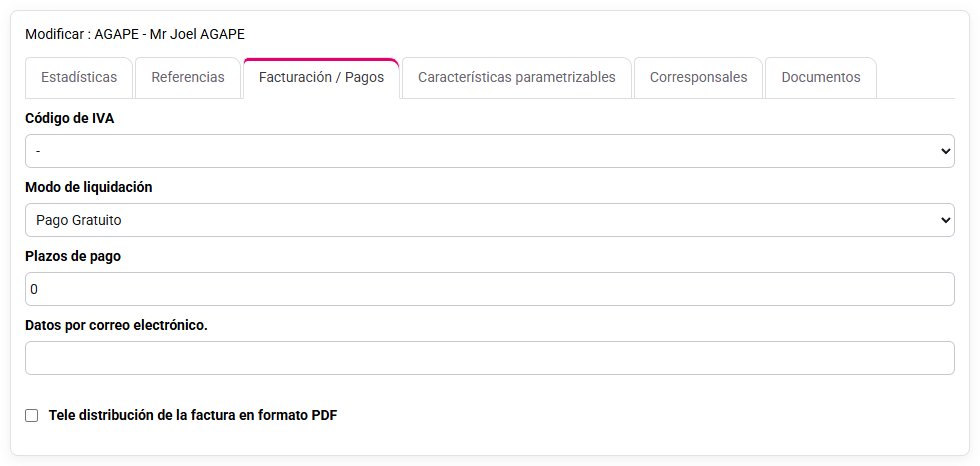
Los datos de cliente completan reglas comunes con condiciones de pago, contacto, modelo, idioma, IVA e identificadores PA/eReporting. Un dato electrónico ausente puede no afectar al tiempo pero bloquear el envío final. Las características personalizadas necesitan una finalidad clara, una lista limitada de valores y una persona encargada de mantenerlos.
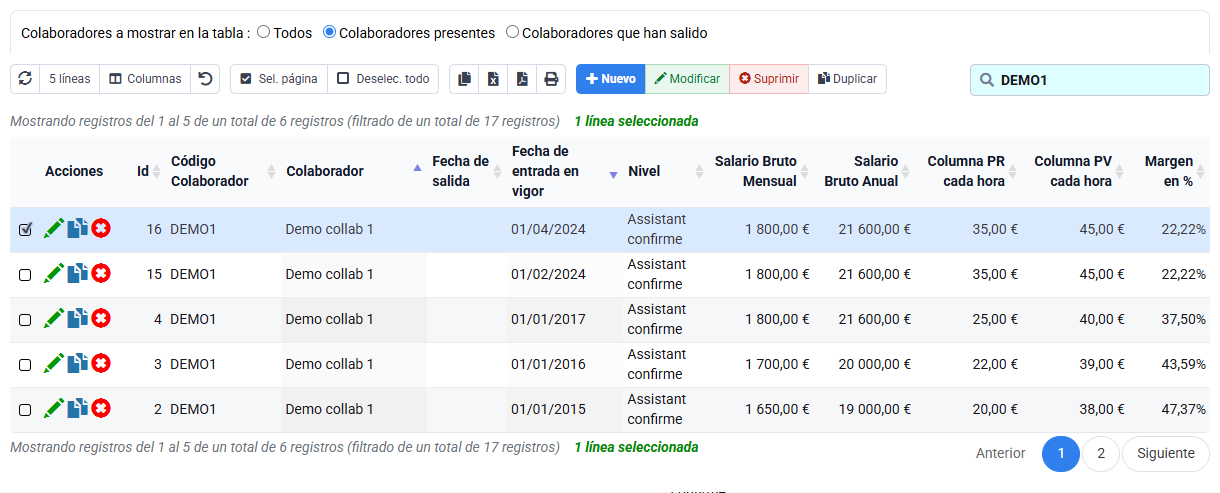
El historial retributivo alimenta el coste interno; los precios por colaborador, asunto o cantidad alimentan el valor comercial. Son conceptos distintos y necesitan permisos diferentes. Revise fechas de vigencia: cambiar el valor actual no debe reinterpretar el pasado. El colaborador elegido puede introducir tiempos o cantidades sin ver retribución ni coste.
Si las tablas de excepción colaborador/asunto o tarea/asunto no muestran filas, concluya únicamente que no se observa una sobrecarga específica. La regla general aplicable, su vigencia y su valor todavía deben identificarse en otra fuente; una tabla vacía no indica ni la tarifa aplicable ni el margen.
6. Comprobar el resultado en informes
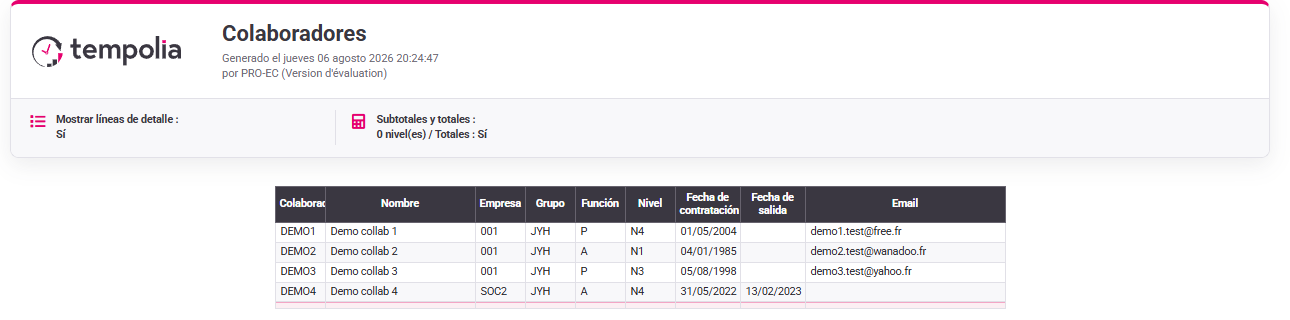
Ejecute el mismo informe con el colaborador elegido y con el responsable autorizado, manteniendo sociedad, cliente, asunto y periodo. Las filas operativas deben coincidir y los costes reservados permanecer ocultos. Compruebe también tarea elegida → código de venta → código IVA de un carácter y los ejes de análisis.
Si los totales difieren compare filtros y alcance antes de ampliar derechos. Si coinciden pero aparece un campo sensible, corrija columna o perfil. Conserve juntos la configuración y el resultado de la prueba: los ajustes por sí solos no confirman el comportamiento efectivo.
Probar el acceso con la cuenta del colaborador
- 1. Liste tres operaciones permitidas y tres prohibidas, incluyendo el asunto elegido, costes y periodos cerrados.Cada permiso corresponde a una tarea real del colaborador elegido.Si no es así, solicite el arbitraje del responsable del rol.
- 2. Siga colaborador elegido → grupo → perfil → página → registro → columna.El acceso observado procede de los ajustes visibles de perfil, grupo, alcance y columnas.Si no es así, revise perfil heredado, cuenta duplicada, sociedad y grupo.
- 3. Busque el asunto elegido, abra tiempos, busque costes y consulte un periodo bloqueado sin guardar.El trabajo normal es posible, el coste está oculto y el historial protegido.Si no es así, aísle página, fila, columna, fecha de bloqueo o aprobación.
- 4. Revise tarea elegida → código de venta → código IVA de un carácter y compare los dos informes.Los totales operativos coinciden y los campos reservados respetan el rol.Si no es así, revise mapeo, fechas y filtros antes de ampliar acceso.
Errores que generan incidentes futuros
- Probar derechos únicamente como administrador.
- Conceder un perfil amplio para compensar una página ausente.
- Eliminar códigos ya utilizados en el historial.
- Cambiar tarifas sin fecha de vigencia y análisis de impacto.
- Bloquear periodos sin definir aprobación y excepciones.
Tomar perspectiva
Un acceso bien configurado permite al colaborador trabajar en los asuntos previstos sin mostrar costes ni reabrir un periodo bloqueado.
Cuando cambie el puesto, revise perfil, grupo, alcance y columnas sensibles; después acceda con esa cuenta y compruebe el resultado. Guarde los ajustes elegidos junto a la solicitud de acceso.
Probar otro perfil de usuario
Utilice otra cuenta operativa y prepare cuatro columnas: permitido, prohibido, observado y correcto.
- 1. Antes de abrir Tempolia, anote sociedad, perfil, grupos, asuntos visibles, costes ocultos y periodo bloqueado.
- 2. Lea primero perfil y grupos; después acceda con la cuenta de prueba y compruebe una acción permitida y otra prohibida. Anote la pantalla y el mensaje exactos.
- 3. Pruebe una anomalía útil: asunto elegido ausente, coste visible, periodo bloqueado editable o informe con asuntos ajenos. Corrija la regla que controla ese síntoma y repita la prueba.
- 4. Cierre todas las pestañas, acceda de nuevo con la cuenta de prueba y compruebe que la acción permitida funciona y la prohibida sigue bloqueada.