


Registrare, controllare e utilizzare tempi e spese
Obiettivo. Registrare correttamente tempi e spese, approvarli tramite il flusso previsto e riutilizzare i dati convalidati per la fatturazione, l’analisi della produttività e i report di redditività.
Cosa imparerai
- Registrare tempi e spese sul cliente, sulla pratica e sul codice attività corretti.
- Comprendere l’approvazione, la fatturabilità e il flusso dei giustificativi.
- Utilizzare i dati di dettaglio nella fatturazione e nei report gestionali senza perdere la tracciabilità.
Percorso consigliato
- Selezionare data, collaboratore, cliente, pratica e codice attività o spesa prima di inserire i valori.
- Aggiungere una descrizione precisa e allegare il giustificativo richiesto per ogni spesa.
- Esaminare le registrazioni incomplete, incoerenti o eccezionali prima di approvarle.
- Riconciliare le registrazioni approvate con budget, preparazione delle fatture e report di attività.
Prima di continuare
- Durata, quantità, importo, imposta e fatturabilità sono tra loro coerenti.
- Giustificativi e descrizioni sono sufficienti per il controllo e il rimborso.
- Quando possibile, le correzioni vengono eseguite prima della fatturazione e restano tracciabili.
Prima di iniziare
Scegli nel tuo abbonamento un collaboratore, una pratica aperta, un’attività fatturabile e una spesa con giustificativo. Inserisci o rileggi una riga tempo e una spesa, quindi seguine l’effetto su budget e preparazione fattura. Per esempio, puoi controllare 1 h 30 di lavoro e 48 € lordi di spesa nella stessa data.
Prerequisiti
- Disponi nel tuo abbonamento di un collaboratore, una pratica aperta, un’attività fatturabile e un codice spesa con allegato. Salva soltanto se sei autorizzato a modificare quei record.
- Prepara una ricevuta fittizia priva di dati personali e stabilisci prima il trattamento IVA.
- Se l’approvazione è attiva, usa l’account di chi inserisce e quello di chi approva, senza cambiare configurazione.
- Prima dell’inserimento annota data, collaboratore, pratica, attività o codice spesa, durata o importo e stato atteso. Dopo un salvataggio autorizzato ritrova questi valori esatti; altrimenti controlla due righe esistenti.
Scansione — 1 h 10
- 5 min: controllare le due righe scelte.
- 10 min: inserire e rileggere il tempo.
- 10 min: controllare completezza e approvazione.
- 10 min: inserire spesa, IVA e allegato.
- 10 min: confrontare modalità e controlli.
- 10 min: verificare budget e valorizzazione.
- 10 min: riconciliare e diagnosticare.
- 5 min: ottenere una visione d’insieme.
1. Inserire un tempo comprensibile
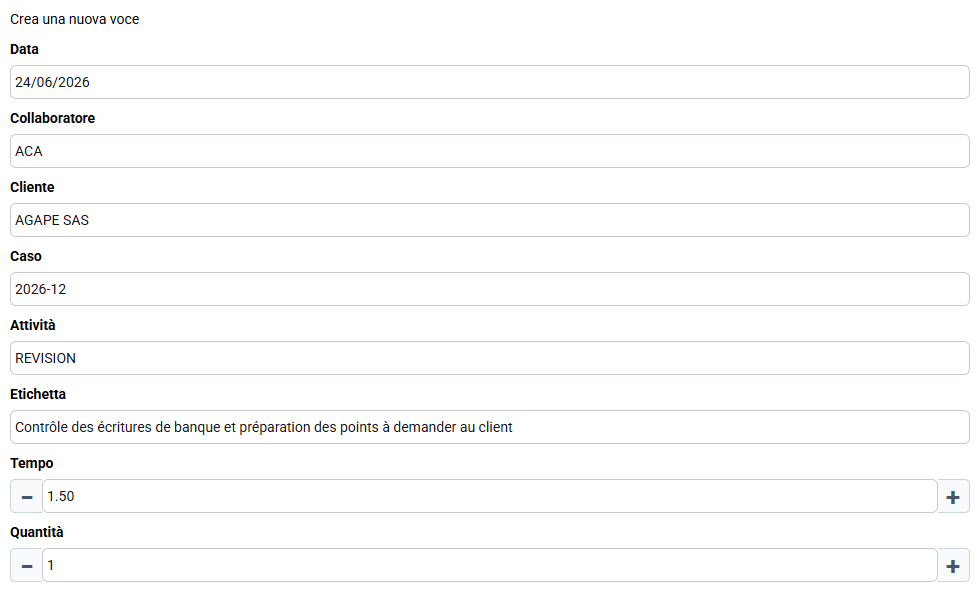
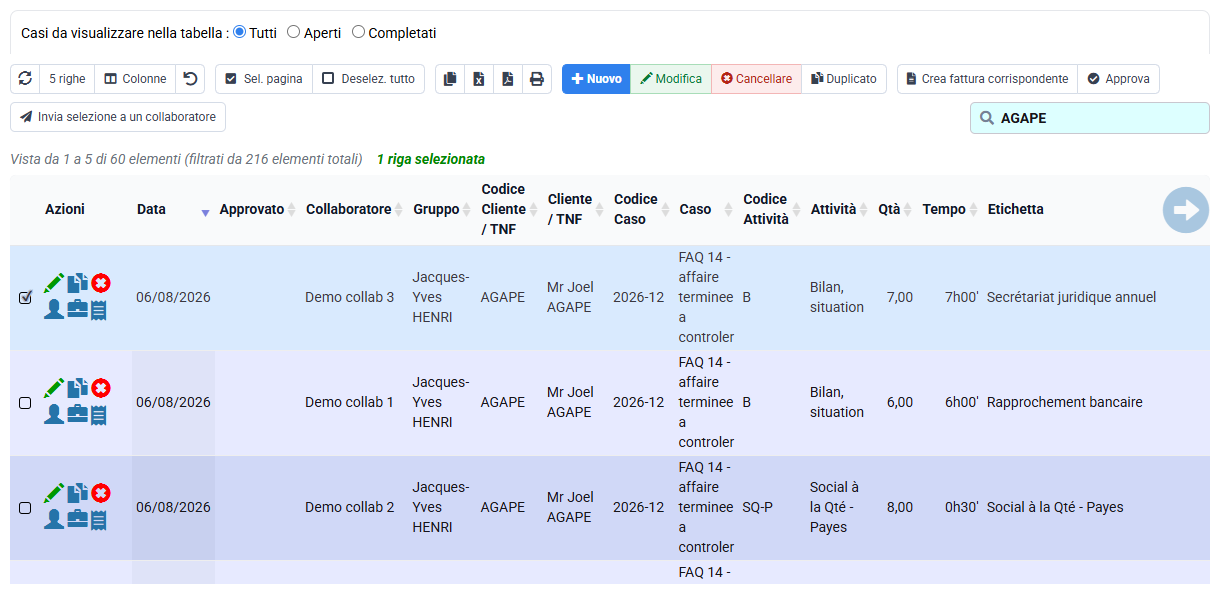
Apri Dettaglio tempi e crea o apri una riga autorizzata con data, collaboratore, cliente, pratica, attività e durata propri. Usa una descrizione concreta, per esempio “controllo scritture bancarie e preparazione richieste cliente”. Deve spiegare il lavoro senza dettagli interni inutili.
Rileggi prima di salvare. Cliente senza pratica, attività generica, data errata o testo vago rendono difficile controllo e fattura. Se la pratica scelta non è selezionabile, verifica stato, diritti e date; non scegliere un’altra pratica per proseguire.
2. Controllare completezza, approvazione e blocco
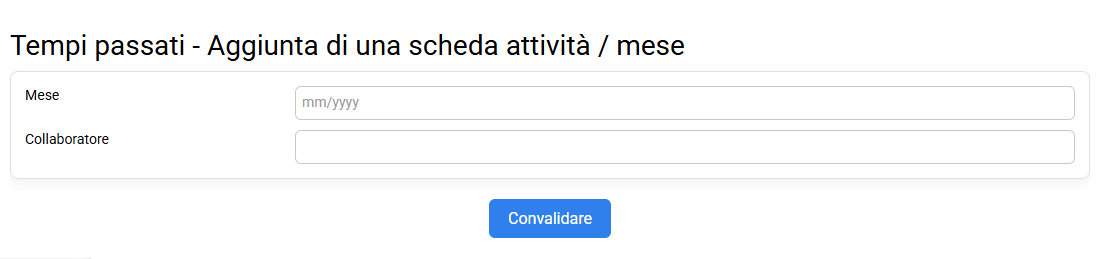
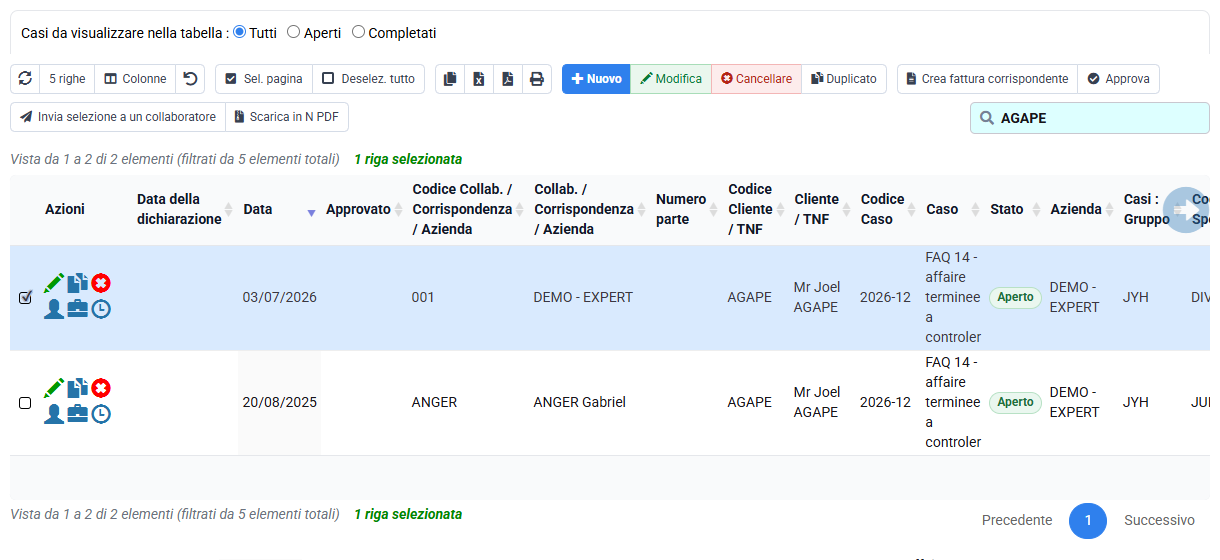
Confronta la scheda mensile con il tempo di lavoro atteso. La completezza non prova la correttezza, ma rivela giorni mancanti e quantità anomale. Controlla poi lo stato di approvazione e il perimetro di chi approva: i due ruoli devono vedere la stessa riga con azioni coerenti.
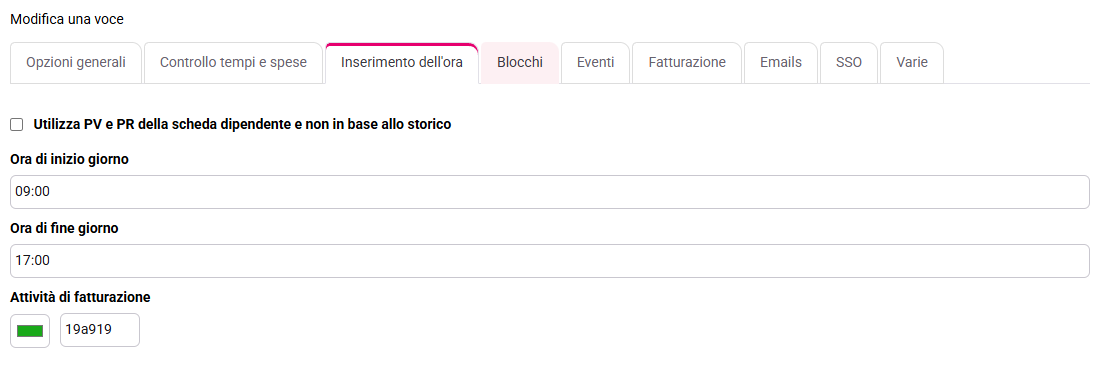
Osserva un periodo aperto e uno bloccato senza forzare modifiche. La riga chiusa resta leggibile e protetta. Se scompare controlla filtri e diritti; se è modificabile controlla data limite, società e profilo. Dopo fatturazione, ogni correzione deve seguire il percorso autorizzato.

3. Applicare attività e fatturabilità stabili
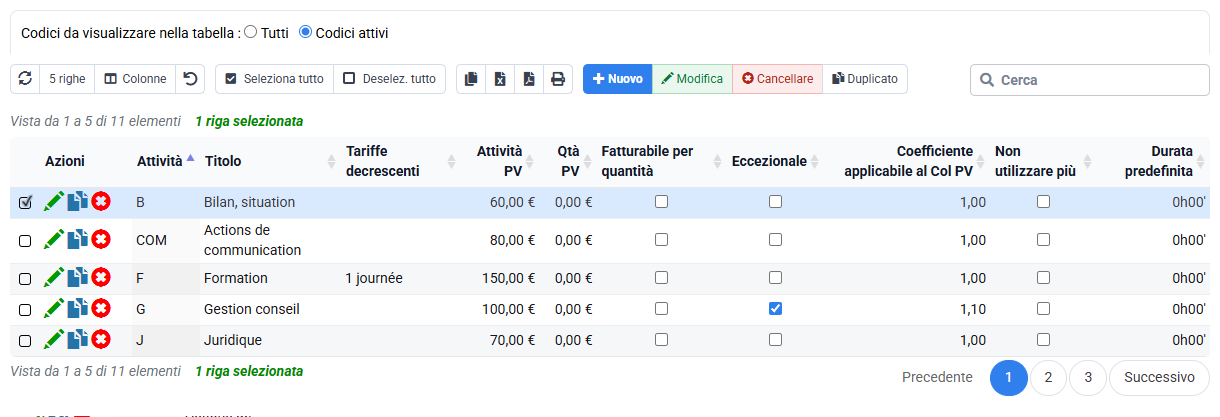
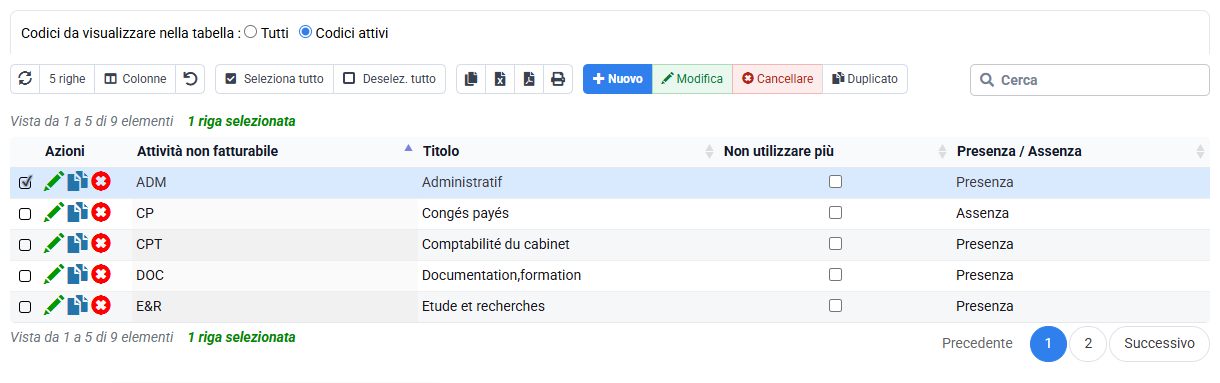
L’attività scelta deve essere attiva, fatturabile e collegata alla regola commerciale prevista. Le attività non fatturabili registrano formazione o amministrazione senza entrare in fattura. Non cambiare lo stato soltanto per far apparire una riga: determina prima la natura del lavoro.
Controlla attività, collaboratori ammessi, prezzo e codice vendita. Il riferimento è condiviso: una modifica può colpire molte pratiche. Rendi non utilizzabili i codici obsoleti invece di rinominarli con un altro significato.
4. Inserire la spesa con giustificativo e trattamento IVA
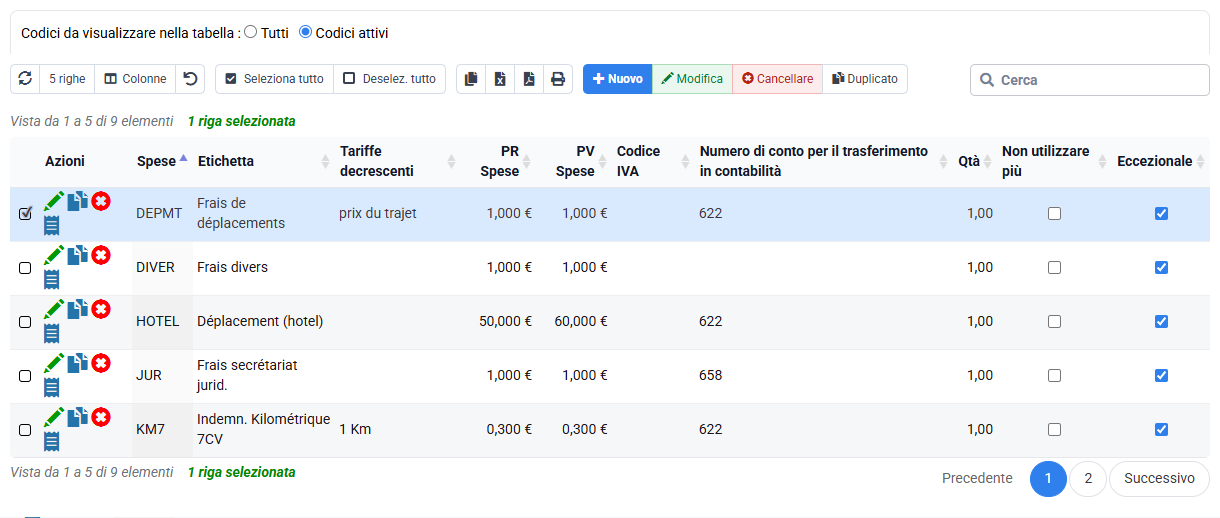
Crea o rileggi una spesa giustificata per il collaboratore e la pratica scelti. Per un calcolo guidato, prendi una ricevuta di 48 € lordi; sui tuoi dati conserva importo e trattamento IVA reali. Seleziona il codice, aggiungi descrizione e allegato senza dati personali inutili. Distingui rimborso al collaboratore, trattamento contabile e rifatturazione al cliente: sono decisioni diverse.
Riapri l’allegato e verifica che sia leggibile e collegato alla spesa. Importo e IVA devono coincidere con la ricevuta, mentre la regola di rifatturazione deve essere chiara. In caso di scarto torna alla ricevuta e al codice, non bilanciare i campi per tentativi.
5. Riconciliare budget, valore e fattura
Confronta durata e importo scelti con budget tempi/spese e agenda, mantenendo periodo, attività, collaboratore e pratica. Lo scostamento può essere lavoro aggiuntivo, previsione mancante o errore; non è automaticamente una colpa.
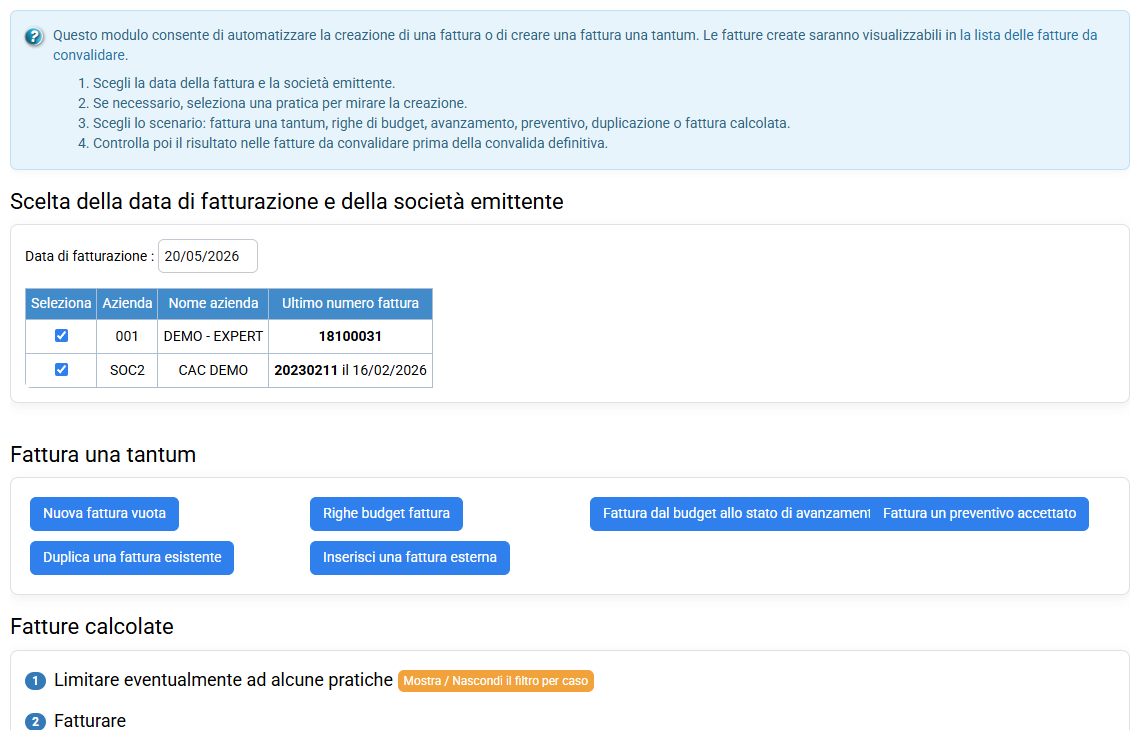
Durata e spesa sono fatti operativi, costo e prezzo sono derivati. Se il valore è errato, correggi la regola datata e non la durata. Apri la preparazione senza emettere e spiega perché ogni riga è proposta, esclusa o già fatturata.
Se pvcolaff o pvqaff non contiene righe, non vi è definita alcuna maggiorazione specifica per pratica. Individua separatamente la regola ordinaria datata prima di calcolare valore di vendita o margine.
6. Ritrovare le righe in fatturazione e nei report
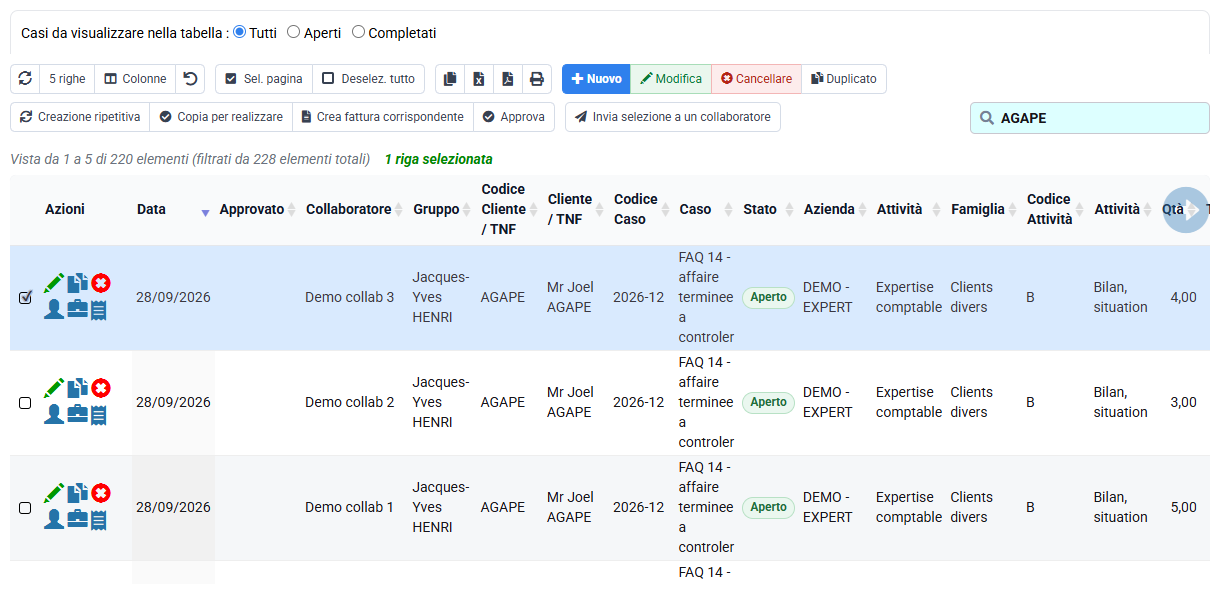
Crea un report con data, persona, pratica, attività, durata, spesa e stati. Dettaglio e totale devono coincidere. Se divergono, confronta prima filtri, approvazione, fatturabilità e già fatturato. Conserva i filtri usati per poter ripetere il controllo.
La produttività misura attività operativa; la fatturazione segue regole commerciali. Le due letture possono differire legittimamente, ma la differenza deve essere spiegabile da dati e stati, non da supposizioni.
Laboratorio di riconciliazione
- 1. Inserisci o seleziona la tua riga tempo e ritrovala con filtri esatti.Nel dettaglio compare una sola riga con data, collaboratore, pratica, attività, durata e stato scelti.Se non è così, controlla società, data, pratica, attività e diritti.
- 2. Inserisci o rileggi importo, IVA, testo e allegato della tua spesa, poi riaprilo se autorizzato.Il dettaglio mostra l'importo scelto con imponibile e IVA coerenti con la ricevuta; l'allegato si riapre e la regola di rifatturazione è identificabile.Se non è così, confronta ricevuta, codice e lordo/netto.
- 3. Controlla completezza, approvazione, blocco e fatturabilità.Chi inserisce e chi approva ritrovano la stessa riga, con le azioni previste dal proprio ruolo, senza passare dall’account amministratore.Se non è così, isola inserimento, approvazione, blocco o configurazione.
- 4. Confronta budget, proposta e report senza emettere.Per ciascuna riga puoi indicare quale stato, periodo e regola ne spiegano l’inclusione o l’esclusione dalla proposta e dal report.Se non è così, allinea periodo e stati.
Errori da evitare
- Descrizioni generiche.
- Pratica sostitutiva perché quella corretta è invisibile.
- Approvare totali senza righe eccezionali.
- Allegato illeggibile.
- Cambiare durata per correggere il valore.
- Confondere rimborsabile, fatturabile e fatturato.
Visione d’insieme
Una registrazione chiara evita di ricostruirne il contesto al momento della fatturazione. Cliente, pratica, attività, data, durata o importo e descrizione devono essere corretti fin dall'inizio.
Se gli stessi errori si ripetono, rivedi i codici attività o spese e il flusso di approvazione. Correggerai la causa invece di modificare le righe una per una.
Controllare un’altra coppia tempo e spesa
Scegli un tempo e una spesa della stessa pratica e dello stesso periodo. Annota i valori di origine prima di aprire report o preparazione.
- 1. Prima di aprire Tempolia annota data, collaboratore, pratica, attività o codice spesa, durata o importo, IVA, fatturabilità e approvazione.
- 2. Passa da editor a dettaglio, approvazione e preparazione mantenendo i filtri. Indica se ogni riga è modificabile, approvata, fatturabile e già fatturata.
- 3. Analizza un problema: tempo assente, IVA errata, approvazione indisponibile o riga proposta due volte. Correggi la fonte solo in una base autorizzata e ripeti il controllo.
- 4. Chiudi tutte le schede e ripeti il percorso, verificando che ogni riga conservi lo stesso stato, valore e collegamento al documento sorgente.