


Gestire l’attività con report, analisi, tabelle pivot ed esportazioni Excel
Obiettivo. Rispondere a una domanda di gestione con report, pivot ed Excel conservando perimetro, definizioni e distinzione tra budget, realizzato, fatturato e incassato.
Prima di iniziare: scegliete il perimetro da gestire
Nel vostro abbonamento scegliete una pratica con lo stesso periodo per budget, tempi, spese, fatture e pagamenti. Annotate società, cliente, pratica, date, valuta e definizione di ogni indicatore. Verificate i diritti su report e pivot prima del confronto.
Per capire le formule, usate una pratica fittizia
AFFAIRE-PILOTAGE è fittizia: budget commerciale 12.000,00 EUR; budget tempo 80 h × 50,00 = 4.000,00; tempo reale 110 h × 52,00 = 5.720,00; spese 480,00; fatture 10.000,00; pagamenti 8.000,00. Le formule danno +30 h, 2.000,00 da fatturare, 2.000,00 da incassare e un contributo semplice di 10.000 − 5.720 − 480 = 3.800,00 EUR. Questo paragrafo serve soltanto a capire i calcoli; non cercate questi valori in Tempolia.
Domanda di gestione sui vostri dati
Per la pratica e il periodo scelti chiedete: Perché la redditività osservata differisce dal budget e quale azione è sostenuta dai dati? Usate soltanto i valori mostrati per questo perimetro e confrontate ogni formula con la definizione del report scelto.
Prerequisiti
- Sono selezionati una società, una pratica e un periodo comune a tutte le sorgenti.
- Budget, tempi, spese, fatture e pagamenti possono essere filtrati sulla stessa pratica e periodo.
- Tassi storici, diritti e definizione degli indicatori sono noti.
- Domanda e decisione cercata sono scritte prima di scegliere lo strumento.
70 minuti
- 8 min: domanda e perimetro.
- 12 min: report e filtri.
- 15 min: budget, tempo e spese.
- 15 min: fatture e pagamenti.
- 12 min: pivot o export.
- 8 min: diagnosi, decisione e limiti.
Prima di continuare
- Tutte le sorgenti usano la stessa società, pratica e periodo.
- Ore, costo del tempo e spese del report corrispondono alle righe di dettaglio realmente incluse.
- Fatturato e incassato corrispondono rispettivamente al giornale vendite e ai pagamenti dello stesso perimetro.
- La conclusione distingue scostamento di carico, importo da fatturare e importo da incassare.
Scegliere il report che risponde alla domanda
Un report standard risponde a una domanda ricorrente; una pivot esplora assi e raggruppamenti; un export fornisce dati dettagliati a Excel. Nessuno è vero fuori da filtri, diritti, date e formule. Verificate alcune righe prima dell’aggregazione e definite netto/lordo, tasso storico/attuale e margine su produzione/fatturazione.
Partite dalle righe di dettaglio, calcolate lo scarto e cercatene la causa. Sul foglio, +30 ore è lo scarto; un ampliamento dell’incarico resta soltanto una possibile spiegazione finché la pratica scelta non lo conferma. Usate il risultato reale per decidere se ripianificare, completare la fatturazione, sollecitare un pagamento o lasciare invariato il piano.
1. Bloccare il perimetro reale e lanciare il report
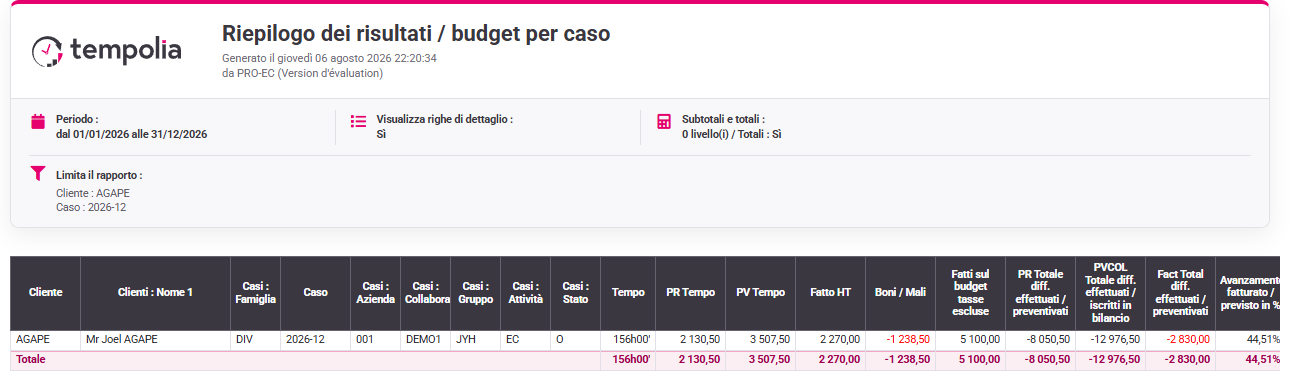
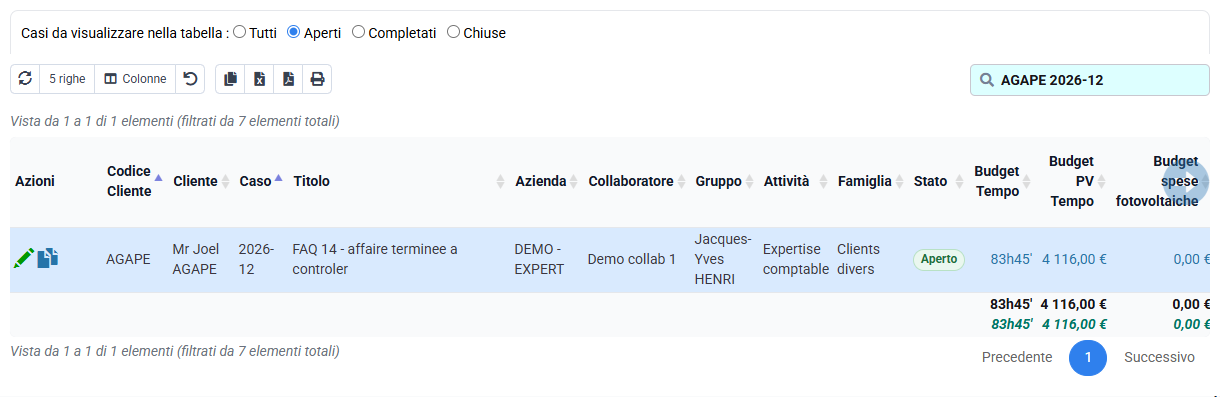
Aprite i report e selezionate il perimetro reale: cliente, pratica e periodo completo scelti nel vostro abbonamento, società pertinente, valuta e base netta o lorda. Mostrate filtri e colonne. Annotate il totale esattamente come appare. Non aspettate 110 ore: quel valore appartiene al foglio AFFAIRE-PILOTAGE separato. Se due utenti vedono totali diversi, controllate date, approvazione, attività escluse, viste salvate e diritti.
2. Tornare alle sorgenti reali
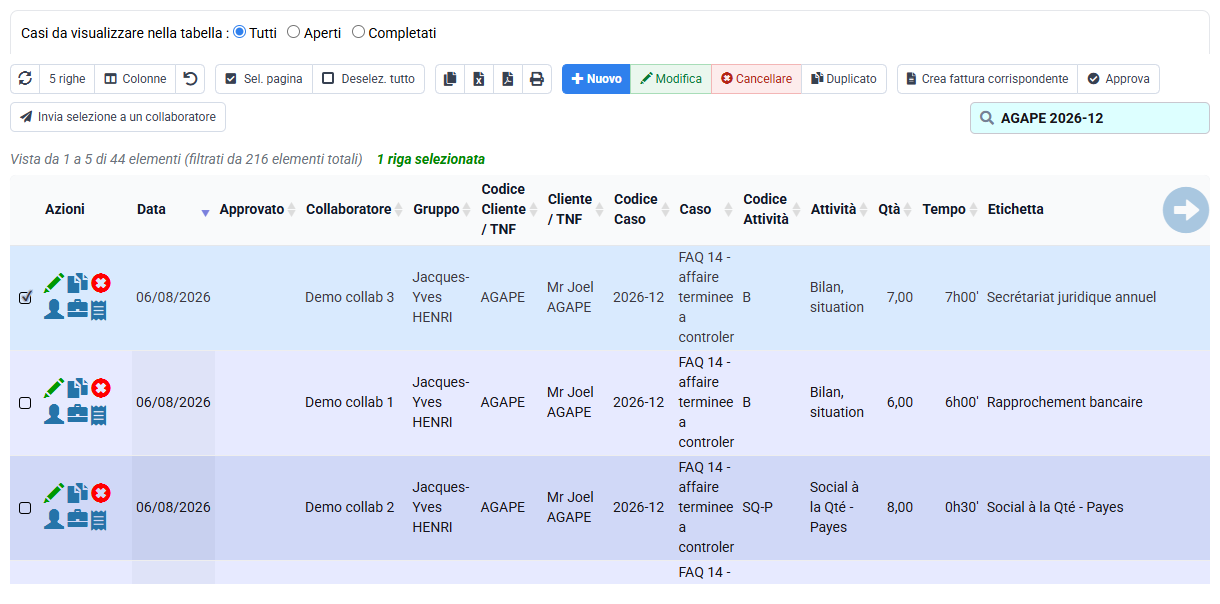
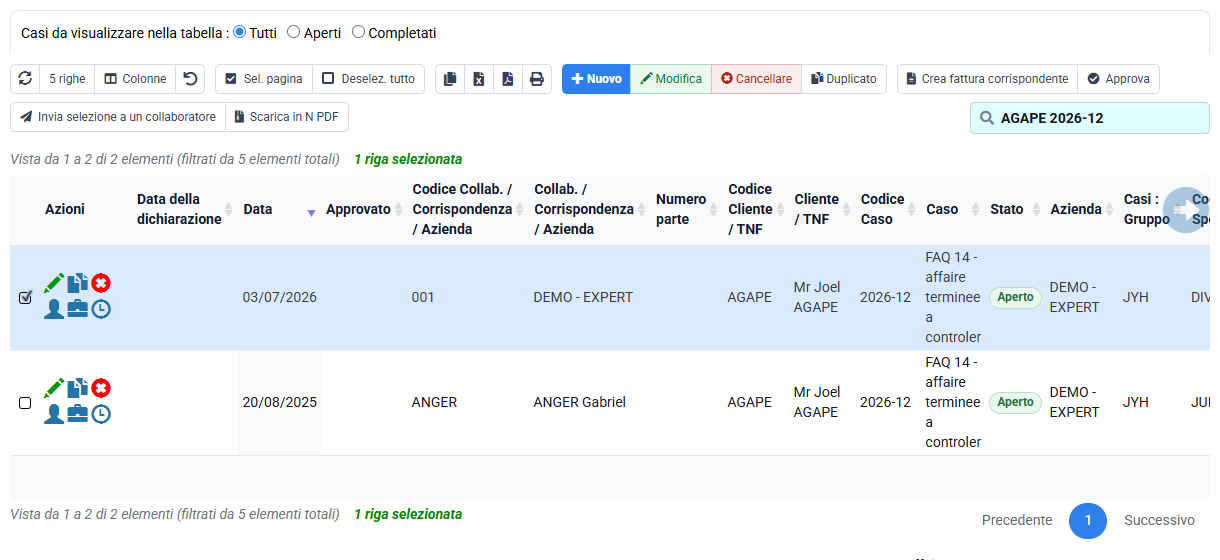
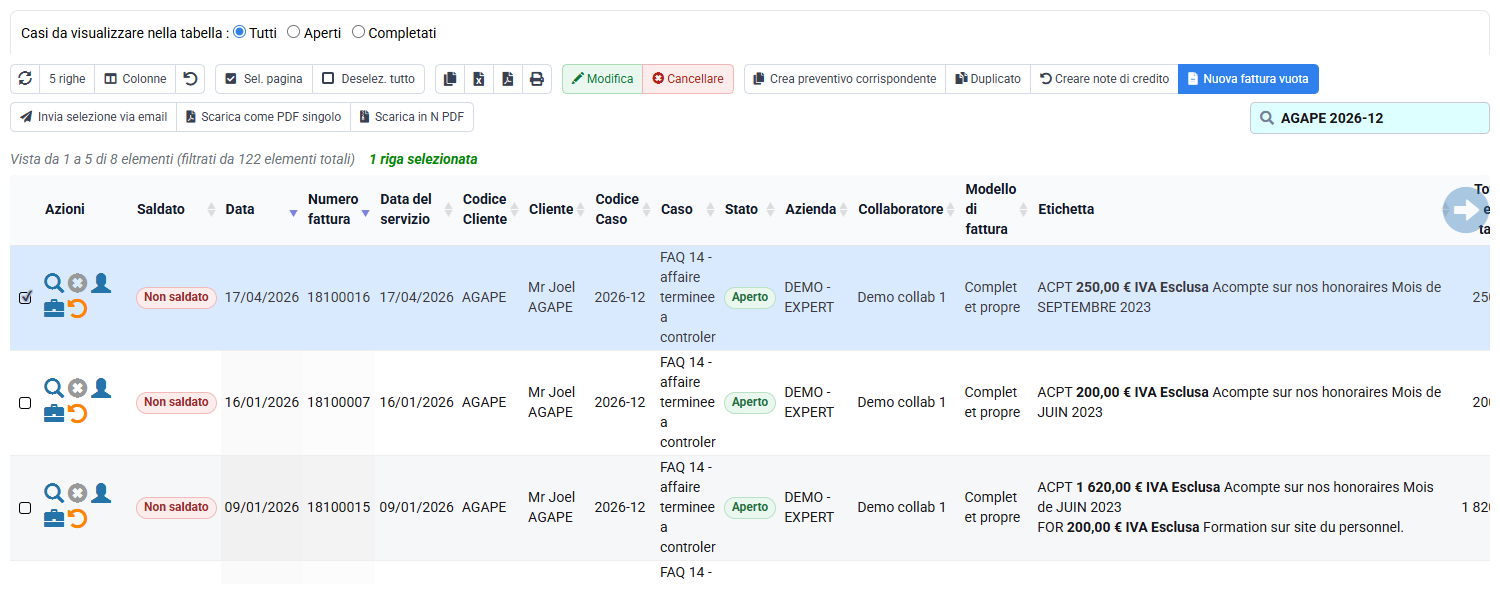
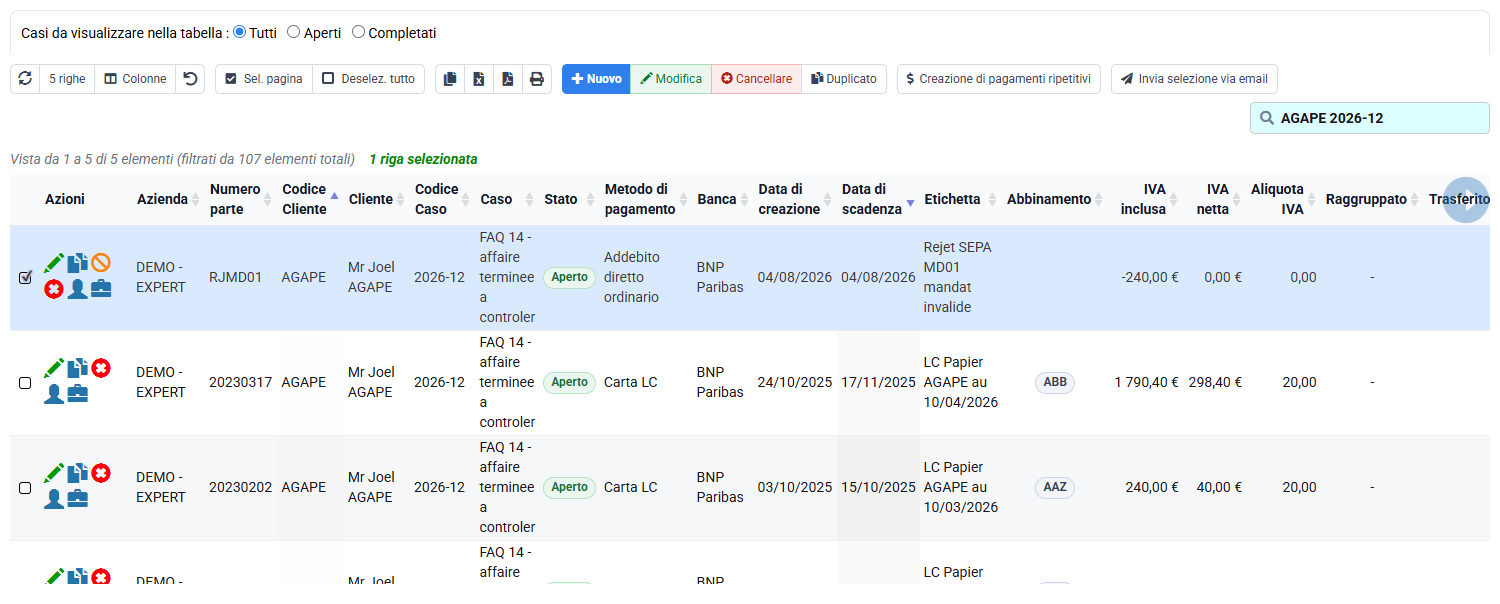
Nello stesso perimetro scelto aprite dettaglio tempi, spese, fatture e pagamenti e annotate soltanto valori e righe osservati. In una colonna separata calcolate il foglio: 110-80=30 h; 12.000-10.000=2.000 da fatturare; 10.000-8.000=2.000 da incassare; 10.000-5.720-480=3.800 contributo semplice. Non presentate questi calcoli come valori della pratica scelta.
3. Riprodurre in pivot ed Excel
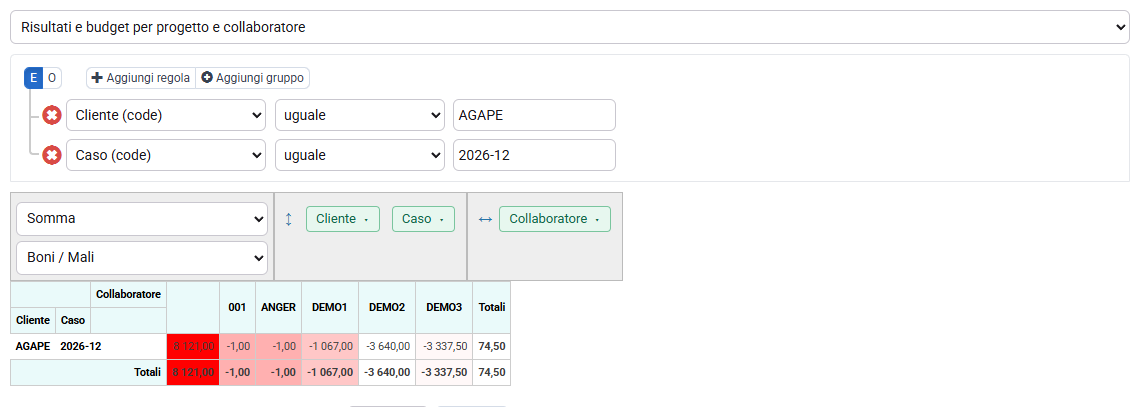
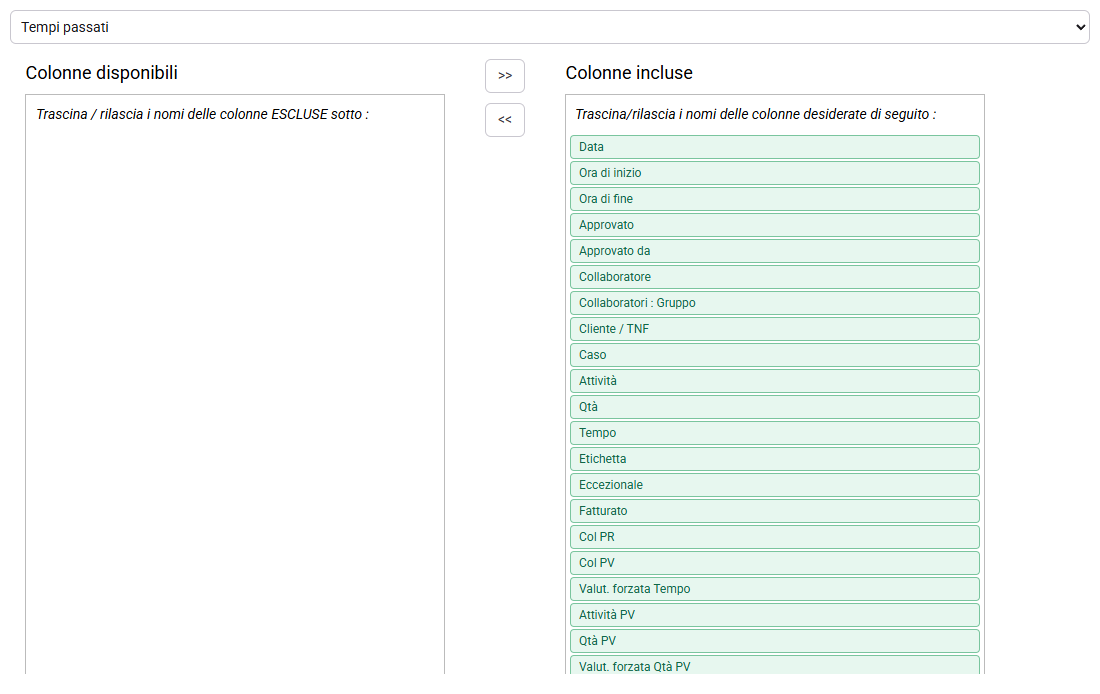
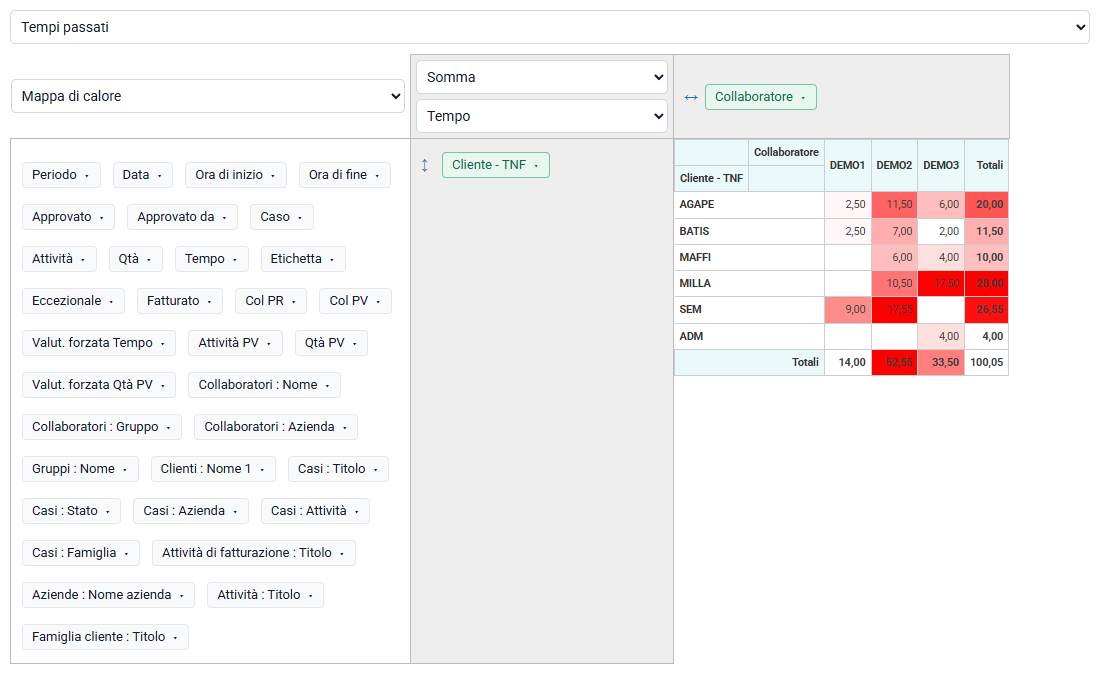
Create una pivot per pratica con misure separate. Riconciliate ogni totale e conservate filtri. Nell’export aggiungete società, periodo, pratica, data, unità e definizione del report.
Esercizio riepilogativo
- 1. Fissare il perimetro scelto e annotare il totale reale.
- 2. Riconciliare le sorgenti reali e poi calcolare separatamente il foglio AFFAIRE-PILOTAGE.
- 3. Riprodurre il risultato reale nella pivot e scegliere le azioni utili.
- Sorgenti della pratica riconciliate nello stesso perimetro.
- +30 h, 2.000 da fatturare e 2.000 da incassare etichettati come calcoli dell’esempio.
- Tenete il contributo del foglio e quello della pratica scelta in colonne separate e ben denominate.
Diagnosi
- Totale inatteso: controllare date, approvazione e diritti.
- 12.000 chiamati fatturato a video: confusione tra foglio e dati Tempolia.
- Totali utente diversi: filtri e diritti.
- Margine diverso: tassi, costi inclusi e base di calcolo.
Per concludere
Rifate sul foglio i calcoli da 110 h, 5.720,00, 480,00, 10.000,00 e 8.000,00 EUR. Ripetete poi le formule usando soltanto i valori reali della pratica scelta.
Preparare il foglio delle sorgenti prima dei totali
Create una tabella con una riga per budget commerciale, budget ore, tempi reali, spese, fatture e regolamenti. Per ogni riga indicate pagina Tempolia, grana del dato, società, pratica, intervallo, stato, unità, base netta o lorda, data di estrazione e responsabile. Non copiate subito i totali: prendete prima due o tre righe di dettaglio e verificate cliente, pratica e data. Questo controllo rivela un filtro errato prima che l’aggregazione lo nasconda.
Nel foglio dell’esempio AFFAIRE-PILOTAGE mantenete i valori stabiliti: 80 ore previste a 50,00 EUR, 110 ore reali a 52,00 EUR, spese 480,00 EUR, fatture 10.000,00 EUR e incassi 8.000,00 EUR. Scrivete chiaramente esempio calcolato, non valori della pratica scelta. Nel foglio Tempolia lasciate i valori vuoti finché non li leggete a video per il periodo scelto all’inizio. Non unite le due colonne, anche se un totale sembra simile.
Definire ogni indicatore prima di interpretarlo
Per ciascuna misura scrivete significato, formula, unità, regola di data, inclusioni ed esclusioni. Il costo del tempo deve precisare se applica il tasso storico della data di lavoro o il tasso corrente. Il fatturato deve precisare se include solo documenti emessi e se è netto o lordo. L’incassato deve precisare il trattamento di acconti, note di credito e movimenti non abbinati. Il margine deve mostrare la formula completa.
Nel esempio, 110 × 52,00 produce 5.720,00 EUR; 10.000,00 meno 5.720,00 meno 480,00 produce 3.800,00 EUR. Chiamatelo contributo semplice del foglio dell’esempio, non margine ufficiale, finché il report non conferma la stessa base. Il confronto con le 80 ore produce +30 ore e non una percentuale di margine. Separare nomi e formule evita decisioni fondate su indicatori omonimi ma diversi.
Eseguire il percorso sulla pratica scelta
- Aprite il report e impostate società, cliente, pratica e periodo completo scelti.
- Conservate i filtri usati e annotate data e ora dell’estrazione.
- Leggete il totale visualizzato senza sostituirlo con 110 ore.
- Aprite il dettaglio tempi e riconciliate il totale con le righe visibili.
- Aprite spese, fatture e regolamenti nello stesso perimetro e annotate solo i valori effettivamente presenti.
- Create una pivot con misure separate, poi confrontate ogni totale con la sua sorgente.
Se una vista è vuota, registrate pagina, filtro e risultato zero righe. Non chiamate il vuoto “zero economico” prima di aver controllato periodo, stato, diritti e società. Se la pivot non coincide con il dettaglio, non correggete il foglio Excel: individuate la riga esclusa o duplicata e individuate la regola applicata.
Diagnosticare uno scarto senza spostare il perimetro
Congelate i due risultati da confrontare e salvate filtri, colonne e data di generazione. Controllate nell’ordine: società, pratica, campo data, stato delle righe, diritti utente, valuta, base netta o lorda e viste salvate. Ritornate quindi al dettaglio. Una riga tempo non approvata, una spesa fuori intervallo, una nota di credito o un pagamento non abbinato può spiegare la differenza. Non ampliate le date fino a ottenere il totale che vi aspettate.
Se pvcolaff o pvqaff non mostra alcuna riga per la pratica, concludete soltanto che non è osservata una maggiorazione specifica a quel livello. Verificate quindi la regola ordinaria usata dal report. Una tabella di eccezioni vuota non conferma il tasso predefinito e non calcola il margine: controllate la tariffa ordinaria. Se due utenti vedono risultati diversi, confrontate i diritti prima di attribuire l’errore ai dati.
Passare dal numero alla diagnosi verificabile
Sul foglio, calcolate +30 ore rispetto alle 80 previste. Per la pratica scelta, sostituite questi valori con il totale reale e tornate alle righe di dettaglio per capire la causa. Non attribuite automaticamente alla pratica reale l’ampliamento di incarico immaginato per AFFAIRE-PILOTAGE.
Cercate nelle righe la causa dello scarto: attività o collaboratori interessati, periodo, spesa eccezionale, fattura mancante, pagamento non abbinato o differenza di tariffa. Se la causa non emerge, fermatevi al dato disponibile: il report mostra dove nasce lo scarto, non necessariamente perché.
Scegliere le azioni utili
Tenete separati carico, fatturazione e incasso. Nel foglio dell’esempio, +30 ore richiede un’analisi di produzione e perimetro; 2.000,00 EUR tra budget commerciale e fatturato richiedono revisione di incarico o fatturazione; 2.000,00 EUR tra fatturato e incassato richiedono follow-up cliente. Il contributo di 3.800,00 EUR è un risultato diagnostico sotto una formula dichiarata, non un ordine automatico.
Proponete un’azione solo dopo aver riconciliato le fonti della pratica scelta. Prima di modificare prezzo, risorse o strategia d’incasso, riproducete il totale e verificate le informazioni mancanti. Indicate poi chi si occuperà dell’azione e quando ne controllerete l’effetto, senza aggiungere formalismi inutili.
Rendere pivot ed export riproducibili
Nella pivot mantenete una colonna distinta per ogni fase: budget, quantità reale, costo reale, spese, fatturato e incassato. Non sommate importi e ore e non trattate budget e fatture come righe della stessa natura. Inserite un controllo del totale generale e confrontatelo con ciascuna vista sorgente. Una pivot popolata è utile solo se il lettore conosce i filtri che l’hanno prodotta.
Nell’export conservate metadati: società, pratica, intervallo, campo data, stati, valuta, netto o lordo, fuso orario se rilevante, data di generazione e versione della formula. Proteggete le colonne sorgente da modifiche manuali e fate i calcoli in colonne separate. Se Excel diventa l’unico luogo in cui esiste la definizione, il cruscotto non è più governato. Conservate filtri e parametri sufficienti per rigenerare lo stesso file da Tempolia.
Ripetere il calcolo sulla pratica scelta
Usate cliente, pratica e periodo completo scelti e annotate il totale visualizzato. Il calcolo 110 h contro 80 h resta un foglio dell’esempio separato. Se pvcolaff o pvqaff è vuoto, non compare una maggiorazione specifica: verificate la tariffa ordinaria usata nel margine.
Visione d’insieme
Un cruscotto utile rende espliciti definizioni, perimetri e decisioni. Automatizzate filtri e riconciliazioni ripetibili, ma lasciate alla persona responsabile l’interpretazione della causa e la scelta dell’azione. L’indicatore migliore è quello di cui si conoscono sorgente e limite abbastanza bene da sapere quando non usarlo.