

¿Cómo agrego un colaborador cuando mi suscripción no lo permite?
En la página “Colaboradores > Suscripción web Modular”, se indica que le indicará el número de empleados autorizados como parte de su suscripción y cuántos empleados tiene en su base de datos.
NB: Los empleados presentes son aquellos cuya fecha de salida no está indicada o aún no ha llegado.
Qué se cuenta en la suscripción
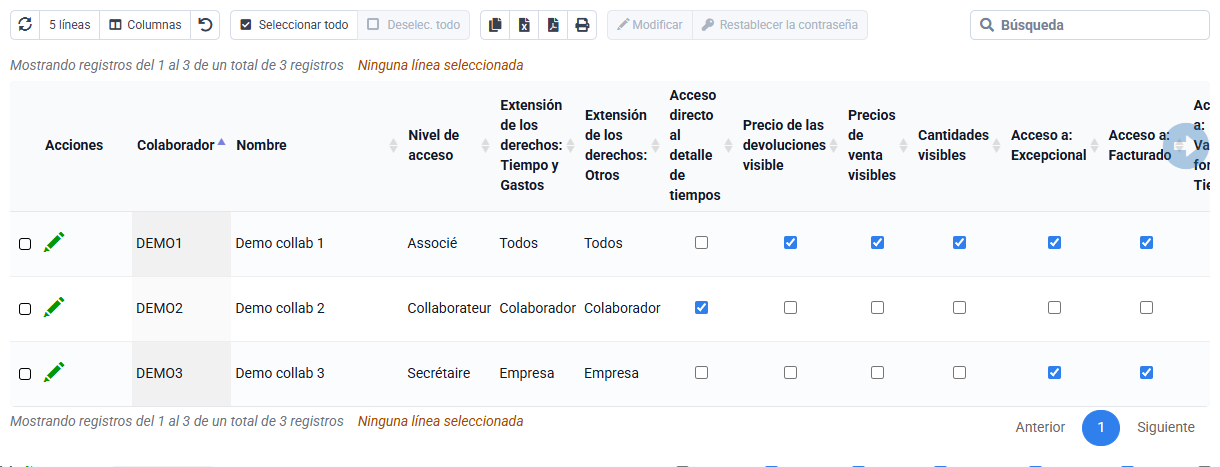
El recuento depende de que el colaborador esté presente en la base de datos y de su fecha de salida, no de que tenga contraseña o un perfil de derechos asignado. Todo colaborador creado aparece automáticamente en « Colaboradores > Login y derechos de los colaboradores »: esta página muestra las fichas de colaboradores y no es una lista de cuentas separada. Dejar la contraseña vacía puede impedir el inicio de sesión, pero no oculta la ficha ni excluye del recuento a un colaborador presente.
Un colaborador al que se vinculen tiempos o gastos, reales o presupuestados, debe haberse creado previamente y estar presente en la fecha de cada línea. Crear un colaborador genérico « SIN ASIGNAR » no elude la regla: es un colaborador real y, mientras esté presente, se incluye en el recuento de la suscripción.
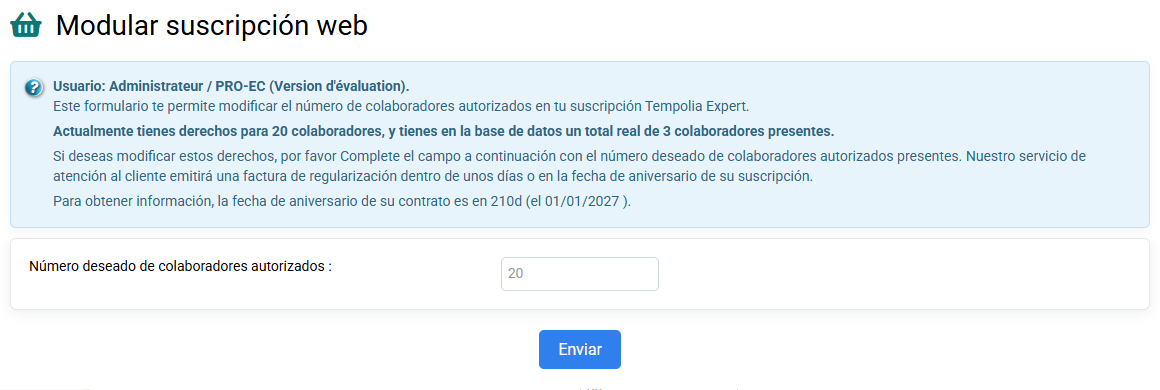
Si quieres añadir nuevos colaboradores, puedes:
- O hacer que los empleados se vayan dándoles una fecha de salida: puedes consultar la ayuda que explica cómo hacerlo “¿Qué proceso seguir para la salida de un empleado? »,
- Puedes ajustar tu suscripción en la página “Colaboradores > Modular suscripción web » . Todo se explica en el área de ayuda en azul, ingresas tu nuevo número en el campo y haces clic en "Enviar", y luego se tiene en cuenta sin demora. Se agregarán o eliminarán empleados adicionales o menos en proporción a su próxima factura de tarifa anual, que es su fecha de vencimiento de mantenimiento habitual.
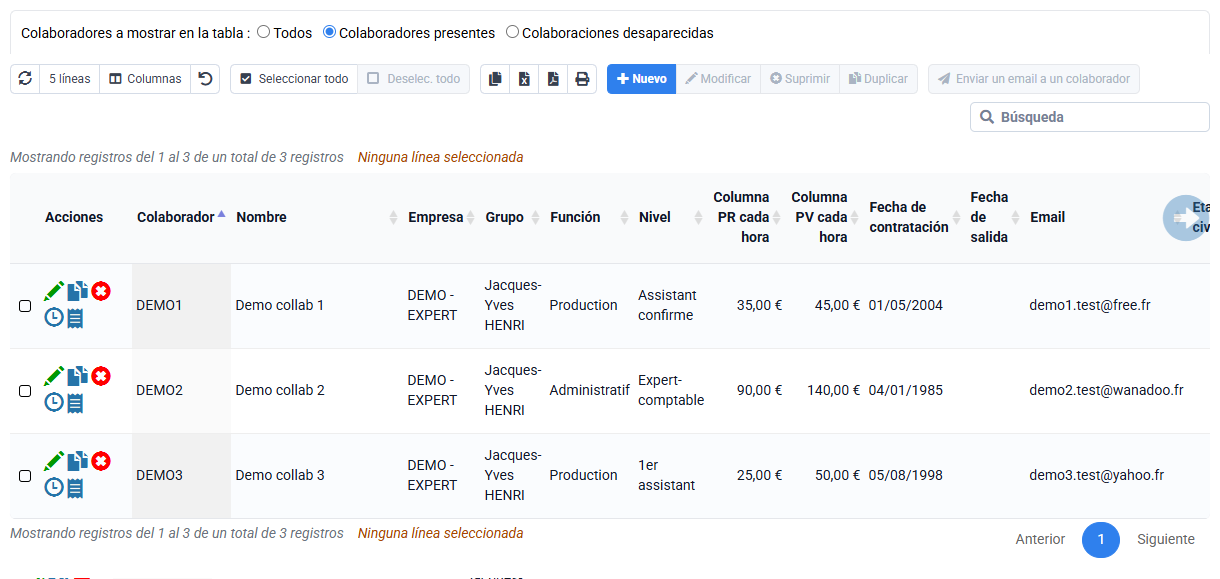
Después de actualizar la suscripción, cree el colaborador desde “Colaboradores > Colaboradores”, y después asigne los derechos de acceso desde “Colaboradores > Login y derechos de los colaboradores”.