

Ayuda - Preguntas / Respuestas
Colaboradores
- ¿Cómo configurar los derechos de acceso de los empleados?
- He olvidado mi contraseña, ¿cómo puedo restablecerla?
- ¿Cómo agrego un colaborador cuando mi suscripción no lo permite?
- ¿Qué proceso se debe seguir para la salida de un empleado?
- ¿Cómo calcular las horas extras de los empleados?
- ¿Cómo gestionar el tiempo libre compensatorio de los empleados?
- ¿Cómo gestionar las ausencias de los colaboradores?
Colaborador, login y derechos: una sola ficha
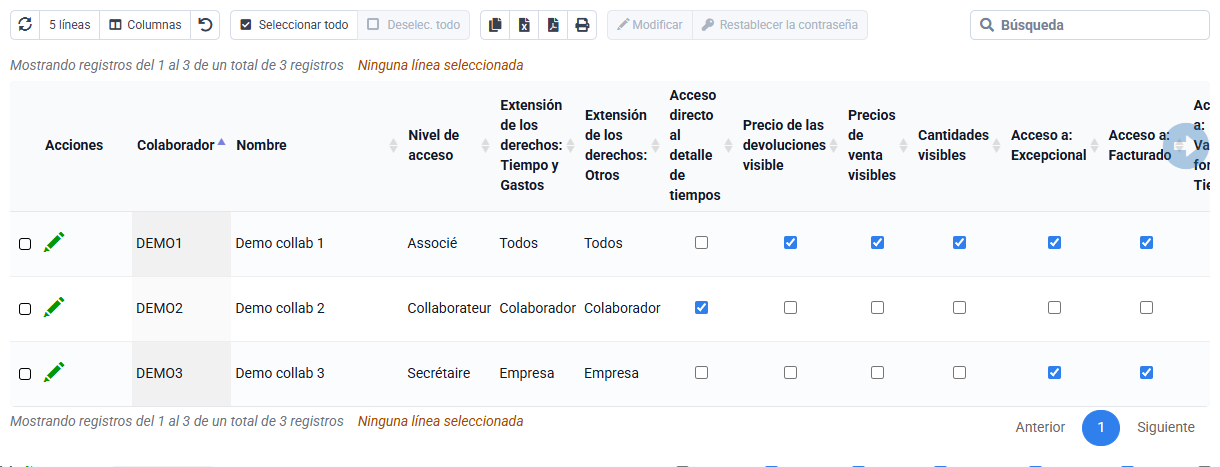
La página « Colaboradores > Login y derechos de los colaboradores » no es una lista de cuentas separada: muestra los mismos colaboradores guardados en Tempolia. En cuanto se crea un colaborador, su línea aparece automáticamente en esta página. Dejar la contraseña vacía o limitar sus derechos puede impedirle iniciar sesión, pero no elimina su ficha de la página ni del recuento de colaboradores presentes.
Para vincular tiempos o gastos, reales o presupuestados, a una persona, la ficha del colaborador debe existir previamente y la persona debe estar presente en la fecha de la línea, entre la fecha de contratación y la fecha de salida, ambas incluidas. No existe un colaborador « fuera de la lista de login y derechos » que permita eludir esta regla.
Hay varias áreas para configurar los derechos de los empleados:
- páginas visibles, gracias a "Derechos de acceso por perfil",
- líneas visibles, gracias a "el alcance de los derechos de acceso",
- las columnas visibles, gracias a la activación o no de la visualización de precios de coste, precios de venta, etc.
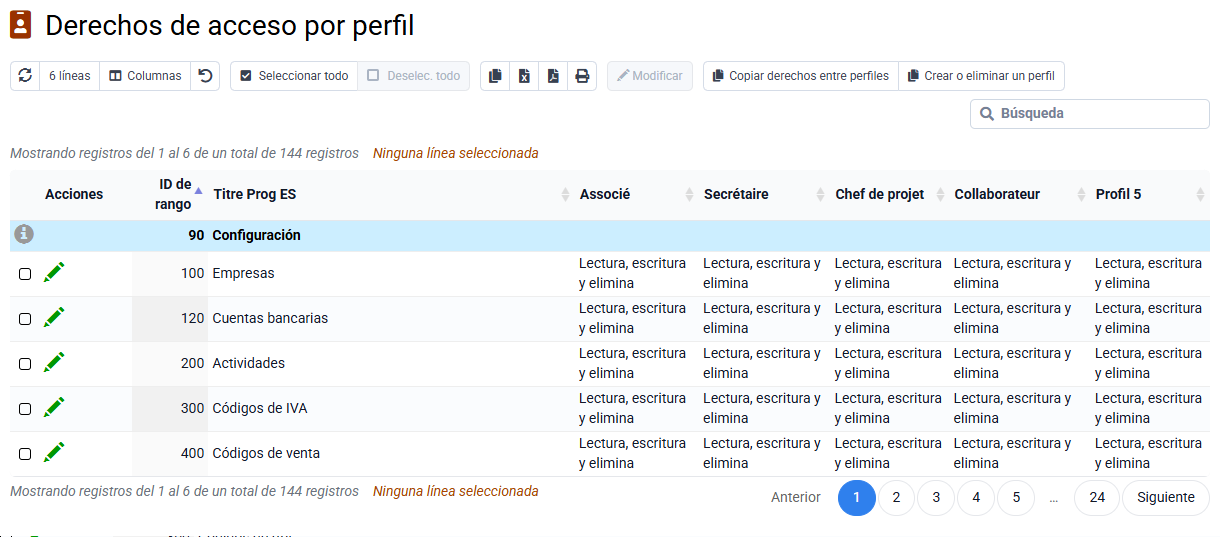
La página « Colaboradores > Derechos de acceso por perfil » permite definir los derechos de acceso para cada perfil (actualizar, consultar solo o prohibido) para cada página del menú y ciertas subpáginas. Puedes crear y eliminar perfiles de derechos, además de los creados por defecto.
Las funcionalidades prohibidas para el perfil del colaborador desaparecen automáticamente de los menús, simplificando el acceso a otras funcionalidades.
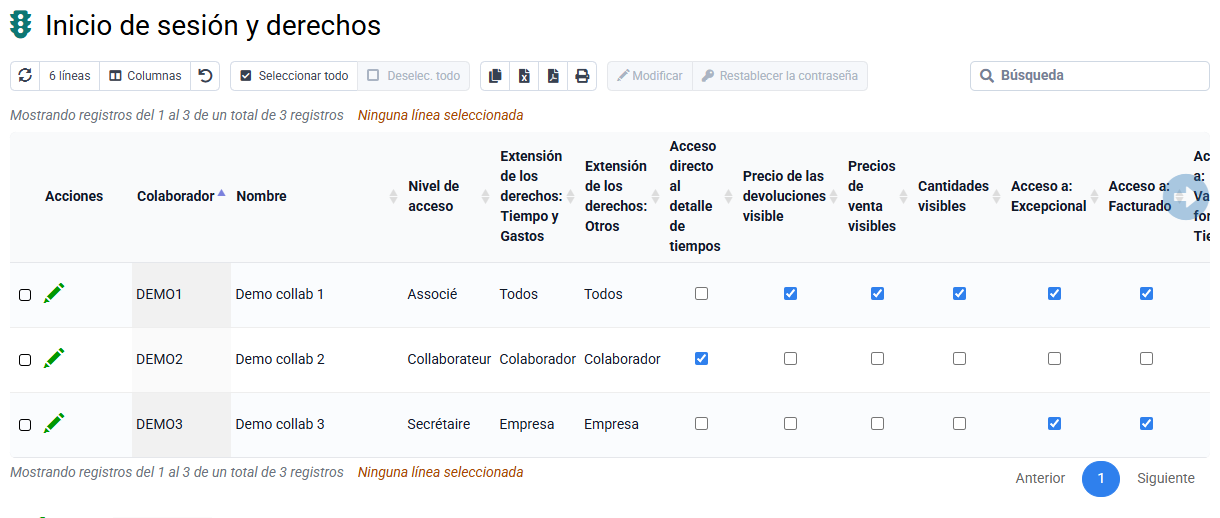
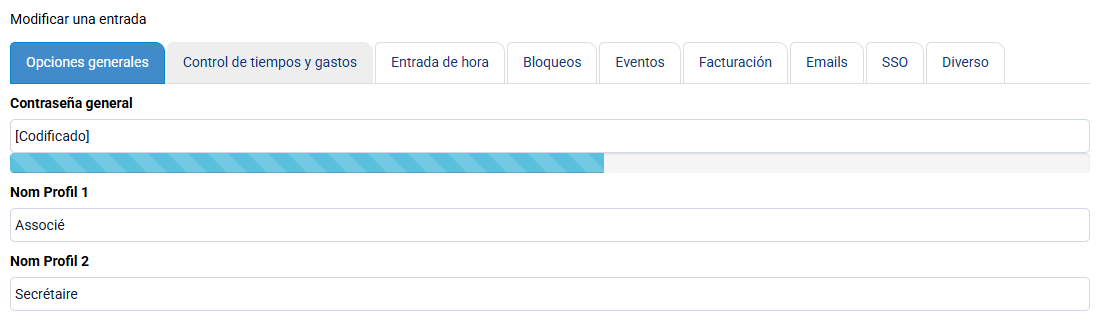
El menú “Colaboradores > Inicios de sesión de colaboración" le permite asignar un perfil de derechos de acceso para cada colaborador, así como una contraseña de palabras.
Puedes otorgar derechos a columnas como "Precios de costo visibles" y "Precios de venta visibles".
También puedes definir el alcance de los derechos separando dos dominios de acción: "Ingreso de tiempos y gastos" (según el empleado al que está adscrito), y “Otros” (clientes y negocios adscritos a dicho empleado, cliente o empresa). Los valores posibles son:
- Colaborador: accede sólo a la información relativa al colaborador,
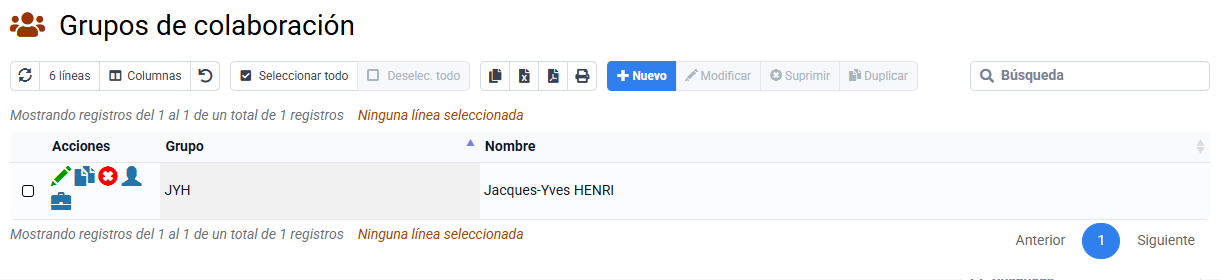
- Grupo: accede a la información relativa a su grupo de trabajo (configurable en “Colaboradores > Grupos colaborativos"),
- Empresa: acceso a la información relativa a su empresa (configurable en “Configuración > Empresas"),
- Todos: acceso a toda la información de la base de datos.
Para garantizar una seguridad óptima, no puede solicitar el restablecimiento de su contraseña mediante un botón de tipo "contraseña olvidada". Una persona con derechos sobre su cuenta debe asignarle una nueva contraseña.
Si ha perdido su contraseña de colaborador, solicítelo a la persona que gestiona los accesos en su empresa. Si es Administrador y ha perdido su contraseña, debe pedir al soporte que la restablezca.
Si está conectado, puede modificar las contraseñas de la siguiente manera:
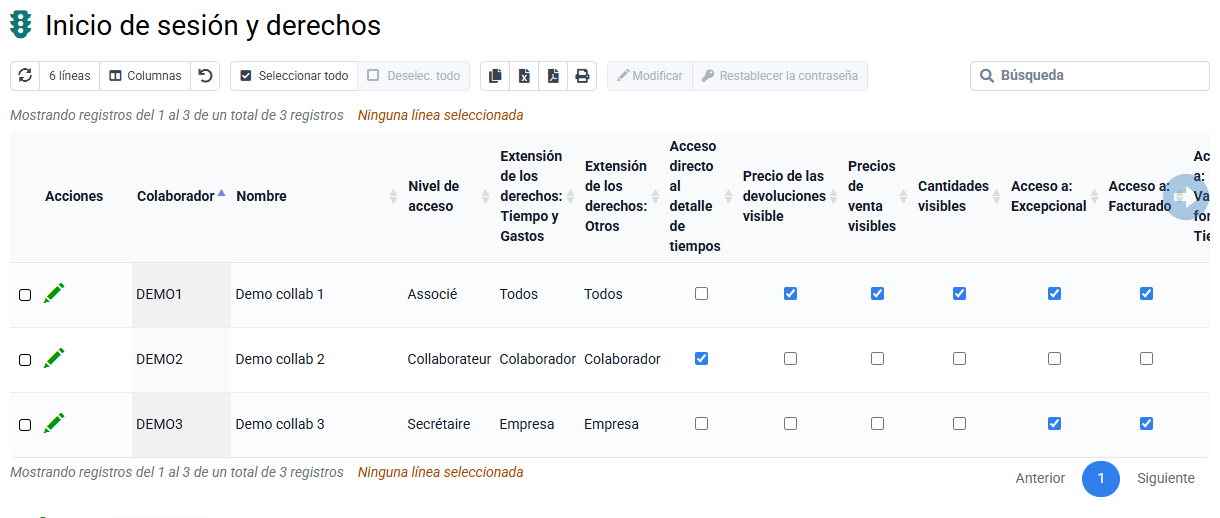
- Para la contraseña de Administrador, vaya a « Configuración > Opciones generales » y modifique la "Contraseña general".
- Para la contraseña de un colaborador, asegúrese primero de que el colaborador está creado. Después, en la página "Colaboradores > Login y derechos de los colaboradores", tiene dos posibilidades: introducir directamente una contraseña y transmitirla usted mismo al colaborador, o seleccionar una o varias líneas y hacer clic en "Renovar la contraseña" para enviar automáticamente un correo que inicia el procedimiento de definición de contraseña para el colaborador.
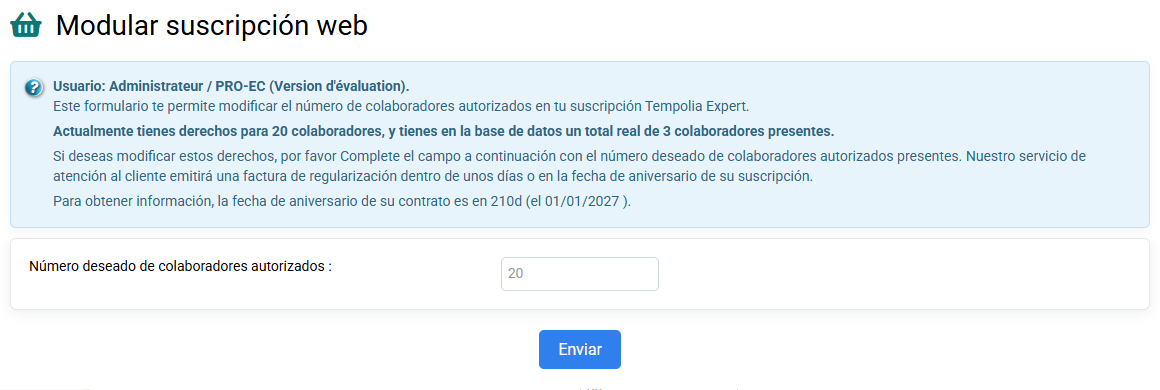
En la página “Colaboradores > Suscripción web Modular”, se indica que le indicará el número de empleados autorizados como parte de su suscripción y cuántos empleados tiene en su base de datos.
NB: Los empleados presentes son aquellos cuya fecha de salida no está indicada o aún no ha llegado.
Qué se cuenta en la suscripción
El recuento depende de que el colaborador esté presente en la base de datos y de su fecha de salida, no de que tenga contraseña o un perfil de derechos asignado. Todo colaborador creado aparece automáticamente en « Colaboradores > Login y derechos de los colaboradores »: esta página muestra las fichas de colaboradores y no es una lista de cuentas separada. Dejar la contraseña vacía puede impedir el inicio de sesión, pero no oculta la ficha ni excluye del recuento a un colaborador presente.
Un colaborador al que se vinculen tiempos o gastos, reales o presupuestados, debe haberse creado previamente y estar presente en la fecha de cada línea. Crear un colaborador genérico « SIN ASIGNAR » no elude la regla: es un colaborador real y, mientras esté presente, se incluye en el recuento de la suscripción.
Si quieres añadir nuevos colaboradores, puedes:
- O hacer que los empleados se vayan dándoles una fecha de salida: puedes consultar la ayuda que explica cómo hacerlo “¿Qué proceso seguir para la salida de un empleado? »,
- Puedes ajustar tu suscripción en la página “Colaboradores > Modular suscripción web » . Todo se explica en el área de ayuda en azul, ingresas tu nuevo número en el campo y haces clic en "Enviar", y luego se tiene en cuenta sin demora. Se agregarán o eliminarán empleados adicionales o menos en proporción a su próxima factura de tarifa anual, que es su fecha de vencimiento de mantenimiento habitual.
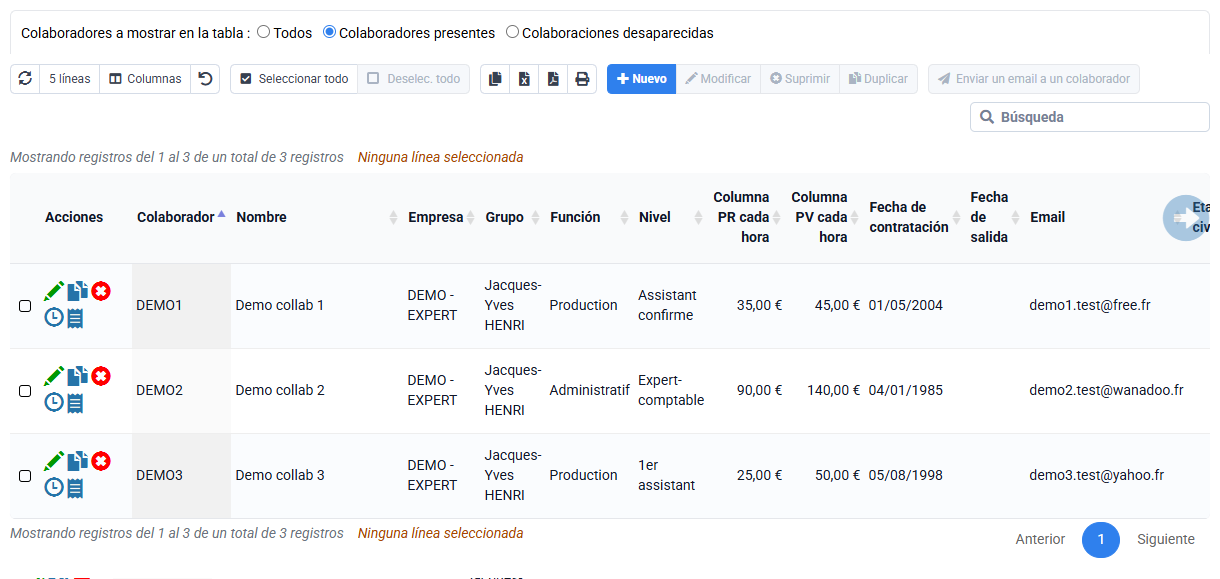
Después de actualizar la suscripción, cree el colaborador desde “Colaboradores > Colaboradores”, y después asigne los derechos de acceso desde “Colaboradores > Login y derechos de los colaboradores”.
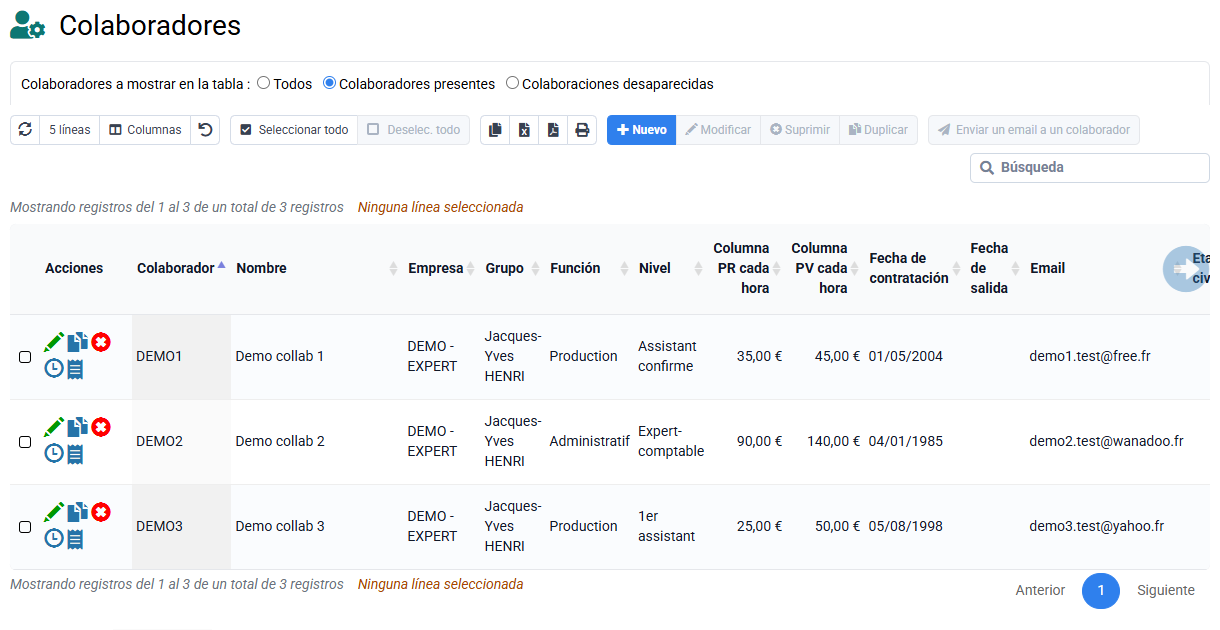
Si un colaborador no tiene absolutamente ningún dato vinculado a él, puedes eliminarlo. Pero el caso general es que lleva asociado tiempo y/o costos y es necesario preservar estos datos, por lo tanto para llevar un registro de quién era ese empleado que dejará de estar activo. La solución es conservar al empleado pero darle una fecha de salida.
Cuando le das una fecha de salida a un empleado que ya no forma parte de tu empresa, no pierdes ningún dato; ya no podrá introducir nada y tú podrás ajustar tu suscripción web a la baja.
Para que un empleado se vaya, ya no debe haber ningún elemento asociado a él (negocio, clientes, eventos excepto el tiempo invertido).
Para asignar clientes, casos, plazos, eventos y presupuestos a uno o más colaboradores, puede ir a « Colaboradores > Cambio de colaboradores ». En esta página puedes cambiar colaboradores para las responsabilidades que elijas:
- Simplemente elige el colaborador a reemplazar en el campo "Origen", y el nuevo colaborador en el campo "Destino".
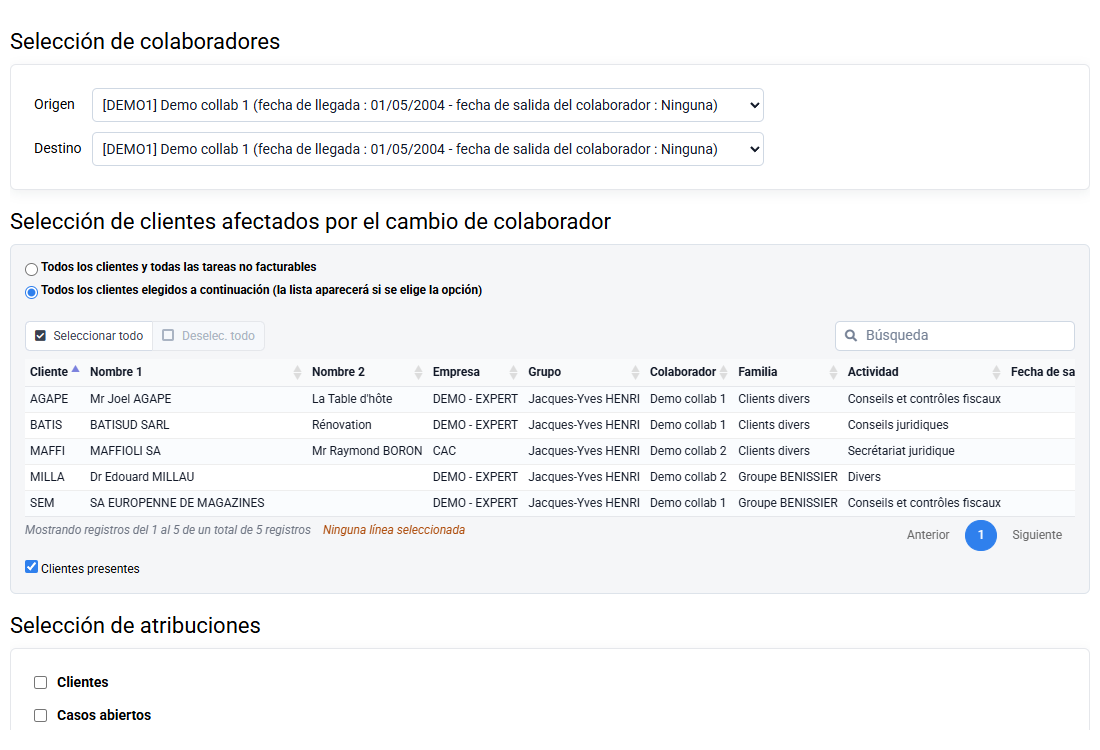
- Luego puede elegir todos los clientes y tareas no facturables o elegir clientes específicos de la lista.
- Luego, elija una asignación o varias asignaciones en el área donde se debe realizar el cambio de empleado. ingrese la fecha a partir de la cual deben aplicarse los cambios.
- Una vez realizados estos cambios, puede agregar la fecha de salida en el expediente del empleado > "fecha de salida".
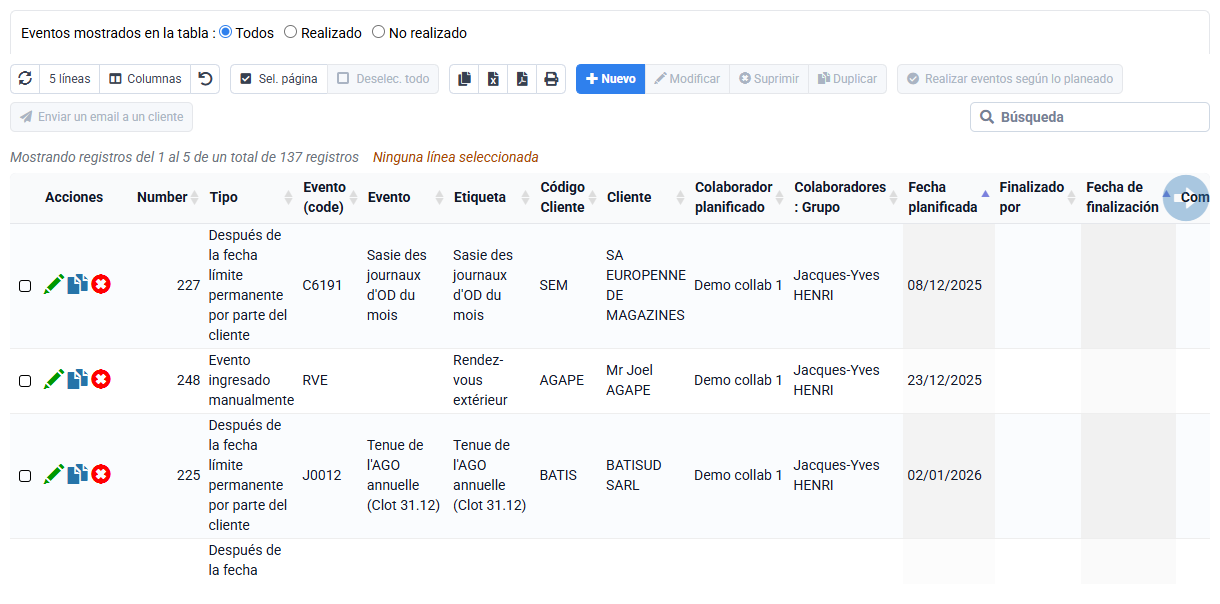
- Finalmente podrás ajustar tu suscripción Web en la página habilitada a tal efecto en el menú de colaboradores.
- En la página « Empleados > Empleados », en la pestaña “Remuneración” de los archivos de empleados, hay dos campos “Umbral de horas extra 1” y “Umbral de horas extra 2” que deben completarse y usarse luego para el cálculo de las horas extras. Para un empleado a tiempo completo en Francia, los valores a indicar son generalmente 35 y 43 horas en estos dos campos.
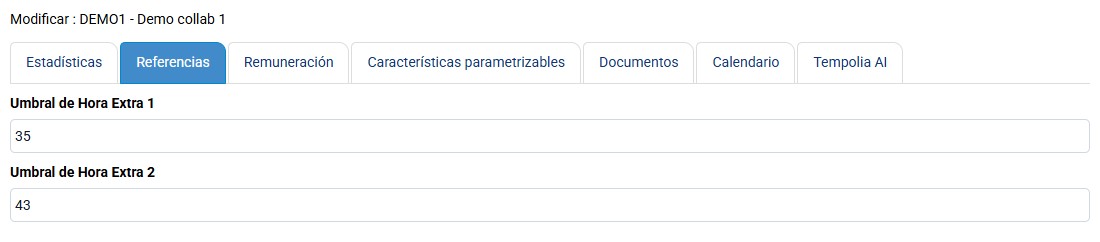
Esta información se utiliza para el informe "Seguimiento de la actividad del empleado por mes y/o semana " que le permite tener automáticamente líneas calculadas de "Horas extras" y "Aumento de horas extras". El cálculo se realiza como debería, por semana, teniendo en cuenta las semanas buenas durante el mes según las normas contables.
No tenemos un proceso automatizado para gestionar la recuperación de horas extras, y usted puede decidir internamente. para pagar o recuperar estas horas.
Puedes crear una tarea no facturable categorizada como Ausencia que corresponda a esta compensación de horas extras para que los empleados puedan ingresarlas para su trazabilidad.
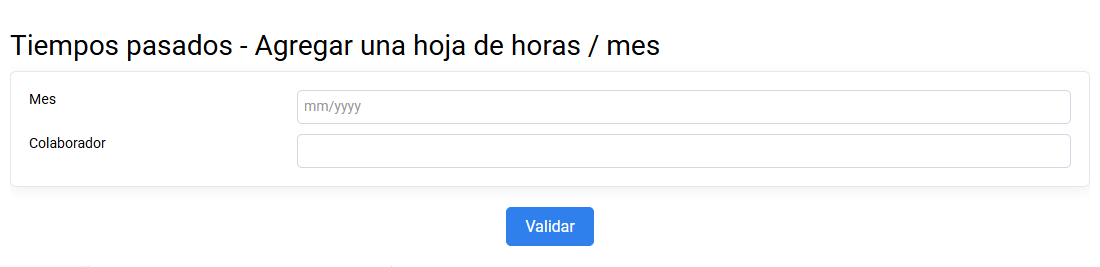
Preámbulo: primero debes crear una tarea de "Descanso compensatorio" no facturable en « Configuración > Tareas no facturables ».
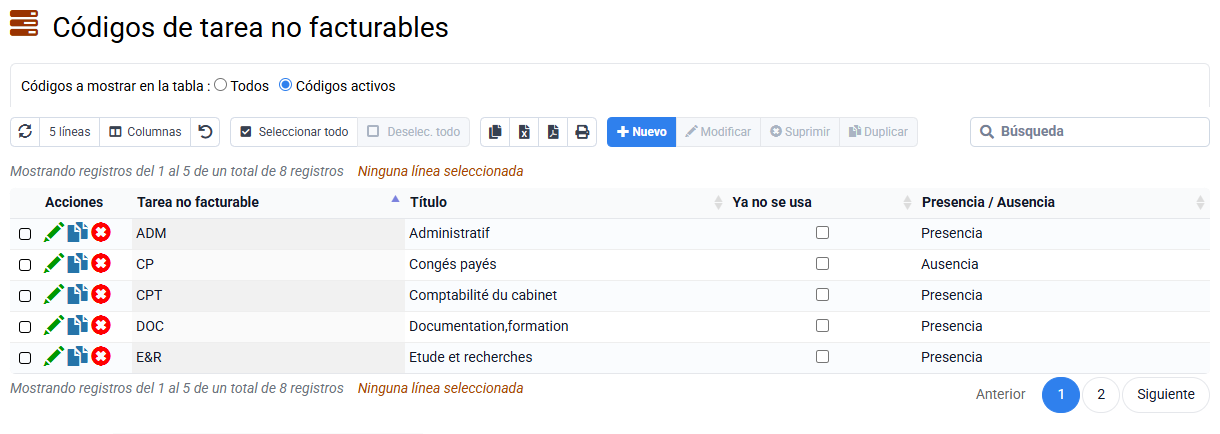
Existen varios tipos de descanso compensatorio, con reglas que pueden ser específicas para cada acuerdo y cada empresa. Por lo tanto, los métodos de cálculo y los eventos desencadenantes del descanso compensatorio deben gestionarse internamente dentro de la empresa, en función de los registros de tiempo realizados por los empleados.
Una vez calculado el descanso compensatorio realizado, se puede introducir en el pasado tiempos asociados a la tarea no facturable "Descanso compensatorio":
- en negativo: las horas trabajadas en el día, semana o mes, que harán que el sujeto esté sujeto al descanso compensatorio,
- positivamente (como las bajas habituales) en esta misma tarea no facturable: ausencias ligadas a la recuperación de estas horas de descanso compensatorio.
Si luego nos fijamos en las estadísticas de tiempo asociadas a esta tarea no facturable tarea, a través de informes o de la página especializada « Empleados > Ausencias », consultando el saldo de tiempo vinculado a esta tarea podrás saber si queda o no descanso compensatorio por realizar para el colaborador.
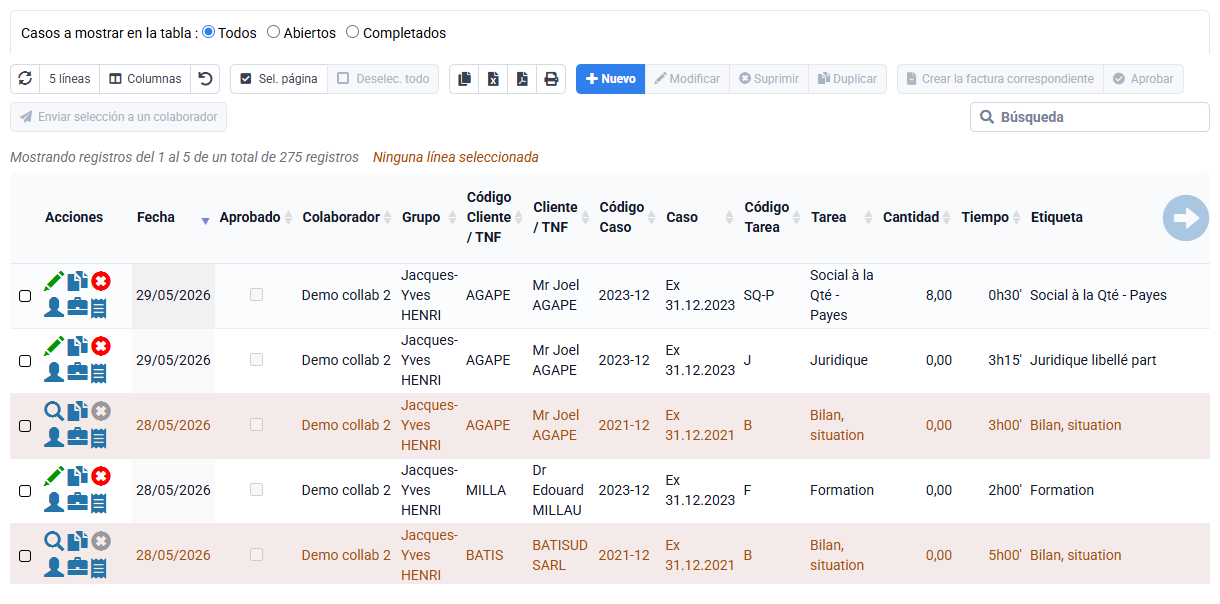
Las ausencias pueden introducirse en los tiempos realizados o presupuestados mediante tareas no facturables.
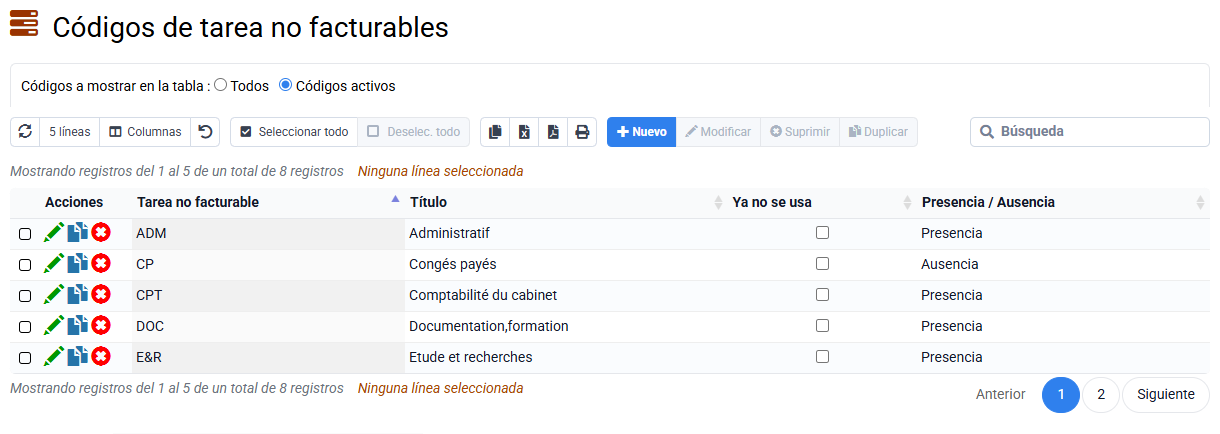
Las tareas no facturables pueden distinguir las ausencias de otras actividades internas gracias a la propiedad "Presencia o Ausencia".
Algunos ejemplos de tareas no facturables para ausencias son: baja por enfermedad, RTT, vacaciones pagadas, permiso de maternidad, formación externa y ausencias varias.