

Ayuda - Preguntas / Respuestas
Facturación
- ¿Cómo renovar los presupuestos?
- ¿Cómo crear un plan de facturación (= presupuesto de facturación)?
- ¿Qué posibilidades existen para gestionar la facturación?
- ¿Cómo puedo automatizar mi facturación?
- En facturas y presupuestos, ¿cómo añadir una línea de texto libre sin precio y cómo añadir un subtotal?
- ¿Por qué en mis facturas aparecen unas horas y otras no?
- ¿Cómo facturar automáticamente tiempos o presupuestos a otro cliente y/u otro negocio?
- ¿Cómo puedo definir automáticamente una fecha de vencimiento en mis facturas teniendo en cuenta el plazo de pago que deseo aplicar a mi cliente?
- ¿Cómo funciona la facturación por avance en Tempolia?
- ¿Cómo gestionar el tipo reducido del IVA, la inversión del IVA para las exportaciones de la UE o la exención del IVA para las exportaciones fuera de la UE?
- ¿Cómo gestionar los depósitos o provisiones?
- ¿Cómo emitir una nota de crédito para un cliente?
- ¿Cómo cumplir con los estándares de factura electrónica?
- ¿Cómo se asigna un modelo a una factura?
- ¿Cómo funciona la numeración de las facturas?
- He preparado una factura, ¿por qué el margen y el boni/mali de mi cliente no la tienen en cuenta?
- ¿Cómo funcionan los presupuestos y los presupuestos de facturación?
Colaborador obligatorio para tiempos y gastos
Cada línea de tiempo o gasto, real o presupuestada, debe estar vinculada a un colaborador ya creado en Tempolia y presente en la fecha de la línea, es decir, entre su fecha de contratación y su fecha de salida, ambas incluidas. Por tanto, no es posible crear un presupuesto de tiempos o gastos sin un colaborador designado ni vincularlo a una persona que se creará más adelante. Un código genérico como « SIN ASIGNAR » sería un colaborador real: mientras esté presente, aparecerá automáticamente en « Colaboradores > Login y derechos de los colaboradores » y contará como colaborador presente para la suscripción, independientemente de su contraseña o sus derechos de acceso.
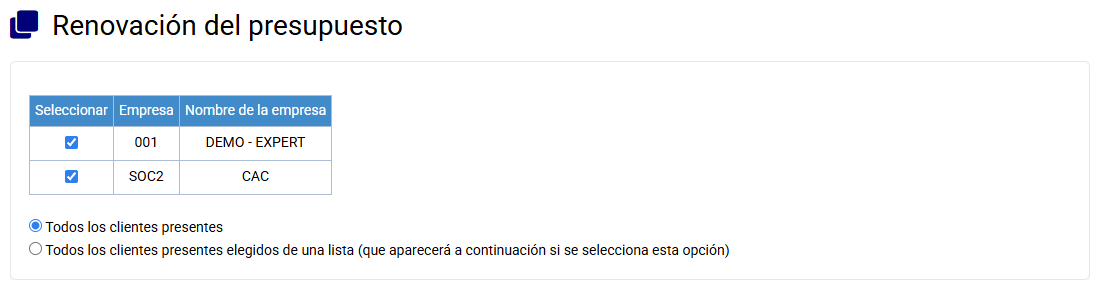
Después de crear tu negocio, en el menú « Clientes/Negocio > Renovación de presupuestos »:
- Seleccione las empresas interesadas y los clientes para los cuales desea renovar los presupuestos
- Seleccione el código comercial a renovar, luego el código comercial de destino
- Definir el origen de esta creación (presupuestos / logros), los datos a crear (tiempo / costos / facturación), y posibles aumentos en los montos de los presupuestos de facturación a crear
- Opcionalmente restringir el período de los datos a ser renovado
- Indicar la compensación en meses a aplicar durante la renovación. Un intervalo de 12 meses permite copiar los presupuestos de un año a otro. PD: También puedes renovar los presupuestos de facturación por tu cuenta (negocio de origen = negocio de destino) indicando un intervalo de 0 meses, para aumentarlos sin ninguna modificación adicional.
- Luego haz clic en "Enviar".
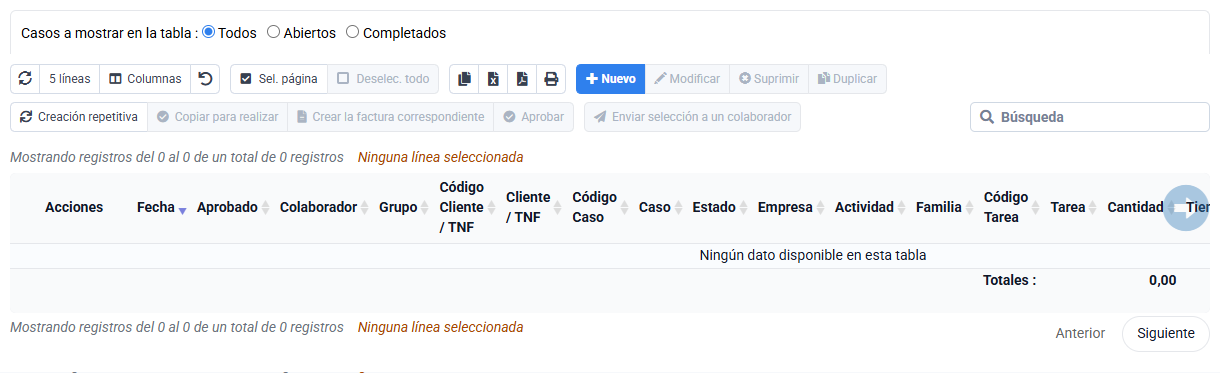
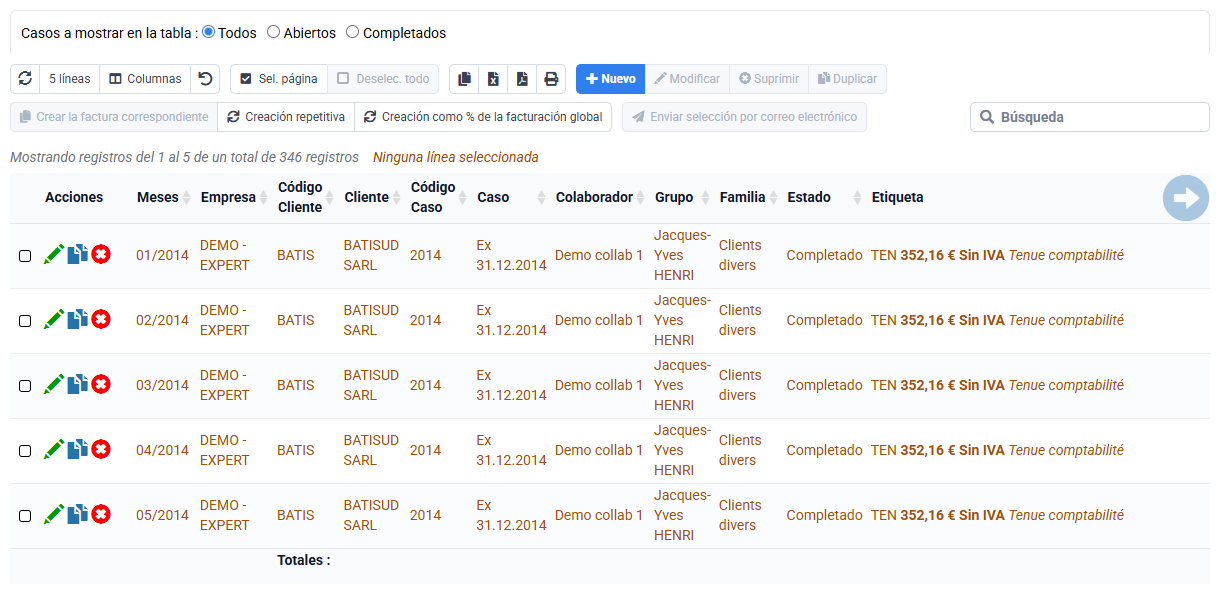
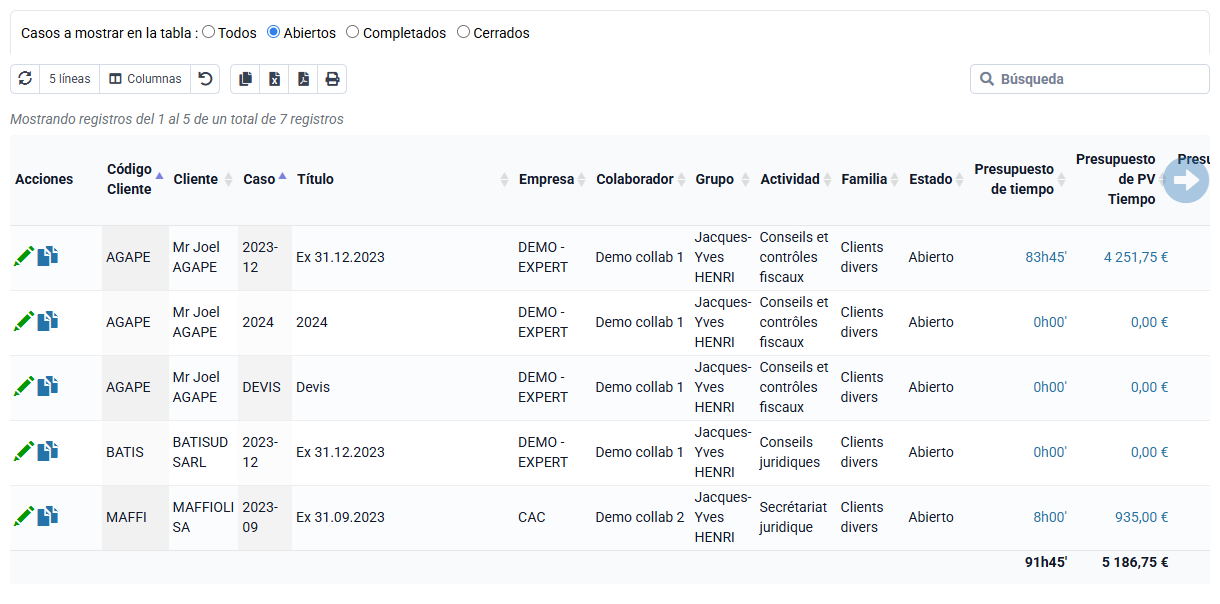
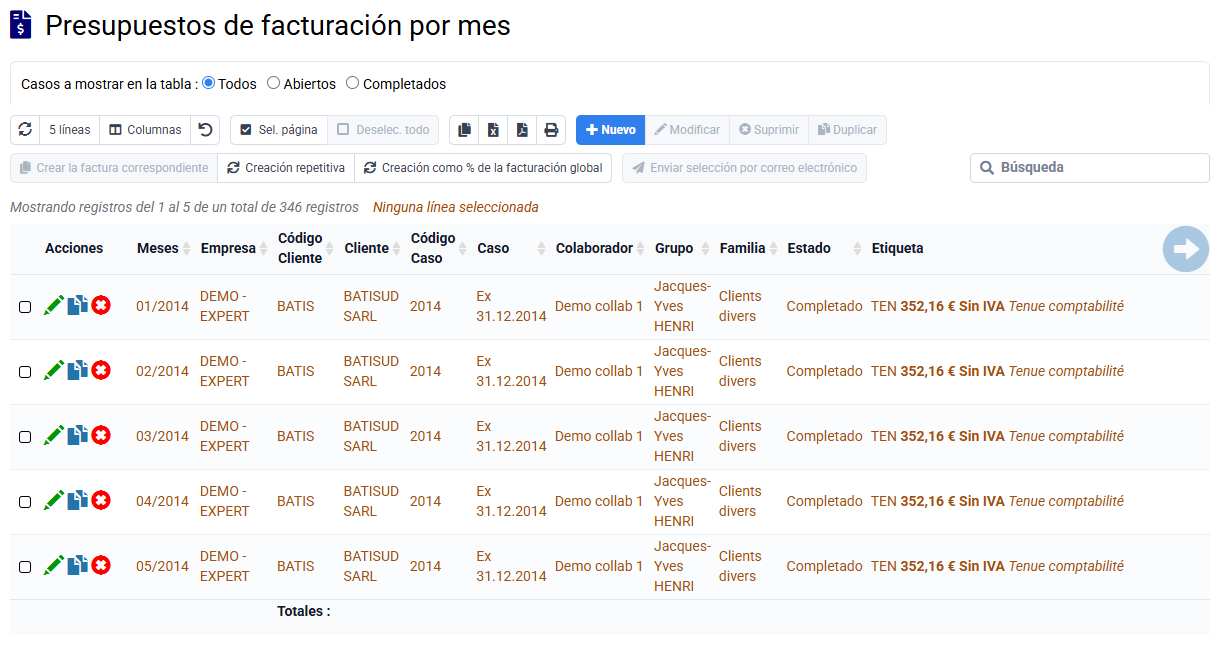
Puedes crear tu plan de facturación usando « Clientes / Negocio > Presupuestos por negocio y por cliente » o « Facturación > Presupuestos de facturación por mes ».
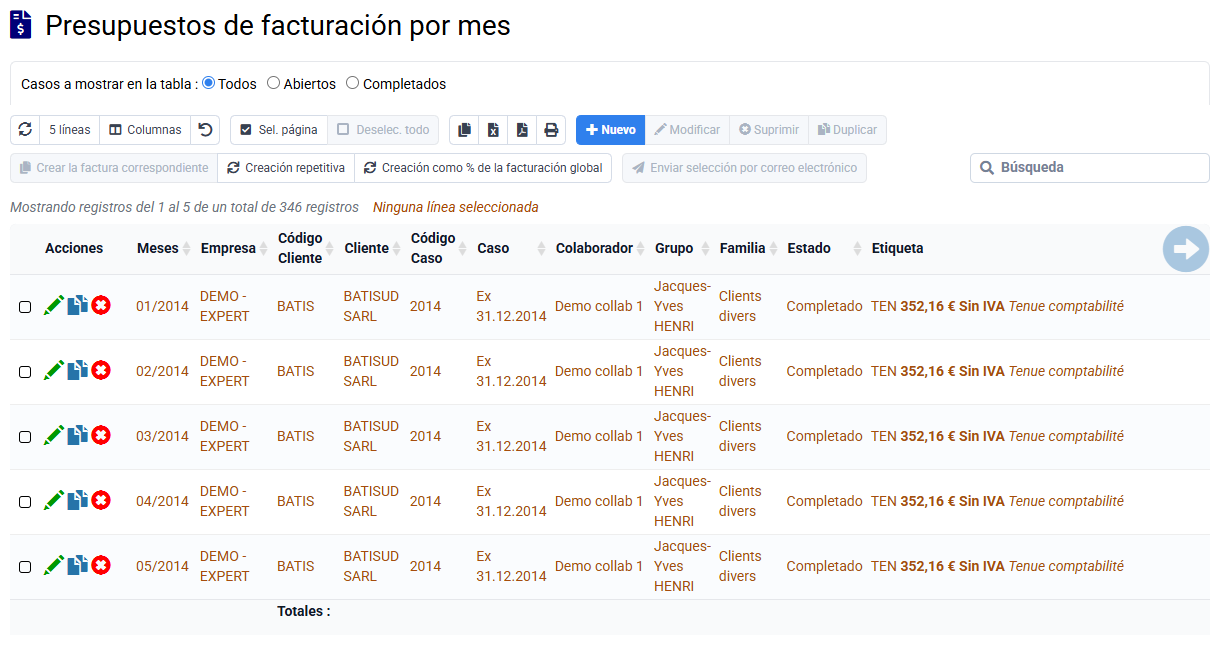
En "Presupuestos por negocio y por cliente" , puede elegir la línea correspondiente al caso que le interese y hacer clic en la columna "Dato del presupuesto sin impuestos" y luego en el botón "Creación repetitiva".
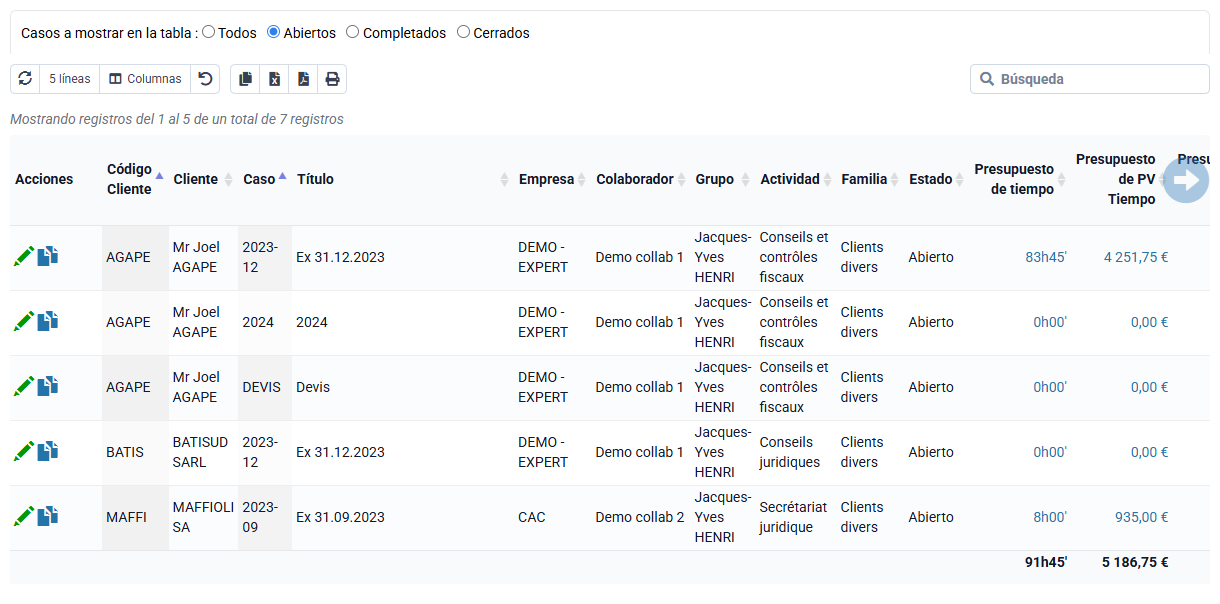
Este botón le permite agregar: su códigos de venta (que serán sus líneas de factura) usando el botón "nuevo", el mes del primer presupuesto de facturación, la cantidad de meses entre cada presupuesto y la cantidad de presupuesto a crear.
Luego puede elegir "sí". " para configurar la recuperación automática de presupuestos en la preparación de facturas.
En la página « Facturación > Presupuestos de facturación por mes », también está disponible el botón "creación repetitiva" que usted propone.
Tempolia le permite automatizar o gestionar manualmente la creación de sus facturas según distintos modos de facturación adaptados a sus necesidades:
- A precio fijo, por suscripción, con automatismos de creación y renovación;
- En régimen de tiempo y materiales, o sobre la base de los tiempos realizados eventualmente valorados con tarifas propias de cada expediente;
- Sobre la base de cantidades producidas: número de nóminas, unidades de facturación, etc.;
- Sobre la base de gastos y desembolsos refacturables, con IVA aplicable o no;
- Mediante fórmulas de cálculo según el contenido de la factura en curso o de facturas anteriores;
- Manualmente, como con cualquier software de facturación.
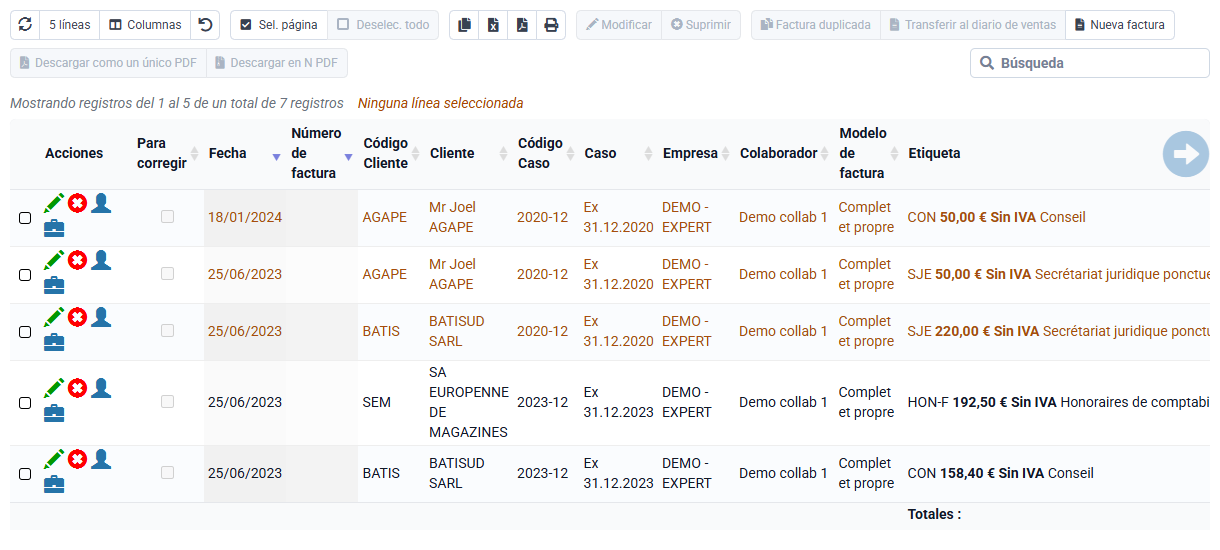
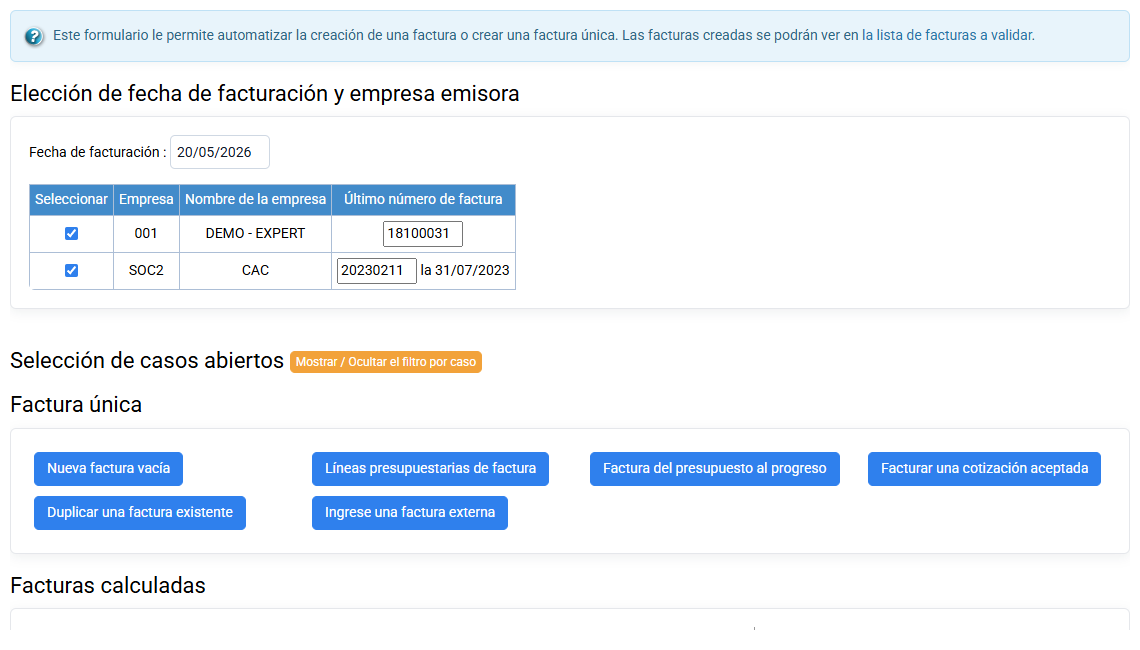
También puede importar facturas realizadas con otro software como "facturas externas" en « Facturación > Preparación de facturas », action « Introducir una factura externa », o importando un archivo de líneas de factura. Esto es posible en todas las versiones de Tempolia, incluso si la facturación no está incluida, de modo que siempre puede analizar sus márgenes y boni/mali. Las facturas externas no se visualizan en PDF, no pueden enviarse por correo electrónico desde Tempolia ni exportarse a contabilidad. Se integran directamente en el diario de ventas de Tempolia y no existe para ellas la noción de validación.
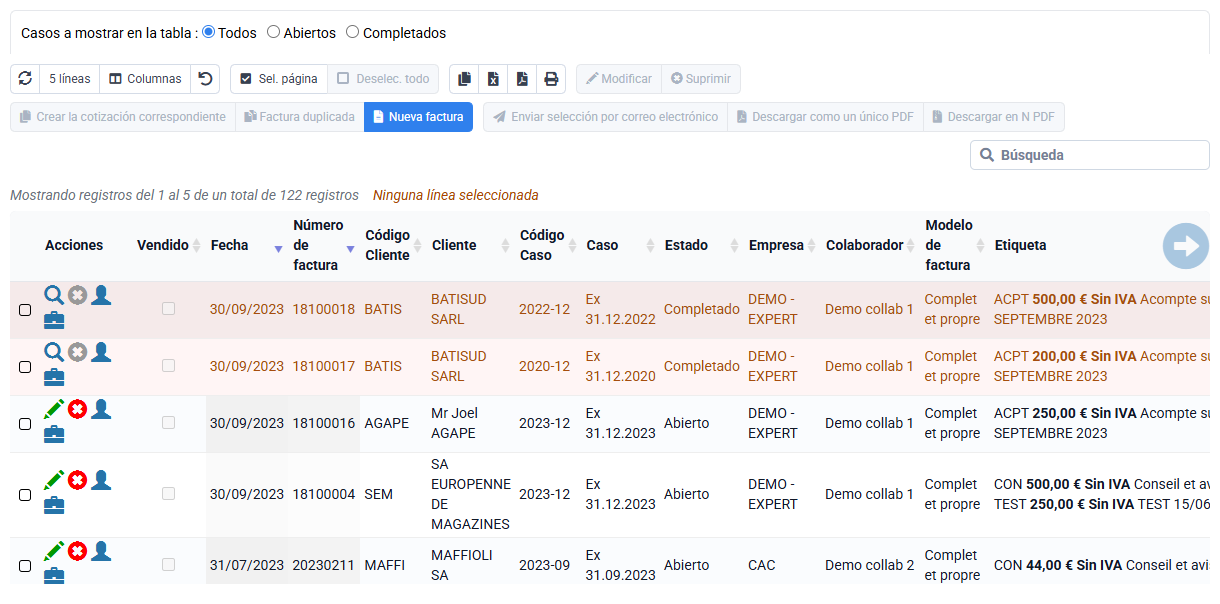
Con las funcionalidades de gestión de cobros, puede seguir el historial de pagos, conciliar automáticamente los cobros y acceder a un balance de antigüedad que muestra las facturas pendientes de pago, clasificadas por antigüedad, por ejemplo 30, 60 o 90 días.
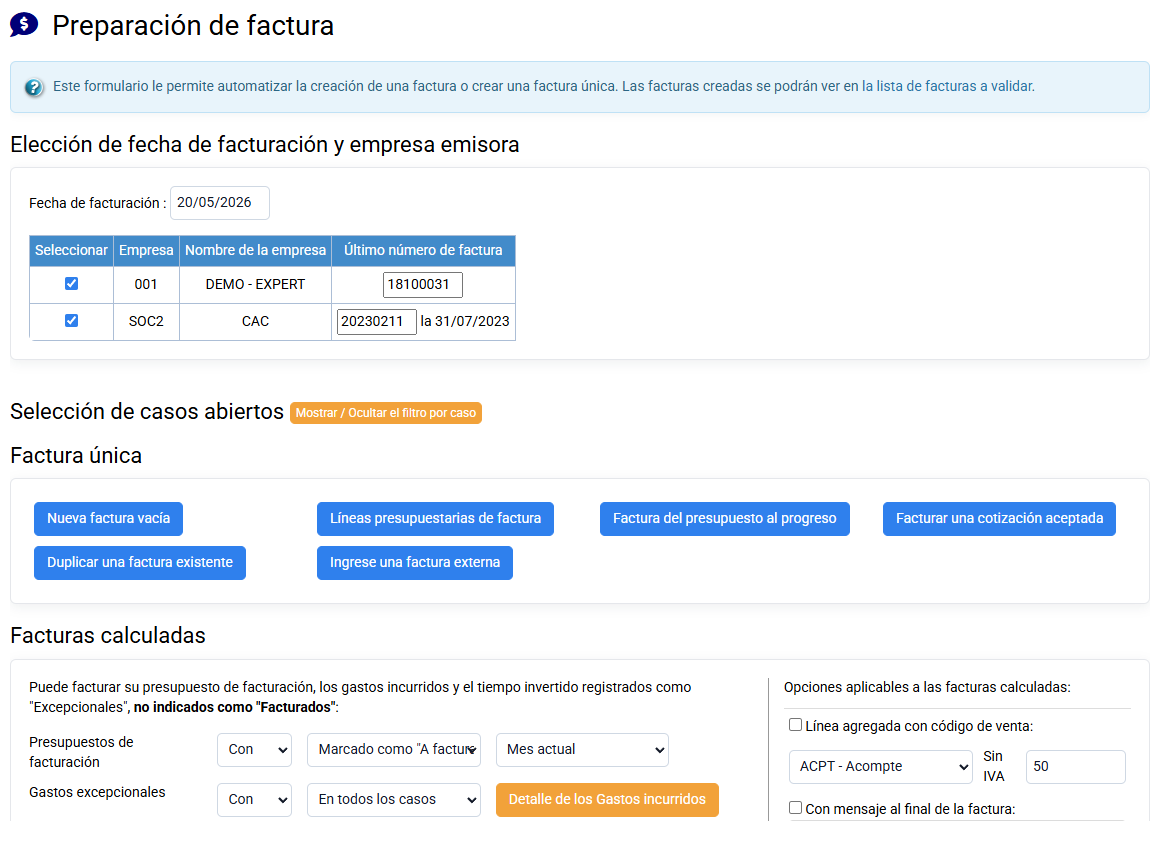
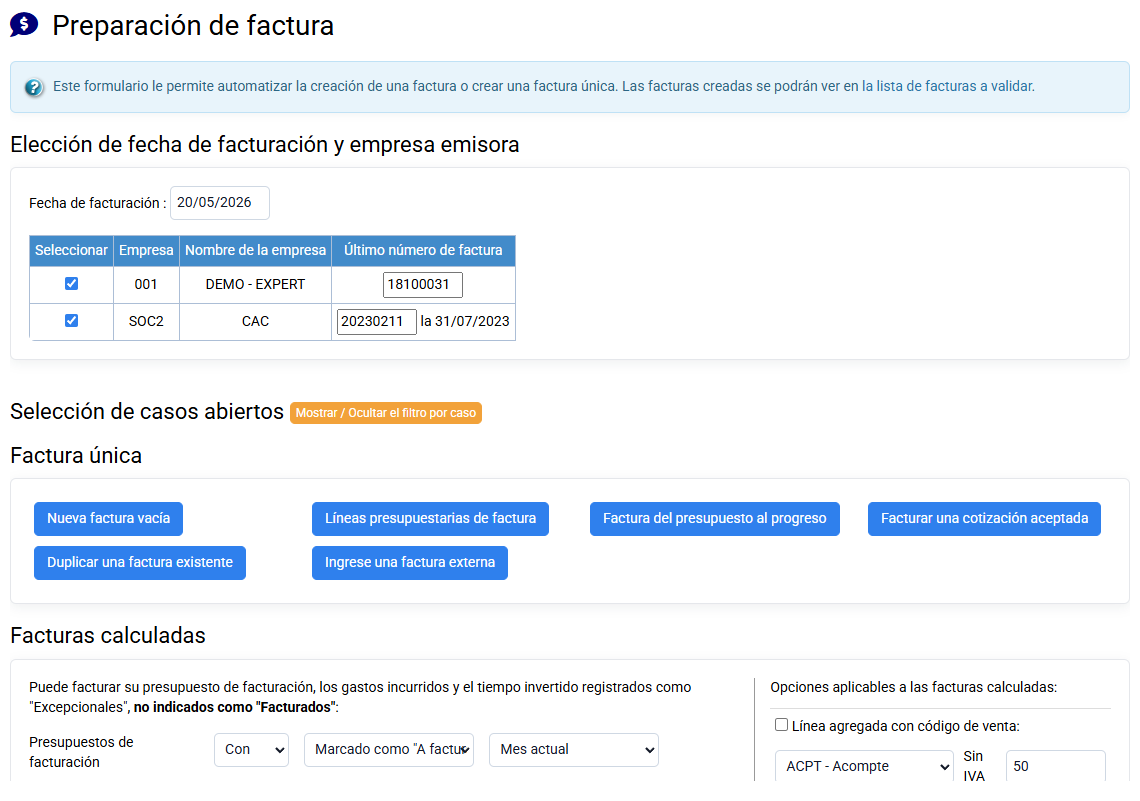
En la sección “Facturación > Preparación de facturas", tienes una sección de facturas calculadas, que te permite facturar automáticamente:
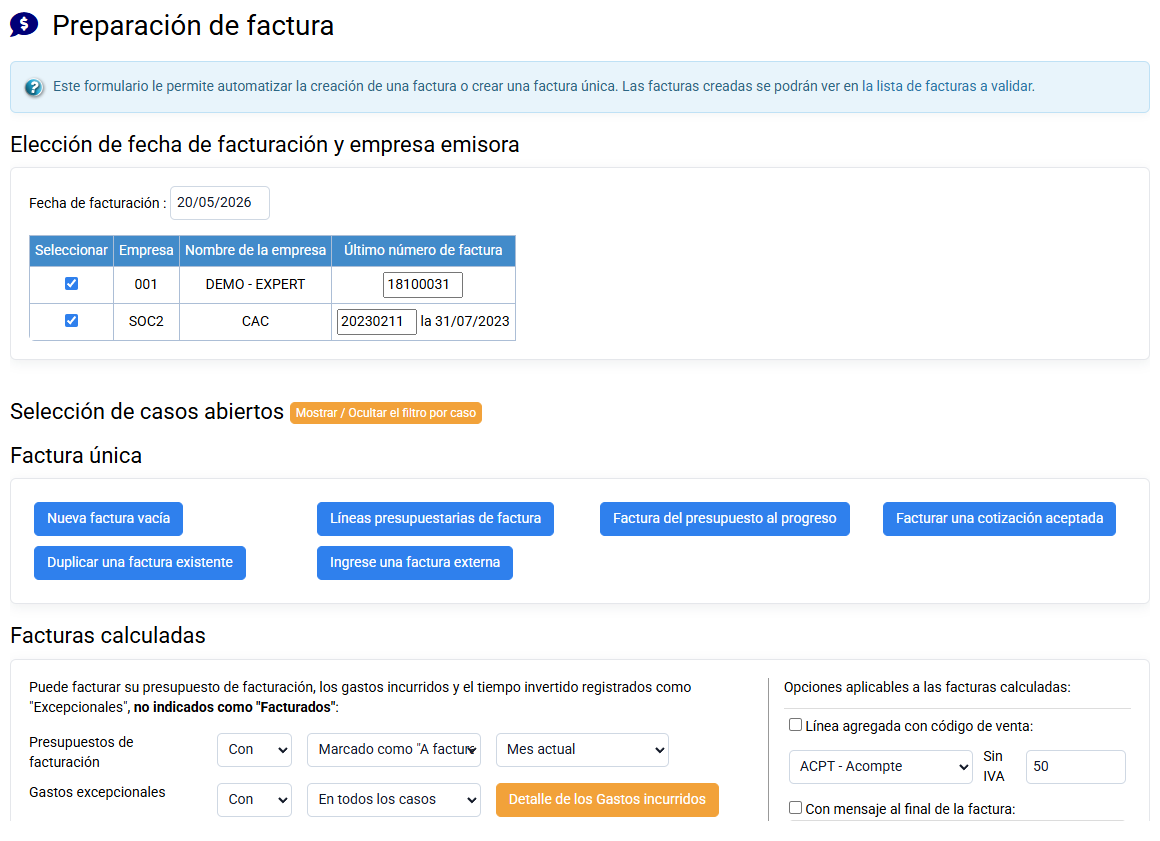
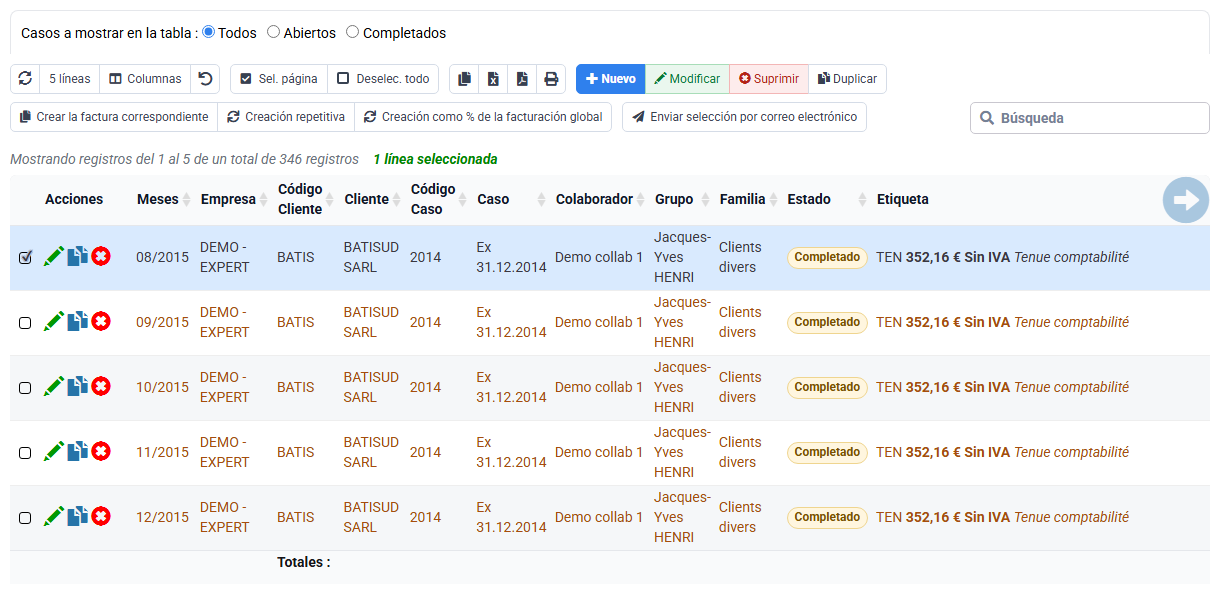
- Servicios con tarifa plana gracias a los presupuestos de facturación. Podrás programar tus presupuestos indicándolos como "A facturar" para que se recuperen como presupuestos "automáticos". Además, cuando recuperas tu presupuesto para facturarlo indicando "Con", seleccionas tus presupuestos correspondientes al mes actual correspondiente a la fecha de facturación elegida en la parte superior izquierda del formulario, es decir, para el mes actual y el anterior.
- Tiempos excepcionales respecto al tiempo invertido, Tiempos excepcionales respecto a la cantidad y Costos excepcionales.
Existe un diferente nivel de abstracción entre tiempos y costos por un lado, y las líneas de factura por el otro. para que el detalle no constituya la estructura de la factura, sino simplemente información adicional.
Agregarlos en 3 códigos de venta distintos, que constituirán las líneas de la factura, y generamos o no el detalle del momento. líneas o costos refacturados, los cuales pueden presentarse bajo las etiquetas de los códigos de venta o en el apéndice.
La definición de estos 3 códigos de venta se realiza en negocio, pestaña Facturación. Al crear una oferta, estos códigos se rellenan previamente con los 3 códigos de venta indicados en la ficha de la empresa.
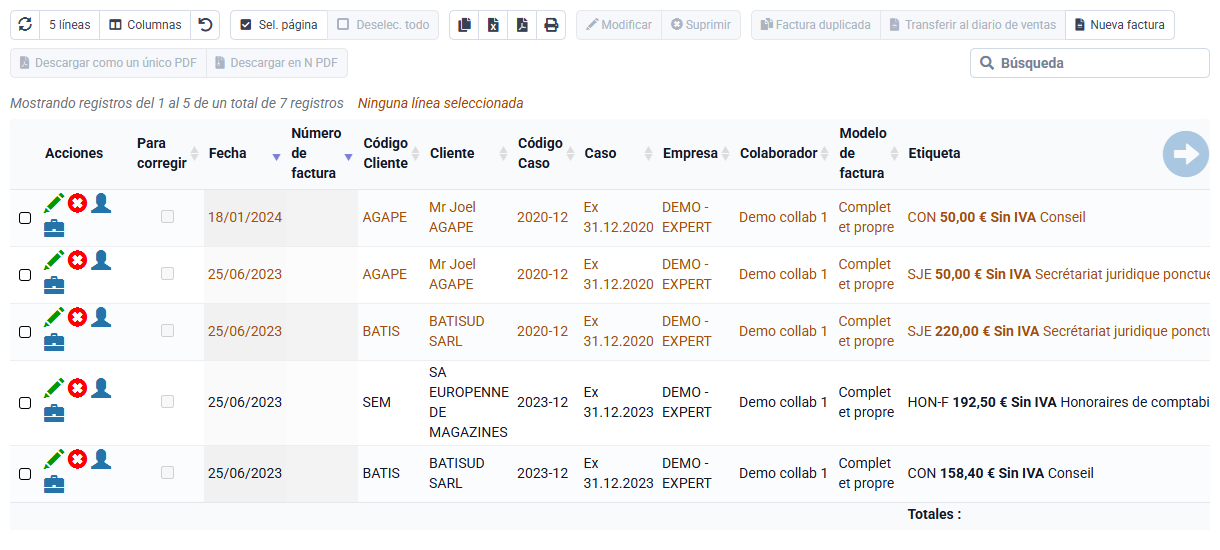
Algunos códigos de venta específicos están previstos para activar una visualización particular en los PDF de presupuestos y facturas:
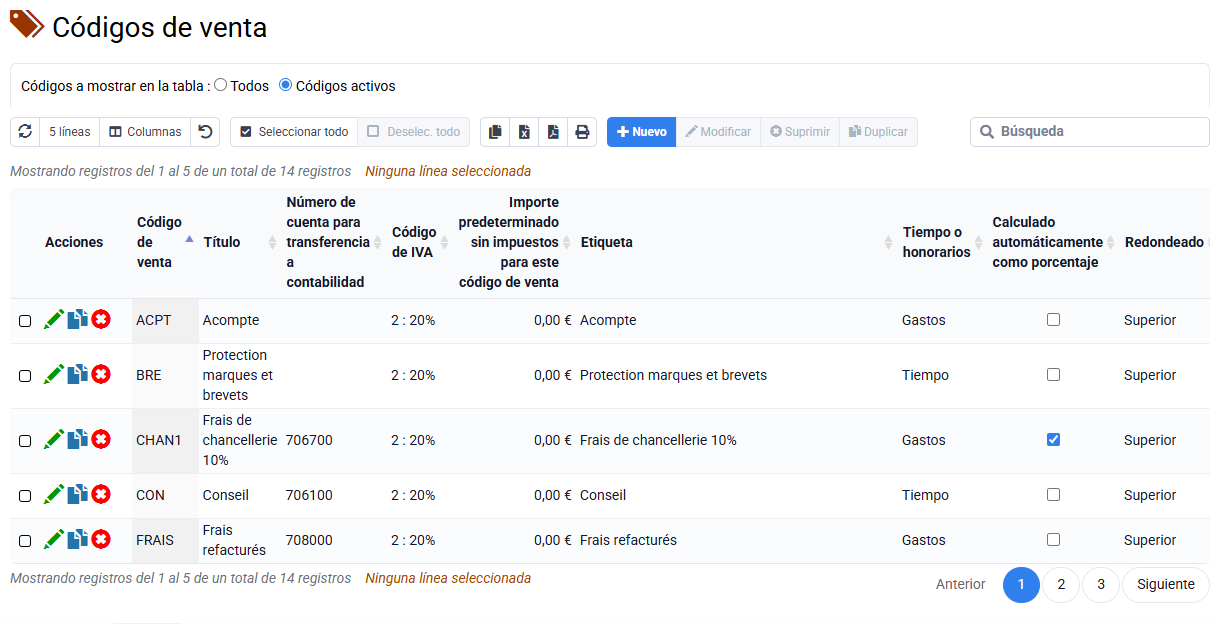
- El código de venta "TOTAL" es un código específico que muestra automáticamente un subtotal correspondiente a las líneas que lo preceden en un presupuesto o factura. Permite estructurar sus documentos agrupando varias líneas de prestaciones para ofrecer una presentación clara y profesional al cliente.
Puede crear un código de venta "TOTAL" con la descripción que elija, por ejemplo: Subtotal Fase 1, Total Lote 1, Prestaciones de tal naturaleza, etc. Si modifica las líneas anteriores, precios, cantidades, adiciones o eliminaciones, el subtotal se actualiza automáticamente. - Si desea mostrar una línea sin importe en la columna sin impuestos, puede utilizar un código de venta de tipo LIBEL o TEXTx, con el último carácter del código a elegir, con un importe de 0 EUR. Estos códigos de venta tienen un funcionamiento particular: el texto de la línea se muestra, pero no aparece ningún importe. Esto permite insertar fácilmente un título, comentario o texto de presentación en el documento sin impacto en el total. Los códigos de venta LIBEL y TEXTx funcionan igual en este punto.
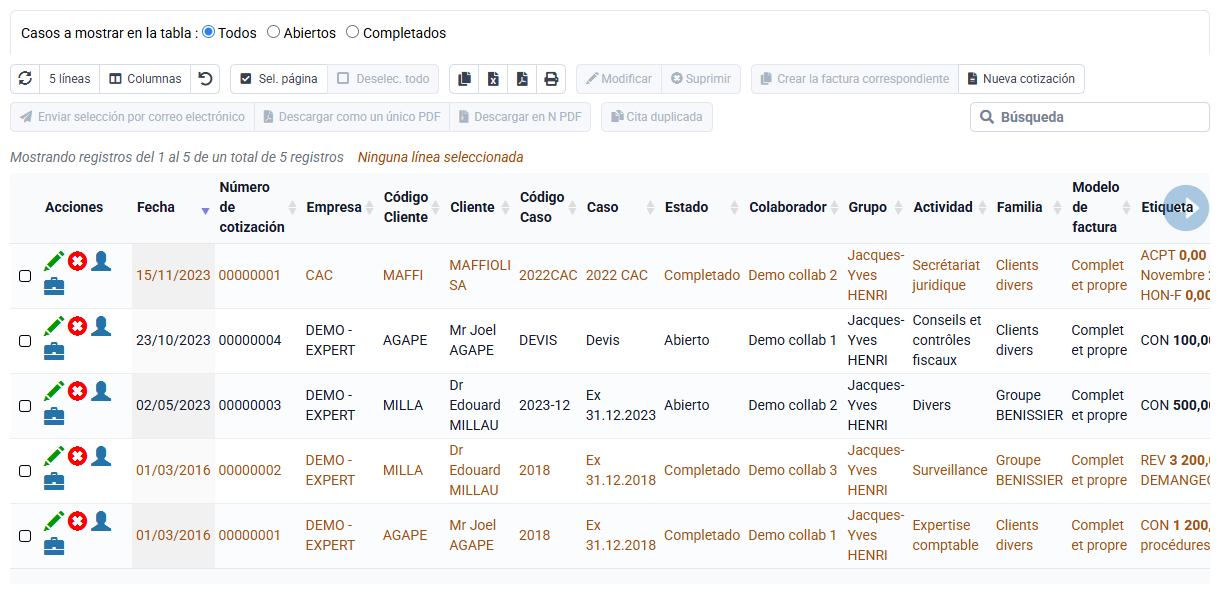
En la sección “Facturación > Preparación de facturas", podrá, en particular, volver a facturar los costes incurridos y el tiempo invertido etiquetado como "Excepcional" no indicado como ya "Facturado".
Si no se toma un cronograma durante la preparación automática de la factura, verifique la siguiente información en "Tiempo/Gastos > Detalle de tiempos pasados »:
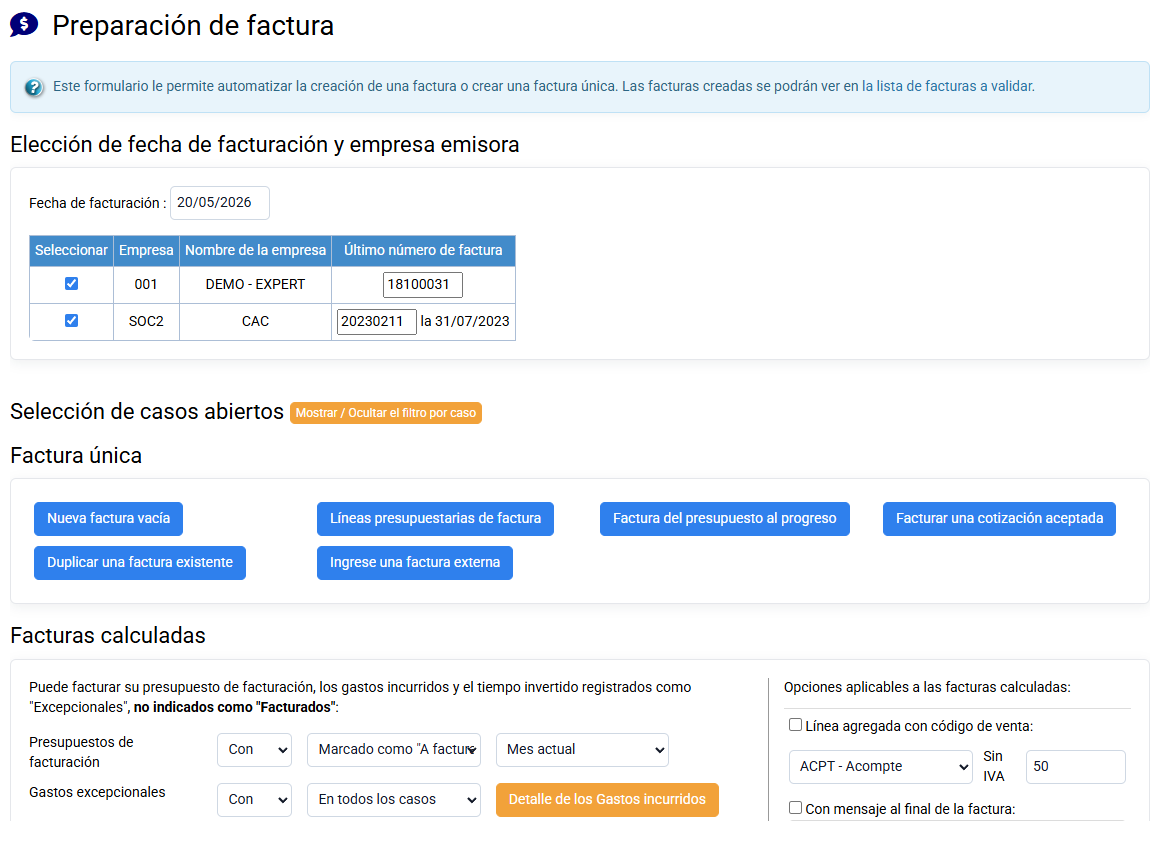
- - la línea es bien indicado como "Excepcional", y no se indica "Facturado" o "No facturar",
- la fecha es muy inferior o igual a la fecha de preparación de la factura (que pasa a ser la fecha de la factura), porque no facturamos el tiempo invertido después de que se emite la factura.
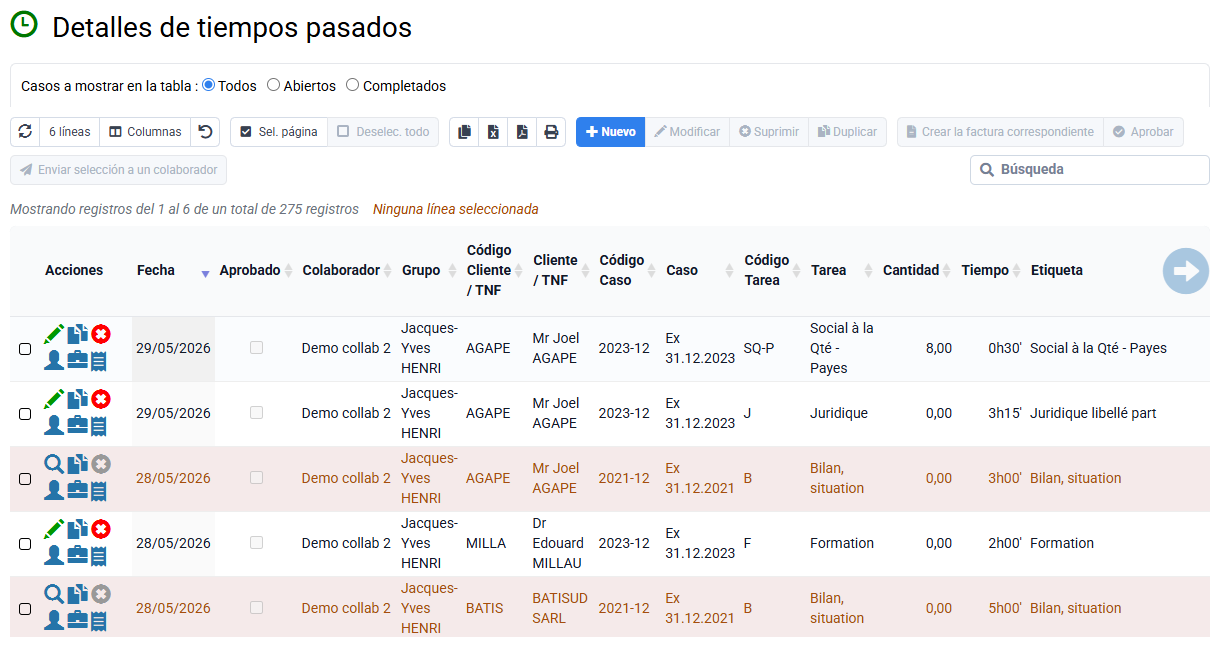
Puede hacer que las líneas de factura generadas automáticamente se incluyan en facturas emitidas en nombre de otro cliente y/u otra empresa.
Supongamos que tiene un tiempo excepcional para volver a facturarle o facturar presupuestos, lo que están vinculados al caso S2024-12 del cliente X.
- En las características configurables del fichero de cliente Cliente" para especificar el código de cliente Y que debe ser utilizado como destinatario de las facturas generadas en el contexto de Negocio de X.
También puede ingresar en este campo: Y/AFFY (= código de cliente seguido de una barra diagonal seguida del código de negocio) si desea que se use el caso AFFY para hacer esto. En caso contrario, Y debe tener un estuche S2024-12 (es decir, con el mismo nombre que el de X que contiene el presupuesto, tiempo y/o costos a facturar).
- En las características configurables del S2024 -12 hoja comercial del cliente p>Ejemplos concretos:
- Para una firma de contabilidad: Si tiene un caso 2024-12 para llevar contabilidad y un caso S2024-12 que contiene lo social, puede poner en la hoja del caso S2024-12 en “Otros Hechos Comerciales” el valor “2024-12”, de manera que la gestión social y de cuentas se facturen juntas dentro del caso 2024-12. Las líneas de facturación social se indicarán con un subtítulo en la factura, y además el análisis de rentabilidad tendrá en cuenta en el negocio social que líneas de facturación se han emitido.
Efectivamente, la factura está asociada a 2024-12, pero las líneas de facturación que permiten el análisis de los resultados se asignan al negocio original
- Para facturar a un revendedor: Si trabaja para los clientes CLIENTE1, CLIENTE2,... de un revendedor RESELLER y desea emitir una sola factura cada mes que contiene todo lo facturable y asociado a cada cliente final CLIENTN, en el caso FACT_TOUT se pueden editar todos los ficheros de cliente final CLIENTN para poner las características configurables "Fact. other Client" con el valor "RESELLER/FACT_ALL".
La fecha de vencimiento de una factura se completa automáticamente al crear una factura, utilizando las condiciones de pago especificadas en el archivo del cliente facturado.
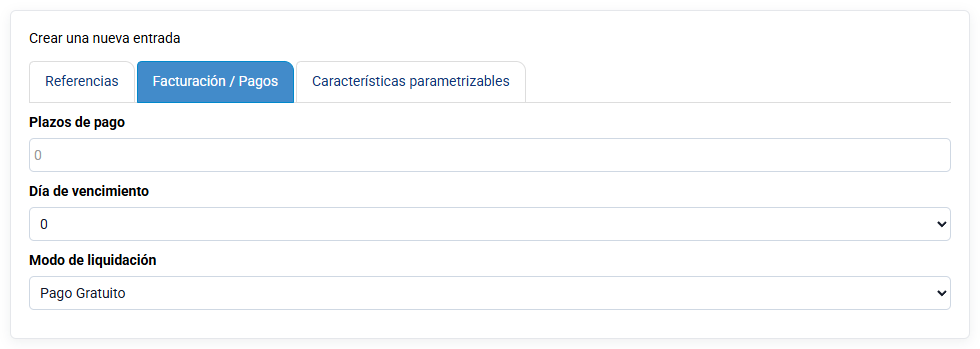
Estas condiciones de pago especificadas en la pestaña Facturación del archivo del cliente mencionan:
- Una fecha límite de pago en días (por ejemplo, 30 días o 0 días)
- Una fecha de parto deseada. Es posible seleccionar 3 días de vencimiento, los cuales son configurables por empresa en « Configuración > Empresas ».
Y a estos 3 días se suma automáticamente el 0 que significa: no hay alineación en un día del mes.
Además, 30 significa: fin de mes, y se ajusta automáticamente según la duración de un mes: 28, 29, 30 o 31.
Puedes modificar la fecha de vencimiento de una factura después de su preparación, ya sea en el formulario de edición de factura o mediante una modificación masiva de varias líneas de factura al mismo tiempo.
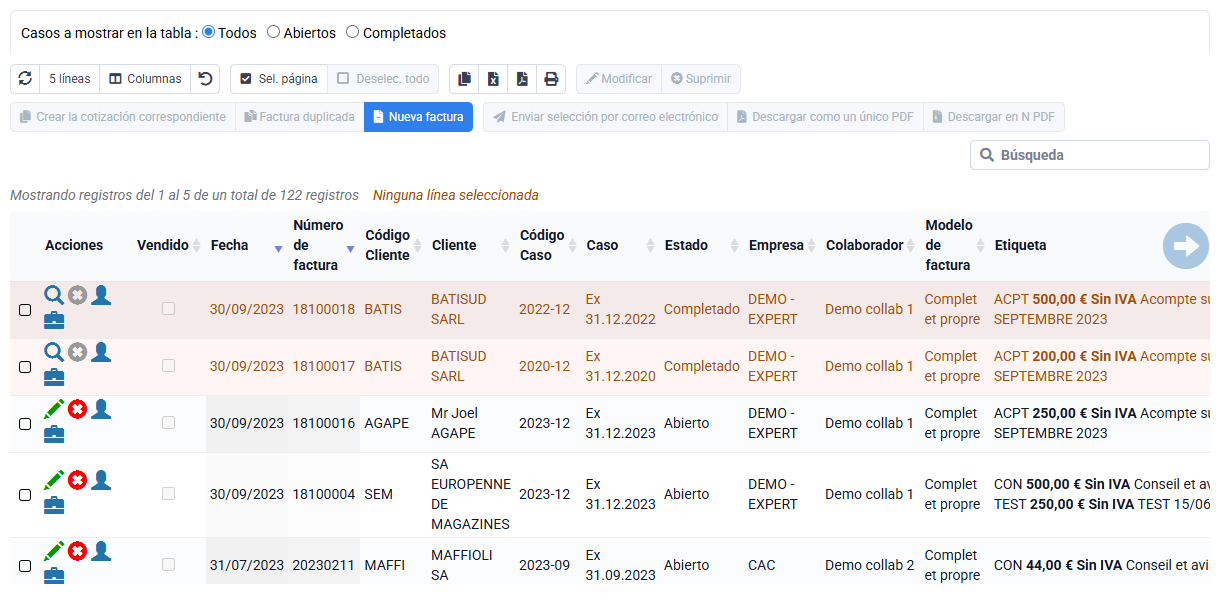
La facturación por avance permite facturar según un porcentaje de avance de cada fase. Las facturas pueden emitirse en función del porcentaje realizado en cada fase. La factura recuerda automáticamente el presupuesto total de facturación por código de venta, así como las facturas ya emitidas, que se mencionan automáticamente al pie de la factura. Puede definir textos específicos por expediente para cada fase en los presupuestos de facturación.

Si primero emite un presupuesto y lo transforma en presupuesto de facturación, esos textos específicos se conservarán y podrán alimentar automáticamente la facturación por avance.
Para generar una factura por avance, vaya a « Facturación > Preparación de facturas », action « Factura por avance » y seleccione el Cliente y el Expediente correspondientes. Se muestra un formulario con las líneas procedentes del presupuesto, un recordatorio de lo ya facturado y campos para indicar el porcentaje realizado en cada fase. Valide después para crear la factura calculada proporcionalmente a los porcentajes o según los importes indicados.
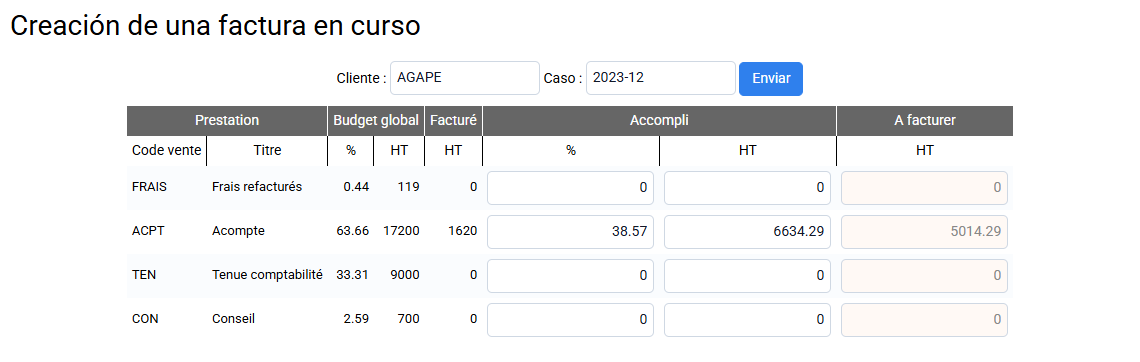
Si el avance indicado es inferior al avance introducido en la facturación por avance anterior, el resto "A facturar" será negativo. Emitirá entonces un abono parcial según el diferencial de avance. Este abono se gestiona igual que una factura por avance clásica, pero tendrá como título Abono.
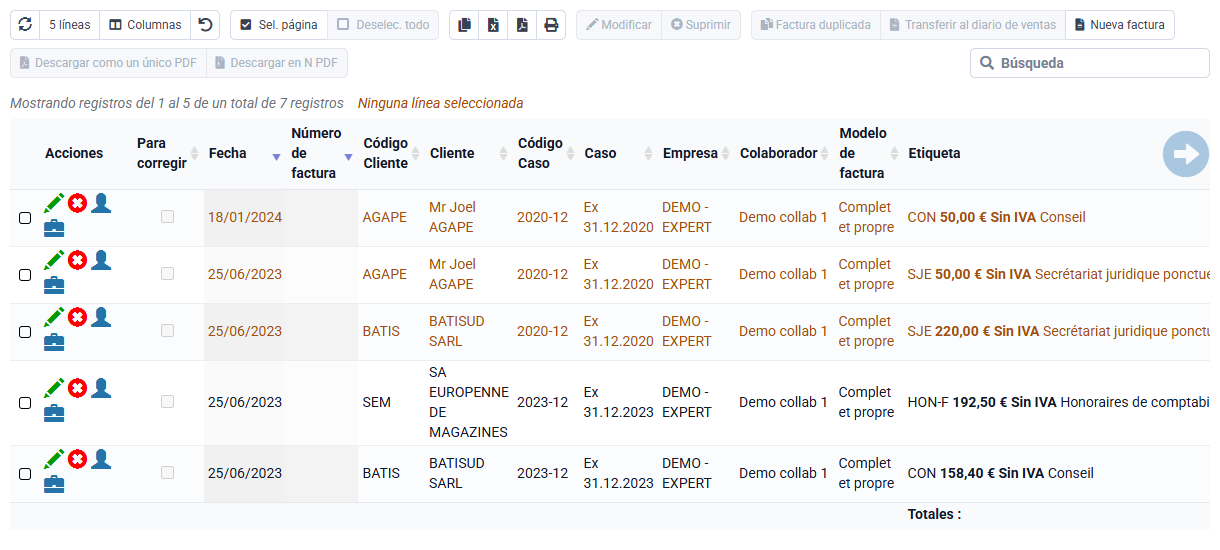
En la configuración de su modelo de factura puede definir si las columnas presentes en el PDF de la factura se muestran o no, así como su anchura. Las columnas disponibles son: Referencia, Prestación, Precio de la prestación, Ya facturado, Avance, A facturar.
Para ajustar las columnas generadas, dispone de varias opciones en « Configuración > Opciones generales », pestaña « Varios »:
- Desactivar el importe en EUR del estado de avance en los PDF de facturas por avance
- Desactivar el porcentaje del estado de avance en los PDF de facturas por avance
- Desactivar la distribución del importe de la prestación según porcentajes en los PDF de facturas por avance
De forma predeterminada, la tasa de IVA propuesta para una línea de facturación es la configurada por defecto en el código de ventas utilizado para esta línea.
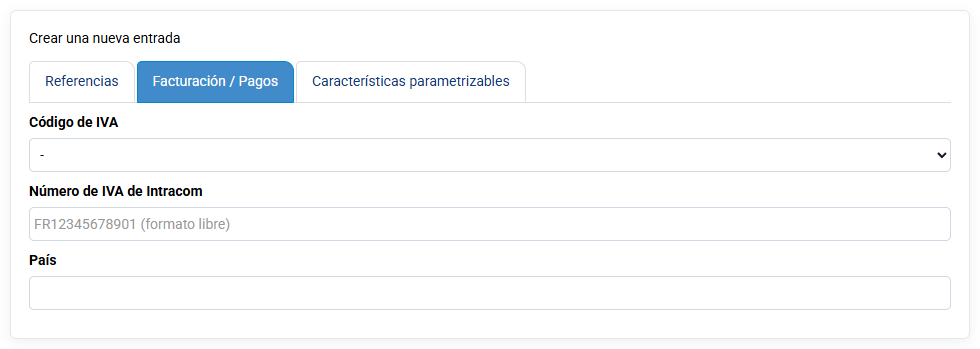
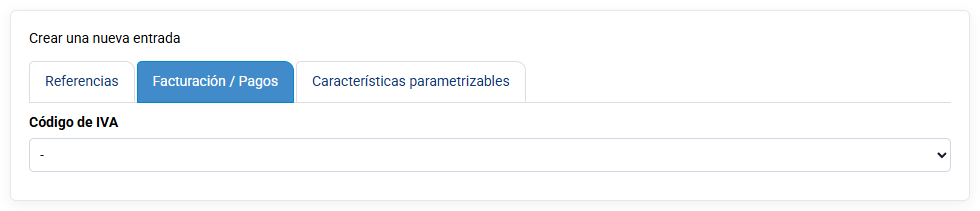
Sin embargo, en una ficha de cliente en la sección "Facturación/Pagos", También es posible definir una tarifa específica para un cliente, que se utilizará si es inferior a la configurada para el código de venta. Así, si la tarifa para el cliente es del 8,5%, se aplicará en lugar de las tarifas del 20% configuradas en los códigos de venta. Pero si un código de venta de desembolso está configurado en 0%, se aplicará 0%.
Cuando se ha preparado una factura, la tasa de IVA para cada línea permanece sin cambios incluso si modifica el código de venta o el cliente. archivo.
En todos los casos, después de preparar una factura, puede cambiar el tipo de IVA aplicado a esta o aquella línea de su factura, a menos que haya marcado la opción "Prohibir la modificación del código de IVA en las líneas de la factura" en « Configuración > Opciones Generales », pestaña « Facturación »
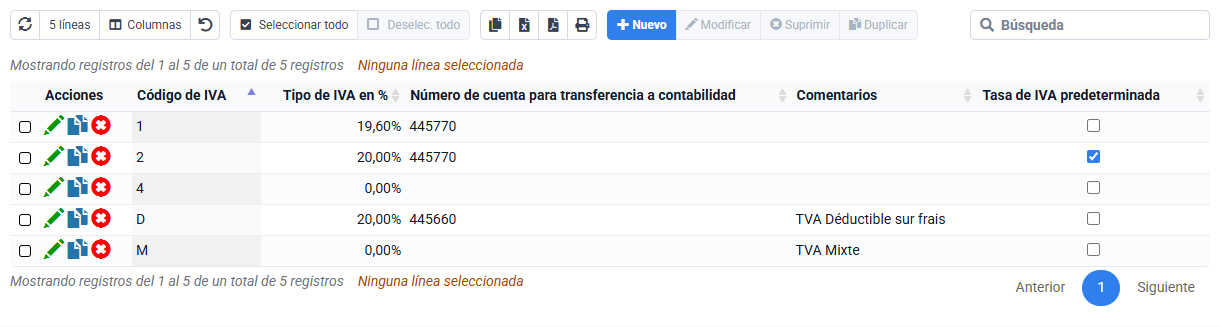
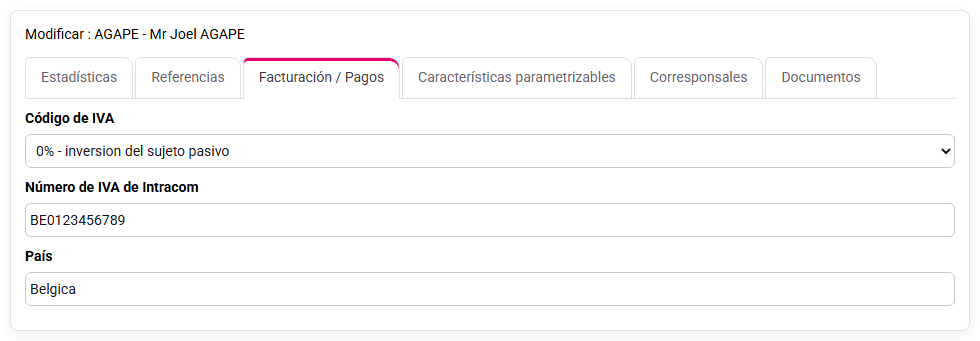
Si has establecido una tarifa del 0% para un cliente, entonces se realizará una generación automática de aviso legal en las facturas en PDF generadas para este cliente:
- Si se cumplimenta un código de IVA intracomunitario, se añadirá a la factura el aviso legal "Autoliquidación del IVA adeudado por el arrendatario CGI art 283-2"
- En caso contrario, es la mención "IVA no aplicable – art. 259-1 del CGI" (o "Exención del IVA en aplicación del art. 262 I del CGI" para las exportaciones a Nueva Caledonia) para las exportaciones extracomunitarias que deben añadirse manualmente como nota a pie de página a la factura, o contacta con nosotros para que podamos configurar su adición automática.
Las condiciones de depósito y provisión cubren varios conceptos:
- Noción de factura intermedia, en la que hablamos de depósito o provisión: es una factura como cualquier factura, que incide en el cálculo global de la facturación de la empresa, con la gestión del IVA y de un importe a pagar por el cliente.
- Cobrar una provisión o depósito, sin haber emitido factura en esta etapa:
En Tempolia, puedes crear un pago asociado al cliente en « Facturación > Pagos » para tener en cuenta este pago en el saldo del cliente.
Luego cuando posteriormente hagamos una factura, podremos indicar en el campo "Depósito con impuesto incluido a deducir del neto a pagar (monto ya cobrado, sin relación con facturación de depósito):" el monto ya cobrado, y el Neto a El pago de la factura se reducirá en este importe. Este campo tendrá impacto en la presentación de la factura, y ningún otro impacto en caso contrario.
NB: la factura debe emitirse rápidamente después de la recepción de la provisión o depósito para una correcta declaración del IVA.
Cuando desee emitir una factura de saldo después de emitir pagos por adelantado (es decir, facturas provisionales), puede emitir una factura de saldo con una línea de complemento de facturación final, o puede emitir una factura de factura de saldo con dos líneas: una línea de recuperación de depósito que proporciona un crédito sobre los depósitos emitidos y una línea por el monto total del servicio.
Para realizar una reversión de depósito, puede ingresar manualmente un monto negativo correspondiente a la suma de los depósitos facturados, o utilizar un código de venta de "Reversión de depósito" que se calculará automáticamente con una configuración en "Códigos de venta calculados" por un valor de -100% de todos los códigos de venta de depósito desde -36 meses, por ejemplo, hasta ahora (esto se explica en la página de configuración de códigos de venta calculados).
Nota adicional: en el sentido europeo, existe una noción de factura de depósito que no es una factura, sino un documento que permite declarar el IVA en el momento del cobro. Este documento contable no es una factura, y como resulta fuente de confusión y complejidad para todos, lo habitual es no utilizar este concepto sino realizar facturas reales, con una línea que indique “depósito” o “provisión” o “factura provisional”.
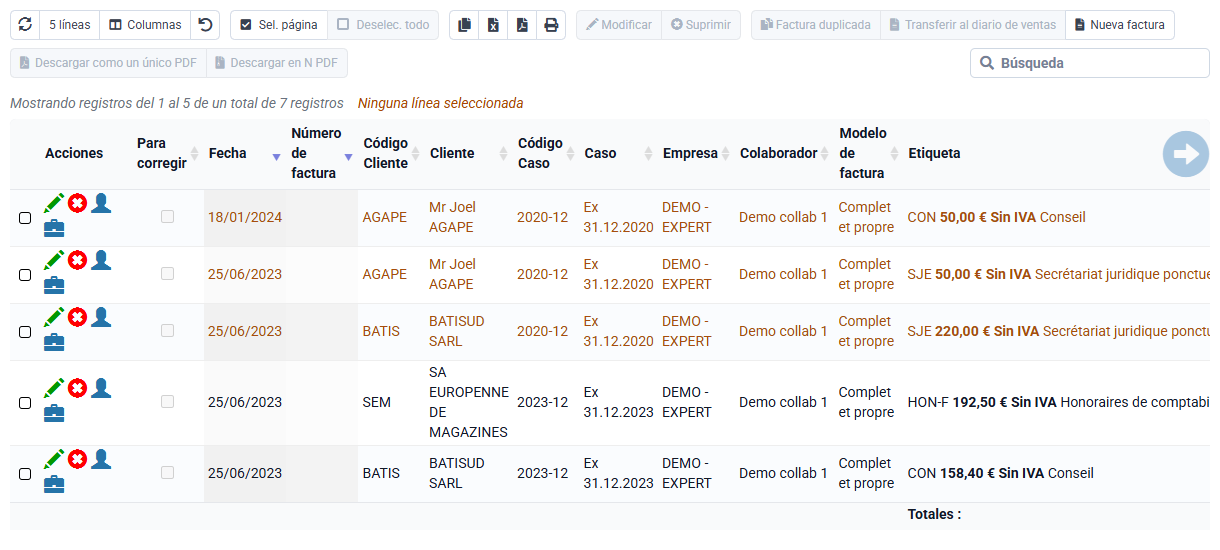
Una nota de crédito (= una factura de nota de crédito) en Tempolia se prepara como cualquier factura, pero con un importe total negativo.
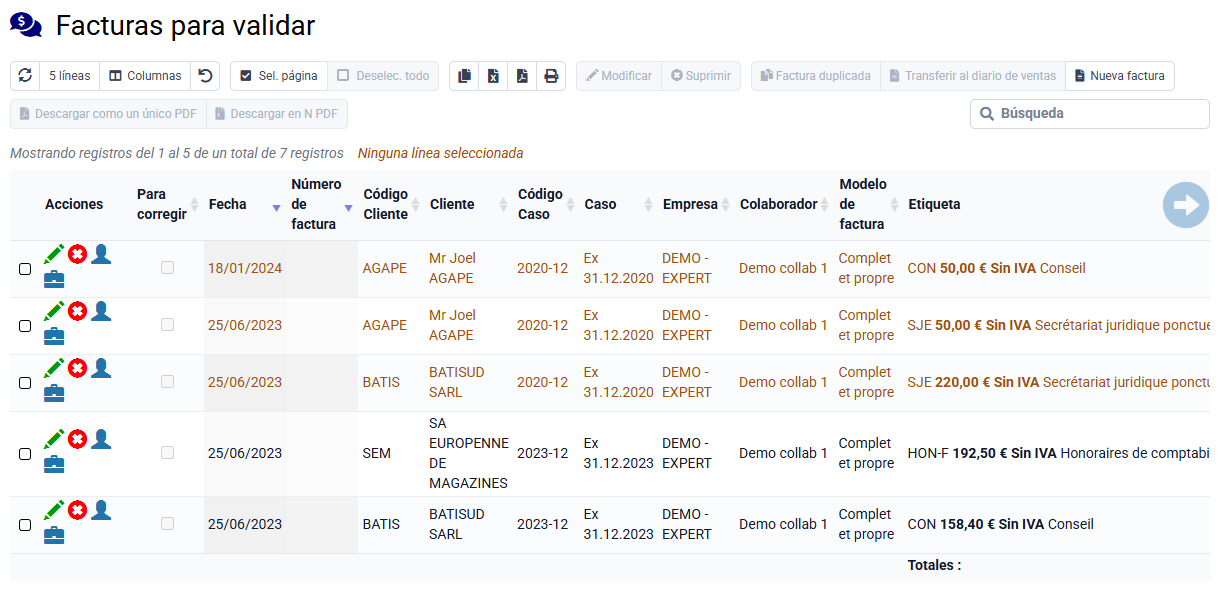
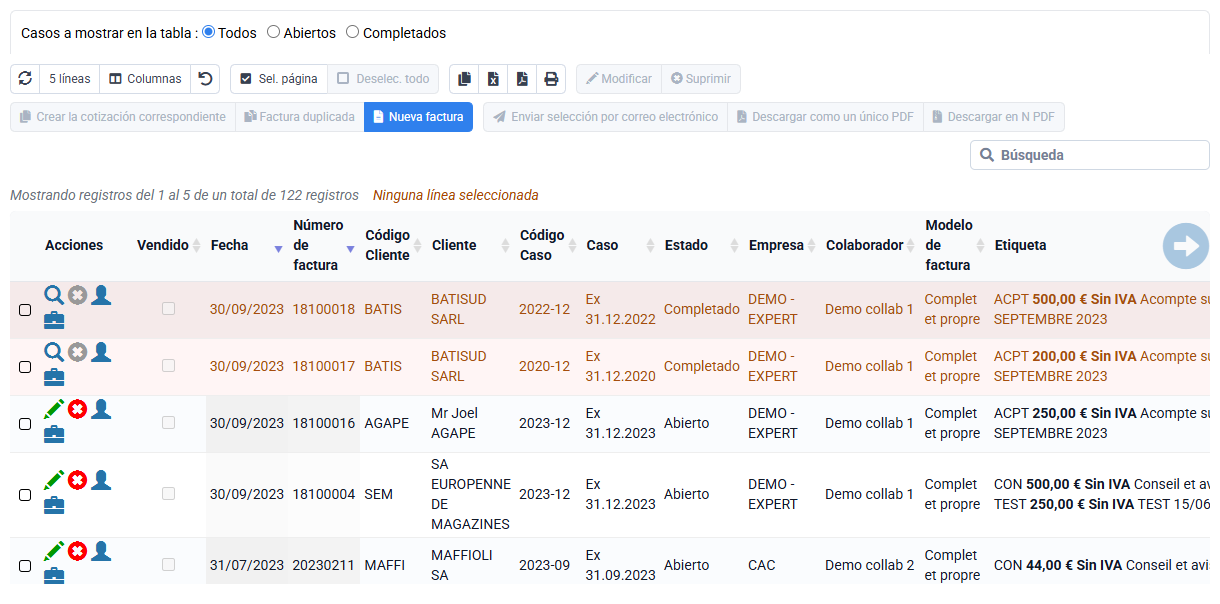
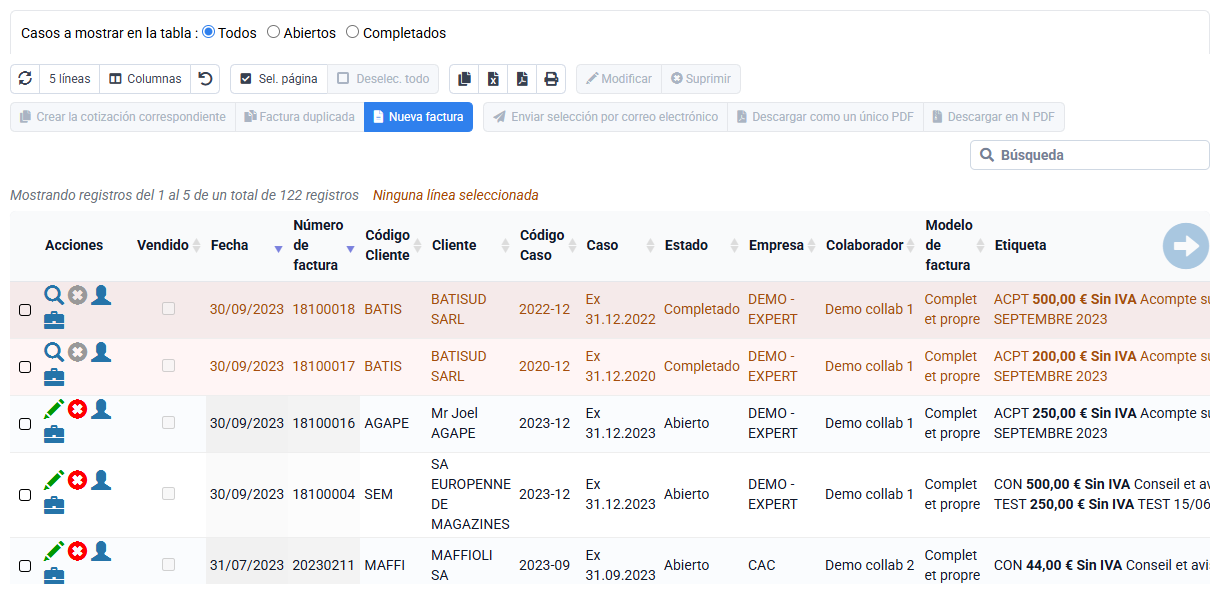
Para emitir una nota de crédito completa correspondiente a una factura existente, abra « Facturación > Facturas » o « Facturación > Facturas por validar », y utilice la acción de línea « Crear una nota de crédito ». Para crear varias notas de crédito, seleccione las facturas correspondientes y utilice el botón « Crear notas de crédito » situado encima de la tabla, junto a « Duplicar ». Tempolia solicita confirmación antes de crear la nota de crédito en las facturas por validar. Después puede revisarla, ajustarla si es necesario y validarla para emitirla.
Para una nota de crédito parcial, cree la nota de crédito desde la factura original y modifique las líneas en la factura por validar antes de emitirla.
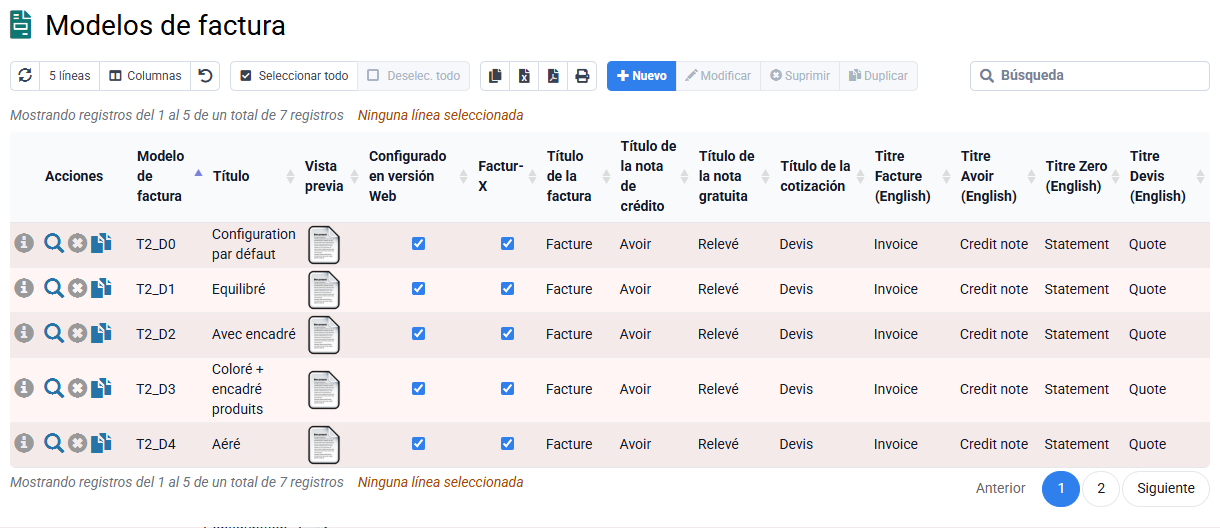
En « Configuración > Modelos de factura », el título mostrado cuando el total de la factura es negativo se define en el modelo; normalmente se indica “Nota de crédito”.
La factura electrónica cubre varios aspectos:
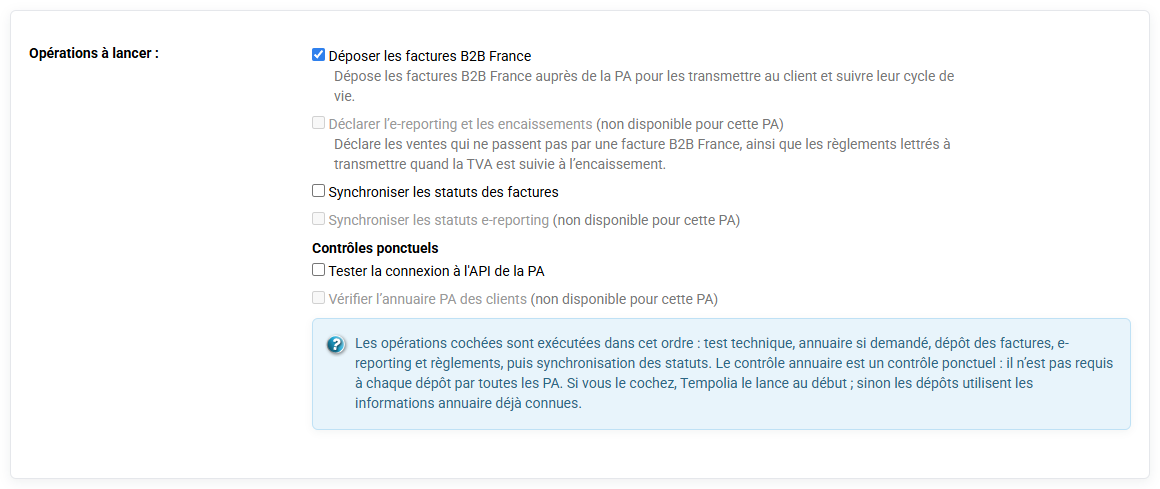
- La generación de documentos PDF para su envío electrónico, por correo electrónico o presentación en interfaces informáticas. Puede enviar sus facturas a través del botón "Enviar por correo electrónico" en la página « Facturación > Facturas »
- La firma electrónica del documento PDF: es un mecanismo para garantizar la integridad de un documento electrónico y autentificar al autor (asegurando que no ha sido modificado entre el momento en que el autor lo firmó y el momento en que se visualiza).
Tempolia firma todos tus PDF con una firma electrónica. Por defecto, se aplica nuestro certificado de firma; También puedes enviarnos un certificado de firma SSL que podrás obtener de un organismo de certificación para firmar tus facturas. Que esté firmado con su certificado o con el nuestro no es importante para el cumplimiento de las obligaciones legales.
La firma que está colocada en los documentos PDF no es visible en las páginas, pero Acrobat Reader le permite ver la información de la firma
- Incluyendo información estructurada: esto se llama Factur-X. Es un formato que se basa en una evolución del estándar PDF, para incluir un pequeño archivo estructurado que contiene la información de la factura. Esta información puede ser procesada por el software de contabilidad de su cliente, por lo que no es necesario ingresar la factura. En « Configuración > Plantillas de factura », la casilla marcada en la columna Factur-X te permite activar esto.
El modelo de factura contiene información de maquetación en la parte superior y al pie de página, incluido un logotipo y menciones legales.
Al crear una factura, el modelo se hereda del expediente. Al crear un expediente, el modelo precompletado en la pestaña Facturación del nuevo expediente se hereda de la sociedad.
Si el modelo indicado en una factura no le conviene, debe cambiarse en las facturas afectadas, estén pendientes de validar o ya validadas. Puede seleccionar facturas y modificar esta información en masa con el botón "Modificar".
Si desea asociar puntualmente determinadas facturas a un modelo, puede modificarlas directamente. Si también desea cambios para futuras preparaciones de facturas, modifique igualmente los modelos indicados en sus expedientes mediante « Clientes / Expedientes > Modificación agrupada de expedientes », y en « Configuración > Sociedades ».
La numeración de facturas puede gestionarse de dos formas :
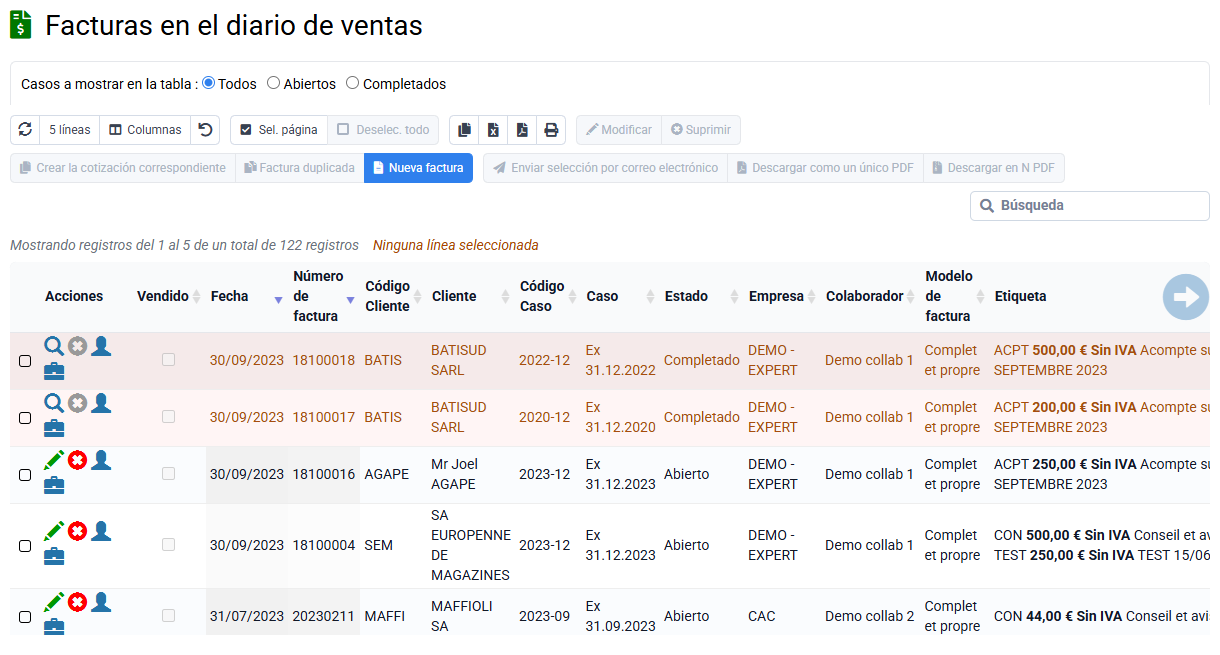
- Numeración automática, recomendada y activada por defecto, que evita renumeraciones y garantiza una secuencia coherente y sin errores.
Las facturas pendientes de validar permanecen sin número y llevan una marca de agua "proyecto". El número definitivo se asigna automáticamente al transferirlas al diario de ventas.
Para activar este modo: vaya a « Configuración > Opciones generales », pestaña « Facturación » y marque la opción "Numerar las facturas al actualizar el diario de ventas". Desconéctese y vuelva a conectarse para aplicar el cambio.
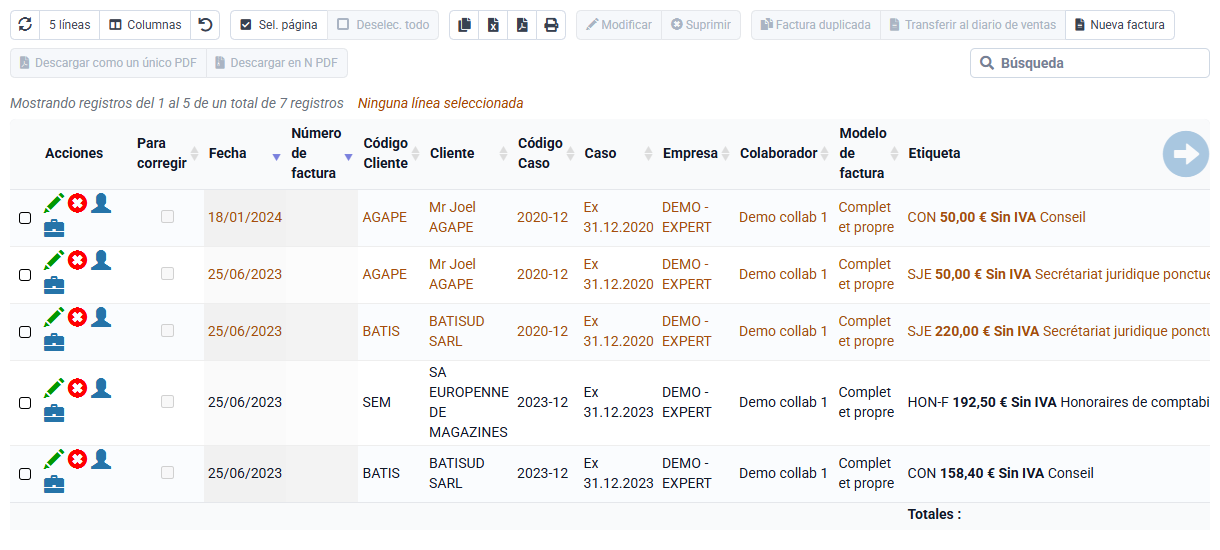
- Numeración manual: cada factura pendiente de validar recibe un número provisional. En caso de eliminación o modificación, es necesario renumerar. Hay un botón "Renumerar" disponible en la página de facturas pendientes de validar: actualiza las facturas seleccionadas y todas las siguientes.
La página de facturas pendientes de validar presenta una columna "Duplicado" que permite identificar las facturas cuyo número ya se utiliza. Si una factura pendiente de validar tiene marcada la columna "Duplicado", debe renumerarla con el botón "Renumerar".
Para evitar problemas de numeración, al validar las facturas se realiza una comprobación para identificar duplicados o huecos de facturación.
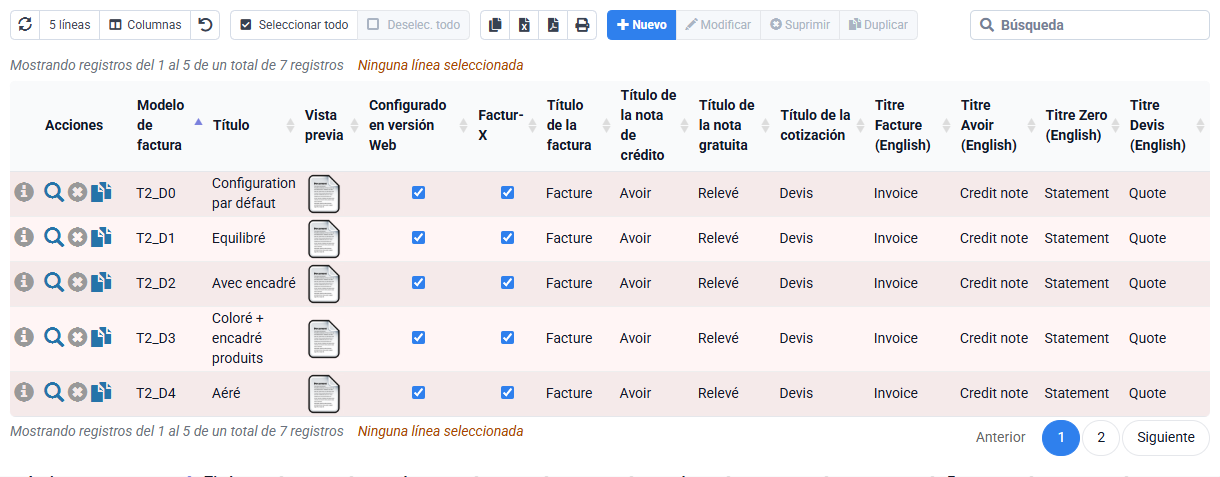
En ambos modos, puede proponerse una numeración que respete un formato personalizado, por ejemplo yymm0000 para año y mes de 2 caracteres seguidos de un número que se reinicia cada año o cada mes, o yynnnnnn para un año de 2 caracteres seguido de un número que nunca se reinicia. Puede contactar con soporte para esta configuración.
Los números de las facturas validadas son definitivos y ya no pueden modificarse. En caso de error de facturación, puede emitir un abono y rehacer una nueva factura.
Las facturas deben respetar una cronología: no puede validar una factura cuya fecha sea anterior a la de una factura ya validada y emitida por la misma sociedad. En cambio, puede preparar facturas con cualquier fecha; simplemente tendrá que corregir las fechas antes de validarlas.
La fecha de prestación identifica la fecha de venta, de entrega o de realización efectiva del servicio facturado. No sustituye a la fecha de emisión de la factura, que sigue siendo la fecha oficial de creación y validación del documento, sino que permite indicar cuándo tuvo lugar realmente la operación facturada.
Esta fecha de prestación es, por tanto, distinta de la fecha de emisión de la factura: si es diferente, aparecerá en la factura para indicar la fecha de venta o de realización del servicio.
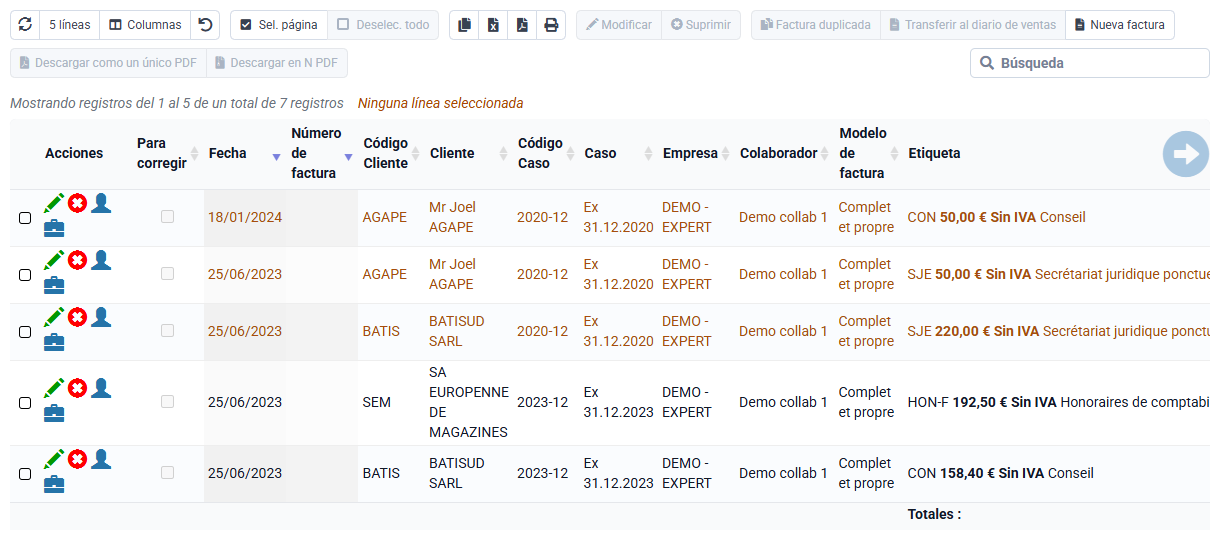
La preparación de factura da lugar a facturas pendientes de validar que todavía no se contabilizan en el diario de ventas ni se tienen en cuenta en los informes de análisis de rentabilidad. Los adeudos correspondientes tampoco se crean todavía.
Aún no tienen número: son únicamente borradores con una marca de agua "Proyecto".
Todavía no pueden transferirse a contabilidad.
Su eliminación retira automáticamente la indicación "Facturado" junto a los presupuestos, tiempos o gastos que hayan servido de base para su preparación, lo que permite una nueva preparación automática en caso de error.
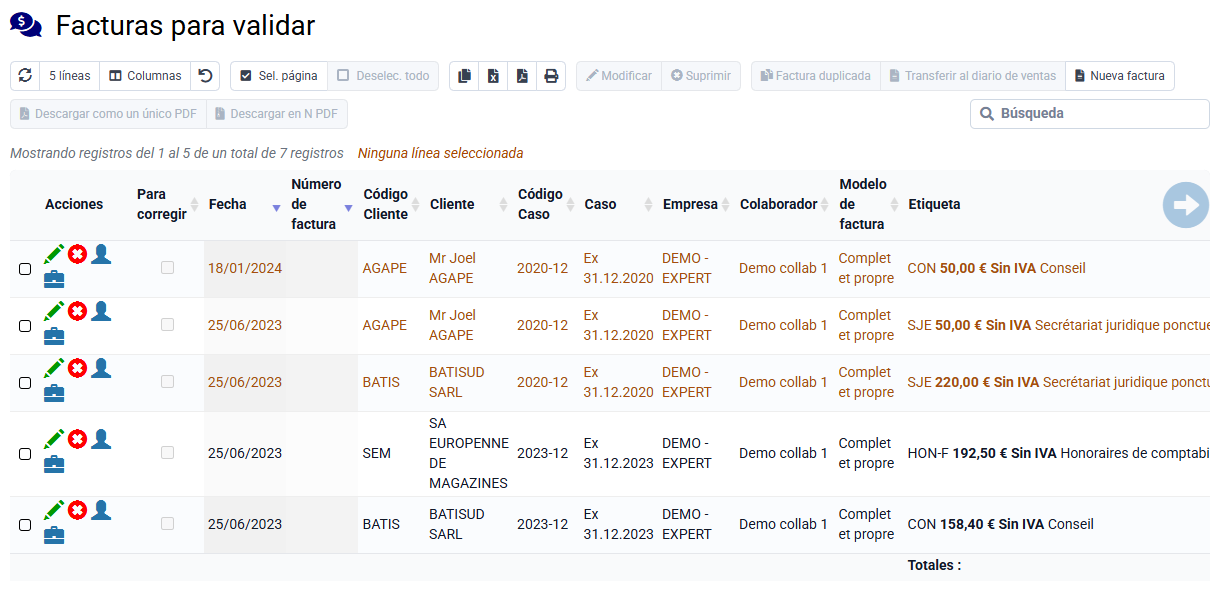
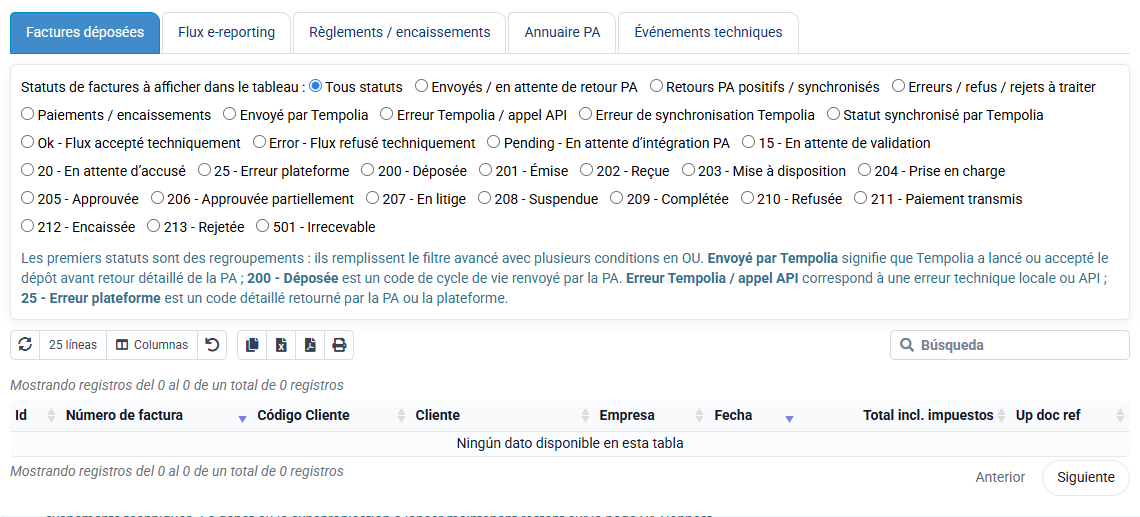
Cuando las facturas pendientes de validar han sido revisadas por la persona responsable, pueden transferirse al diario de ventas. Obtienen entonces su número, pueden enviarse a los clientes y exportarse a contabilidad, y se integran en la cifra de negocio y en los distintos informes.
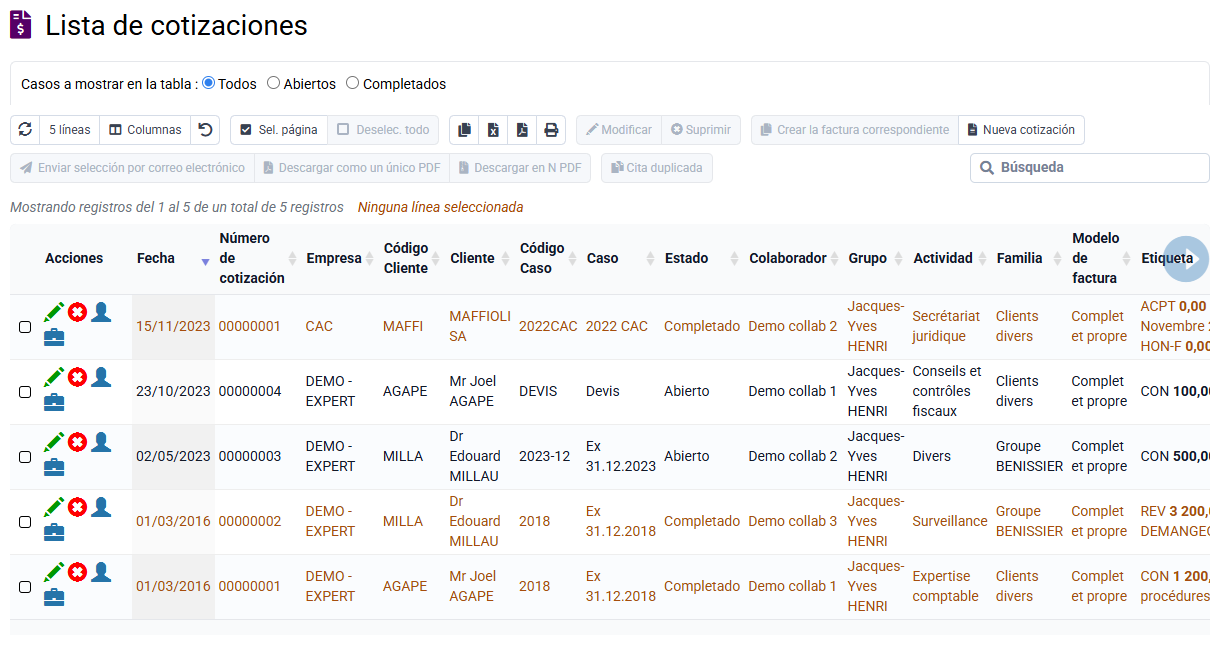
Los presupuestos pueden crearse y después convertirse en presupuestos de facturación o directamente en facturas. También pueden transformarse en presupuestos de facturación para generar facturas más tarde, facturando un importe determinado en un mes determinado, o eventualmente según una lógica de avance.
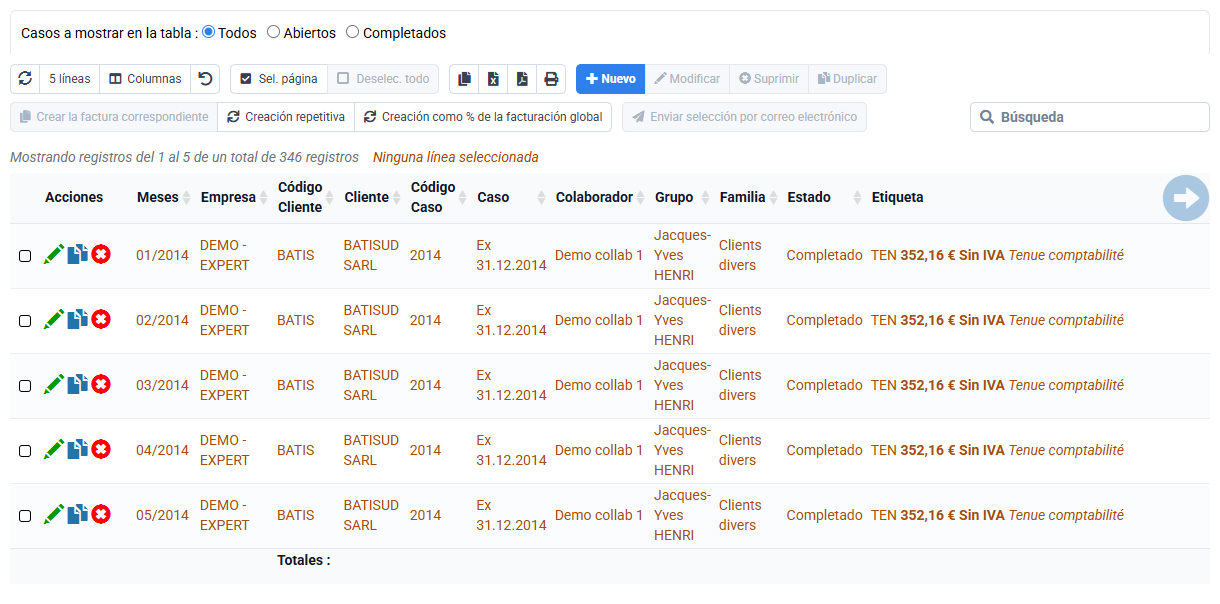
Los presupuestos de facturación son previsiones mensuales de los importes a facturar. También pueden utilizarse para la generación automática de facturas a precio fijo si la casilla "A facturar" está marcada, constituyendo entonces un plan de facturación. El sistema de facturación automática también permite añadir a las facturas procedentes de presupuestos la refacturación real de tiempos y gastos excepcionales. Cuando la casilla "A facturar" no está marcada, permite presupuestar facturación que se hará manualmente o según lo real, para disponer de una previsión de cifra de negocio que no cubra solo la parte fija.
Una funcionalidad de gestión de pedidos puede activarse bajo petición, completando la lógica de presupuestos para una gestión completa del ciclo de ventas.