

Ayuda - Preguntas / Respuestas
Integraciones y API
- ¿Qué opciones de integración contable existen?
- ¿Cómo importar la producción social de Silae?
- ¿Cómo gestionar los rechazos de Chorus Pro?
- ¿Cómo visualizar el calendario de un colaborador en Office 365 o Google Calendar?
- ¿Cómo hacer firmar presupuestos, cartas de encargo y otros documentos comerciales mediante jesignexpert.com?
- ¿Cómo utilizar el servidor MCP de Tempolia con mi propia IA, como Claude, ChatGPT, Gemini o Grok?
- ¿Qué acciones son posibles con el servidor MCP de Tempolia, mediante Tempolia AI o mi propia IA?
Tempolia ofrece varias soluciones para la integración con su software de contabilidad, reunidas en « Herramientas > Exportación de facturas a contabilidad ». Usted elige su software y Tempolia selecciona el formato adecuado.
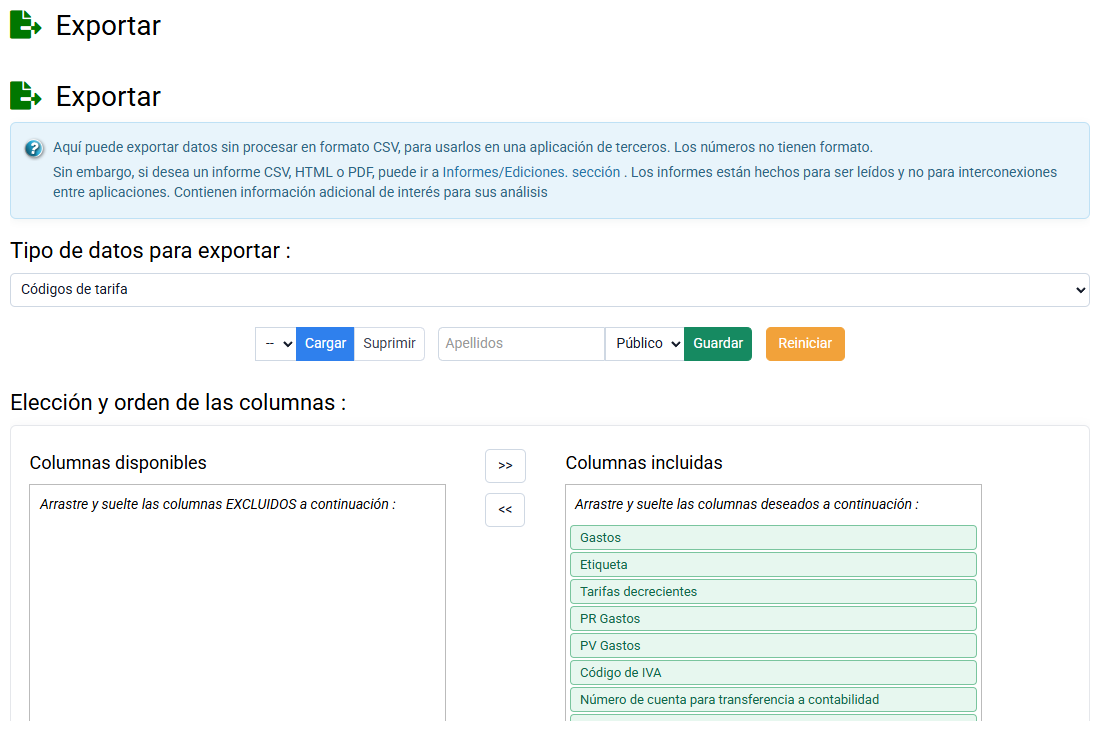
El método estándar es la exportación de archivos, CSV o TXT, que contienen los asientos contables, como cuentas de clientes 411, cuentas de ingresos 7xx e IVA, que después puede importar en su sistema contable.
Tempolia desarrolla activamente integraciones mediante API con los principales softwares contables franceses, incluidos Fulll, Cegid Loop, ACD, Sage, Pennylane, MyUnisoft e Inqom. El uso de API permite transferir automáticamente asientos, facturas, pagos y gastos a su software contable desde la emisión de las facturas, reduciendo considerablemente el trabajo manual. Algunas API incluso permiten recuperar durante la noche datos como clientes y colaboradores desde su software contable hacia Tempolia. Aunque la API suele ser más eficiente, algunas pueden ser a veces bastante lentas.
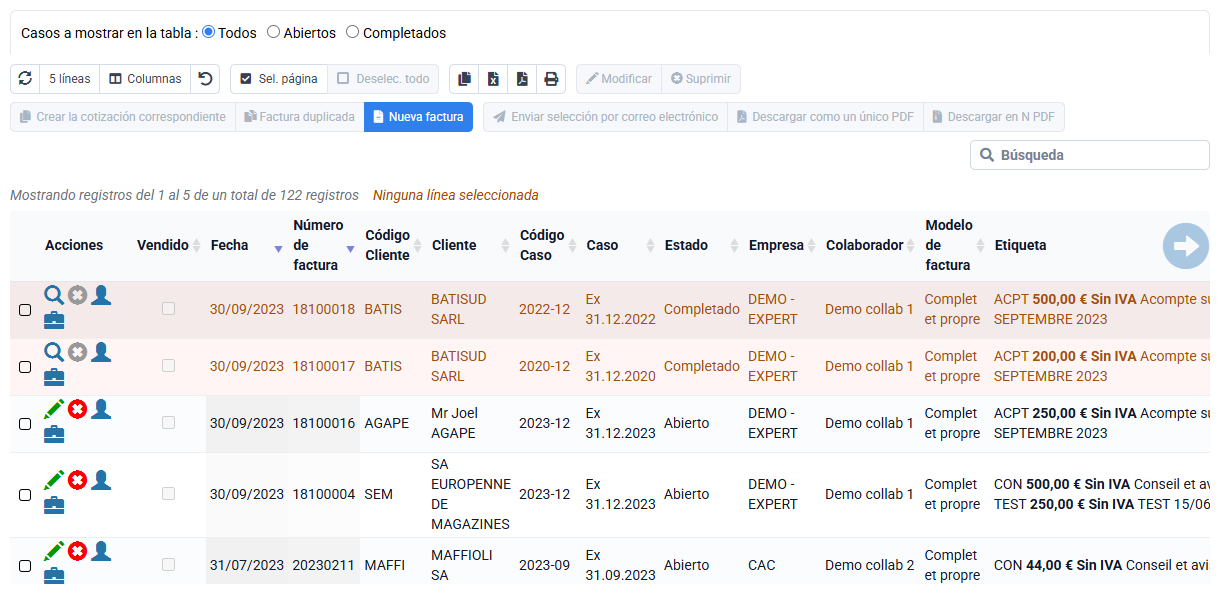
La oferta Tempolia Enterprise incluye nuestras interconexiones con las API de los softwares contables.
Para utilizar la API Fulll, solo tiene que contactar con Fulll para activar su API. Podrá conectarse desde Tempolia con sus credenciales habituales de Fulll y realizar sus exportaciones sin ninguna otra configuración. Para otras API de exportación contable, normalmente debe seguir las indicaciones del editor de su software contable para crear una clave API y una contraseña para que podamos configurar el acceso. Después podrá utilizar la API para la exportación a contabilidad.
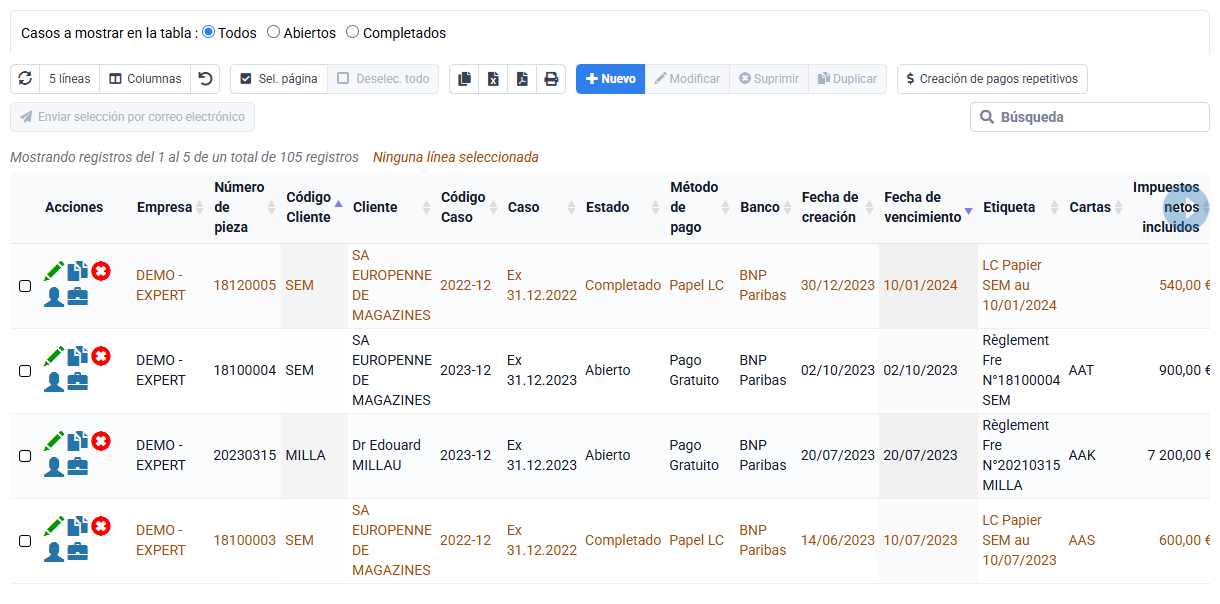
Puede recuperar automáticamente la producción del área laboral desde el software de nómina Silae dentro de la oferta Enterprise.
Respecto a la API Silae, puede suscribirse a su API REST dirigida a despachos. Deberá contactar con Silae para obtener sus credenciales de conexión a la API y transmitírnoslas para que podamos integrarlas en nuestro sistema. Nota: el acceso a su API puede ser facturado aparte por Silae, pero según nuestra información la API despacho no es de pago para nuestro uso, es decir, nivel 1 según su codificación. Para información, la documentación de la API de Silae está disponible en https://silae-api.document360.io/docs
Por nuestra parte, llamamos a las funcionalidades de su API para recuperar la producción de su área laboral, con el fin de conocer lo que desea facturar, normalmente nóminas emitidas, entradas y salidas. Después hacemos una correspondencia con las tareas definidas en Tempolia y para las que haya configurado sus tarifas de venta.
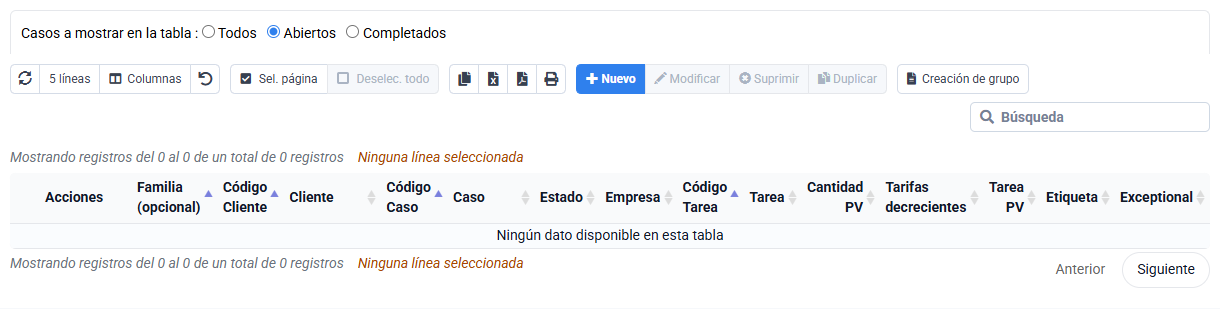
Durante la importación, la correspondencia de expedientes entre Silae y Tempolia se hace:
- automáticamente si el código cliente en Tempolia es idéntico al código expediente en Silae
- mediante el campo "Código SILAE". Este campo se rellena en la pestaña "Características parametrizables" de las fichas de clientes de Tempolia para indicar un código expediente específico en Silae. Puede completarse manualmente o importando un archivo CSV de 2 columnas: código cliente en Tempolia y código expediente en Silae.
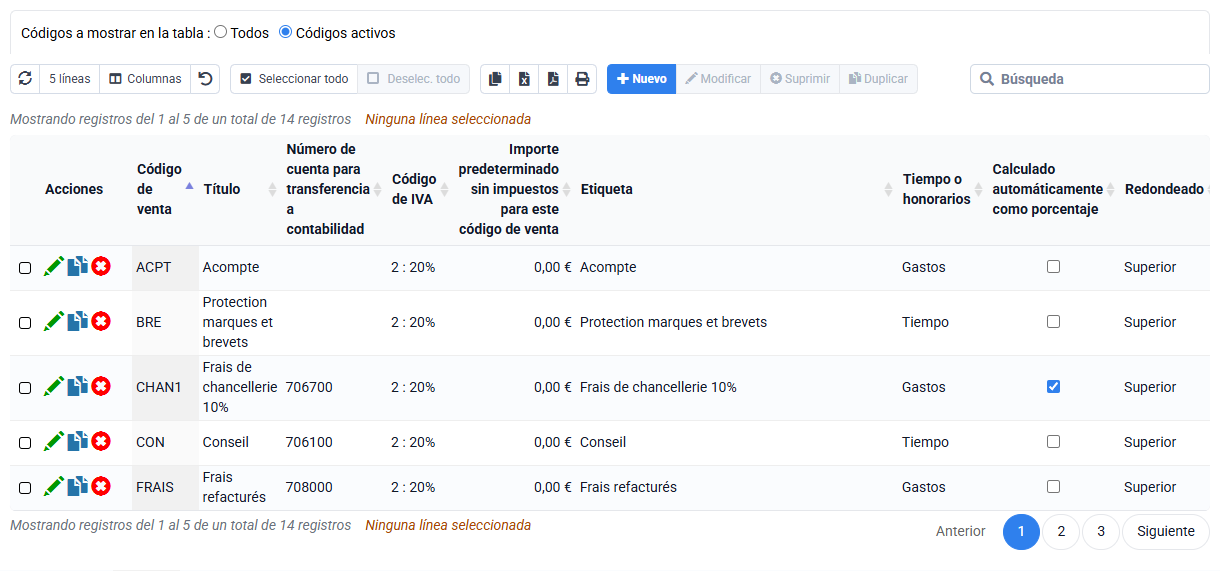
Para realizar la importación:
Vaya a « Herramientas > Importación de la producción social de Silae » e indique el intervalo de fechas en el que desea recuperar su producción de Silae, así como un colaborador al que se asociarán ficticiamente las líneas creadas.
Chorus Pro puede rechazar una factura Factur-X porque falta un dato en Tempolia o porque el formato Factur-X reciente difiere del formato B2G histórico que todavía se exige para algunas solicitudes de pago. Empiece por leer el mensaje completo para identificar el caso.
Identificar el rechazo en Tempolia
Abra el rechazo directamente en Chorus Pro y anote el mensaje completo. La ruta del campo XML indicada permite normalmente localizar el dato de origen que debe corregirse en Tempolia.
Corregir un dato obligatorio o no reconocido
El número de compromiso jurídico y el código de servicio pueden ser obligatorios para la entidad pública facturada. Introdúzcalos en « Clientes / Asuntos > Asuntos » > pestaña « Características configurables » del asunto correspondiente.
Corrección: introduzca el código de servicio del asunto.
Corrección: introduzca el número de compromiso jurídico del asunto.
Corrección: introduzca el SIRET del cliente.
Corrección: compruebe los 14 dígitos del SIRET en la ficha del cliente. Si ha introducido un SIREN de 9 dígitos, sustitúyalo por el SIRET del establecimiento público destinatario. Póngase en contacto con el cliente si no sabe qué establecimiento seleccionar.
En caso de contratación conjunta, cree también al mandatario como cliente en Tempolia, aunque no sea el cliente facturado. Introduzca su SIRET, dirección y correo electrónico y selecciónelo en la pestaña « Características configurables » de cada asunto correspondiente.
Corregir un rechazo relacionado con el formato Factur-X
Pueden aparecer dos mensajes aunque los datos de la empresa y del cliente estén completos:
Explicación: para una factura de servicios, el perfil Factur-X reciente utiliza el código S1, mientras que el canal B2G histórico de Chorus Pro todavía exige A1.
Explicación: el perfil reciente puede incluir el SIREN de 9 dígitos en
SpecifiedLegalOrganization/IDconschemeID 0002y el SIRET de 14 dígitos enGlobalIDconschemeID 0009. En cambio, el canal histórico de Chorus Pro interpretaSpecifiedLegalOrganization/IDcomo un SIRET y exige 14 dígitos.
El formato reciente distingue la empresa, identificada por su SIREN, del establecimiento, identificado por su SIRET. El depósito B2G histórico de Chorus Pro se basa principalmente en estructuras Chorus Pro y exige el SIRET en el identificador legal tanto del proveedor como del deudor.
Tempolia genera por defecto el formato reciente para seguir la evolución de los perfiles AFNOR relacionada con la reforma de la facturación electrónica y mantener la compatibilidad con las plataformas que ya rechazan el antiguo formato específico de Chorus Pro. Por tanto, el ajuste siguiente es una excepción específica para el canal B2G histórico.
Dos métodos para generar el formato Chorus Pro
Método puntual en una descarga ZIP: en « Facturación > Facturas », seleccione las facturas que desea descargar en un archivo ZIP. En la ventana emergente en la que se elige el formato del nombre de los archivos, marque « Generar las facturas en formato Chorus Pro ». Los Factur-X incluidos en ese ZIP utilizan así el formato Chorus Pro sin modificar el ajuste general de las demás facturas.
Método global en Opciones generales: con una cuenta de administrador, abra « Configuración > Opciones generales ». Busque chorus en la pequeña barra de búsqueda situada en la parte superior del formulario y active « Modo Chorus Pro B2G histórico ». Todos los Factur-X generados utilizan este formato hasta que se desactive la opción.
Esta variante de compatibilidad está disponible desde el 30/06/2026. Sea cual sea el método elegido, compruebe que tanto el SIRET de la empresa emisora como el del cliente contienen 14 dígitos. El formato Chorus Pro adapta el XML, pero no puede completar un SIRET ausente o incorrecto.
Atención: utilice siempre uno de estos dos métodos para generar una factura destinada a Chorus Pro. Para las demás plataformas, conserve el formato Factur-X normal, ya que pueden rechazar el antiguo formato Chorus Pro. Si ha utilizado el ajuste global, desactívelo después de generar el documento para Chorus Pro. Esta compatibilidad podrá dejar de ser necesaria cuando Chorus Pro acepte el formato reciente en este canal.
Regenerar y volver a depositar la factura
- Corrija los datos de origen en la empresa, el cliente o el asunto según el mensaje recibido.
- Seleccione el formato Chorus Pro, de forma puntual en la ventana de descarga ZIP o globalmente en Opciones generales.
- Genere o descargue de nuevo el PDF de la factura para que Tempolia vuelva a crear el XML Factur-X integrado.
- Deposite el nuevo archivo en Chorus Pro y compruebe directamente en Chorus Pro su estado y la nueva respuesta detallada.
- Si ha utilizado el ajuste global, desactívelo en Opciones generales para volver al modo Factur-X normal.
Tempolia expone los tiempos realizados o presupuestados de un colaborador mediante un enlace de calendario ICS compartido de solo lectura. El formato ICS, también llamado iCal y regido por la RFC 5545, es un formato internacional que permite a los calendarios intercambiar información; no debe confundirse con ICS, Identificador de Acreedor SEPA, que identifica a una sociedad que emite adeudos.
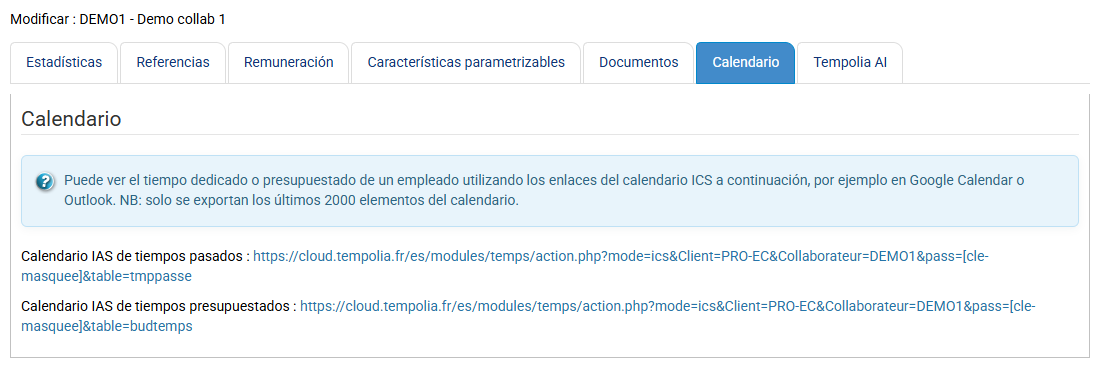
Para recuperar la URL ICS y añadirla a su calendario: vaya a "Colaboradores > Colaboradores", edite un colaborador y abra la pestaña "Calendario". Encontrará dos enlaces: "Calendario ICS de tiempos realizados" y "Calendario ICS de tiempos presupuestados". Puede copiar estos enlaces y utilizarlos en Office 365 o Google Calendar mediante funciones que suelen llamarse "Suscribirse desde la web" u "Otros calendarios > Desde URL".
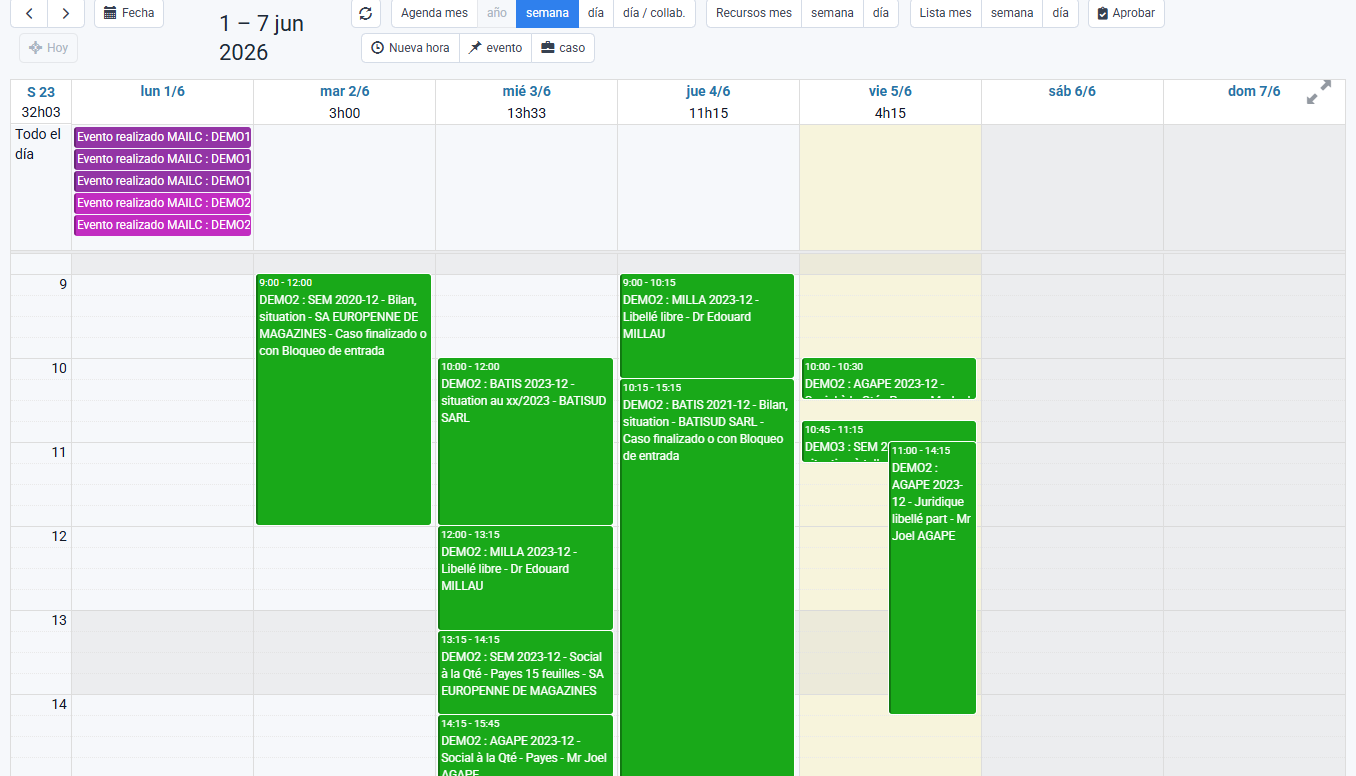
El flujo es de solo lectura: las modificaciones se realizan únicamente en Tempolia. La frecuencia de actualización depende de Outlook / Google y no es instantánea.
Nota: no es posible hacer lo contrario, es decir, visualizar datos de Office 365 o Google Calendar en Tempolia, porque esos calendarios no tienen todos los campos necesarios para completar los datos esperados en Tempolia.
Tempolia tiene una colaboración con el servicio de firma electrónica jesignexpert.com, dirigido exclusivamente a despachos de expertos contables en Francia. Si es elegible, ha abierto una cuenta con ellos y utiliza Tempolia Enterprise, puede hacer firmar documentos PDF mediante jesignexpert.com permaneciendo en la interfaz de Tempolia. Para la puesta en marcha, envíe al soporte de Tempolia el shortcut y el secret de su API Jesignexpert, recibidos tras crear su cuenta jesignexpert.com.
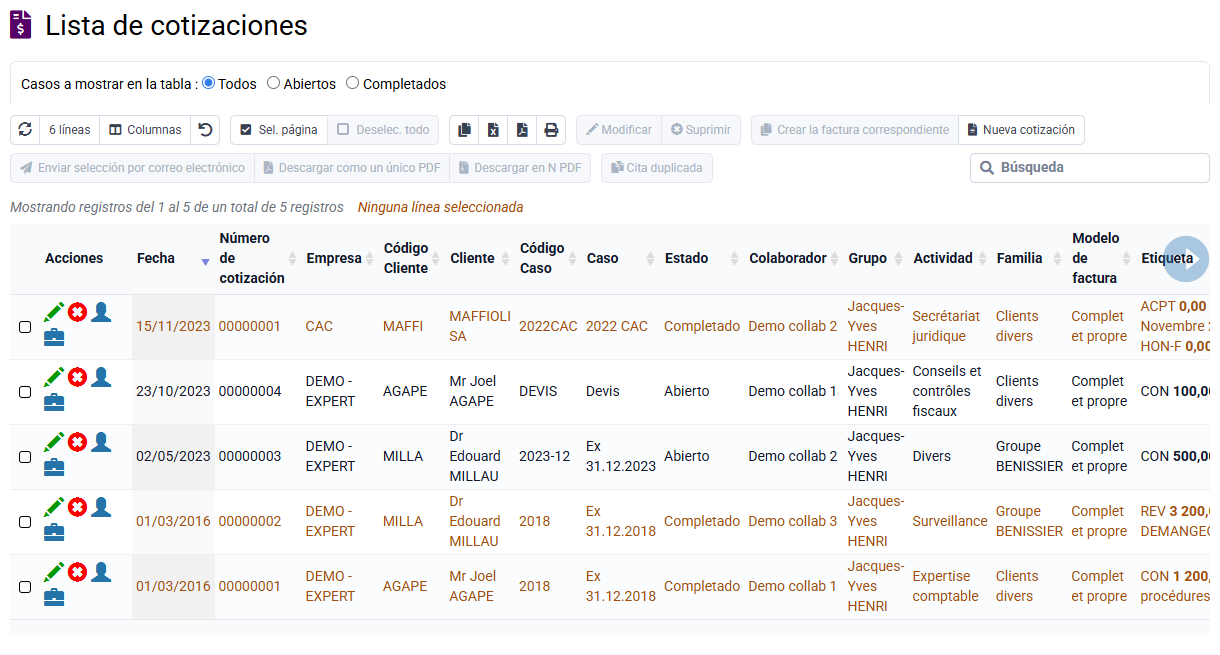
Una vez activada la interconexión, puede ir a la página « Herramientas > Firma de documentos ». Cargue su documento en formato PDF, por ejemplo un presupuesto, una carta de encargo o un contrato, e introduzca la información del firmante: apellidos, nombre, dirección de correo electrónico y número de teléfono móvil. Puede indicar hasta 5 firmantes, y el número móvil es necesario para cada firmante porque se utiliza en el procedimiento de firma.
Cada firmante recibe después una notificación de jesignexpert.com con un enlace seguro que le permite acceder al documento, consultarlo y firmarlo electrónicamente, sin crear una cuenta. Una vez realizada la firma, el documento queda fechado y certificado. Usted recibe una notificación por correo electrónico confirmando la firma, y el documento firmado se archiva automáticamente en su espacio.
También puede seguir en todo momento el estado de avance de sus solicitudes de firma desde la interfaz de Tempolia, especialmente para saber si un documento está pendiente, en proceso de firma, rechazado o terminado.
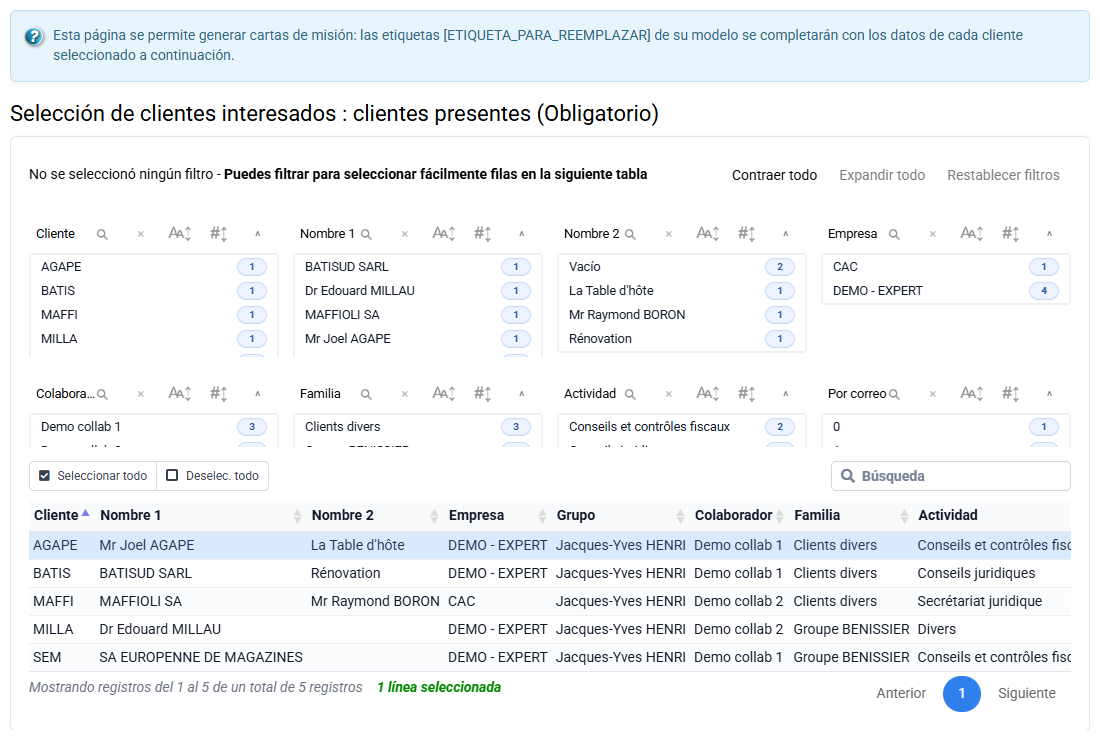
La firma electrónica realizada es totalmente desmaterializada y tiene un valor jurídico reconocido. Las firmas se escribirán en la parte inferior de la última página del PDF; asegúrese de dejar espacio libre para que se añada ese texto. Lo que da fe es la justificación por jesignexpert.com del proceso de firma, y no la simple adición de los textos de firma en el PDF.
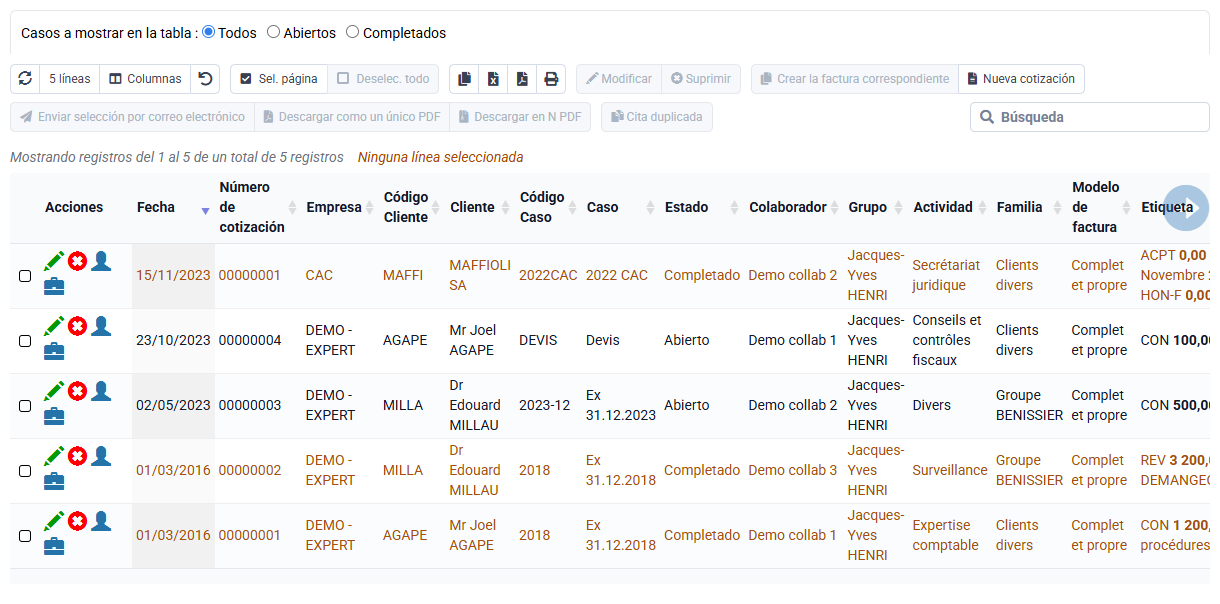
El servidor MCP de Tempolia, Model Context Protocol, permite a una IA externa, como Claude, ChatGPT, Gemini, Grok o cualquier otro agente compatible con MCP, interactuar directamente con su base Tempolia para leer o realizar acciones, como creación o modificación. No está autorizado el uso de un robot, agente automatizado o scraping de la interfaz web. Para cualquier uso automatizado o pilotado por su IA de los datos presentes en Tempolia, lo adecuado es utilizar el MCP, que es la interfaz oficial para que su IA pueda manipular sus datos y realizar acciones. En cambio, para interactuar con sus datos de Tempolia mediante un software tercero distinto de un motor de IA, nuestra API es adecuada y requiere desarrollos.
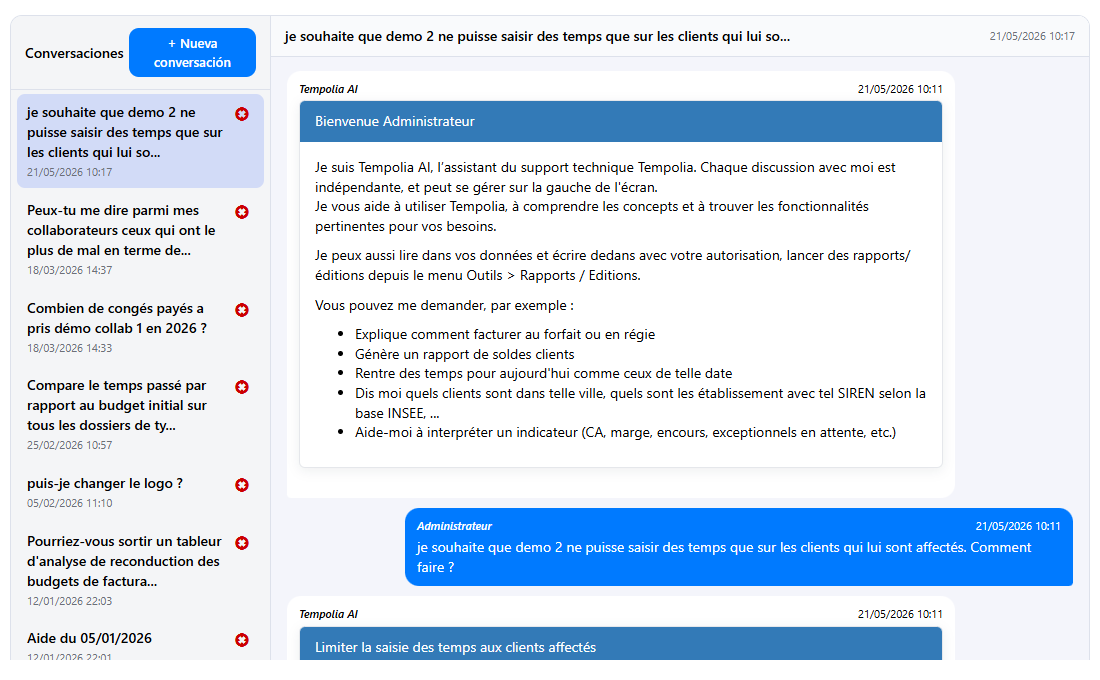
El uso del MCP es independiente de Tempolia AI: puede conectar cualquier IA compatible con MCP a su servidor Tempolia para automatizar acciones, consultar sus datos o integrar Tempolia en sus agentes inteligentes.
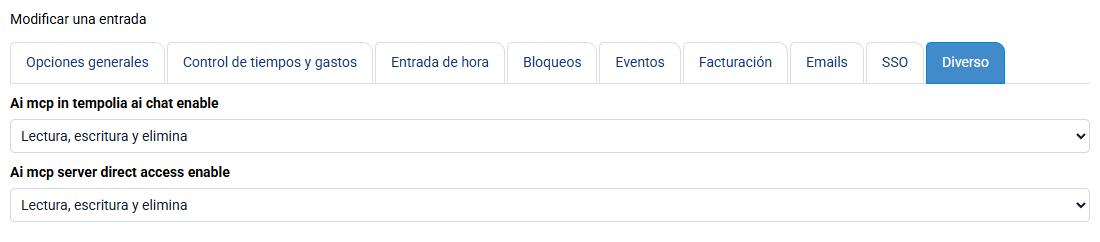
Para utilizar el servidor MCP de Tempolia, primero debe activarlo, sin coste adicional: « Configuración > Opciones generales », pestaña « Varios ». Una vez activado, el acceso al servidor MCP está disponible para cada colaborador.
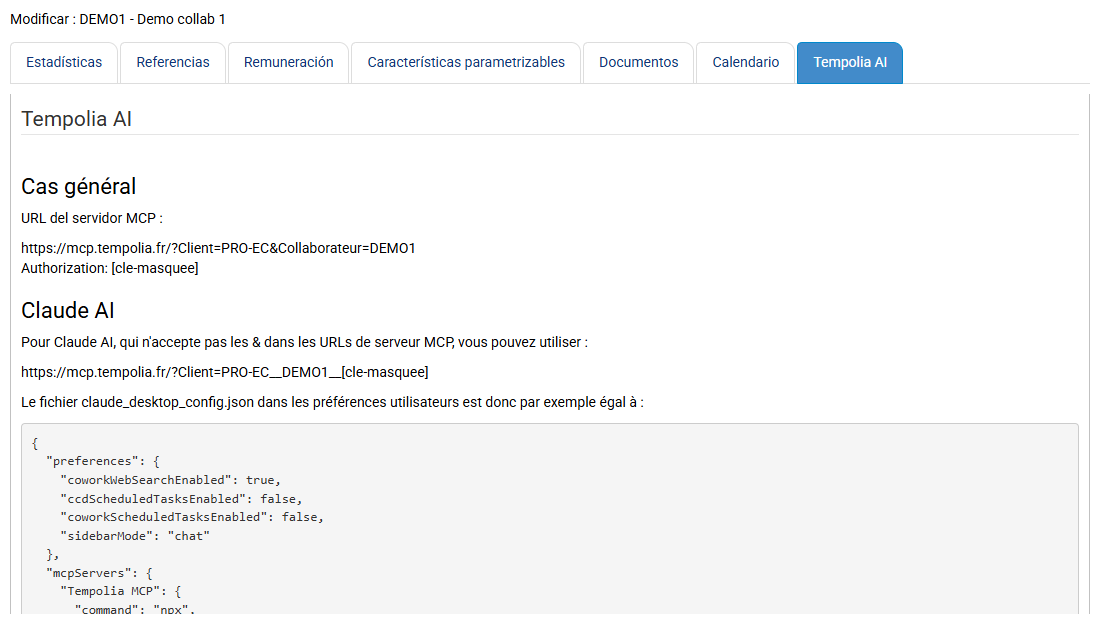
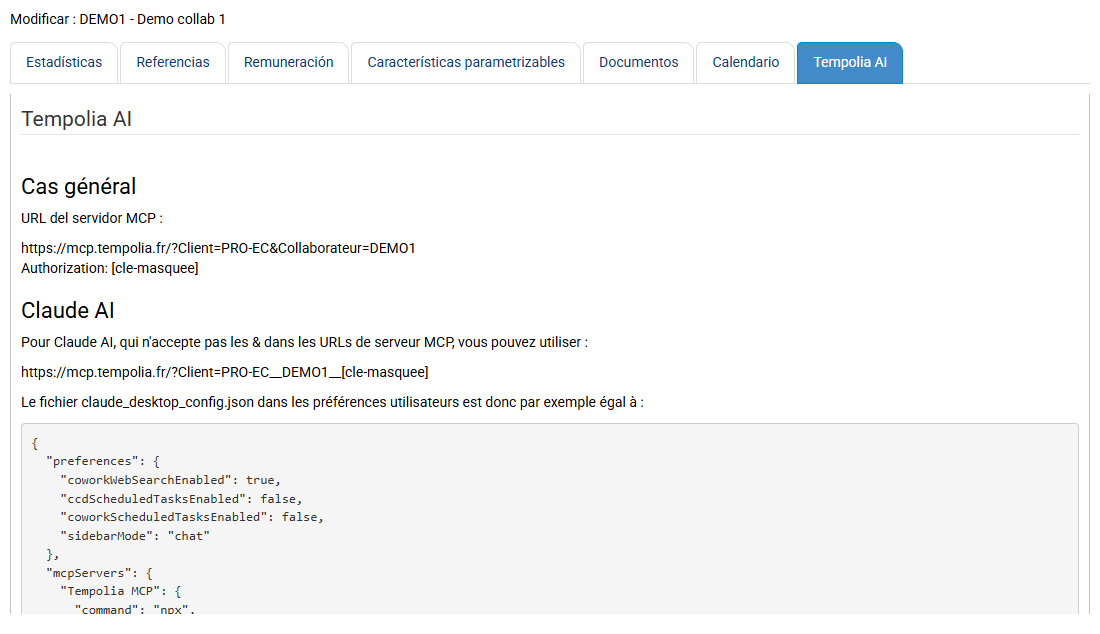
En la ficha del colaborador, aparece una nueva pestaña "Tempolia AI" en la página "Colaboradores > Colaboradores > ficha colaborador > pestaña Tempolia AI".
En esta pestaña se indican:
- la URL personalizada del servidor MCP
- la clave de autenticación
- información explicativa
También hay una sección específica para el uso con Claude.
Cada servidor MCP está asociado a un colaborador y a sus derechos. Por tanto, la IA actúa exactamente como ese usuario en Tempolia: todas las reglas de negocio y restricciones de derechos se aplican igual que en la interfaz web.
Para conectar su IA, basta con declarar este servidor MCP en su herramienta de IA proporcionando la URL y la clave de autenticación, según el procedimiento previsto por el LLM utilizado. Una vez conectada, la IA consulta automáticamente el servidor MCP para descubrir las funcionalidades disponibles, herramientas, parámetros y formatos de datos. Este autodescubrimiento forma parte del estándar MCP y depende de los derechos del colaborador utilizado.
El MCP le permite interactuar con su base Tempolia como si estuviera conectado con un colaborador determinado: los derechos, restricciones y reglas de negocio aplicados en la interfaz también se aplican mediante MCP. Por tanto, debe prestar atención a los derechos del perfil utilizado.
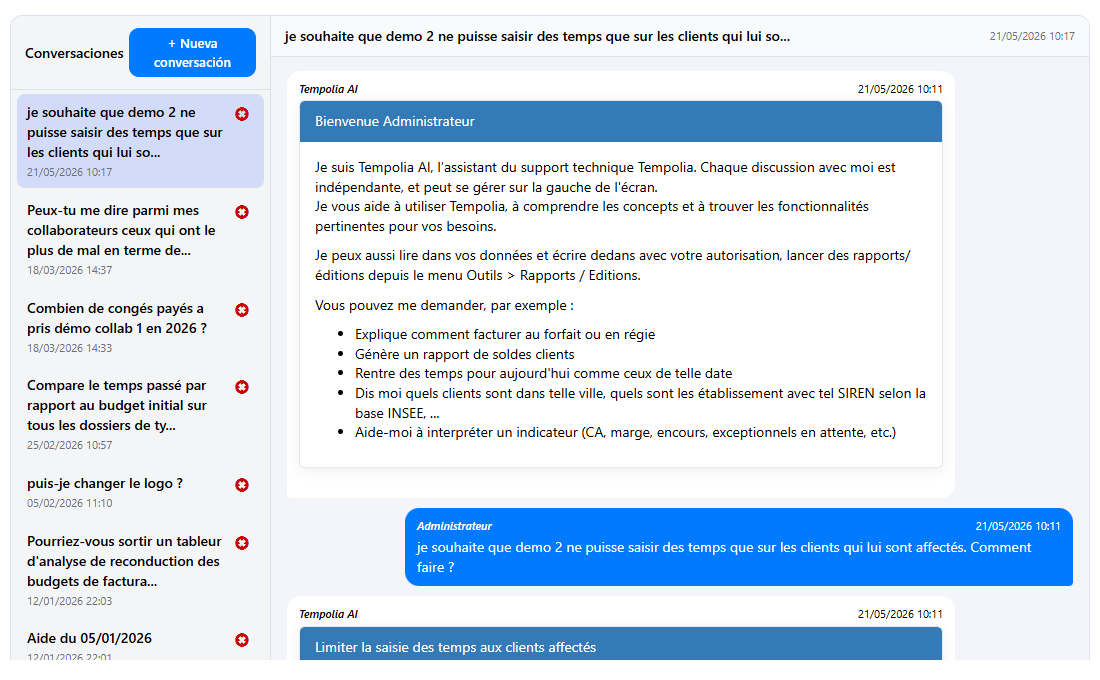
Las acciones de lectura pueden realizarse directamente. Las acciones que modifican la base, creación, modificación o eliminación, requieren confirmación antes de su ejecución cuando son llamadas por Tempolia AI.
Si utiliza el servidor MCP mediante su propia IA, debe dar instrucciones a su IA para que solicite su confirmación y limite las operaciones que desea que realice.
| Dominio | Operaciones posibles vía MCP | Ejemplos de uso |
|---|---|---|
| Sociedades | Búsqueda, lectura, creación, modificación, eliminación | Actualizar una dirección, un IBAN, un estado |
| Clientes | Búsqueda, lectura, creación, modificación, eliminación | Corregir una dirección, indicar un email de facturación, modificar parámetros |
| Expedientes | Búsqueda, lectura, creación, modificación, eliminación | Crear un expediente, modificar su estado o sus parámetros |
| Colaboradores | Búsqueda, lectura, creación, modificación, eliminación | Actualizar grupo, función o información asociada |
| Referenciales | Búsqueda, lectura, creación, modificación, eliminación | Gestionar familias de clientes, grupos, sectores o actividades |
| Códigos | Búsqueda y lectura | Encontrar un código de venta o una tarea facturable o no facturable |
| Tiempos | Búsqueda, lectura, creación, modificación, eliminación | Consultar, corregir o introducir tiempos realizados o presupuestados |
| Gastos | Búsqueda, lectura, creación, modificación, eliminación | Consultar o introducir gastos incurridos o presupuestados |
| Facturación | Búsqueda y lectura | Consultar facturas emitidas y líneas de factura |
| Facturas pendientes de validar | Búsqueda, lectura, creación, modificación, eliminación | Preparar o modificar facturas antes de validarlas |
| Presupuestos | Búsqueda, lectura, creación, modificación, eliminación | Consultar o gestionar presupuestos y líneas de presupuesto |
| Pagos | Lectura | Consultar cierta información vinculada a pagos |
| Informes | Lectura | Lanzar ediciones como balance de antigüedad, saldos de clientes o diario de ventas |
| Búsqueda SIRET / SIREN | Lectura | Encontrar la denominación y dirección de una sociedad |
El MCP es la interfaz oficial para interactuar con Tempolia desde una IA. Para cualquier solicitud, indique simplemente el colaborador afectado y la acción deseada.