

Aide - Questions / Réponses
Intégrations & API
- Quelles sont les options d'intégration comptable ?
- Comment importer la production sociale de Silae ?
- Comment gérer les rejets de Chorus Pro ?
- Comment visualiser le calendrier d'un collaborateur dans Office 356 ou Google Calendar ?
- Comment faire signer des devis, des lettres de mission et autres documents commerciaux via jesignexpert.com ?
- Comment utiliser le serveur MCP de Tempolia avec ma propre IA (Claude, ChatGPT, Gemini, Grok, …) ?
- Quelles sont les actions possibles avec le serveur MCP de Tempolia, via Tempolia AI ou votre propre IA ?
Tempolia propose plusieurs solutions pour l'intégration avec votre logiciel de comptabilité, qui sont toutes réunies dans « Outils > Export des factures en comptabilité ». Vous choisissez votre logiciel et Tempolia choisit le format adapté.
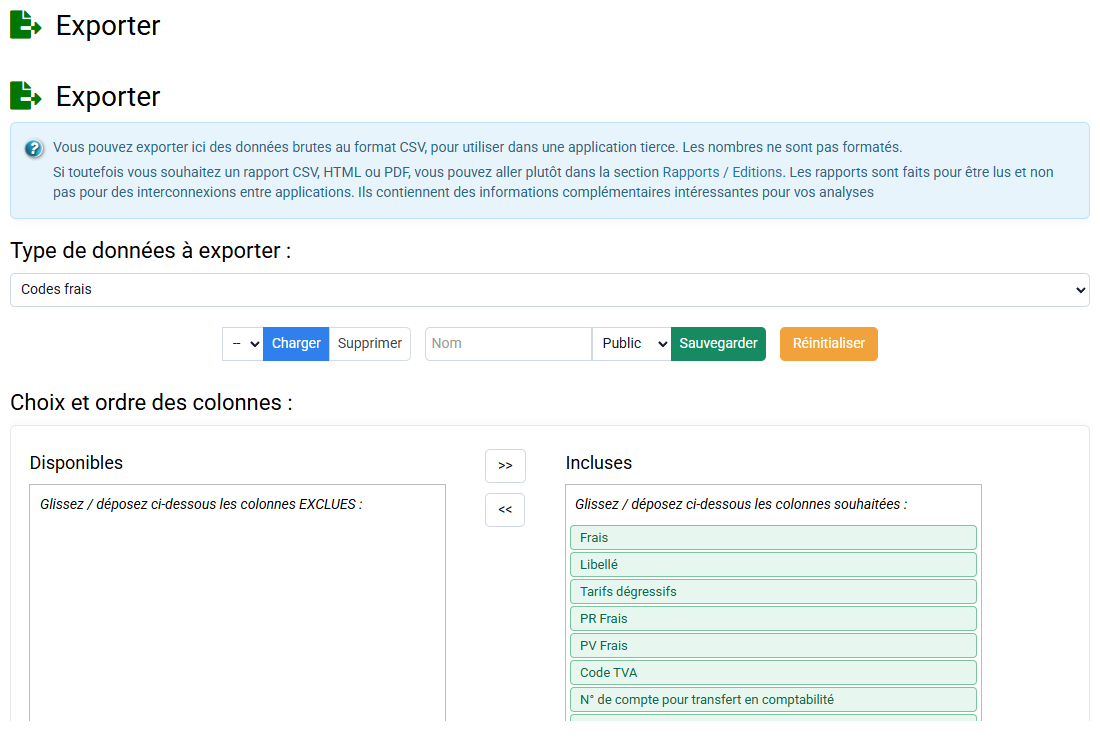
La méthode standard est l'export de fichiers (CSV, TXT) contenant les écritures comptables (telles que les comptes clients 411, les comptes de produits 7xx, et la TVA) que vous pouvez ensuite importer dans votre système comptable.
Par ailleurs, Tempolia développe activement des intégrations via API avec les principaux logiciels comptables français, incluant notamment Fulll, Cegid Loop, ACD, Sage, Pennylane, MyUnisoft et Inqom. L'utilisation des API permet un transfert automatique des écritures (factures, règlements, frais) vers votre logiciel comptable, dès l'émission des factures, réduisant considérablement la charge de travail manuelle. Certaines API offrent même la possibilité de récupérer des données (clients, collaborateurs) de votre logiciel comptable vers Tempolia pendant la nuit. Bien que l'API soit généralement plus efficiente, il est noté que certaines peuvent parfois être assez lentes.
L'offre Tempolia Enterprise inclut nos interconnexions avec les API des logiciels comptables.
Pour utiliser l'API Fulll, vous n'avez qu'à les contacter pour faire activer votre API Fulll, et vous pourrez vous connecter avec vos identifiants habituels à votre compte Fulll à partir de Tempolia et faire vos exports sans aucune autre configuration. Pour les autres API d'export en comptabilité, il faut habituellement suivre les indications de votre éditeur de logiciel comptable pour créer une clé API et un mot de passe pour que nous configurions l'accès, et ensuite vous pourrez utiliser l'API pour l'export en comptabilité.
Vous pouvez récupérer automatiquement la production du social à partir du logiciel de paie Silae dans le cadre de l'offre Enterprise.
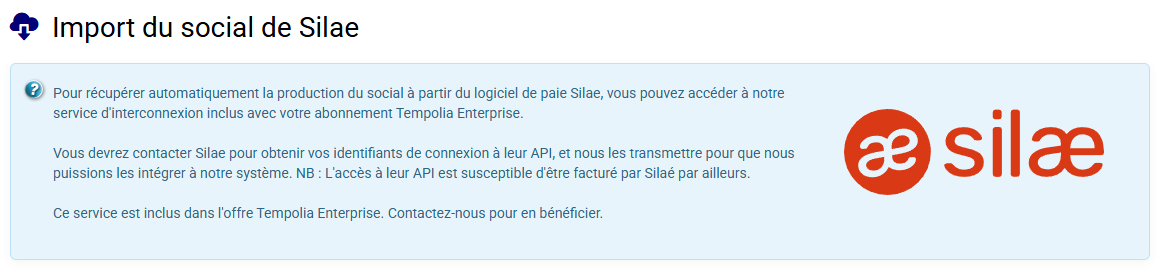
Concernant l'API Silae, vous pouvez souscrire à leur API REST qui s'adresse aux cabinets. Vous devrez contacter Silae pour obtenir vos identifiants de connexion à leur API, et nous les transmettre pour que nous puissions les intégrer à notre système. NB : L'accès à leur API est susceptible d'être facturé par Silaé par ailleurs, mais d'après nos informations l'API cabinet n'est pas payante pour notre usage, à savoir de niveau 1 selon leur codification. Pour information, la documentation de l'API de Silae est disponible sur https://silae-api.document360.io/docs
De notre côté, nous appelons les fonctionnalités de leur API pour récupérer la production de votre pôle social, afin de connaître ce que vous souhaitez facturer, a priori les bulletins émis, les entrées et sorties. Puis, nous faisons une correspondance avec les tâches que vous aurez définies dans Tempolia et pour lesquelles vous aurez configuré vos tarifs de vente.
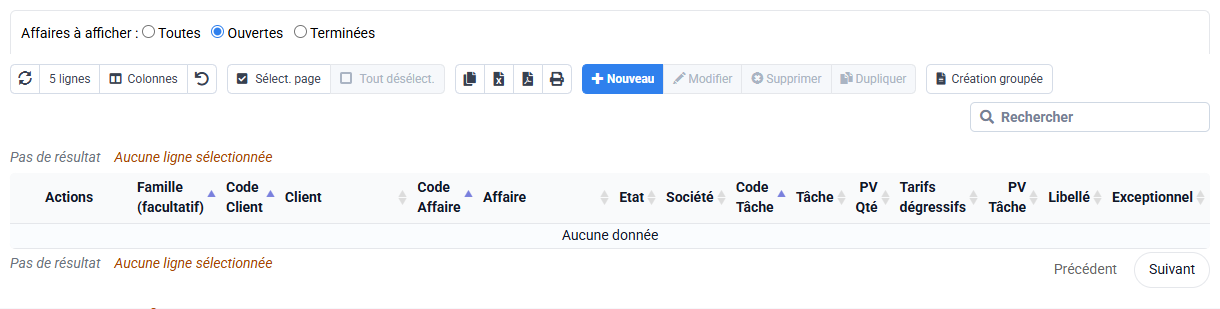
Lors de l'import, la correspondance des dossiers entre Silae et Tempolia se fait :
- automatiquement si le code client dans Tempolia est identique au code dossier dans Silae
- via le champ "Code SILAE". Ce champ est à remplir dans l'onglet "Caractéristiques paramétrables" des fiches clients de Tempolia pour indiquer un code dossier spécifique dans Silae. Ce champ peut être renseigné manuellement ou via un import d'un fichier CSV de 2 colonnes : code client dans Tempolia, et code dossier dans Silae.
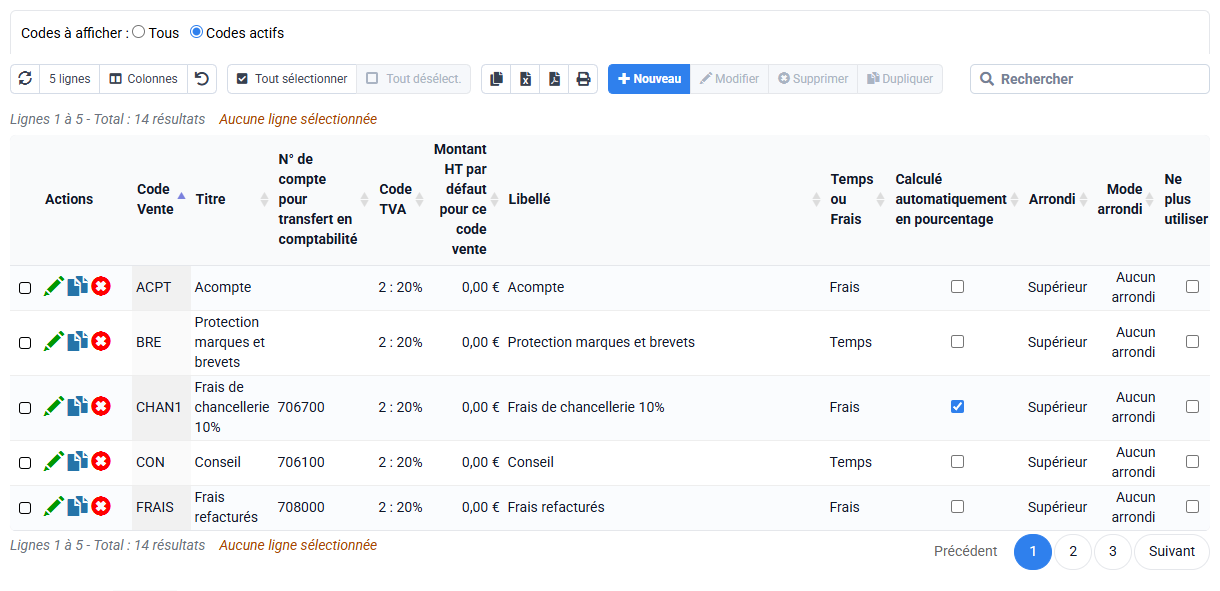
Pour procéder à l'import :
Allez dans « Outils > Import du social de Silae »
et renseignez la plage de dates sur laquelle vous souhaitez récupérer votre production de Silae, ainsi qu'un collaborateur à qui seront fictivement rattachés les lignes créées.
Chorus Pro peut refuser une facture Factur-X à cause d'une donnée manquante dans Tempolia ou d'une différence entre le format Factur-X récent et le format B2G historique encore attendu pour certaines demandes de paiement. Commencez par lire le message complet afin d'identifier le cas rencontré.
Identifier le rejet dans Tempolia
Consultez le rejet directement dans Chorus Pro et relevez son message complet. Le chemin de la balise indiqué permet généralement de retrouver la donnée source à corriger dans Tempolia.
Corriger une donnée obligatoire ou non reconnue
Le numéro d'engagement et le code service peuvent être obligatoires selon la structure publique facturée. Ils sont à renseigner dans « Clients / Affaires > Affaires » > onglet « Caractéristiques paramétrables » de l'affaire concernée.
Correction : renseignez le code service de l'affaire.
Correction : renseignez le numéro d'engagement de l'affaire.
Correction : renseignez le SIRET du client.
Correction : vérifiez les 14 chiffres du SIRET dans la fiche client. Si vous avez renseigné un SIREN à 9 chiffres, remplacez-le par le SIRET de la structure publique destinataire. Contactez votre client si vous ne savez pas quel établissement sélectionner.
En cotraitance, créez aussi le mandataire comme client dans Tempolia, même s'il n'est pas le client facturé. Renseignez son SIRET, son adresse et son e-mail, puis sélectionnez ce mandataire dans l'onglet « Caractéristiques paramétrables » de chaque affaire concernée.
Corriger un rejet lié au format Factur-X
Deux messages peuvent apparaître alors que les données de la société et du client sont correctement renseignées :
Explication : pour une facture de prestation, le profil Factur-X récent utilise le code S1, tandis que le canal B2G historique de Chorus Pro attend encore le code A1.
Explication : le profil récent peut placer le SIREN à 9 chiffres dans
SpecifiedLegalOrganization/IDavec leschemeID 0002, et le SIRET à 14 chiffres dansGlobalIDavec leschemeID 0009. Le canal historique de Chorus Pro interprète au contraireSpecifiedLegalOrganization/IDcomme un SIRET et exige donc 14 chiffres.
Cette différence vient du fait que le format récent distingue l'entreprise, identifiée par son SIREN, de son établissement, identifié par son SIRET. Le dépôt B2G historique de Chorus Pro raisonne principalement par structure Chorus Pro et attend le SIRET dans l'identifiant légal du fournisseur comme du débiteur.
Tempolia génère ce format récent par défaut afin de suivre les évolutions des profils AFNOR liées à la réforme de la facturation électronique et de rester compatible avec les plateformes qui refusent désormais l'ancien format propre à Chorus Pro. Le réglage ci-dessous constitue donc une exception ciblée pour le canal B2G historique.
Deux méthodes pour générer le format Chorus Pro
Méthode ponctuelle dans un téléchargement ZIP : dans « Facturation > Factures », sélectionnez les factures à télécharger dans un ZIP. Dans la popup où vous choisissez le format du nom des fichiers, cochez « Générer les factures au format Chorus Pro ». Les Factur-X placées dans ce ZIP utilisent alors le format Chorus Pro, sans modifier le réglage général des autres factures.
Méthode globale dans les Options générales : avec un compte administrateur, ouvrez « Configuration > Options générales ». Dans la petite barre de recherche en haut du formulaire, recherchez chorus, puis activez l'option « Mode Chorus Pro B2G historique ». Toutes les Factur-X générées utilisent ce format jusqu'à la désactivation de l'option.
Cette variante de compatibilité est disponible depuis le 30/06/2026. Quelle que soit la méthode choisie, vérifiez que le SIRET de la société émettrice et celui du client comportent bien 14 chiffres : le format Chorus Pro adapte le XML mais ne peut pas compléter un SIRET absent ou incorrect.
Attention : utilisez systématiquement l'une de ces deux méthodes pour générer une facture destinée à Chorus Pro. Pour les autres plateformes, conservez le format Factur-X normal, car elles peuvent refuser l'ancien format Chorus Pro. Si vous avez utilisé le réglage global, désactivez-le après la génération destinée à Chorus Pro. Cette compatibilité pourra devenir inutile lorsque Chorus Pro acceptera le format récent sur ce canal.
Régénérer puis redéposer la facture
- Corrigez les données source dans la société, le client ou l'affaire selon le message reçu.
- Choisissez le format Chorus Pro : soit ponctuellement dans la popup de téléchargement ZIP, soit globalement dans les Options générales.
- Générez ou téléchargez à nouveau le PDF de la facture afin de recréer le XML Factur-X embarqué.
- Déposez le nouveau fichier sur Chorus Pro, puis contrôlez directement dans Chorus Pro son statut et le détail du nouveau retour.
- Si vous avez utilisé le réglage global, désactivez-le dans les Options générales pour revenir au mode Factur-X normal.
Tempolia expose les temps passés ou budgétés d’un collaborateur via un lien de partage de calendrier ICS en lecture seule. Le format ICS, appelé aussi iCAl et régi par la RFC 5545, est un format international qui permet à des calendrier d'échanger des informations ; c'est à ne pas confondre avec ICS (Identifiant Créancier SEPA) qui identifie une société qui émet des prélèvements.
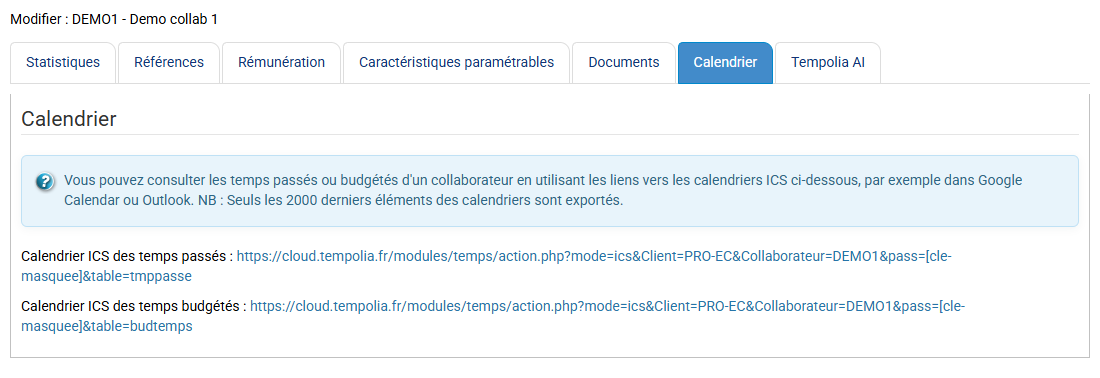
Pour récupérer l’URL ICS puis l’ajouter à votre agenda : allez dans « Collaborateurs > Collaborateurs », éditez un collaborateur et allez dans l'onglet "Calendrier" : vous avez deux liens "Calendrier ICS des temps passés" et "Calendrier ICS des temps budgétés". Vous pouvez copier ces liens affichés pour les utiliser dans Office 365 ou dans Google Calendar, en utilisant des fonctions qui peuvent s'appeler typiquement "S’abonner à partir du web" ou "Autres agendas > À partir de l’URL".
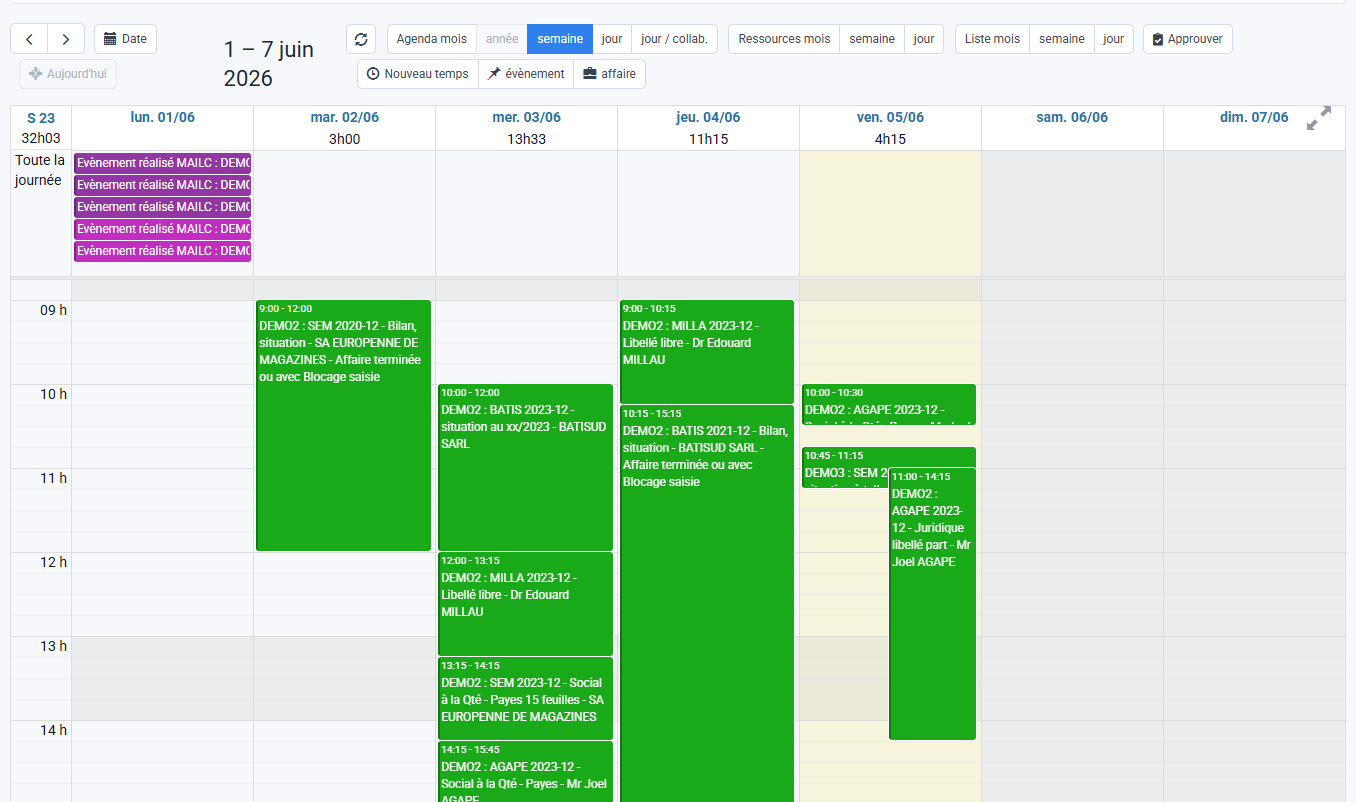
Le flux est en lecture seule : les modifications se font dans Tempolia uniquement. La fréquence d’actualisation dépend d’Outlook/Google (délai non instantané).
NB : Il n'est pas possible de faire l'inverse, c'est à dire visualiser des données d'Office 365 ou Google Calendar dans Tempolia, car ils n'ont pas tous les champs nécessaires pour remplir les données attendues dans Tempolia.
Tempolia a un partenariat avec le service de signature électronique jesignexpert.com qui s'adresse aux cabinets d'expertise comptables, en France exclusivement. Si vous êtes éligibles et avez ouvert un compte chez eux, et que vous utilisez Tempolia Enterprise, vous pouvez faire signer des documents PDF via jesignexpert.com en restant sur l'interface de Tempolia. Pour la mise en place, envoyez au support de Tempolia le shortcut et le secret de votre API Jesignexpert, que vous avez reçus après la création de votre compte jesignexpert.com.
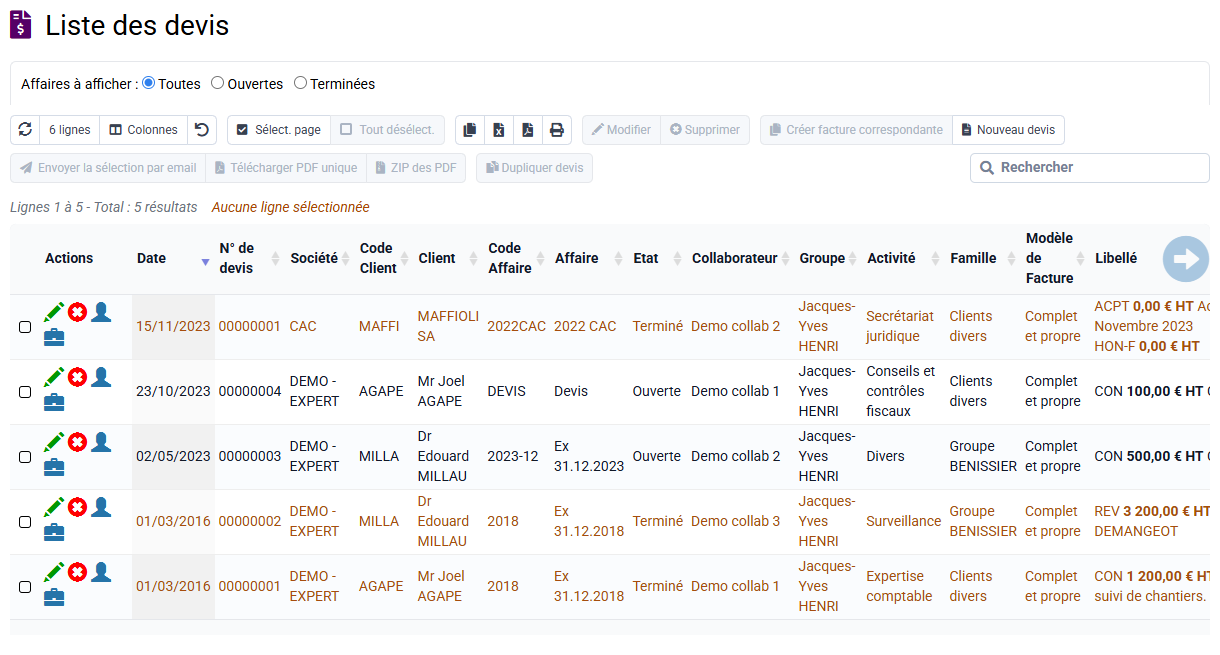
Une fois l'interconnexion activée, vous pouvez aller sur la page « Outils > Signature de documents ». Téléchargez votre document au format PDF (par exemple un devis, une lettre de mission ou un contrat) et renseignez les informations du signataire : nom, prénom, adresse email et numéro de téléphone portable. Vous pouvez indiquer jusqu'à 5 signataires, et le numéro de portable est nécessaire pour chaque signataire car il sert pour la procédure de signature.
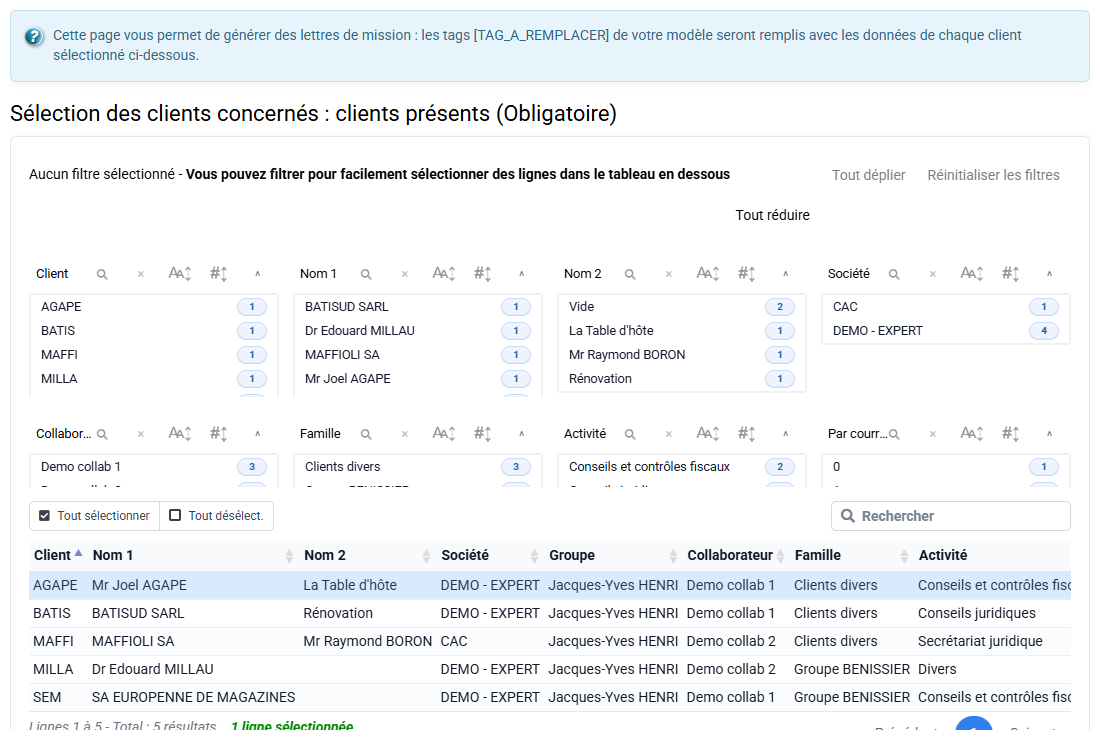
Chaque signataire reçoit ensuite une notification de la part de jesignexpert.com contenant un lien sécurisé lui permettant d'accéder au document, de le consulter et de le signer électroniquement, sans création de compte. Une fois la signature effectuée, le document est horodaté et certifié. Vous recevez une notification par email confirmant la signature, et le document signé est archivé automatiquement dans votre espace.
Vous pouvez également suivre à tout moment l'état d'avancement de vos demandes de signature depuis l'interface de Tempolia, notamment pour savoir si un document est en attente, en cours de signature, refusé ou terminé.
La signature électronique réalisée est entièrement dématérialisée et bénéficie d'une valeur juridique reconnue. Les signatures seront écrites en bas de la dernière page du PDF ; veillez à garder un espace libre pour que le texte soit apposé. Ce qui fait foi est la justification par jesignexpert.com du processus de signature, et non pas la simple apposition des textes de signature sur le PDF.
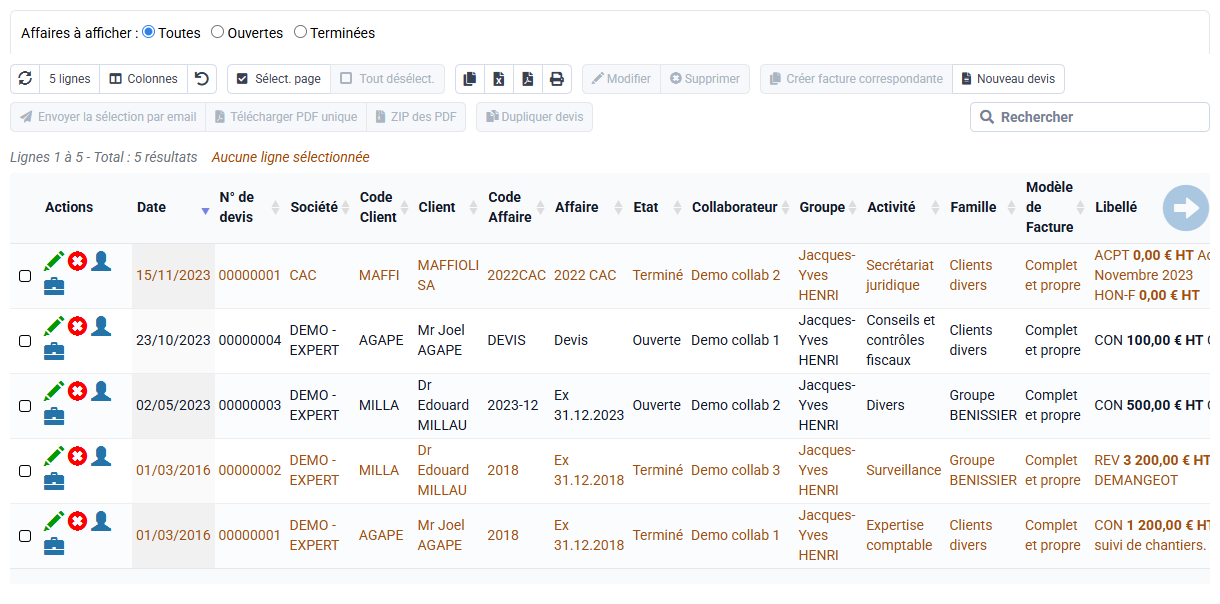
Le serveur MCP (Model Context Protocol) de Tempolia permet à une IA externe (Claude, ChatGPT, Gemini, Grok ou tout autre agent compatible MCP) d’interagir directement avec votre base Tempolia pour lire ou effectuer des actions (création, modification, etc.). L’utilisation d’un robot, d’un agent automatisé ou d’un scraping de l’interface web n’est pas autorisée. Pour tout usage automatisé ou piloté par votre IA de vos données présentes dans Tempolia, il est adéquat d’utiliser le MCP qui est l’interface officielle pour que votre IA puisse manipuler vos données et réaliser des actions. En revanche, pour interagir avec vos données dans Tempolia via un logiciel tiers autre qu'un moteur d'IA, l'utilisation de notre API est adaptée et nécessite des développements.
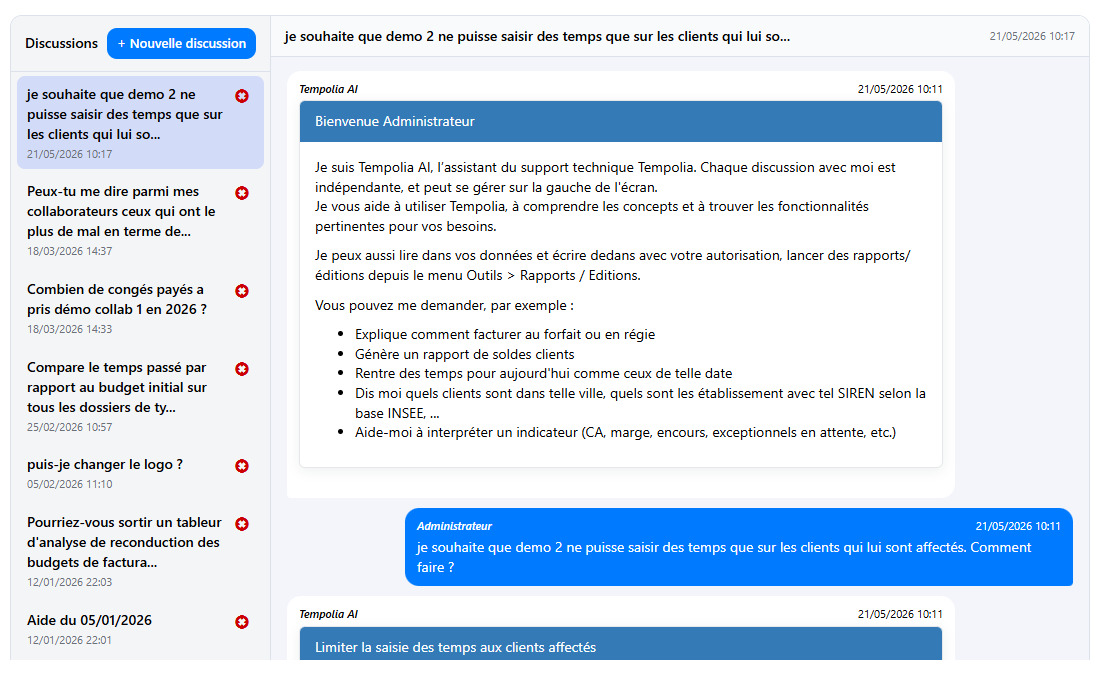
L’utilisation du MCP est indépendante de Tempolia AI : vous pouvez connecter n’importe quelle IA compatible MCP à votre serveur Tempolia pour automatiser des actions, interroger vos données ou intégrer Tempolia dans vos agents intelligents.
Pour utiliser le serveur MCP de Tempolia, vous devez d’abord l'activer, sans surcoût : « Configuration > Options générales », onglet « Divers ». Une fois activé, un accès au serveur MCP est disponible pour chaque collaborateur.
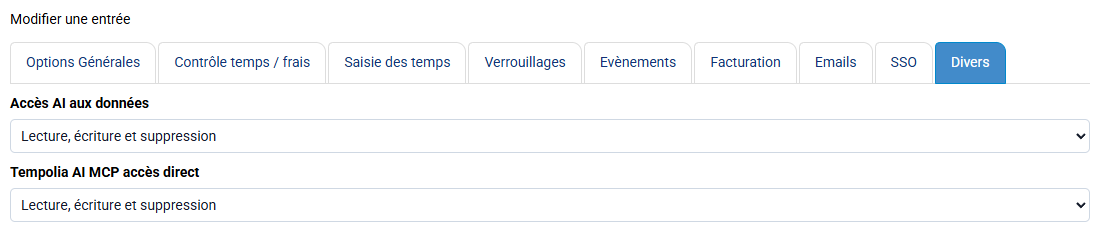
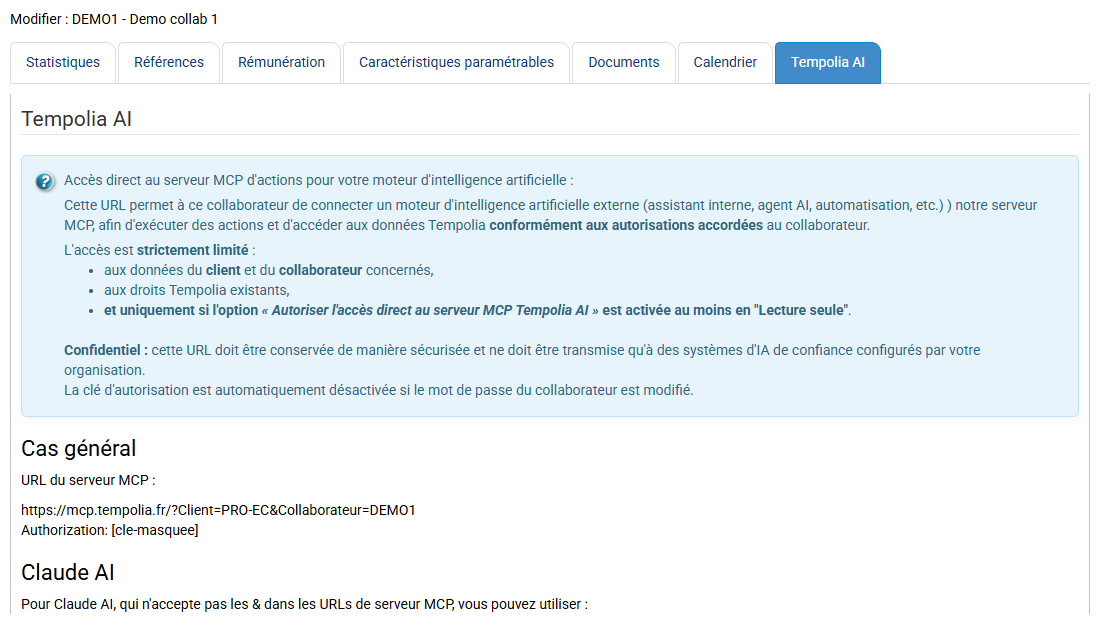
Dans la fiche du collaborateur, un nouvel onglet "Tempolia AI" apparaît sur la page « Collaborateurs > Collaborateurs », fiche collaborateur, onglet « Tempolia AI ».
Dans cet onglet sont indiqués :
- l’URL du serveur MCP personnalisé
- la clé d’authentification
- des informations explicatives
Une section spécifique pour l'utilisation avec Claude est également présente.
Chaque serveur MCP est associé à un collaborateur et à ses droits. L’IA agit donc exactement comme cet utilisateur dans Tempolia : toutes les règles métiers et restrictions de droits sont appliquées, de la même manière que dans l’interface web.
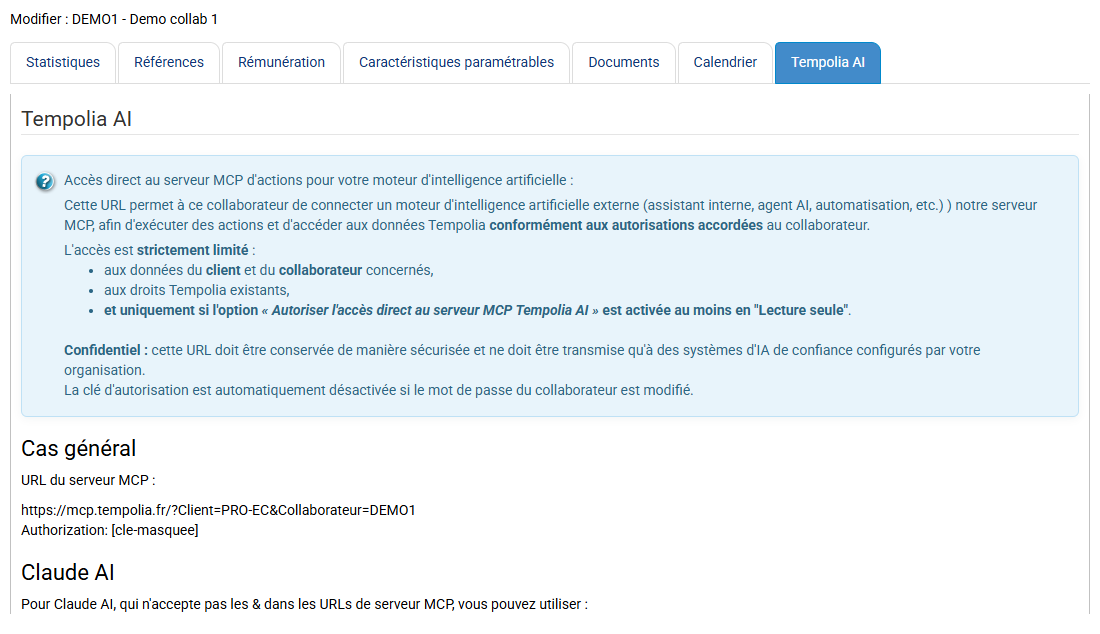
Pour connecter votre IA, il suffit de déclarer ce serveur MCP dans votre outil d’IA en fournissant l’URL et la clé d’authentification, selon la procédure prévue par le LLM utilisé. Une fois connectée, l’IA interroge automatiquement le serveur MCP pour découvrir les fonctionnalités disponibles (outils, paramètres, formats de données). Cette autodécouverte fait partie du standard MCP et dépend des droits du collaborateur utilisé.
Le MCP vous permet d’interagir avec votre base Tempolia comme si vous étiez connecté avec un collaborateur donné : les droits, restrictions et règles métiers appliqués dans l’interface s’appliquent aussi via le MCP. Vous devez donc faire attention aux droits du profil utilisé.
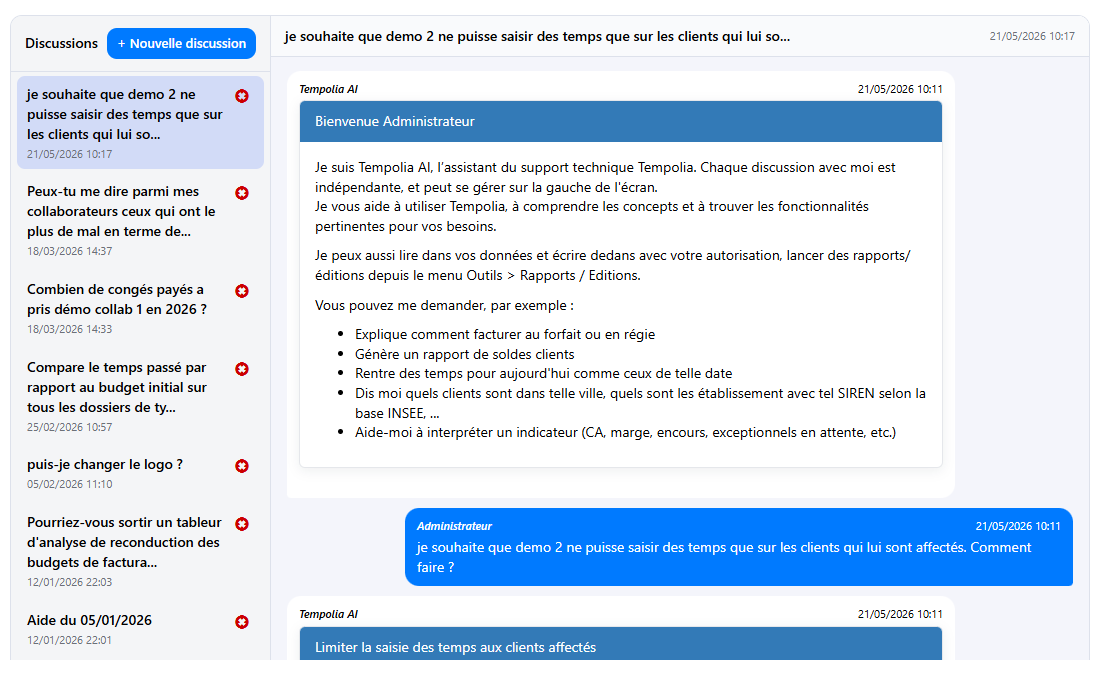
Les actions de lecture peuvent être faites directement. Les actions qui modifient la base (création, modification, suppression) nécessitent une confirmation avant exécution lorsqu'elles sont appelées par Tempolia AI.
Si vous utilisez le serveur MCP via votre propre IA, vous devez donner des instructions à votre IA pour avoir votre confirmation et limiter les opérations que vous souhaitez qu'elle effectue.
| Domaine | Opérations possibles via MCP | Exemples d’usage |
|---|---|---|
| Sociétés | Recherche, lecture, création, modification, suppression | Mettre à jour une adresse, un IBAN, un statut |
| Clients | Recherche, lecture, création, modification, suppression | Corriger une adresse, renseigner un email facturation, modifier des paramètres |
| Affaires | Recherche, lecture, création, modification, suppression | Créer une affaire, modifier son état ou ses paramètres |
| Collaborateurs | Recherche, lecture, création, modification, suppression | Mettre à jour groupe, fonction ou informations associées |
| Référentiels | Recherche, lecture, création, modification, suppression | Gérer familles clients, groupes, secteurs ou activités |
| Codes | Recherche et lecture | Retrouver un code de vente ou une tâche facturable ou non facturable |
| Temps | Recherche, lecture, création, modification, suppression | Consulter, corriger ou saisir des temps passés ou budgétés |
| Frais | Recherche, lecture, création, modification, suppression | Consulter ou saisir des frais engagés ou budgétés |
| Facturation | Recherche et lecture | Consulter factures émises et lignes de factures |
| Factures à valider | Recherche, lecture, création, modification, suppression | Préparer ou modifier des factures avant validation |
| Devis | Recherche, lecture, création, modification, suppression | Consulter ou gérer devis et lignes de devis |
| Règlements | Lecture | Consulter certaines informations liées aux règlements |
| Rapports | Lecture | Lancer des éditions comme balance âgée, soldes clients ou journal des ventes |
| Recherche SIRET / SIREN | Lecture | Retrouver la dénomination et l’adresse d’une société |
Le MCP est l’interface officielle pour interagir avec Tempolia depuis une IA. Pour toute demande, indiquez simplement le collaborateur concerné et l’action souhaitée.