

Aide - Questions / Réponses
Fonctionnement général
- Comment puis-je archiver des données que je considère trop anciennes ?
- Comment gérer plusieurs sociétés dans Tempolia ?
- Le compte administrateur est-il un collaborateur ?
- Comment faire lorsque j'ai besoin d'aide ?
- Comment analyser mes données pour le pilotage de ma société et le contrôle de gestion ?
- Comment utiliser le boni-mali et la marge sur prix de revient pour une analyse fine de la rentabilité des missions ?
- Pourquoi certaines factures ne sont-elles pas envoyables par email ?
- Comment gérer la facturation de clients étrangers en anglais ou en espagnol ?
- Comment générer des rapports pour analyser mon activité, par exemple par client, affaire ou collaborateur ?
- Comment faire un tableau croisé dynamique pour du contrôle de gestion ?
- Comment fonctionnent les lettres de mission dans Tempolia ?
- Que mesurent les indicateurs d’optimisation du cash et du BFR client dans Tempolia ?
- Comment fonctionne la gestion multi-devises dans Tempolia ?
- Qu’est-ce que la conformité NF525 dans Tempolia ?
- Quelles données Tempolia trace-t-il pour NF525 ?
- Que faire en cas de contrôle ou de demande de preuve NF525 ?
Lorsque vous ne faites plus de prestations pour un client, vous pouvez lui associer une date de départ pour le déclarer parti. Il n'apparaîtra plus dans la liste des clients présents et ne sera plus proposé pour les nouvelles saisies, mais les anciennes données restent présentes et rien n'est effacé automatiquement.
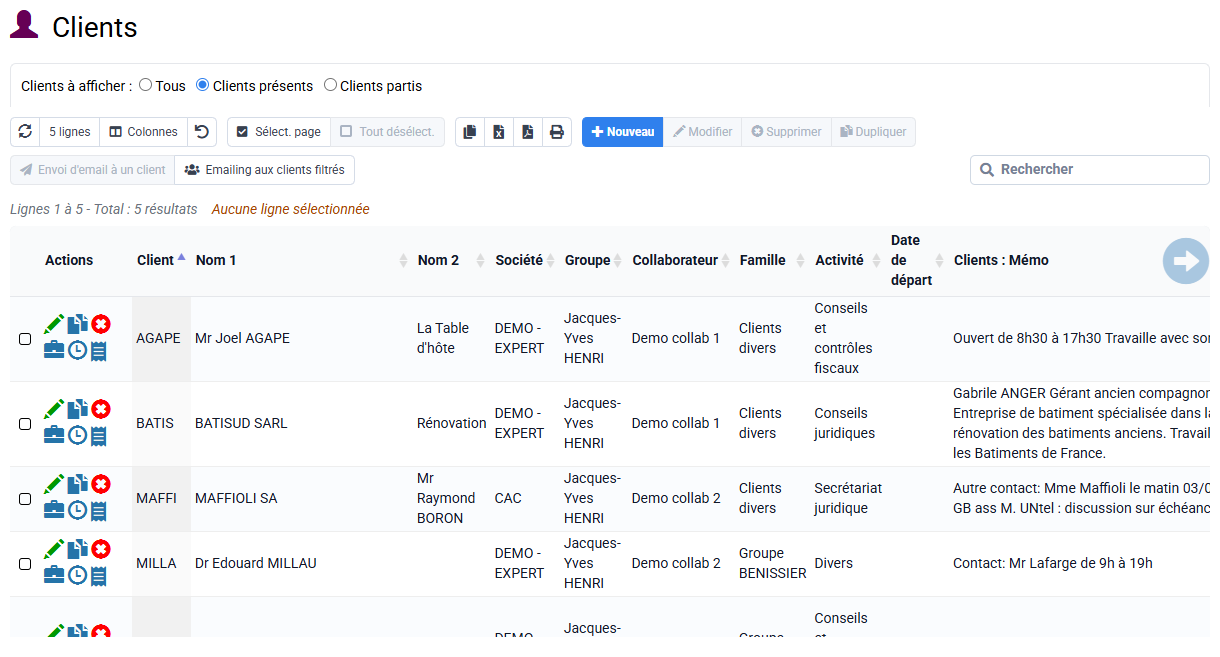
Lorsqu'un collaborateur est parti, c'est le même principe : vous pouvez affecter une date de départ au collaborateur.
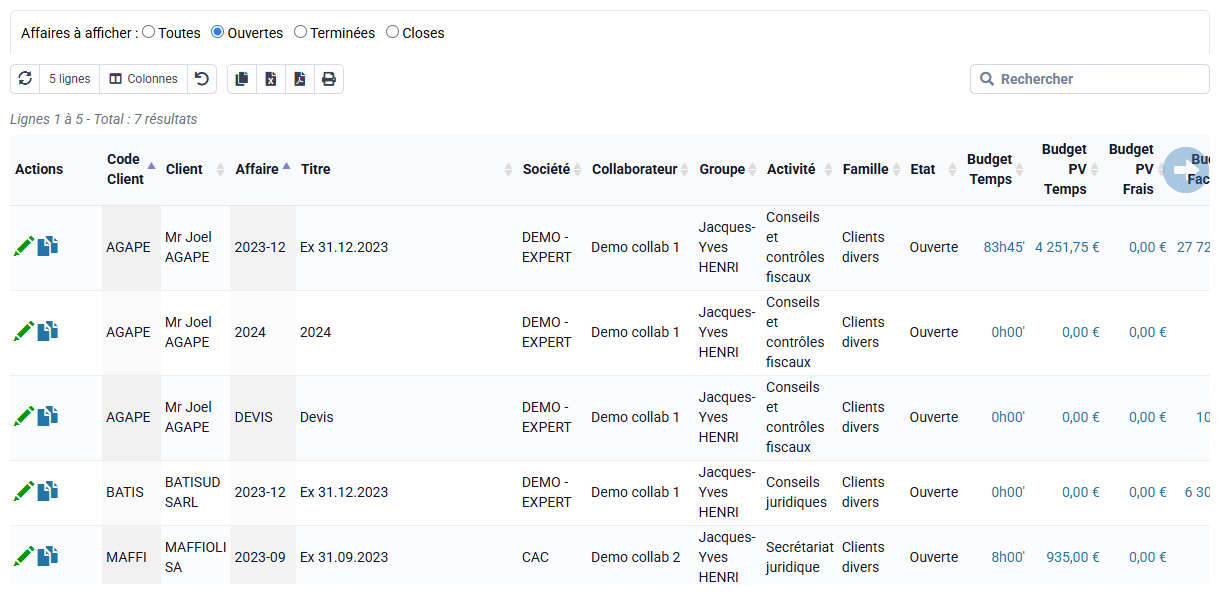
Dans le cadre de la gestion de vos clients, il est possible de déclarer des affaires comme terminées ou closes :
- Les affaires terminées ne sont plus accessibles à la saisie, sauf si on les rouvre, et contiennent toujours toutes les données. Elles peuvent être rouvertes par la suite.
- Les affaires closes ont toutes leurs données rattachées qui sont effacées, telles que les temps, frais et factures. Il ne reste plus qu'une trace de l'existence de l'affaire. Tout le reste étant supprimé, il ne faut procéder à une clôture d'affaire qu'après 10 ans typiquement.
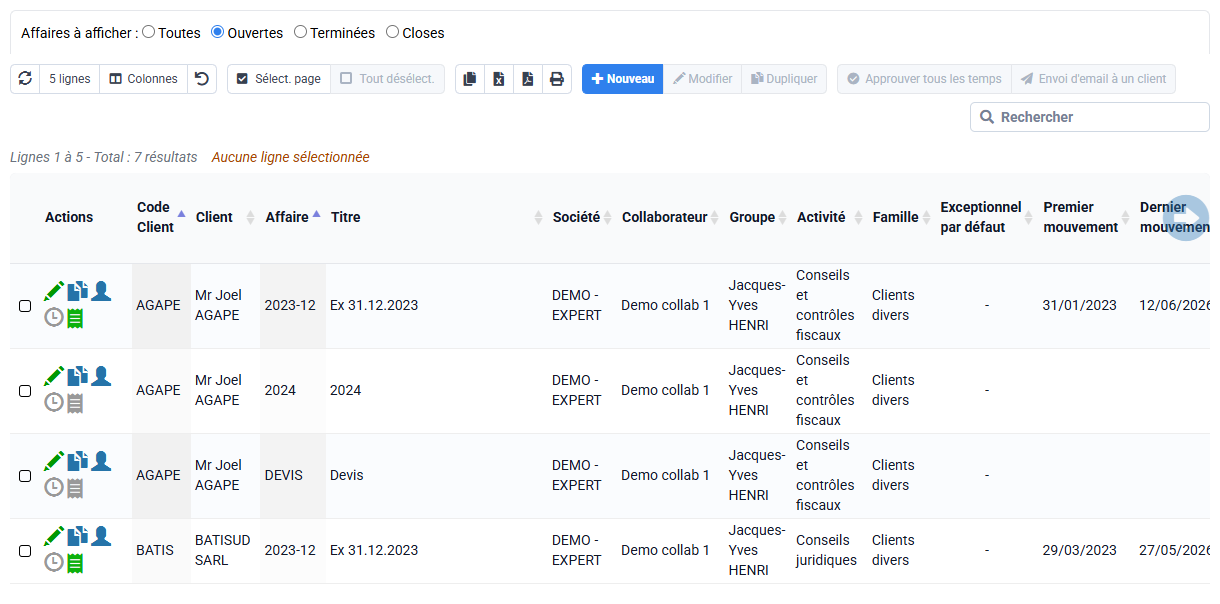
La suppression d'une affaire n'est possible que si l'affaire a été close préalablement.
Il est toujours possible par ailleurs d'effacer les temps et frais non facturables d'une période définie.
Tempolia conserve un historique des suppressions et des clôtures.
Vous pouvez gérer simultanément plusieurs sociétés avec le même compte Tempolia, sans impact sur la facturation de notre logiciel. Les sociétés configurées dans Tempolia peuvent être des entités juridiques spécifiques, mais aussi des établissements d'une même société. Chaque société a par défaut sa propre séquence de numérotation des factures. Plusieurs sociétés peuvent aussi partager une même séquence de numérotation : ce réglage peut être réalisé par le support Tempolia, qui indiquera dans la société concernée le code de la société dont la séquence doit être reprise. Chaque société peut avoir son propre modèle de facture ou utiliser un modèle commun dans lequel les coordonnées de la société et son logo sont modifiés automatiquement.
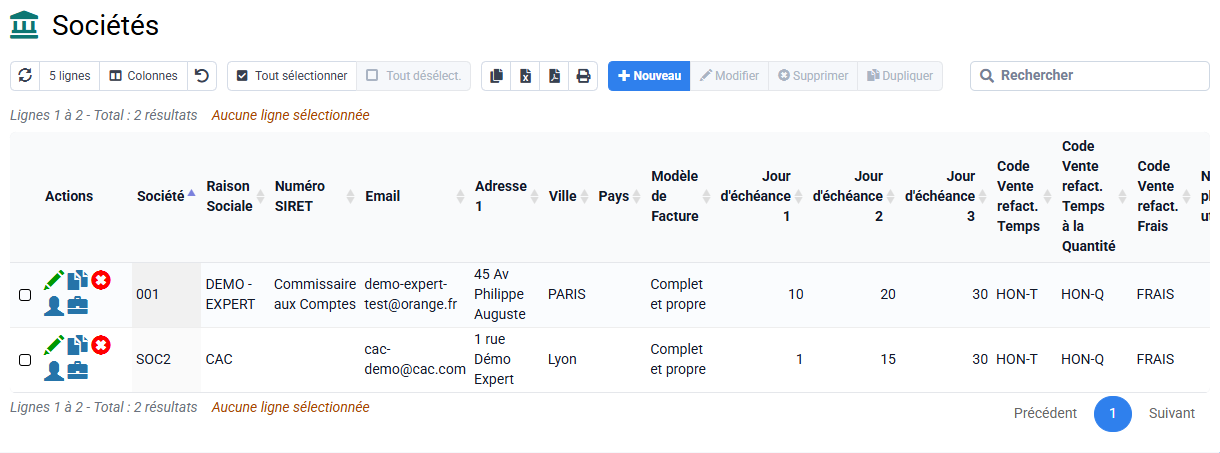
Les clients peuvent être partagés entre plusieurs sociétés, auquel cas une affaire par société doit être créée a minima pour regrouper les prestations de chaque société.
Les droits d'accès et les rapports et éditions peuvent facilement être limités à une ou plusieurs sociétés. Les prestations internes (temps ou frais exposés par les collaborateurs d'une société pour les affaires d'une autre société) font l’objet d’un rapport particulier.
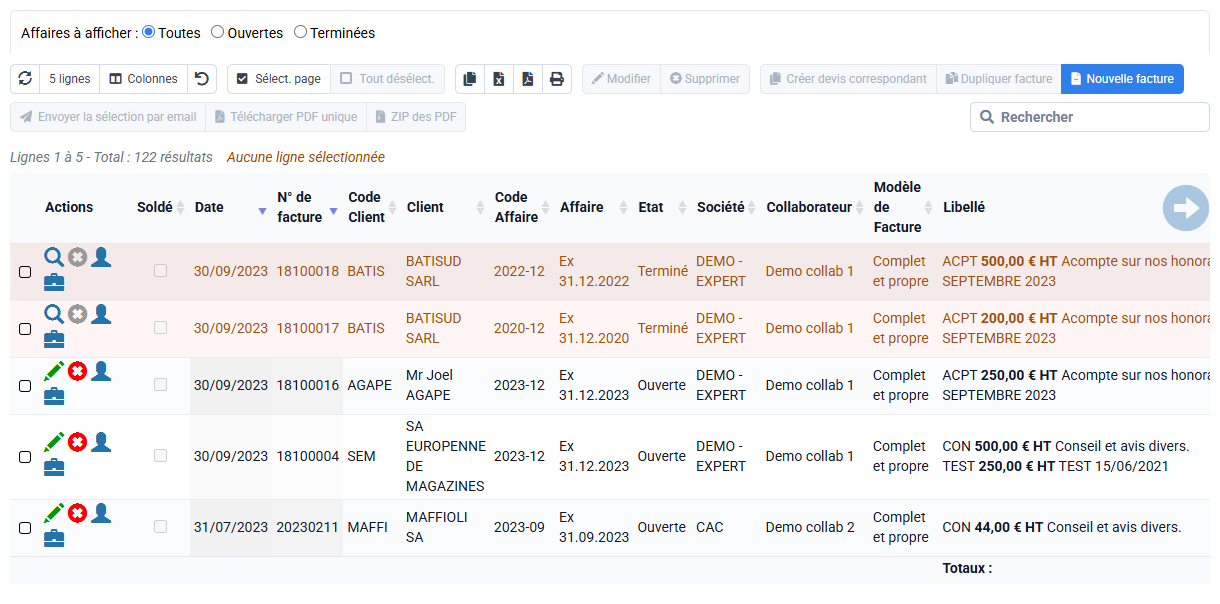
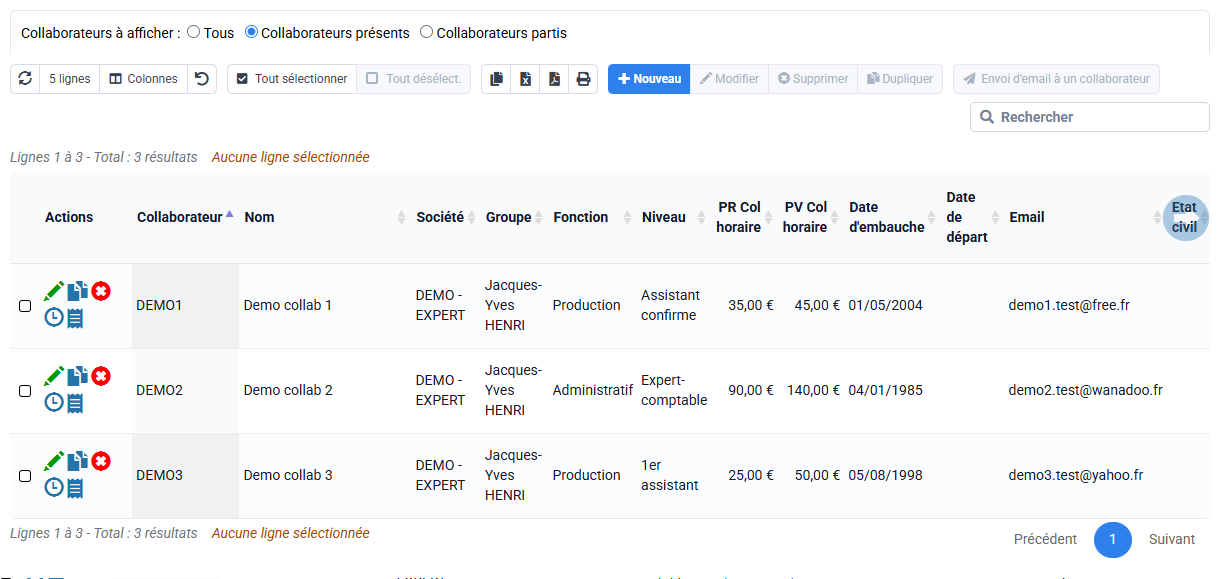
En complément des collaborateurs présents en base de données, il est possible de se connecter en tant qu'Administrateur pour gérer l'ensemble des fonctionnalités sans limitation de droits. Cette notion d'Administrateur n'est pas rattachée à un compte collaborateur : c'est un super compte, qui existe obligatoirement.
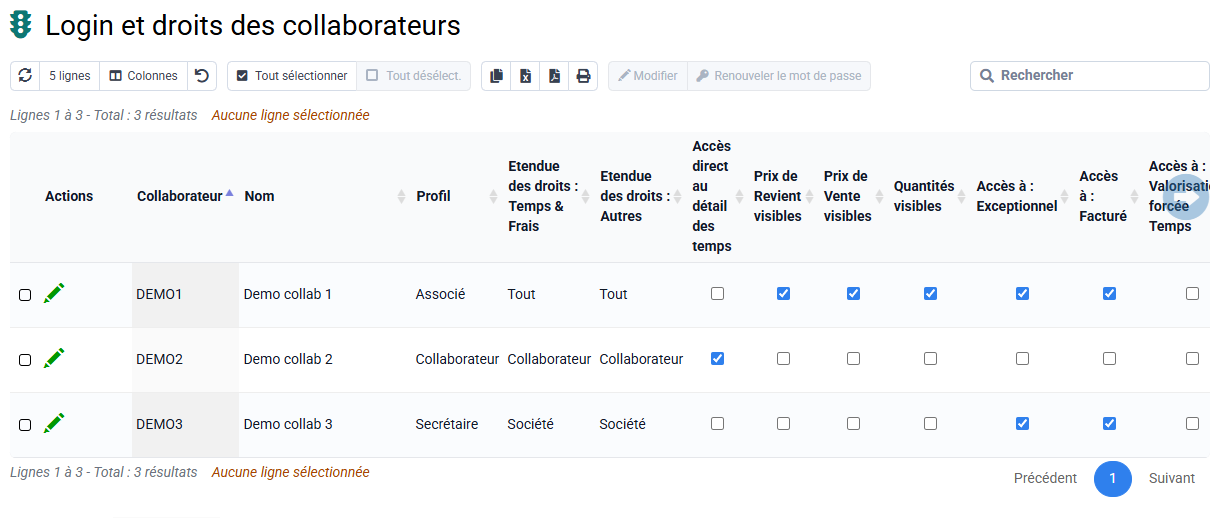
Il est possible de créer des comptes collaborateurs à qui on peut donner tous les droits, et qu'on pourrait appeler par exemple "Gestionnaire" pour éviter toute confusion avec la notion d'Administrateur. Quelques options de configuration technique ne sont accessibles qu'à l'Administrateur pour des raisons de sécurité.
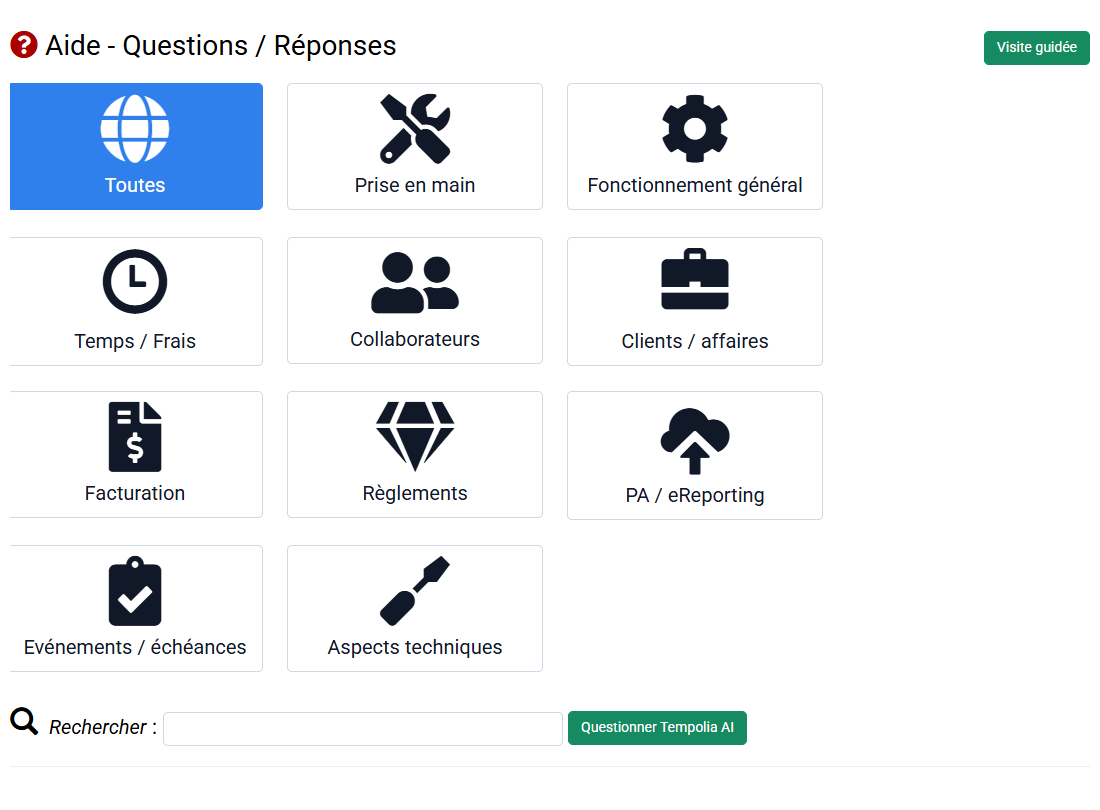
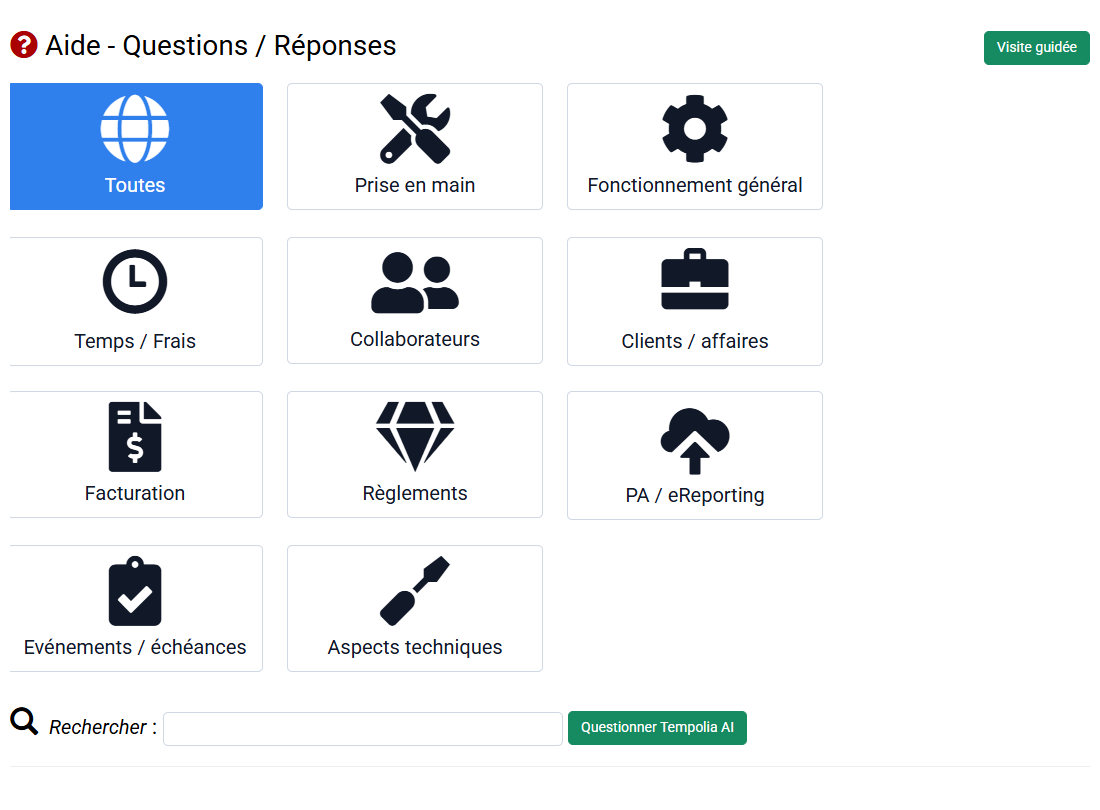
Tout d'abord, la section "Aide - Questions / Réponses" vous permet de faire des recherches par mot clé pour trouver des informations.
Dans le cadre du support, nous pouvons répondre à toute question spécifique sur l’utilisation du logiciel. Vous pouvez nous préciser vos besoins par e-mail, avec des détails et éventuellement des captures d’écran, ou nous contacter directement afin que nous puissions vous apporter une réponse précise.
Notre équipe support est disponible par téléphone et par email selon nos horaires d’ouvertures. Nous vous répondons en général sous 24h à 48h. Vous pouvez aussi consulter notre aide en ligne avec différentes réponses sur des thématiques spécifiques ainsi que les encadrés d'assistance intégrés au logiciel.
Dans le cadre d’un accompagnement plus global, nous proposons des formations sur des thématiques que vous choisissez, afin de vous accompagner dans l’optimisation d’un processus de travail.
Tempolia vous offre de nombreuses possibilités d’analyse pour piloter votre activité. Vous pouvez faire des tableaux croisés dynamiques ou aller dans « Outils > Rapports / éditions ». Vous pouvez notamment avoir les approches suivantes :
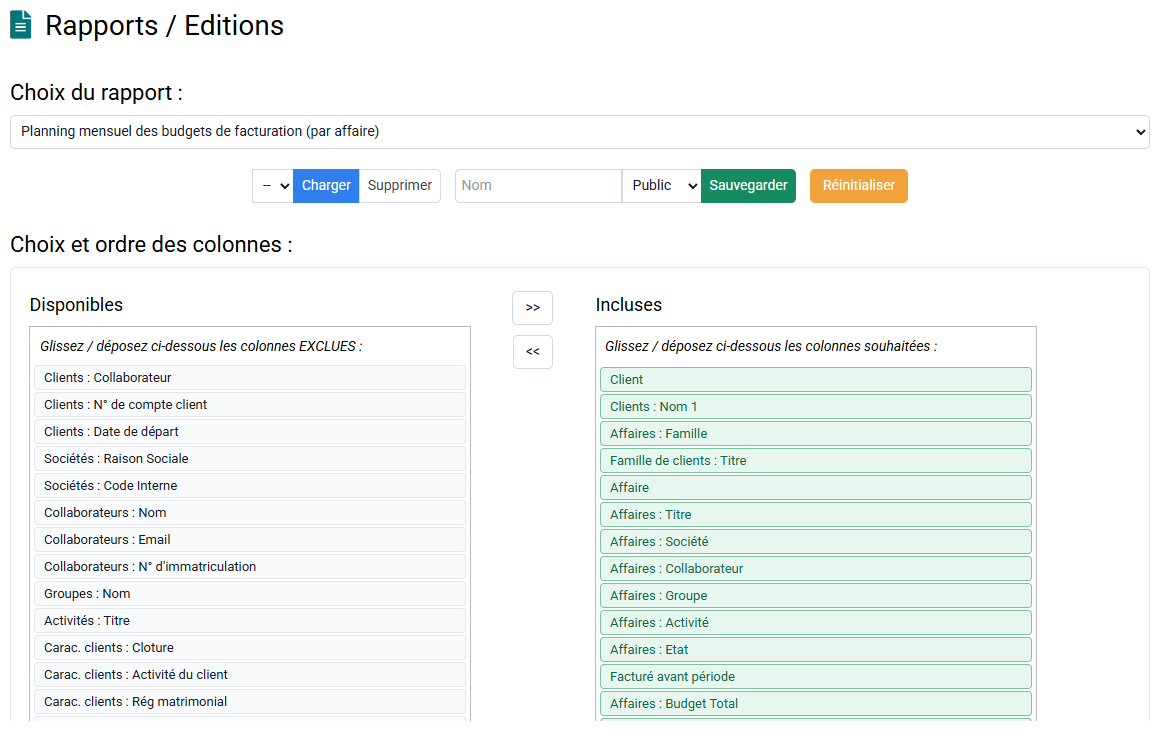
- Par client et par affaire : édition de synthèses ou de détails, limitées aux réalisations ou comparées aux prévisions, ...
- Par collaborateur ou par groupe : analyse des temps passés, contrôle d'activité, prestations internes, ...
- Par nature de tâche : temps effectués par tâche, taux moyen appliqué, ...
- Par mois : répartition mensuelle du travail des collaborateurs, des budgets de facturation, du CA, ...
- Détaillée : rapport de préfacturation avec les temps exceptionnels à facturer, détail des prestations effectuées pour un client pour analyser le boni / mali...
Toutes les éditions sont personnalisables, exportables vers Excel ou affichables dans votre navigateur, avec les colonnes de votre choix. Vous pouvez ainsi imprimer vers le format PDF avec un niveau de zoom ajusté au nombre de colonnes choisies.
Tempolia place la rentabilité au cœur de la gestion des affaires, proposant deux indicateurs clés :
- Le boni-mali est calculé en fonction du prix de vente théorique de la mission, offrant une perspective sur la performance par rapport aux prévisions.
- La marge sur le prix de revient, quant à elle, évalue la rentabilité en considérant les coûts réels engagés. Le prix de revient horaire des collaborateurs peut être calculé précisément dans l'outil (incluant salaires, charges, frais fixes, primes) ou saisi manuellement.
La valeur ajoutée de ces deux indicateurs réside dans leur complémentarité : une affaire peut être en mali (négative) sur le prix de vente mais conserver une bonne marge sur le prix de revient, et cette double analyse va inciter à des actions de gestion différentes. Ces données sont synthétisées par client et par affaire, incluant temps passés, valorisation, frais et facturation, permettant de visualiser les dépassements de plan de charge et d'obtenir une vision globale de la performance.
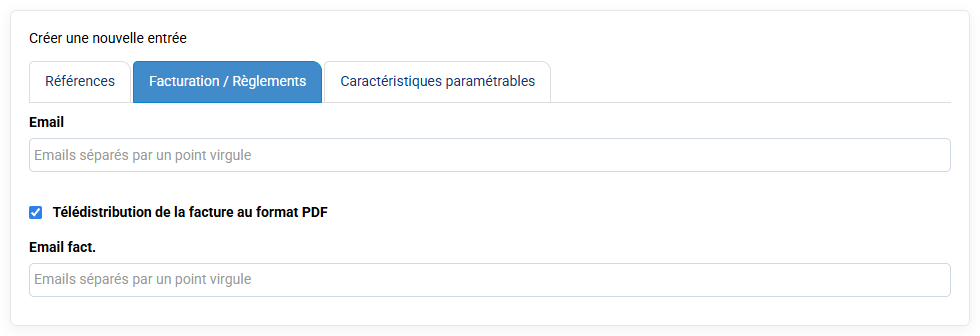
Toute facture émise par Tempolia peut être envoyée par email dès lors que l'option "Télédistribution PDF" est activée et qu'une adresse email est saisie dans la fiche client.
L'option "Télédistribution en PDF" d'une facture est héritée des informations de la fiche client lors de la préparation d'une facture, et peut être modifiée par la suite. Vous pouvez par ailleurs modifier cette information pour tous vos clients en utilisant la page « Clients / Affaires > Modification groupée de clients », ce qui permettra aux factures préparées à l'avenir d'hériter de cette information.
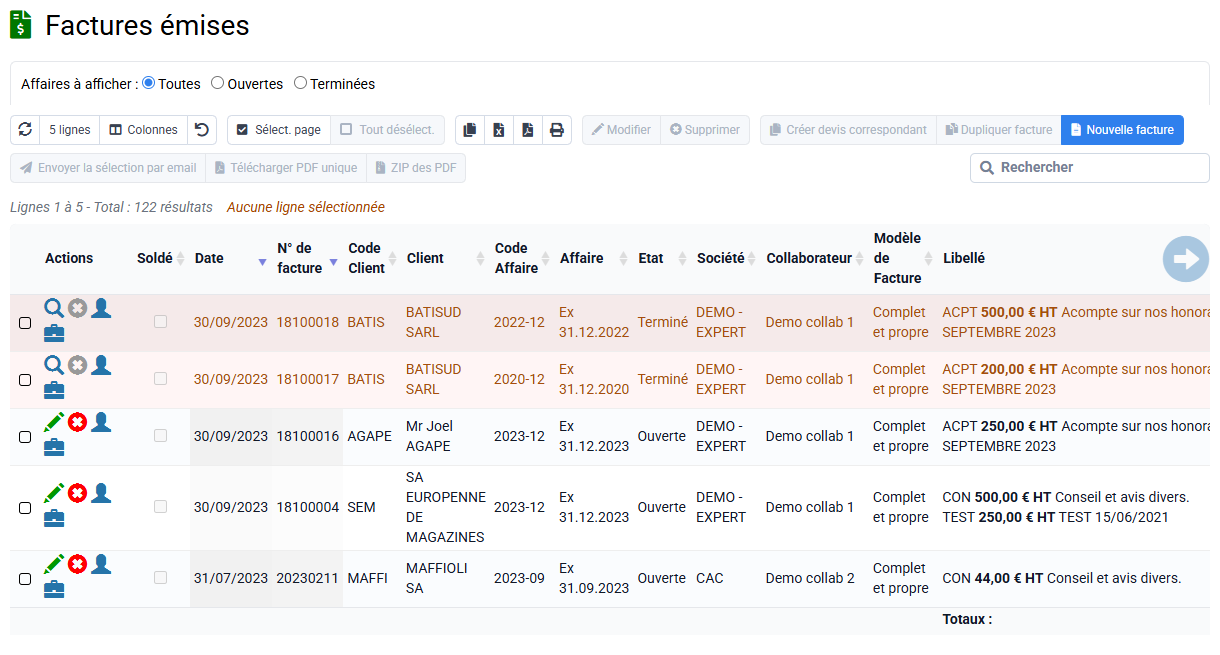
Sur la page « Facturation > Factures », il y a deux colonnes qui concernent l'envoi par email :
- La colonne "Par email" est cochée si la case "Télédistribution PDF" de la facture est cochée.
- À côté, la colonne "Envoyé" est cochée automatiquement si la facture a été envoyée par l'interface de Tempolia.
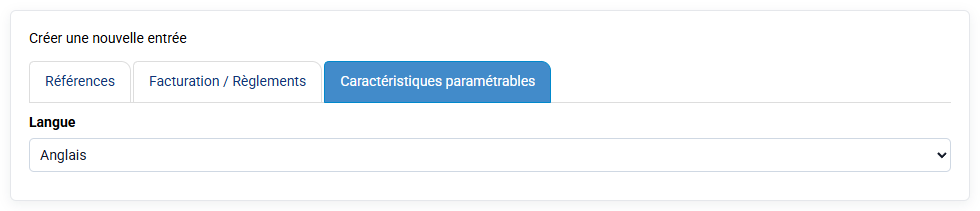
Vous pouvez indiquer la langue parlée par vos clients dans les fiches Clients dans l'onglet "Caractéristiques paramétrables". Cette information est ensuite utilisée pour savoir dans quelle langue générer les factures PDF pour ce client. Si votre modèle de facture contient du texte directement, comme par exemple pour les conditions indiquées en bas de facture, il doit être traduit : soit vous dupliquer le modèle pour faire un modèle dans une autre langue (solution simple), soit vous dupliquer des variables de configuration pour spécifier des valeurs en anglais (solution plus flexible et complexe, pour des personnes techniques).
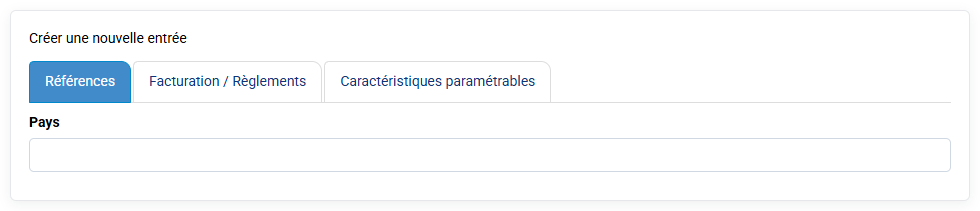
Le contenu de vos factures qui correspond à du texte mis dans les libellés doit être mis par vous dans la bonne langue, il n'est pas traduit automatiquement lors de la génération du PDF. En revanche, toute la structure de la facture sera par ailleurs mise dans la langue demandée.
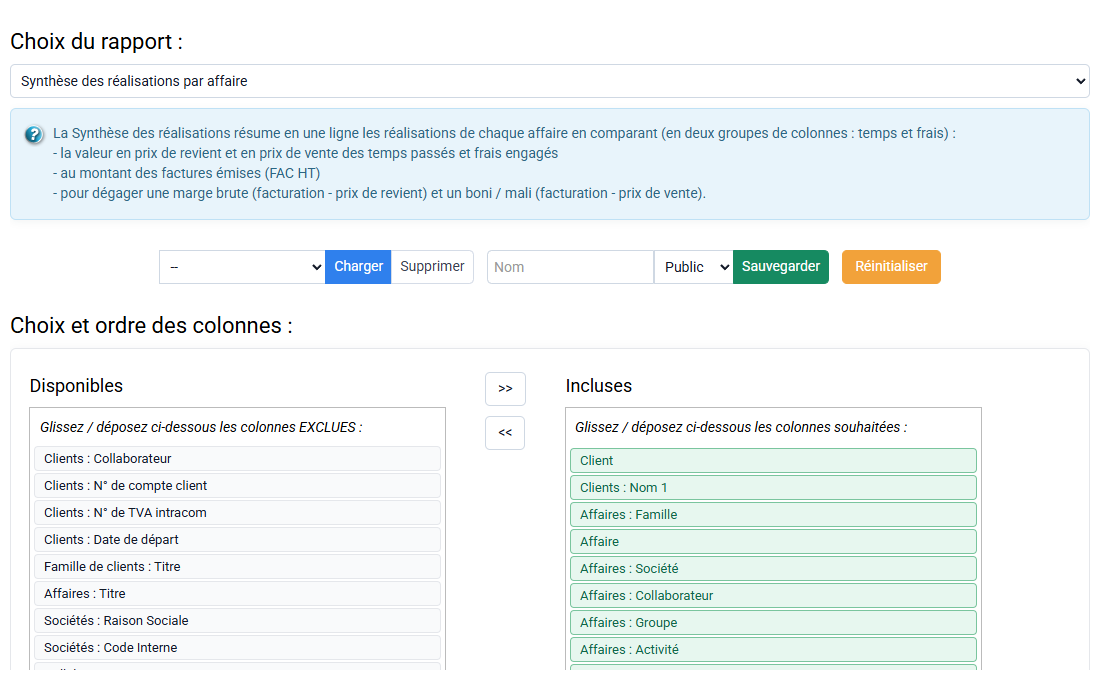
La fonctionnalité « Outils > Rapports et éditions » de Tempolia est un puissant module pour faire des analyses claires et détaillées, essentielles au pilotage de l'activité. L'objectif principal est de générer des documents structurés et complets pour des analyses approfondies, bien plus détaillées qu'une simple impression de page.
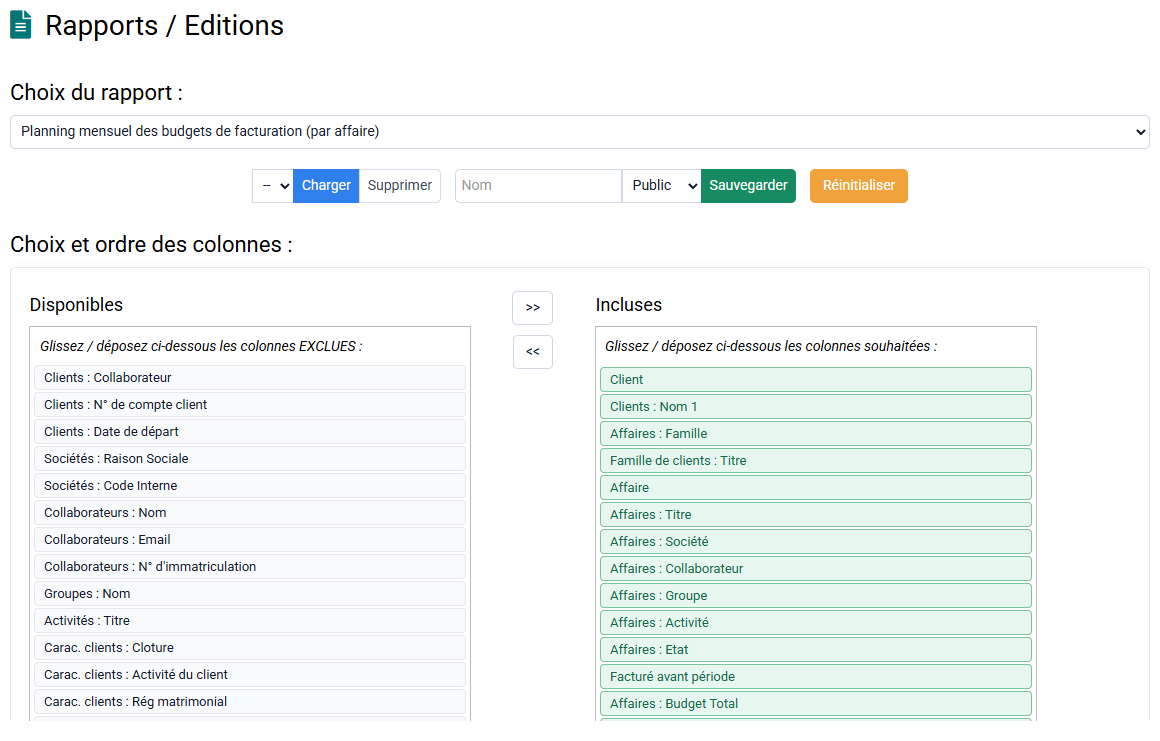
Vous disposez d'une large gamme de rapports accessibles dans une liste déroulante en haut de page, tels que la "Balance âgée" pour le suivi des encours clients, le "Journal des ventes", ou encore des rapports de "Contrôle d'activité des collaborateurs" pour comparer les temps passés par rapport aux budgets alloués. Le rapport le plus utilisé est "Synthèse des réalisations par affaire" pour calculer les marges et boni mali par affaire.
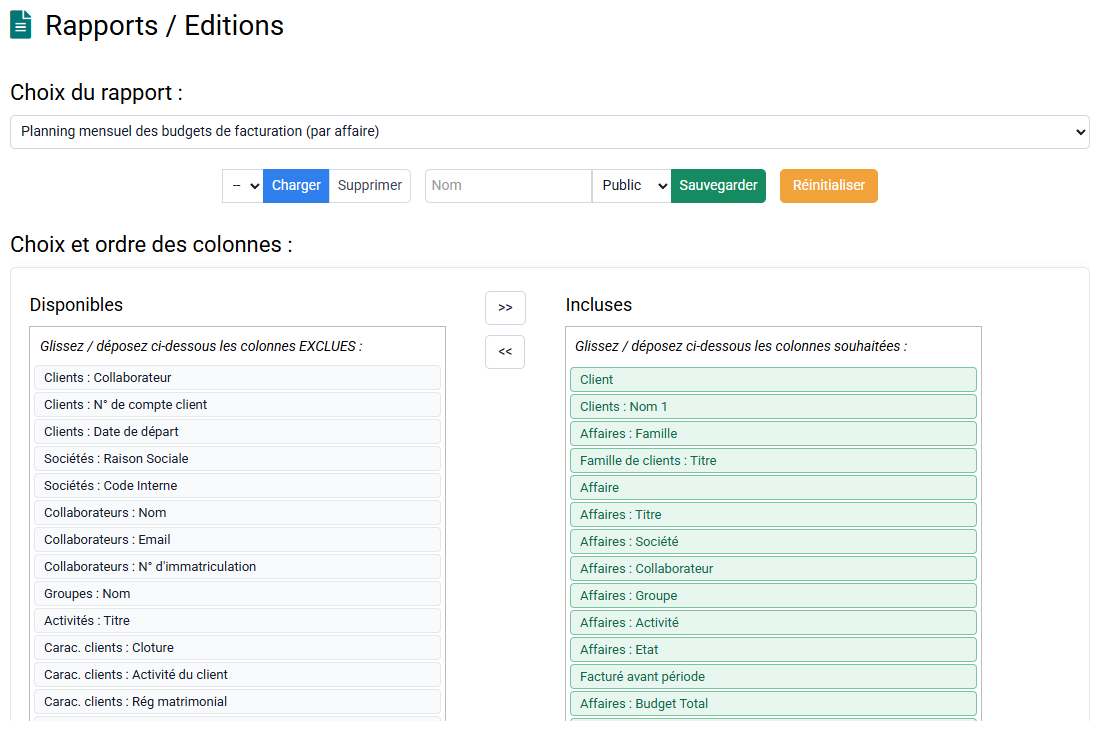
Vous pouvez sélectionner précisément les colonnes à inclure de votre rapport par un simple glisser-déposer de la gauche (colonnes disponibles) vers la droite (colonnes sélectionnées), ou en double cliquant sur un nom de colonne. Des filtres avancés permettent de cibler les données, et des filtres rapides sous forme de tableaux de valeurs permettent de restreindre un rapport à des clients, des affaires ou à des collaborateurs spécifiques.
Il est possible de créer des regroupements et des sous-totaux (par exemple, par client) pour une meilleure lisibilité, de trier les lignes dans l'ordre souhaité et de borner l'analyse à des dates précises.
Une fois que vous avez créé une configuration de rapport qui vous convient, vous pouvez la sauvegarder en lui donnant un nom, et en indiquant si le rapport est privé (accessible seulement via votre compte) ou public pour être accessible par tous les comptes ayant les droits d'accès à ce type de rapport.
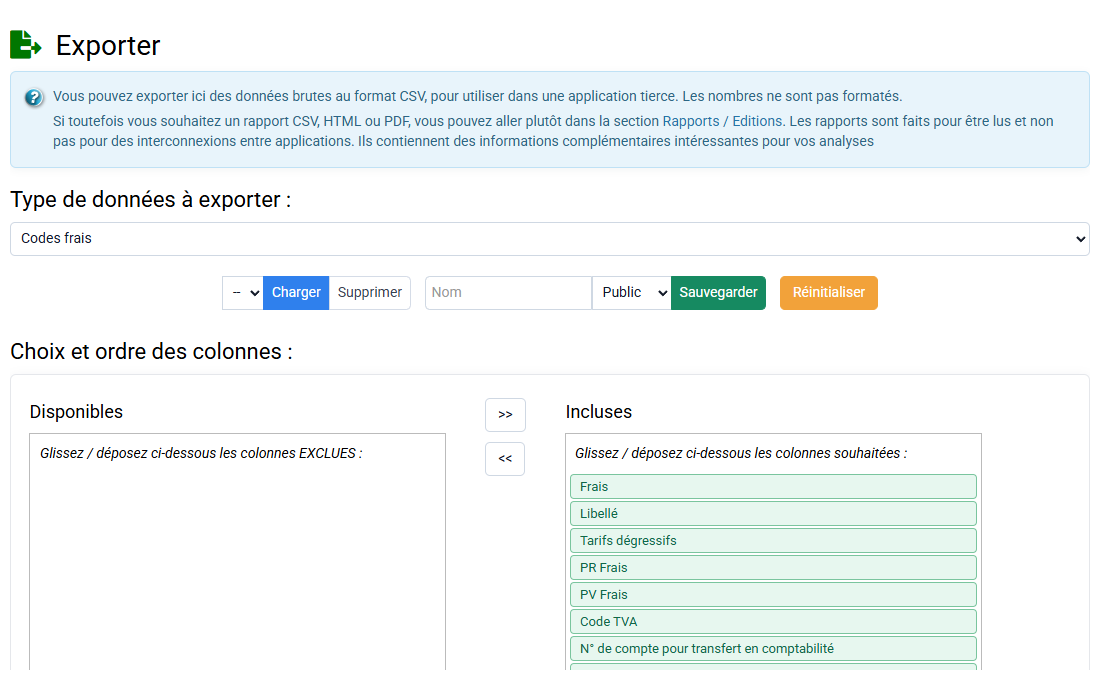
En cliquant en haut de page sur le lien qui permet de changer de format, vous pouvez générer les rapports au format HTML, idéal pour une impression ou une conversion en PDF, ou au format CSV pour être ouvert dans Excel.
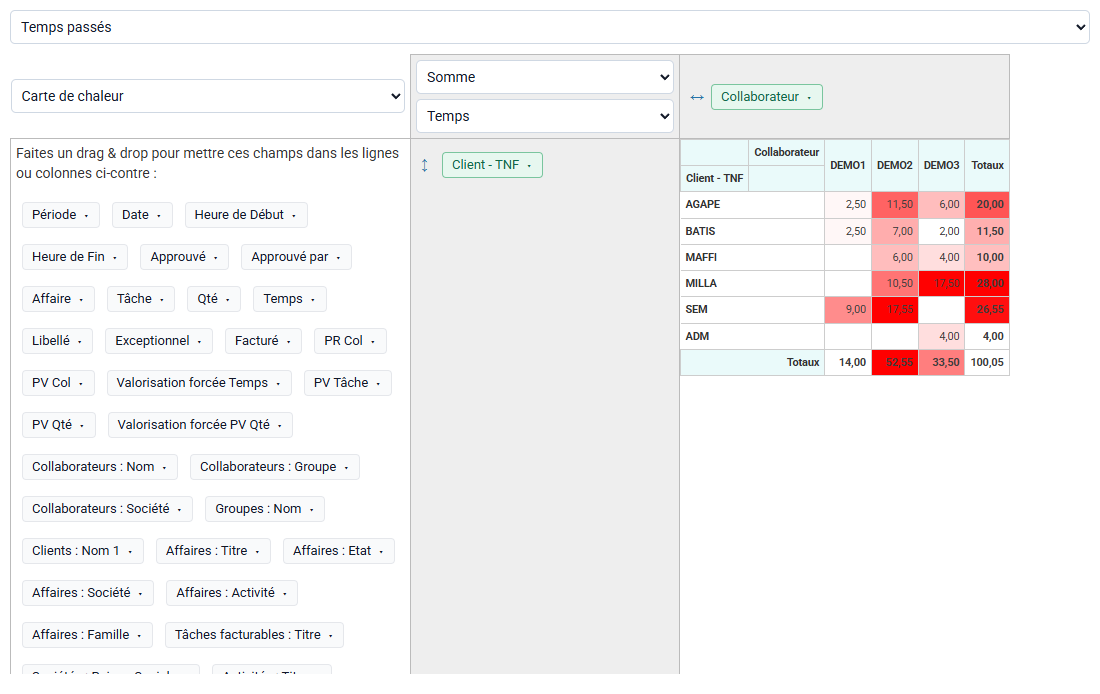
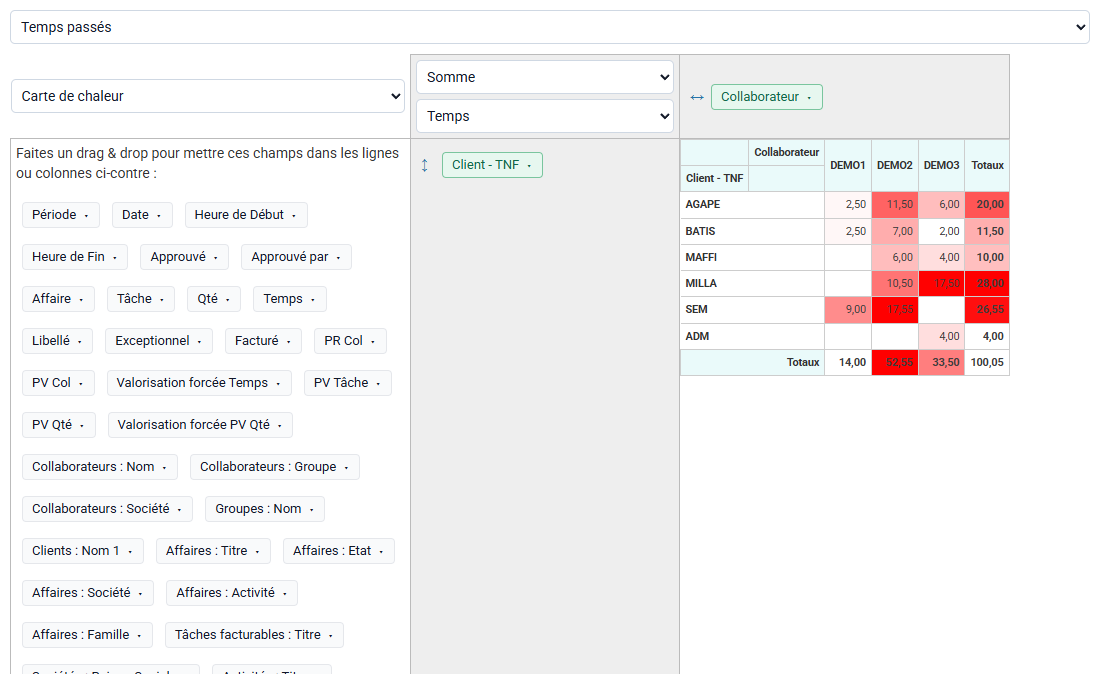
La fonctionnalité « Outils > Tableaux croisés dynamiques » de Tempolia permet d'investiguer les données en temps réel de manière libre et interactive, à la manière des tableaux croisés dynamiques que l'on trouve dans Excel. C'est un outil idéal pour le contrôle de gestion et pour des investigations qui sortent des rapports standards. Vous pouvez transformer rapidement vos données brutes en analyses multidimensionnelles claires et exploitables sans avoir à sortir du logiciel.
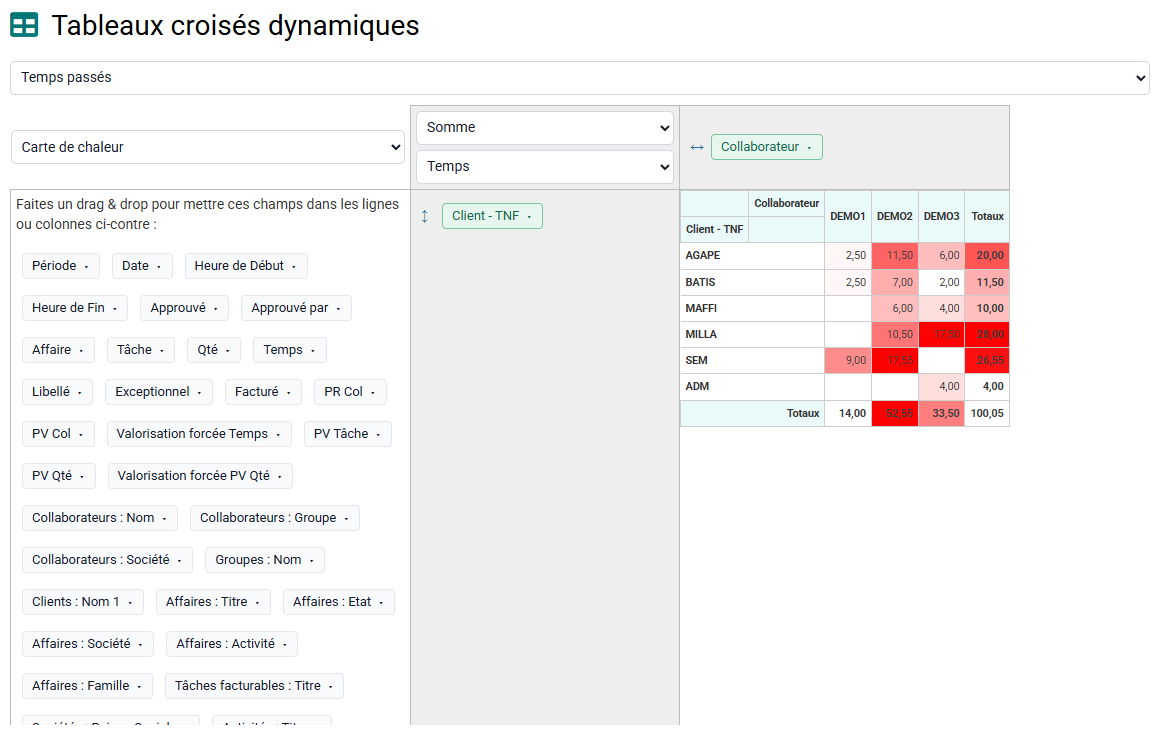
Vous commencez par choisir une source de données, comme les temps passés ou les budgets. Ensuite, vous pouvez jouer avec les données par un simple glisser-déposer, vous organisez votre analyse en plaçant les champs souhaités (clients, affaires, collaborateurs, tâches, ...) en lignes ou en colonnes pour créer des vues personnalisées.
Cette flexibilité vous permet de construire des analyses sur mesure en temps réel. Vous pouvez également choisir la valeur à afficher au croisement des lignes et des colonnes : il peut s'agir de la somme des temps, de leur valorisation (prix de vente) ou encore du prix de revient. Le système calcule automatiquement les totaux par ligne et par colonne, offrant une synthèse immédiate.
Des filtres peuvent être appliqués pour affiner davantage les résultats et ne conserver que les informations pertinentes. Une fois que vous avez créé une vue d'analyse qui vous convient, vous avez la possibilité de sauvegarder cette configuration pour la réutiliser ultérieurement, ce qui facilite les suivis réguliers.
Enfin, pour des traitements plus poussés ou pour partager vos résultats, vous pouvez exporter très simplement le tableau généré vers Excel : cliquez à gauche du tableau sur "Carte de chaleur" pour changer la visualisation en "CSV pour coller dans Excel", puis vous pouvez sélectionner le tableau de données et coller dans Excel pour ensuite manipuler ces données sous Excel et éventuellement les sauvegarder.
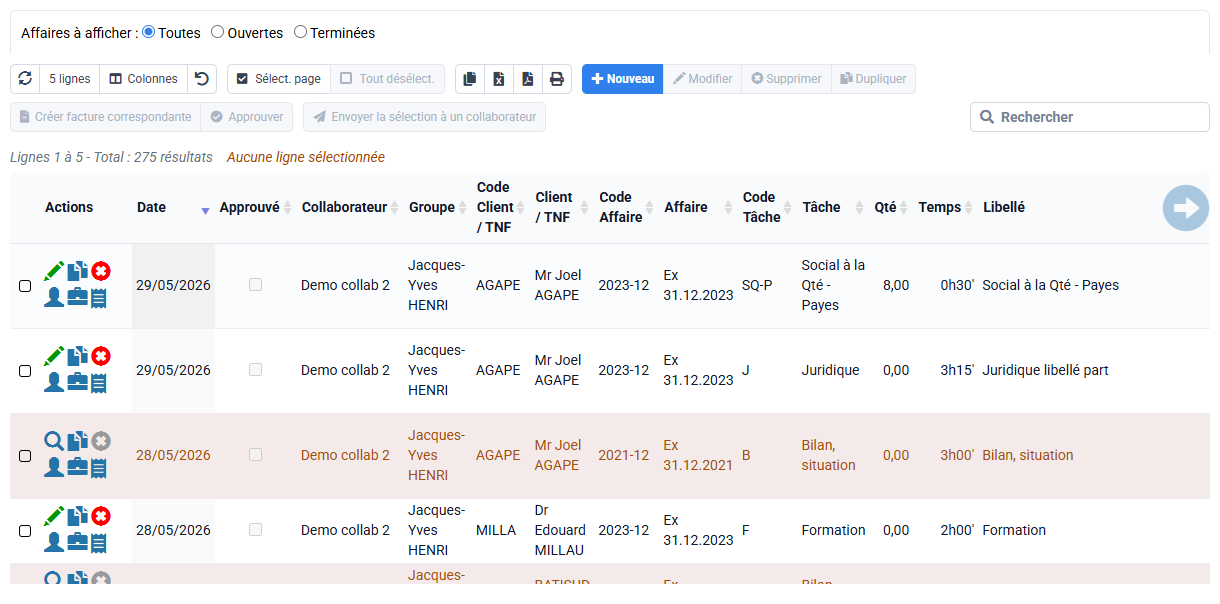
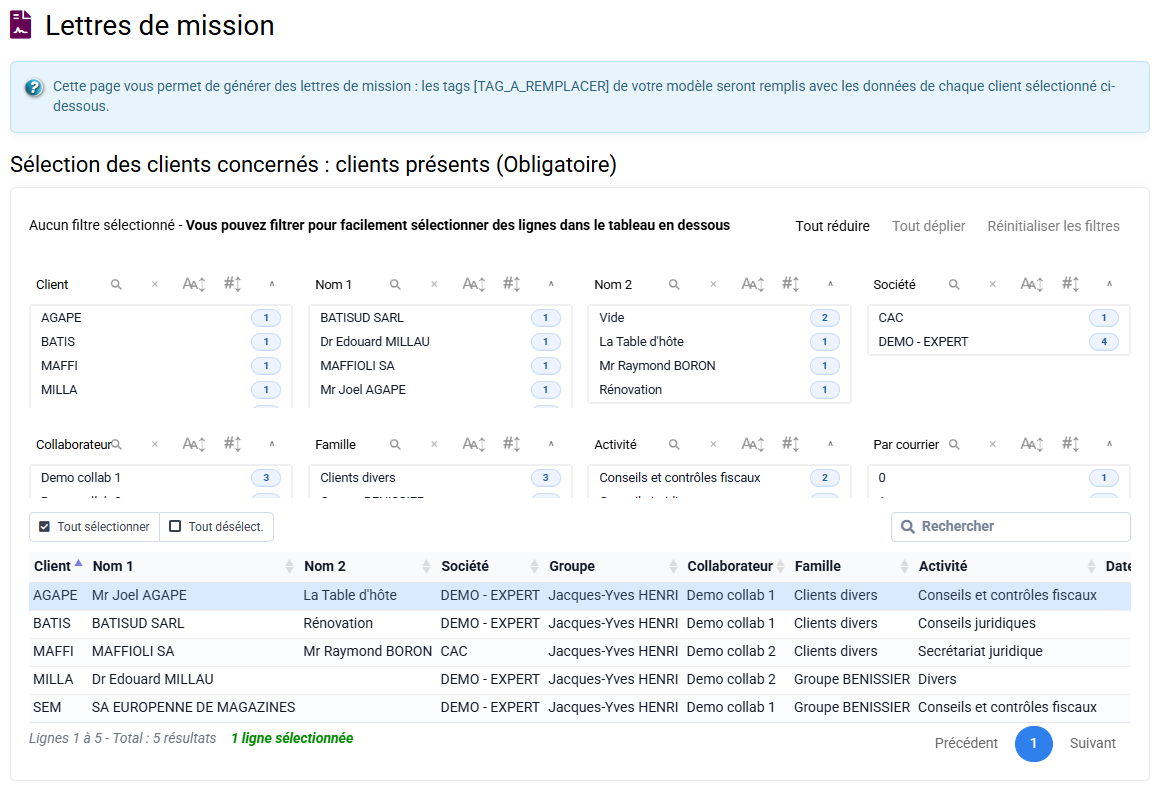
La page « Evénements > Lettres de mission » permet de générer une lettre de mission pour un client sur la base d'un modèle de document. Un modèle est typiquement une lettre de mission, une offre de service ou un contrat. Vous pouvez préparer autant de modèles que vous souhaitez selon vos besoins.
Il contient des tags, équivalents de champs de publipostage sur Word, tels que la raison sociale, l'adresse, le nom du dirigeant, un tableau des montants budgétés pour la première année, un tableau des échéances. Ces tags seront remplacés dans le modèle par les valeurs issues de la fiche client et des budgets et échéances rattachées au client, et notamment des caractéristiques paramétrables que vous pouvez personnaliser pour contenir toutes les informations que vous souhaitez capitaliser au niveau de vos clients dans la logique de CRM.
Deux modes de fonctionnement existent pour gérer vos modèles et générer ensuite vos lettres de mission pour un client :
- Solution 1 : vous éditez votre modèle sous la forme d'un texte HTML dans « Configuration > Modèles d'emails / lettres de mission ». Vous pourrez alors générer la version personnalisée pour un client sous forme de HTML pour en faire un copier / coller sur Word et en finaliser la mise en forme. Vous pouvez aussi générer un PDF directement, auquel cas le document n'est plus modifiable ce qui est moins flexible que les autres solutions.
- Solution 2 : vous préparez votre modèle sous Word, avec votre logo, votre entête et votre pied de page, votre police, et le mettez sur Tempolia via « Outils > Gestion des fichiers du serveur ». La génération de la lettre de mission pour un client vous permet de télécharger un document Word complété, pour pouvoir le passer en revue et le modifier dans Word si nécessaire. Cette approche garde entièrement la mise en page que vous avez faite pour votre modèle Word. Cette solution permet de gagner un temps important tout en conservant une liberté totale sur la rédaction et la présentation de vos engagements contractuels.
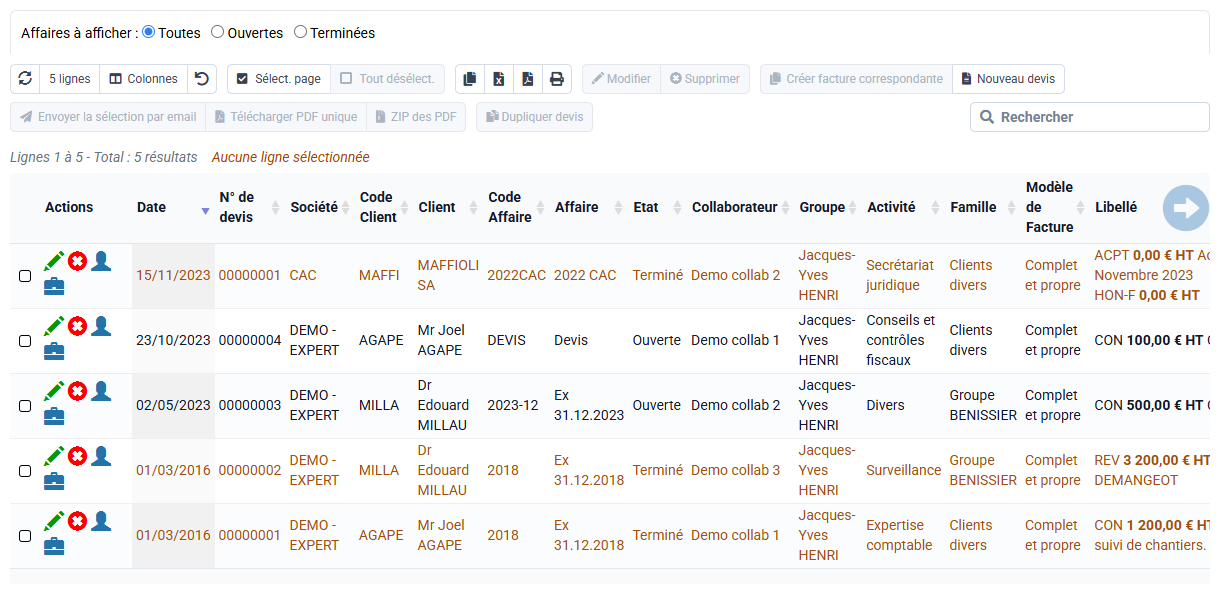
Optionnellement, Tempolia dispose d'un accord avec JeSignExpert pour permettre l'envoi et la signature électronique de vos lettres de mission : vous pouvez aller dans « Outils > Signature électronique » pour soumettre votre document finalisé, et le faire signer par votre client.
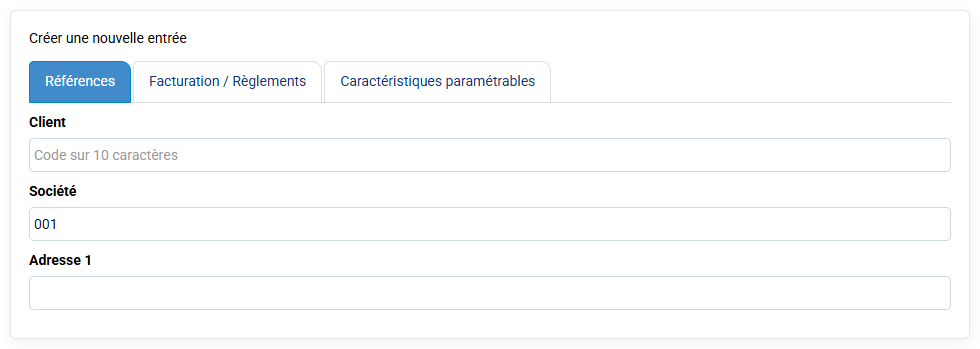
Le bloc d’optimisation du cash suit le cycle qui va des prestations réalisées au règlement client. Il sépare volontairement ce qui attend encore une facture de ce qui est déjà devenu une créance. Il s’agit d’une vue de pilotage à la date affichée, et non du calcul exhaustif du besoin en fonds de roulement comptable.
Stock d’exceptionnels et préfactures
La première carte présente deux informations distinctes, sans les additionner :
- le stock de temps et frais exceptionnels en attente de facturation : uniquement les lignes marquées « Exceptionnelles », valorisées à leur prix de vente et qui ne figurent pas encore dans une facture émise ;
- les préfactures à valider : projets de facture déjà préparés, mais pas encore émis.
Dans ce périmètre précis, la partie parfois appelée « WIP » correspond donc bien au stock d’exceptionnels à facturer. Elle ne représente pas tout travail commencé, tous les temps réalisés, ni un en-cours comptable au coût de production.
Les tranches de plus de 30, 60 et 90 jours et l’âge du plus ancien élément portent seulement sur les temps et frais exceptionnels. Leur âge part de la date de la ligne. Les préfactures restent isolées afin de ne pas les compter une deuxième fois dans ce vieillissement.
Forfaits : rapprocher production et facturation
Pour la production facturée forfaitairement, Tempolia calcule le boni / mali actuel = facturation émise HT − production commerciale valorisée. Un montant négatif signifie que la production est en avance sur la facturation ; un montant positif signifie que la facturation est en avance sur la production.
Boni / mali actuel + stock d’exceptionnels = boni / mali après régularisation, si le stock affiché est facturé à sa valeur. Les préfactures ne sont pas ajoutées une deuxième fois : elles indiquent un état de préparation qui peut recouvrir une partie des éléments à traiter.
Après la facture : les créances clients
La carte « Après facture » présente les créances clients TTC encore ouvertes, leur part échue, leur part non échue et le nombre de clients débiteurs. Une facture quitte l’attente avant facturation lorsqu’elle est émise et entre alors dans les créances. Les règlements saisis et correctement lettrés la font ensuite sortir du solde restant dû.
Si le montant paraît trop élevé, contrôlez d’abord que les règlements ont été enregistrés et lettrés. La FAQ sur les encaissements et la balance âgée détaille cette étape.
Les indicateurs exprimés en jours
- Stock d’exceptionnels / facturation 12 mois = stock HT ÷ facturation HT des 12 derniers mois × 365.
- Boni / mali / budget annuel = boni / mali actuel ÷ budget de facturation HT de l’année × 365.
- Boni / mali / facturation 12 mois = boni / mali actuel ÷ facturation HT des 12 derniers mois × 365.
- Créances / CA 12 mois = créances TTC ÷ chiffre d’affaires TTC des 12 derniers mois × 365.
Les jours de boni / mali restent signés : un nombre négatif traduit une avance de production, un nombre positif une avance de facturation. Les deux bases permettent de comparer la position au plan annuel et au rythme de facturation réellement observé. Tempolia ne calcule plus de total artificiel entre ces mesures, car le boni / mali, le stock, les préfactures et les créances peuvent se recouvrir ou utiliser des bases HT / TTC différentes.
Le BFR peut aussi intégrer des acomptes ou avances clients et d’autres besoins et ressources d’exploitation. Le tableau de bord localise les deux principales zones d’attente du cycle client ; il ne remplace pas le rapprochement comptable.
Comment exploiter la vue
Commencez par les montants les plus anciens : vérifiez le client, l’affaire, le caractère exceptionnel, le justificatif ou jalon attendu et le responsable de la prochaine action. Contrôlez ensuite les préfactures en attente de validation, puis les créances échues.
Les boutons placés sous les cartes ouvrent les rapports de temps exceptionnels en attente, de frais exceptionnels en attente et de balance âgée sur le même périmètre. Pour aller plus loin, consultez aussi les contrôles qui déterminent si un temps remonte en facturation et la création de rapports par client, affaire ou collaborateur.
La gestion multi-devises peut être activée depuis « Configuration > Options générales », onglet « Divers », dans la section : "Activer la gestion multi-devises dans la facturation. La base de données restera dans votre devise principale, ainsi que vos statistiques et export en comptabilité. Les factures auront une possibilité de sélection la devise, et un champ pour indiquer le taux de change. Cela changera la présentation de la facture, et tout restera par ailleurs dans votre devise principale pour les listes de montants de factures, les règlements, etc.".
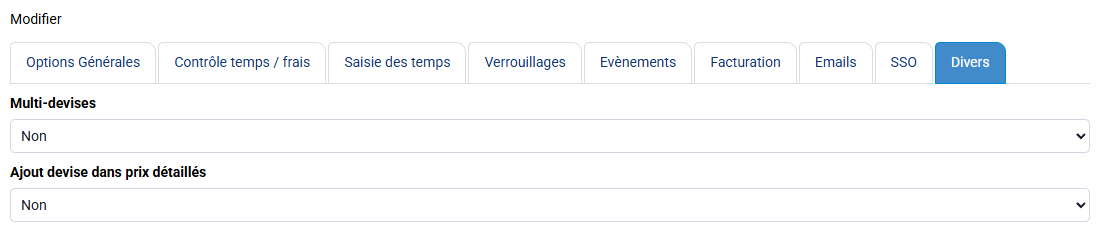
Une fois cette option activée, Tempolia ajoute des champs permettant d’indiquer une devise et un taux de change, notamment sur les factures et les frais. Cette fonctionnalité permet de présenter certains documents dans une devise différente, mais elle ne modifie pas la devise de stockage principale de la base de données.
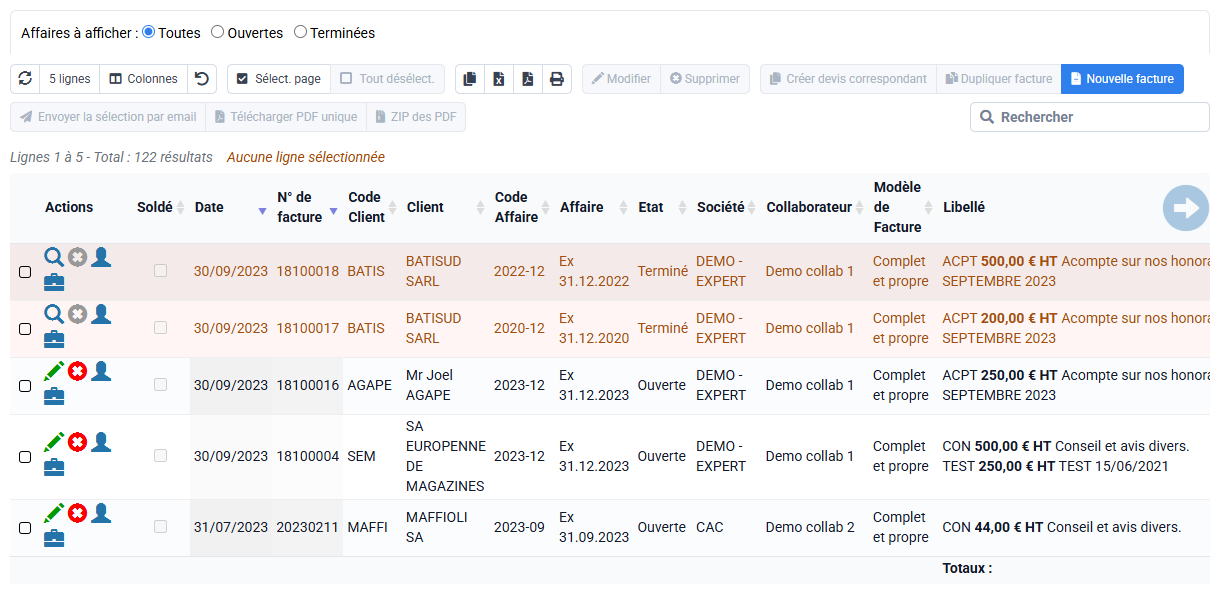
Par défaut, la devise de référence de Tempolia est l’euro. Toutes les données financières, les statistiques, les listes de montants, les règlements, les exports comptables et les calculs internes restent donc exprimés dans cette devise de référence.
Vous pouvez contacter le support pour changer votre devise principale dans toute votre base de données.
Il est important de comprendre que les montants doivent être saisis dans votre devise principale. Le taux de change sert ensuite à établir la correspondance avec la devise affichée sur le document concerné. Par exemple, si votre devise de référence est l’euro et qu’une facture doit être présentée en devise étrangère, les montants sont saisis en euros, puis Tempolia utilise le taux de change indiqué pour afficher les équivalents dans la devise choisie.
NB : il est techniquement possible de saisir des frais correspondant à une devise étrangère sans renseigner correctement le taux de change, mais cela est déconseillé. Dans ce cas, les fonctionnalités qui additionnent, comparent ou exploitent les montants peuvent produire des résultats incohérents, car Tempolia considérera ces montants comme s’ils étaient exprimés dans la devise de référence.
NF525 est une certification française délivrée dans le cadre d’AFNOR Certification pour les logiciels utilisés dans la facturation et l’encaissement. Elle vise à démontrer que les informations fiscalement importantes sont protégées : elles doivent être tracées, conservées, archivées et vérifiables en cas de contrôle.
Dans Tempolia, cette conformité concerne surtout les factures, les règlements, les exports, les archives fiscales et certaines modifications sensibles. Vous n’avez pas de paramétrage technique à gérer au quotidien : Tempolia ajoute les traces nécessaires en arrière-plan. La page Conformité NF525 rassemble les informations utiles pour comprendre le périmètre certifié.
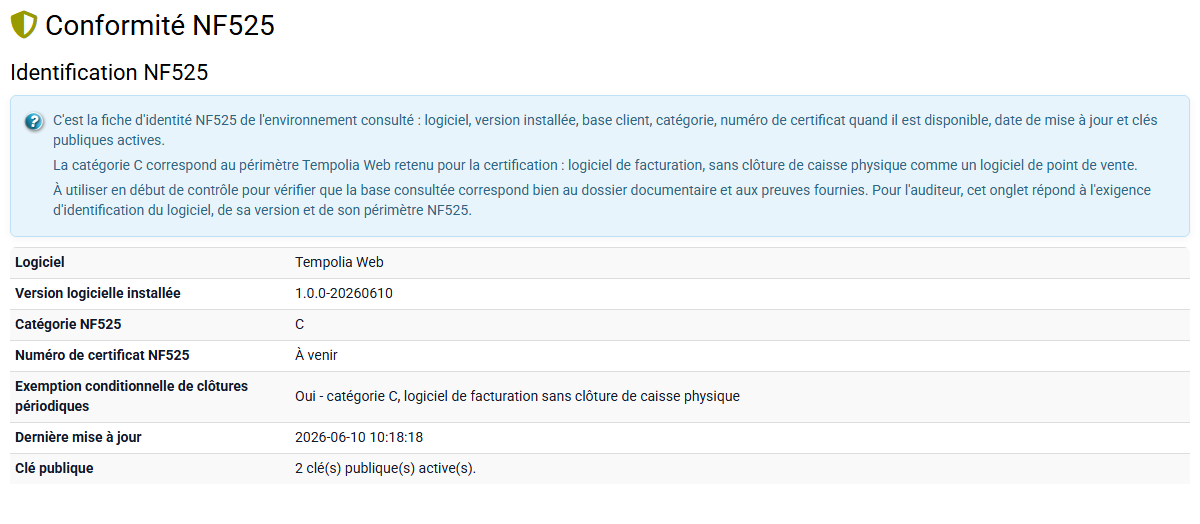
La conformité NF525 n’est pas un bouton à utiliser au quotidien. Elle accompagne les actions sensibles : validation de facture, règlement, export, réimpression, archive, changement de paramètre fiscal ou opération de maintenance. L’idée est de pouvoir expliquer après coup ce qui a été produit, par qui, quand et dans quel contexte.
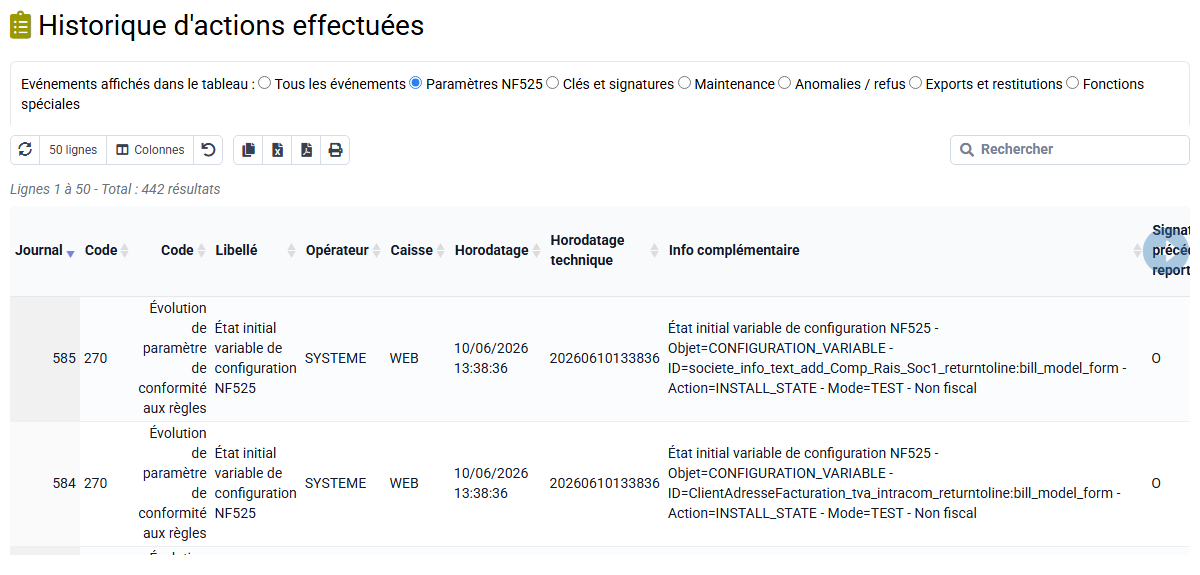
Pour la conformité NF525, Tempolia enregistre les actions importantes liées aux factures, aux règlements, aux exports, aux archives, aux paramètres fiscaux et aux interventions de maintenance. Ce journal indique quand l’action a eu lieu, qui l’a déclenchée, quel élément métier est concerné et quelles informations permettent de comprendre l’opération. La consultation se fait depuis Historique d’actions effectuées, onglet Evénements NF525.
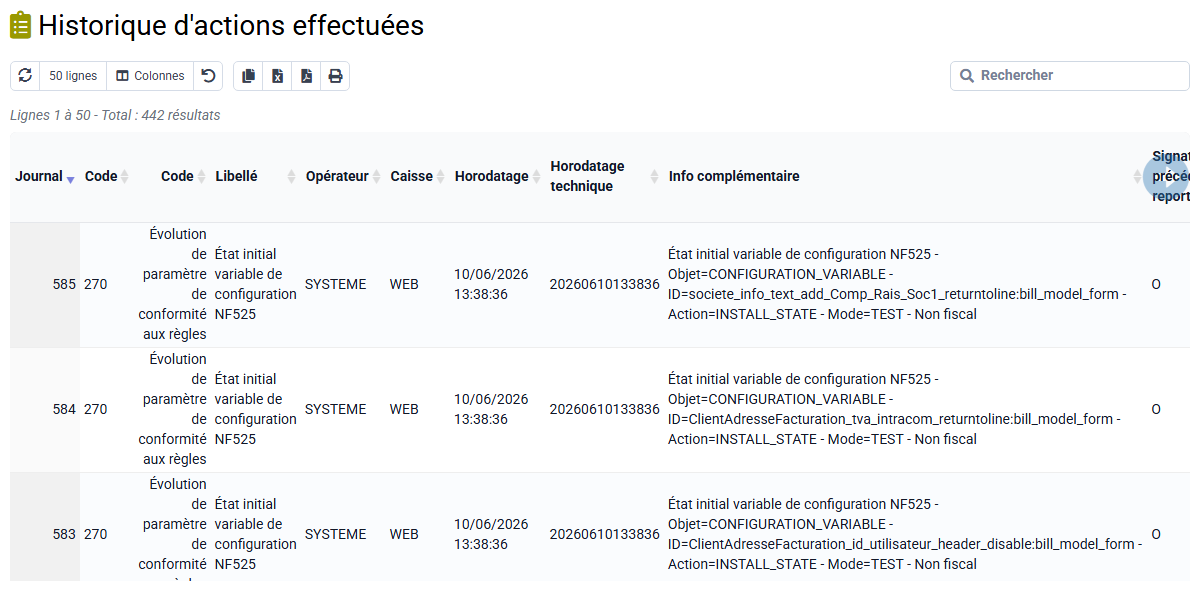
Cette traçabilité sert à éviter les modifications silencieuses après émission. Une facture validée ou un règlement scellé doit être corrigé par un flux métier traçable : par exemple une facture négative pour un avoir dans Tempolia, ou une écriture inverse pour un règlement. Une opération de maintenance exceptionnelle doit elle aussi laisser une trace explicite.

Si un contrôle indique une rupture, un statut KO ou une signature impossible à vérifier, il ne faut pas corriger la base à la main. Il faut conserver le rapport, identifier la période et contacter le support Tempolia pour analyser la cause et documenter la reprise.
En cas de contrôle, commencez par la page Conformité NF525. L’onglet Exports regroupe les preuves courantes : journal des événements complet ou filtré par période, informations de vérification, dernier rapport de contrôle et liste des utilisateurs avec leurs droits. Ces actions sont des lectures ou téléchargements ; elles ne changent pas les données métier.

Pour une période demandée, consultez aussi les Archives fiscales. Une archive fiscale regroupe les fichiers nécessaires, un descriptif du contenu et les contrôles associés. Elle sert à restituer un ensemble cohérent plutôt qu’une capture isolée de l’écran.

Le bon réflexe est de noter la période, la société, la pièce ou le règlement concerné, puis de fournir les exports demandés avec le rapport de contrôle correspondant. Si une anomalie apparaît, conservez le rapport et demandez une analyse support avant toute correction.