Aide - Questions / Réponses
Rechercher :
Aspects techniques
- Que faire si j'ai un message d'erreur lors de l'envoi d'emails à partir de Tempolia ?
- Pourquoi la configuration des colonnes de mes tableaux sur diverses pages n'est-elle pas persistante ?
- Un client dit ne pas avoir reçu sa facture, comment savoir si mon email a bien été envoyé ?
- Comment mettre en place une authentification à double facteur pour sécuriser les comptes ?
- Comment utiliser le serveur MCP de Tempolia avec ma propre IA (Claude, ChatGPT, Gemini, Grok, …) ?
- Quelles sont les actions possibles avec le serveur MCP de Tempolia, via Tempolia AI ou votre propre IA ?
Pour envoyer des emails depuis Tempolia, Tempolia transmet à votre serveur d'email le contenu de vos emails à envoyer via le protocole SMTP, et les emails partent concrètement de votre serveur d'emails vers votre correspondant.
Pour ce bon fonctionnement, il est nécessaire que Tempolia ait toutes les informations de connexion à votre serveur d'emails. Ces réglages se gèrent dans « Configuration > Options générales », onglet Emails.

Lorsque Tempolia affiche un message d'erreur lié à l'envoi :
- soit Tempolia n'a pas pu contacter votre serveur d'emails,
- soit votre serveur d'emails renvoie un message d'erreur, que Tempolia vous affiche en gras.
Il faut que vous lisiez attentivement pour comprendre le message et résoudre le problème avec la personne qui gère votre serveur d'emails.
Par exemple, si ce message indique notamment "user password has expired" cela veut dire que le mot de passe du compte email utilisé pour l'envoi est expiré :
- vous devez le modifier au niveau de votre serveur de messagerie.
- et vous devez mettre à jour dans Tempolia le champ "Mot de passe SMTP" de « Configuration > Options générales », onglet Emails, cf. Comment paramétrer l'envoi d'emails ?
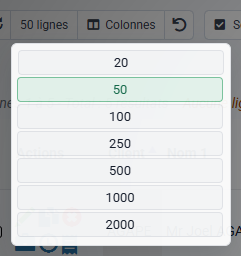
Tempolia Web mémorise dans votre navigateur des préférences d'affichage propres à chaque tableau : les colonnes visibles, leur ordre et le nombre de lignes affichées.
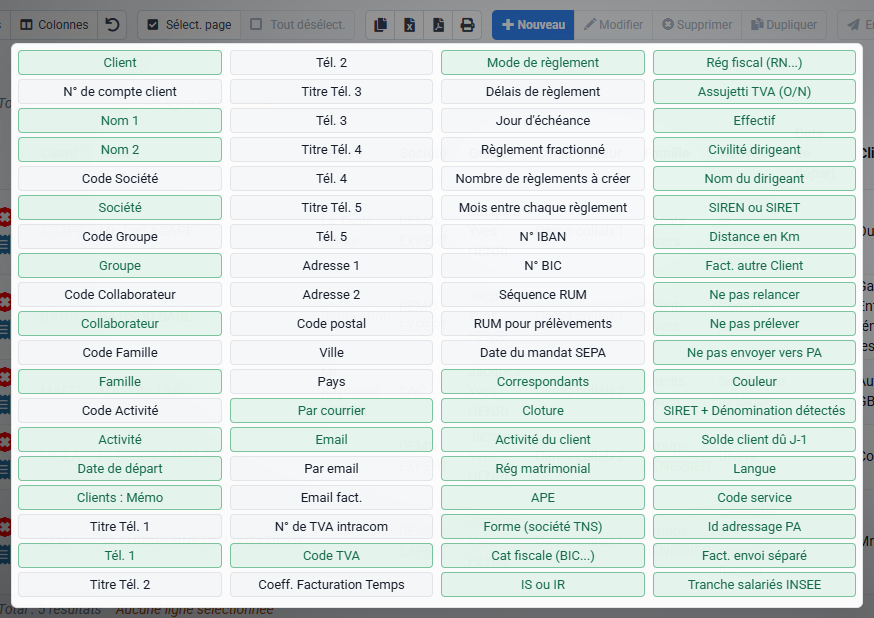
Ces réglages sont enregistrés localement par le navigateur, pour votre utilisateur et votre poste. Si les mêmes colonnes ou le même nombre de lignes reviennent toujours aux valeurs par défaut, vérifiez les réglages de confidentialité, les cookies et l'usage éventuel de la navigation privée.
Vous pouvez vérifier un envoi d’email depuis deux endroits complémentaires : l’historique des événements et la liste des factures émises.
Ce que vous pouvez vérifier
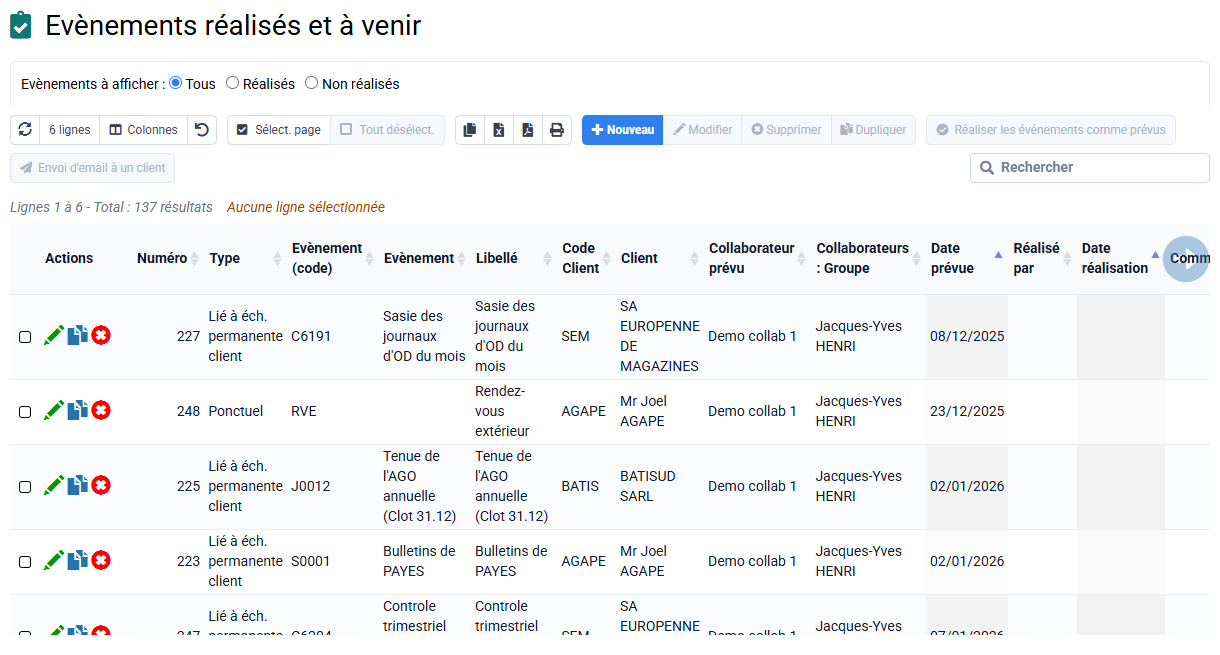
- Les événements enregistrés pour chaque envoi, accessibles depuis Événements > Événements réalisés et à venir.
- Les factures émises : la colonne ou l’indicateur d’envoi permet de contrôler qu’un email de facture a bien été transmis.
- Votre propre messagerie, car Tempolia propose par défaut de vous mettre en copie des emails envoyés.
Vérifier l’historique des envois
Consultez les événements client pour retrouver la date, le destinataire, le statut et le contexte de l’envoi.
Contrôler la facture émise
Dans la liste des factures, l’indicateur d’envoi email confirme que la facture a été transmise depuis Tempolia.
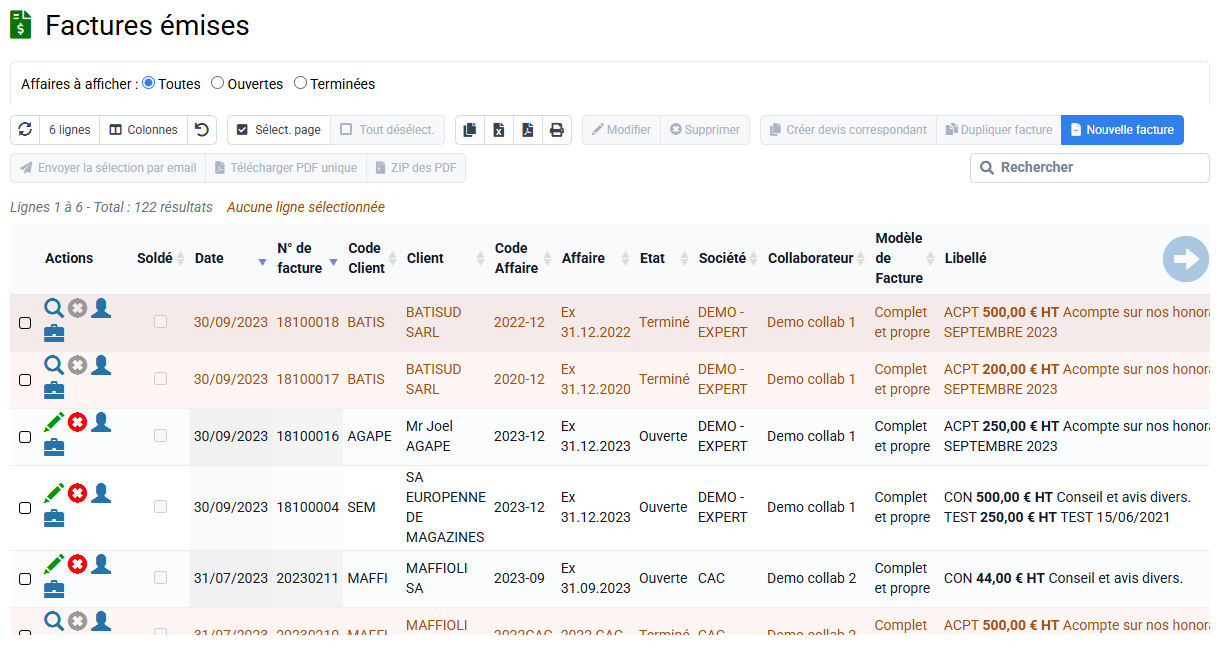
Comparez ces informations avec la copie reçue dans votre messagerie. Vous pourrez voir exactement ce qui a été envoyé, à qui, et à quel moment.
La double authentification (appelée aussi 2FA - 2 facteurs d’authentification qui est une forme d'authentification multifacteur MFA) est une protection avec un code envoyé par email, soit à chaque fois, soit si l'IP de connexion est inconnue à l'échelle du collaborateur ou du compte global, au choix.
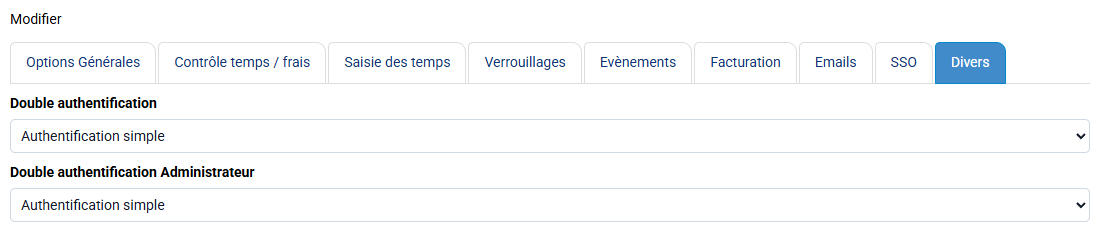
1ère étape : remplissez toutes les adresses email dans « Collaborateurs > Collaborateurs » car ceci est nécessaire pour leur envoyer le code de connexion. Pour l'administrateur, l'adresse email utilisée sera celle de la première société dans « Configuration > Sociétés ».
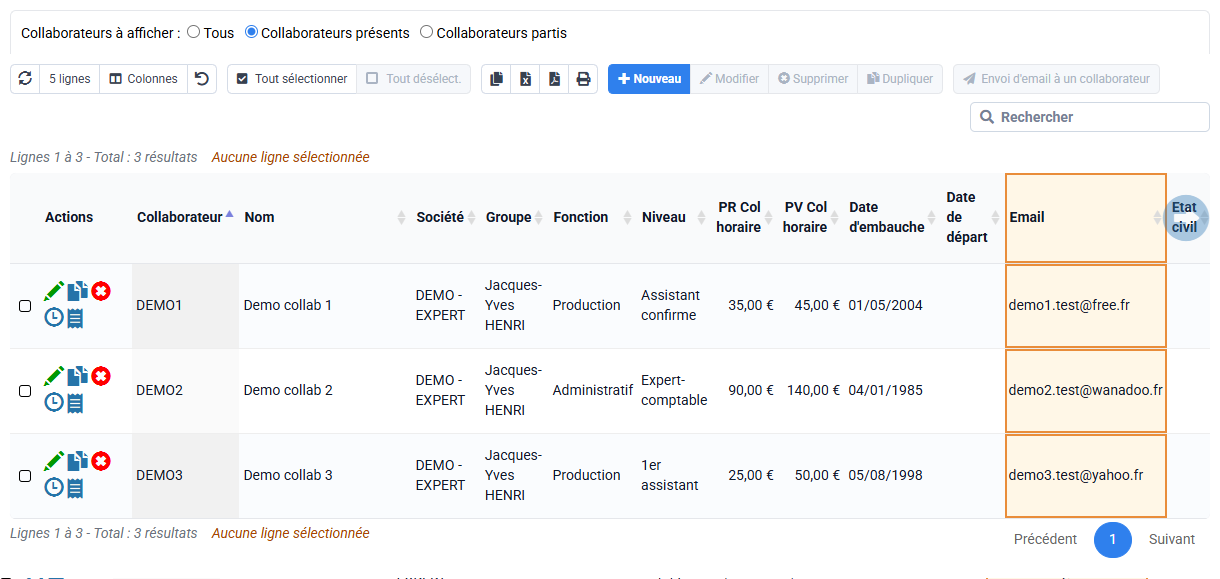
2ème étape : vous pouvez avoir de la double authentification avec plusieurs réglages :
- soit forcée à l'échelle de tout votre compte, de sorte qu'il s'applique sans aucune dérogation. Ce réglages peut être fait par l'Administrateur seulement dans « Configuration > Variables de configuration », recherchez la ligne "AUTH2FAC_All" et suivez l'explication pour savoir quelle valeur mettre.
- soit avec un réglage par collaborateur : dans « Collaborateurs > Collaborateurs » > édition d'un collaborateur > onglet Caractéristiques paramétrables > champ "Double authentif.", vous avez un réglage possible par collaborateur. Vous pouvez sélectionner vos collaborateurs et cliquer sur le bouton Modifier, et définir votre réglage pour tous ces collaborateurs sélectionnés.
- soit pour le compte Administrateur. Ce réglages peut être fait par l'Administrateur seulement dans « Configuration > Variables de configuration », recherchez la ligne "AUTH2FAC_Administrateur" et suivez l'explication pour savoir quelle valeur mettre.

Le serveur MCP (Model Context Protocol) de Tempolia permet à une IA externe (Claude, ChatGPT, Gemini, Grok ou tout autre agent compatible MCP) d’interagir directement avec votre base Tempolia pour lire ou effectuer des actions (création, modification, etc.). L’utilisation d’un robot, d’un agent automatisé ou d’un scraping de l’interface web n’est pas autorisée. Pour tout usage automatisé ou piloté par votre IA de vos données présentes dans Tempolia, il est adéquat d’utiliser le MCP qui est l’interface officielle pour que votre IA puisse manipuler vos données et réaliser des actions. En revanche, pour interagir avec vos données dans Tempolia via un logiciel tiers autre qu'un moteur d'IA, l'utilisation de notre API est adaptée et nécessite des développements.
L’utilisation du MCP est indépendante de Tempolia AI : vous pouvez connecter n’importe quelle IA compatible MCP à votre serveur Tempolia pour automatiser des actions, interroger vos données ou intégrer Tempolia dans vos agents intelligents.
Pour utiliser le serveur MCP de Tempolia, vous devez d’abord l'activer, sans surcoût : « Configuration > Options générales », onglet « Divers ». Une fois activé, un accès au serveur MCP est disponible pour chaque collaborateur.
Dans la fiche du collaborateur, un nouvel onglet "Tempolia AI" apparaît sur la page « Collaborateurs > Collaborateurs », fiche collaborateur, onglet « Tempolia AI ».
Dans cet onglet sont indiqués :
- l’URL du serveur MCP personnalisé
- la clé d’authentification
- des informations explicatives
Une section spécifique pour l'utilisation avec Claude est également présente.
Chaque serveur MCP est associé à un collaborateur et à ses droits. L’IA agit donc exactement comme cet utilisateur dans Tempolia : toutes les règles métiers et restrictions de droits sont appliquées, de la même manière que dans l’interface web.
Pour connecter votre IA, il suffit de déclarer ce serveur MCP dans votre outil d’IA en fournissant l’URL et la clé d’authentification, selon la procédure prévue par le LLM utilisé. Une fois connectée, l’IA interroge automatiquement le serveur MCP pour découvrir les fonctionnalités disponibles (outils, paramètres, formats de données). Cette autodécouverte fait partie du standard MCP et dépend des droits du collaborateur utilisé.
Le MCP vous permet d’interagir avec votre base Tempolia comme si vous étiez connecté avec un collaborateur donné : les droits, restrictions et règles métiers appliqués dans l’interface s’appliquent aussi via le MCP. Vous devez donc faire attention aux droits du profil utilisé.
Les actions de lecture peuvent être faites directement. Les actions qui modifient la base (création, modification, suppression) nécessitent une confirmation avant exécution lorsqu'elles sont appelées par Tempolia AI.
Si vous utilisez le serveur MCP via votre propre IA, vous devez donner des instructions à votre IA pour avoir votre confirmation et limiter les opérations que vous souhaitez qu'elle effectue.
| Domaine | Opérations possibles via MCP | Exemples d’usage |
|---|---|---|
| Sociétés | Recherche, lecture, création, modification, suppression | Mettre à jour une adresse, un IBAN, un statut |
| Clients | Recherche, lecture, création, modification, suppression | Corriger une adresse, renseigner un email facturation, modifier des paramètres |
| Affaires | Recherche, lecture, création, modification, suppression | Créer une affaire, modifier son état ou ses paramètres |
| Collaborateurs | Recherche, lecture, création, modification, suppression | Mettre à jour groupe, fonction ou informations associées |
| Référentiels | Recherche, lecture, création, modification, suppression | Gérer familles clients, groupes, secteurs ou activités |
| Codes | Recherche et lecture | Retrouver un code de vente ou une tâche facturable ou non facturable |
| Temps | Recherche, lecture, création, modification, suppression | Consulter, corriger ou saisir des temps passés ou budgétés |
| Frais | Recherche, lecture, création, modification, suppression | Consulter ou saisir des frais engagés ou budgétés |
| Facturation | Recherche et lecture | Consulter factures émises et lignes de factures |
| Factures à valider | Recherche, lecture, création, modification, suppression | Préparer ou modifier des factures avant validation |
| Devis | Recherche, lecture, création, modification, suppression | Consulter ou gérer devis et lignes de devis |
| Règlements | Lecture | Consulter certaines informations liées aux règlements |
| Rapports | Lecture | Lancer des éditions comme balance âgée, soldes clients ou journal des ventes |
| Recherche SIRET / SIREN | Lecture | Retrouver la dénomination et l’adresse d’une société |
Le MCP est l’interface officielle pour interagir avec Tempolia depuis une IA. Pour toute demande, indiquez simplement le collaborateur concerné et l’action souhaitée.