

Ayuda - Preguntas / Respuestas
Aspectos técnicas
- ¿Qué debo hacer si recibo un mensaje de error al enviar correos electrónicos desde Tempolia?
- ¿Por qué la configuración de las columnas de mi tabla en varias páginas no es persistente?
- Un cliente dice que no ha recibido su factura, ¿cómo sé si mi correo electrónico fue enviado?
- ¿Cómo configurar la autenticación de dos factores para proteger cuentas?
Para enviar correos electrónicos desde Tempolia, es obligatorio configurar su servidor SMTP.
De este modo, Tempolia transmitirá a su servidor de correo el contenido de sus correos electrónicos a enviar, y los correos electrónicos pasarán de su servidor de correo electrónico a su corresponsal.
Estos ajustes se gestionan en “Configuración > Opciones generales”, pestaña Emails.
Cuando Tempolia muestra un mensaje de error relacionado con el envío, es porque este mensaje fue enviado por su servidor de correo. Debes leer atentamente para comprender el mensaje y resolver el problema con la persona que administra tu servidor de correo electrónico.

Por ejemplo, si este mensaje indica en particular "la contraseña de usuario ha caducado", significa que la contraseña de la cuenta de correo electrónico utilizada para el envío ha caducado:
- debes modificarlo en tu servidor de correo.
- y debes actualizar en Tempolia el campo "Contraseña SMTP" en “Configuración > Opciones generales”, pestaña Emails; consulta ¿Cómo configurar el envío de correos electrónicos?
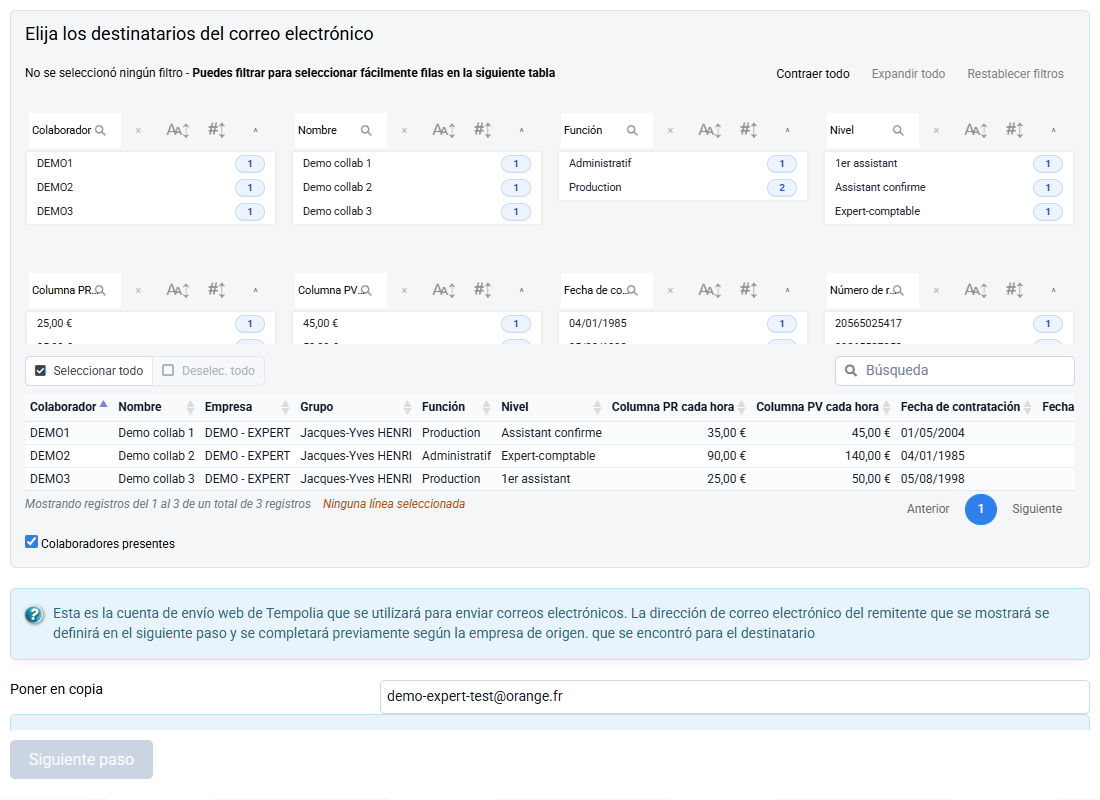
Tempolia guarda en su navegador preferencias de visualización propias de cada tabla: columnas visibles, su orden y número de filas mostradas.
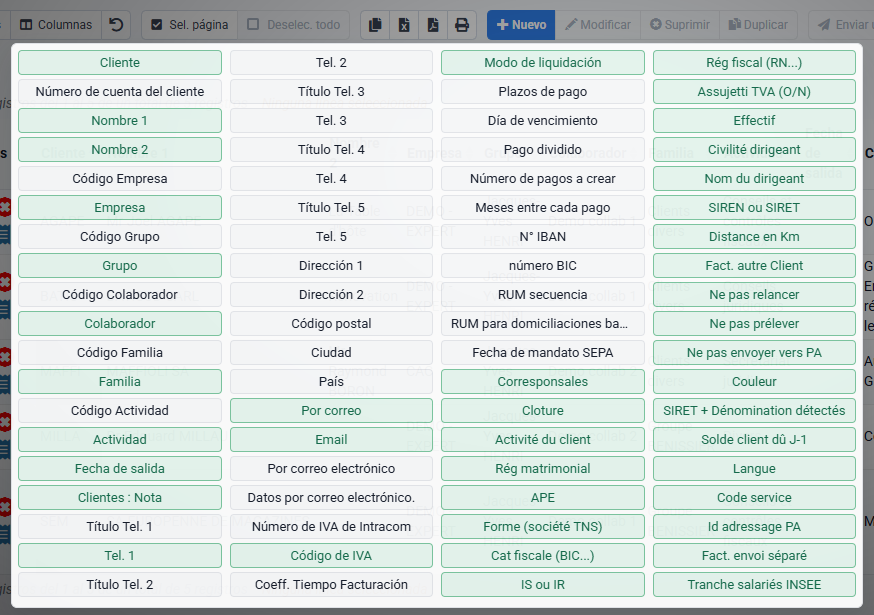
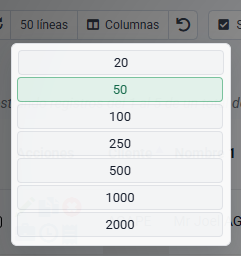
Estos ajustes se guardan localmente en el navegador, para su usuario y su puesto. Si las mismas columnas o el mismo número de filas vuelven siempre a los valores predeterminados, revise la configuración de privacidad, las cookies y el posible uso de navegación privada.
Puedes comprobar un envío de email desde dos lugares complementarios: el histórico de eventos y la lista de facturas emitidas.
Qué puedes comprobar
- Los eventos registrados para cada envío, disponibles desde Eventos > Eventos completados y próximos.
- Las facturas emitidas: la columna o el indicador de envío email permite comprobar que el email de factura se ha transmitido.
- Tu propio buzón, porque Tempolia propone por defecto ponerte en copia de los emails enviados.
Comprobar el histórico de envíos
Consulta los eventos de cliente para encontrar la fecha, el destinatario, el estado y el contexto del envío.
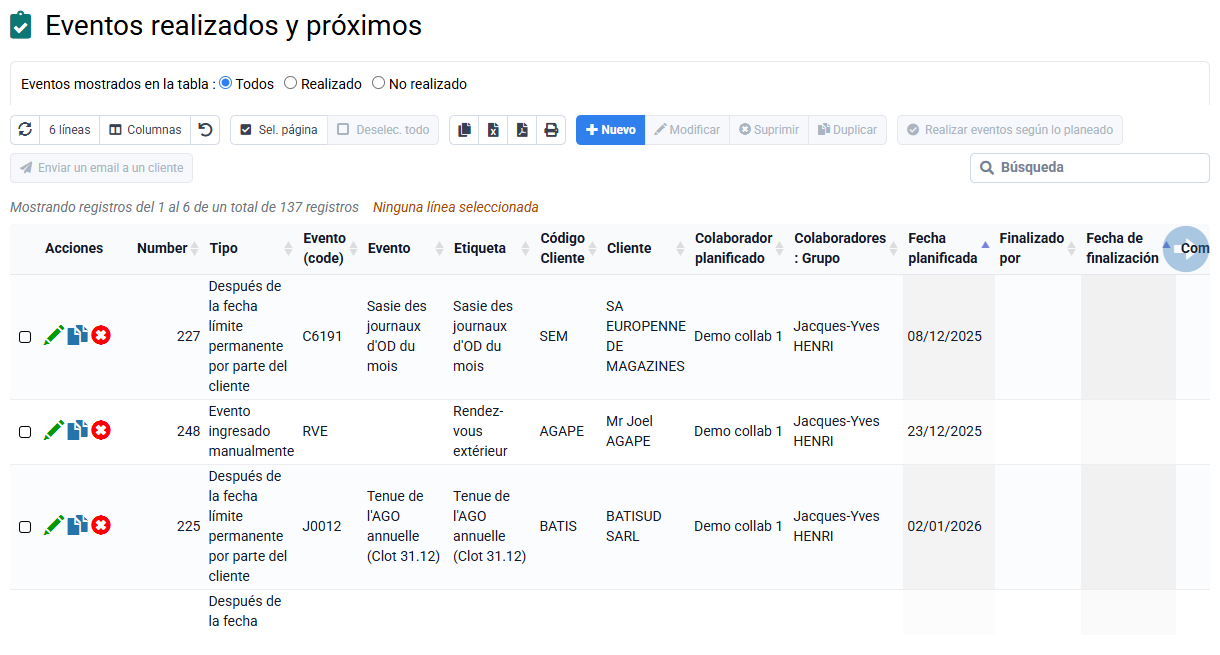
Comprobar la factura emitida
En la lista de facturas, el indicador de envío email confirma que la factura se transmitió desde Tempolia.
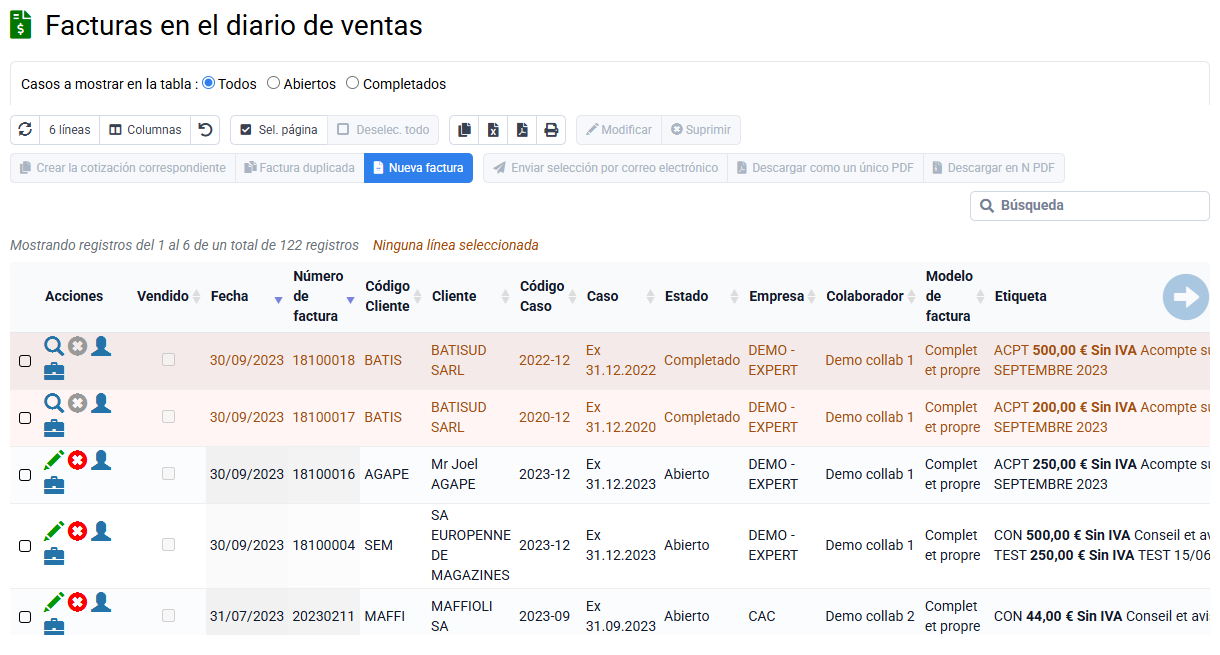
Compara esta información con la copia recibida en tu buzón. Podrás ver exactamente qué se envió, a quién y cuándo.
La doble autenticación es la protección con un código enviado por correo electrónico, ya sea cada vez, o si se desconoce la IP de conexión a nivel de empleado o de la cuenta global, según se desee.
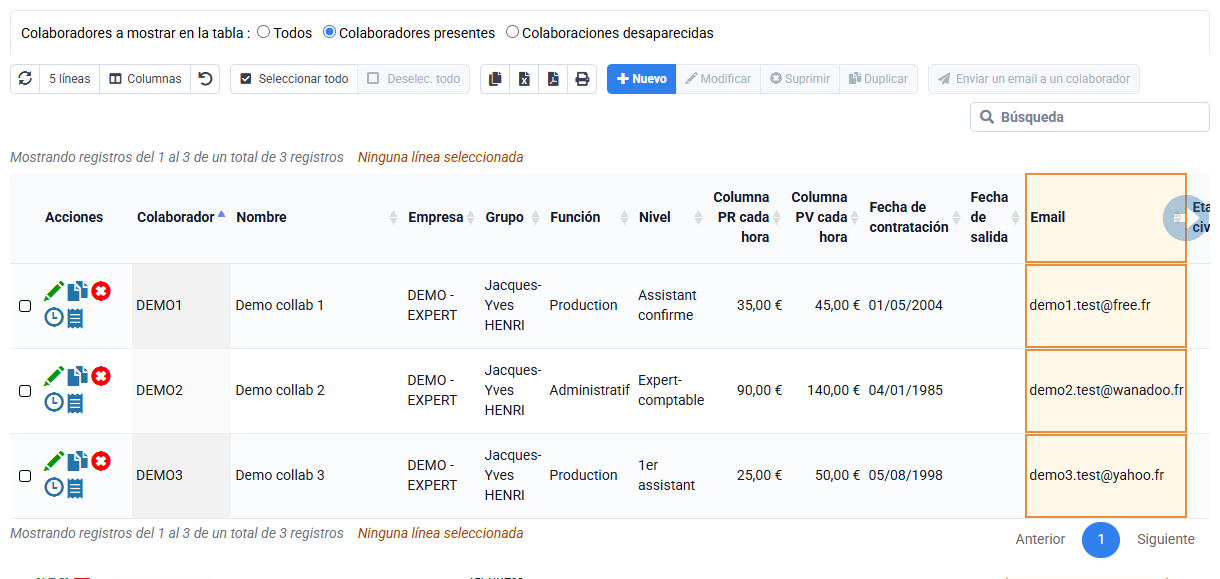
1er paso: rellena todas las direcciones de correo electrónico en “Colaboradores > Colaboradores” ya que es necesario para enviarles el código de conexión.
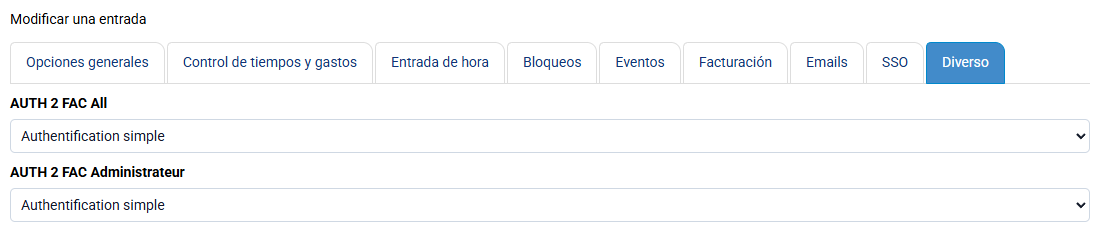
Segundo paso: puedes tener doble autenticación con varias configuraciones:
- se aplica obligatoriamente en toda su cuenta, por lo que se aplica sin ninguna exención. Esta configuración la puede realizar el Administrador únicamente en “Configuración > Variables de configuración”, busque la línea “AUTH2FAC_All” y siga la explicación para saber qué valor poner.
- ya sea con una configuración por empleado: en “Colaboradores > Colaboradores” > edición de un colaborador > Pestaña de características configurables > campo “Doble autenticación”, tienes una posible configuración por empleado. Puede seleccionar a sus colaboradores y hacer clic en el botón Editar, y establecer su configuración para todos estos colaboradores seleccionados.
- ya sea para la cuenta de Administrador. Estos ajustes los puede realizar el Administrador únicamente en “Configuración > Variables de configuración”, busque la línea “AUTH2FAC_Administrator” y siga la explicación para saber qué valor poner.
