

Aide - Questions / Réponses
Aspects techniques
- Que faire si j'ai un message d'erreur lors de l'envoi d'emails à partir de Tempolia ?
- Pourquoi la configuration des colonnes de mes tableaux sur diverses pages n'est-elle pas persistante ?
- Un client dit ne pas avoir reçu sa facture, comment savoir si mon email a bien été envoyé ?
- Comment mettre en place une authentification à double facteur pour sécuriser les comptes ?
Pour envoyer des emails depuis Tempolia, Tempolia transmet à votre serveur d'email le contenu de vos emails à envoyer via le protocole SMTP, et les emails partent concrètement de votre serveur d'emails vers votre correspondant.
Pour ce bon fonctionnement, il est nécessaire que Tempolia ait toutes les informations de connexion à votre serveur d'emails. Ces réglages se gèrent dans « Configuration > Options générales », onglet Emails.

Lorsque Tempolia affiche un message d'erreur lié à l'envoi :
- soit Tempolia n'a pas pu contacter votre serveur d'emails,
- soit votre serveur d'emails renvoie un message d'erreur, que Tempolia vous affiche en gras.
Il faut que vous lisiez attentivement pour comprendre le message et résoudre le problème avec la personne qui gère votre serveur d'emails.
Par exemple, si ce message indique notamment "user password has expired" cela veut dire que le mot de passe du compte email utilisé pour l'envoi est expiré :
- vous devez le modifier au niveau de votre serveur de messagerie.
- et vous devez mettre à jour dans Tempolia le champ "Mot de passe SMTP" de « Configuration > Options générales », onglet Emails, cf. Comment paramétrer l'envoi d'emails ?
Tempolia mémorise dans votre navigateur des préférences d'affichage propres à chaque tableau : les colonnes visibles, leur ordre et le nombre de lignes affichées.
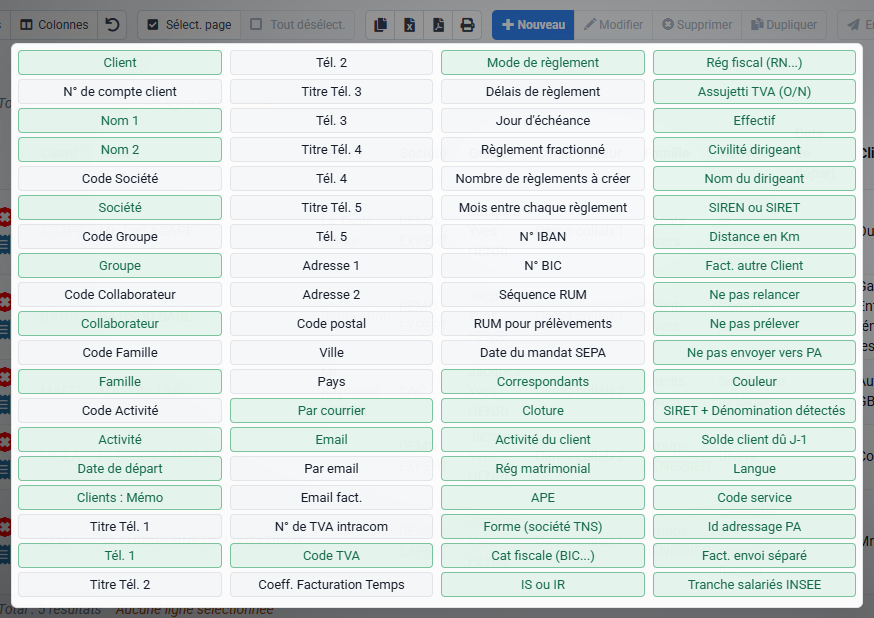
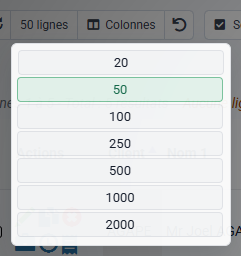
Ces réglages sont enregistrés localement par le navigateur, pour votre utilisateur et votre poste. Si les mêmes colonnes ou le même nombre de lignes reviennent toujours aux valeurs par défaut, vérifiez les réglages de confidentialité, les cookies et l'usage éventuel de la navigation privée.
Vous pouvez vérifier un envoi d’email depuis deux endroits complémentaires : l’historique des événements et la liste des factures émises.
Ce que vous pouvez vérifier
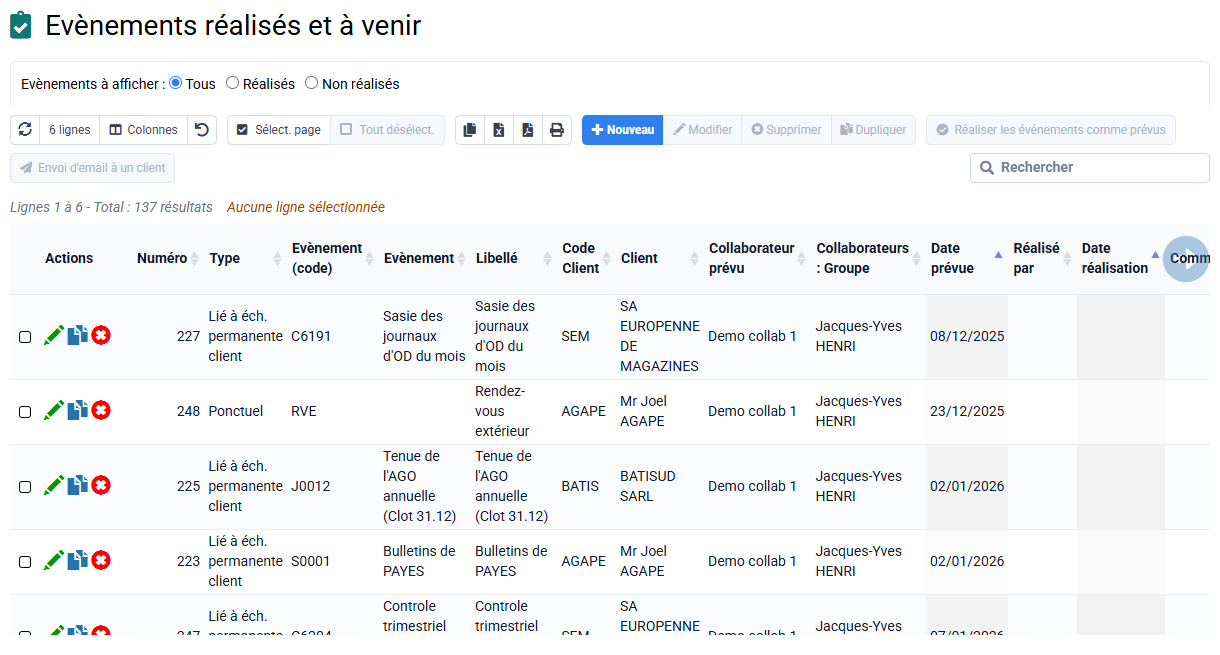
- Les événements enregistrés pour chaque envoi, accessibles depuis Événements > Événements réalisés et à venir.
- Les factures émises : la colonne ou l’indicateur d’envoi permet de contrôler qu’un email de facture a bien été transmis.
- Votre propre messagerie, car Tempolia propose par défaut de vous mettre en copie des emails envoyés.
Vérifier l’historique des envois
Consultez les événements client pour retrouver la date, le destinataire, le statut et le contexte de l’envoi.
Contrôler la facture émise
Dans la liste des factures, l’indicateur d’envoi email confirme que la facture a été transmise depuis Tempolia.
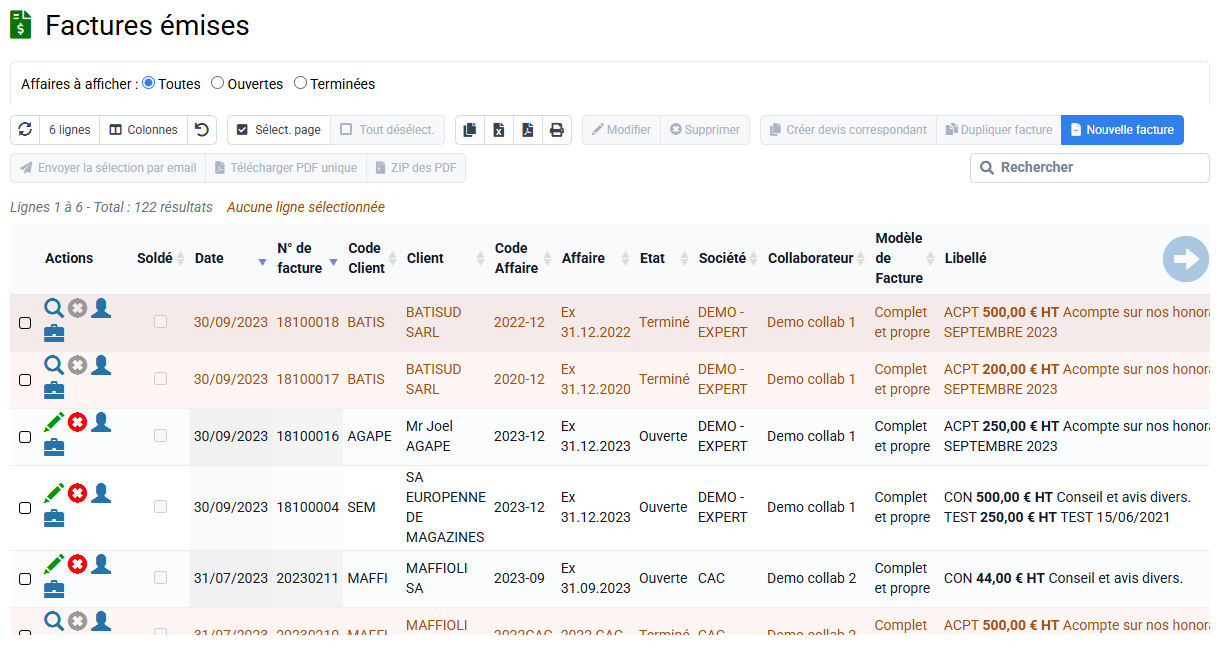
Comparez ces informations avec la copie reçue dans votre messagerie. Vous pourrez voir exactement ce qui a été envoyé, à qui, et à quel moment.
La double authentification (appelée aussi 2FA - 2 facteurs d’authentification qui est une forme d'authentification multifacteur MFA) est une protection avec un code envoyé par email, soit à chaque fois, soit si l'IP de connexion est inconnue à l'échelle du collaborateur ou du compte global, au choix.
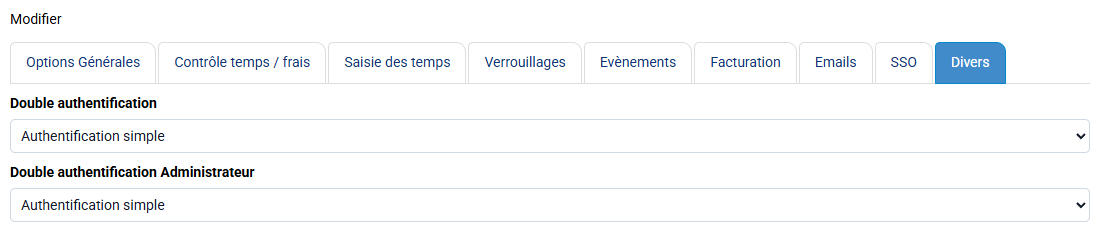
1ère étape : remplissez toutes les adresses email dans « Collaborateurs > Collaborateurs » car ceci est nécessaire pour leur envoyer le code de connexion. Pour l'administrateur, l'adresse email utilisée sera celle de la première société dans « Configuration > Sociétés ».
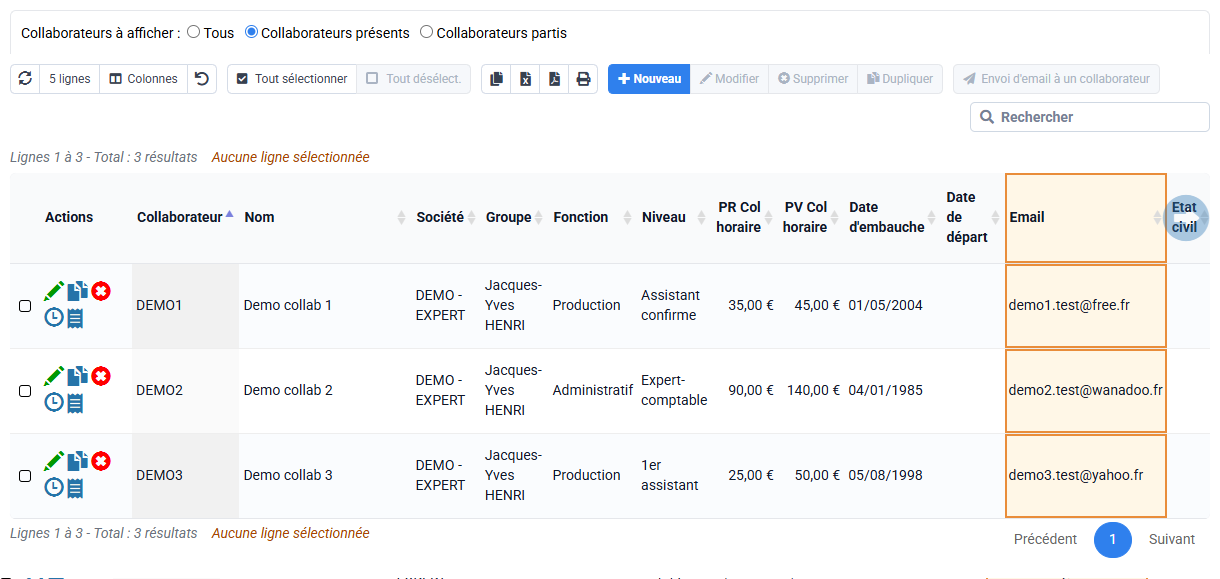
2ème étape : vous pouvez avoir de la double authentification avec plusieurs réglages :
- soit forcée à l'échelle de tout votre compte, de sorte qu'il s'applique sans aucune dérogation. Ce réglages peut être fait par l'Administrateur seulement dans « Configuration > Variables de configuration », recherchez la ligne "AUTH2FAC_All" et suivez l'explication pour savoir quelle valeur mettre.
- soit avec un réglage par collaborateur : dans « Collaborateurs > Collaborateurs » > édition d'un collaborateur > onglet Caractéristiques paramétrables > champ "Double authentif.", vous avez un réglage possible par collaborateur. Vous pouvez sélectionner vos collaborateurs et cliquer sur le bouton Modifier, et définir votre réglage pour tous ces collaborateurs sélectionnés.
- soit pour le compte Administrateur. Ce réglages peut être fait par l'Administrateur seulement dans « Configuration > Variables de configuration », recherchez la ligne "AUTH2FAC_Administrateur" et suivez l'explication pour savoir quelle valeur mettre.
