

Aide - Questions / Réponses
Facturation
- Comment reconduire des budgets, et éventuellement les augmenter ?
- Comment créer un plan de facturation (= budget de facturation) ?
- Quelles sont les possibilités de gestion de la facturation ?
- Comment puis-je automatiser ma facturation ?
- Dans les factures et devis, comment ajouter une ligne de texte libre sans prix, et comment ajouter un sous-total ?
- Pourquoi certains temps remontent dans mes factures et pas d'autres ?
- Comment facturer automatiquement des temps ou budgets sur un autre client et/ou une autre affaire ?
- Comment définir automatiquement dans mes factures une date d'échéance tenant compte du délai de paiement que je souhaite appliquer à mon client ?
- Comment fonctionne la facturation à l'avancement avec Tempolia ?
- Comment gérer la TVA à taux réduit, l'autoliquidation de TVA pour de l'export UE, ou l'exonération de TVA pour l'export hors UE ?
- Comment gérer des acomptes ou des provisions ?
- Comment émettre un avoir pour un client ?
- Comment être conforme aux normes de facture électronique ?
- Comment fonctionne l'attribution d'un modèle à une facture ?
- Comment fonctionne la numérotation des factures ?
- J'ai préparé une facture mais pourquoi la marge et le boni mali de mon client n'en tiennent-ils pas compte ?
- Quel est le fonctionnement des devis et des budgets de Facturation ?
Collaborateur obligatoire pour les temps et frais
Un temps ou un frais, qu'il soit réalisé ou budgété, doit être rattaché à un collaborateur déjà créé dans Tempolia et présent à la date de la ligne, c'est-à-dire entre sa date d'embauche et sa date de départ incluses. Il n'est donc pas possible de créer un budget de temps ou de frais sans collaborateur désigné, ni de le rattacher à une personne qui sera créée plus tard. Un code générique tel que « NONAFF » ou « À AFFECTER » serait lui-même un véritable collaborateur : s'il est présent, il apparaît automatiquement dans « Collaborateurs > Login et droits des collaborateurs » et il est compté comme collaborateur présent pour l'abonnement, indépendamment de son mot de passe ou de ses droits d'accès.
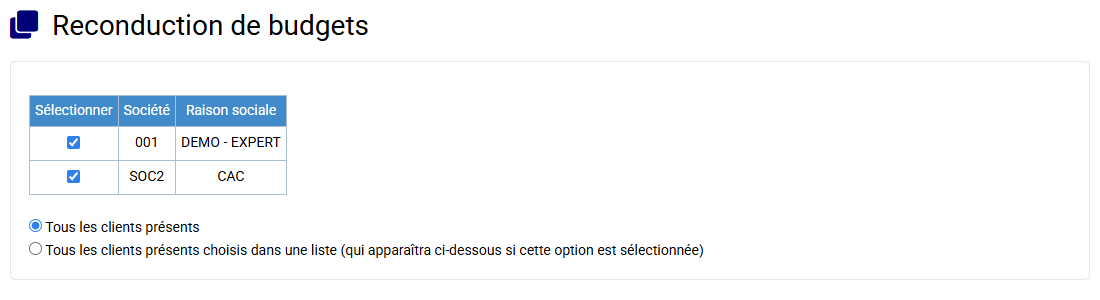
Après avoir créé vos affaires, pour créer vos budgets en prenant pour référence l'année précédente, ouvrez la page du menu « Clients / Affaires > Reconduction des budgets » :
- Sélectionnez les sociétés concernées, et les clients pour lesquels vous voulez reconduire des budgets
- Sélectionnez le code des affaires à reconduire, puis le code des affaires de destination
- Définissez l'origine de cette création (budgets / réalisations), les données à créer (temps / frais / facturation), et d'éventuelles augmentations des montants des budgets de facturation à créer
- Restreignez éventuellement la période des données à reconduire
- Indiquez le décalage en mois à appliquer lors de la reconduction. Un décalage de 12 mois permet de copier des budgets d'une année à une autre.
- Cliquer ensuite sur "Envoyer".
Pour augmenter des budgets alors qu'ils sont déjà créés :
- vous pouvez reconduire des budgets de facturation sur eux-mêmes (affaires sources = affaires cibles) en indiquant un décalage de 0 mois, afin de les augmenter sans autre modification : cf. explications ci-dessus.
- vous pouvez aussi faire des modifications plus spécifiques en allant dans « Facturation > Détail des budgets de facturation », et en sélectionnant des lignes pour les modifier. Si vous mettez dans la case HT "+3,5%" ou "-1,8%", alors le pourcentage sera appliqué à toutes les lignes éditées (il est important de bien respecter ce format avec + ou - au début, et % à la fin, car c'est un traitement spécifique)
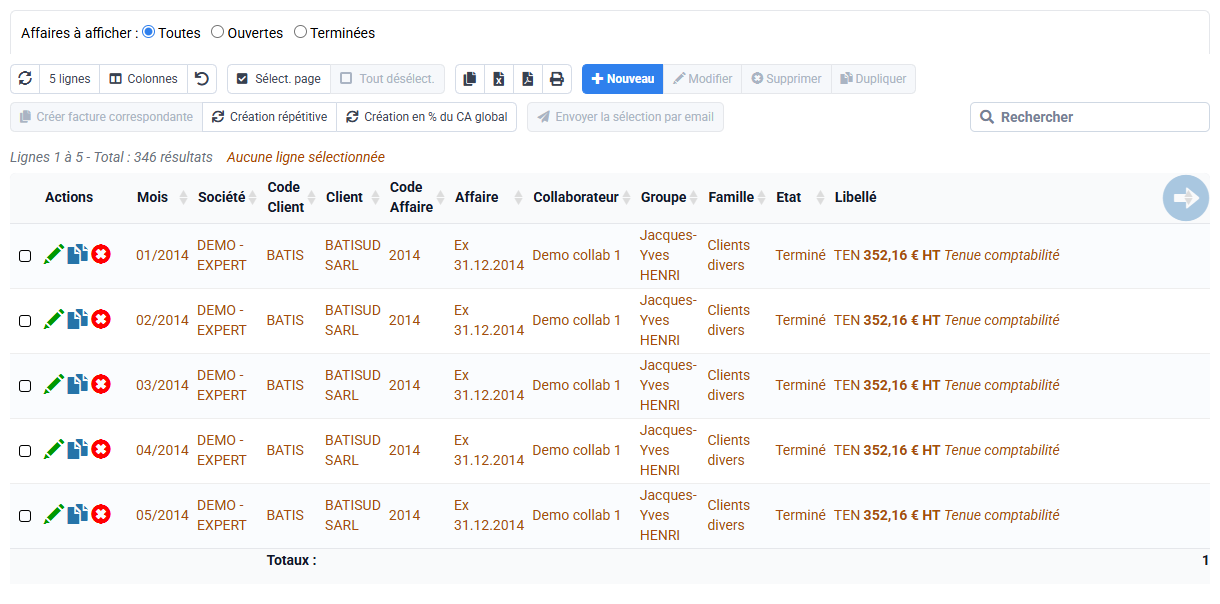
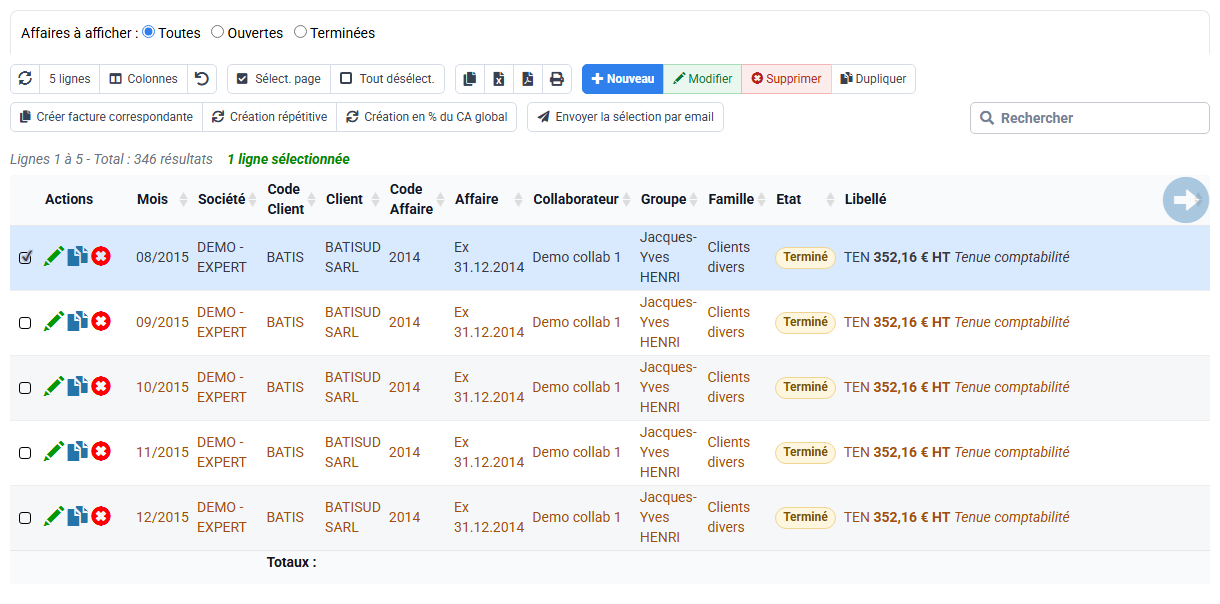
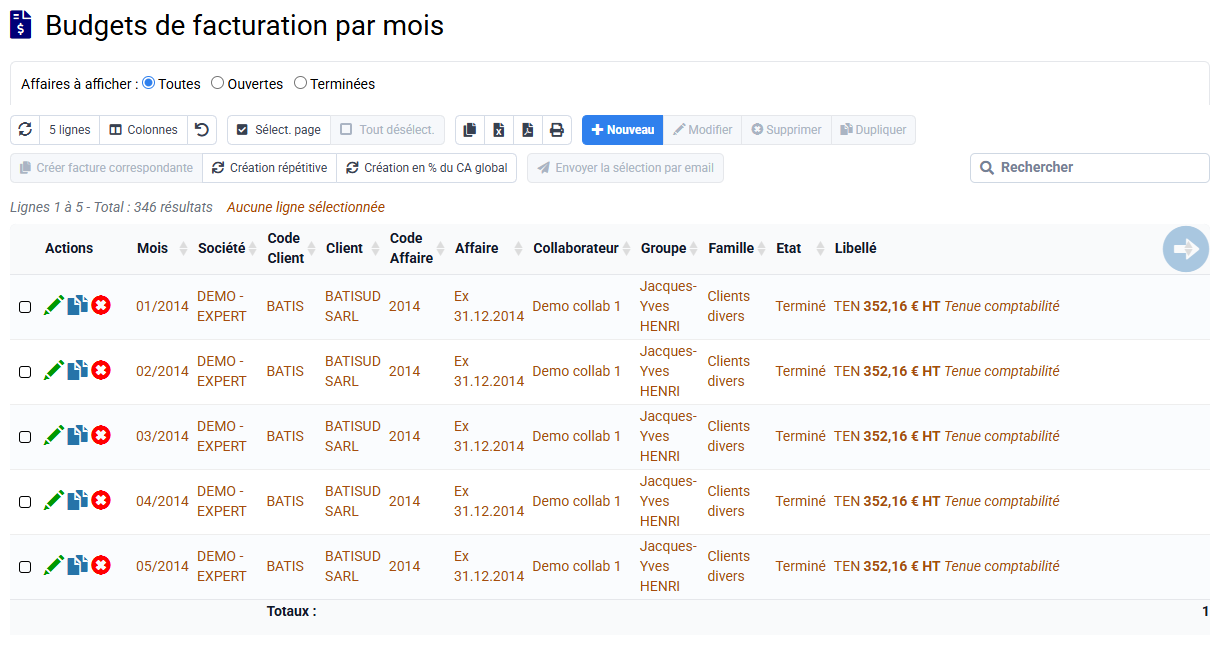
Vous pouvez créer votre plan de facturation en passant par « Clients / Affaires > Budgets par affaire et par client » ou « Facturation > Budgets de facturation par mois ».
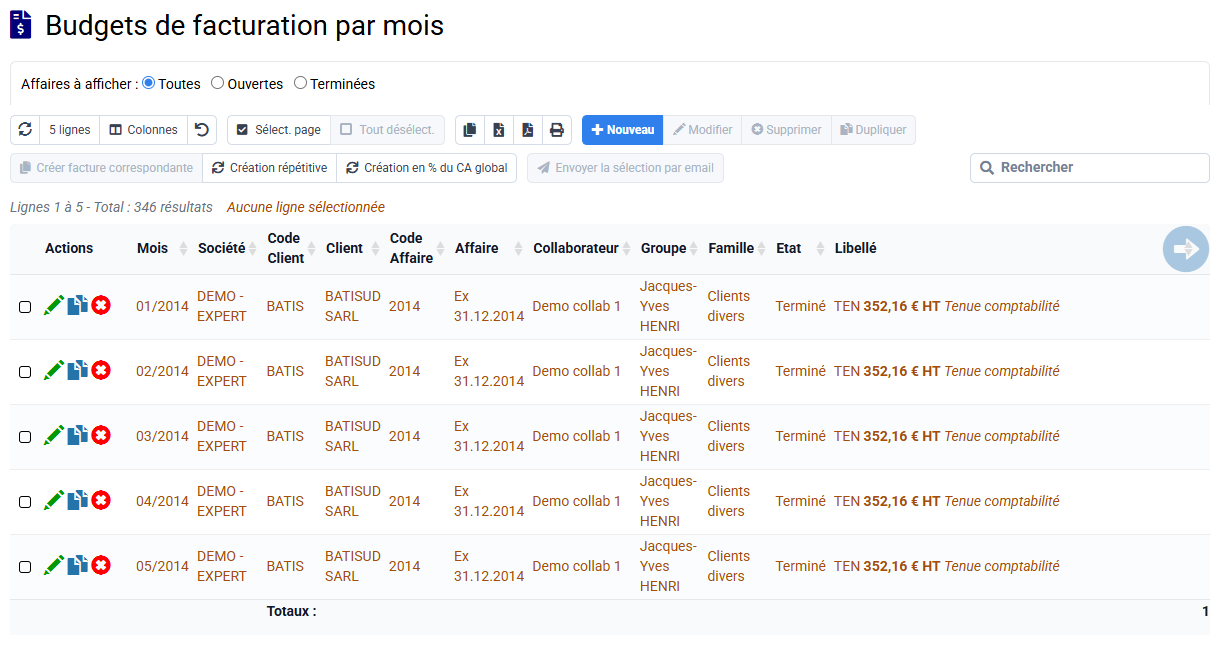
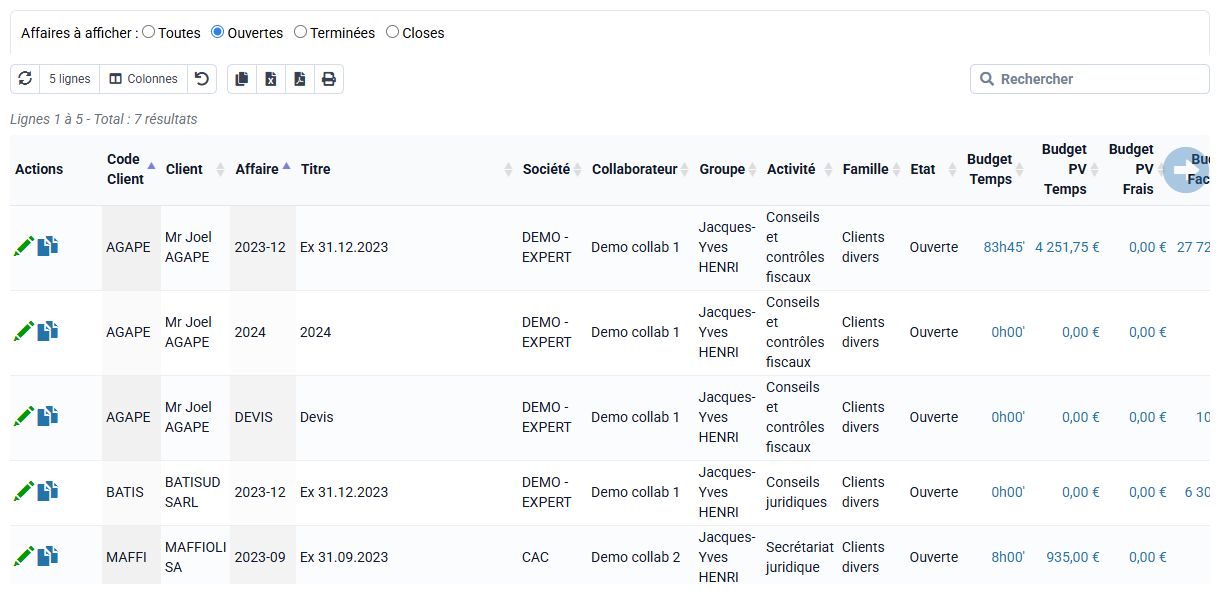
Dans "Budgets par affaire et par client", vous pouvez choisir la ligne qui correspond à l'affaire qui vous intéresse, et cliquez dans la colonne "Budget Fact HT" puis sur le bouton "Création répétitive".
Ce bouton vous permet d'ajouter : vos codes ventes (qui seront vos lignes de factures) grâce au bouton "nouveau", le mois du premier budget de facturation, le nombre de mois entre chaque budget et le nombre de budget à créer.
Vous pouvez ensuite choisir "oui" pour mettre en place la récupération automatique des budgets dans la préparation des factures.
Sur la page « Facturation > Budgets de facturation par mois », le bouton "création répétitive" vous est également proposé.
Tempolia vous permet d'automatiser ou de gérer manuellement la création de vos factures selon différents modes de facturation, adaptés à vos besoins :
- Au forfait, par abonnement avec des automatismes de création et de reconduction ;
- En régie, ou sur la base des temps passés éventuellement valorisés à des taux propres à chaque affaire ;
- Sur la base des quantités produites : nombre de bulletins, d’unités de facturation ;
- Sur la base des frais, débours refacturables, avec TVA applicable ou non ;
- Par des formules de calcul selon le contenu de la facture en cours ou des factures antérieures ;
- Manuellement comme avec tout logiciel de facturation.
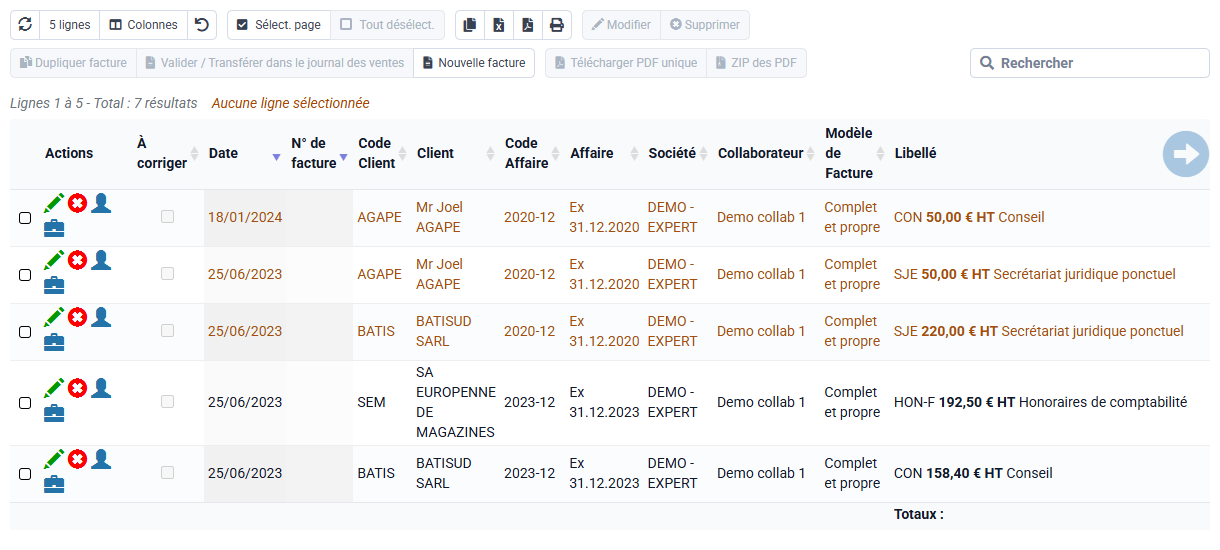
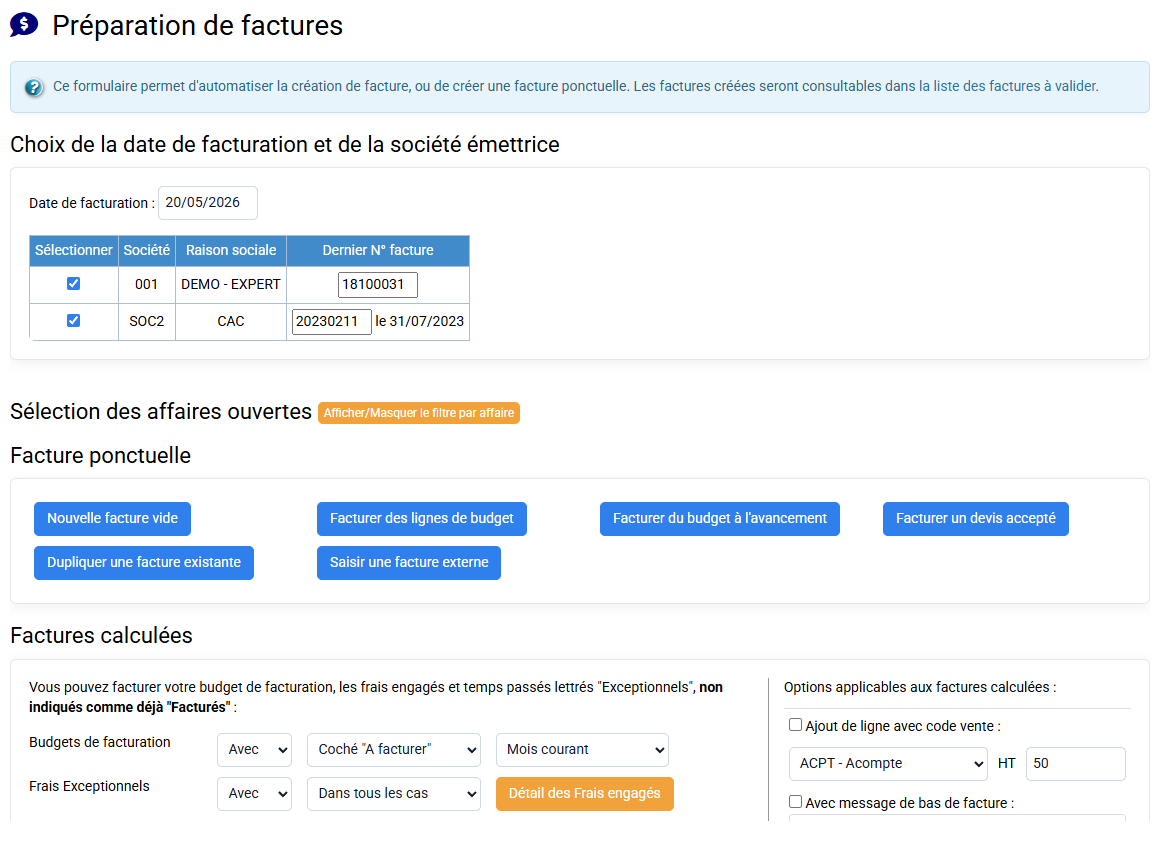
Vous pouvez aussi importer des factures faites avec un autre logiciel, en tant que "factures externes" dans « Facturation > Préparation de factures », action « Saisir une facture externe » ou en important un fichier de lignes de factures. Ceci est possible dans toutes les versions de Tempolia même si la facturation n'est pas inclue, de sorte que vous pouvez toujours analyser vos marges et vos Boni / Mali. Les factures externes ne sont pas visualisables en PDF, ne peuvent pas être émises par email par Tempolia et ne sont pas exportables en comptabilité. Elles sont directement intégrées dans le journal des ventes de Tempolia, il n'y a pas de notion de validation pour elles.
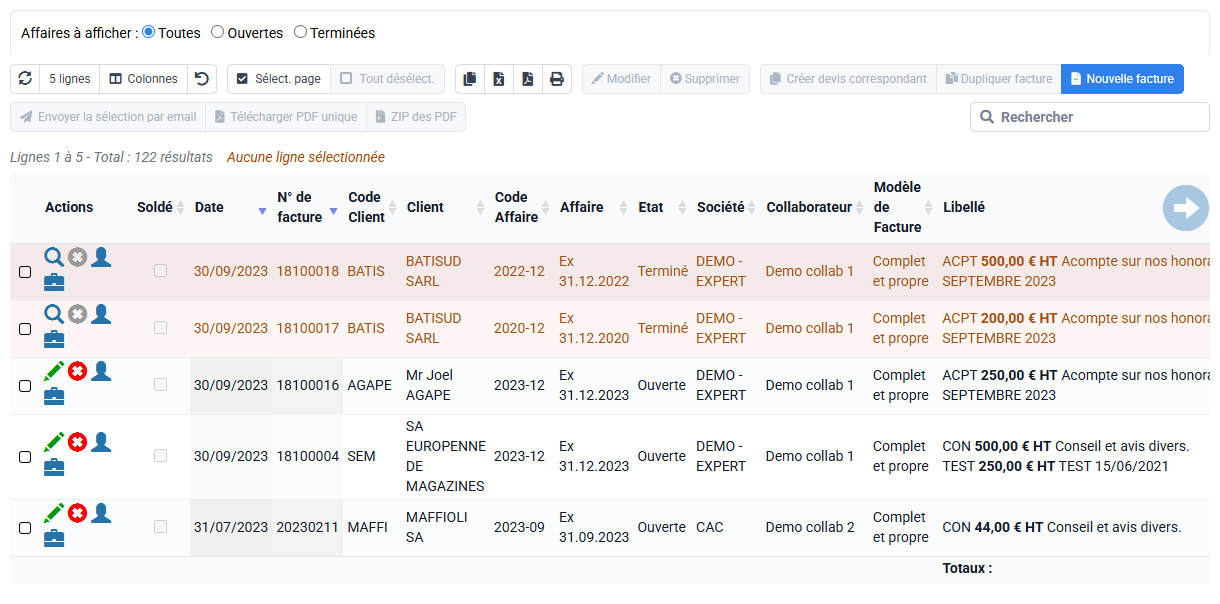
Avec les fonctionnalités de gestion des règlements, vous pouvez suivre l'historique des paiements, lettrer automatiquement les encaissements, et accéder à un rapport de balance âgée, qui vous permet de visualiser les factures en attente de règlement, classées selon leur ancienneté (ex. : 30, 60, 90 jours).
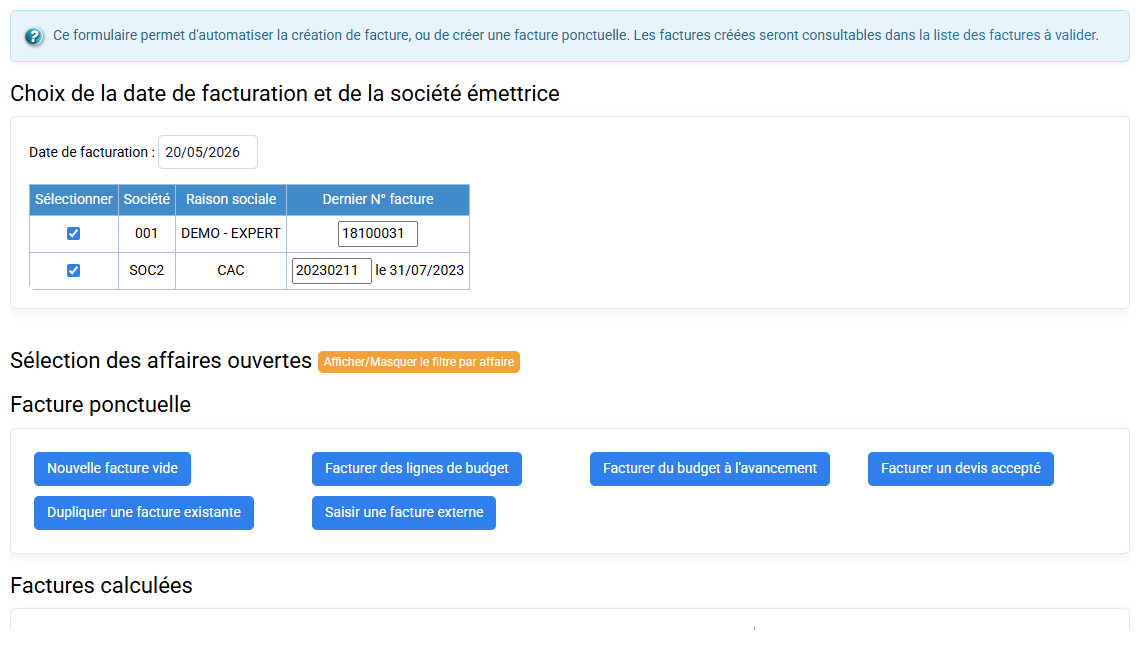
Sur la page de « Facturation > Préparation des factures », vous avez une section de factures calculées, qui vous permet de facturer automatiquement :
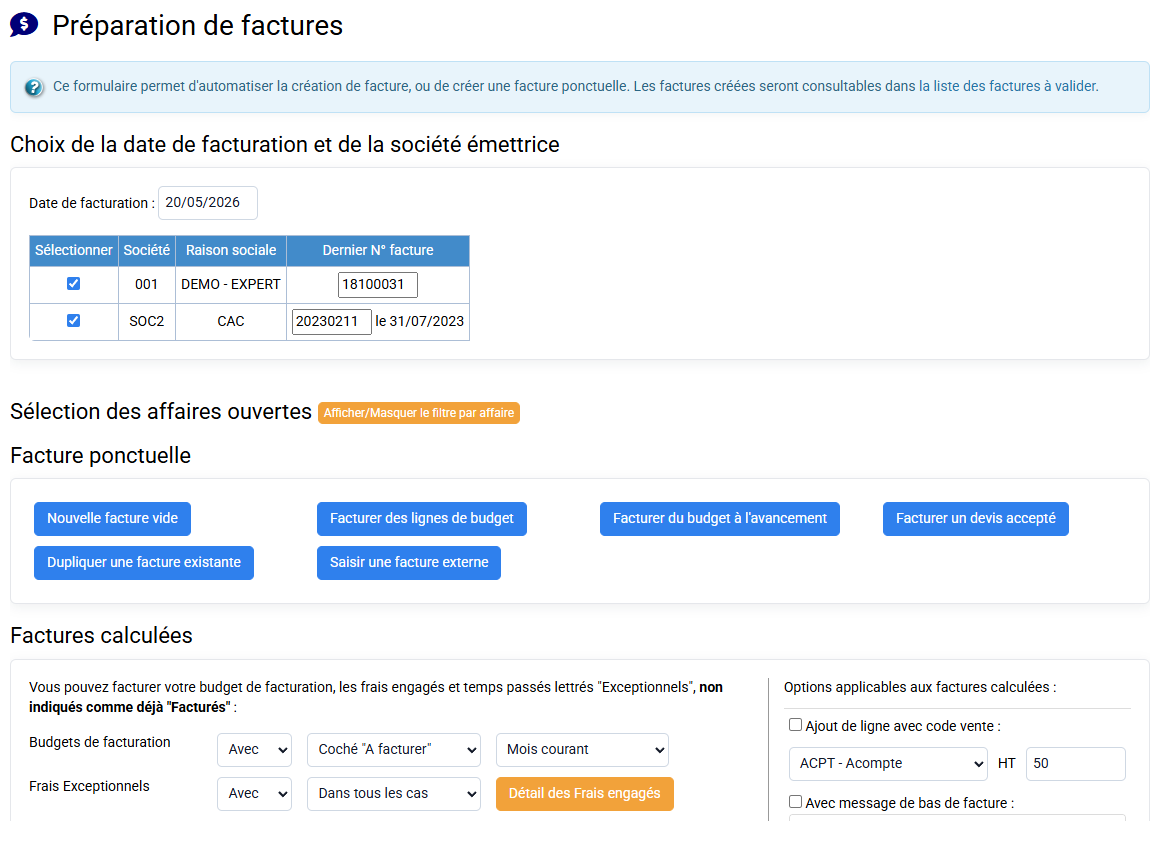
- Des prestations forfaitaires grâce aux budgets de facturation.
Vous pouvez programmer vos budgets en les indiquant comme "A facturer" pour qu'ils soient récupérés en tant que budgets "automatiques". Par ailleurs, quand vous récupérez votre budget pour le facturer en indiquant "Avec", vous sélectionnez vos budgets relatifs au mois courant correspondant à la date de facturation choisie en haut à gauche du formulaire, soit sur les mois courants et antérieurs.
Lors de la facturation de ces budgets, Tempolia vérifie que les budgets ne sont pas déjà Facturés, et vient cocher la case Facturé de chaque budget (et si plus tard vous supprimez le projet de facture, la case Facturé sera décochée automatiquement). Le libellé des lignes de facturation proviendra en priorité d'un éventuel libellé non vide associé aux lignes de budget, ou à défaut d'un éventuel libellé de code vente par affaire, ou sinon du libellé du code vente. Chacun de ces libellé peut éventuellement contenir des tags qui sont remplacés par des valeurs liées au contexte de la facture (par exemple le mois ou le trimestre concerné).
- Des temps Exceptionnels au temps passé, des temps Exceptionnels à la quantité, et des frais Exceptionnels.
Il existe un niveau d'abstraction différent entre les temps et frais d'une part, et les lignes de facture d'autre part, de sorte que le détail ne constitue pas la structure de la facture, mais une simple information complémentaire.
La préparation de factures va agréger ces temps et frais sur 3 codes ventes distincts, qui vont constituer les lignes de la facture, et on génère ou non le détail des lignes de temps ou frais refacturées, qui va pouvoir être présenté sous les libellés des codes ventes ou en annexe.
La définition de ces 3 codes ventes se fait dans les affaires, onglet Facturation. Lors de la création d'une affaire, ces codes sont préremplis avec les 3 codes ventes indiqués dans la fiche société.
Des correspondances spécifiques entre les codes tâches et les codes ventes peuvent être définies dans « Configuration > Options Générales », onglet « Divers » : "Pour la facture des temps au temps passé ou à la quantité, il est possible de définir une correspondance entre tâches facturables et codes vente pour refacturer sur des codes vente autres que celui défini dans l'onglet Facturation de l'affaire. Ces correspondances est au format : 'TAC_FACT1' => 'CODE_VENTE1', 'TAC_FACT2' => 'CODE_VENTE2', etc."
Par ailleurs, des débours (au sens strict du terme, à savoir des montants réglés par un cabinet pour le compte du client, et dont la TVA sera à gérer par la comptabilité du client) peuvent être facturés séparément des autres frais : les codes frais commençant par "DEB" sont systématiquement refacturés vers le code vente "DEBXX" si il existe. Ce code vente peut donc être créé avec un code TVA à 0%, de sorte que les débours seront saisis en TTC avec 0% de TVA récupérable par le cabinet, et refacturés au même montant TTC par le cabinet sans intervention sur le montant.
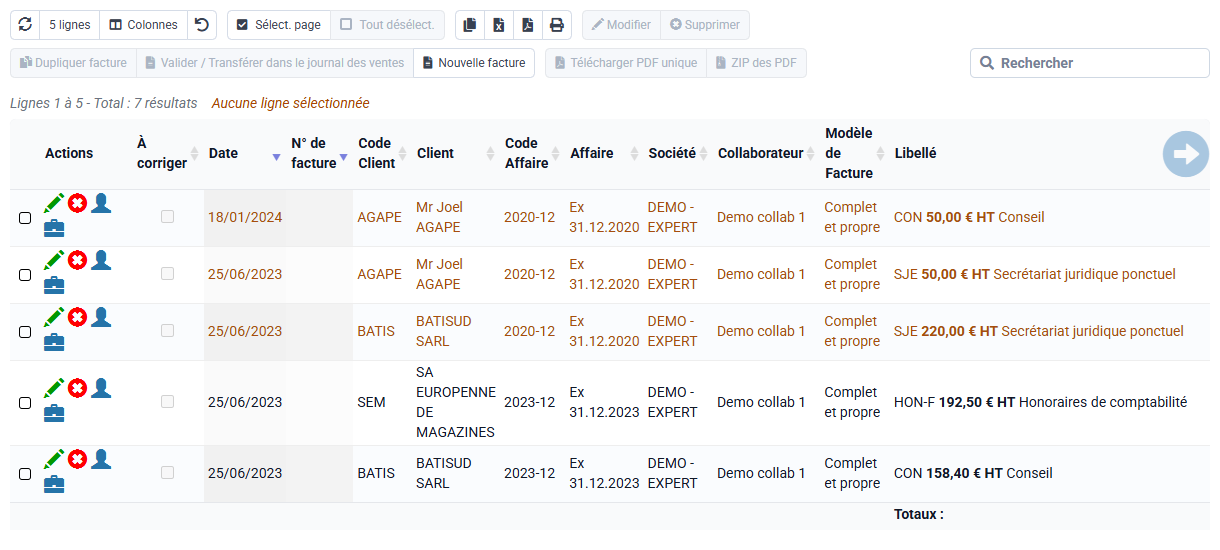
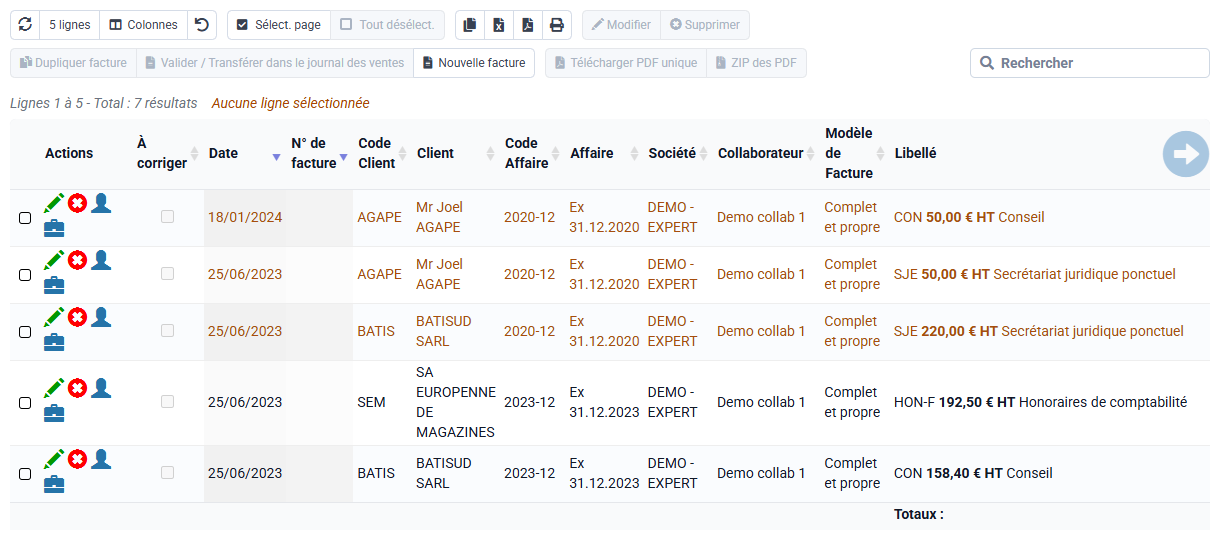
NB : Les factures préparées sont visibles sur la page « Facturation > Factures à valider » et ne sont pas encore émises officiellement, il faut les passer dans le journal des ventes pour qu'elle obtiennent leur numéro et ne soient plus de simples projets.
Quelques codes ventes spécifiques sont prévus pour déclencher un affichage particulier dans les PDF des devis et factures :
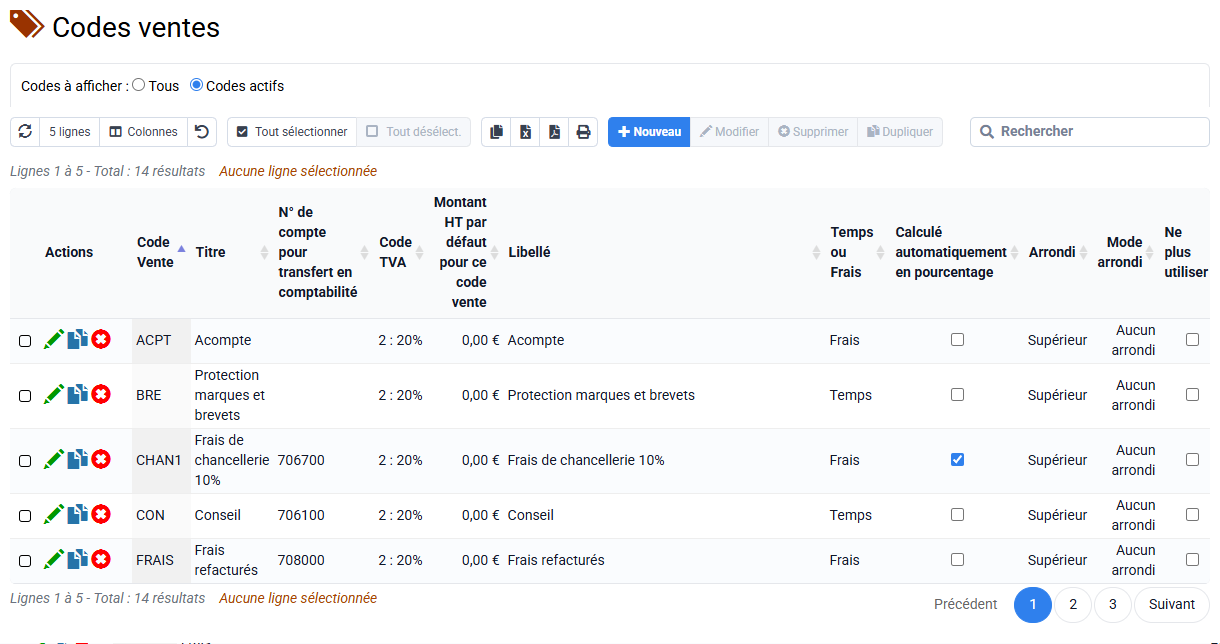
- Le code vente "TOTAL" est un code vente spécifique qui affiche automatiquement un sous-total correspondant aux lignes qui le précèdent dans un devis ou une facture. Il permet de structurer vos documents en regroupant plusieurs lignes de prestations afin d’offrir une présentation claire et professionnelle à votre client.
Vous pouvez créer un code vente "TOTAL" avec le libellé de votre choix, par exemple : Sous-total Phase 1, Total Lot 1, Prestations de telle nature, etc. Si vous modifiez les lignes précédentes (prix, quantités, ajout ou suppression), le sous-total se met à jour automatiquement. - Si vous souhaitez afficher une ligne sans montant dans la colonne HT, vous pouvez utiliser un code vente de type LIBEL ou TEXTx (avec le dernier caractère du code au choix) avec un montant de 0 EUR. Ces codes ventes ont un fonctionnement particulier : le texte de la ligne est bien affiché, mais aucun montant n’apparaît. Cela permet d’insérer facilement un intitulé, un commentaire ou un texte de présentation dans le document, sans impact sur le total. Les codes ventes LIBEL et TEXTx fonctionnent de la même manière sur ce point.
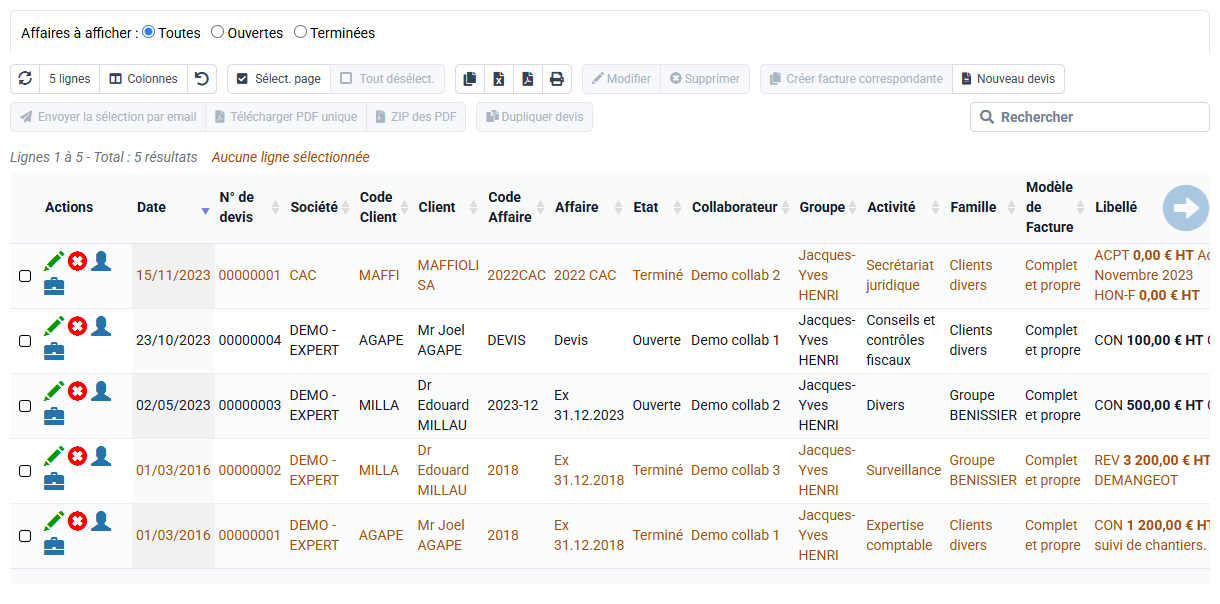
Sur la page de « Facturation > Préparation des factures », vous pouvez notamment refacturer les frais engagés et temps passés lettrés "Exceptionnels" non indiqués comme déjà "Facturés" :
- il faut à cet effet que vous indiquiez "Avec" sur la ligne correspondant à ce que vous souhaitez récupérer,
- et vous devez indiquer à côté "Dans tous les cas", ou si vous souhaitez attendre qu'un budget de facturation soit facturé en même temps : "Si budget de facturation".
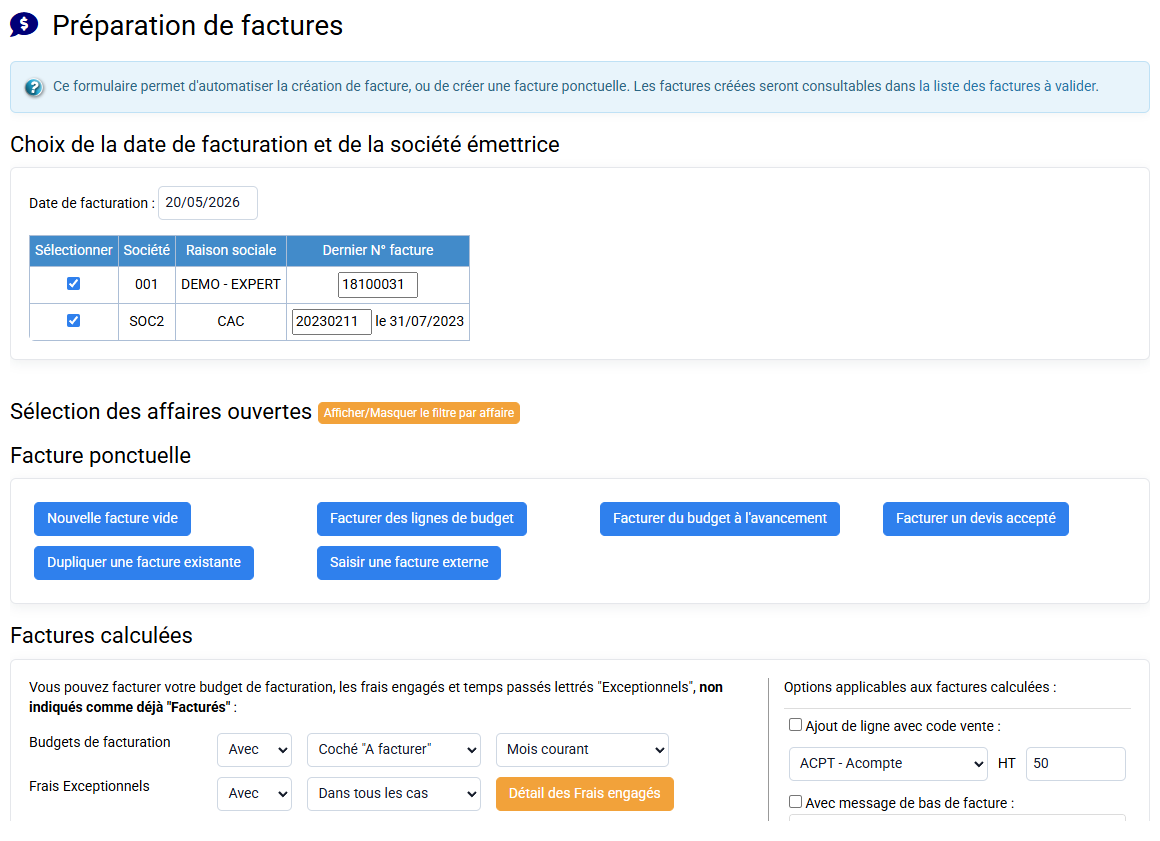
Si une ligne de temps n'est pas prise lors de la préparation automatique de facture, vérifiez les informations suivantes dans « Temps / Frais > Détail des temps passés » :
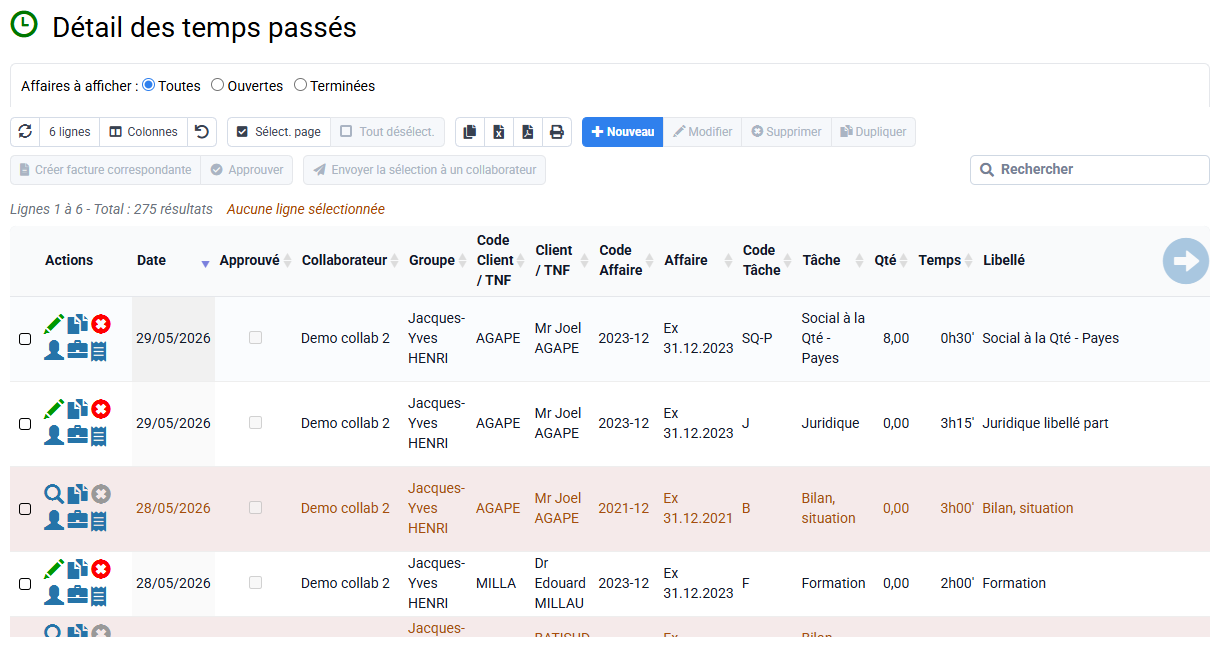
- - la ligne est bien indiquée comme "Exceptionnelle", et elle n'est pas indiquée "Facturée" ou "Ne pas facturer",
- la date est bien inférieure ou égale à la date de préparation de facture (qui devient la date de la facture), car on ne facture pas des temps passés après l'émission de la facture.
Vous pouvez faire en sorte que les lignes de facturation générées automatiquement soient mises dans des factures émises pour le compte d'un autre client et/ou d'une autre affaire.
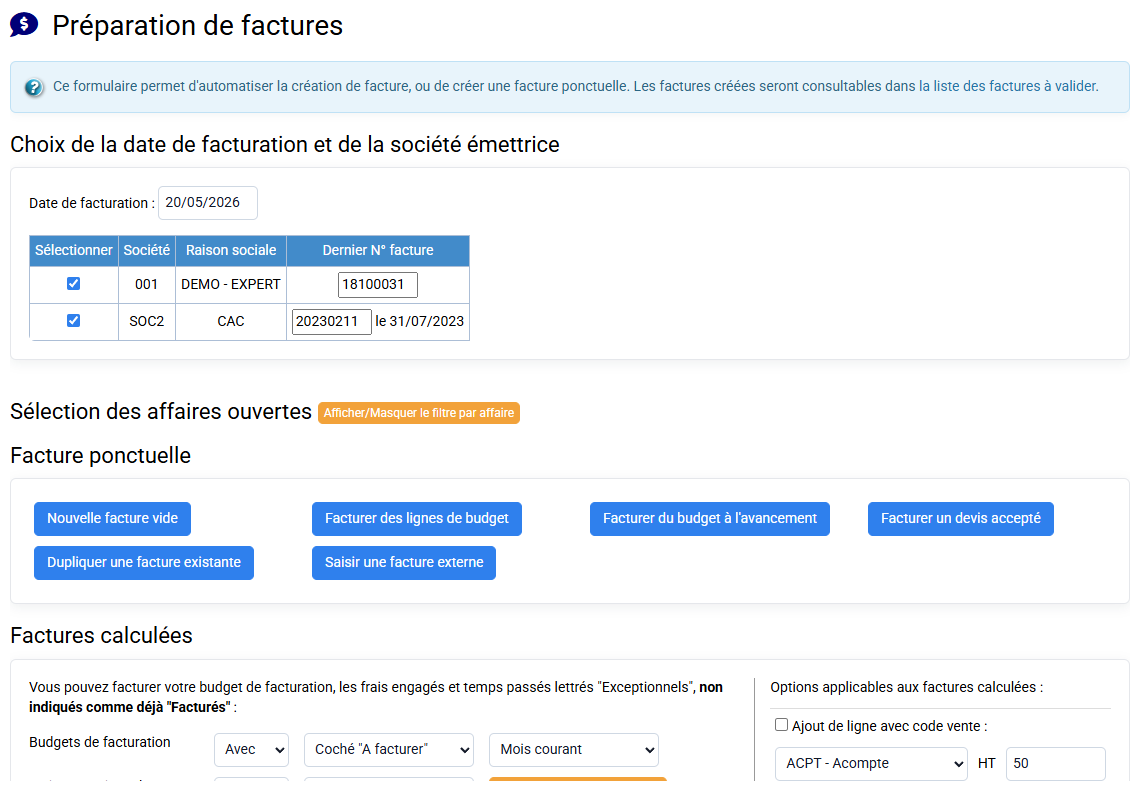
Imaginons que vous avez des temps Exceptionnels à refacturer, ou des budgets de facturation, qui sont liés à l'affaire S2024-12 du client X.
- Dans les caractéristiques paramétrables de la fiche client X, vous pouvez renseigner "Fact. autre Client" pour préciser le code client Y qui doit servir pour destinataire des factures générées dans le cadre des affaires de X.
Vous pouvez aussi mettre dans ce champ : Y/AFFY (= code client suivi de slash suivi du code affaire) si vous voulez que l'affaire AFFY soit utiliser pour faire cela. Sinon, il faut que Y ait une affaire S2024-12 (c'est-à-dire au même nom que celle de X qui contient les budget, temps et/ou frais à facturer).
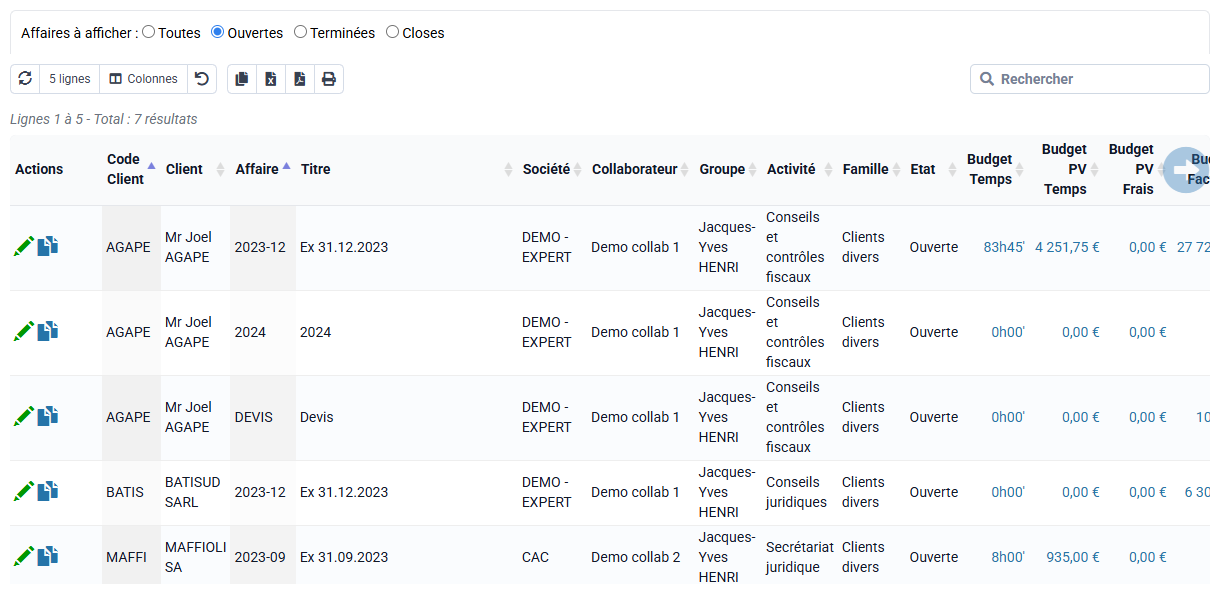
- Dans les caractéristiques paramétrables de la fiche affaire S2024-12 du client X, vous pouvez renseigner "Fact. autre Affaire" pour préciser le code affaire AFFX qui va servir pour facturer tous les temps et frais relatifs à S2024-12.
Exemples concrets :
- Pour un cabinet d'expertise comptable : Si vous avez une affaire 2024-12 pour la tenue de compte, et une affaire S2024-12 qui contient le social, vous pouvez mettre dans la fiche affaire de S2024-12 dans "Fact. autre Affaire" la valeur "2024-12", de sorte que le social et la tenue de compte seront facturés ensemble au sein de l'affaire 2024-12. Les lignes de facturation du social seront indiquées avec un sous-titre dans la facture, et par ailleurs l'analyse de rentabilité tiendra compte dans l'affaire sociale que des lignes de facturation ont été émises.
En effet, la facture est associée à 2024-12, mais les lignes de facturation permettant les analyses du réalisé sont affectée aux affaires d'origine
- Pour facturer un revendeur : Si vous travaillez pour des clients CLIENT1, CLIENT2, ... d'un revendeur REVENDEUR, et que vous voulez émettre une seule facture chaque mois qui contient tout ce qui est facturable et associé à chaque client final CLIENTN, sur l'affaire FACT_TOUT , vous pouvez éditer toutes les fiches des clients finaux CLIENTN pour mettre dans les caractéristiques paramétrables "Fact. autre Client" avec pour valeur "REVENDEUR/FACT_TOUT".
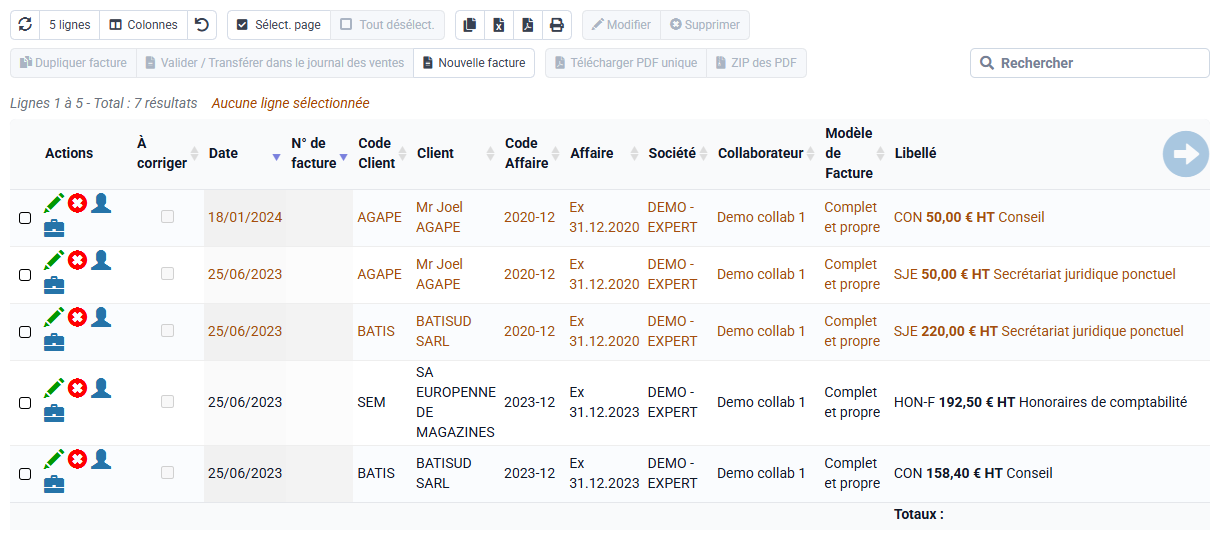
La date d'échéance d'une facture se préremplit automatiquement lors de la création d'une facture, grâce aux modalités de règlement spécifiées dans la fiche du client facturé.
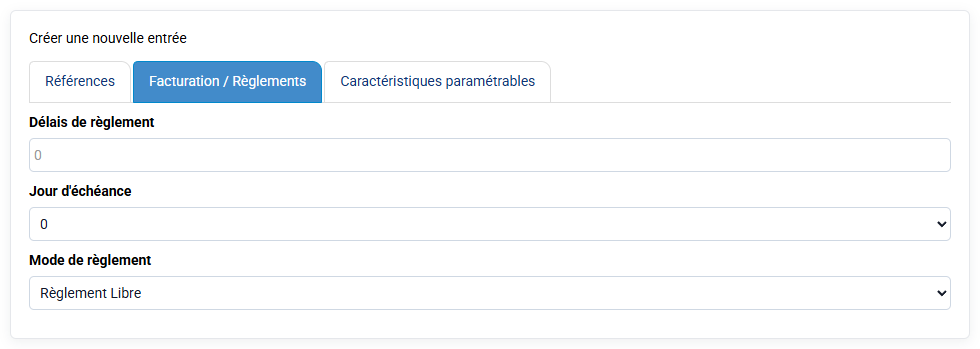
Ces modalités de règlement spécifiées dans l'onglet Facturation de la fiche client mentionnent :
- Un délai de règlement en jours (par exemple 30 jours, ou 0 jour)
- Un jour du mois souhaité pour l'échéance. Il est possible de sélectionner 3 jours d'échéance, qui sont configurables par société dans « Configuration > Sociétés ».
Et à ces 3 jours s'ajoute automatiquement le 0 qui veut dire : aucun alignement sur un jour du mois.
Par ailleurs, 30 veut dire : fin de mois, et s'ajuste automatiquement selon la durée d'un mois : 28, 29, 30 ou 31.
Vous pouvez modifier la date d'échéance d'une facture après sa préparation, soit dans le formulaire d'édition de la facture, soit via une modification groupée de plusieurs lignes de factures en même temps.
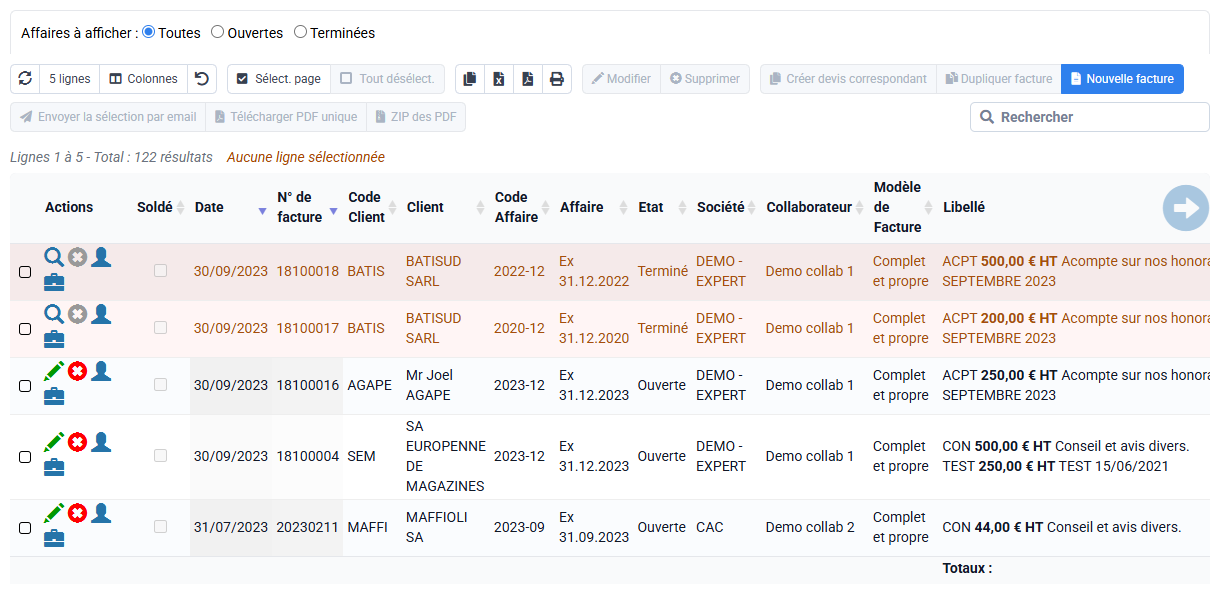
La facturation à l'avancement permet de facturer selon un pourcentage d'avancement de chaque phase. Les factures peuvent être émises sur la base du pourcentage réalisé de chaque phase. La facture rappelle automatiquement le budget de facturation total par code vente, ainsi que les factures déjà émises qui sont mentionnées automatiquement en bas de la facture. Vous pouvez définir des libellés spécifiques par affaire pour chaque phase dans les budgets de facturation.

Si vous émettez d'abord un devis et que vous le transformez en budget de facturation, vos libellés spécifiques seront gardés, pour ensuite pouvoir alimenter automatiquement la facturation à l'avancement.
Pour générer une facture à l'avancement, allez dans « Facturation > Préparation de factures », action « Facture à l’avancement » et sélectionnez le Client et l'Affaire concernés. Un formulaire s'affiche avec les lignes issues du budget avec un rappel de ce qui est déjà facturé, et vous pouvez indiquer le pourcentage réalisé pour chaque phase. Validez ensuite pour créer la facture calculée au prorata des pourcentages ou selon les montants indiqués.
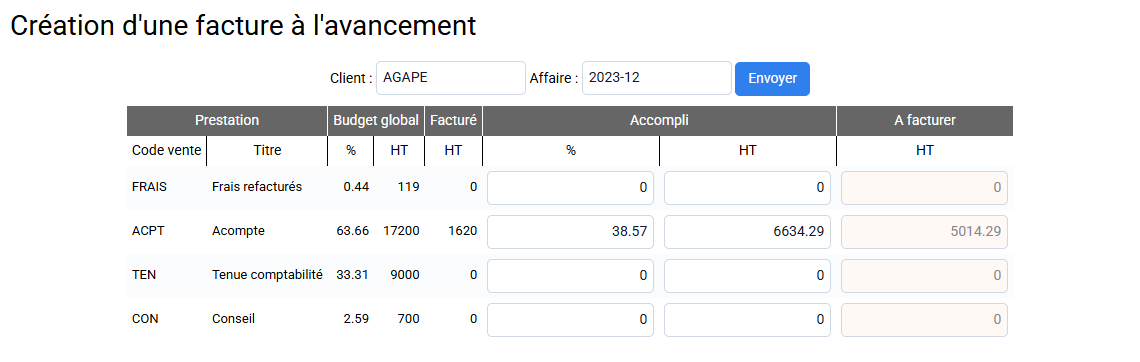
Si l'avancement que vous indiquez est inférieur à l'avancement préalablement rentré lors de la précédente facturation à l'avancement, le reste "A facturer" sera alors négatif. Vous émettrez donc un avoir partiel selon le différentiel d'avancement. Cet avoir est géré de la même manière qu'une facture à l'avancement classique, mais aura pour titre Avoir.
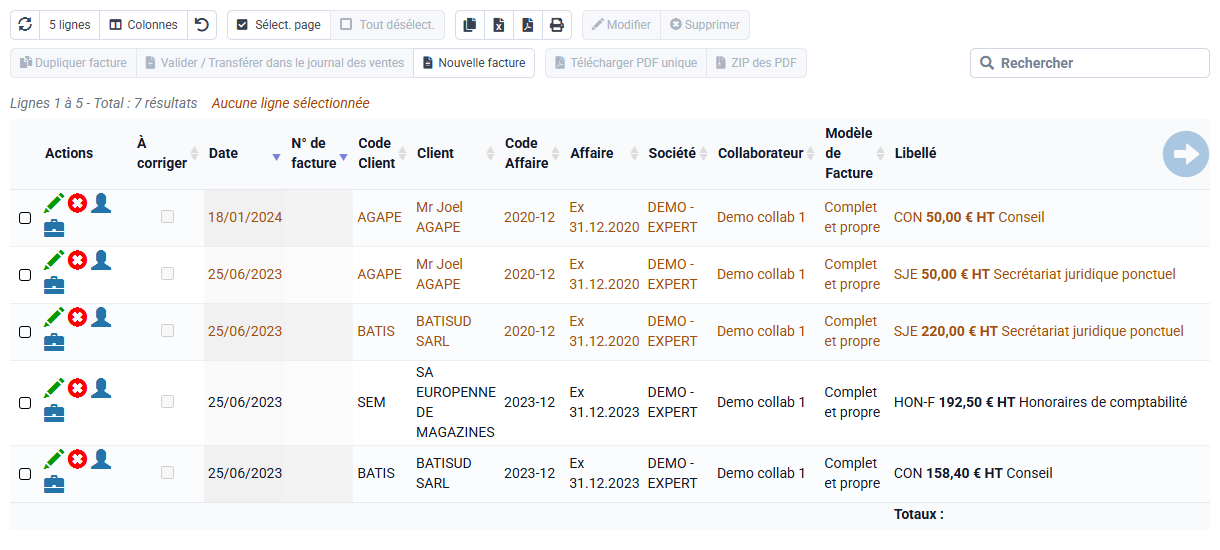
Dans la configuration de votre modèle de facture, vous pouvez définir la présence ou non des colonnes présentes dans votre facture PDF ainsi que leur largeur. Les colonnes disponibles sont : Référence, Prestation, Prix de la prestation, Déjà facturé, Avancement, A facturer.
Pour ajuster les colonnes générées, vous avez plusieurs options dans « Configuration > Option générales », onglet « Divers » :
- Désactiver le montant en EUR de l'état d'avancement dans les PDF de factures à l'avancement
- Désactiver le pourcentage de l'état d'avancement dans les PDF de factures à l'avancement
- Désactiver la répartition du montant de la prestation selon des pourcentages dans les PDF de factures à l'avancement
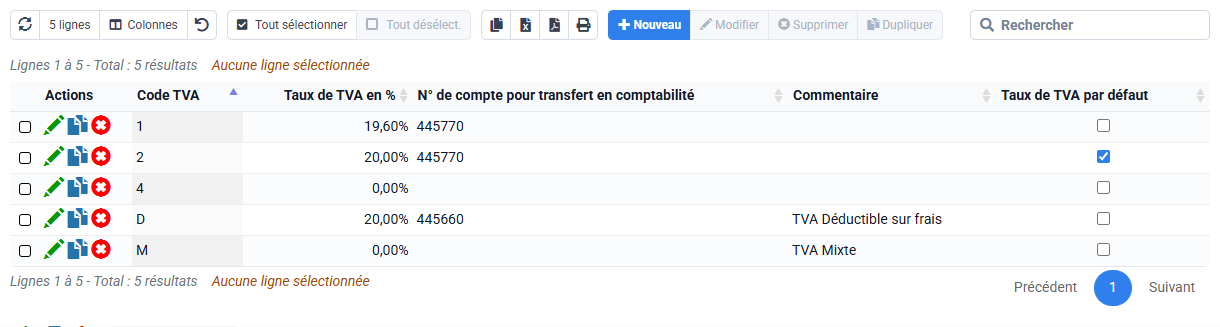
Par défaut, le taux de TVA proposé pour une ligne de facturation est celui configuré par défaut dans le code vente utilisé pour cette ligne.
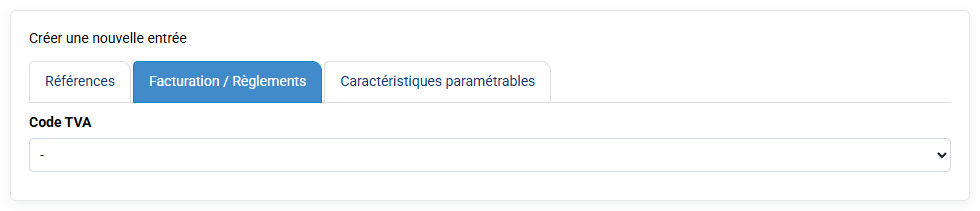
Toutefois, sur une fiche client dans l'onglet "Facturation / Règlements", il est également possible de définir un taux spécifique à un client, qui sera utilisé si il est inférieur à celui configuré pour le code vente. Ainsi, si le taux pour le client est de 8,5%, il sera appliqué en lieu et place des taux à 20% configurés dans les codes ventes. Mais si un code vente de débours est configuré à 0%, c'est bien 0% qui sera appliqué.
Lorsqu'une facture a été préparée, le taux de TVA de chaque ligne reste inchangé même si vous modifiez le code vente ou la fiche client.
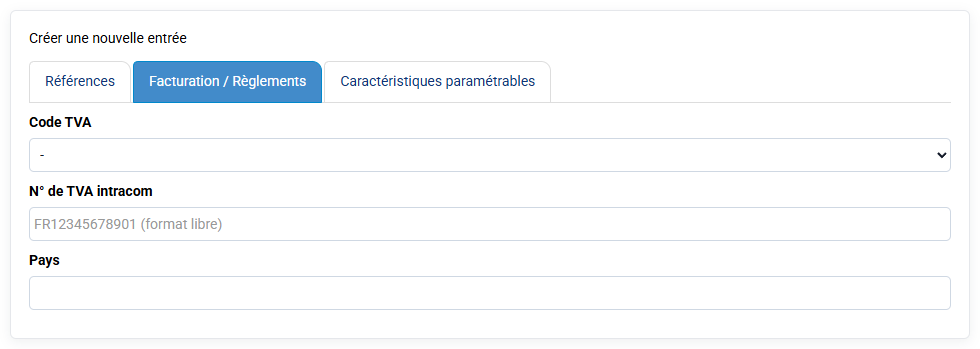
Dans tous les cas, après la préparation d'une facture, vous pouvez changer le taux de TVA appliqué sur telle ou telle ligne de votre facture, sauf si vous avez coché l'option "Interdire la modification de code TVA dans les lignes des factures" dans « Configuration > Options Générales », onglet « Facturation »
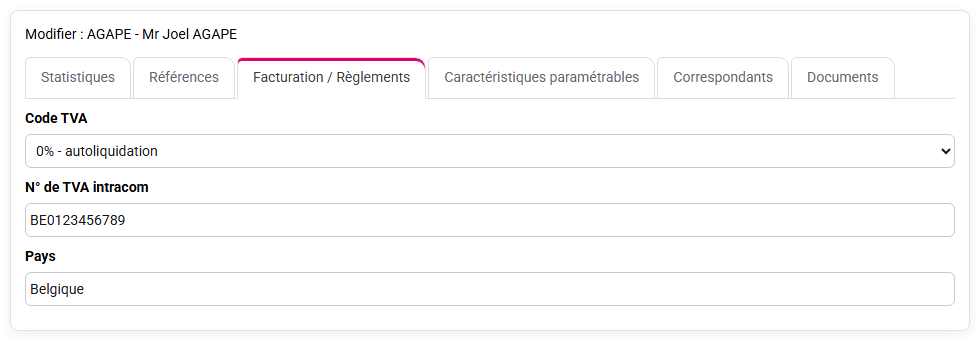
Si vous avez paramétré un taux de 0% pour un client, alors un génération automatique de mention légale se fera dans les factures PDF générées pour ce client :
- Si un code TVA intracommunautaire est rempli et concerne un pays étranger, alors la mention légale "Auto-liquidation TVA due par le preneur CGI art 283-2" sera ajoutée à la facture
- Sinon, c'est la mention "TVA non applicable – art.259-1 du CGI" (ou "Exonération de TVA en application de l'art. 262 I du CGI" pour l'export vers la Nouvelle Calédonie) pour de l'export extracommunautaire qui sera à ajouter manuellement en note de bas de facture, ou contactez-nous pour que nous configurions son ajout automatique.
Les termes d'acompte et de provision recouvrent plusieurs notions :
- Une notion de facture intermédiaire, dans laquelle on parle d'acompte ou de provision : c'est une facture comme n'importe quelle facture, qui impacte le calcul global du CA de la société, avec une gestion de la TVA et un montant à payer par le client
- Encaisser une provision ou un acompte, sans avoir fait de facture à ce stade :
Dans Tempolia, on peut créer un règlement associé au client dans « Facturation > Règlements » pour prendre en compte ce paiement dans le solde client.
Puis lorsqu'on fera par la suite une facture, on pourra indiquer dans le champ "Acompte TTC à déduire du net à payer (montant déjà encaissé, aucun rapport avec une facturation d'acompte) :" le montant déjà encaissé, et le Net à payer de la facture sera diminué de ce montant. Ce champ aura un impact sur la présentation de la facture, et aucun autre impact par ailleurs.
NB : il faut émettre rapidement la facture après réception de la provision ou de l'acompte pour une bonne déclaration de la TVA.
Lorsque vous voulez émettre une facture de solde après avoir émis des acomptes (c'est-à-dire des factures intermédiaires), vous pouvez émettre une facture de solde avec une ligne de complément final de facturation, ou vous pouvez émettre une facture avec deux lignes : une ligne de reprise d'acompte qui vient faire un avoir sur les acomptes émis, et une ligne de montant total de prestation.
Pour faire une reprise d'acompte, vous pouvez rentrer manuellement un montant négatif correspondant à la somme des acomptes facturés, ou utiliser un code vente de "Reprise d'acompte" qui sera calculé automatiquement avec une configuration dans "Codes ventes calculés" pour une valeur de -100% de tous les codes ventes d'acompte depuis -36 mois par exemple jusqu'à maintenant (c'est expliqué sur la page de configuration des codes vente calculés).
Remarque complémentaire : au sens européen, il existe une notion de facture d'acompte qui n'est pas une facture, mais un document qui permet de déclarer la TVA lors de l'encaissement et Tempolia ne gère pas ce type de document. Ce type de pièce comptable n'est pas une vraie facture, et comme c'est source de confusion et de complexité pour tout le monde, il est habituel de ne pas utiliser cette notion mais de faire de vraies factures, avec une ligne indiquant "acompte" ou "provision" ou "facture intermédiaire".
Un avoir (= une facture d'avoir) dans Tempolia est préparée comme toute facture, mais avec un montant total négatif.
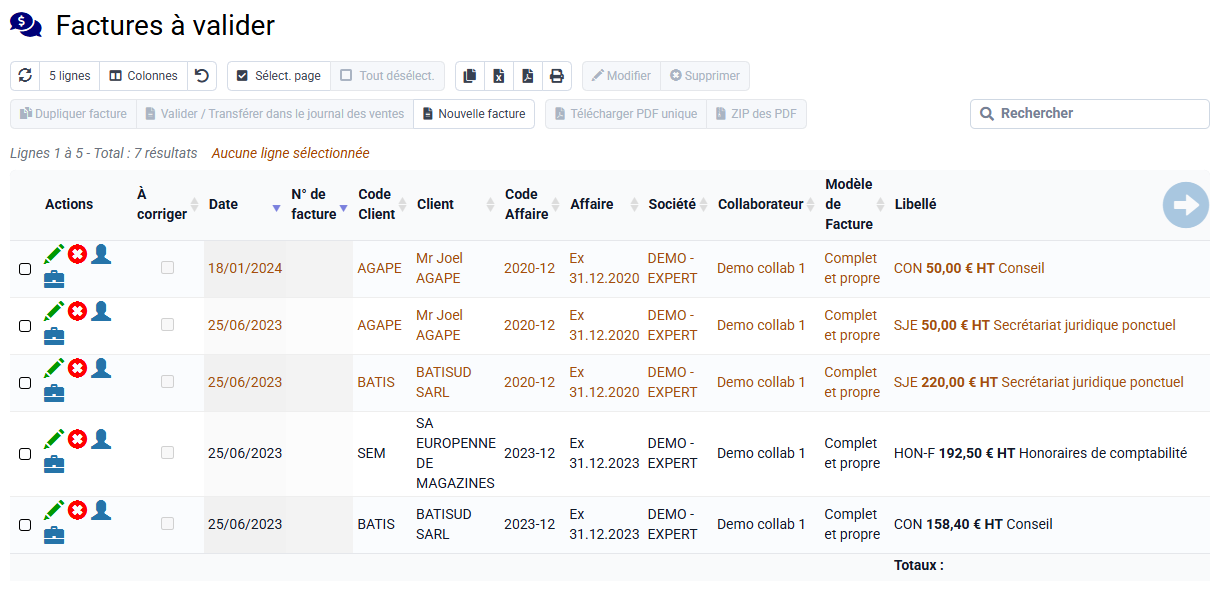
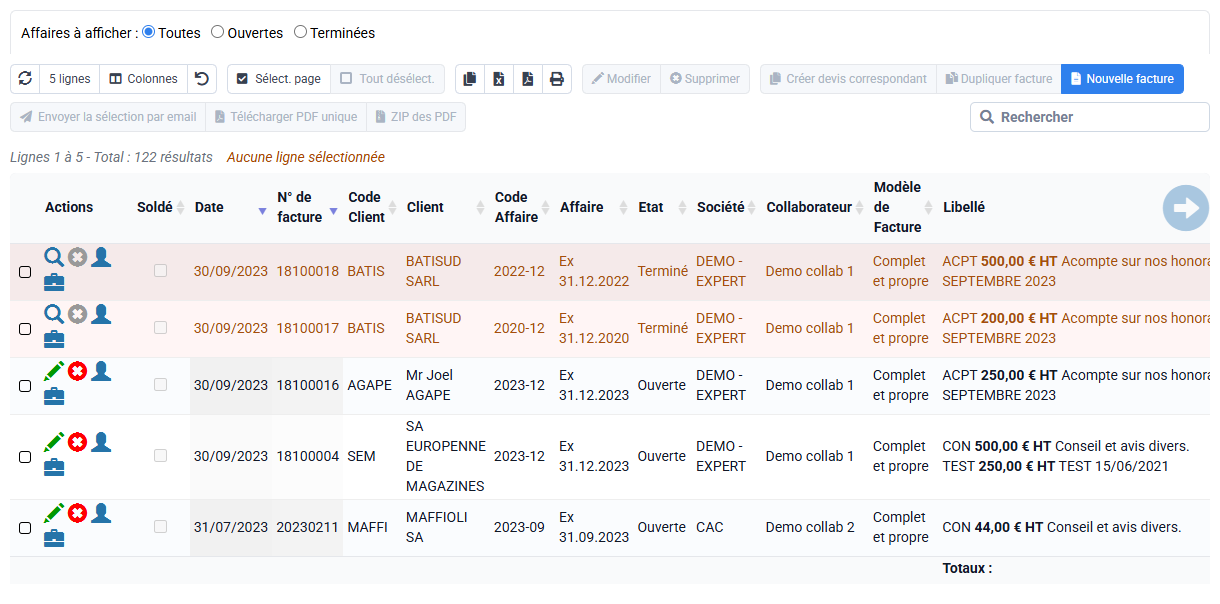
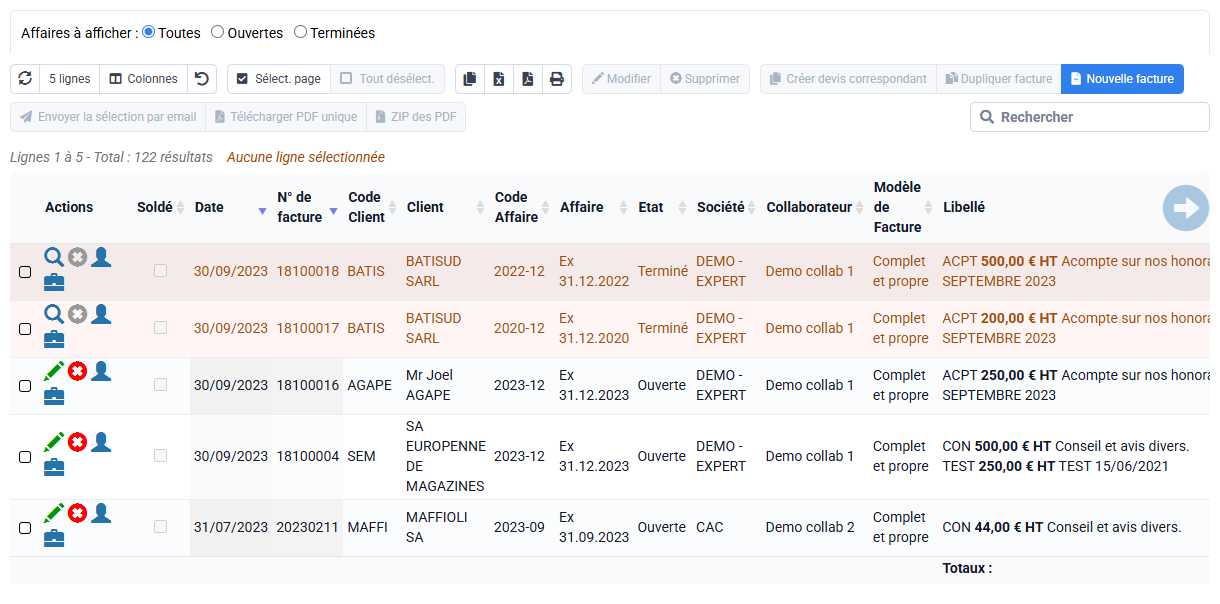
Pour émettre un avoir complet correspondant à une facture déjà existante, ouvrez « Facturation > Factures » ou « Facturation > Factures à valider », puis utilisez l’action de ligne « Créer un avoir ». Pour créer plusieurs avoirs, sélectionnez les factures concernées et utilisez le bouton « Créer avoirs » au-dessus du tableau, à côté de « Dupliquer ». Tempolia affiche une confirmation avant de créer l’avoir dans les factures à valider. Vous pouvez ensuite le contrôler, l’ajuster si nécessaire, puis le valider pour l’émettre.
Pour un avoir partiel, créez l’avoir depuis la facture d’origine puis modifiez les lignes dans la facture à valider avant émission.
Dans « Configuration > Modèles de facture », le titre affiché lorsque le montant total de la facture est négatif se règle dans le modèle ; on indique "Avoir" dans ce cas.
La facture électronique couvre plusieurs aspects :
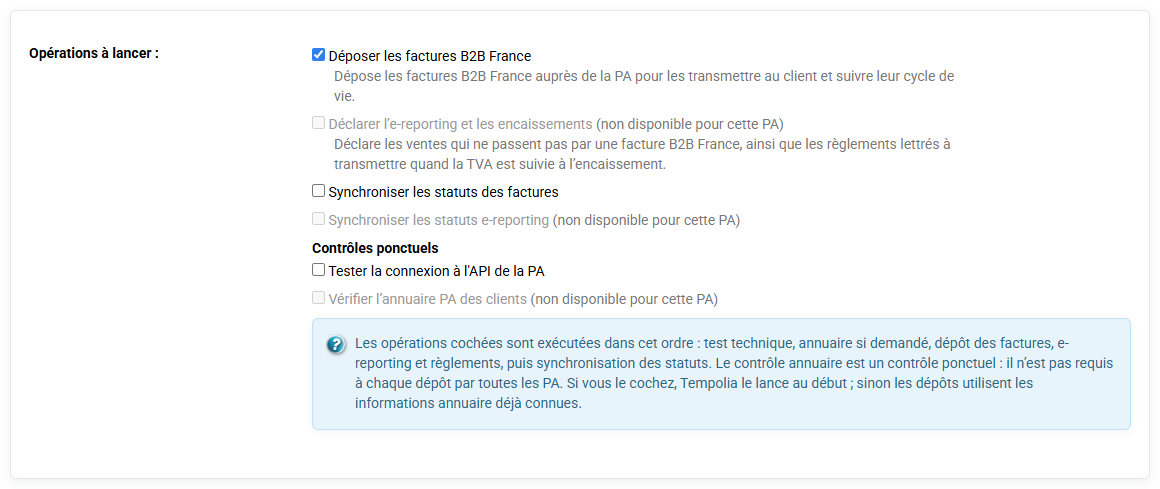
- La génération de document PDF pour envoi dématérialisé, par email ou dépôt sur des interfaces informatiques. Vous pouvez envoyer vos factures via le bouton "Envoyer par email" sur la page Facturation > Factures
- La signature électronique du document PDF : c'est un mécanisme permettant de garantir l'intégrité d'un document électronique et d'en authentifier l'auteur (assurer qu'il n'a pas été modifié entre le moment où l'auteur l'a signé et le moment où il est consulté).
Tempolia signe tous vos PDF avec une signature électronique. Par défaut, c'est notre certificat de signature qui est appliqué ; vous pouvez aussi nous transmettre un certificat de signature SSL que vous pouvez obtenir auprès d'un organisme de certification pour signer vos factures. Le fait que ce soit signé par votre certificat ou le nôtre n'est pas important dans le cadre du respect des obligations légales.
La signature qui est apposée sur les documents PDF n'est pas visible sur les pages, mais Acrobat Reader permet de consulter les informations de signature
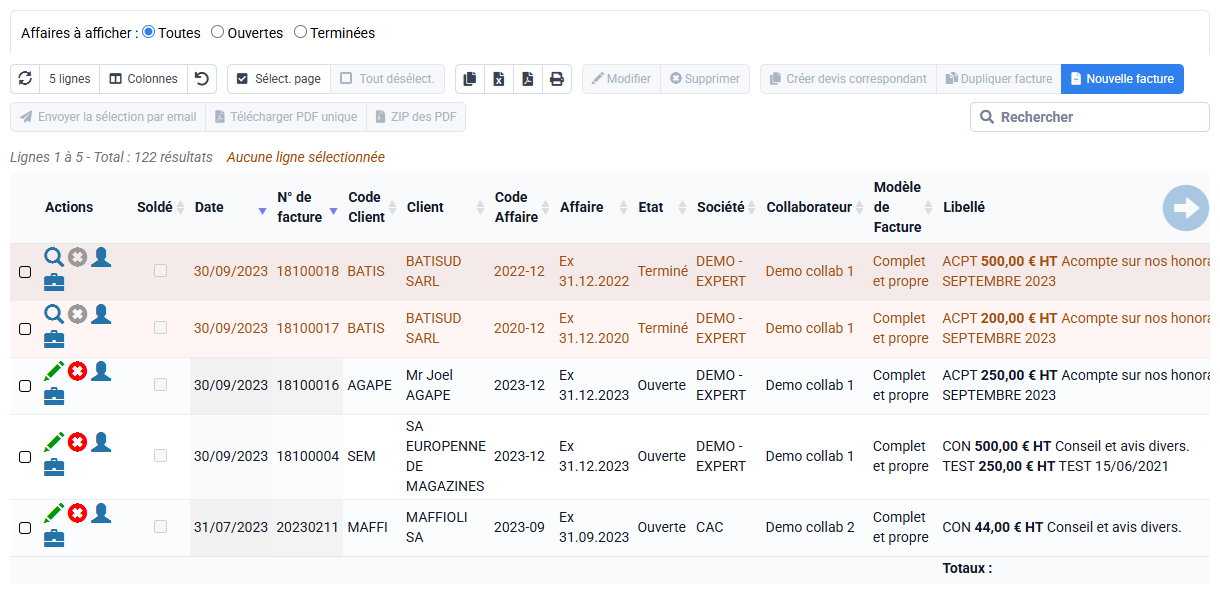
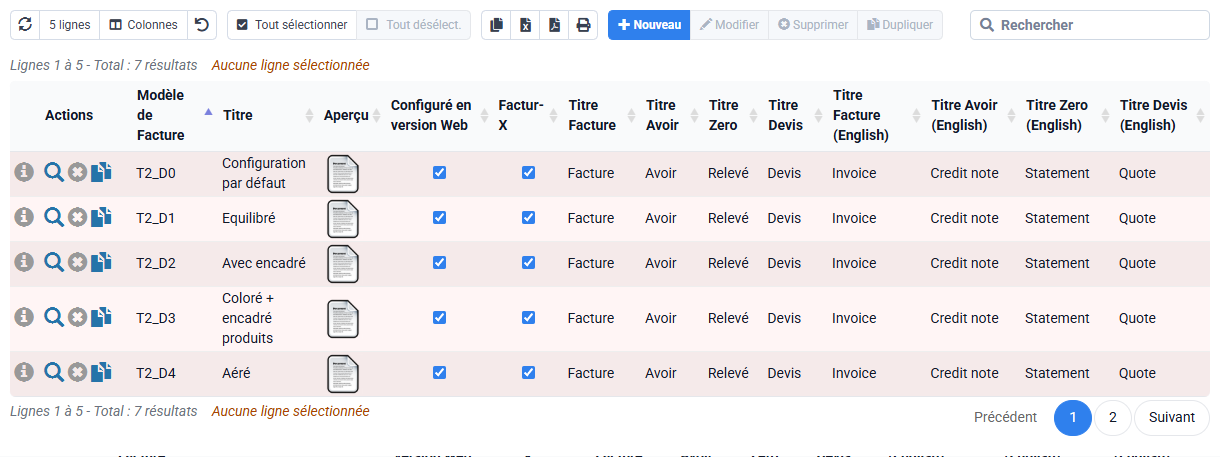
- Le fait d'inclure des informations structurées : c'est ce qu'on appelle Factur-X. C'est un format qui s'appuie sur une évolution du standard PDF, pour inclure un petit fichier structuré qui contient les informations de la facture. Ces informations peuvent être traitées par un logiciel comptable de votre client, de sorte qu'aucune saisie de la facture n'est nécessaire. Dans « Configuration > Modèles de facture », la case cochée dans la colonne Factur-X permet d'activer cela.
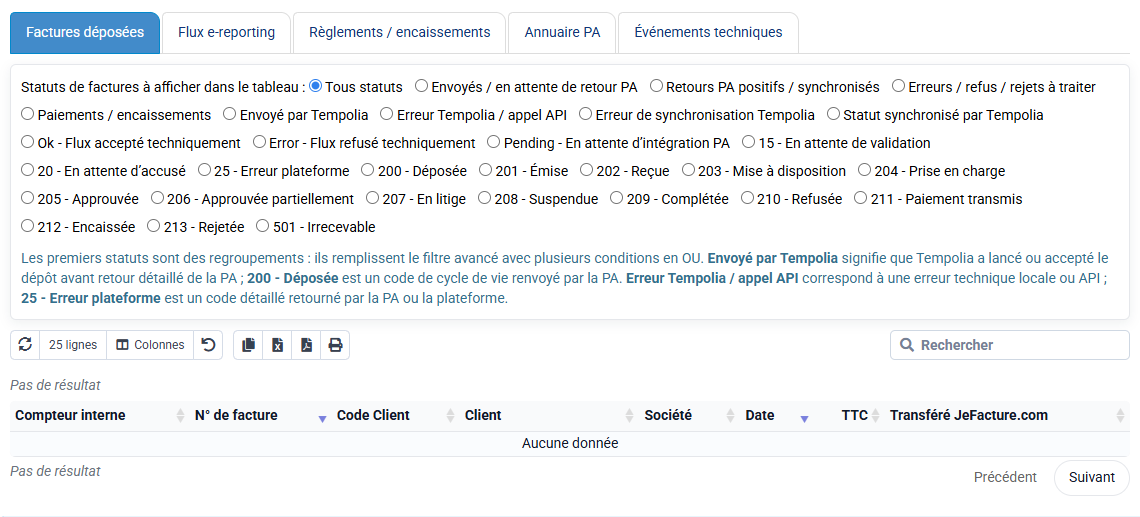
Le modèle de facture contient des informations de mise en page en haut de page et en pied de page, notamment un logo et des mentions légales.
Lors de la création d'une facture, le modèle est hérité de l'affaire. Et lors de la création d'une affaire, le modèle prérempli dans l'onglet Facturation de la nouvelle affaire est hérité de la société.
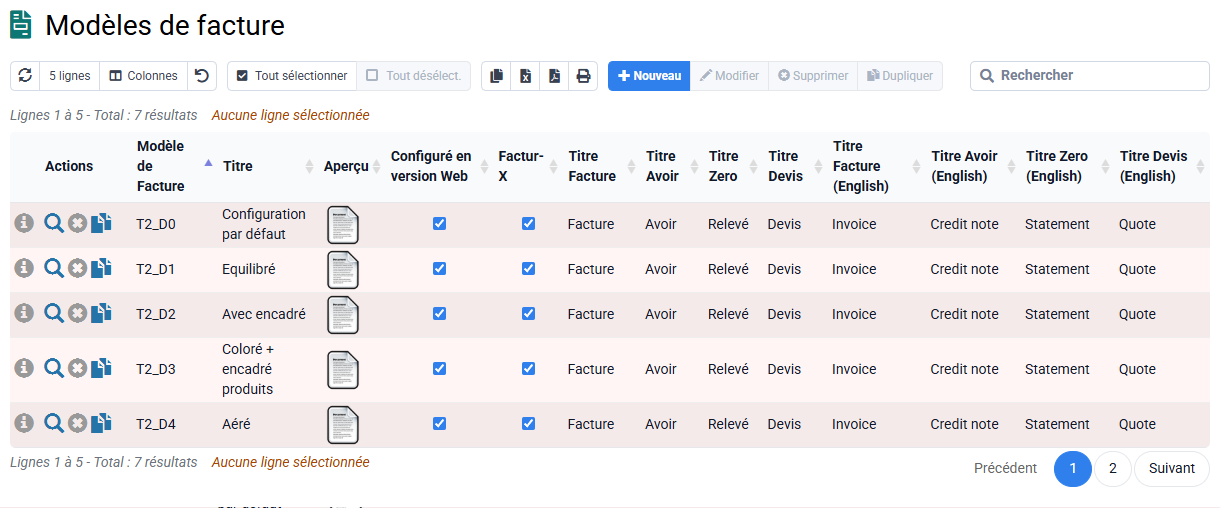
Si le modèle indiqué dans une facture ne vous convient pas, le modèle est à changer sur les factures concernées, qu'elles soient à valider ou déjà validées. Vous pouvez sélectionner des factures et modifier en masse cette information avec le bouton "Modifier".
Si vous souhaitez associer certaines factures ponctuellement à un modèle, vous pouvez les modifier directement. Si vous souhaitez également des modifications pour les futures préparations de factures, modifiez également les modèles indiqués dans vos factures via "Clients / Affaires > Modification groupée d'affaires", et dans « Configuration > Sociétés »
La numérotation des factures peut être gérée de deux façons :
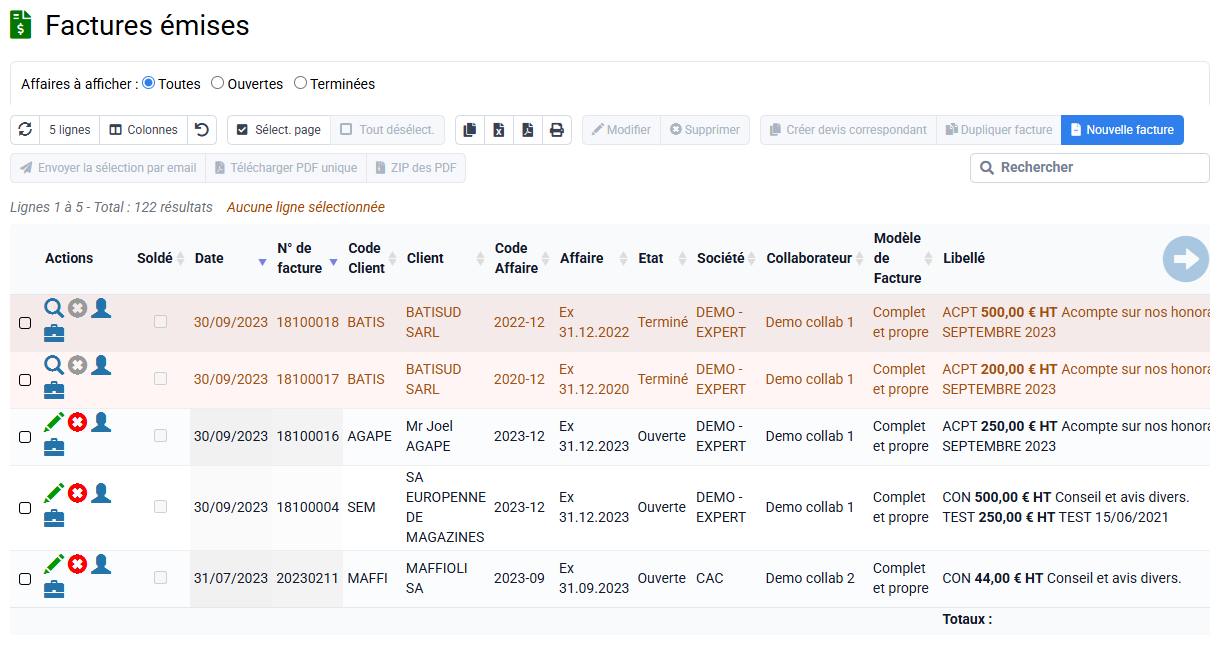
- Numérotation automatique (recommandée, et activée par défaut), qui évite les renumérotations et garantit une séquence cohérente et sans erreur.
Les factures à valider restent sans numéro et portent un filigrane « projet ». Le numéro définitif est attribué automatiquement lors du transfert dans le journal des ventes.
Pour activer ce mode : allez dans « Configuration > Options générales », onglet « Facturation » et cochez l'option "Numéroter les factures à la mise à jour du journal des ventes". Déconnectez-vous puis reconnectez-vous pour appliquer la modification.
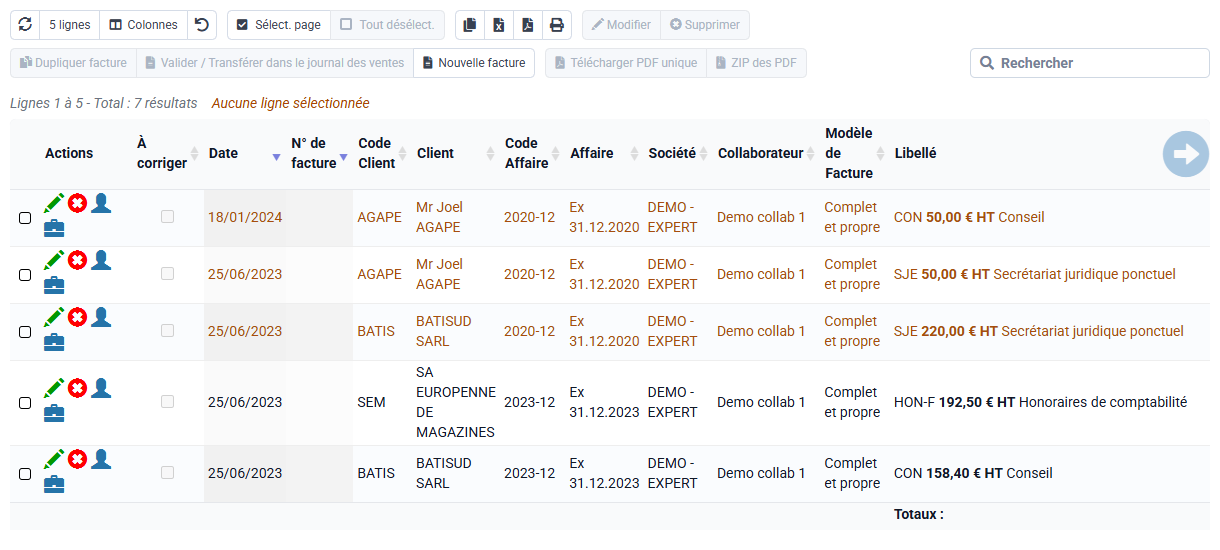
- Numérotation manuelle : chaque facture à valider reçoit un numéro provisoire. En cas de suppression ou de modification, il est nécessaire de renuméroter. Un bouton "Renuméroter" est disponible sur la page des factures à valider : il met à jour les factures sélectionnées ainsi que toutes celles qui suivent.
La page des factures à valider présente une colonne "Doublon" qui permet d'identifier les factures dont le numéro est déjà utilisé. Si une facture à valider a "Doublon" coché, vous devez la renuméroter avec le bouton "Renuméroter".
Pour éviter les problèmes de numérotation, une vérification est faite lors de la validation des factures pour identifier des doublons ou des trous de facturation.
Dans les deux modes, il est possible d'avoir une numérotation proposée qui respecte un format personnalisé, de type yymm0000 par exemple pour l'année et le mois sur 2 caractères puis un numéro qui se réinitialise tous les ans ou tous les mois, ou yynnnnnn par exemple pour une année sur 2 caractères puis un numéro qui ne se réinitialise jamais. Vous pouvez contacter le support à ce sujet pour cette mise en place.
Les numéros des factures validées sont définitifs, ils ne peuvent plus être modifiés. En cas d'erreur de facturation, vous devez émettre un avoir et refaire une nouvelle facture.
Les factures doivent respecter une chronologie, vous ne pouvez pas valider une facture dont la date est antérieure à celle d'une facture déjà validée et émise par la même société. En revanche, vous pouvez préparer des factures à n'importe quelle date, il faudra simplement corriger les dates de factures avant validation.
La date de prestation désigne la date de vente, de livraison ou de réalisation effective du service facturé. Elle ne remplace pas la date d'émission de la facture, qui reste la date officielle de création et de validation du document, mais elle permet d'indiquer à quel moment l'opération facturée a réellement eu lieu. La date de réalisation apparaîtra dans la facture seulement si différente de la date d'émission.
La préparation de facture donne lieu à des factures à valider qui ne sont pas encore comptabilisées au journal de ventes ni prises en compte dans les éditions d'analyses de rentabilité, et les prélèvements correspondants ne sont pas encore créés.
Elles n'ont pas encore de numéro : ce ne sont que des projets avec marqué "Projet" en filigrane, elles ont valeur de brouillons.
Elles ne peuvent pas encore être transférées en comptabilité.
Leur suppression enlève automatiquement l'indication "Facturé" en regard des budgets ou des temps ou frais ayant éventuellement servi de base à leur préparation, ce qui permet une nouvelle préparation automatique en cas d'erreur.
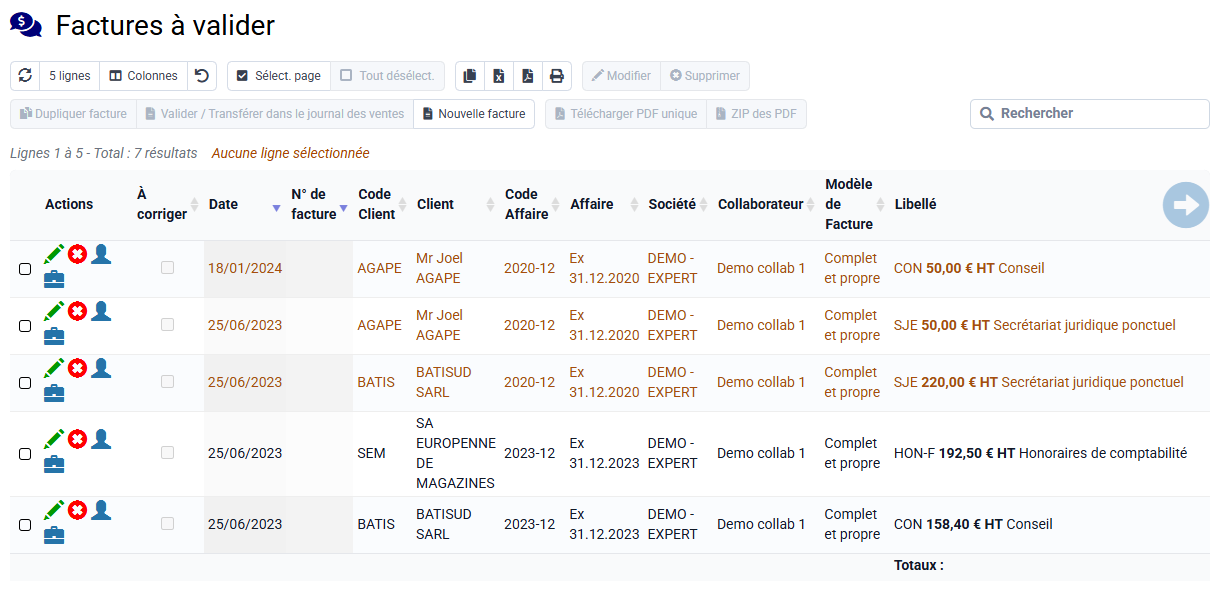
Lorsque les factures à valider ont été revues par la personne responsable de leur validation, elles peuvent être transférées au journal de ventes. Elles obtiennent alors leur numéro, peuvent être envoyées aux clients et être exportées en comptabilité, et elle intègrent le CA et les divers rapports.
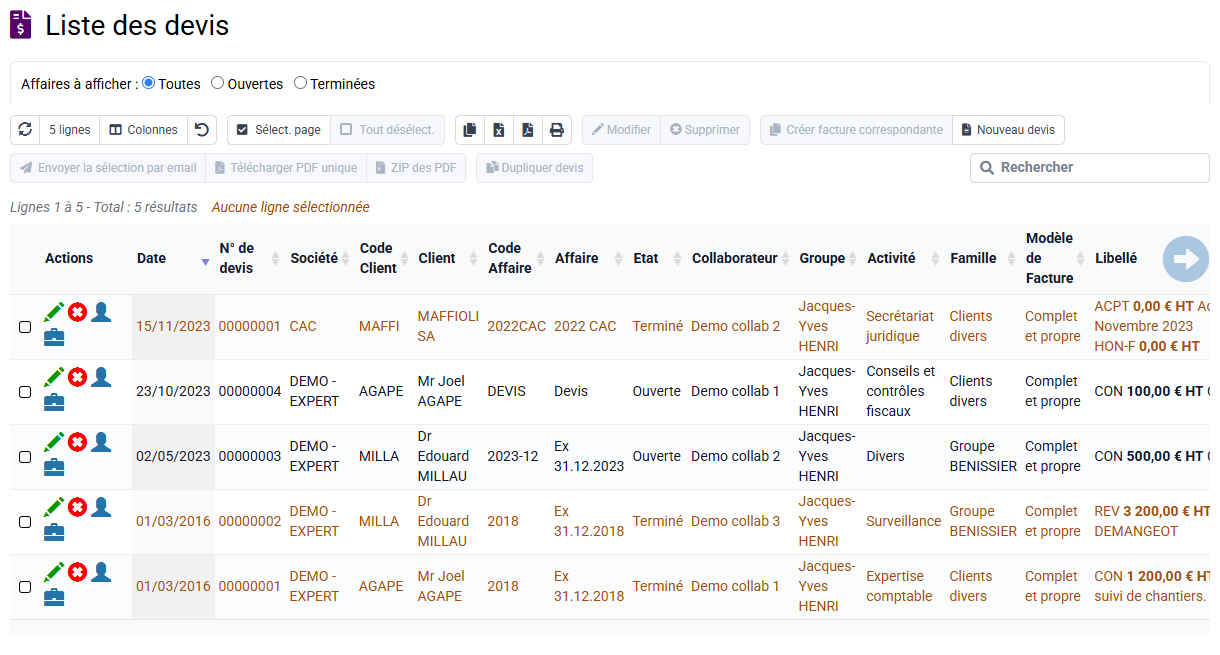
Les devis peuvent être créés et ensuite convertis en budgets de facturation ou directement en factures. Ils peuvent aussi être transformés en budgets de facturation pour générer des factures plus tard, en facturation tel montant tel mois, ou éventuellement selon une logique d'avancement.
Les budgets de facturation sont des prévisions mensuelles des montants à facturer. Ils peuvent également être utilisés pour la génération automatique de factures au forfait si la case "A facturer" est cochée, et ils constituent alors un plan de facturation. Le système de facturation automatique permet également d'ajouter la refacturation au réel des temps et frais exceptionnels aux factures issues des budgets de facturation. Lorsque la case "A facturer" n'est pas cochée, cela permet de budgéter de la facturation qui sera faite à la main ou au réel, pour avoir un prévisionnel de CA qui ne couvre pas que le forfaitaire.
Une fonctionnalité de gestion des bons de facture peut être activée à la demande, venant compléter la logique de devis pour une gestion complète du cycle de vente.