

Aide - Questions / Réponses
Collaborateurs
- Comment configurer les droits d'accès des collaborateurs ?
- J'ai oublié mon mot de passe, comment le réinitialiser ?
- Comment ajouter un collaborateur alors que mon abonnement ne le prévoit pas ?
- Quel processus à suivre pour le départ d'un collaborateur ?
- Comment calculer les heures supplémentaires des collaborateurs ?
- Comment gérer les repos compensateurs des collaborateurs ?
- Comment gérer les absences des collaborateurs ?
Collaborateur, login et droits : une seule fiche
La page « Collaborateurs > Login et droits des collaborateurs » n'est pas une liste de comptes distincte : elle affiche les mêmes collaborateurs que la base Tempolia. Dès qu'un collaborateur est créé, sa ligne y est donc présente automatiquement. Laisser son mot de passe vide ou limiter ses droits peut l'empêcher de se connecter, mais ne retire ni sa fiche de cette page ni son décompte parmi les collaborateurs présents.
Pour rattacher un temps ou un frais réel ou budgété à une personne, sa fiche collaborateur doit déjà exister et cette personne doit être présente à la date de la ligne, entre sa date d'embauche et sa date de départ incluses. Il n'existe pas de collaborateur « hors login et droits » utilisable pour contourner cette règle.
Il existe plusieurs axes de paramétrage des droits des collaborateurs :
- les pages visibles, grâce aux "Droits d'accès par profil",
- les lignes visibles, grâce à "l'étendue des droits d'accès",
- les colonnes visibles, grâce à l'activation ou non de l'affichage des prix de revient, prix de vente, etc.
La page « Collaborateurs > Droits d'accès par profil » permet de définir pour chaque profil les droits d’accès pour chaque page du menu et de certaines sous-pages. Les choix possibles sont : "Lecture seule", "Lecture et écriture", "Lecture, écriture et suppression", et "Accès interdit". Vous pouvez créer et supprimer des profils de droits, en complément de ceux créés par défaut.
Les fonctionnalités interdites pour le profil du collaborateur disparaissent automatiquement des menus, simplifiant l'accès aux autres fonctionnalités.
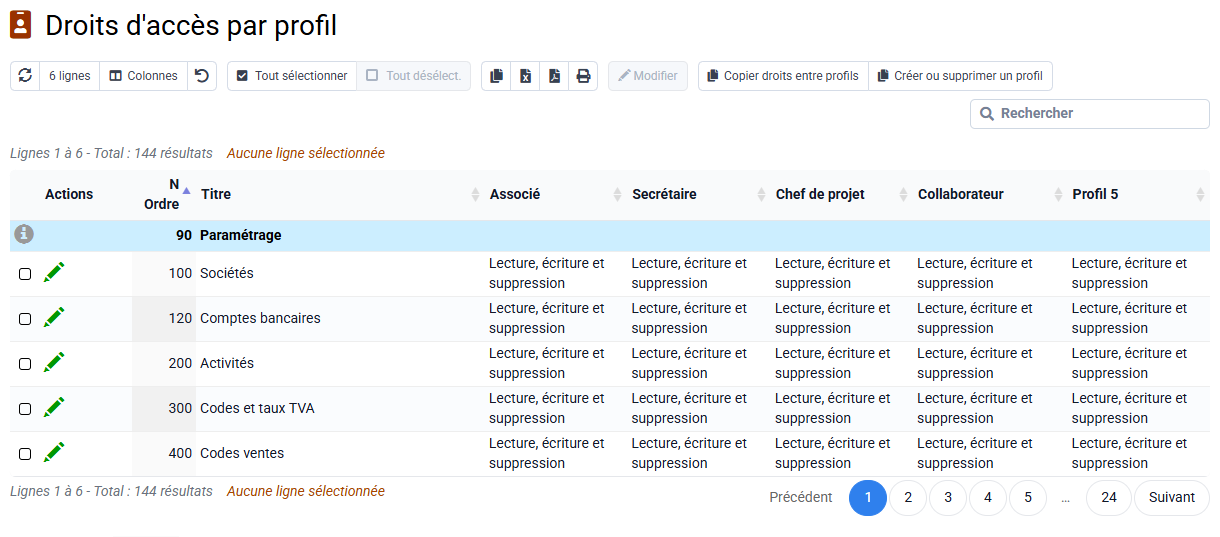
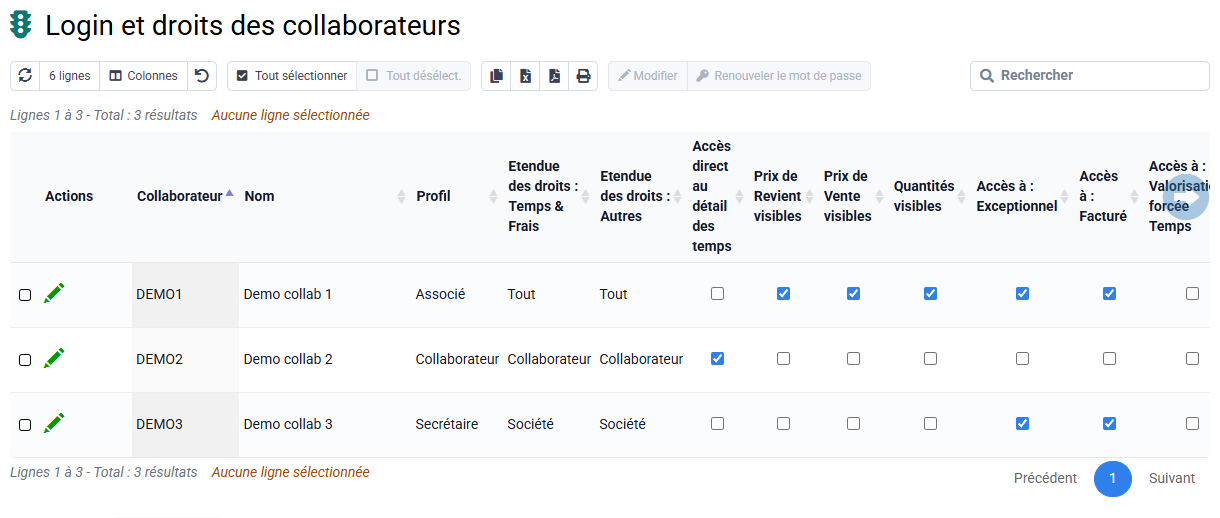
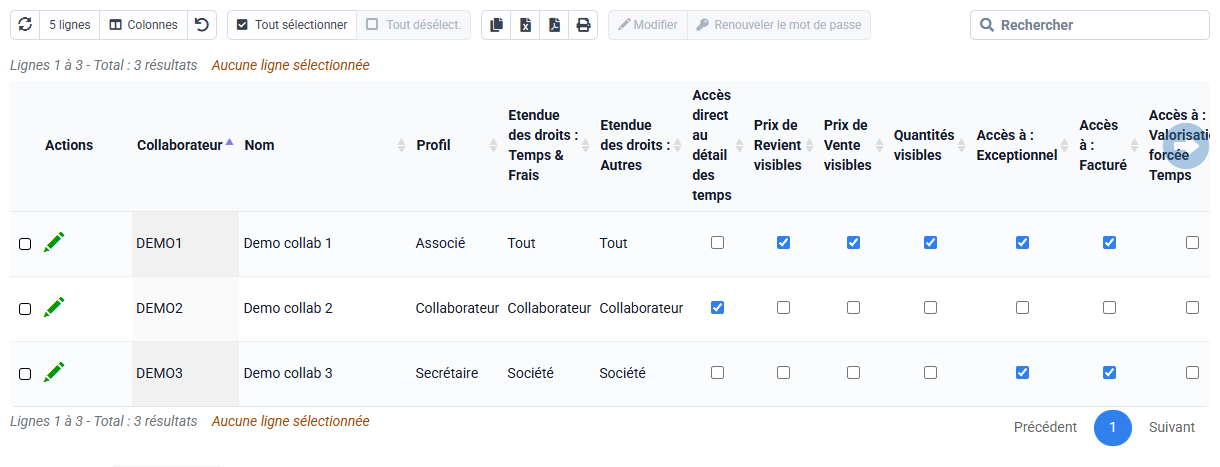
La page « Collaborateurs > Login et droits des collaborateurs » permet d'attribuer un profil de droits d’accès de chacun des collaborateurs, ainsi que des mots de passe.
Vous pouvez donner des droits sur des colonnes telles que "Prix de revient visibles" et "Prix de vente visibles".
Vous pouvez également définir l’étendue des droits en séparant deux domaines d'action : "Etendue des droits : temps et frais" (en fonction du collaborateur qui est rattaché), et "Etendue des droits : Autres" (clients et affaires rattachés à tel collaborateur, client ou société). Les valeurs possibles sont :
- Collaborateur : accès aux seules informations concernant le collaborateur,
- Groupe : accès aux informations concernant son groupe de travail (paramétrable dans « Collaborateurs > Groupes des collaborateurs »),
- Société : accès aux informations concernant sa société (paramétrable dans « Configuration > Sociétés »),
- Tout : accès à l'ensemble des informations de la base.
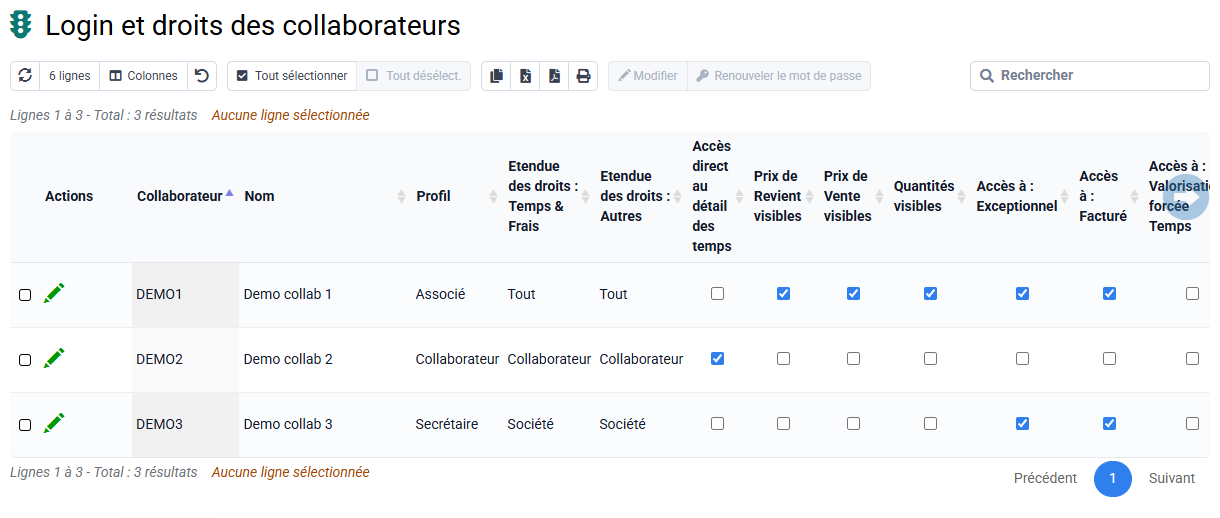
Par ailleurs, pour que le formulaire de connexion à Tempolia indique automatiquement le bon code client et le bon login (un collaborateur, ou Administrateur), vous pouvez récupérer un lien de connexion directement sur la page d'accueil lorsque vous vous êtes connecté, au niveau de la mention : "Glissez / déposez vers votre bureau pour créer un raccourci :". Vous pouvez par exemple également vous envoyer ce lien par email. Sur le formulaire de connexion, il n'y aura plus qu'à remplir le mot de passe, qui pourra être prérempli automatiquement par votre gestionnaire de mot de passe : vous pouvez ainsi vous connecter en un seul clic. NB : Le navigateur ne stocke aucune information persistante de code client ou de login précédemment utilisé dans un cookie.
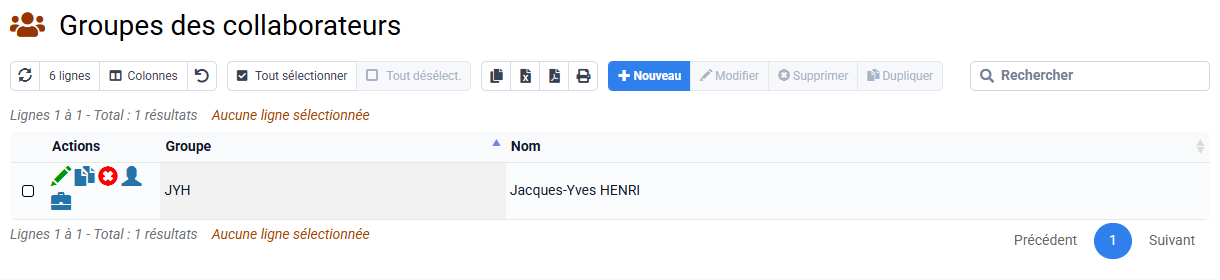
Dans « Configuration > Options Générales », onglet « Divers », vous pouvez aussi définir si le choix du login se fait via un select ou via un champ de saisie avec autocomplétion, et vous pouvez également choisir le nombre de propositions par l'autocomplétion.
Pour garantir une sécurité optimale, vous ne pouvez pas demander de réinitialiser votre mot de passe avec un bouton de type "mot de passe oublié". Il faut qu'une personne ayant les droits sur votre compte s'occupe de vous redonner un mot de passe.
Dans ce cadre, si vous avez perdu votre mot de passe collaborateur, demandez à la personne qui gère les accès au sein de votre société. Si vous êtes Administrateur et avez perdu votre mot de passe, vous devez demander au support de vous le réinitialiser.
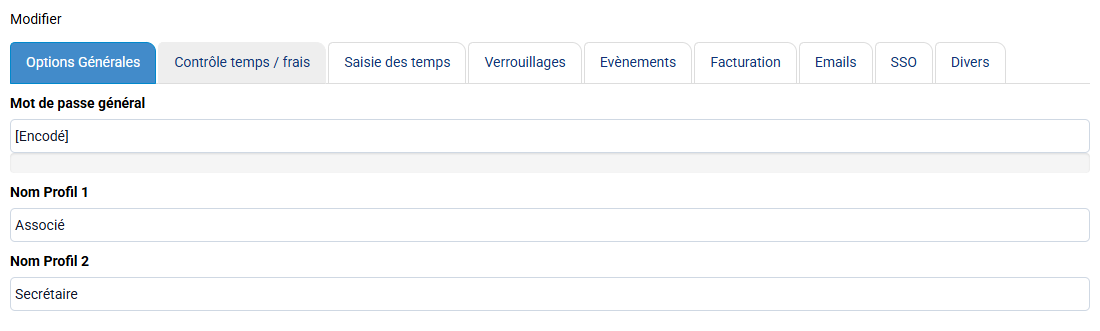
Si vous êtes connecté, vous pouvez modifier les mots de passe de la façon suivante :
- Pour le mot de passe Administrateur, vous pouvez aller sur la page « Configuration > Options générales » et modifier le « Mot de passe général ».
- Pour le mot de passe d'un collaborateur, veillez à ce que le collaborateur soit créé en amont. Ensuite, sur la page « Collaborateurs > Login et droits des collaborateurs » vous avez deux possibilités : vous pouvez renseigner un mot de passe directement et le transmettre vous-même à votre collaborateur, ou vous pouvez aussi sélectionner la ou les ligne(s) et cliquer sur "Renouveler le mot de passe" afin d'envoyer automatiquement un email initiant une procédure de définition du mot de passe au collaborateur.
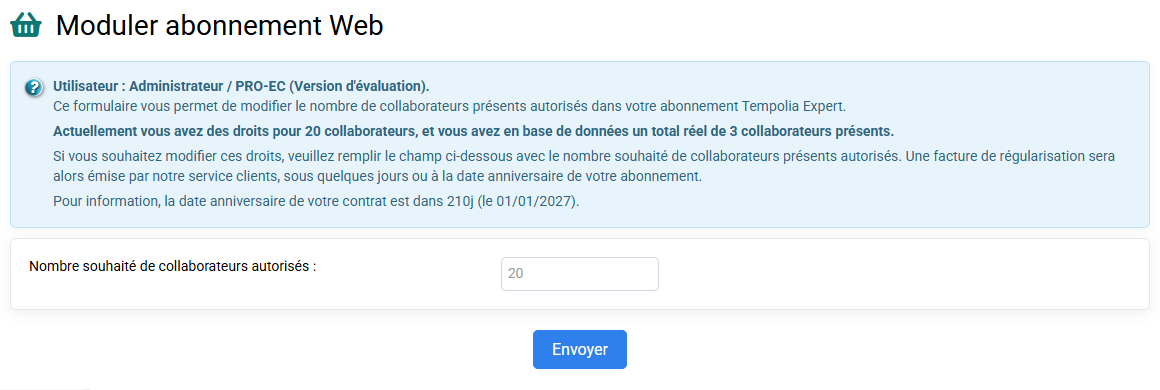
Sur la page « Collaborateurs > Moduler abonnement Web », il vous est indiqué le nombre de collaborateurs autorisés dans le cadre de votre abonnement, et combien vous avez en base de données de collaborateurs présents.
NB : Les collaborateurs présents sont ceux dont la date de départ n'est pas indiquée ou pas encore atteinte.
Ce qui est compté dans l'abonnement
Le décompte dépend de la présence du collaborateur dans la base et de sa date de départ, pas de l'existence d'un mot de passe ni du profil de droits qui lui est attribué. Tout collaborateur créé apparaît automatiquement dans « Collaborateurs > Login et droits des collaborateurs » : cette page affiche les fiches collaborateurs et ne constitue pas une liste de comptes séparée. Ne pas renseigner de mot de passe peut empêcher une connexion, mais ne rend pas la fiche invisible et ne permet pas d'éviter son décompte lorsqu'elle est présente.
Un collaborateur auquel vous rattachez des temps ou des frais réels ou budgétés doit déjà être créé et être présent à la date de chaque ligne. Créer un collaborateur générique « NONAFF » ou « À AFFECTER » ne contourne donc pas la règle : ce code représente un collaborateur réel et, tant qu'il est présent, il entre dans le décompte de l'abonnement.
Si vous voulez ajouter des nouveaux collaborateurs, vous pouvez :
- Soit faire partir des collaborateurs en leur mettant une date départ : vous pouvez regarder l'aide qui vous indique comment faire « Quel processus à suivre pour le départ d'un collaborateur ? »,
- Soit moduler votre abonnement sur la page « Collaborateurs > Moduler abonnement Web ». Tout est expliqué dans la zone d'aide en bleu, et vous mettez votre nouveau nombre dans le champ et cliquez sur "Envoyer", et ensuite c'est pris en compte sans délai. Les collaborateurs en plus ou en moins vous seront ajoutés ou retirés au prorata lors de votre prochaine facture de redevance annuelle, qui est la date d'échéance habituelle de votre maintenance.
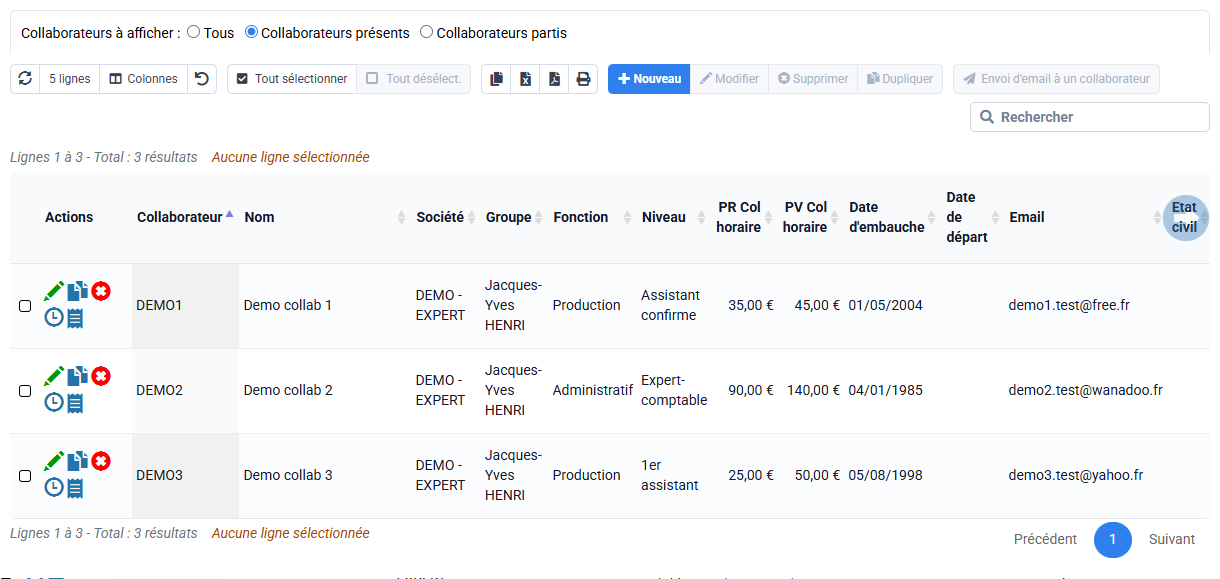
Par la suite, pour créer un collaborateur, vous pouvez aller sur « Collaborateurs > Collaborateurs », puis cliquez sur le bouton "Nouveau". Il faut renseigner au moins un code collaborateur (initiales par exemple, ou matricule), un nom et une date d'embauche. Puis sur la page « Collaborateurs > Login et droits des collaborateurs » vous pouvez attribuer un profil de droits d'accès, et paramétrer les autres droits à votre convenance ; vous pouvez également renseigner un mot de passe directement et le transmettre vous-même à votre collaborateur, ou sélectionner la ou les ligne(s) et cliquer sur "Renouveler le mot de passe" afin d'envoyer automatiquement un email initiant une procédure de définition du mot de passe au collaborateur.
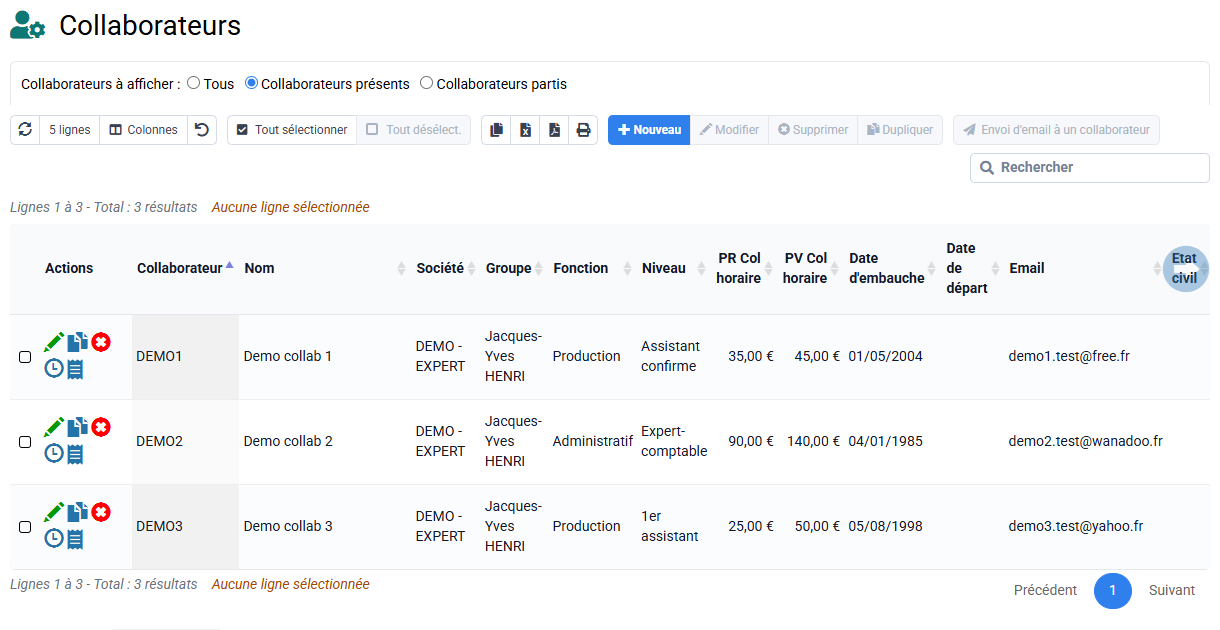
Si un collaborateur n'a strictement aucune donnée qui lui est liée, vous pouvez le supprimer. Mais le cas général est que des temps et/ou des frais lui sont associés et il est nécessaire de préserver ces données, donc de garder la trace de qui était ce collaborateur qui ne sera plus actif. La solution est de garder le collaborateur mais de lui attribuer une date de départ.
Lorsque vous mettez une date de départ à un collaborateur qui ne fait plus partie de votre société, vous ne perdez aucune donnée ; il ne pourra plus rien saisir, et vous pourrez moduler votre abonnement web à la baisse.
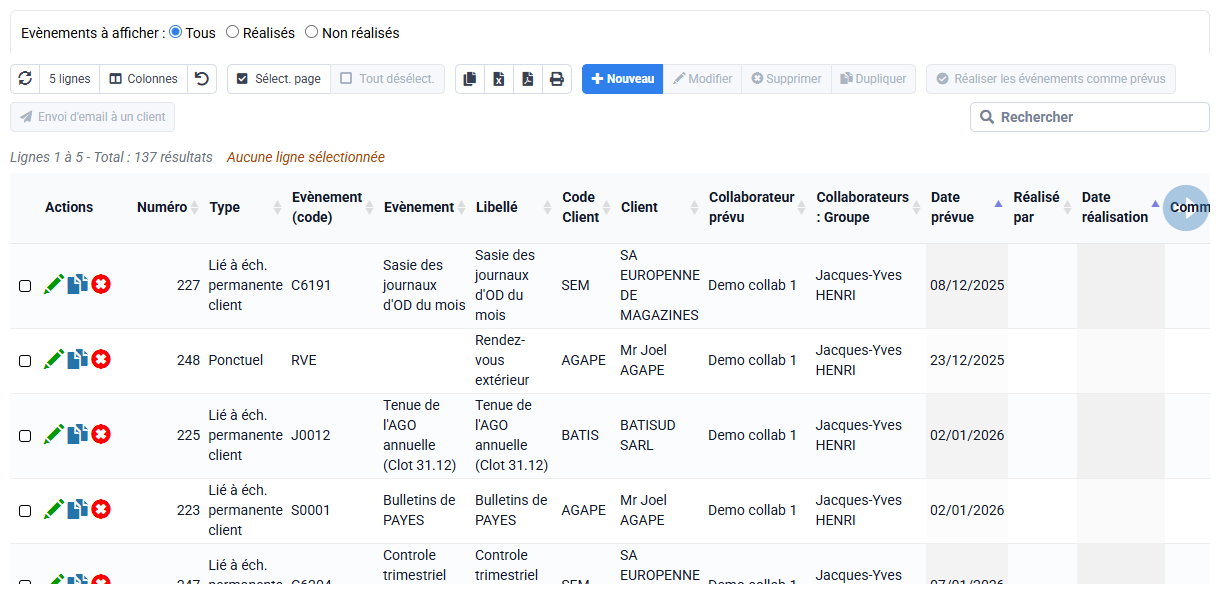
Pour faire partir un collaborateur, il ne doit plus y avoir d'éléments associé celui-ci (affaires, clients, événements hormis temps passés).
Pour attribuer des clients, affaires, échéances, événements et budgets à un ou plusieurs autre(s) collaborateur(s), vous pouvez aller dans « Collaborateurs > Changement de collaborateurs ». Sur cette page vous pouvez changer de collaborateur pour les attributions de votre choix :
- Il vous suffit de choisir le collaborateur à remplacer dans le champ "Origine", et le nouveau collaborateur dans le champ "Destination".
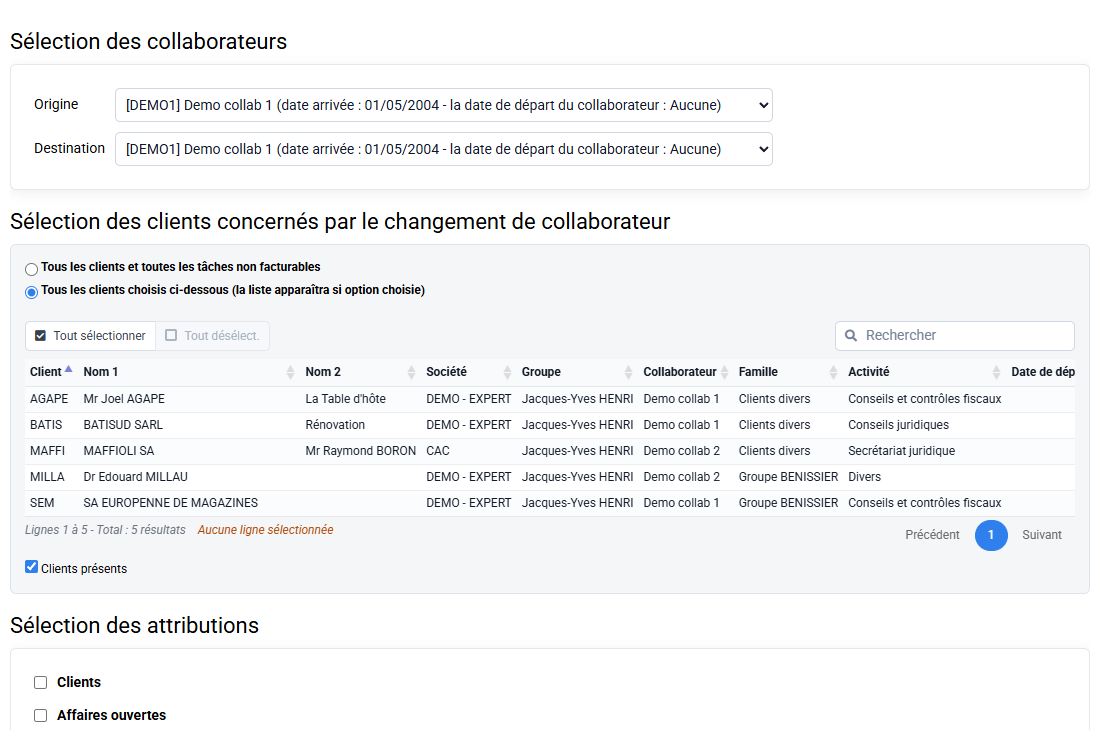
- Vous pouvez ensuite choisir tous les clients et tâches non facturables ou choisir des clients en particulier dans la liste.
- Ensuite choisissez une attribution ou plusieurs attributions sur le domaine où le changement de collaborateur doit être effectué puis renseigner la date à partir de laquelle le(s) changement(s) doit/doivent s'appliquer.
- Une fois ces changements effectués, vous pouvez ajouter la date de départ dans la fiche du collaborateur > "date de départ".
- Vous pouvez enfin moduler votre abonnement Web sur la page prévue à cet effet dans le menu collaborateur.
- Sur la page « Collaborateurs > Collaborateurs », dans l'onglet "Rémunération" des fiches des collaborateurs, il existe deux champs "Heure Supp. Seuil 1" et "Heure Supp. Seuil 2" qui sont à remplir et servent ensuite pour le calcul d'heures supplémentaires. Pour un collaborateur à plein temps en France, les valeurs à indiquer sont généralement de 35 et 43 heures dans ces deux champs.
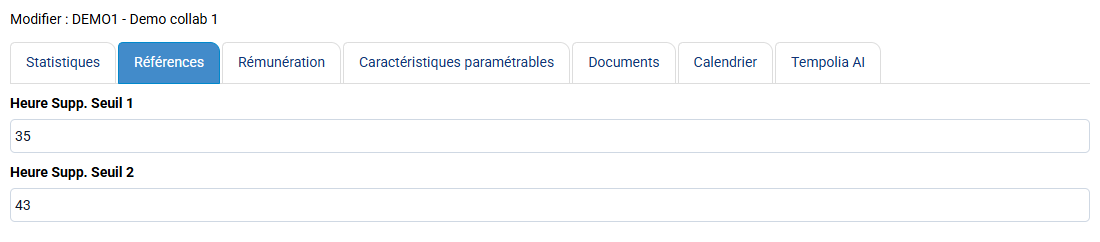
Ces informations servent pour le rapport "Contrôle d'activité collaborateurs par an / mois / semaine / jour" qui vous permet d'avoir automatiquement des lignes calculées "Heures supp." et "Heures supp. majorées". Le calcul se fait comme il se doit, par semaine, avec prise en compte sur le mois des bonnes semaines selon les règles comptables.
Nous n'avons pas de processus automatisé de gestion de rattrapage d'heures supplémentaires, et vous pouvez décider en interne de rémunérer ou de récupérer ces heures.
Vous pouvez créer une tâche non facturable catégorisée en Absence qui correspond à ce rattrapage d'heures supplémentaires pour que les collaborateurs puisse les saisir pour traçabilité.
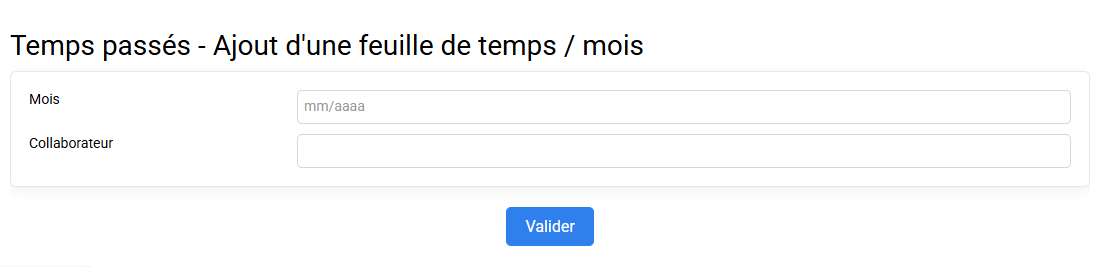
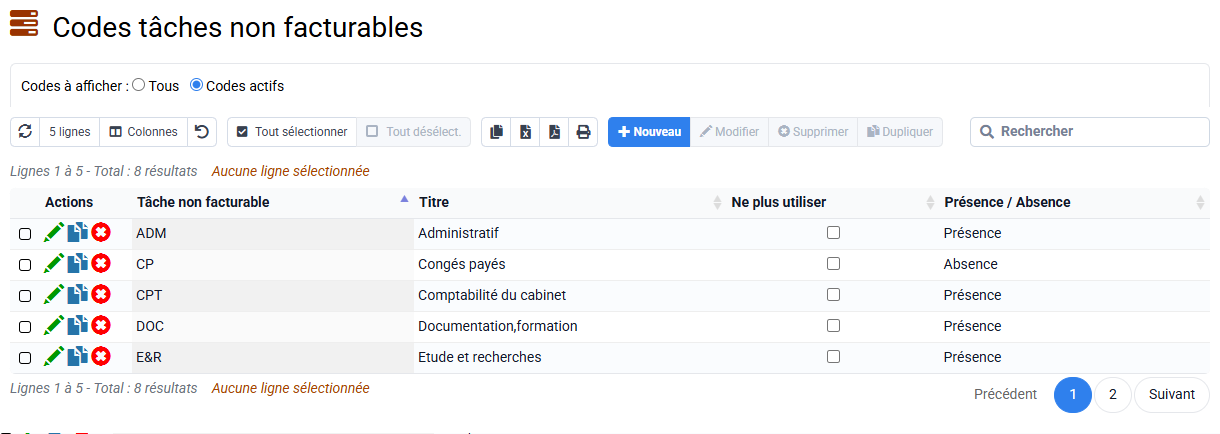
Préambule : il faut tout d'abord que vous créiez une tâche non facturable de "Repos Compensateur" dans « Configuration > Tâches non facturables ».
Il existe plusieurs types de repos compensateur, avec des règles qui peuvent être spécifiques à chaque convention et à chaque entreprise. Les modalités de calcul et les événements déclencheurs de repos compensateur sont donc à gérer en interne à l'entreprise, sur la base des saisies de temps effectuées par les collaborateurs.
Une fois le calcul d'un repos compensateur effectué, vous pouvez saisir dans les temps passés des temps associés à la tâche non facturable "Repos Compensateur" :
- en négatif : les heures faites dans la journée, la semaine ou le mois, qui feront l'objet d'un repos compensateur,
- en positif (comme un congé habituel) sur cette même tâche non facturable : les absences liées à la récupération de ces heures de repos compensateur.
Si vous regardez ensuite des statistiques de temps associés à cette tâche non facturable, via des rapports ou la page spécialisée « Collaborateurs > Absences », en regardant le solde des temps liés à cette tâche vous saurez si des repos compensateurs restent à prendre ou non pour le collaborateur.
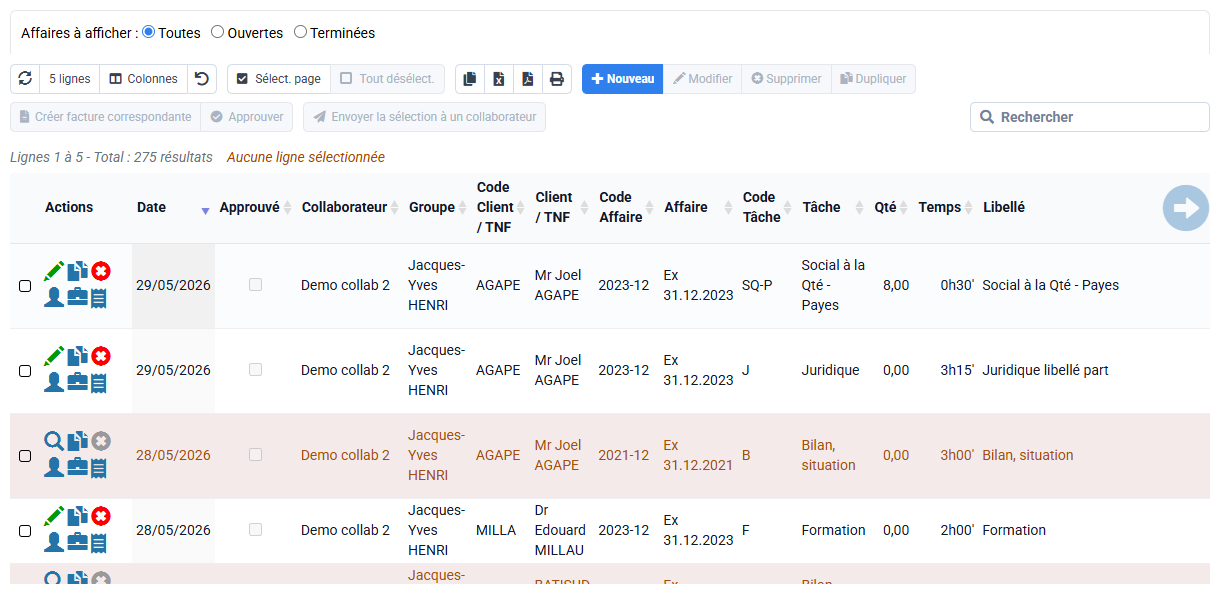
Les absences peuvent être saisies dans les temps réalisés ou budgétés, grâce à des tâches non facturables.
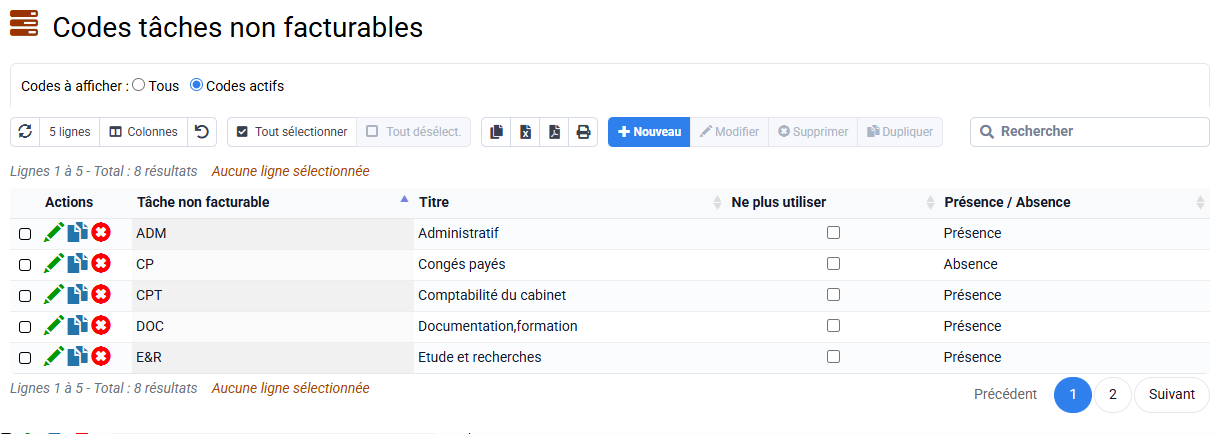
Les tâches non facturables peuvent distinguer les absences des autres activités internes grâce à la propriété "Présence ou Absence".
Des exemples de tâches non facturables pour les absences incluent : Arrêt maladie, RTT, Congé payé, Congé maternité, Formation externe et Absences diverses.