

Comment ajouter un collaborateur alors que mon abonnement ne le prévoit pas ?
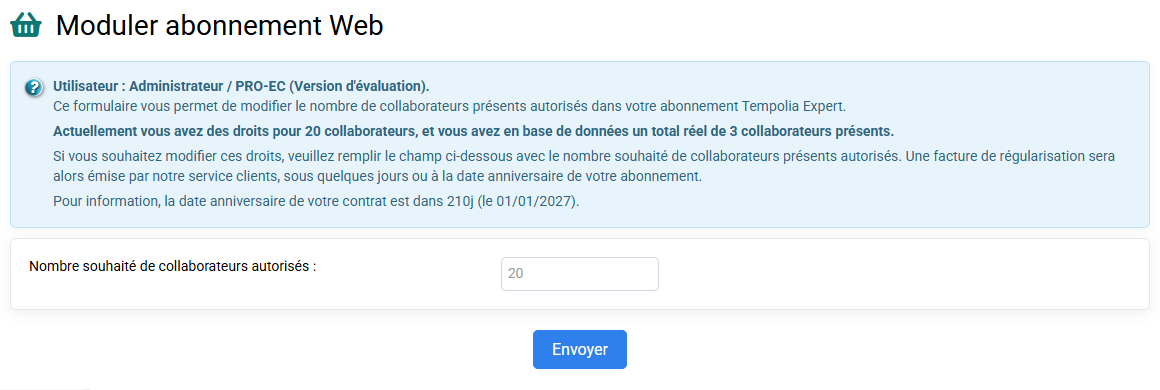
Sur la page « Collaborateurs > Moduler abonnement Web », il vous est indiqué le nombre de collaborateurs autorisés dans le cadre de votre abonnement, et combien vous avez en base de données de collaborateurs présents.
NB : Les collaborateurs présents sont ceux dont la date de départ n'est pas indiquée ou pas encore atteinte.
Ce qui est compté dans l'abonnement
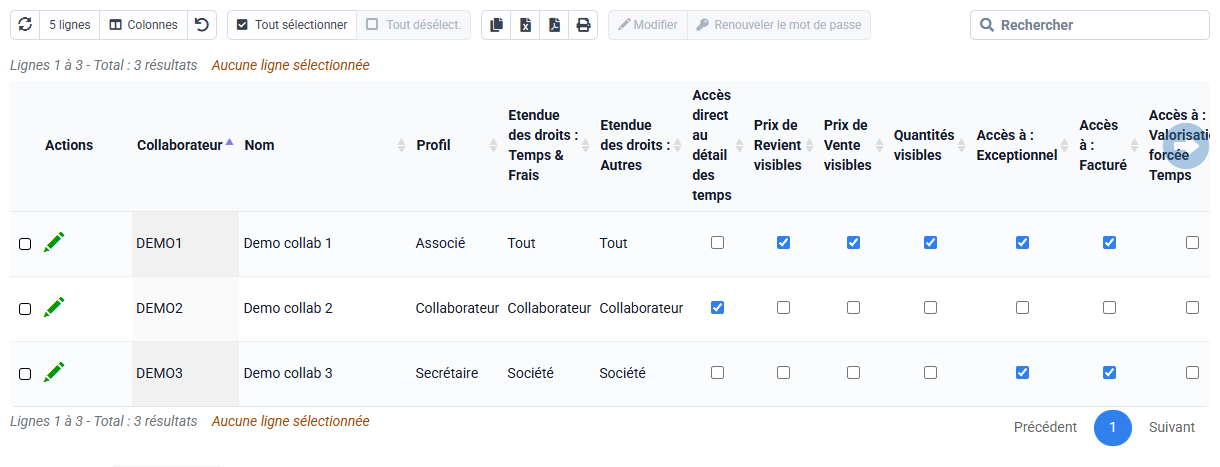
Le décompte dépend de la présence du collaborateur dans la base et de sa date de départ, pas de l'existence d'un mot de passe ni du profil de droits qui lui est attribué. Tout collaborateur créé apparaît automatiquement dans « Collaborateurs > Login et droits des collaborateurs » : cette page affiche les fiches collaborateurs et ne constitue pas une liste de comptes séparée. Ne pas renseigner de mot de passe peut empêcher une connexion, mais ne rend pas la fiche invisible et ne permet pas d'éviter son décompte lorsqu'elle est présente.
Un collaborateur auquel vous rattachez des temps ou des frais réels ou budgétés doit déjà être créé et être présent à la date de chaque ligne. Créer un collaborateur générique « NONAFF » ou « À AFFECTER » ne contourne donc pas la règle : ce code représente un collaborateur réel et, tant qu'il est présent, il entre dans le décompte de l'abonnement.
Si vous voulez ajouter des nouveaux collaborateurs, vous pouvez :
- Soit faire partir des collaborateurs en leur mettant une date départ : vous pouvez regarder l'aide qui vous indique comment faire « Quel processus à suivre pour le départ d'un collaborateur ? »,
- Soit moduler votre abonnement sur la page « Collaborateurs > Moduler abonnement Web ». Tout est expliqué dans la zone d'aide en bleu, et vous mettez votre nouveau nombre dans le champ et cliquez sur "Envoyer", et ensuite c'est pris en compte sans délai. Les collaborateurs en plus ou en moins vous seront ajoutés ou retirés au prorata lors de votre prochaine facture de redevance annuelle, qui est la date d'échéance habituelle de votre maintenance.
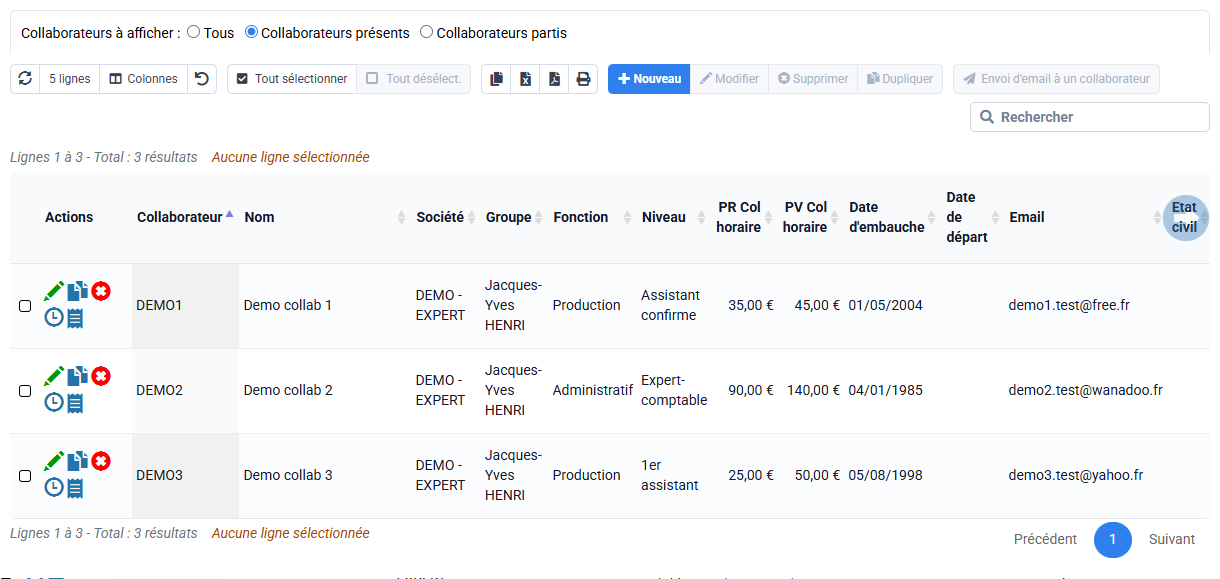
Par la suite, pour créer un collaborateur, vous pouvez aller sur « Collaborateurs > Collaborateurs », puis cliquez sur le bouton "Nouveau". Il faut renseigner au moins un code collaborateur (initiales par exemple, ou matricule), un nom et une date d'embauche. Puis sur la page « Collaborateurs > Login et droits des collaborateurs » vous pouvez attribuer un profil de droits d'accès, et paramétrer les autres droits à votre convenance ; vous pouvez également renseigner un mot de passe directement et le transmettre vous-même à votre collaborateur, ou sélectionner la ou les ligne(s) et cliquer sur "Renouveler le mot de passe" afin d'envoyer automatiquement un email initiant une procédure de définition du mot de passe au collaborateur.