


Aide - Questions / Réponses
Temps / Frais
- Comment sont valorisés les temps entrés par les collaborateurs ?
- Comment fonctionnent les temps à la quantité pour refacturer des quantités produites ?
- Comment compléter l'historique des prix de revient et prix de vente applicables aux collaborateurs ?
- Comment calculer le prix de revient horaire d'un collaborateur ?
- Comment activer les fonctionnalités d'approbation de lignes de temps et de frais ?
- Pourquoi certaines tâches facturables sont-elles absentes des propositions de tâches lors de la saisie des temps ?
- Comment saisir dans les temps un libellé interne qui ne sera pas mentionné dans la facture lors d'une refacturation des temps ?
- Comment saisir les temps passés et analyser mes activités ?
- Comment gérer la saisie de frais kilométriques ?
- Puis-je associer plusieurs justificatifs à une unique saisie de frais engagés ?
- Comment importer des temps à la quantité à partir d'Excel ?
- Comment corriger ou reclasser efficacement et en masse des saisies de temps passés ?
- Comment utiliser le plan de charge pour planifier l’activité de l’équipe ?
Les lignes de temps sont calculées lors de leur création ou de leur modification (hors libellé) en fonction des règles ci-dessous, valorisant les temps en fonction de la personne qui réalise une tâche, en fonction de la complexité d'une tâche, ou en fonction d'une quantité produite.
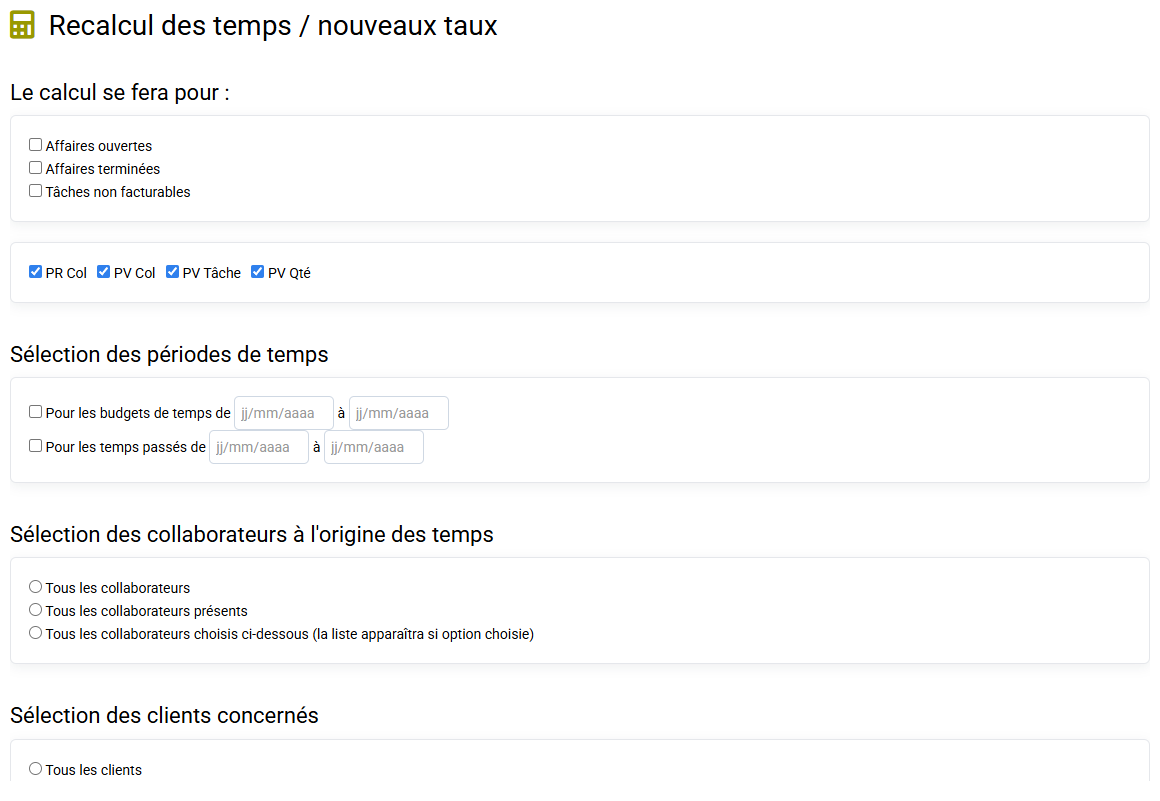
Si ces règles changent, les lignes ne sont pas recalculées automatiquement, il faut utiliser « Outils > Recalcul des temps / nouveaux taux » en faisant bien attention au périmètre de recalcul souhaité.
* Les prix de revient et prix de vente des collaborateurs (PR COL et PV COL) définis pour la valorisation des temps peuvent utiliser à votre convenance :
- soit les taux courants de la fiche Collaborateur (onglet « Rémunération » : on peut renseigner manuellement le Prix de Vente Collaborateur et le Prix de Revient Collaborateur ou renseigner les informations de « Rémunération » et « Temps » puis cocher « Calcul automatique du PR Col » pour calculer le prix de revient de façon automatique) ;
- soit les taux historiques, conservés ou saisis par anticipation. Lorsqu'on modifie la fiche d'un collaborateur, on peut mettre une date d'effet, afin d'alimenter cet historique. Et on peut par ailleurs modifier manuellement cet historique.
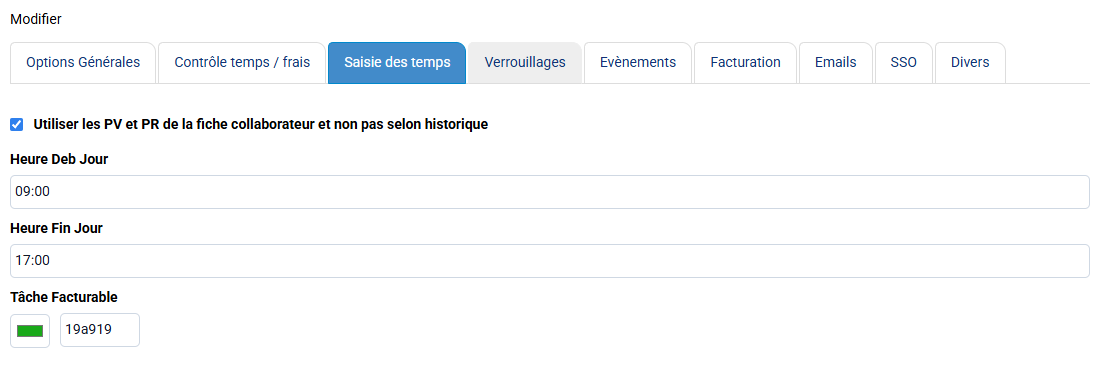
Ce mode de valorisation des temps (qui se réfère à la fiche collaborateur ou à l'historique) est géré sur la page « Configuration > Options générales », onglet « Saisie des temps ».
* Un prix de vente horaire à la tâche (PV Tâche) peut être défini dans « Configuration > Codes tâches facturables » afin de valoriser le temps passé en fonction de la complexité de la tâche effectuée et non pas en fonction de qui le fait. Cette méthode est très peu utilisée, et il est courant de laisser à 0 cette valorisation.
* Des coefficients de valorisation, par défaut égaux à 1, peuvent être définis par affaire (champ "Coeff. Facturation Temps"), et par tâche facturable ("Coefficient applicable au PV Col") afin de moduler le Prix de Vente du temps.
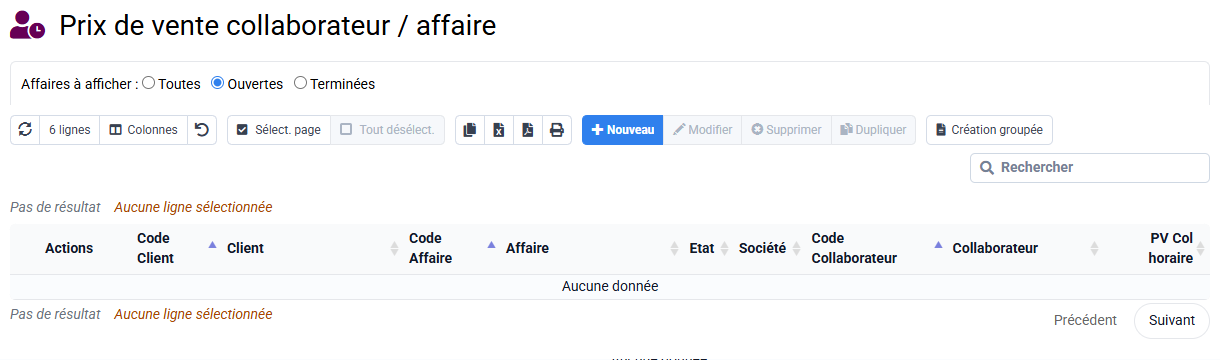
En outre, des prix de vente collaborateurs (PV COL) spécifiques par affaire peuvent être définis sur la page « Collaborateurs > Prix de vente collaborateur par affaire » : ils s'appliquent en priorité par rapport au taux standard, (PV COL courant ou historique) pour la valorisation des temps budgétés ou passés pour ce collaborateur et cette affaire.
* Les tâches facturables valorisées à la quantité ont une valeur définie en fonction du "PV Quantité" multipliée par la quantité saisie dans une ligne de temps.
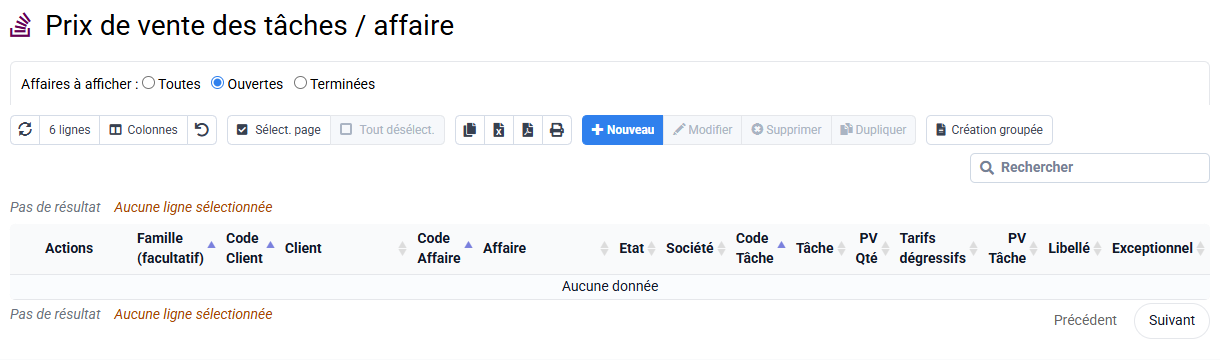
Si besoin, des prix de vente à la quantité spécifiques par affaire peuvent être saisis sur la page « Configuration > Prix de vente des tâches par affaire ».
* En conséquence, si le prix de vente d'une ligne de temps ne correspond pas à ce que vous souhaitez :
- Vérifiez si il existe un prix de vente spécifique à l'affaire de la ligne de temps,
- A défaut : vérifiez dans « Configuration > Options générales » que l'utilisation de l'historique des taux est activée ou non,
- A défaut : recalculez la valorisation de cette ligne avec « Outils > Recalcul des temps / nouveaux taux ».
Les temps à la quantité permettent de mesurer une quantité de travail produite sur une tâche. Le collaborateur peut saisir combien d’unités de production réalisées pendant ce temps (exemple : 12 bulletins de salaires, 3 déclarations fiscales, 1 DSN, etc.). Cela permet de facturer des quantités produites plutôt que du temps.
Pour configurer une tâche comme facturable à la quantité, allez sur la page « Configuration > Codes tâches facturables » et cochez "Facturable à la quantité". Vous pouvez y indiquer un "PV Quantité" utilisé par défaut pour calculer la valeur de la production saisie ; vous pouvez aussi aller sur la page « Configuration > Prix de vente à la tâche par affaire » permettant la saisie de prix de vente à la quantité spécifique à chaque affaire.
La colonne "Quantité" ne s’affiche que si les droits d’accès le permettent sur la page « Collaborateurs > Login et droits des collaborateurs ».
Les quantités peuvent être indiquées en même temps qu'une saisie de temps passé, ou dans une saisie séparée, et peuvent également être importées à partir d'un fichier CSV. Vous pouvez aussi récupérer automatiquement la production à partir de l'API du logiciel de paie Silae.

Comment compléter l'historique des prix de revient et prix de vente applicables aux collaborateurs ?
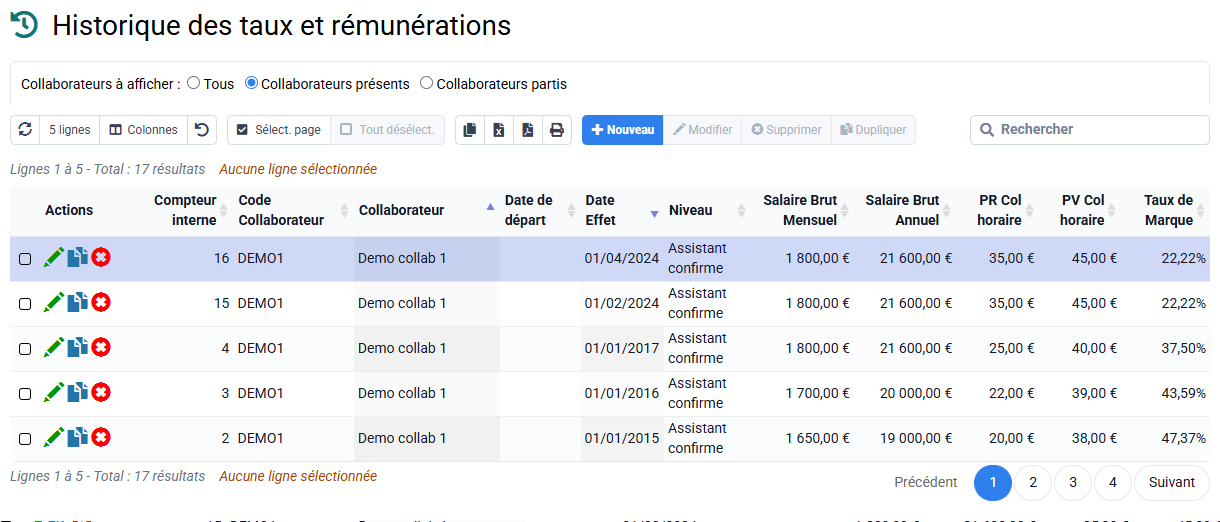
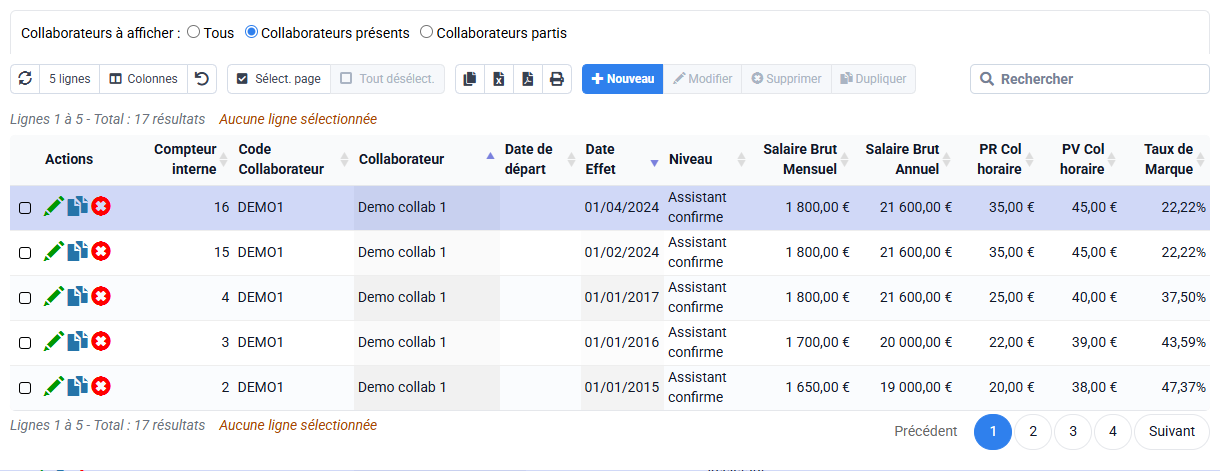
La page « Collaborateurs > Historique des taux et rémunérations » contient des lignes qui ont été créées :
- soit manuellement directement via cette page,
- soit lorsque sur la page "Collaborateurs", dans la fiche d'un collaborateur dans l'onglet « Rémunération », une date d'effet est indiquée. Le PR et le PV du collaborateur sont alors historisés à cette date d'effet (cf. message en bas de cet onglet : "NB : Indiquez une date d'effet pour historiser une modification de PR / PV"). La date d'effet n'est pas mémorisée dans la fiche client, elle ne sert que pour insérer ponctuellement l'information dans l'historique.
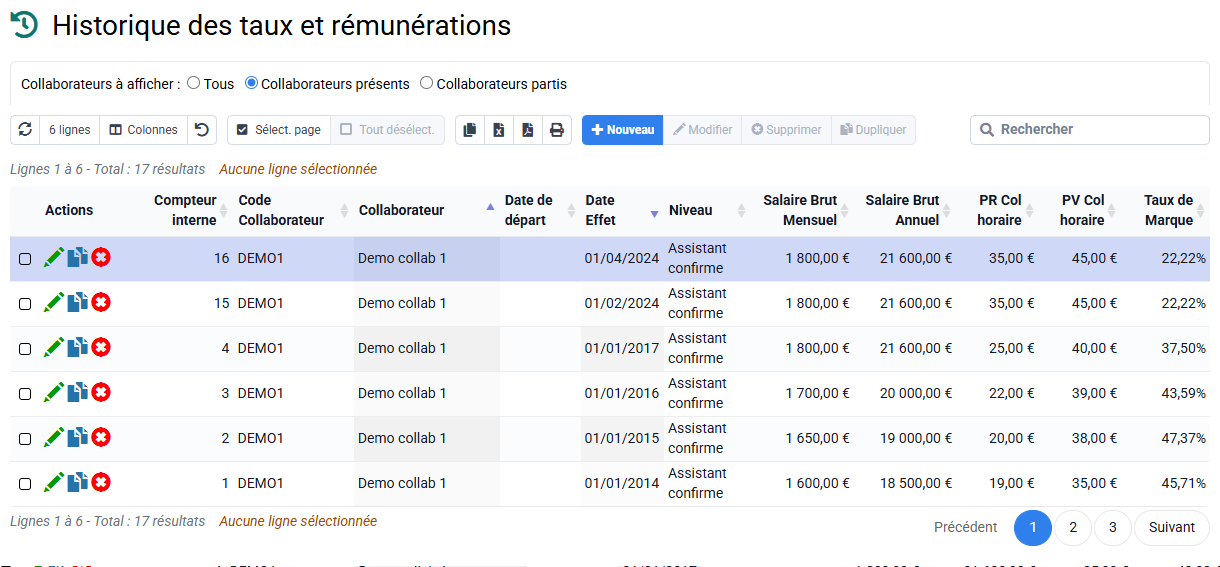
Si un collaborateur n'a aucun historique, le mieux est de passer par ce second processus en indiquant une date d'effet.
Et en ce qui concerne des taux sur des périodes anciennes dont vous souhaitez compléter l'évolution passée, vous pouvez compléter l'historique en cliquant sur Nouveau sur la page « Collaborateurs > Historique des taux et rémunérations ».
Tempolia vous propose une méthode de calcul pour les prix de revient horaires des collaborateurs :
PR Col = [Coût annuel Salaire + Charges + Frais / (temps annuel de présence x Pourcentage de temps facturable) ]
Cette approche n'est pas la seule possible, et vous pouvez indiquer dans les fiches de collaborateurs les PR horaires manuellement si vous désirez les calculer indépendamment.
Le temps annuel de présence est typiquement de 1607 heures pour une personne aux 35 heures. Selon votre approche, le pourcentage de temps facturable peut être de 100% si vous voulez valoriser tout le temps, ou moins si vous souhaitez exclure du temps improductif et ventiler leur coût sur les heures productives.
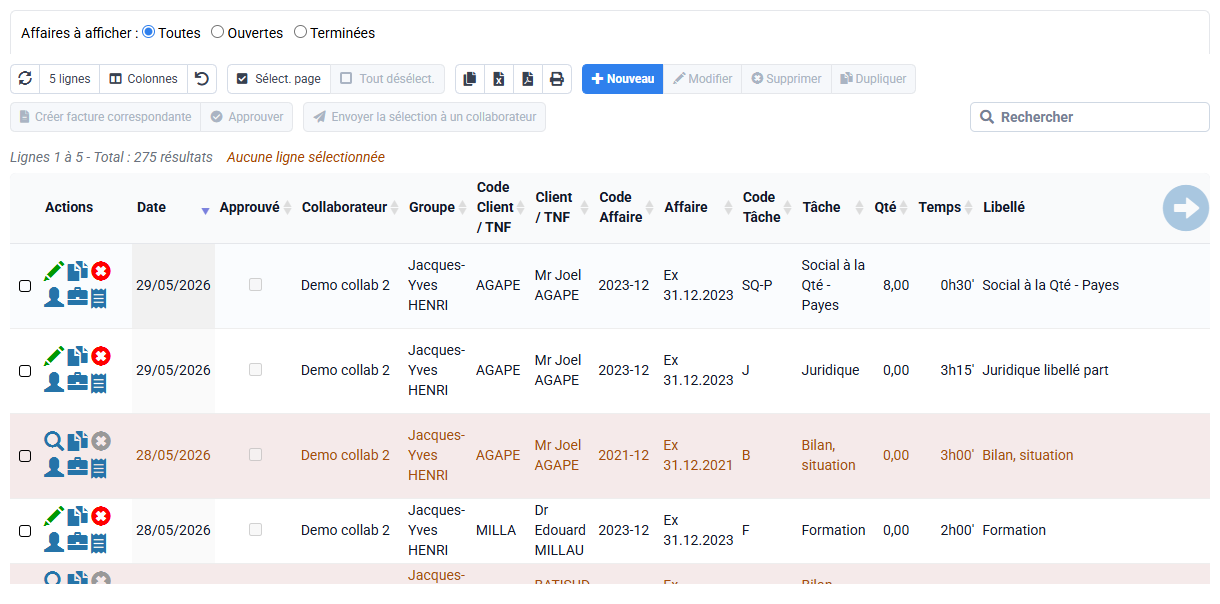
Dans « Configuration > Options générales », onglet « Contrôle des temps et des frais », lorsque vous cochez la case "Verrouillage possible des lignes de temps par les collaborateurs ayant les droits d'approbation", cela a pour effet de :
- rajouter une colonne "Approuvé" dans la liste des temps et frais,
- rajouter une checkbox "approuvé" dans le formulaire d'édition de temps et de frais,
- rajouter un bouton "Approuver" au dessus de la liste de temps et frais,
- rajouter un réglage supplémentaire dans Collaborateurs > Login et droits des collaborateurs.

Vous pouvez attribuer à des collaborateurs le droit d'approbation (et par ailleurs le compte Administrateur a toujours ce droit) sur la page « Collaborateurs > Login et droits des collaborateurs », ce qui leur permet d'approuver des temps et frais :
- soit en éditant une ligne de temps ou de frais, et en cochant "Approuvé"
- soit en sélectionnant N lignes et en cliquant sur le bouton "Approuver" au dessus du tableau => cela vous permet notamment d'approuver tous les temps de telle à telle date.
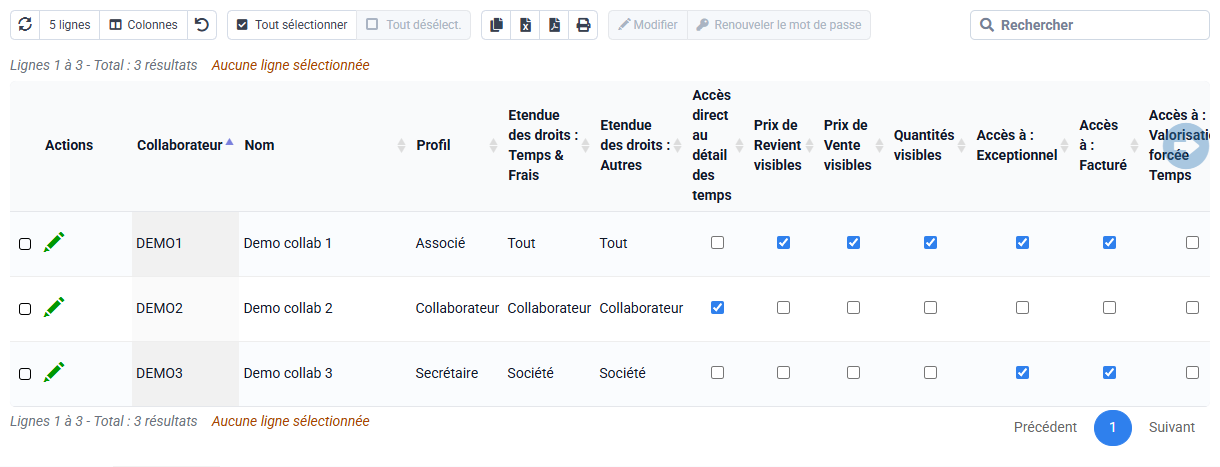
Lorsqu'une ligne est approuvée, elle n'est plus modifiable ou supprimable par une personne n'ayant pas les droits d'approbation. Cette personne peut toutefois faire d'autres saisies complémentaires qui auraient été oubliées.
NB : Indépendamment de ces possibilités d'approbation, pour ne pas altérer des données passées déjà validées, il est également possible d'empêcher la saisie de temps antérieurs à une date donnée grâce à « Configuration > Options Générales », onglet « Verrouillage » : Contrôle des temps passés.
Les tâches proposées lors de la saisie des temps peuvent être limitées selon l'activité associée à l'affaire, et selon la fonction du collaborateur.
Dans « Configuration > Activités » et « Configuration > Codes tâches facturables », les activités et les tâches facturables peuvent être associées les unes aux autres, pour limiter la saisie à certaines tâches en fonction de l'activité que vous faites pour telle affaire. Vous pouvez faire [Ctrl] + clic pour associer plusieurs activités et tâches ensemble.
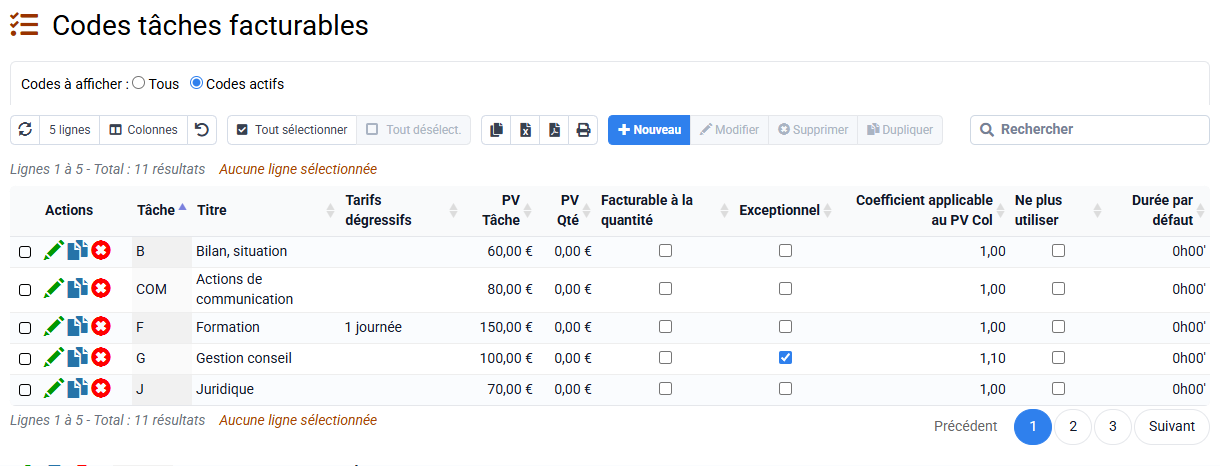
- Soit vous ne liez aucune activité à aucune tâche, et toutes les tâches sont sélectionnables lors de la saisie des temps.
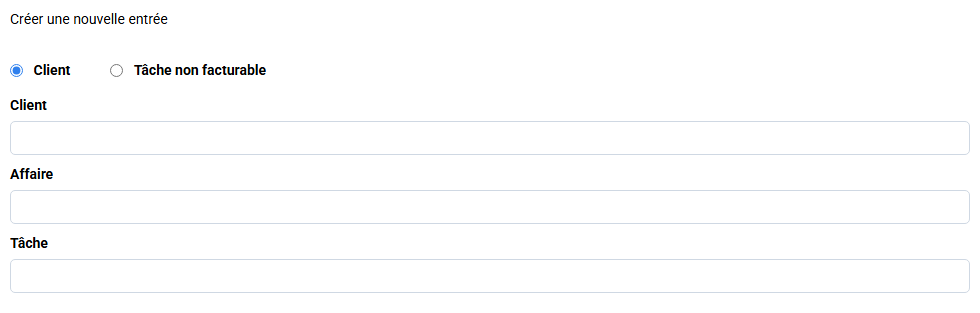
- Soit vous les liez entre elles, et alors votre configuration doit être complète, chaque activité étant liée à N tâches. Et lorsqu'un collaborateur saisit des temps, il choisit une affaire qui est associée à une activité donnée, et cette activité limite alors la liste des tâches sélectionnables.
De la même manière, vous pouvez associer des tâches à des fonctions de collaborateurs dans « Collaborateurs > Fonctions des collaborateurs ».
Dans le libellé de saisie des temps, vous avez deux possibilités pour transmettre un texte en interne et un libellé pour justifier auprès du client :
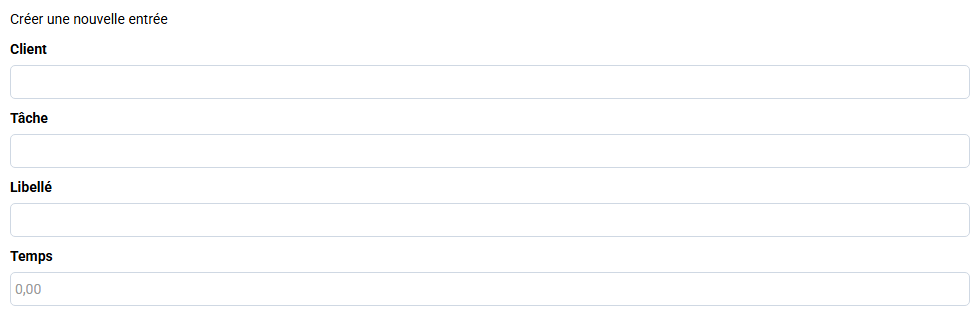
- texte client // texte interne : On retire d'éventuels commentaires qui sont après double slash et concernent uniquement de l'interne
- texte interne # texte client : Après le signe dièse #, on peut avoir un libellé spécifique pour le client, et dans ce cas on ne prend pas ce qui est avant => c'est le contraire de ce qu'on fait avec //
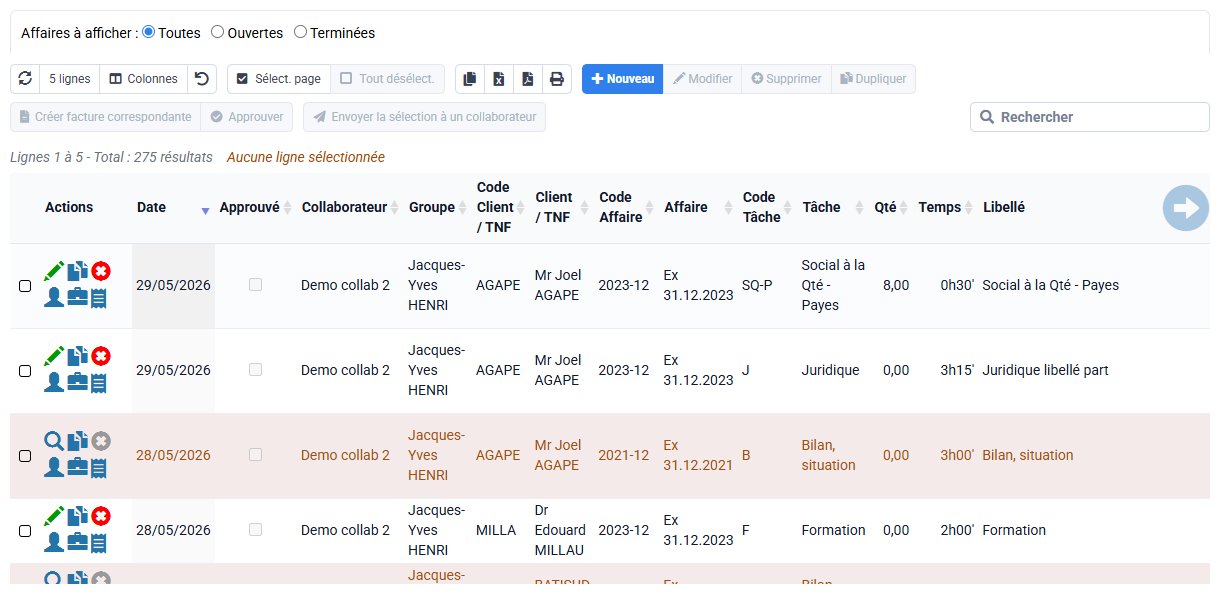
Tempolia propose plusieurs modes de saisie des temps pour s'adapter aux habitudes de travail de chaque collaborateur:
- "Agenda réalisé" : L'agenda graphique offre une interface visuelle pour l'enregistrement des heures ; c'est le mode le plus utilisé (environ 55% des saisies).
- "Détail des temps passés" permet une saisie ligne par ligne, avec la possibilité de modifications et duplications groupées (représente 40% des saisies).
- "Saisie de temps passés par mois" permet de saisir des temps dans des cases d'un grand tableau avec une colonne par jour. Chaque ligne représente un client, une affaire et une tâche, et vous pouvez aussi choisir la présence du libellé sur chaque ligne.
- Des minuteurs (général tout en haut de l'écran, ou par affaire sur la page des "réalisations par affaire") sont disponibles pour enregistrer le temps en temps réel.
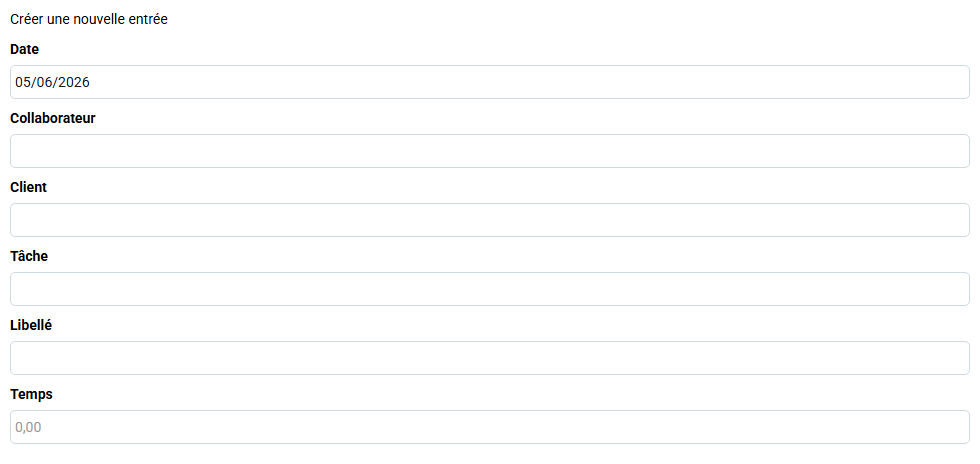
Les temps peuvent être saisis dans divers formats (heures / minutes, en décimal, ou en jours ouvrés consécutifs). Les tâches sont entièrement paramétrables, et il est possible d'ajouter des détails ou des commentaires pour chaque saisie.
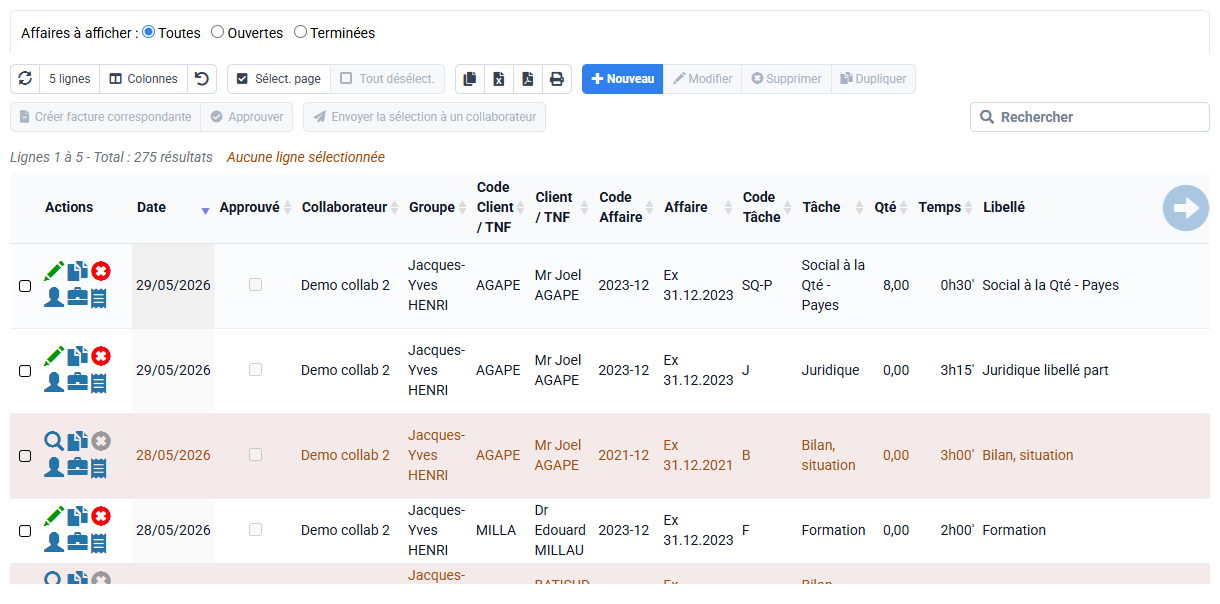
La valorisation des temps est une fonctionnalité centrale pour l'analyse de la rentabilité. Tempolia calcule le prix de revient pour déterminer la marge réelle par rapport au montant facturé, et un prix de vente théorique pour évaluer le boni / mali. Le prix de vente théorique peut être ajusté spécifiquement pour chaque client, permettant une tarification modulée.
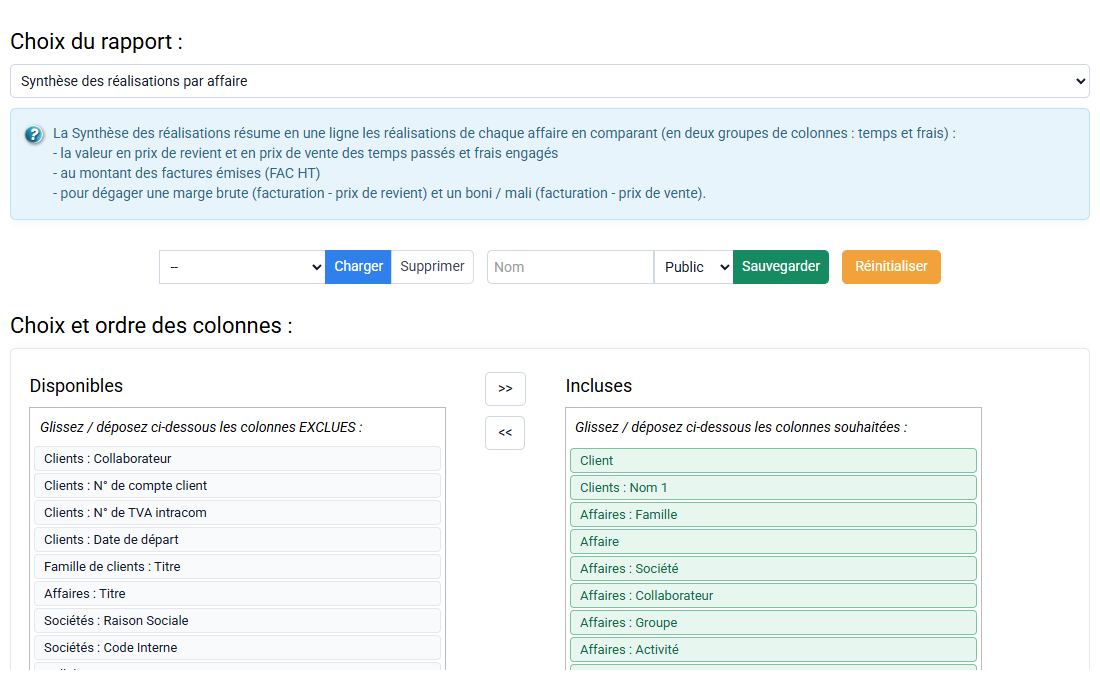
Les données collectées sont centralisées dans les fiches clients et affaires, où des onglets de statistiques des indicateurs clés comme le boni / mali, la marge et offrent une vue d'ensemble avec des graphiques de répartition.
Pour des analyses plus approfondies, Tempolia met à disposition une multitude de rapports et éditions exportables en formats HTML (pour impression PDF) ou CSV (pour traitement sous Excel). Ces rapports incluent des contrôles d'activité par collaborateur (annuels, mensuels, hebdomadaires), des détails sur les réalisations, et une balance âgée pour le suivi des encaissements.
Pour gérer vos saisies de frais d'indemnités kilométriques, vous pouvez effectuer plusieurs paramétrages :
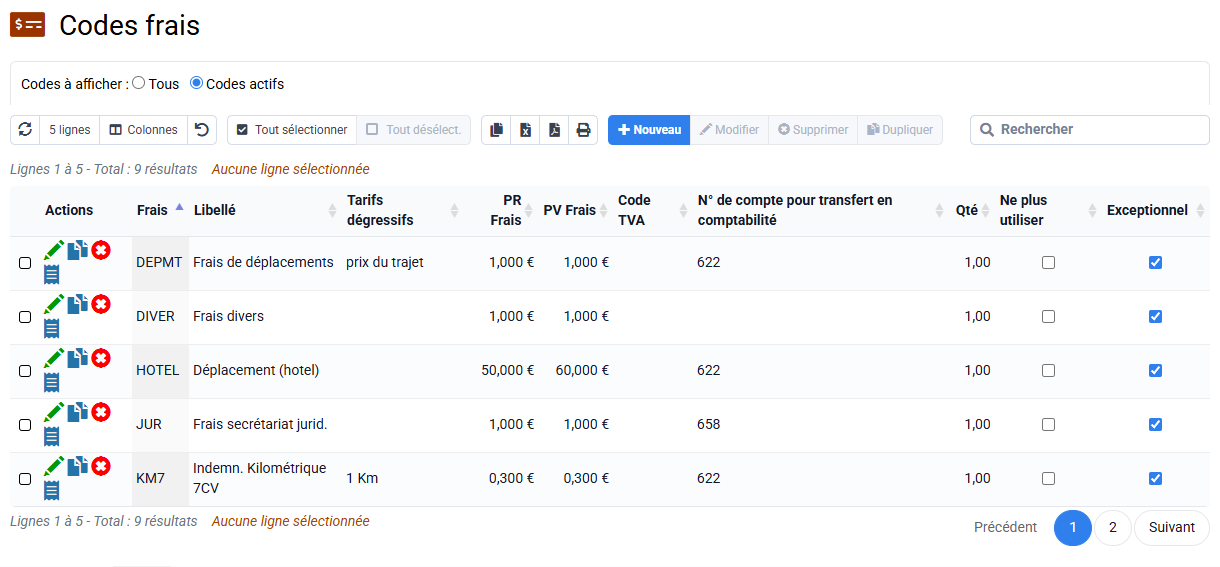
- Paramétrez les codes frais qui seront utilisés dans le menu « Configuration > Codes frais ». Pour un véhicule thermique d’une puissance fiscale de 5CV, vous pouvez choisir comme code frais IK5 ou KM5, et IKE5 ou KME5 pour un véhicule électrique. Vous pouvez préremplir le PR unitaire et le PV unitaire. Il est en effet possible de refacturer le client d'une valeur PV différente de la valeur PR de remboursement du collaborateur.
- Vous pouvez optionnellement configurer la distance en km pour un déplacement aller-retour chez un client, dans le menu « Clients / Affaires > Clients » en éditant une fiche client dans l'onglet "Caractéristiques paramétrables". Cela préremplira automatiquement la quantité lors de la saisie de frais kilométriques sur un client, et ce montant prérempli pourra être modifié en cas de besoin.
- Autre réglage optionnel : dans « Collaborateurs > Collaborateurs » en éditant une fiche collaborateur dans l'onglet de "Caractéristiques paramétrables", vous pouvez remplir le champ "Code Indem. Kilom." qui permettra de présélectionner le bon code lors de la saisie des frais du collaborateur concerné et ainsi évitera toute erreur de saisie.
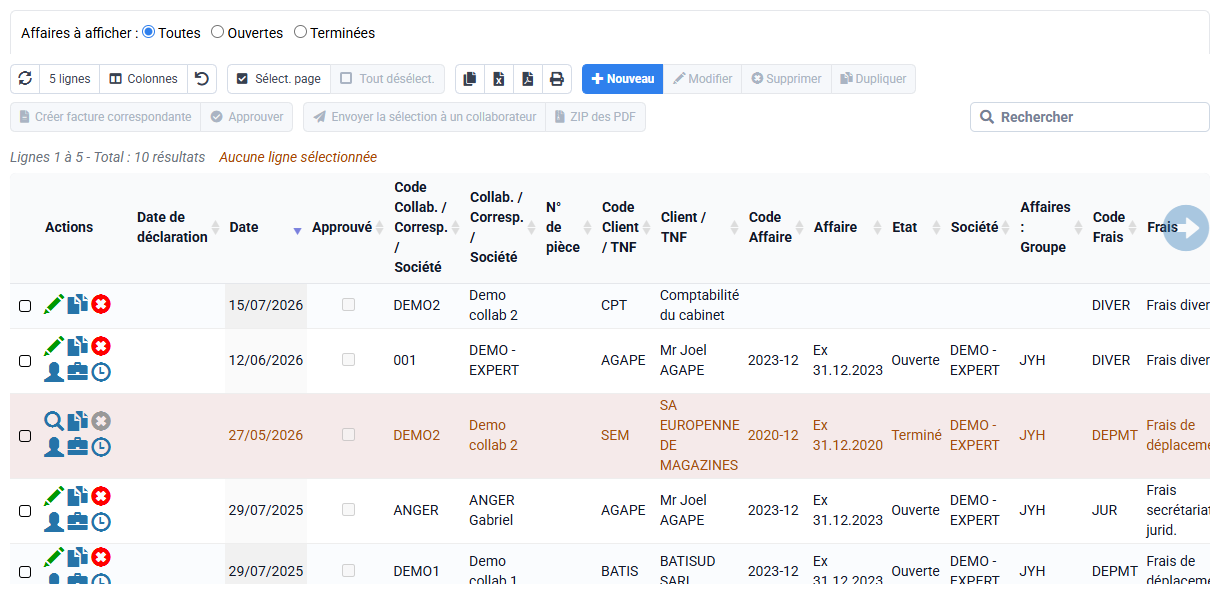
Une fois le paramétrage effectué, vous pouvez saisir des frais kilométriques dans le menu « Temps / Frais > Détails des frais engagés » avec le bouton Nouveau. Le kilométrage est à rentrer dans la case "Quantité".
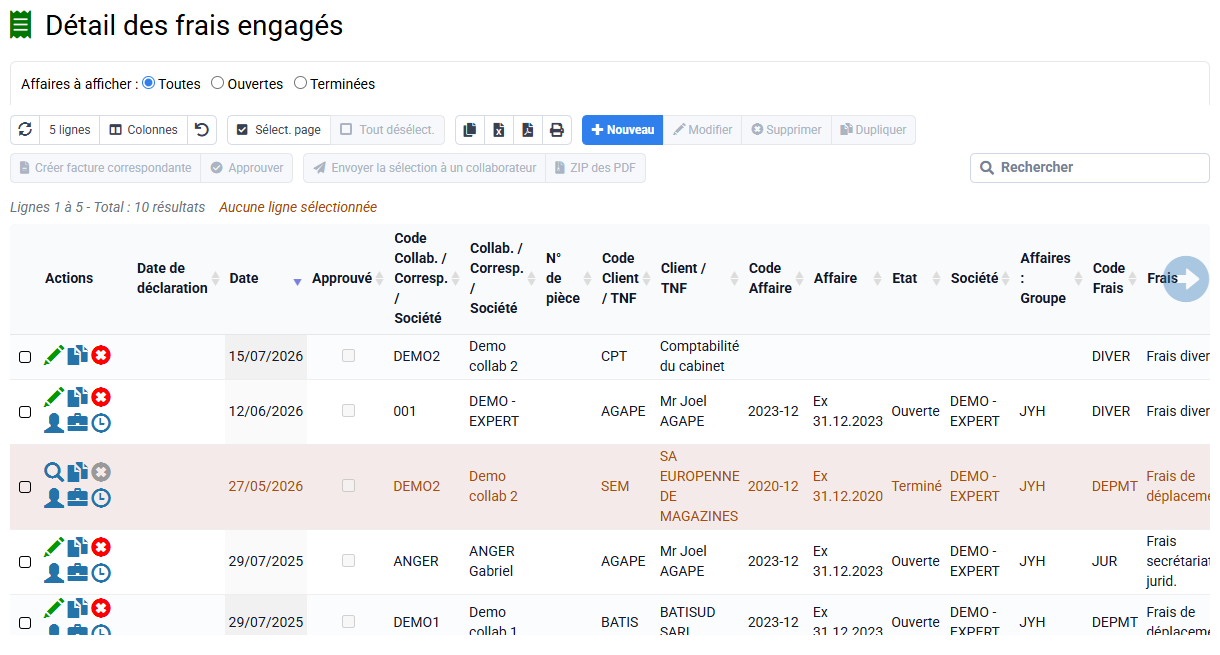
Il y a un seul document de pièce justificative qui peut être joint pour une saisie de ligne de frais.
Si chaque justificatif est une dépense distincte, il faut normalement créer une ligne par dépense distincte, donc une par justificatif.
Il est possible aussi de :
- scanner plusieurs documents ensemble dans un PDF unique et de le joindre,
- ou de prendre en une seule photo de plusieurs documents posés les uns à côté des autres (mais dans ce cas et le précédent, l'OCR ne peut reconnaitre qu'un des justificatifs transmis).
- faire un fichier zip de vos multiples justificatifs et de joindre le fichier zip (ce qui empêche l'OCR de fonctionner : le contenu de ce fichier zip ne fera pas l'objet d'une détection de texte automatique)
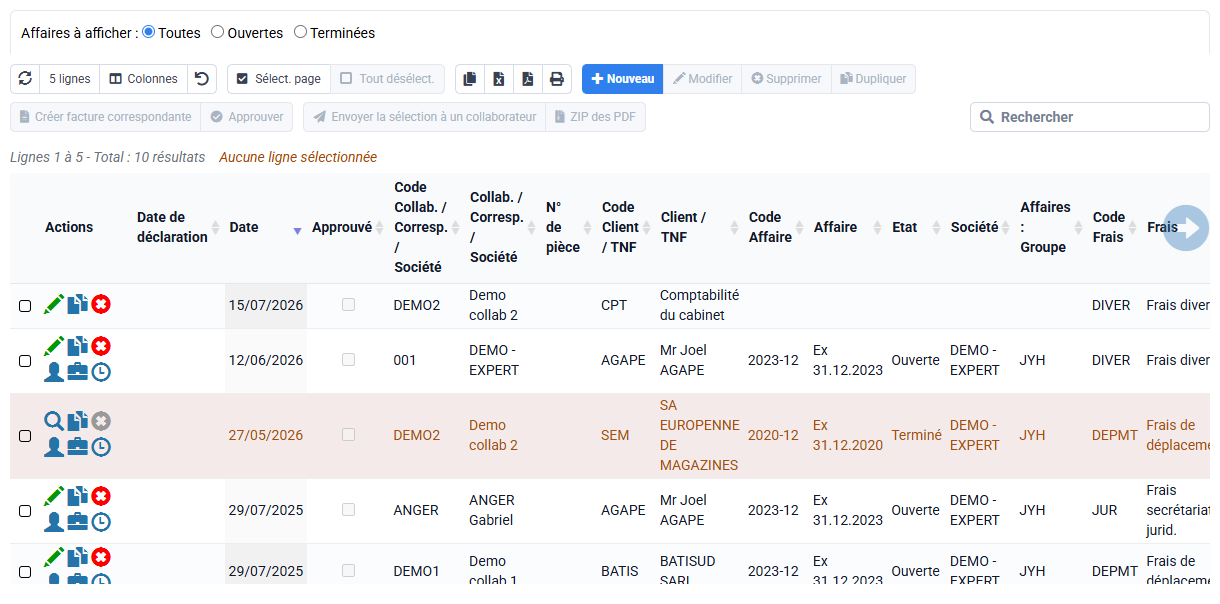
En préambule : pour valoriser correctement vos temps à la quantité selon des tarifs spécifiques à certains clients, vous pouvez définir des tarifs à la quantité sur la page « Configuration > Prix de vente des tâches par affaire ».
Cela permet ensuite à Tempolia de valoriser vos feuilles de paie avec le bon tarif unitaire.
Lorsque vous créerez de nouvelles affaires avec la création groupée d'affaires, vous pourrez garder les mêmes tarifs ou procéder à des augmentations.
Et vous pourrez également modifier ces tarifs occasionnellement en les modifiant directement.

Dans Outils > Import, vous pouvez importer des "temps passés" en téléchargeant un fichier CSV (vous aurez préalablement sauvegardé votre fichier Excel au format CSV ou txt).
En sélectionnant "temps passés" comme type d'import, vous aurez à glisser vos noms de colonnes qui seront apparues à gauche vers nos cases en base de données à droite.
Sont obligatoires les cases en bleu : client, affaire, collaborateur, date, code tâche, et quantité.
Une fois la correspondance faite, vous sauvegardez votre configuration (bouton vert) ce qui vous permettra de recharger à l'avenir ces correspondances, et vous lancez l'import avec le bouton bleu en bas du formulaire : d'abord il y aura une vérification des anomalies, et ensuite un import.
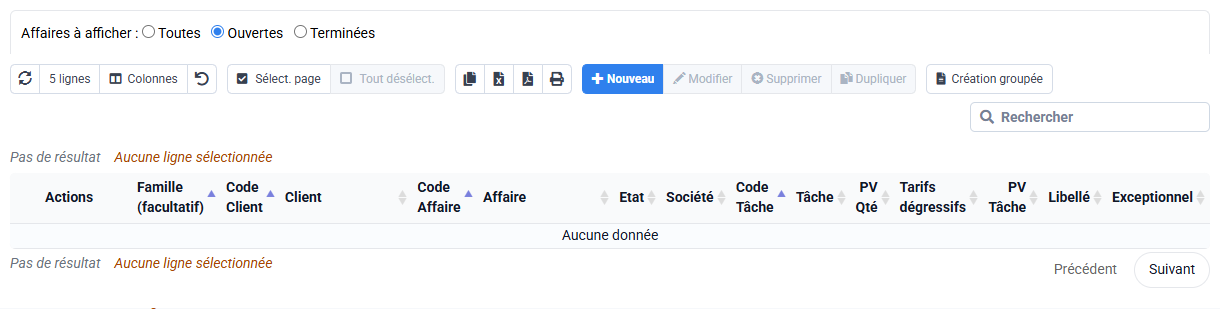
Tempolia propose une fonctionnalité puissante pour la gestion des saisies de temps sur la page « Temps / Frais > Détail des temps passés » : la modification groupée de multiples lignes. Cette fonction permet d'agir sur des centaines de lignes simultanément, ce qui représente un gain de temps significatif et une amélioration ergonomique majeure. Vous pouvez corriger des affectations (par exemple, si de nombreuses lignes ont été mal attribuées à une affaire), homogénéiser des libellés (pour uniformiser les descriptions de tâches), ou reclasser des temps suite à des erreurs de saisie.
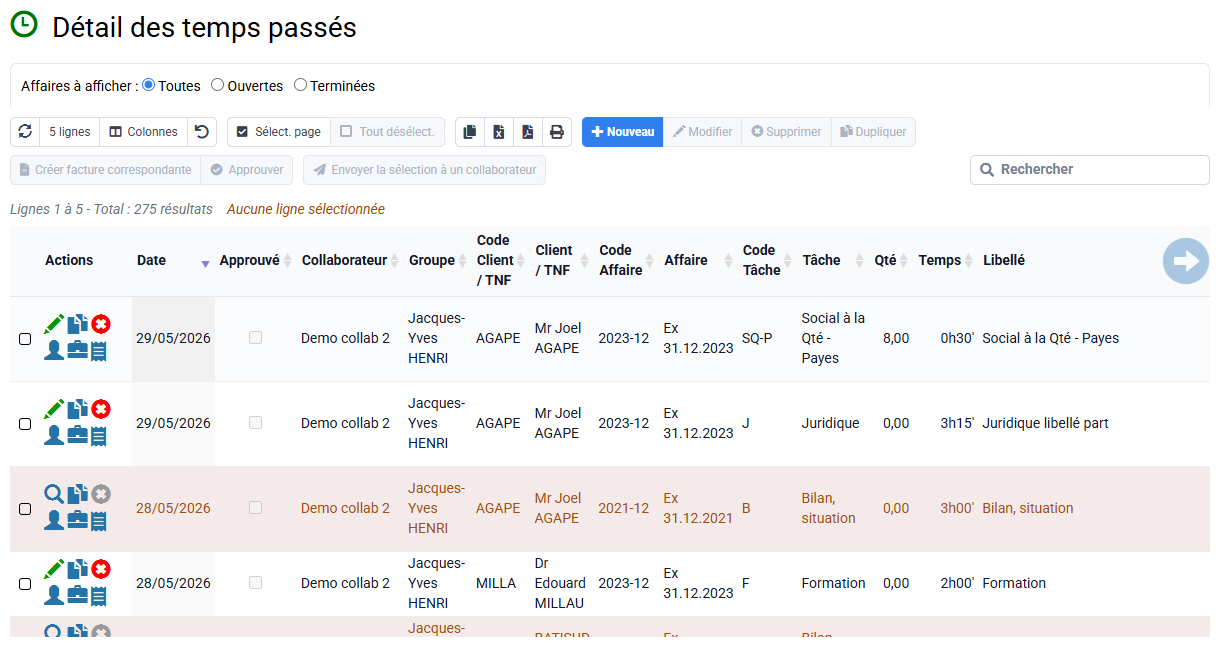
Cette capacité est généralisée à toute l'interface du logiciel, et est conçue pour être très rapide, s'exécutant en une fraction de seconde même pour plus de 1000 lignes. La possibilité de sélectionner plusieurs entrées de temps et de les modifier ou supprimer en bloc est une avancée ergonomique clé. Cette flexibilité assure que les analyses de temps et de rentabilité restent précises, même en cas de corrections importantes.
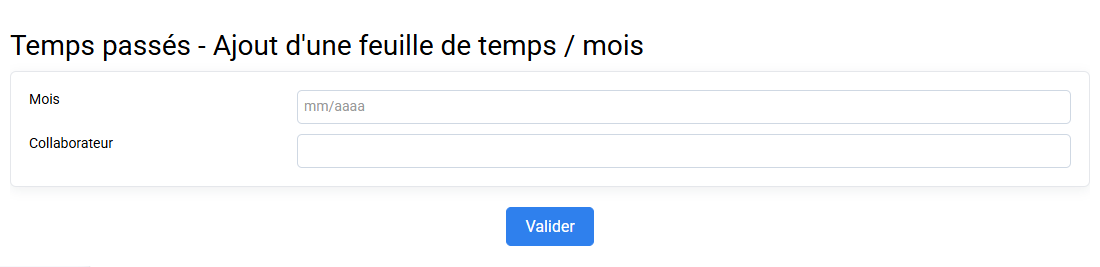
Chemin : Temps / Frais > Plan de charge.
Le plan de charge rapproche les temps budgétés de la capacité de travail des collaborateurs. Il permet de repérer les périodes trop chargées ou encore disponibles, de positionner le travail à venir et de contrôler les changements avant de les enregistrer.
Connaître les données utilisées
- Les temps budgétés représentent le travail prévu. Les actions de l’onglet Planifier créent ou modifient ces lignes ; elles ne saisissent pas de temps réalisés.
- Les temps réalisés sont les temps effectivement saisis. Ils sont proposés uniquement dans la lecture de la Synthèse.
- Les temps potentiels définissent la capacité brute explicite d’un collaborateur. S’il n’en existe pas pour une journée, Tempolia utilise sa journée standard comme valeur de repli.
- Les absences sont déduites de la capacité brute pour obtenir la capacité disponible.
Calculs affichés : capacité disponible = capacité brute − absences ; charge = temps facturables + temps non facturables ; taux de charge = charge ÷ capacité disponible. La surcharge est calculée jour par jour : un total équilibré sur le mois peut donc masquer une journée surchargée.
1. Définir le périmètre avant d’analyser
- Choisissez les dates puis le regroupement par jour, semaine ou mois.
- Dans Données affichées, choisissez Temps budgétés pour le prévisionnel, Temps réalisés pour les temps saisis, ou Temps réalisés + temps budgétés. Dans ce dernier cas, Tempolia affiche les temps réalisés avant la date Temps budgétés à partir du, puis les temps budgétés à compter de cette date.
- Limitez si nécessaire le périmètre par société, collaborateur, client ou état de charge. Les filtres avancés ajoutent notamment groupe, secteur, fonction, niveau, affaire, tâche, type de charge et activité ou absence.
- Cliquez sur Appliquer les filtres. Les boutons Précédent, Aujourd’hui et Suivant déplacent la période complète. Vous pouvez enregistrer un jeu de filtres pour le réutiliser.
Le choix Temps budgétés, Temps réalisés ou Temps réalisés + temps budgétés concerne la Synthèse. L’onglet Planifier reste toujours fondé sur les temps budgétés afin d’éviter de modifier par erreur des temps réalisés. Simulation affiche la proposition de rééquilibrage conservée dans la session : changer les filtres ne la modifie pas.
2. Utiliser chaque onglet pour la bonne question
- Synthèse : vérifiez les indicateurs, les alertes et l’équilibre par collaborateur. Cliquez sur une carte pour appliquer le filtre associé, ou sur une cellule pour afficher la charge, la capacité, les lignes et les anomalies de la période.
- Planifier : Par collaborateur compare charge et capacité ; Par affaire regroupe les temps budgétés par client, affaire et tâche ; Détail des temps budgétés affiche chaque ligne et donne accès, selon vos droits, à la modification, au fractionnement et à la suppression.
- À budgéter : retrouvez les événements dont le temps estimé n’est pas encore entièrement positionné. Le temps restant à budgéter correspond au temps estimé diminué des temps budgétés déjà liés. Prévisualisez la répartition avant de la confirmer.
- Capacité : contrôlez la capacité brute, sa source et les absences déduites. Une étiquette « pot. » indique des temps potentiels explicites ; « théo. » indique le recours à la journée standard.
- Simulation : contrôlez une proposition de rééquilibrage conservée temporairement avant de l’appliquer au plan.
Certains onglets ou boutons ne sont visibles que si le module correspondant est actif et si vos droits autorisent la consultation ou la modification des temps budgétés, événements ou temps potentiels.
3. Positionner ou corriger les temps budgétés
- Créer un temps budgété crée une ligne pour une date, un collaborateur, un client ou une tâche non facturable, une affaire, une tâche, une durée et éventuellement un libellé.
- Répartir des temps budgétés ventile une durée totale entre les collaborateurs et les dates sélectionnés, de manière uniforme, au plus tôt ou au plus tard. Les jours hors contrat et les créneaux sans capacité sont exclus ; tout reliquat reste indiqué dans l’aperçu.
- Dans Détail des temps budgétés, Fractionner conserve le volume de la ligne mais permet de le répartir sur plusieurs dates ou collaborateurs.
Ces actions passent par un aperçu qui présente les créations, modifications, lignes ignorées et effets sur la surcharge. Relisez cet aperçu, renseignez un motif si la modification augmente une surcharge, puis confirmez. Les créations et répartitions sont enregistrées directement après cette confirmation : elles ne passent pas par l’onglet Simulation.
4. Renseigner la capacité sans confondre charge et disponibilité
- Dans Capacité, cliquez sur Créer des temps potentiels.
- Sélectionnez les collaborateurs et la période, puis indiquez pour chaque jour de la semaine les heures facturables et non facturables qui composent la capacité.
- Choisissez Compléter les jours sans temps potentiel pour conserver les jours déjà renseignés, ou Remplacer les temps potentiels existants pour réappliquer la semaine type. Traitez séparément les jours fériés avec Ne pas modifier ou Créer une capacité explicite à zéro.
- Contrôlez dans l’aperçu les jours créés, remplacés, conservés, ignorés ou en conflit, puis enregistrez les temps potentiels.
Le générateur écrit la disponibilité théorique, pas la charge prévue. Les absences continuent d’être déduites ensuite. Utilisez donc les temps potentiels pour dire « combien d’heures peuvent être travaillées » et les temps budgétés pour dire « quel travail est prévu ».
5. Comprendre précisément la Simulation
La Simulation est le brouillon privé d’une proposition de rééquilibrage. Ce n’est ni une copie complète du plan, ni un scénario partagé, ni un historique.
- Dans Planifier > Détail des temps budgétés, sélectionnez une ou plusieurs lignes futures de temps budgétés. Les temps passés et les lignes d’absence ne sont pas sélectionnables.
- Cliquez sur Proposer un rééquilibrage, définissez la période de destination et les collaborateurs admissibles, puis choisissez un placement au plus tôt ou au plus tard. Autorisez le changement de collaborateur seulement si cette réaffectation est acceptable.
- Lisez l’aperçu : il explique les déplacements proposés, les lignes inchangées ou impossibles à placer et l’impact sur la surcharge.
- Cliquez sur Conserver dans la simulation. Aucun temps budgété n’est encore modifié.
- Dans Simulation, utilisez Appliquer le rééquilibrage pour revalider puis enregistrer la proposition, ou Abandonner le rééquilibrage pour la supprimer.
La simulation appartient à votre session et à la base courante. Elle n’est pas partagée et disparaît à la fin de la session. Tempolia revalide les lignes avant l’application et refuse l’écriture si les données ou votre périmètre ont changé depuis l’aperçu.
Contrôler le résultat
- Après une modification, rechargez la Synthèse avec le même périmètre et vérifiez la charge, la disponibilité, les surcharges et les alertes.
- Si une capacité paraît incorrecte, contrôlez d’abord sa source, la journée standard, les temps potentiels, les absences et les dates d’emploi du collaborateur.
- Si une ligne manque, vérifiez la période, la société, les filtres, les droits et, pour la lecture mixte, la date de bascule.
- Utilisez Exporter pour conserver la grille, le détail des lignes, les alertes, les événements à budgéter, les capacités ou l’aperçu de la simulation selon vos droits.
Les pages Temps budgétés par mois et Agenda prévisionnel restent disponibles pour les contrôles complémentaires.