Questa versione italiana è in elaborazione, non esitate a darci i vostri commenti
 

Aiuto - Domande / Risposte

 Cerca :


 Aspetti tecnici

Domande :

Per inviare email da Tempolia, la configurazione del server SMTP è obbligatoria.
In questo modo, Tempolia trasmetterà al tuo server di posta il contenuto delle tue email da inviare, e le email effettivamente andranno dal tuo server di posta al tuo corrispondente.
Questi parametri si gestiscono in “Configurazione > Opzioni generali”, scheda Emails.
Quando Tempolia visualizza un messaggio di errore relativo all'invio, è perché questo messaggio è stato inviato dal tuo server di posta. Devi leggere attentamente per comprendere il messaggio e risolvere il problema con la persona che gestisce il tuo server di posta elettronica.

Schermata Tempolia: La scheda Emails delle Opzioni generali è il punto di accesso ai parametri SMTP da controllare.
La scheda Emails delle Opzioni generali è il punto di accesso ai parametri SMTP da controllare.

Ad esempio, se questo messaggio indica in particolare "la password dell'utente è scaduta" significa che la password dell'account email utilizzato per l'invio è scaduta:

Schermata Tempolia: Errore email test invio collaboratore.
Errore email test invio collaboratore.

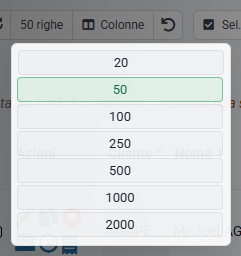
Tempolia Web memorizza nel tuo browser le preferenze di visualizzazione di ogni tabella: colonne visibili, ordine delle colonne e numero di righe visualizzate.
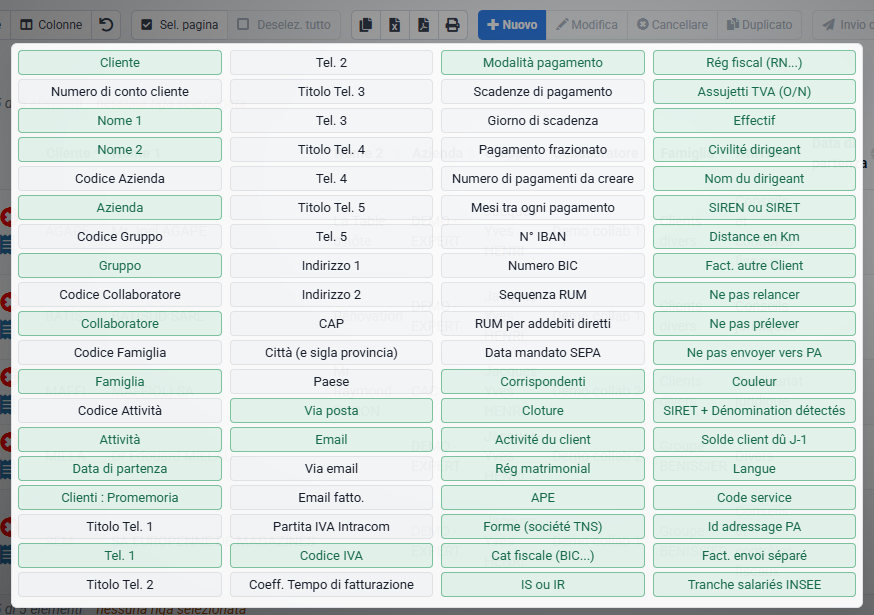
Schermata Tempolia del menu Colonne aperto in una tabella
Il menu Colonne permette di scegliere i campi visibili nella tabella.
Schermata Tempolia del menu del numero di righe aperto in una tabella
Il menu del numero di righe memorizza la paginazione desiderata.

Queste impostazioni sono salvate localmente dal browser, per il tuo utente e la tua postazione. Se le stesse colonne o lo stesso numero di righe tornano sempre ai valori predefiniti, verifica le impostazioni di privacy, i cookie e l'eventuale uso della navigazione privata.

Puoi verificare l’invio di un’email da due punti complementari: lo storico degli eventi e l’elenco delle fatture emesse.

Durante l’invio, Tempolia contatta il tuo server email. Se il server restituisce un errore, questo viene visualizzato o registrato per facilitare il controllo.

Cosa puoi verificare

  • Gli eventi registrati per ogni invio, accessibili da Eventi > Eventi completati e futuri.
  • Le fatture emesse: la colonna o l’indicatore di invio email permette di controllare che l’email della fattura sia stata trasmessa.
  • La tua casella di posta, perché Tempolia propone per impostazione predefinita di metterti in copia delle email inviate.
Se l’email arriva nello spam o se il server di invio è configurato male, il problema dipende dal server email utilizzato. In questo caso occorre contattare il fornitore che gestisce il server.
1

Verificare lo storico degli invii

Consulta gli eventi cliente per ritrovare data, destinatario, stato e contesto dell’invio.
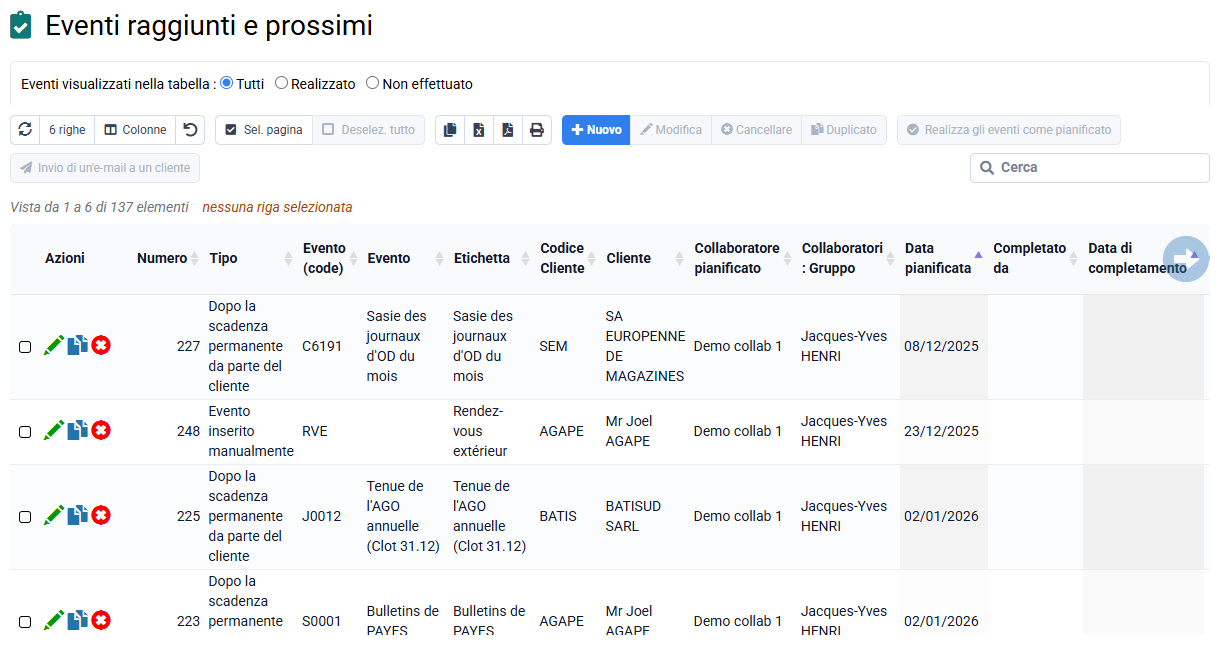
Schermata Tempolia che mostra lo storico degli eventi cliente legato agli invii email
Lo storico degli eventi cliente aiuta a ritrovare quando l’email è stata inviata e in quale contesto.
2

Controllare la fattura emessa

Nell’elenco delle fatture, l’indicatore di invio email conferma che la fattura è stata trasmessa da Tempolia.
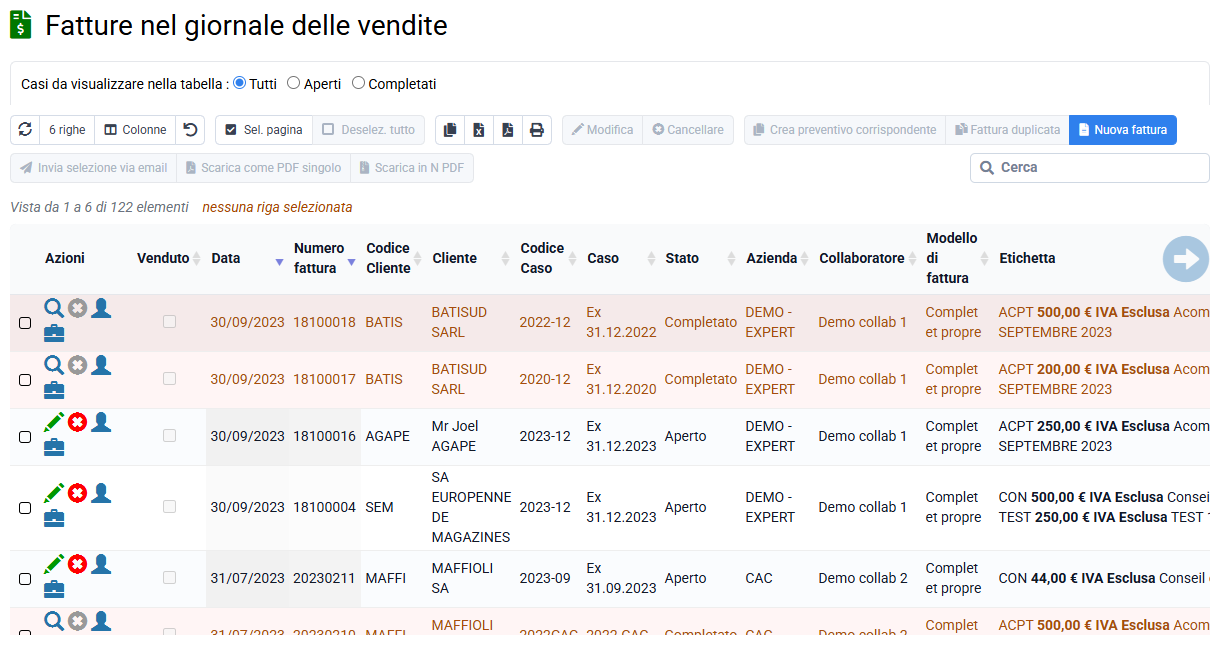
Schermata Tempolia che mostra la colonna di invio email nell’elenco delle fatture emesse
La colonna di invio email offre un controllo rapido nell’elenco delle fatture emesse.
Hai ancora un dubbio?
Confronta queste informazioni con la copia ricevuta nella tua casella di posta. Potrai vedere esattamente cosa è stato inviato, a chi e quando.

La doppia autenticazione è la protezione con un codice inviato via e-mail, ogni volta, o se l'IP di connessione è sconosciuto a livello del dipendente o dell'account globale, a seconda delle esigenze.
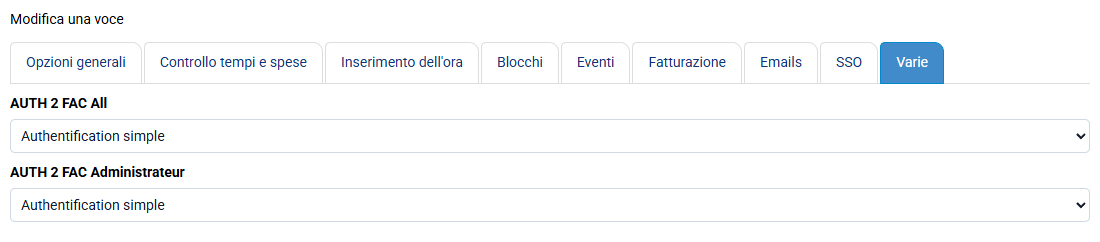
Schermata Tempolia: Le opzioni di autenticazione a due fattori per proteggere gli accessi.
Le opzioni di autenticazione a due fattori per proteggere gli accessi.

1° passaggio: inserisci tutti gli indirizzi email in « Collabora > Collaboratori » poiché è necessario per inviare loro il codice di connessione.
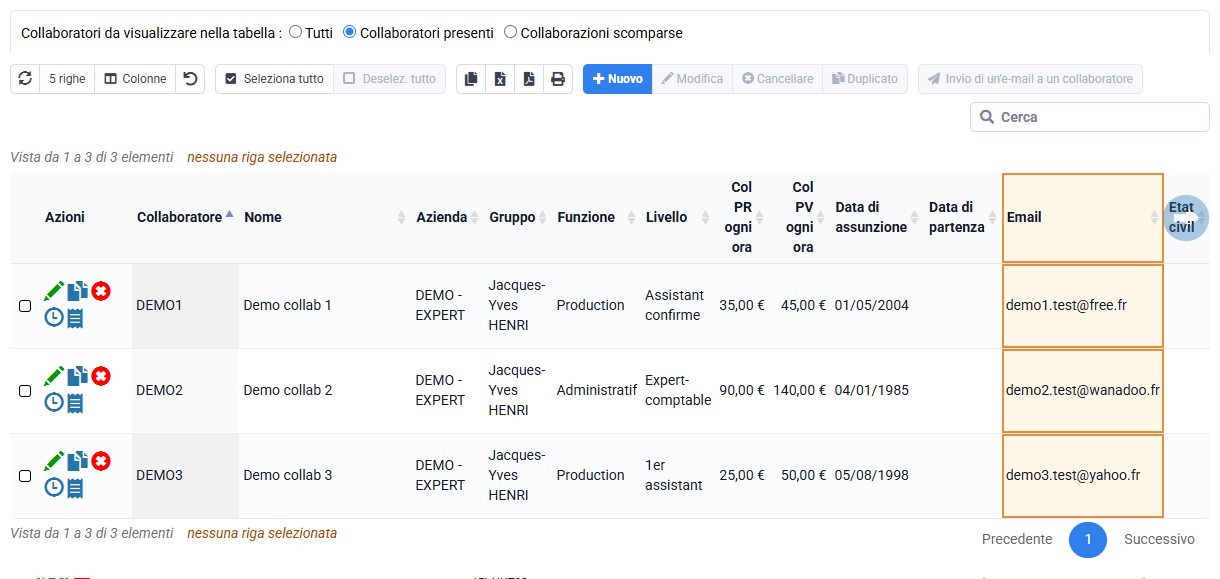
Schermata Tempolia della colonna Email dei collaboratori per la doppia autenticazione
Gli indirizzi email dei collaboratori devono essere compilati per ricevere i codici di accesso.

2° passo: puoi avere la doppia autenticazione con diverse impostazioni:

  • è forzato su tutto il tuo account, in modo che si applichi senza alcuna esenzione. Queste impostazioni possono essere effettuate dall'amministratore solo in “Configurazione > Variabili di configurazione”, trovare la riga “AUTH2FAC_All” e seguire la spiegazione per sapere quale valore inserire.
  • sia con un'impostazione per dipendente: in “Collaboratori > Collaboratori” > edizione di un collaboratore > scheda Caratteristiche configurabili > campo “Doppia autenticazione”, si ha una possibile impostazione per dipendente. Puoi selezionare i tuoi collaboratori e fare clic sul pulsante Modifica e configurare le impostazioni per tutti questi collaboratori selezionati.
  • sia per l'account Amministratore. Queste impostazioni possono essere effettuate dall'amministratore solo in "Configurazione > Variabili di configurazione", trova la riga "AUTH2FAC_Administrator" e segui la spiegazione per sapere quale valore inserire.

Schermata Tempolia del campo doppia autenticazione nella scheda collaboratore
Il campo della doppia autenticazione consente di scegliere il livello di controllo nella scheda collaboratore.

Il server MCP di Tempolia, Model Context Protocol, permette a un'IA esterna, come Claude, ChatGPT, Gemini, Grok o qualsiasi altro agente compatibile MCP, di interagire direttamente con il database Tempolia per leggere o effettuare azioni, come creazione o modifica. L'utilizzo di un robot, di un agente automatizzato o dello scraping dell'interfaccia web non è autorizzato. Per qualsiasi uso automatizzato o guidato dalla tua IA dei dati presenti in Tempolia, è appropriato utilizzare l'MCP, che è l'interfaccia ufficiale affinché la tua IA possa manipolare i dati e realizzare azioni. Invece, per interagire con i dati Tempolia tramite un software terzo diverso da un motore di IA, è adatta la nostra API e sono necessari sviluppi.

L'utilizzo dell'MCP è indipendente da Tempolia AI: puoi connettere qualsiasi IA compatibile MCP al tuo server Tempolia per automatizzare azioni, interrogare i dati o integrare Tempolia nei tuoi agenti intelligenti.

Per utilizzare il server MCP di Tempolia, devi prima attivarlo, senza costi aggiuntivi: "Configurazione > Opzioni generali > scheda Varie". Una volta attivato, l'accesso al server MCP è disponibile per ogni collaboratore.

Schermata Tempolia che mostra le opzioni di attivazione MCP e Tempolia AI
Le opzioni di attivazione MCP e Tempolia AI.

Nella scheda del collaboratore, una nuova scheda "Tempolia AI" appare nella pagina "Collaboratori > Collaboratori > scheda collaboratore > scheda Tempolia AI".
In questa scheda sono indicati:
- l'URL personalizzato del server MCP
- la chiave di autenticazione
- informazioni esplicative
È presente anche una sezione specifica per l'utilizzo con Claude.

Schermata Tempolia che mostra la scheda Tempolia AI del collaboratore con l’URL MCP mascherato
La scheda Tempolia AI del collaboratore con l’URL MCP mascherato.

Ogni server MCP è associato a un collaboratore e ai suoi diritti. L'IA agisce quindi esattamente come quell'utente in Tempolia: tutte le regole di business e le restrizioni di diritti si applicano allo stesso modo dell'interfaccia web.

Schermata Tempolia: MCP Tempolia AI interfaccia chat.
MCP Tempolia AI interfaccia chat.

Per connettere la tua IA, è sufficiente dichiarare questo server MCP nel tuo strumento IA fornendo URL e chiave di autenticazione, secondo la procedura prevista dal LLM utilizzato. Una volta connessa, l'IA interroga automaticamente il server MCP per scoprire le funzionalità disponibili, strumenti, parametri e formati dati. Questa autodiscovery fa parte dello standard MCP e dipende dai diritti del collaboratore utilizzato.

L'MCP ti permette di interagire con il database Tempolia come se fossi connesso con un collaboratore specifico: i diritti, le restrizioni e le regole di business applicati nell'interfaccia si applicano anche tramite MCP. Devi quindi prestare attenzione ai diritti del profilo utilizzato.

Schermata Tempolia che mostra la scheda Tempolia AI che ricorda che MCP rispetta i diritti del collaboratore
La scheda Tempolia AI che ricorda che MCP rispetta i diritti del collaboratore.

Le azioni di lettura possono essere eseguite direttamente. Le azioni che modificano il database, creazione, modifica o cancellazione, richiedono una conferma prima dell'esecuzione quando sono chiamate da Tempolia AI.
Se utilizzi il server MCP tramite la tua IA, devi dare istruzioni alla tua IA affinché richieda la tua conferma e limiti le operazioni che desideri farle eseguire.

Schermata Tempolia: MCP azioni Tempolia AI chat.
MCP azioni Tempolia AI chat.
Dominio Operazioni possibili via MCP Esempi d'uso
SocietàRicerca, lettura, creazione, modifica, cancellazioneAggiornare un indirizzo, un IBAN, uno stato
ClientiRicerca, lettura, creazione, modifica, cancellazioneCorreggere un indirizzo, inserire un'e-mail di fatturazione, modificare parametri
PraticheRicerca, lettura, creazione, modifica, cancellazioneCreare una pratica, modificarne lo stato o i parametri
CollaboratoriRicerca, lettura, creazione, modifica, cancellazioneAggiornare gruppo, funzione o informazioni associate
ReferenzialiRicerca, lettura, creazione, modifica, cancellazioneGestire famiglie clienti, gruppi, settori o attività
CodiciRicerca e letturaRitrovare un codice vendita o un'attività fatturabile o non fatturabile
TempiRicerca, lettura, creazione, modifica, cancellazioneConsultare, correggere o inserire tempi consuntivi o previsionali
SpeseRicerca, lettura, creazione, modifica, cancellazioneConsultare o inserire spese sostenute o previsionali
FatturazioneRicerca e letturaConsultare fatture emesse e righe fattura
Fatture da convalidareRicerca, lettura, creazione, modifica, cancellazionePreparare o modificare fatture prima della convalida
PreventiviRicerca, lettura, creazione, modifica, cancellazioneConsultare o gestire preventivi e righe preventivo
PagamentiLetturaConsultare alcune informazioni legate ai pagamenti
RapportiLetturaLanciare stampe come scadenzario, saldi clienti o giornale vendite
Ricerca SIRET / SIRENLetturaRitrovare denominazione e indirizzo di una società

L'MCP è l'interfaccia ufficiale per interagire con Tempolia da una IA. Per qualsiasi richiesta, indica semplicemente il collaboratore interessato e l'azione desiderata.

Schermata Tempolia: MCP diritti login collaboratori.
MCP diritti login collaboratori.