

Aiuto - Domande / Risposte
Fatturazione
- Come rinnovare i budget?
- Come creare un piano di fatturazione (= budget di fatturazione)?
- Quali sono le possibilità di gestione della fatturazione?
- Come posso automatizzare la mia fatturazione?
- Nelle fatture e nei preventivi, come aggiungere una riga di testo libero senza prezzo e come aggiungere un subtotale?
- Perché nelle mie fatture compaiono alcuni orari e altri no?
- Come fatturare automaticamente tempo o budget per un altro cliente e/o un'altra azienda?
- Come posso definire automaticamente una data di scadenza nelle mie fatture tenendo conto della scadenza di pagamento che desidero applicare al mio cliente?
- Come funziona la fatturazione a stato di avanzamento in Tempolia?
- Come gestire l'aliquota IVA ridotta, l'inversione contabile IVA per le esportazioni UE o l'esenzione IVA per le esportazioni extra UE?
- Come gestire depositi o accantonamenti?
- Come emettere una nota di credito per un cliente?
- Come conformarsi agli standard della fattura elettronica?
- Come viene assegnato un modello a una fattura?
- Come funziona la numerazione delle fatture?
- Ho preparato una fattura: perché margine e boni/mali del cliente non ne tengono conto?
- Come funzionano preventivi e budget di fatturazione?
Collaboratore obbligatorio per tempi e spese
Ogni riga di tempo o di spesa, effettiva o a budget, deve essere collegata a un collaboratore già creato in Tempolia e presente alla data della riga, cioè tra la data di assunzione e la data di uscita incluse. Non è quindi possibile creare un budget di tempi o spese senza un collaboratore designato, né collegarlo a una persona che verrà creata successivamente. Un codice generico come « NON ASSEGNATO » sarebbe esso stesso un vero collaboratore: finché è presente, appare automaticamente in « Collaboratori > Login e diritti dei collaboratori » ed è conteggiato come collaboratore presente per l'abbonamento, indipendentemente dalla password o dai diritti di accesso.
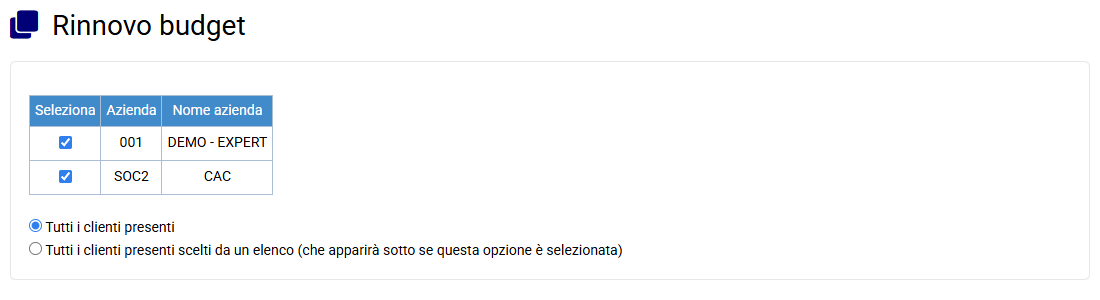
Dopo aver creato la tua attività, nel menu « Clienti / Azienda > Rinnovo dei budget »:
- Selezionare le aziende interessate e i clienti per i quali si desidera rinnovare i budget
- Selezionare il codice aziendale da rinnovare, quindi il codice aziendale di destinazione
- Definire l'origine di questa creazione (budget / risultati), i dati da creare (tempi / costi / fatturazione) e gli eventuali aumenti degli importi dei budget di fatturazione da creare
- Limitare facoltativamente il periodo dei dati a rinnovabile
- Indicare l'importo in mesi da applicare durante il rinnovo. Un intervallo di 12 mesi consente di copiare i budget da un anno all'altro. PS: È possibile anche rinnovare singolarmente i budget di fatturazione (azienda di origine = azienda di destinazione) indicando un intervallo di 0 mesi, in modo da aumentarli senza alcuna ulteriore modifica.
- Quindi fare clic su "Invia".
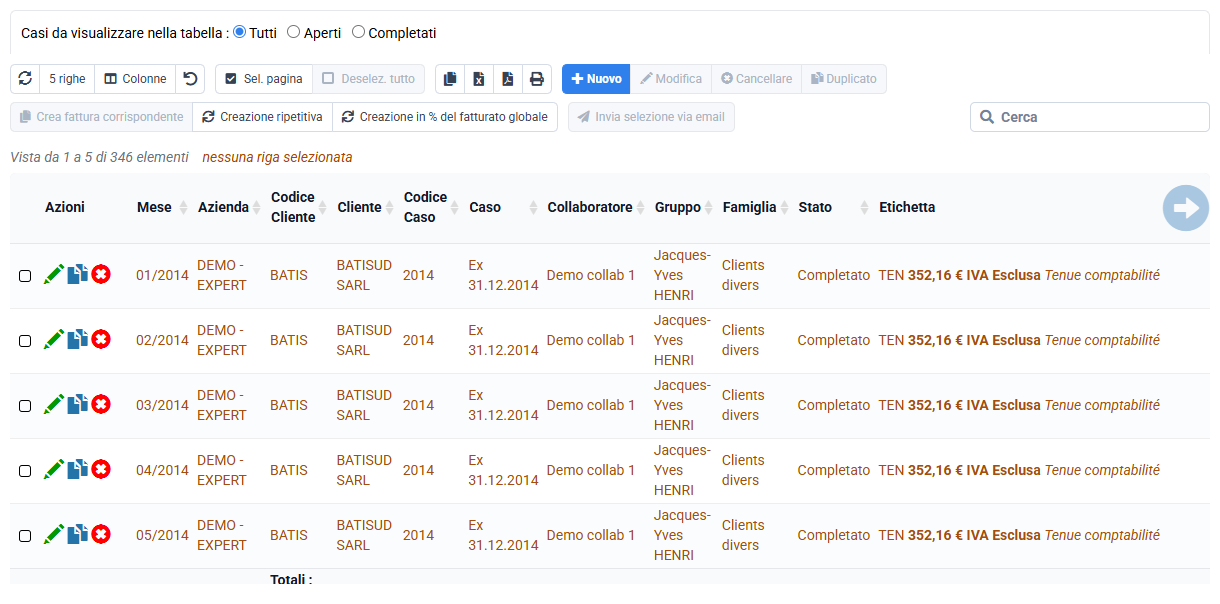
Puoi creare il tuo piano di fatturazione utilizzando « Clienti / Azienda > Budget per azienda e per cliente » o « Fatturazione > Budget di fatturazione al mese ».
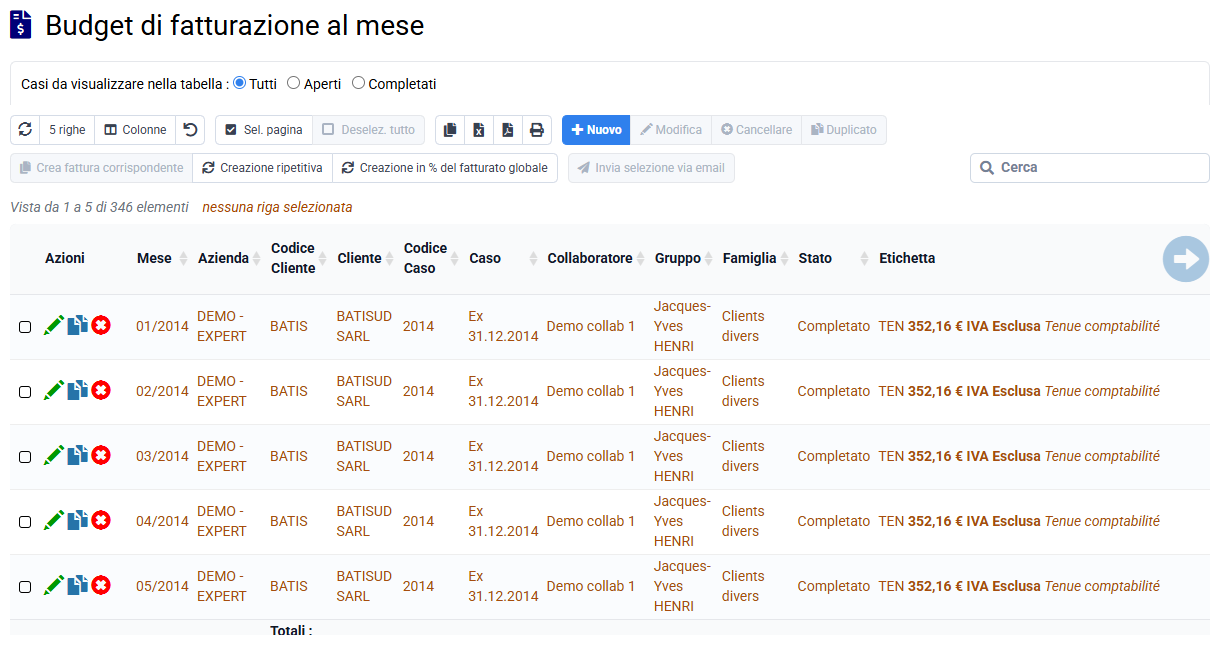
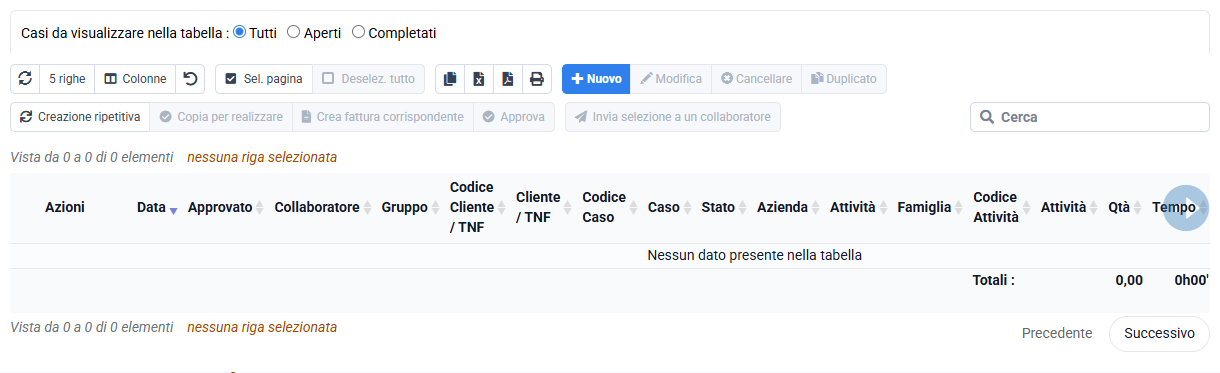
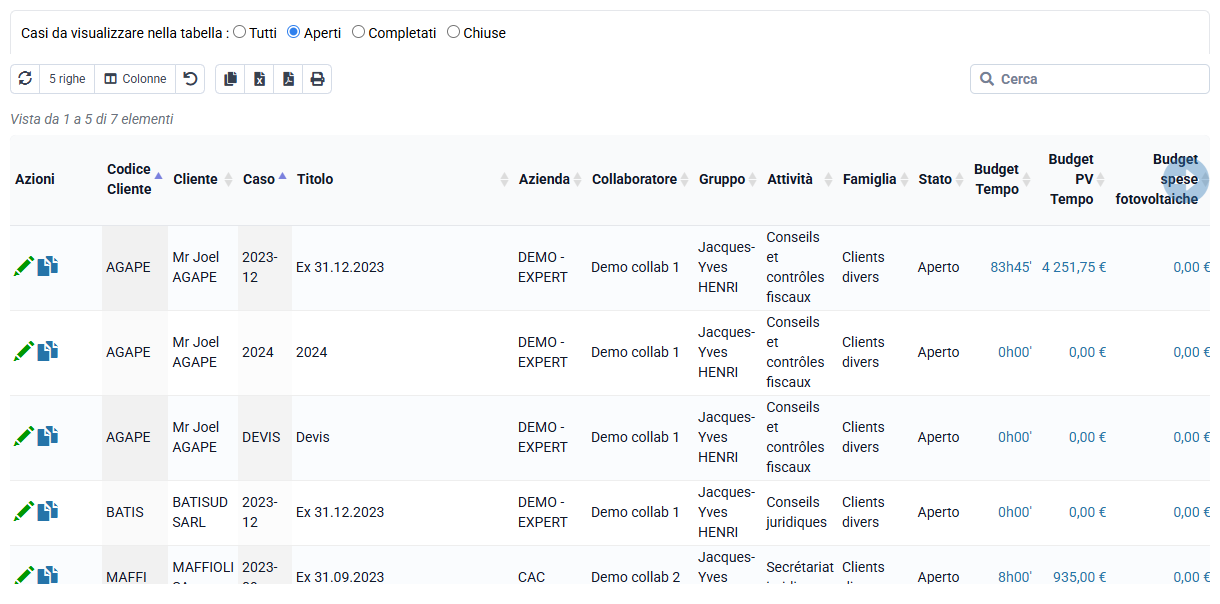
In "Budget per azienda e per cliente" , puoi scegliere la riga corrispondente al caso che ti interessa, e cliccare nella colonna "Budget Fact IVA esclusa" poi sul pulsante "Creazione ripetitiva".
Questo pulsante ti permette di aggiungere: il tuo codici di vendita (che saranno le righe della tua fattura) utilizzando il pulsante "nuovo", il mese del primo budget di fatturazione, il numero di mesi tra ciascun budget e il numero di budget da creare.
Puoi quindi scegliere "sì" " per impostare il recupero automatico dei budget nella preparazione delle fatture.
Nella pagina « Fatturazione > Budget di fatturazione al mese », è disponibile anche il pulsante "Creazione ripetitiva" da te proposto.
Tempolia ti permette di automatizzare o gestire manualmente la creazione delle fatture secondo diversi metodi di fatturazione, adatti alle tue esigenze:
- A forfait, per abbonamento, con automatismi di creazione e rinnovo;
- A consuntivo, o sulla base dei tempi passati eventualmente valorizzati con tariffe proprie di ciascuna pratica;
- Sulla base delle quantità prodotte: numero di cedolini, unità di fatturazione, ecc.;
- Sulla base di spese e anticipazioni rifatturabili, con IVA applicabile o meno;
- Tramite formule di calcolo in base al contenuto della fattura in corso o di fatture precedenti;
- Manuale, come con qualsiasi software di fatturazione.
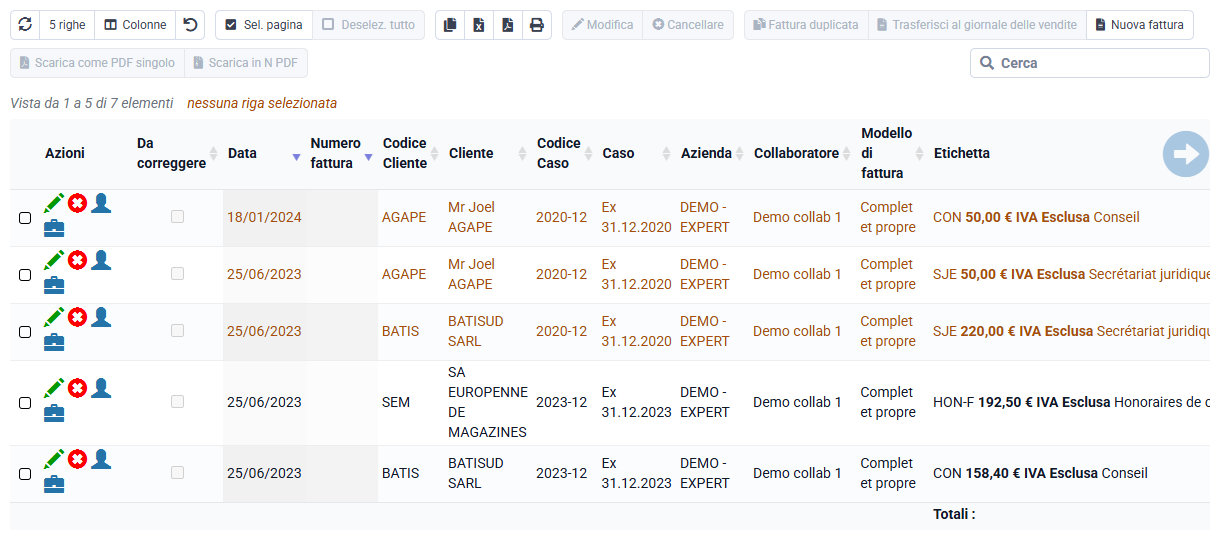
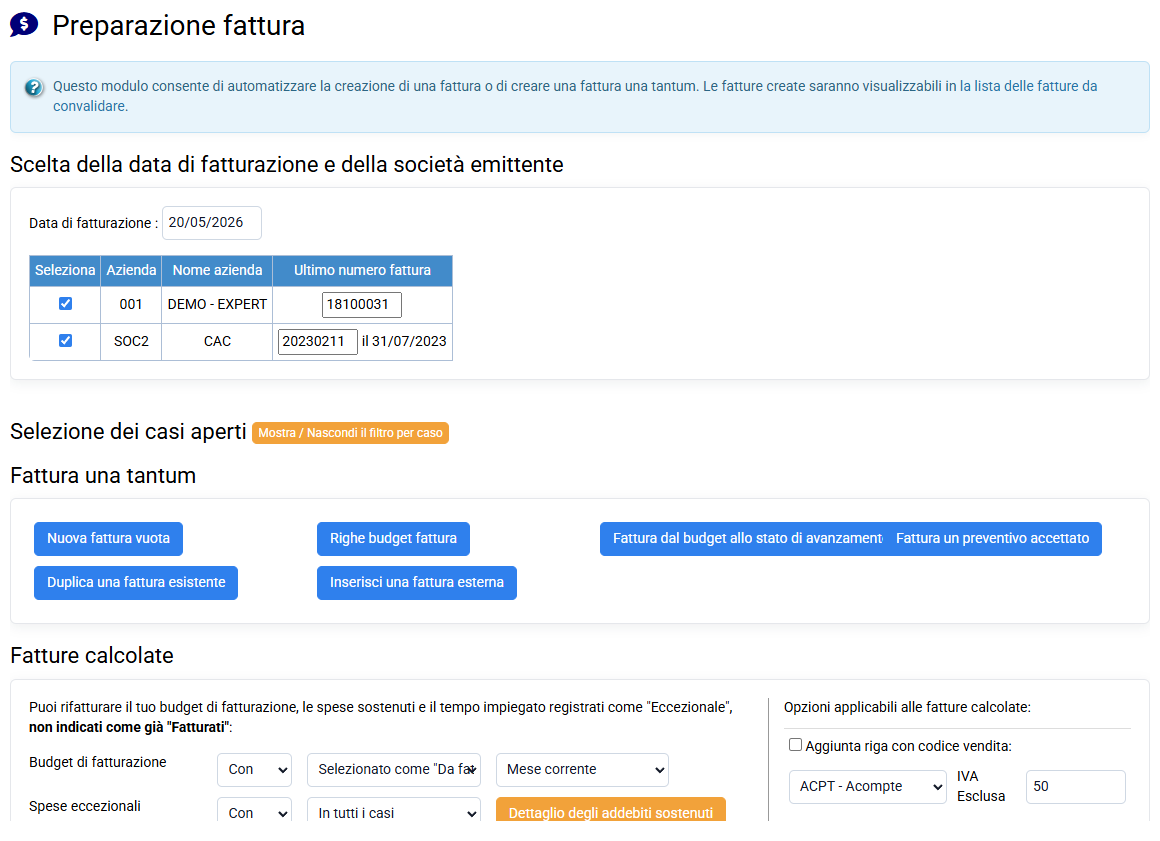
Puoi anche importare fatture realizzate con un altro software come "fatture esterne" in « Fatturazione > Preparazione fatture », action « Inserire una fattura esterna », oppure importando un file di righe fattura. Questo è possibile in tutte le versioni di Tempolia anche se la fatturazione non è inclusa, così puoi sempre analizzare margini e boni/mali. Le fatture esterne non sono visualizzabili in PDF, non possono essere inviate via e-mail da Tempolia e non sono esportabili in contabilità. Sono integrate direttamente nel giornale vendite di Tempolia e non hanno una nozione di convalida.
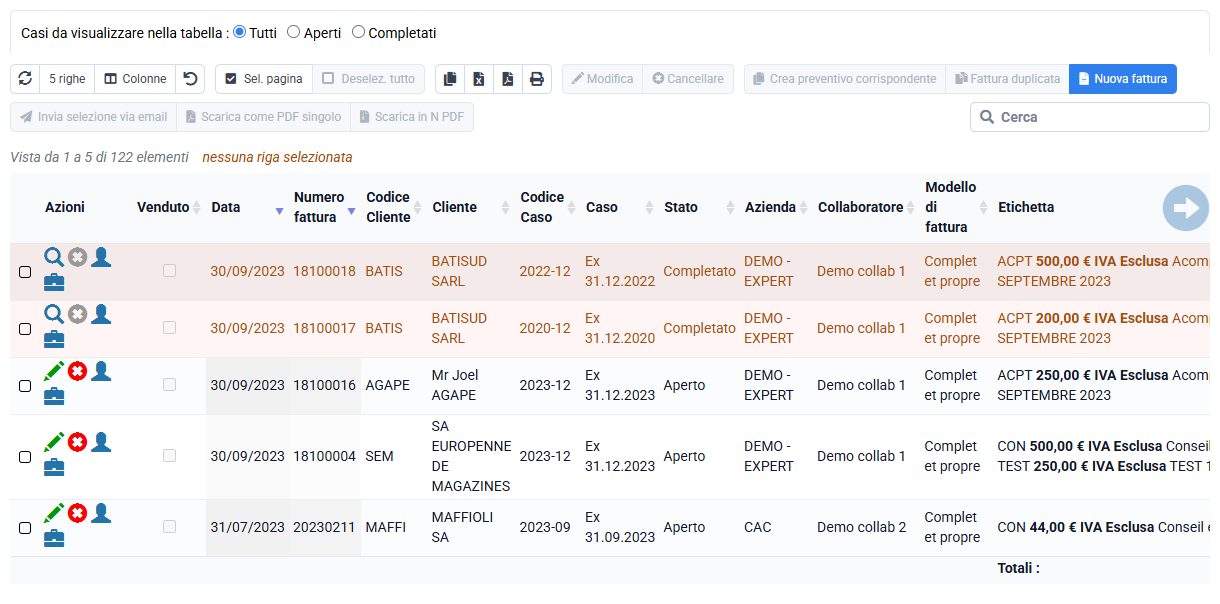
Con le funzionalità di gestione dei pagamenti, puoi seguire lo storico dei pagamenti, riconciliare automaticamente gli incassi e accedere a una situazione scadenzario che mostra le fatture in attesa di pagamento, classificate per anzianità, ad esempio 30, 60 o 90 giorni.
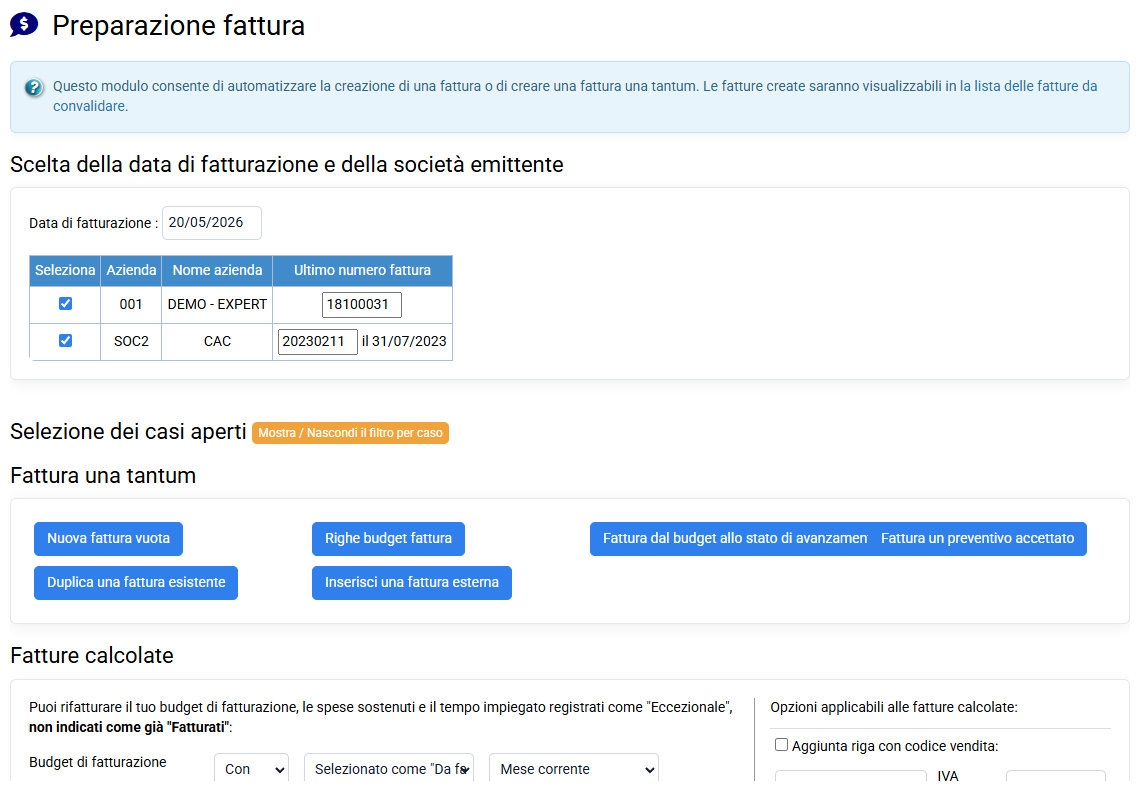
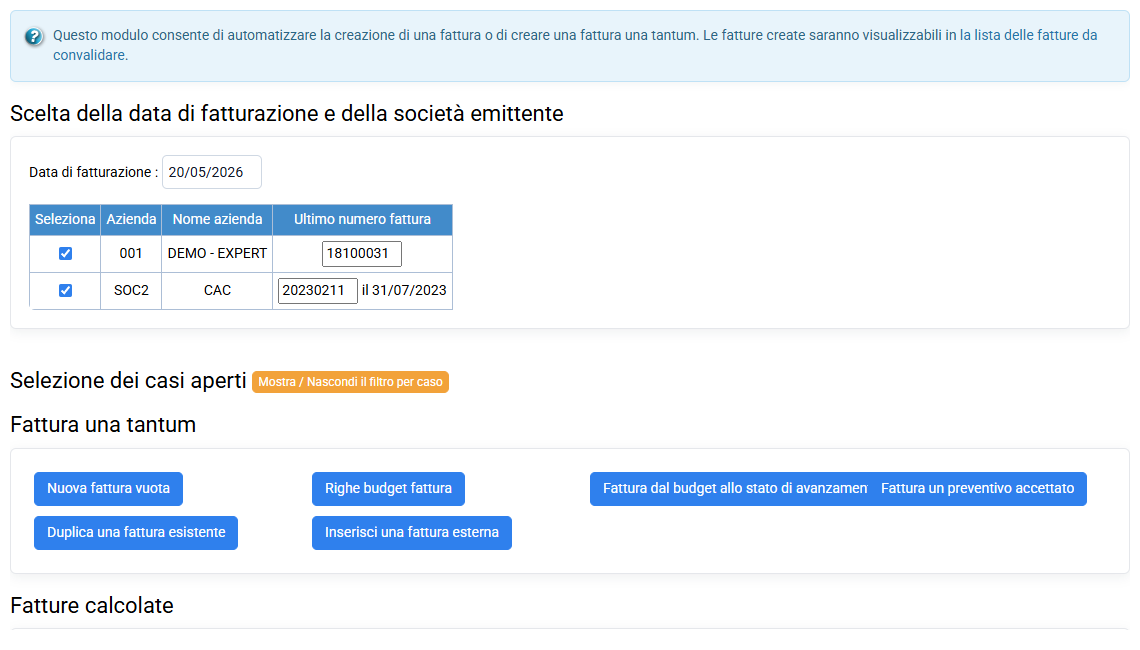
Nella sezione "Fatturazione > Preparazione della fattura", hai una sezione delle fatture calcolate, che ti consente di fatturare automaticamente:
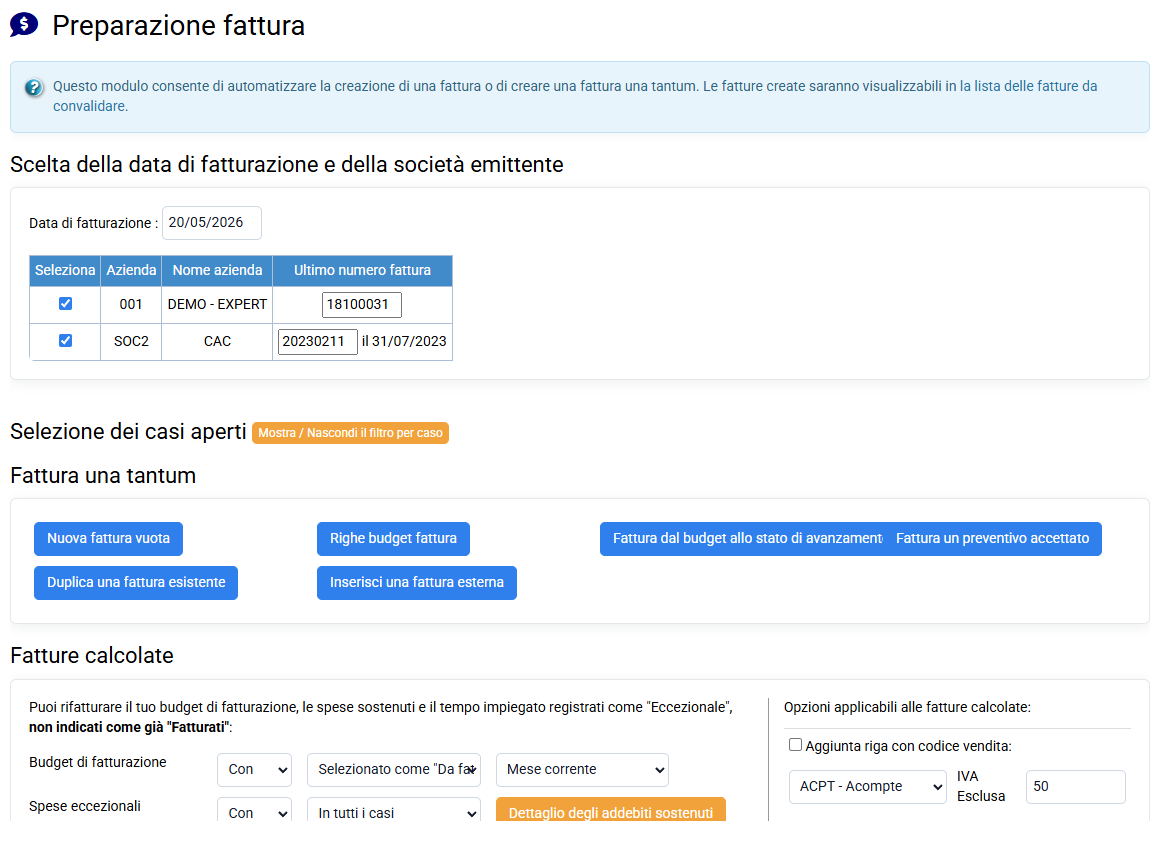
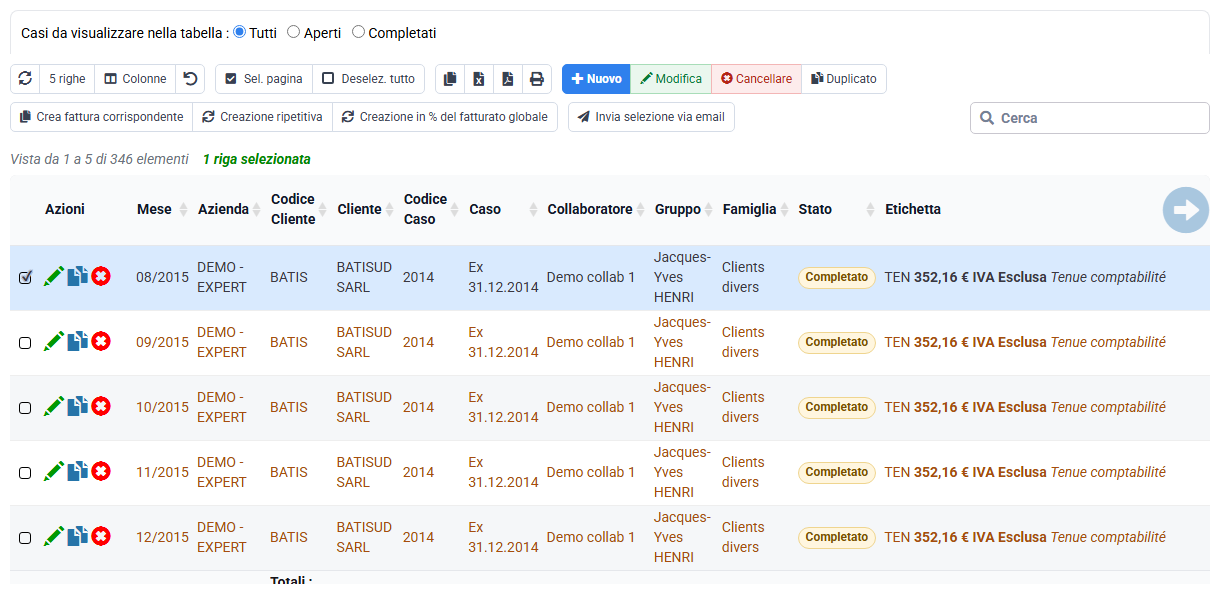
- Servizi forfettari grazie alla fatturazione a budget. Puoi programmare i tuoi budget indicandoli come "Da fatturare" in modo che vengano recuperati come budget "automatici". Inoltre, quando recuperi il tuo budget per fatturarlo indicando "Con", selezioni i tuoi budget relativi al mese corrente corrispondente alla data di fatturazione scelta in alto a sinistra del modulo, cioè per il mese corrente e quelli precedenti.
- Tempi eccezionali in tempo impiegato, Tempi eccezionali in quantità e Costi eccezionali.
Esiste un diverso livello di astrazione tra tempi e costi da un lato e le righe della fattura dall'altro, in modo che il dettaglio non costituisca la struttura della fattura, ma semplicemente informazioni aggiuntive.
Per aggregarli in 3 distinti codici di vendita, che costituiranno le righe della fattura, si genera o meno il dettaglio dell'ora righe o costi rifatturati, che possono essere presentati sotto le etichette dei codici di vendita o in appendice.
La definizione di questi 3 codici di vendita viene effettuata in affari, scheda Fatturazione. Quando si crea un'offerta, questi codici vengono precompilati con i 3 codici di vendita indicati nella scheda aziendale.
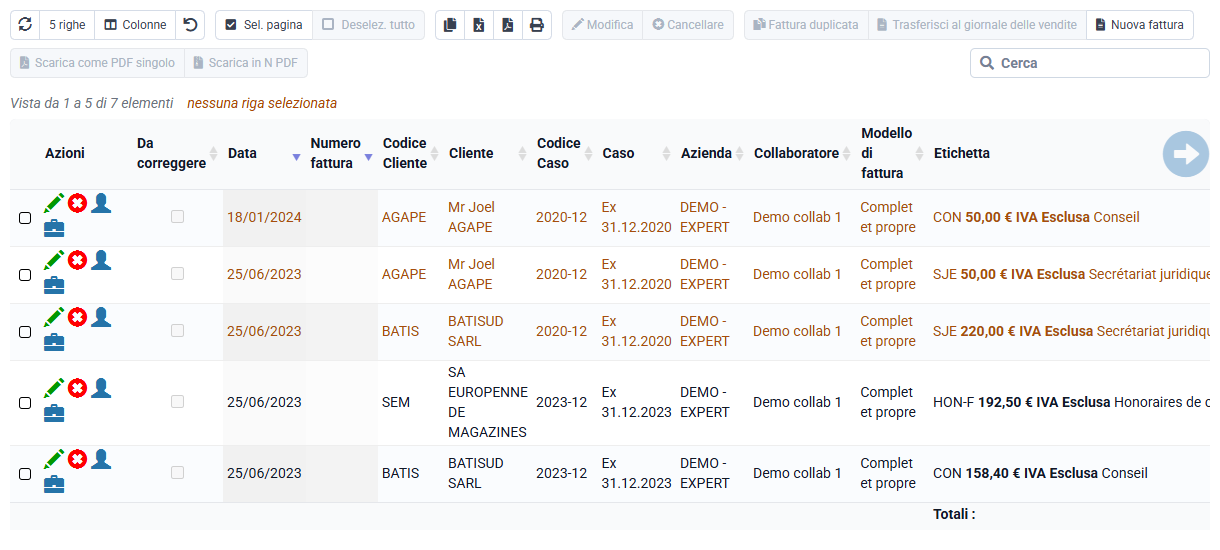
Alcuni codici vendita specifici sono previsti per attivare una visualizzazione particolare nei PDF di preventivi e fatture:
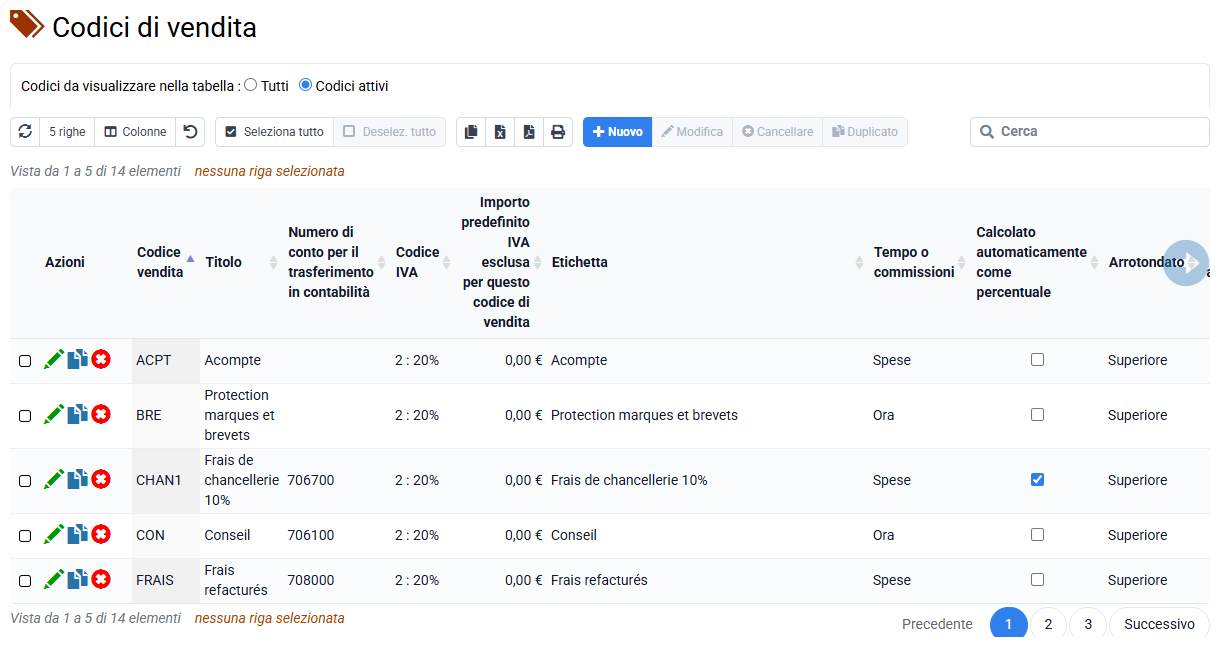
- Il codice vendita "TOTAL" è un codice vendita specifico che visualizza automaticamente un subtotale corrispondente alle righe precedenti in un preventivo o in una fattura. Permette di strutturare i documenti raggruppando più righe di prestazioni per offrire una presentazione chiara e professionale al cliente.
Puoi creare un codice vendita "TOTAL" con la descrizione di tua scelta, ad esempio: Subtotale Fase 1, Totale Lotto 1, Prestazioni di una determinata natura, ecc. Se modifichi le righe precedenti, prezzi, quantità, aggiunte o cancellazioni, il subtotale si aggiorna automaticamente. - Se vuoi visualizzare una riga senza importo nella colonna imponibile, puoi utilizzare un codice vendita di tipo LIBEL o TEXTx, con l'ultimo carattere del codice a tua scelta, con importo 0 EUR. Questi codici vendita hanno un funzionamento particolare: il testo della riga viene visualizzato, ma non appare alcun importo. Ciò permette di inserire facilmente un titolo, un commento o un testo di presentazione nel documento senza impatto sul totale. I codici vendita LIBEL e TEXTx funzionano allo stesso modo su questo punto.
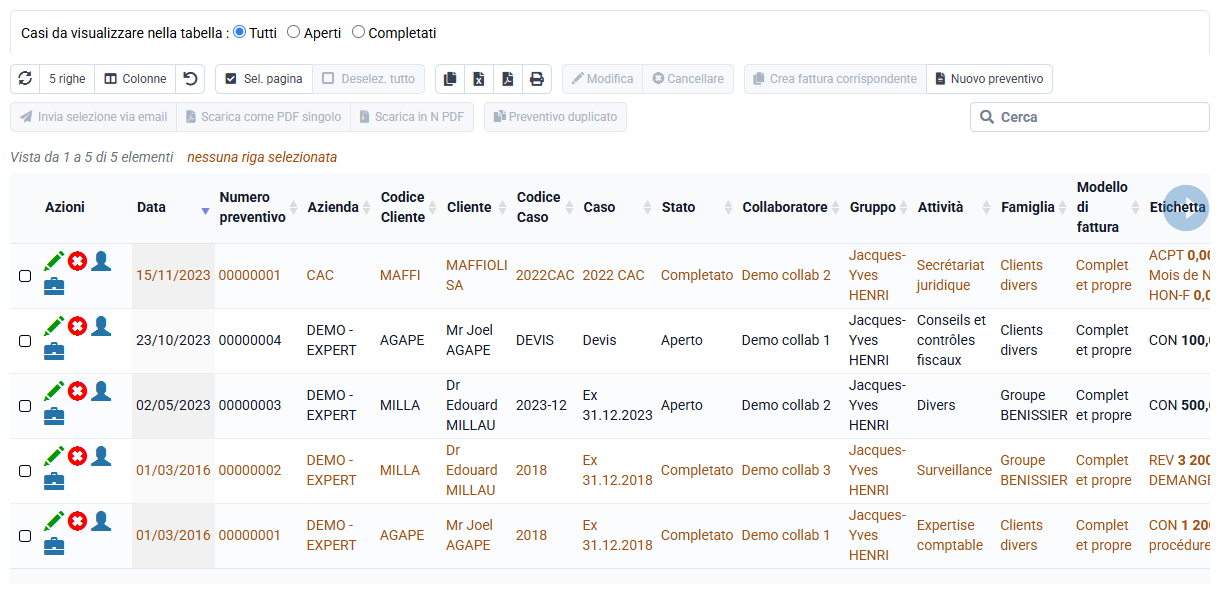
Nella sezione "Fatturazione > Preparazione delle fatture", è possibile in particolare rifatturare i costi sostenuti e il tempo impiegato etichettati come "Eccezionali" non indicati come già " Fatturato".
Se non viene presa una sequenza temporale durante la preparazione automatica della fattura, controllare le seguenti informazioni in "Tempi/Spese > Dettaglio dei tempi passati »:
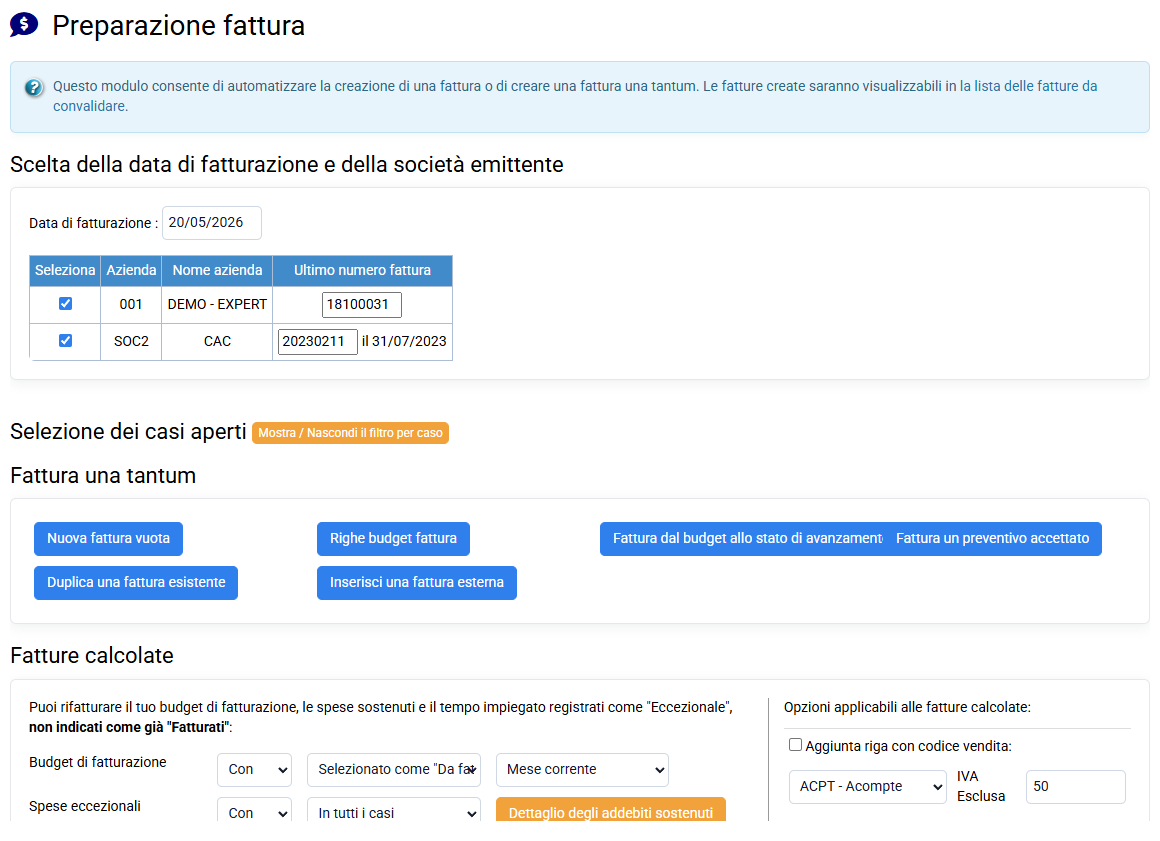
- - la riga è ben indicato come "Eccezionale", e non è indicato "Fatturato" o "Non fatturare",
- la data è molto inferiore o uguale alla data di preparazione della fattura (che diventa la data della fattura), perché non fatturiamo il tempo impiegato dopo l'emissione della fattura.
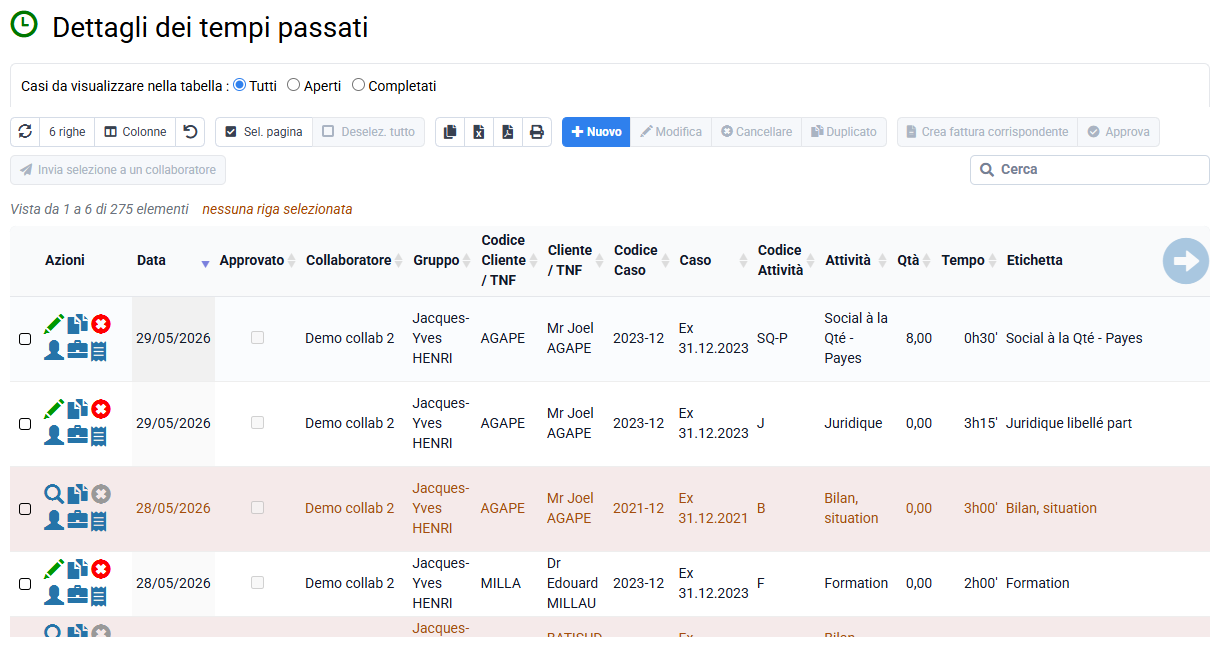
È possibile generare automaticamente righe di fattura inserite nelle fatture emesse per conto di un altro cliente e/o di un'altra azienda.
Supponiamo che tu abbia del tempo eccezionale per essere rifatturato o budget di fatturazione, che sono collegati al caso S2024-12 del cliente X.
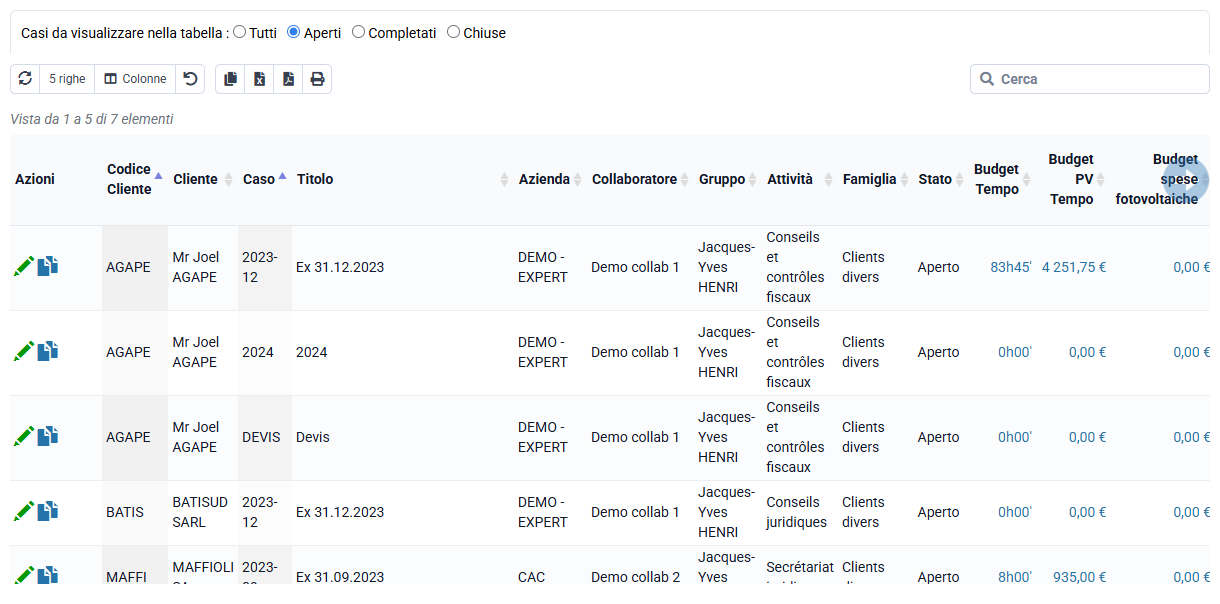
- Nelle caratteristiche configurabili del file cliente Cliente" specificare il codice cliente Y che deve essere utilizzato come destinatario delle fatture generate nell'ambito di L'azienda di X.
Puoi anche inserire in questo campo: Y/AFFY (= codice cliente seguito da una barra seguita dal codice azienda) se vuoi che venga utilizzato il caso AFFY per fare ciò. Altrimenti, Y deve avere una cartella S2024-12 (cioè con lo stesso nome di quella di X che contiene il budget, i tempi e/o i costi da fatturare).
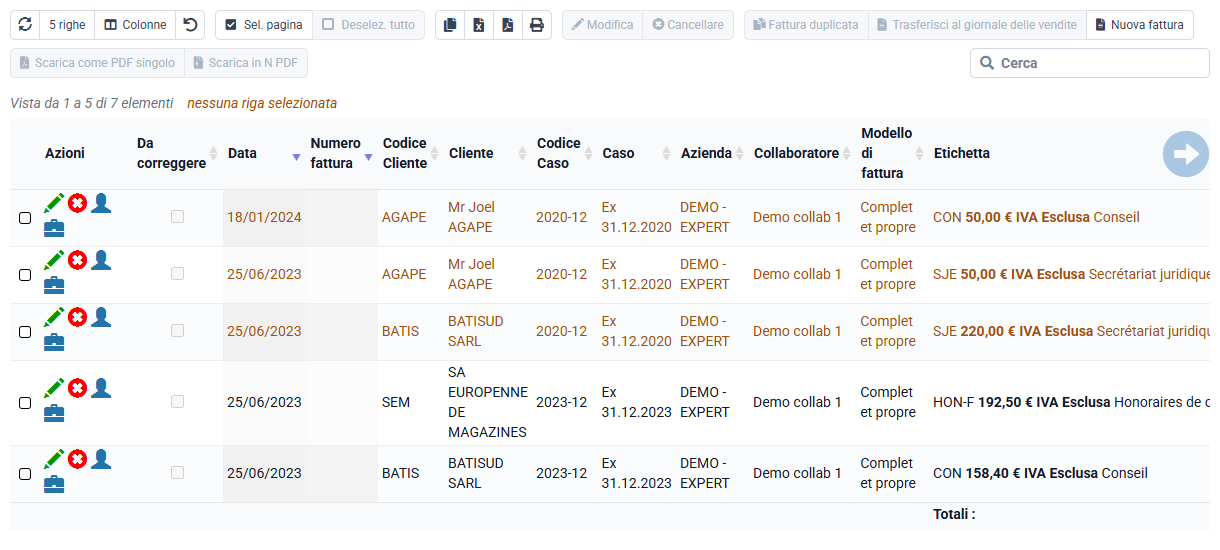
- Nelle caratteristiche configurabili dell'S2024 -12 scheda aziendale del cliente p>Esempi concreti:
- Per una società di contabilità: se si dispone di un caso 2024-12 per la tenuta della contabilità e di un caso S2024-12 che contiene il sociale, è possibile inserire nella scheda del caso S2024-12 in "Altri fatti aziendali" il valore "2024-12", in modo che la gestione sociale e quella del conto vengano fatturate insieme all'interno del caso 2024-12. Le righe di fatturazione sociale verranno indicate con un sottotitolo nella fattura, inoltre l'analisi della redditività terrà conto nel business sociale delle righe di fatturazione emesse.
In effetti, la fattura è associata al 2024-12, ma le righe di fatturazione che consentono l'analisi dei risultati vengono attribuite all'impresa originaria
- Per fatturare a un rivenditore: Se lavori per i clienti CLIENTE1, CLIENTE2, ... di un rivenditore RIVENDITORE e desideri emettere un'unica fattura ogni mese che contiene tutto ciò che è fatturabile e associato ad ogni cliente finale CLIENTN, nel caso FACT_TOUT è possibile modificare tutte le schede del cliente finale CLIENTN per inserire le caratteristiche configurabili "Fact. altro Cliente" con il valore "RIVENDITORE/FACT_ALL".
La data di scadenza di una fattura viene precompilata automaticamente durante la creazione di una fattura, utilizzando i termini di pagamento specificati nel file del cliente fatturato.
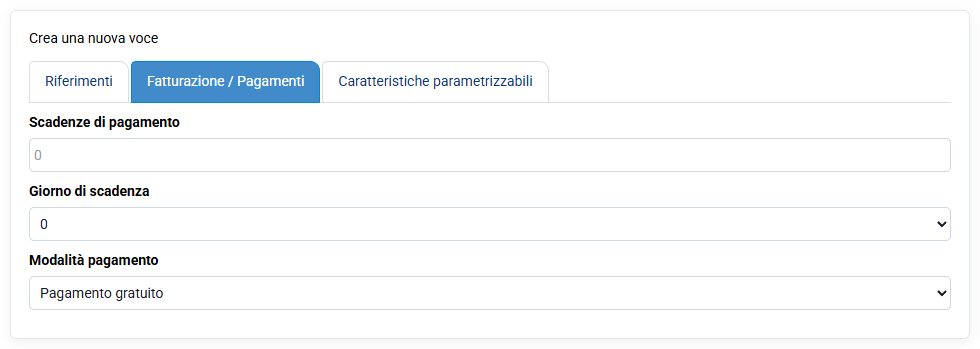
I termini di pagamento specificati nella scheda Fatturazione del file cliente menzionano:
- Una scadenza di pagamento espressa in giorni (ad esempio 30 giorni o 0 giorni)
- Una data di scadenza desiderata. È possibile selezionare 3 giorni di scadenza, configurabili per azienda in « Configurazione > Aziende ».
E a questi 3 giorni viene aggiunto automaticamente lo 0 che significa: nessun allineamento su un giorno del mese.
Inoltre, 30 significa: fine del mese e si adatta automaticamente in base alla durata del mese: 28, 29, 30 o 31.
Puoi modificare la data di scadenza di una fattura dopo la sua preparazione, nel modulo di modifica della fattura o tramite una modifica collettiva di più righe della fattura contemporaneamente.
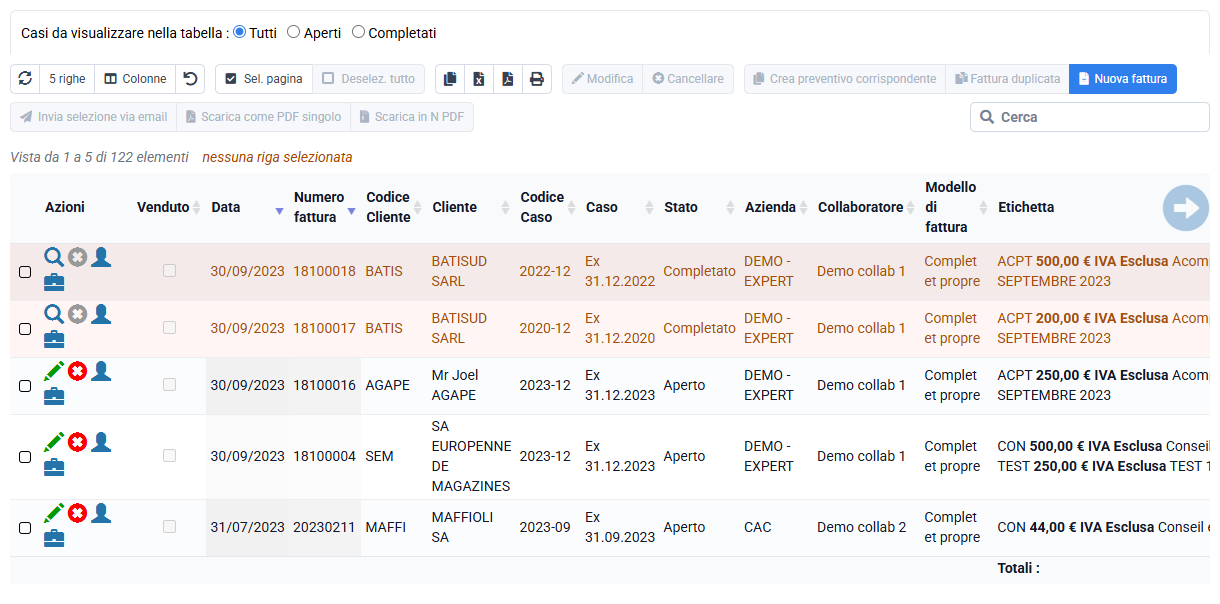
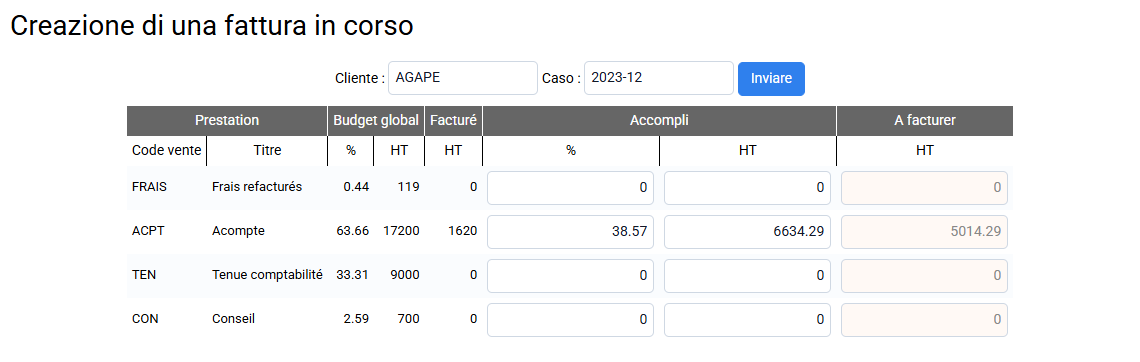
La fatturazione a stato di avanzamento consente di fatturare in base alla percentuale di avanzamento di ogni fase. Le fatture possono essere emesse sulla base della percentuale realizzata per ciascuna fase. La fattura richiama automaticamente il budget di fatturazione totale per codice vendita, nonché le fatture già emesse, indicate automaticamente in fondo alla fattura. Nei budget di fatturazione puoi definire descrizioni specifiche per pratica e per ogni fase.

Se emetti prima un preventivo e lo trasformi poi in budget di fatturazione, le descrizioni specifiche vengono conservate e potranno alimentare automaticamente la fatturazione a stato di avanzamento.
Per generare una fattura a stato di avanzamento, vai in « Fatturazione > Preparazione fatture », action « Fattura a stato di avanzamento » e seleziona il Cliente e la Pratica interessati. Viene visualizzato un modulo con le righe provenienti dal budget, il richiamo di quanto è già stato fatturato, e puoi indicare la percentuale realizzata per ogni fase. Convalida poi per creare la fattura calcolata pro quota in base alle percentuali o secondo gli importi indicati.
Se l'avanzamento indicato è inferiore a quello inserito nella precedente fatturazione a stato di avanzamento, il residuo "Da fatturare" diventerà negativo. Verrà quindi emessa una nota di credito parziale secondo il differenziale di avanzamento. Questa nota di credito è gestita come una normale fattura a stato di avanzamento, ma avrà come titolo Nota di credito.
Nella configurazione del modello di fattura puoi definire se visualizzare o meno le colonne presenti nel PDF della fattura e la loro larghezza. Le colonne disponibili sono: Riferimento, Prestazione, Prezzo della prestazione, Già fatturato, Avanzamento, Da fatturare.
Per regolare le colonne generate, sono disponibili diverse opzioni in « Configurazione > Opzioni generali », onglet « Varie »:
- Disattivare l'importo in EUR dello stato di avanzamento nei PDF delle fatture a stato di avanzamento
- Disattivare la percentuale dello stato di avanzamento nei PDF delle fatture a stato di avanzamento
- Disattivare la ripartizione dell'importo della prestazione secondo percentuali nei PDF delle fatture a stato di avanzamento
Per impostazione predefinita, l'aliquota IVA proposta per una riga di fatturazione è quella configurata per impostazione predefinita nel codice di vendita utilizzato per questa riga.
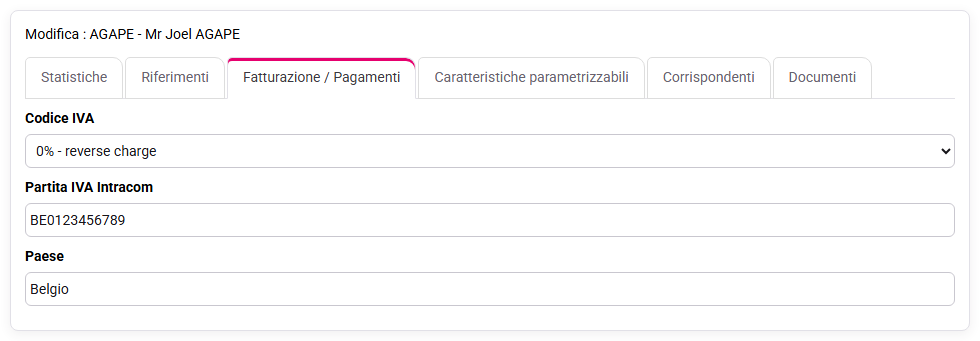
Tuttavia, su un file cliente in "Fatturazione / Pagamenti", è inoltre possibile definire una tariffa specifica per un cliente, che verrà utilizzata nel caso in cui sia inferiore a quella configurata per il codice di vendita. Pertanto, se la tariffa per il cliente è dell'8,5%, verrà applicata al posto della tariffa del 20% configurata nei codici di vendita. Ma se un codice di vendita per l'esborso è configurato allo 0%, verrà applicato lo 0%.
Quando è stata preparata una fattura, l'aliquota IVA per ciascuna riga rimane invariata anche se si modifica il codice di vendita o il cliente file.
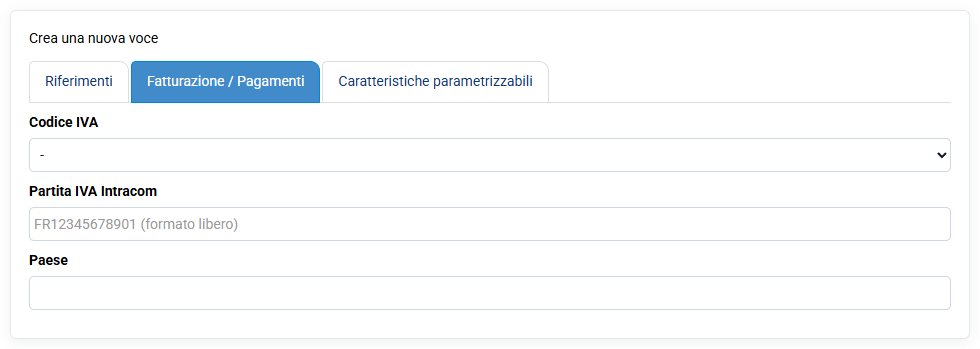
In ogni caso, dopo aver preparato una fattura, puoi modificare l'aliquota IVA applicata a questa o quella riga della fattura, a meno che tu non abbia selezionato l'opzione "Proibisci modifica del codice IVA nelle righe della fattura" in "Configurazione > Opzioni generali > scheda Fatturazione"
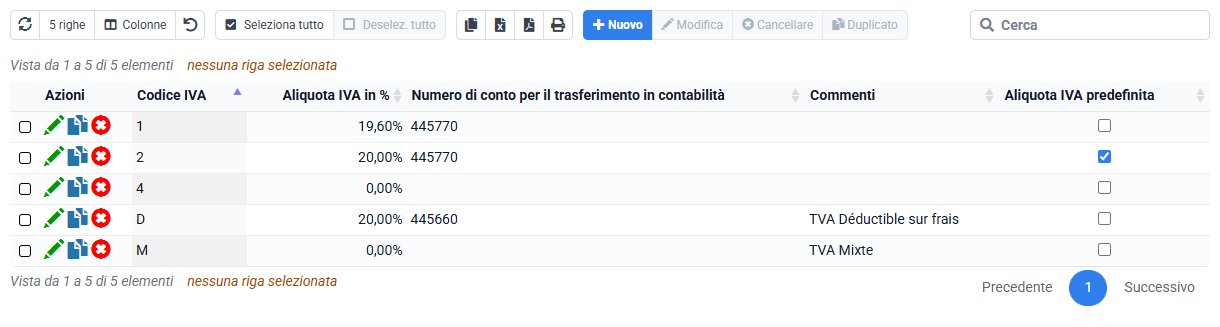
Se hai impostato un tasso dello 0% per un cliente, verrà generata una notifica legale automatica nelle fatture PDF generate per questo cliente:
- Se viene inserito un codice IVA intracomunitario, in fattura verrà aggiunta la dicitura legale "Autoliquidazione IVA dovuta dal locatario CGI art 283-2"
- Altrimenti è la menzione "IVA non applicabile – art.259-1 CGI" (o "Esenzione IVA in applicazione dell'art. 262 I CGI" per esportazioni in Nuova Caledonia) per esportazioni extracomunitarie da aggiungere manualmente in nota a piè di pagina alla fattura, oppure contattaci per configurarne l'aggiunta automatica.
I termini di deposito e fornitura coprono diversi concetti:
- Nozione di fattura intermedia, in cui si parla di acconto o provvista: è una fattura come qualsiasi fattura, che incide sul calcolo complessivo del fatturato dell'azienda, con gestione dell'IVA e importo a carico del cliente
- Riscuotere una prestazione o un deposito, senza aver emesso fattura in questa fase:
In Tempolia, è possibile creare un pagamento associato al cliente in "Fatturazione > Pagamenti" per tenere conto di questo pagamento nel saldo del cliente.
Successivamente, quando emetteremo fattura, potremo indicare nel campo "Acconto comprensivo di imposta da detrarre dal netto da pagare (importo già incassato, nessuna relazione con la fatturazione di un acconto):" l'importo già incassato, e il Netto da il pagamento della fattura verrà ridotto di tale importo. Questo campo avrà un impatto sulla presentazione della fattura e nessun altro impatto altrimenti.
NB: la fattura deve essere emessa tempestivamente dopo il ricevimento della fornitura o del deposito per una corretta dichiarazione IVA.
Quando si desidera emettere una fattura a saldo dopo l'emissione di pagamenti anticipati (ovvero fatture provvisorie), è possibile emettere una fattura a saldo con una riga di complemento della fatturazione finale oppure è possibile emettere una fattura a saldo con due righe: una riga di recupero deposito che prevede un accredito sui depositi emessi, ed una riga per l'importo totale del servizio.
Per effettuare uno storno del deposito è possibile inserire manualmente un importo negativo corrispondente alla somma degli acconti fatturati, oppure utilizzare un codice di vendita "Storno deposito" che verrà calcolato automaticamente con una configurazione in "Codici di vendita calcolati" per un valore di -100% di tutti i codici di vendita del deposito da -36 mesi ad esempio fino ad ora (questo è spiegato nella pagina di configurazione dei codici di vendita calcolati).
Nota aggiuntiva: in senso europeo esiste la nozione di fattura di deposito che non è una fattura, ma un documento che consente di dichiarare l'IVA al momento della riscossione. Questo documento contabile non è una fattura, ed essendo fonte di confusione e complessità per tutti, si è soliti non utilizzare questo concetto ma fare vere e proprie fatture, con una riga che indica "acconto" o "accantonamento" o "fattura provvisoria".
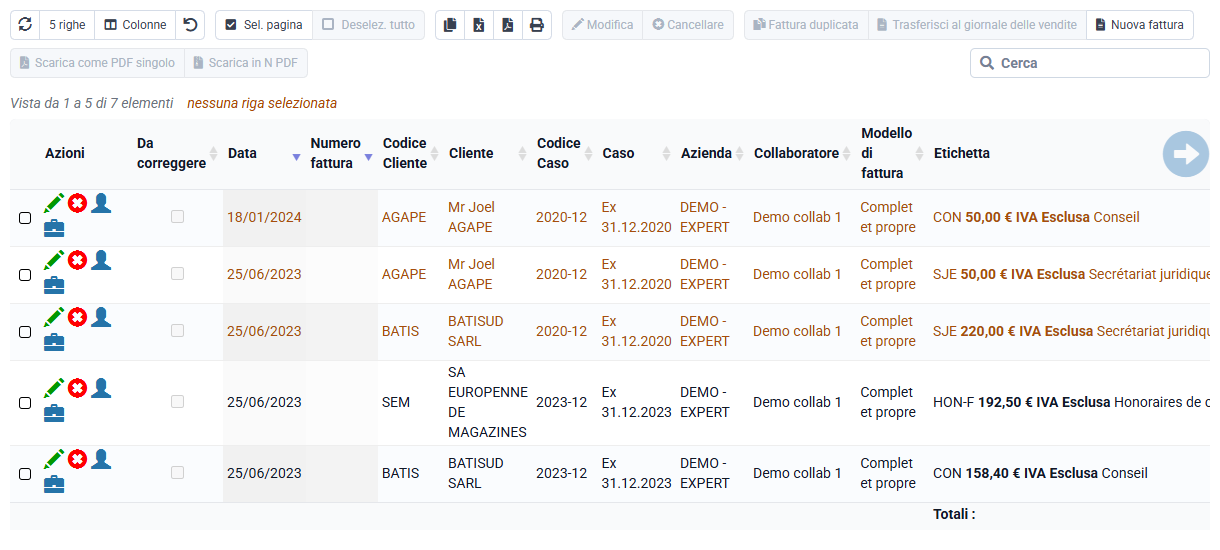
Una nota di credito (= una fattura di nota di credito) in Tempolia viene preparata come qualsiasi fattura, ma con un importo totale negativo.
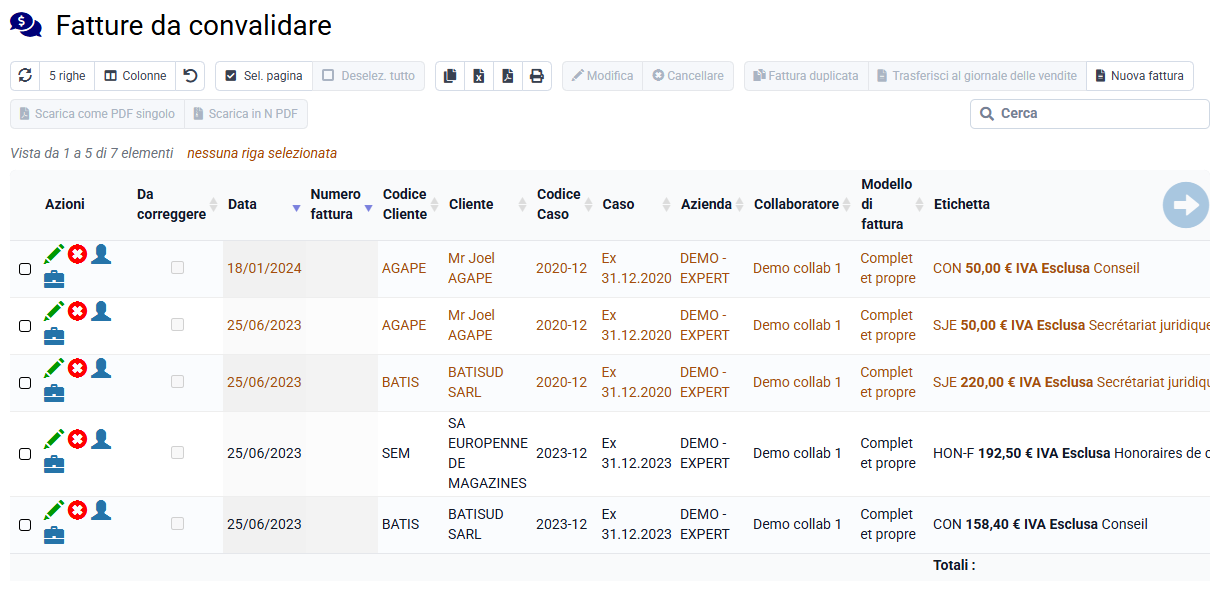
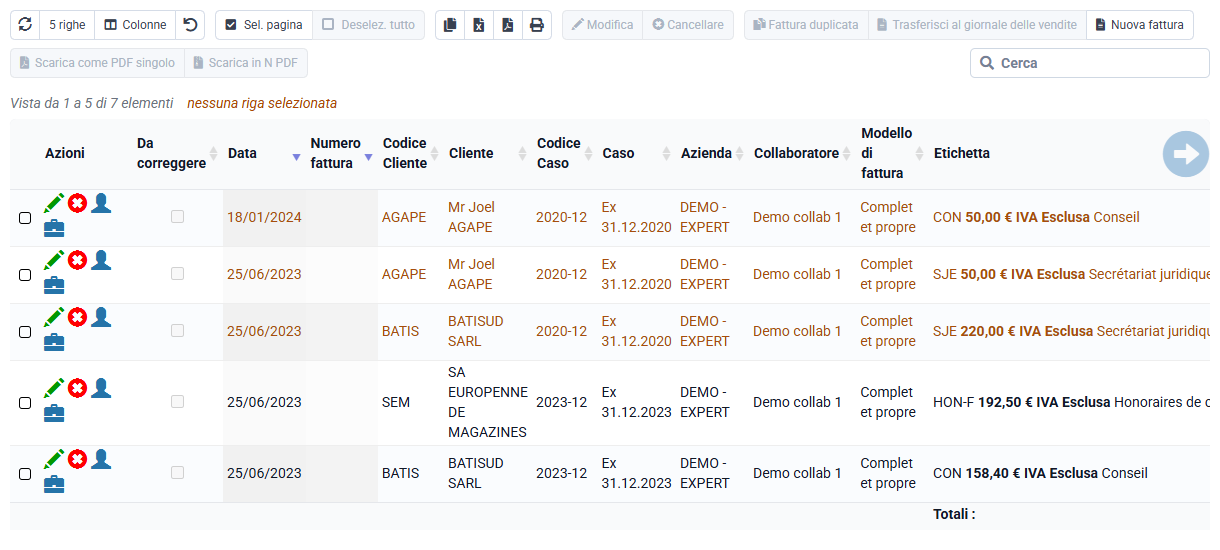
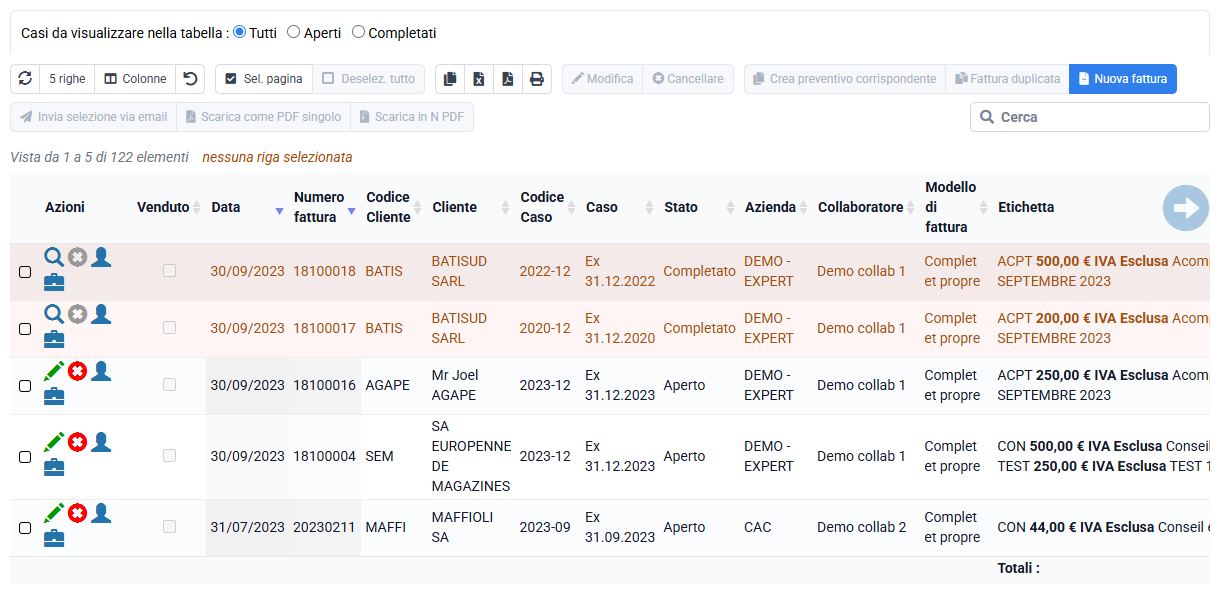
Per emettere una nota di credito completa corrispondente a una fattura esistente, apri « Fatturazione > Fatture » o « Fatturazione > Fatture da convalidare », quindi usa l’azione di riga « Creare una nota di credito ». Per creare più note di credito, seleziona le fatture interessate e usa il pulsante « Creare note di credito » sopra la tabella, accanto a « Duplica ». Tempolia chiede conferma prima di creare la nota di credito nelle fatture da convalidare. Puoi quindi controllarla, modificarla se necessario e convalidarla per emetterla.
Per una nota di credito parziale, crea la nota di credito dalla fattura originale, poi modifica le righe nella fattura da convalidare prima dell’emissione.
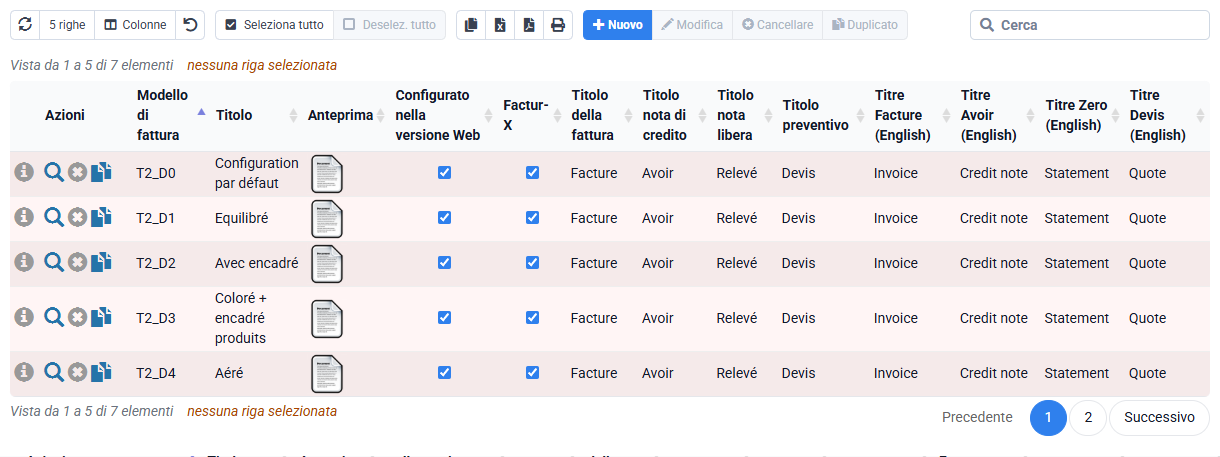
In « Configurazione > Modelli di fattura », il titolo visualizzato quando il totale della fattura è negativo è definito nel modello; di solito si indica “Nota di credito”.
La fattura elettronica copre diversi aspetti:
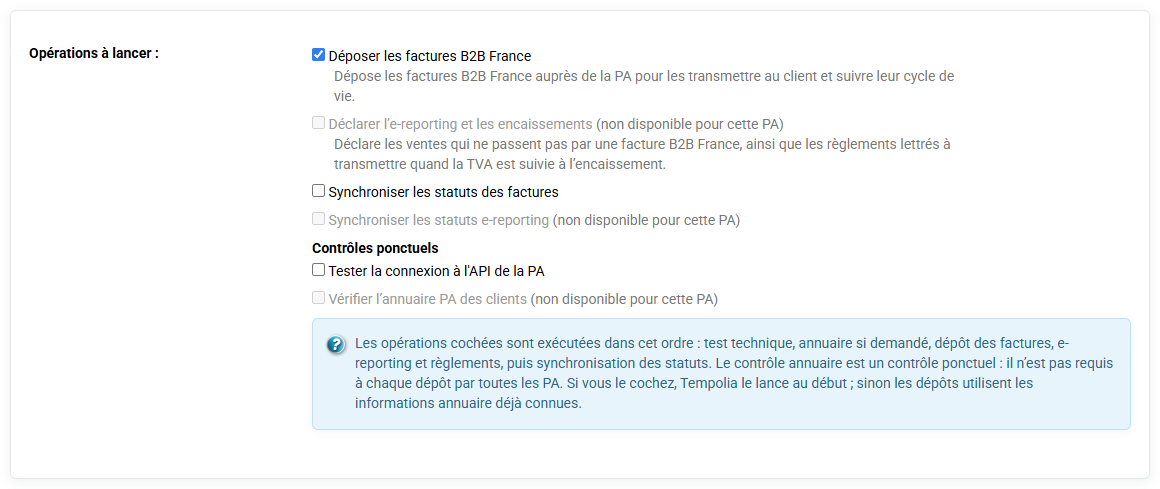
- La generazione di documenti PDF per l'invio elettronico, tramite e-mail o l'invio su interfacce informatiche. Puoi inviare le tue fatture tramite il pulsante "Invia tramite email" nella pagina Fatturazione > Fatture
- La firma elettronica del documento PDF: è un meccanismo per garantire l'integrità di un documento elettronico e autenticare l'autore (assicurandosi che non sia stato modificato tra il momento in cui l'autore lo ha firmato e quello l'ora in cui viene visualizzato).
Tempolia firma tutti i tuoi PDF con una firma elettronica. Per impostazione predefinita, viene applicato il nostro certificato di firma; puoi anche inviarci un certificato di firma SSL che potrai ottenere da un ente di certificazione per firmare le tue fatture. Che sia firmato dal vostro certificato o dal nostro non è importante per il rispetto degli obblighi di legge.
La firma che viene apposta sui documenti PDF non è visibile sulle pagine, ma Acrobat Reader permette di visualizzare le informazioni sulla firma
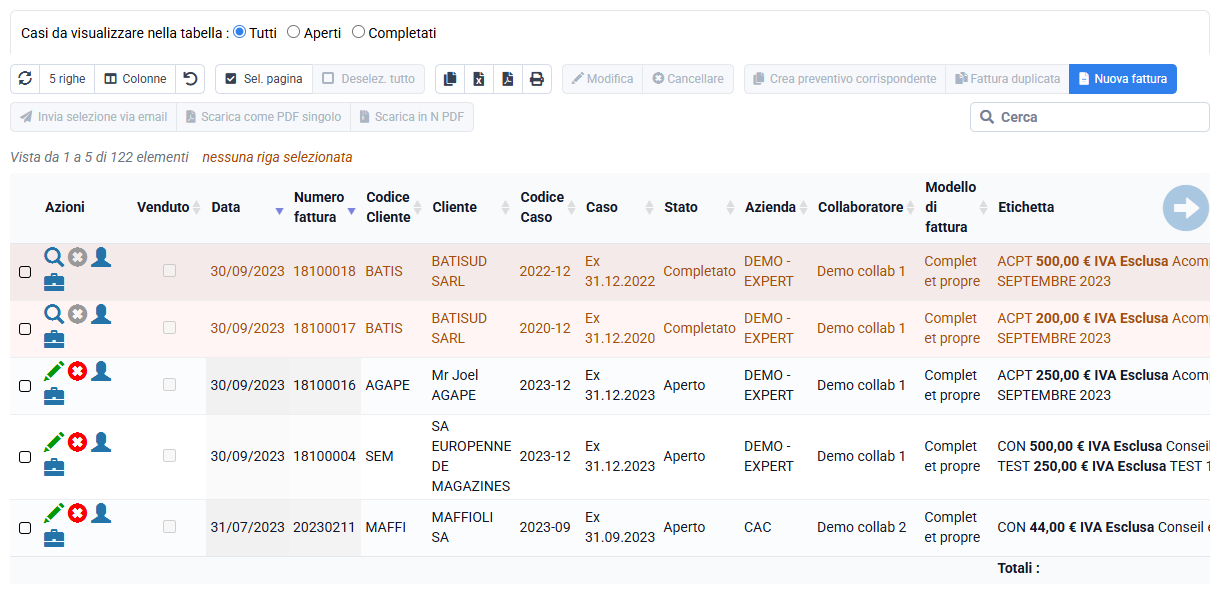
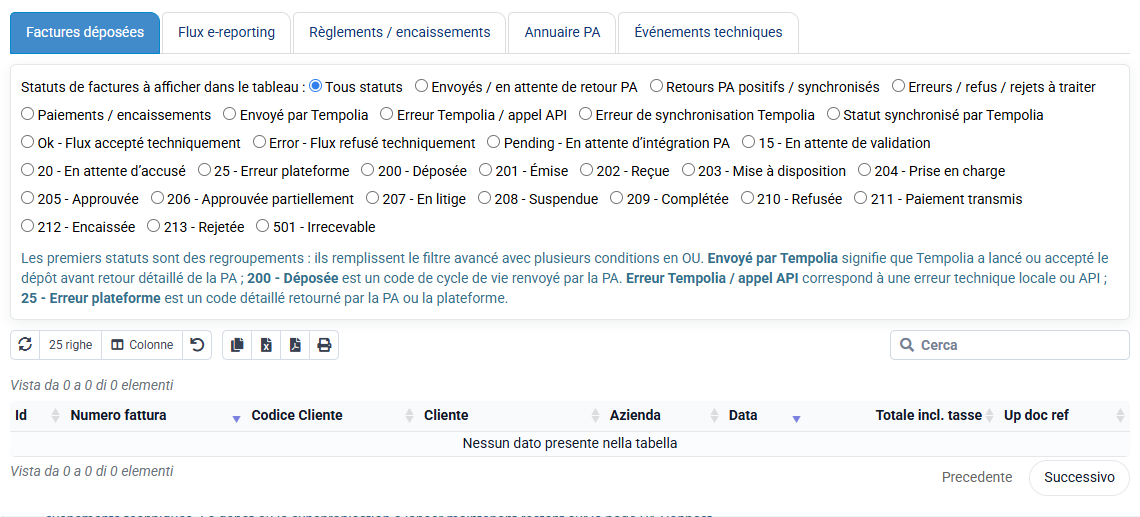
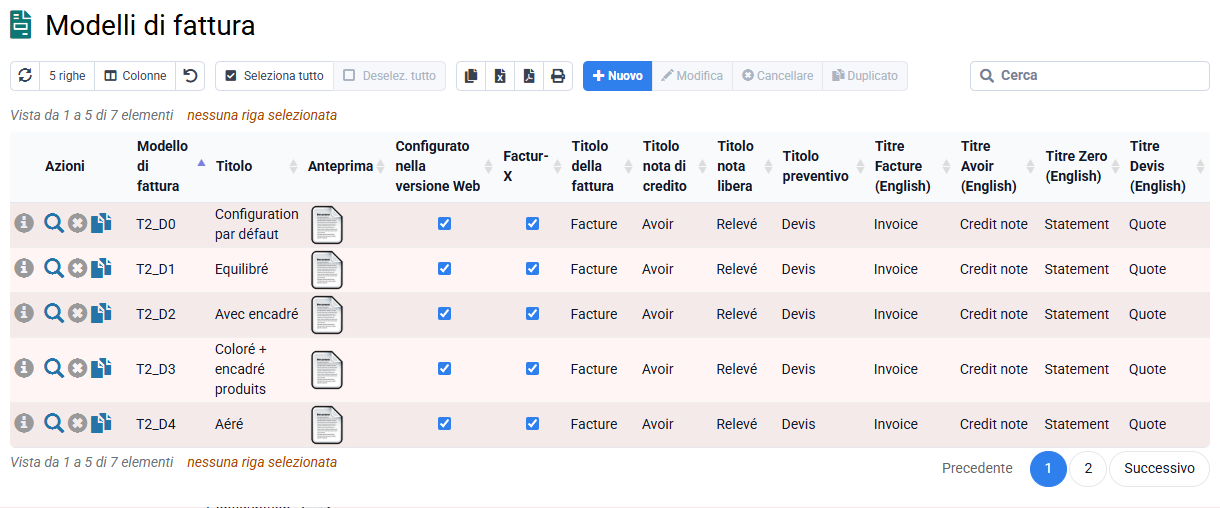
- Incluse informazioni strutturate: questo si chiama Factur-X. Si tratta di un formato che si basa su un'evoluzione dello standard PDF, per includere un piccolo file strutturato che contiene le informazioni sulla fattura. Queste informazioni possono essere elaborate dal software di contabilità del tuo cliente, quindi non è necessaria l'immissione della fattura. In « Configurazione > Modelli di fatture », la casella selezionata nella colonna Factur-X ti consente di attivarli.
Il modello di fattura contiene informazioni di impaginazione in intestazione e piè di pagina, in particolare un logo e le menzioni legali.
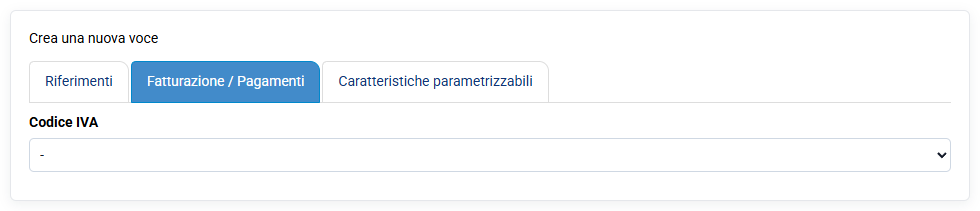
Quando viene creata una fattura, il modello viene ereditato dalla pratica. Quando viene creata una pratica, il modello precompilato nella scheda Fatturazione della nuova pratica viene ereditato dalla società.
Se il modello indicato in una fattura non è adatto, deve essere modificato sulle fatture interessate, siano esse da convalidare o già convalidate. Puoi selezionare più fatture e modificare questa informazione in massa con il pulsante "Modifica".
Se vuoi associare alcune fatture occasionalmente a un modello, puoi modificarle direttamente. Se desideri che la modifica valga anche per le future preparazioni di fatture, modifica anche i modelli indicati nelle pratiche tramite "Clienti / Pratiche > Modifica massiva pratiche" e in « Configurazione > Società ».
La numerazione delle fatture può essere gestita in due modi :
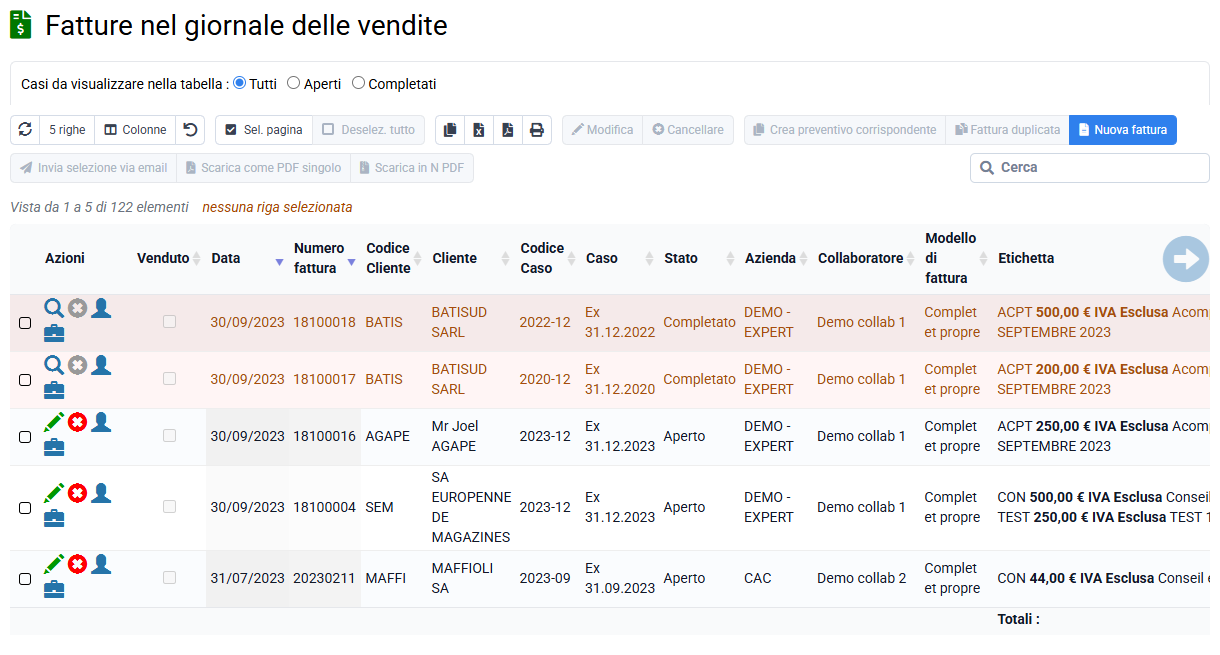
- Numerazione automatica, consigliata e attiva per impostazione predefinita, che evita rinumerazioni e garantisce una sequenza coerente e senza errori.
Le fatture da convalidare restano senza numero e riportano una filigrana "bozza". Il numero definitivo viene attribuito automaticamente al trasferimento nel giornale vendite.
Per attivare questa modalità: vai in "Configurazione > Opzioni generali > Fatturazione" e seleziona l'opzione "Numerare le fatture all'aggiornamento del giornale vendite". Disconnettiti e riconnettiti per applicare la modifica.
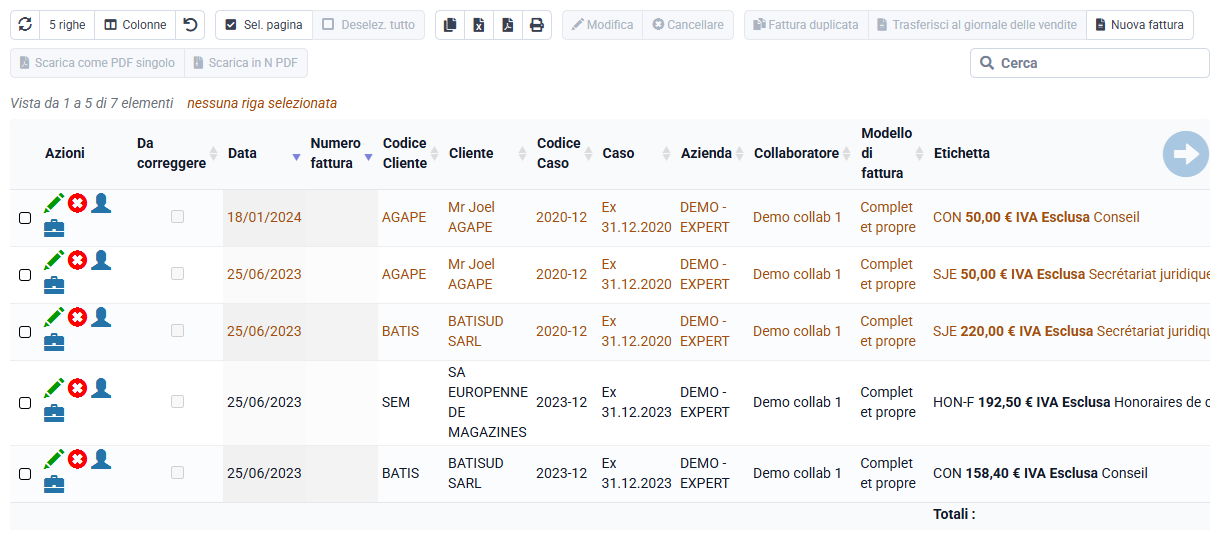
- Numerazione manuale: ogni fattura da convalidare riceve un numero provvisorio. In caso di cancellazione o modifica, è necessario rinumerare. Un pulsante "Rinumera" è disponibile nella pagina delle fatture da convalidare: aggiorna le fatture selezionate e tutte quelle successive.
La pagina delle fatture da convalidare presenta una colonna "Duplicato" che identifica le fatture il cui numero è già utilizzato. Se una fattura da convalidare ha "Duplicato" selezionato, devi rinumerarla con il pulsante "Rinumera".
Per evitare problemi di numerazione, durante la convalida delle fatture viene effettuato un controllo per identificare duplicati o buchi di fatturazione.
In entrambe le modalità, la numerazione proposta può rispettare un formato personalizzato, ad esempio yymm0000 per anno e mese su 2 caratteri seguiti da un numero che si reinizializza ogni anno o ogni mese, oppure yynnnnnn per un anno su 2 caratteri seguito da un numero che non si reinizializza mai. Puoi contattare il supporto per questa configurazione.
I numeri delle fatture convalidate sono definitivi e non possono più essere modificati. In caso di errore di fatturazione, puoi emettere una nota di credito e rifare una nuova fattura.
Le fatture devono rispettare una cronologia: non puoi convalidare una fattura con data anteriore a quella di una fattura già convalidata ed emessa dalla stessa società. Tuttavia puoi preparare fatture a qualsiasi data; dovrai semplicemente correggere le date delle fatture prima della convalida.
La data della prestazione indica la data di vendita, di consegna o di effettiva esecuzione del servizio fatturato. Non sostituisce la data di emissione della fattura, che resta la data ufficiale di creazione e convalida del documento, ma permette di indicare quando l'operazione fatturata è stata realmente effettuata.
Questa data della prestazione è quindi distinta dalla data di emissione della fattura: se è diversa, apparirà sulla fattura per indicare la data di vendita o di esecuzione della prestazione.
La preparazione della fattura genera fatture da convalidare, che non sono ancora contabilizzate nel giornale vendite e non sono ancora prese in considerazione nelle stampe di analisi della redditività. Anche gli addebiti corrispondenti non sono ancora creati.
Non hanno ancora un numero: sono solo bozze con filigrana "Bozza".
Non possono ancora essere trasferite in contabilità.
La loro cancellazione elimina automaticamente l'indicazione "Fatturato" accanto ai budget, tempi o spese eventualmente utilizzati come base per la preparazione, permettendo una nuova preparazione automatica in caso di errore.
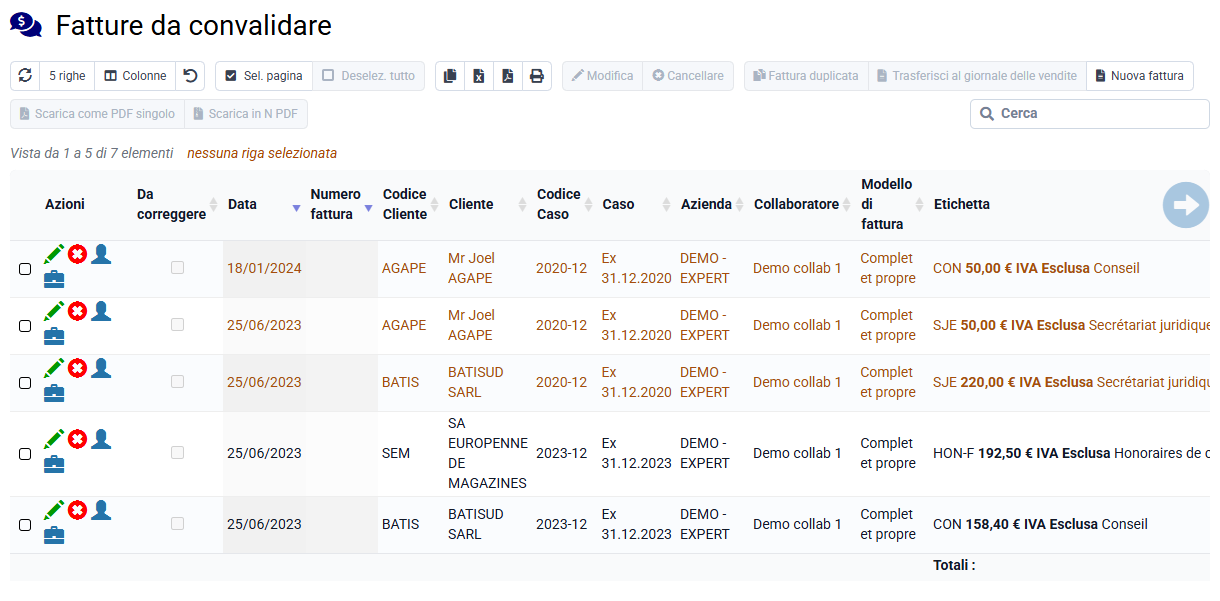
Quando le fatture da convalidare sono state riesaminate dalla persona responsabile della convalida, possono essere trasferite nel giornale vendite. Ottengono allora il loro numero, possono essere inviate ai clienti ed esportate in contabilità, e vengono integrate nel fatturato e nei vari rapporti.
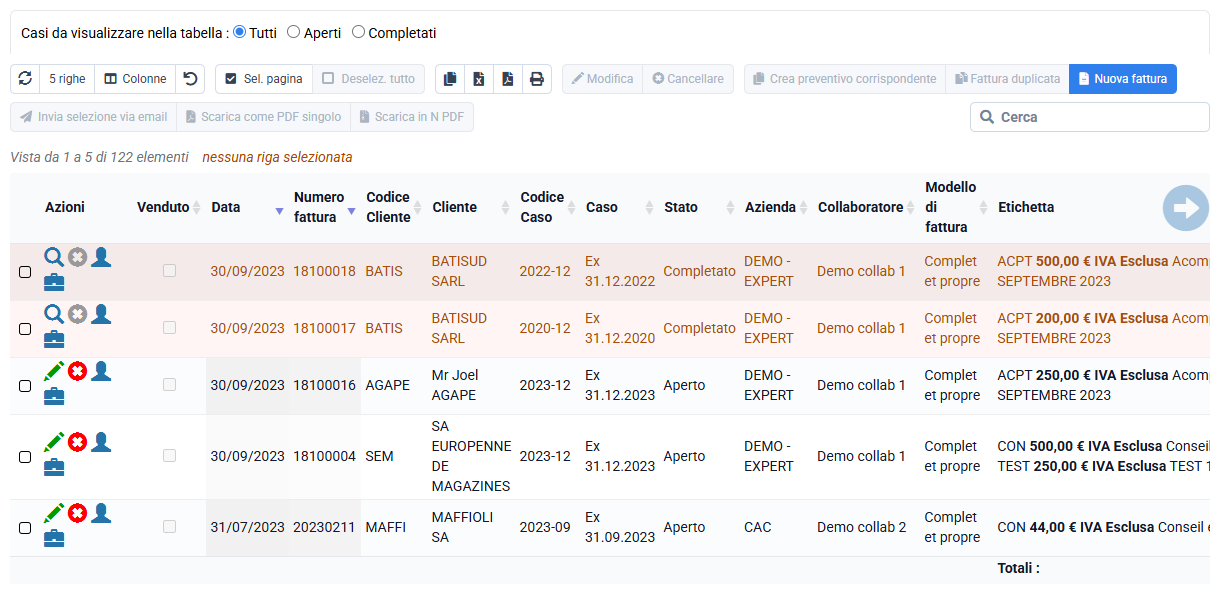
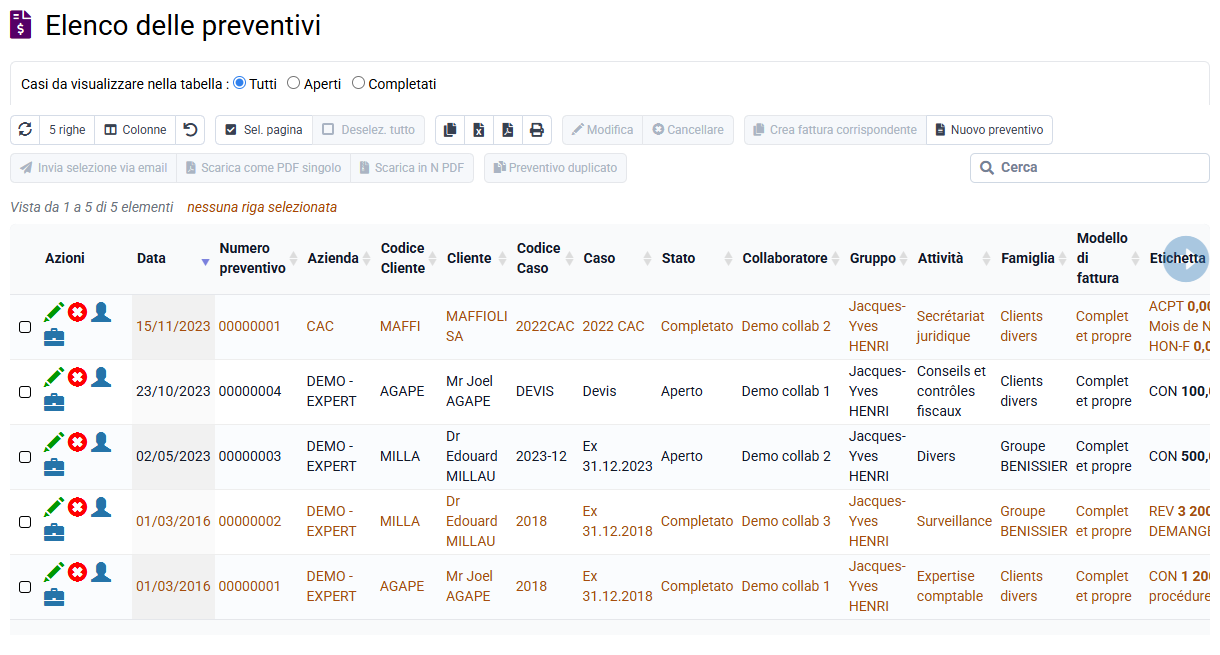
I preventivi possono essere creati e poi convertiti in budget di fatturazione o direttamente in fatture. Possono anche essere trasformati in budget di fatturazione per generare fatture in seguito, fatturando un determinato importo in un determinato mese, oppure eventualmente secondo una logica di stato di avanzamento.
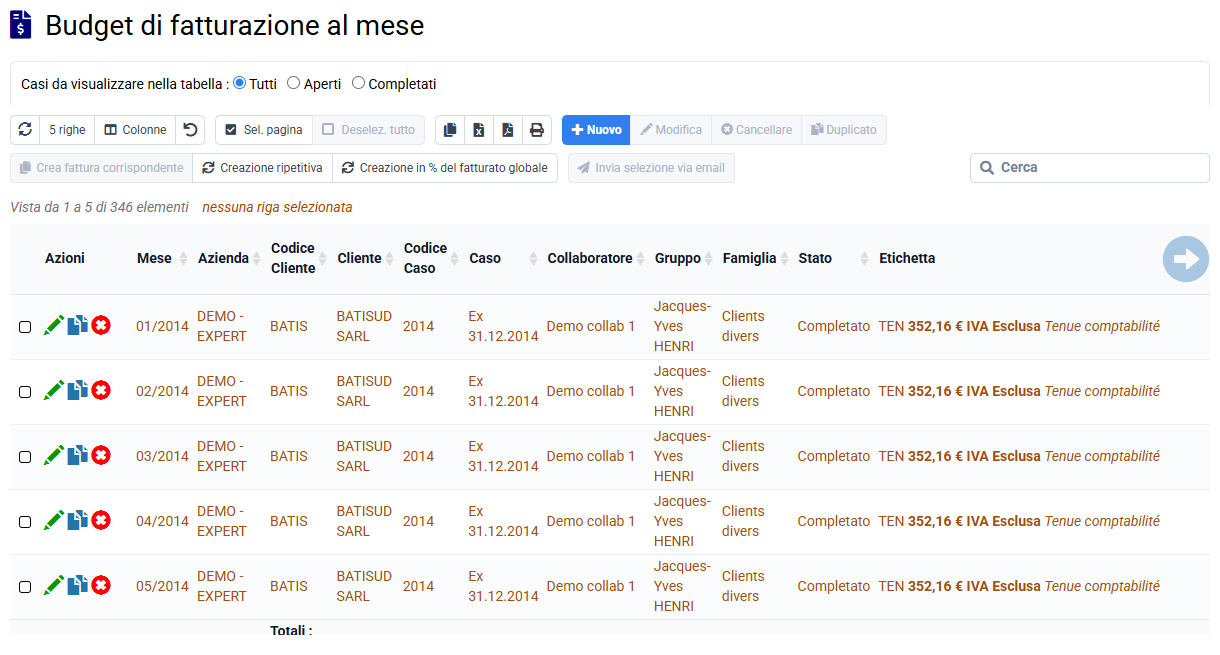
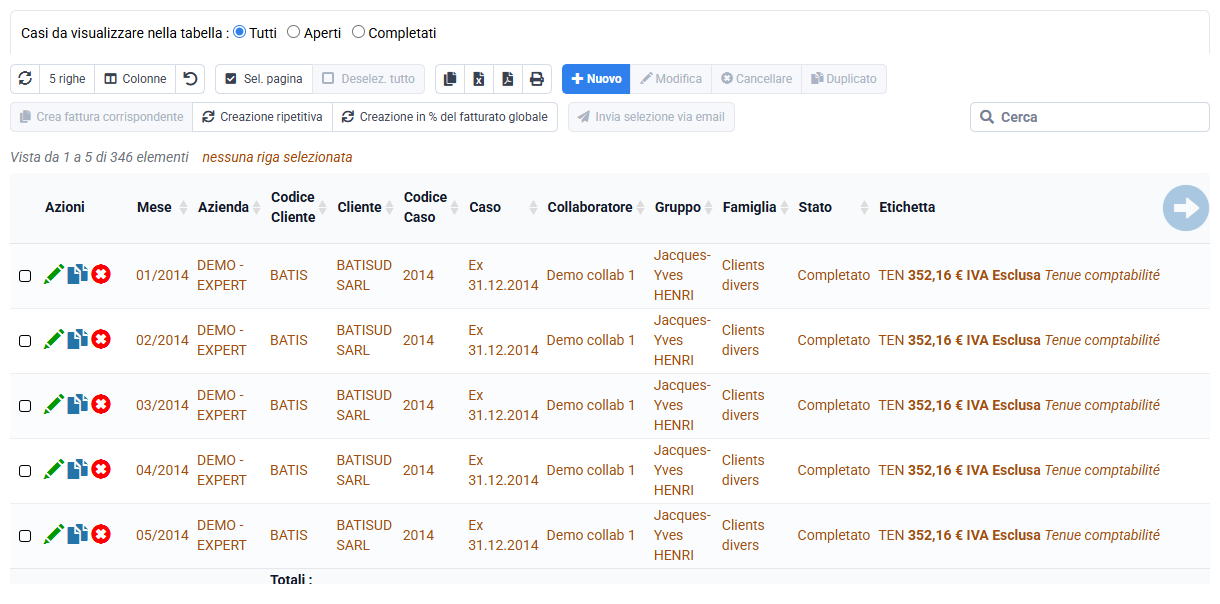
I budget di fatturazione sono previsioni mensili degli importi da fatturare. Possono anche essere utilizzati per la generazione automatica di fatture a forfait se la casella "Da fatturare" è selezionata, costituendo così un piano di fatturazione. Il sistema di fatturazione automatica permette inoltre di aggiungere alle fatture provenienti dai budget la rifatturazione a consuntivo di tempi e spese eccezionali. Quando la casella "Da fatturare" non è selezionata, ciò permette di preventivare fatturazione che sarà realizzata manualmente o a consuntivo, per avere una previsione di fatturato che non copra solo il forfait.
Una funzionalità di gestione degli ordini di acquisto può essere attivata su richiesta, completando la logica dei preventivi per una gestione completa del ciclo di vendita.