

Aiuto - Domande / Risposte
Collaboratori
- Come configurare i diritti di accesso dei dipendenti?
- Ho dimenticato la password: come posso reimpostarla?
- Come faccio ad aggiungere un collaboratore quando il mio abbonamento non lo prevede?
- Quale iter occorre seguire per la partenza di un dipendente?
- Come calcolare gli straordinari dei dipendenti?
- Come gestire le ferie compensative dei dipendenti?
- Come gestire le assenze dei collaboratori?
Collaboratore, login e diritti: un'unica scheda
La pagina « Collaboratori > Login e diritti dei collaboratori » non è un elenco separato di account: mostra gli stessi collaboratori registrati in Tempolia. Non appena viene creato un collaboratore, la sua riga appare quindi automaticamente in questa pagina. Lasciare vuota la password o limitare i diritti può impedirgli di accedere, ma non elimina la scheda dalla pagina né dal conteggio dei collaboratori presenti.
Per collegare tempi o spese, effettivi o a budget, a una persona, la scheda del collaboratore deve già esistere e la persona deve essere presente alla data della riga, tra la data di assunzione e la data di uscita incluse. Non esiste un collaboratore « fuori dall'elenco login e diritti » che permetta di aggirare questa regola.
Ci sono diverse aree per configurare i diritti dei dipendenti:
- pagine visibili, grazie a "Diritti di accesso per profilo",
- linee visibili, grazie a "l'estensione dei diritti di accesso",
- le colonne visibili, grazie all'attivazione o meno della visualizzazione dei prezzi di costo, dei prezzi di vendita, ecc.
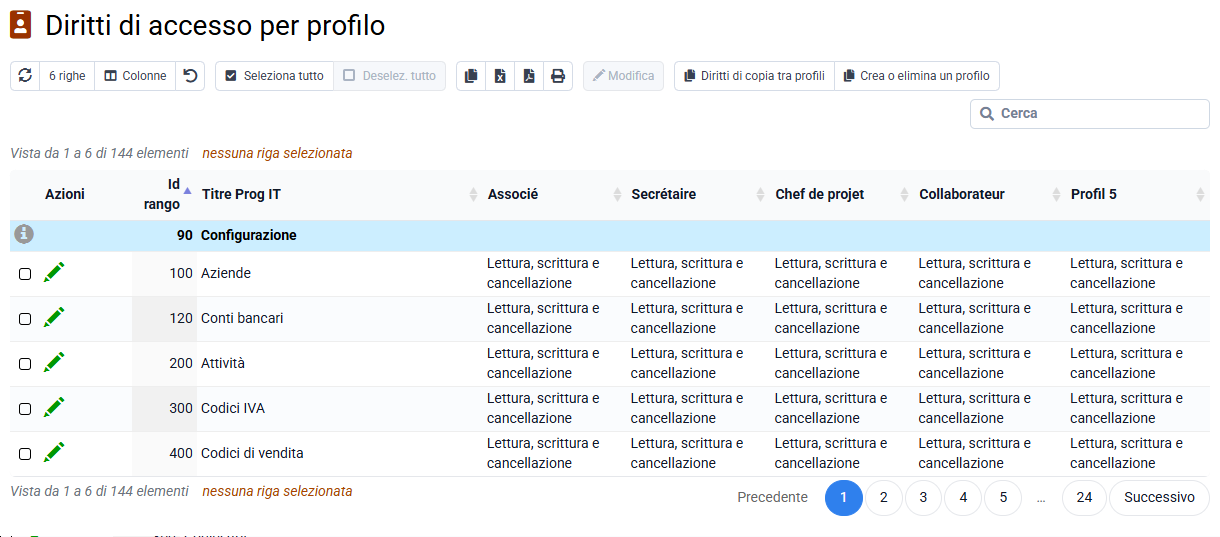
La pagina « Collaboratori > Diritti di accesso per profilo » consente di definire i diritti di accesso per ciascun profilo (aggiornamento, sola consultazione o vietato) per ogni pagina del menu e alcune sottopagine. Puoi creare ed eliminare profili con diritti, oltre a quelli creati per impostazione predefinita.
Le funzionalità vietate per il profilo del collaboratore scompaiono automaticamente dai menu, semplificando l'accesso ad altre funzionalità.
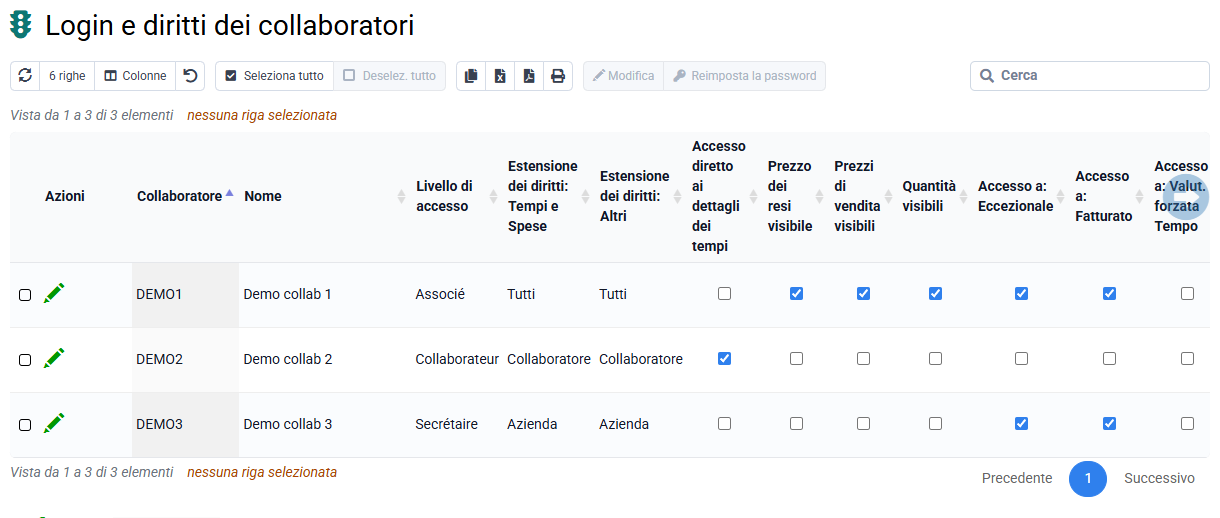
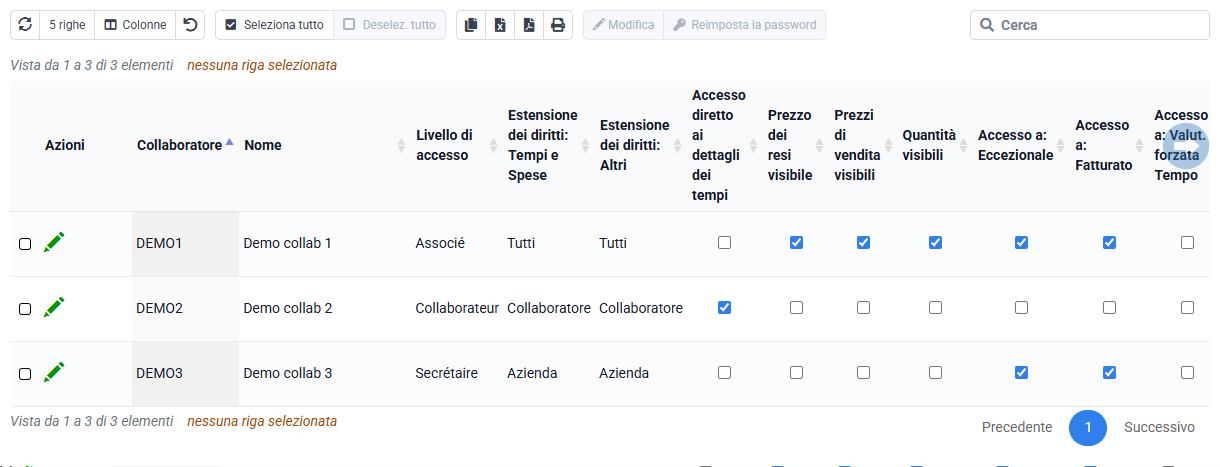
La sezione "Collaboratori > Accessi collaborazione" consente di assegnare un profilo con diritti di accesso per ciascun collaboratore, nonché una password in parole.
Puoi dare diritti a colonne come "Prezzi di costo visibili" e "Prezzi di vendita visibili".
Puoi anche definire l'ambito dei diritti separando due ambiti di azione: "Registrazione di tempi e costi" (a seconda il dipendente collegato) e "Altri" (clienti e aziende collegate a tale dipendente, cliente o società). I valori possibili sono:
- Collaboratore: accesso solo alle informazioni riguardanti il collaboratore,
- Gruppo: accesso alle informazioni riguardanti il proprio gruppo di lavoro (configurabile in « Collaboratori > Gruppi collaboratori »),
- Azienda: accesso alle informazioni riguardanti la tua azienda (configurabile in « Configurazione > Aziende »),
- Tutto: accesso a tutte le informazioni nel database.
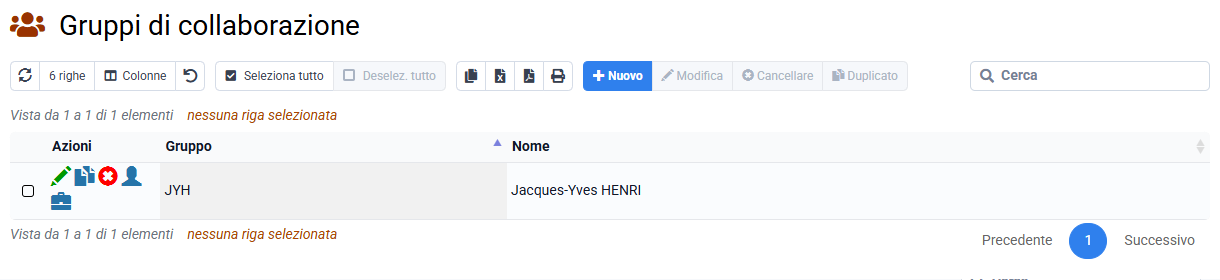
Per garantire una sicurezza ottimale, non puoi richiedere la reimpostazione della password tramite un pulsante "password dimenticata". Una persona con i diritti sul tuo account deve assegnarti una nuova password.
Se hai perso la password collaboratore, chiedi alla persona che gestisce gli accessi nella tua società. Se sei Amministratore e hai perso la password, devi chiedere al supporto di reimpostarla.
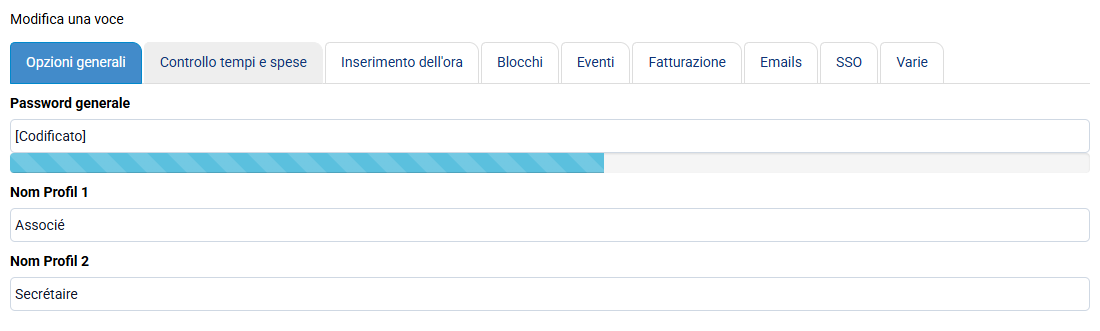
Se sei collegato, puoi modificare le password nel modo seguente:
- Per la password Amministratore, vai alla pagina « Configurazione > Opzioni generali » e modifica la "Password generale".
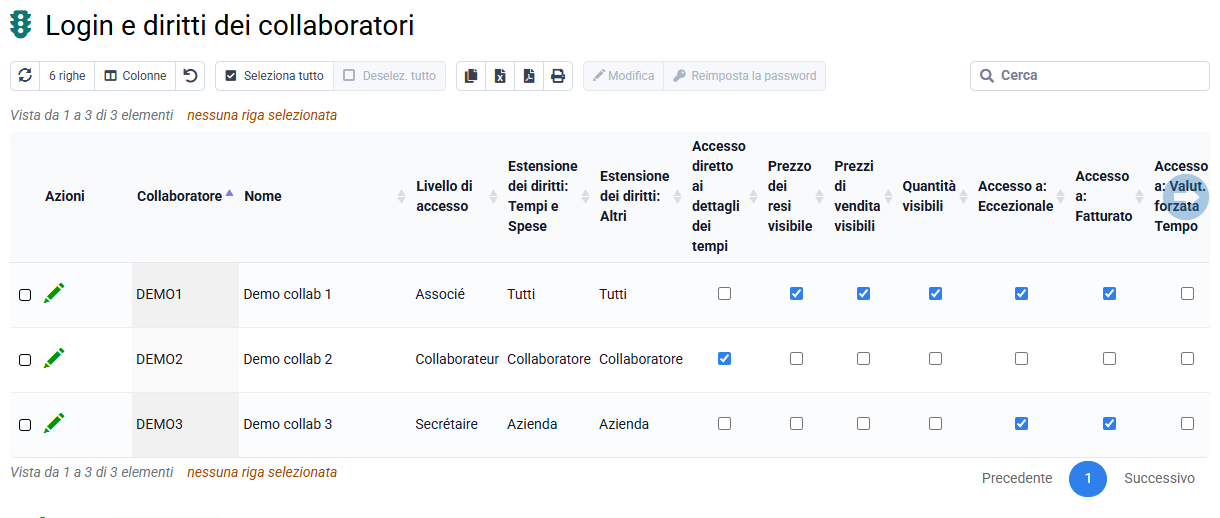
- Per la password di un collaboratore, assicurati prima che il collaboratore sia stato creato. Poi, nella pagina "Collaboratori > Login e diritti dei collaboratori", hai due possibilità: inserire direttamente una password e trasmetterla tu stesso al collaboratore, oppure selezionare una o più righe e cliccare su "Rinnovare la password" per inviare automaticamente un'e-mail che avvia la procedura di definizione della password per il collaboratore.
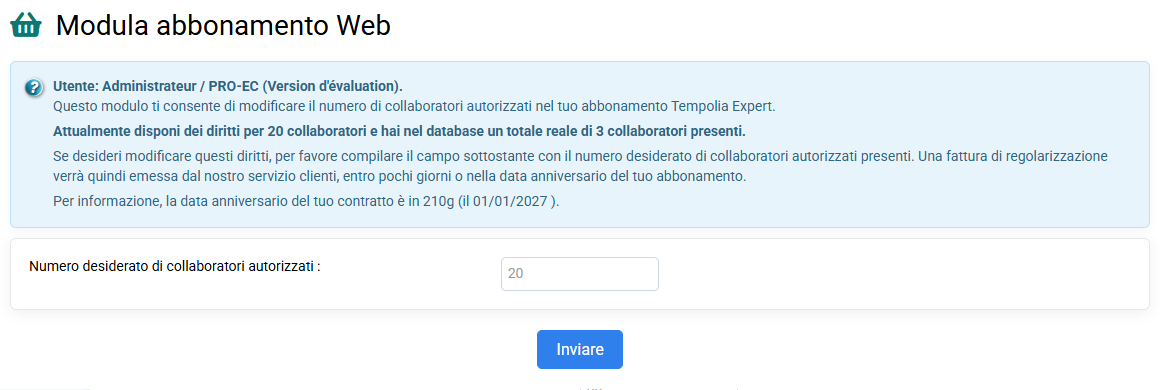
Nella pagina “Collaboratori > Modula abbonamento Web”, è indicato il numero di dipendenti autorizzati nell'ambito del tuo abbonamento e quanti dipendenti hai nel tuo database.
NB: I dipendenti presenti sono quelli la cui data di partenza non è indicata o non è ancora raggiunta
Che cosa viene conteggiato nell'abbonamento
Il conteggio dipende dalla presenza del collaboratore nella base dati e dalla sua data di uscita, non dall'esistenza di una password o dal profilo di diritti assegnato. Ogni collaboratore creato appare automaticamente in « Collaboratori > Login e diritti dei collaboratori »: questa pagina mostra le schede dei collaboratori e non è un elenco separato di account. Lasciare vuota la password può impedire l'accesso, ma non nasconde la scheda e non esclude dal conteggio un collaboratore presente.
Un collaboratore al quale vengono collegati tempi o spese, effettivi o a budget, deve essere già stato creato e deve essere presente alla data di ogni riga. Creare un collaboratore generico « NON ASSEGNATO » non aggira quindi la regola: è un collaboratore reale e, finché è presente, viene incluso nel conteggio dell'abbonamento.
Se desideri aggiungere nuovi collaboratori, puoi:
- Far partire i dipendenti dando loro una data di partenza: puoi consultare la guida che spiega come farlo “Quale processo seguire per la partenza di un dipendente? »,
- Modifica il tuo abbonamento nella pagina "Collaboratori > Modula abbonamento Web » . Tutto è spiegato in blu nell'area di aiuto, inserisci il tuo nuovo numero nel campo e fai clic su "Invia", quindi verrà preso in considerazione immediatamente. Ulteriori o meno dipendenti verranno aggiunti o rimossi proporzionalmente dalla successiva fattura annuale, che è la consueta data di scadenza per la manutenzione.
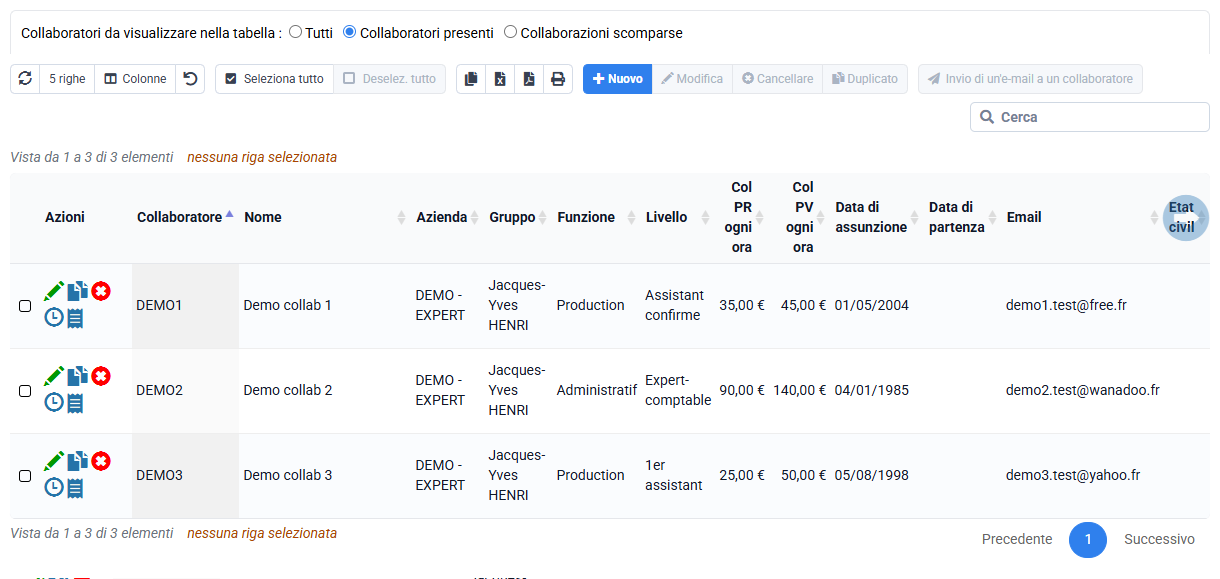
Dopo aver aggiornato l’abbonamento, crea il collaboratore da “Collaboratori > Collaboratori”, poi assegna i diritti di accesso da “Collaboratori > Login e diritti dei collaboratori”.
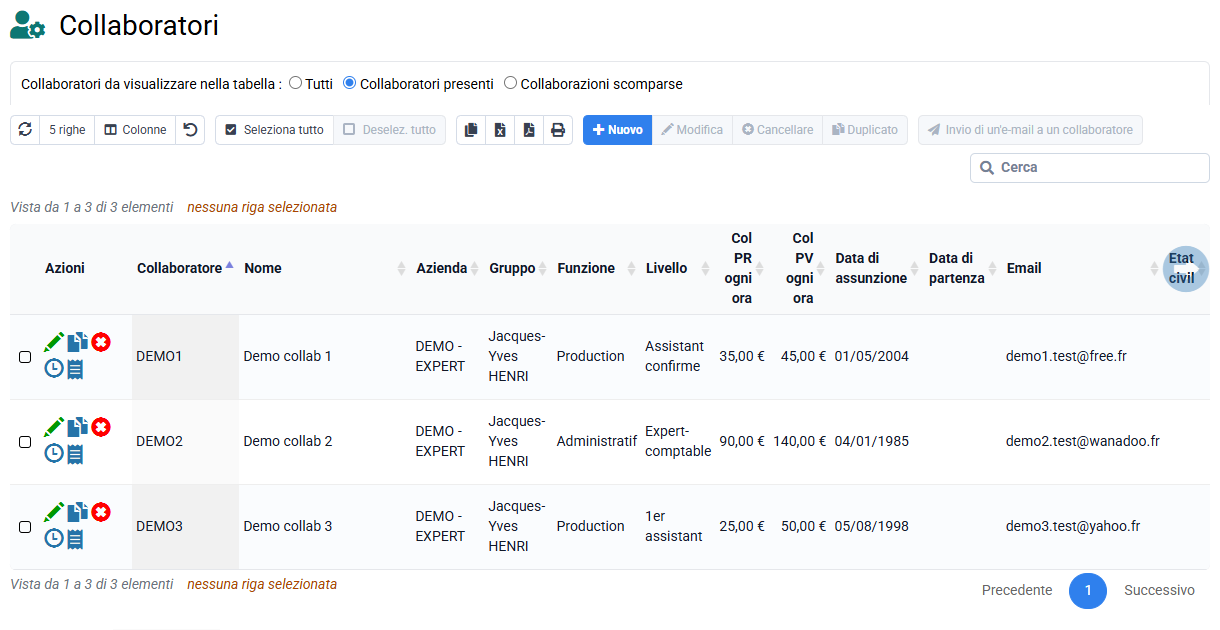
Se a un collaboratore non sono assolutamente collegati dati, puoi eliminarlo. Ma il caso generale è che ad esso sono associati tempi e/o costi ed è necessario preservare questi dati, quindi tenere traccia di chi era questo dipendente che non sarà più attivo. La soluzione è mantenere il dipendente ma assegnargli una data di partenza.
Quando dai una data di partenza a un dipendente che non fa più parte della tua azienda, non perdi nessun dato; lui non potrà più inserire nulla e tu potrai adeguare al ribasso il tuo abbonamento web.
Per far partire un dipendente, non devono più esserci elementi ad esso associati (affari, clienti, eventi eccetto il tempo trascorso).
Per assegnare clienti, casi, scadenze, eventi e budget a uno o più altri collaboratori, puoi andare su « Collaboratori > Cambio di collaboratori » . In questa pagina puoi cambiare collaboratori per le responsabilità di tua scelta:
- Scegli semplicemente il collaboratore da sostituire nel campo "Origine" e il nuovo collaboratore nel campo "Destinazione".
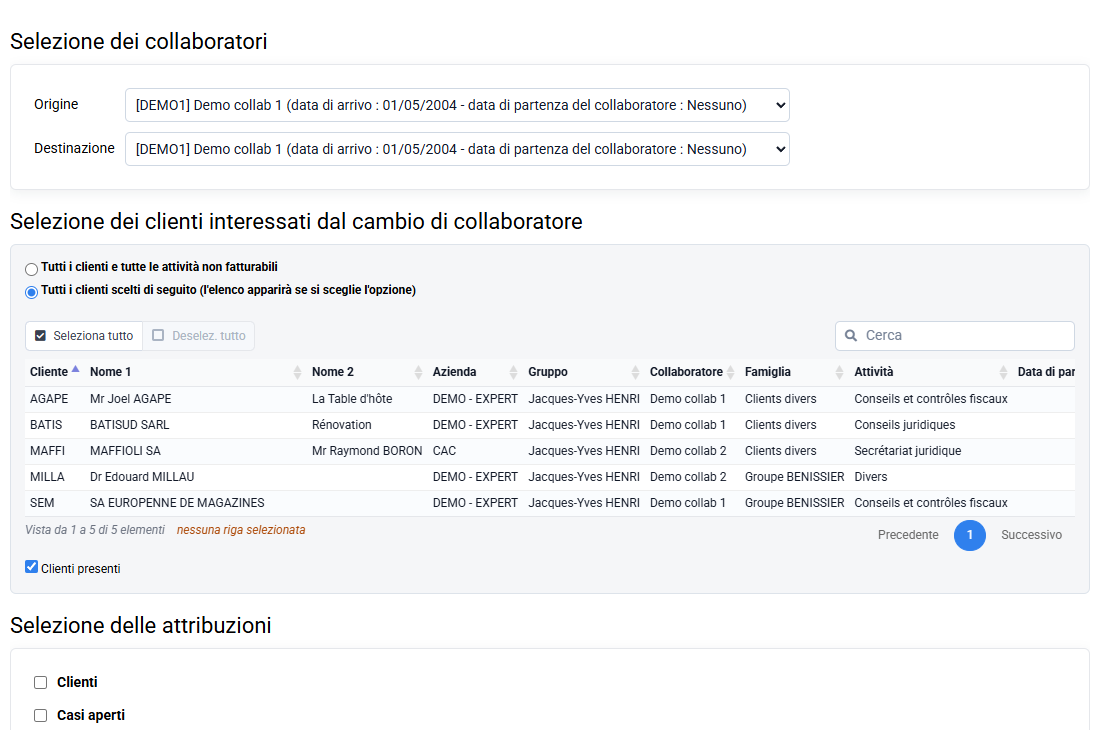
- Puoi quindi scegliere tutti i clienti e le attività non fatturabili o scegliere clienti specifici dall'elenco.
- Quindi scegliere un incarico o più incarichi nell'area in cui deve essere effettuato il cambio di dipendente, quindi inserisci la data a partire dalla quale devono essere applicate le modifiche.
- Una volta apportate queste modifiche, puoi aggiungere la data di partenza nel file del dipendente > "data di partenza".
- Potrai finalmente modificare il tuo abbonamento Web sulla pagina prevista a tale scopo nel menu collaboratore.
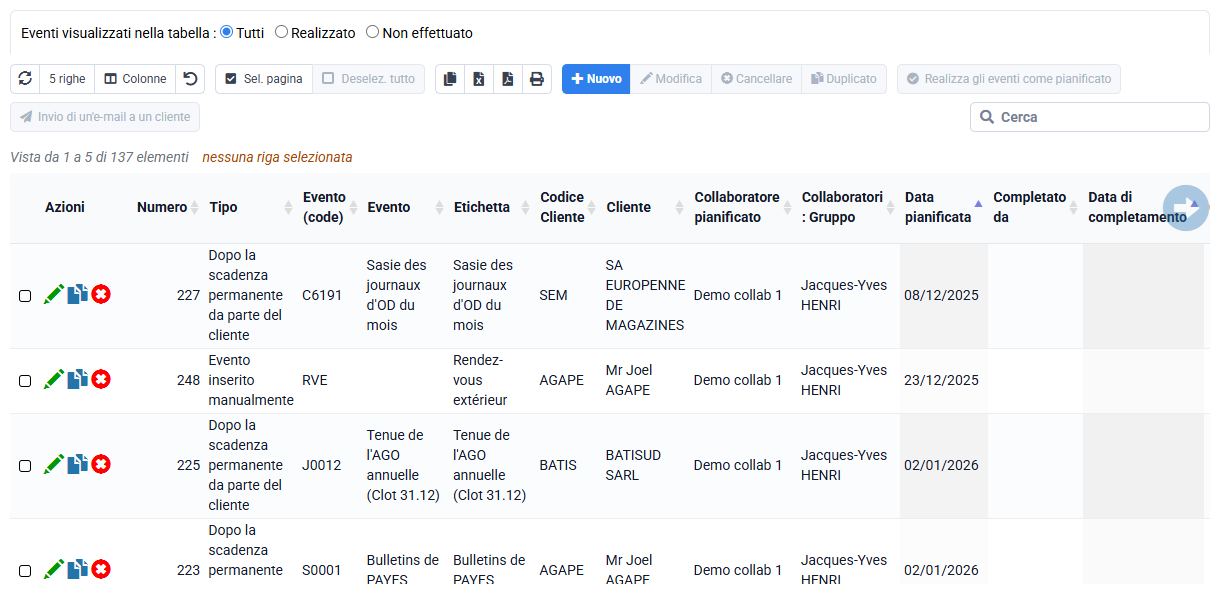
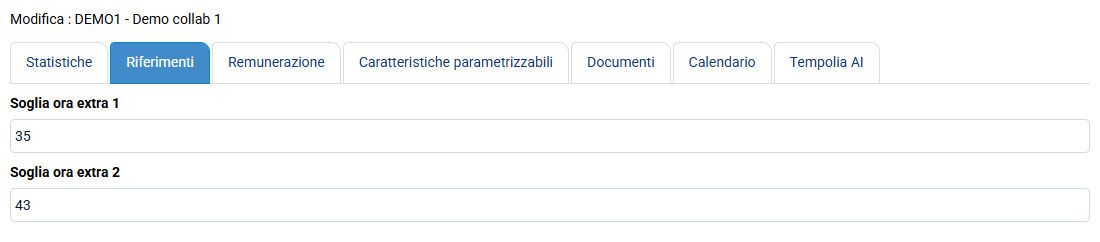
- Nella pagina « Dipendenti > Dipendenti », nella scheda "Retribuzione" dei file dei dipendenti, sono presenti due campi "Soglia ore extra 1" e "Soglia ore extra 2" che devono essere compilati e utilizzati poi per il calcolo degli straordinari. Per un dipendente a tempo pieno in Francia, i valori da indicare sono generalmente 35 e 43 ore in questi due campi.
Queste informazioni vengono utilizzate per il report "Monitoraggio dell'attività dei dipendenti per mese e/o settimana " che permette di avere in automatico le righe calcolate "Straordinario" e "Maggiore straordinario". Il calcolo viene effettuato come dovrebbe, a settimana, tenendo conto delle settimane buone nel corso del mese secondo le regole contabili.
Non disponiamo di un processo automatizzato per la gestione del recupero degli straordinari e puoi decidere internamente per pagare o recuperare queste ore.
È possibile creare un'attività non fatturabile classificata come Assenza che corrisponde a questa compensazione per gli straordinari in modo che i dipendenti possano inserirla per la tracciabilità.
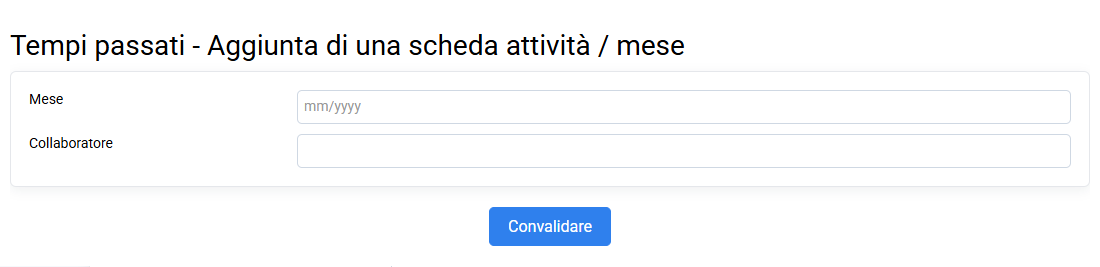
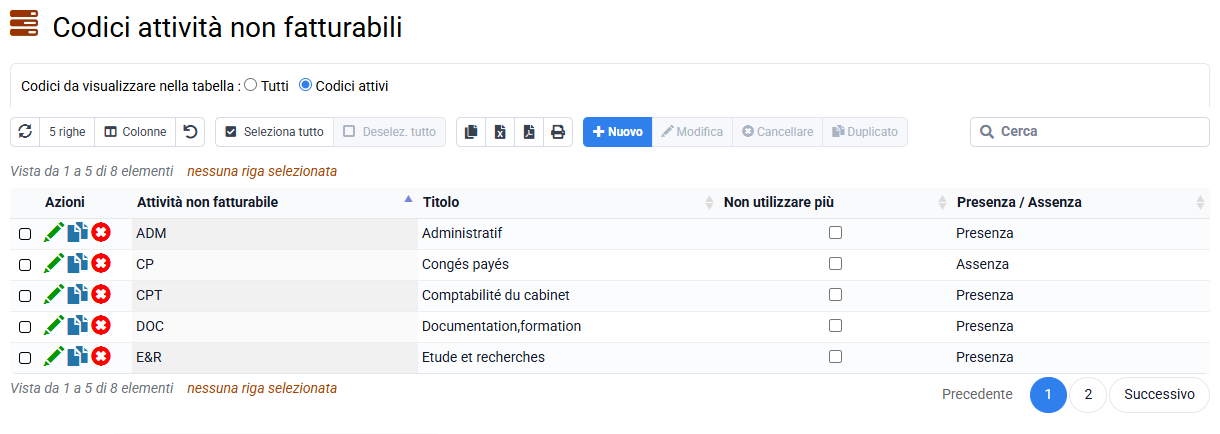
Preambolo: è necessario prima creare un'attività di "riposo compensativo" non fatturabile in « Configurazione > Attività non fatturabili ».
Esistono diversi tipi di riposo compensativo, con regole che possono essere specifiche per ogni accordo e ogni azienda. Le modalità di calcolo e gli eventi di attivazione del riposo compensativo devono quindi essere gestiti internamente all'azienda, sulla base delle registrazioni orarie effettuate dai dipendenti.
Una volta calcolato il riposo compensativo effettuato è possibile inserire il passato orari orari associati all'attività non fatturabile "Riposo compensativo":
- in negativo: le ore lavorate nella giornata, settimana o mese, che renderanno soggetto a riposo compensativo,
- positivamente (come congedo ordinario) su questa stessa attività non fatturabile: assenze legate al recupero di queste ore di riposo compensativo.
Se poi si guardano le statistiche temporali associate a questa attività non fatturabile incarico, tramite report o la pagina specializzata « Dipendenti > Assenze », guardando il saldo tempo legato a questa incarico saprai se resta o meno da usufruire del riposo compensativo per il collaboratore.
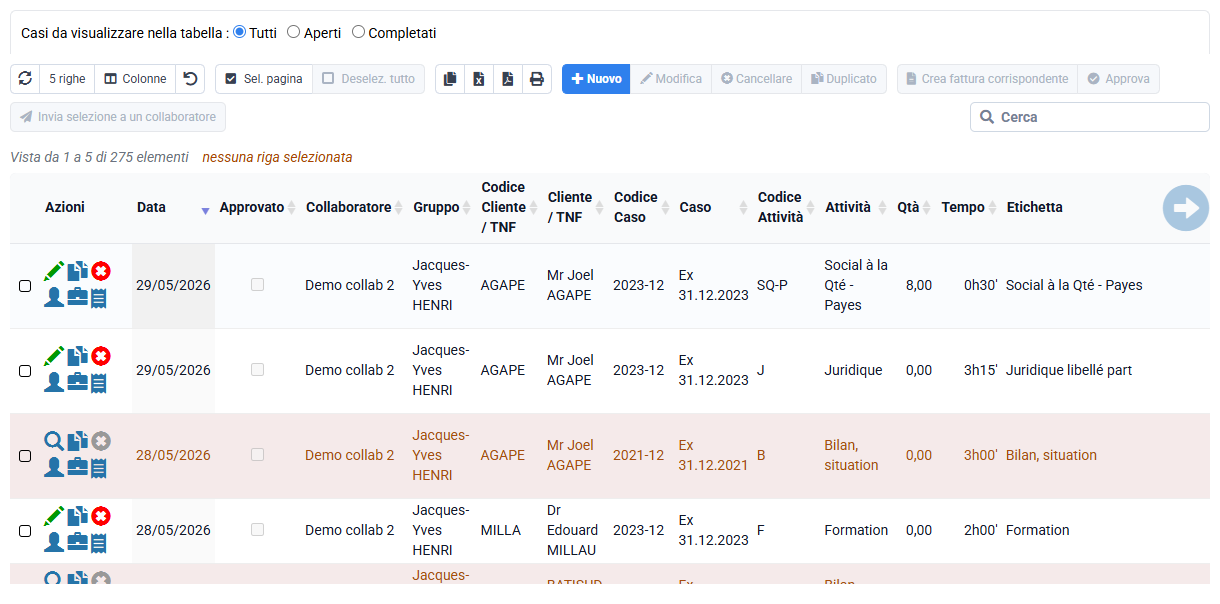
Le assenze possono essere inserite nei tempi consuntivi o previsionali tramite attività non fatturabili.
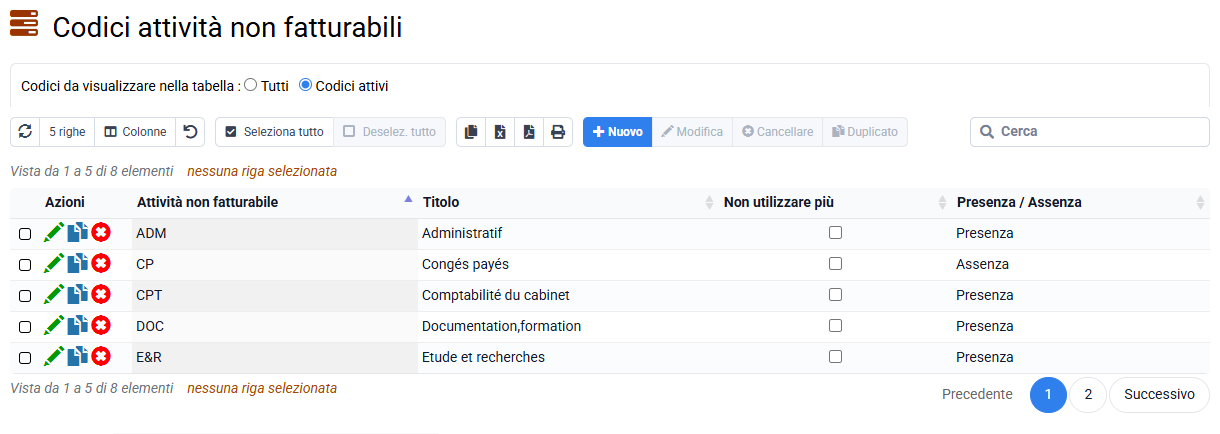
Le attività non fatturabili possono distinguere le assenze dalle altre attività interne grazie alla proprietà "Presenza o Assenza".
Esempi di attività non fatturabili per le assenze: malattia, RTT, ferie, maternità, formazione esterna e assenze varie.