

Aiuto - Domande / Risposte
Integrazioni & API
- Quali sono le opzioni di integrazione contabile?
- Come importare la produzione sociale di Silae?
- Come gestire i rifiuti di Chorus Pro?
- Come visualizzare il calendario di un collaboratore in Office 365 o Google Calendar?
- Come far firmare preventivi, lettere di incarico e altri documenti commerciali tramite jesignexpert.com?
- Come utilizzare il server MCP di Tempolia con la propria IA, come Claude, ChatGPT, Gemini o Grok?
- Quali azioni sono possibili con il server MCP di Tempolia, tramite Tempolia AI o la propria IA?
Tempolia propone diverse soluzioni per l'integrazione con il tuo software di contabilità, tutte riunite in « Strumenti > Esportazione fatture in contabilità ». Scegli il tuo software e Tempolia seleziona il formato adatto.
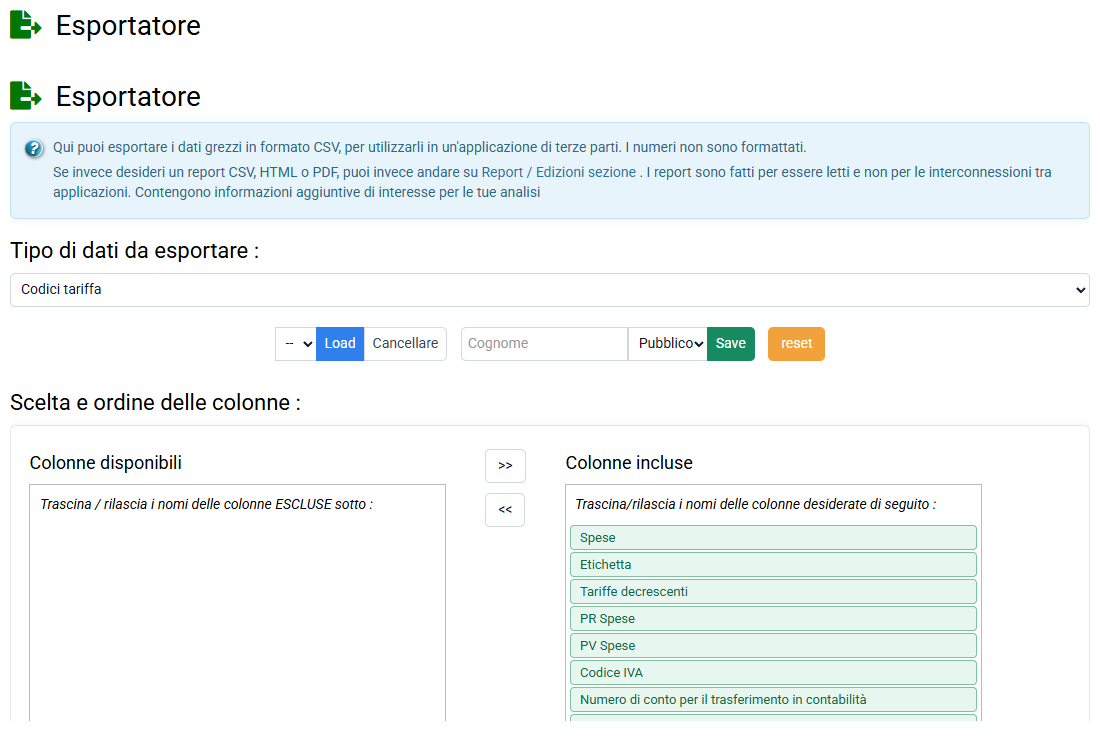
Il metodo standard è l'esportazione di file, CSV o TXT, contenenti le scritture contabili, come conti clienti 411, conti di ricavo 7xx e IVA, che puoi poi importare nel tuo sistema contabile.
Tempolia sviluppa inoltre attivamente integrazioni tramite API con i principali software contabili francesi, tra cui Fulll, Cegid Loop, ACD, Sage, Pennylane, MyUnisoft e Inqom. L'uso delle API permette il trasferimento automatico delle scritture, fatture, pagamenti e spese, verso il software contabile fin dall'emissione delle fatture, riducendo notevolmente il lavoro manuale. Alcune API permettono persino di recuperare durante la notte dati, come clienti e collaboratori, dal software contabile verso Tempolia. Sebbene l'API sia generalmente più efficiente, alcune possono talvolta essere piuttosto lente.
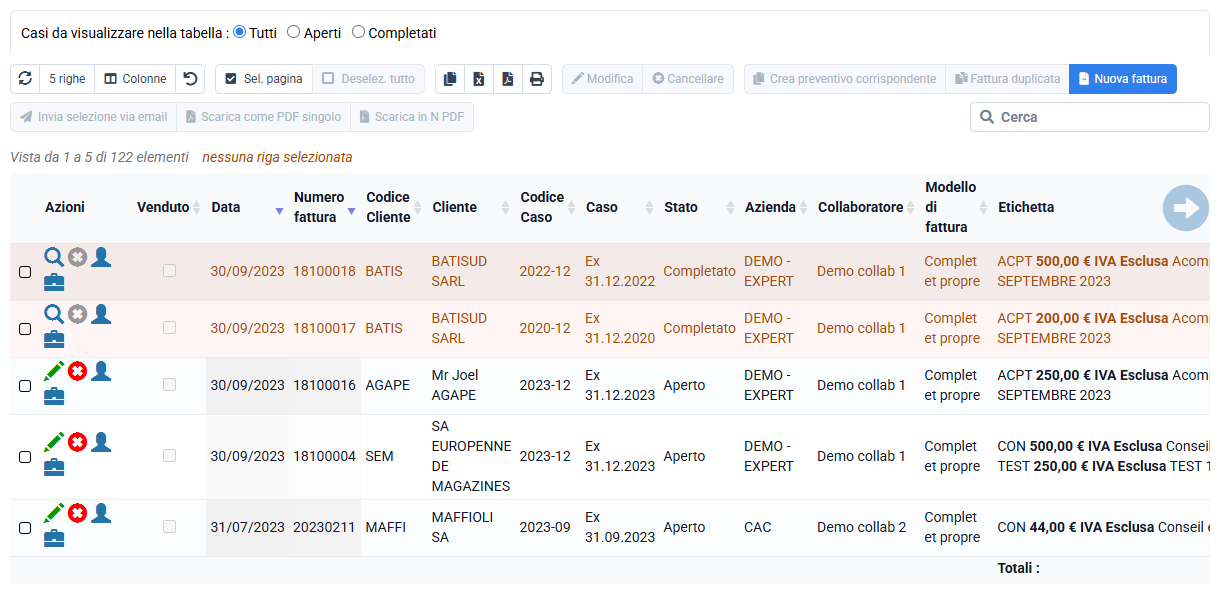
L'offerta Tempolia Enterprise include le nostre interconnessioni con le API dei software contabili.
Per utilizzare l'API Fulll, devi semplicemente contattarli per far attivare la tua API Fulll. Potrai quindi connetterti con le tue credenziali abituali Fulll da Tempolia ed effettuare le esportazioni senza alcuna altra configurazione. Per le altre API di esportazione in contabilità, occorre di solito seguire le indicazioni dell'editore del software contabile per creare una chiave API e una password affinché possiamo configurare l'accesso. In seguito potrai utilizzare l'API per l'esportazione in contabilità.
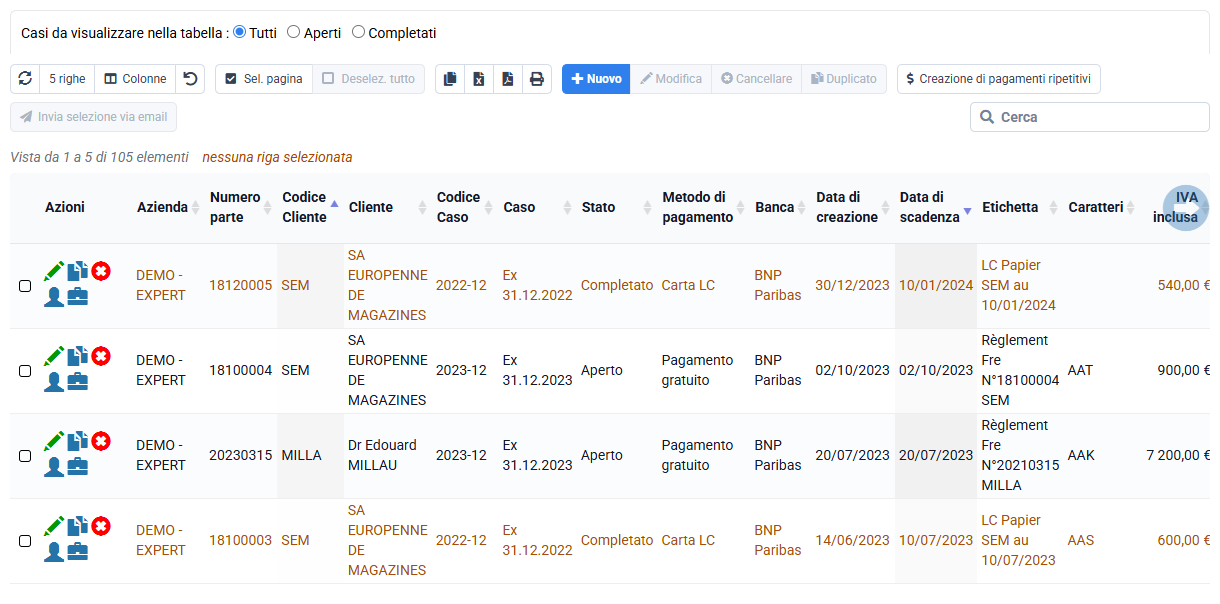
Puoi recuperare automaticamente la produzione del reparto paghe dal software Silae nell'ambito dell'offerta Enterprise.
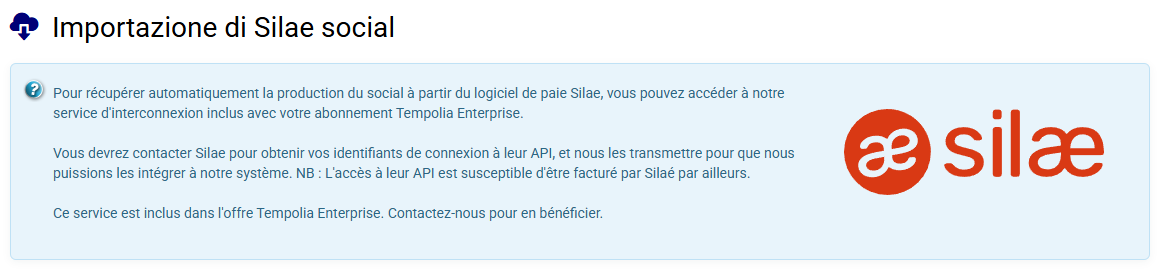
Per quanto riguarda l'API Silae, puoi sottoscrivere la loro API REST destinata agli studi. Dovrai contattare Silae per ottenere le credenziali di accesso all'API e trasmettercele affinché possiamo integrarle nel nostro sistema. Nota: l'accesso alla loro API può essere fatturato separatamente da Silae, ma secondo le nostre informazioni l'API studio non è a pagamento per il nostro utilizzo, cioè livello 1 secondo la loro codifica. Per informazione, la documentazione dell'API Silae è disponibile su https://silae-api.document360.io/docs
Da parte nostra, chiamiamo le funzionalità della loro API per recuperare la produzione del tuo reparto paghe, per conoscere ciò che vuoi fatturare, a priori cedolini emessi, entrate e uscite. Poi effettuiamo una corrispondenza con le attività definite in Tempolia e per le quali hai configurato le tariffe di vendita.
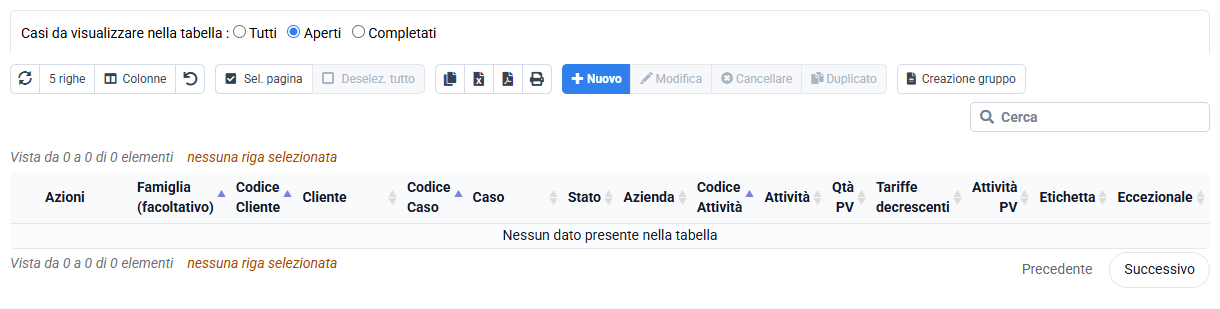
Durante l'import, la corrispondenza dei dossier tra Silae e Tempolia avviene:
- automaticamente se il codice cliente in Tempolia è identico al codice dossier in Silae
- tramite il campo "Codice SILAE". Questo campo va compilato nella scheda "Caratteristiche parametrabili" delle schede clienti di Tempolia per indicare un codice dossier specifico in Silae. Può essere compilato manualmente o tramite import di un file CSV a 2 colonne: codice cliente in Tempolia e codice dossier in Silae.
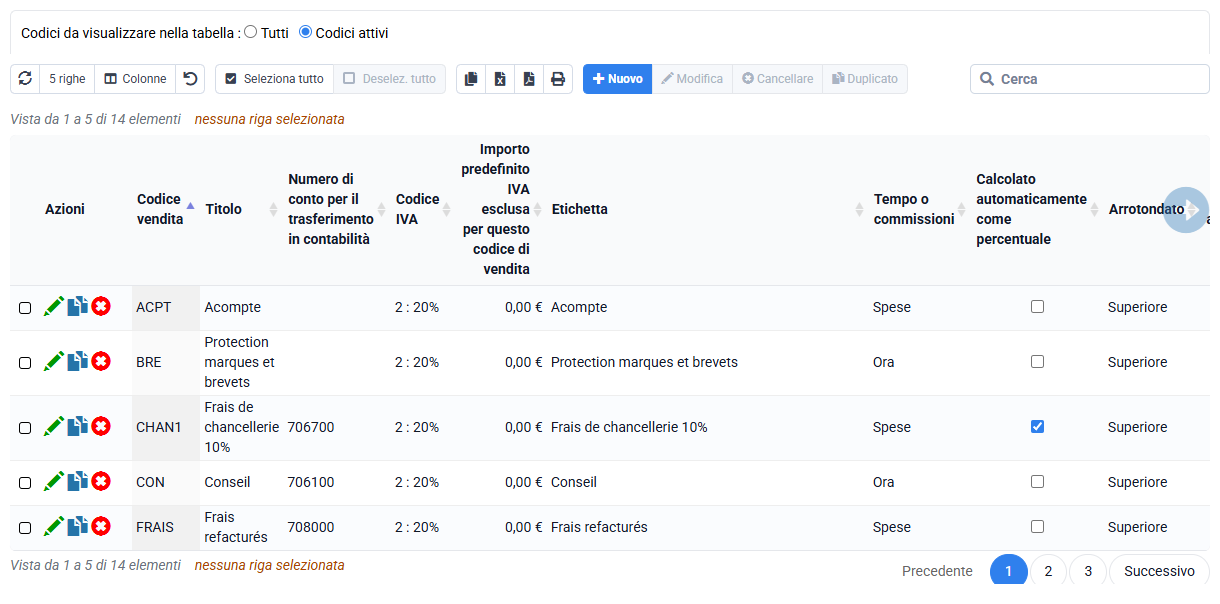
Per procedere all'import:
Vai in « Strumenti > Import produzione sociale Silae » e indica l'intervallo di date sul quale vuoi recuperare la produzione Silae, nonché un collaboratore a cui saranno fittiziamente collegate le righe create.
Chorus Pro può rifiutare una fattura Factur-X perché manca un dato in Tempolia oppure perché il formato Factur-X recente differisce dal formato B2G storico ancora richiesto per alcune domande di pagamento. Leggere innanzitutto il messaggio completo per identificare il caso.
Identificare lo scarto in Tempolia
Aprire lo scarto direttamente in Chorus Pro e annotare il messaggio completo. Il percorso del campo XML indicato consente generalmente di individuare il dato di origine da correggere in Tempolia.
Correggere un dato obbligatorio o non riconosciuto
Il numero di impegno giuridico e il codice servizio possono essere obbligatori per la struttura pubblica fatturata. Inserirli in « Clienti / Pratiche > Pratiche » > scheda « Caratteristiche configurabili » della pratica interessata.
Correzione: inserire il codice servizio della pratica.
Correzione: inserire il numero di impegno giuridico della pratica.
Correzione: inserire il SIRET del cliente.
Correzione: verificare le 14 cifre del SIRET nella scheda cliente. Se è stato inserito un SIREN di 9 cifre, sostituirlo con il SIRET della struttura pubblica destinataria. Contattare il cliente se non si conosce lo stabilimento da selezionare.
In caso di coappalto, creare anche il mandatario come cliente in Tempolia, anche se non è il cliente fatturato. Inserire SIRET, indirizzo ed e-mail, quindi selezionare il mandatario nella scheda « Caratteristiche configurabili » di ogni pratica interessata.
Correggere uno scarto legato al formato Factur-X
Due messaggi possono comparire anche quando i dati della società e del cliente sono completi:
Spiegazione: per una fattura di servizi, il profilo Factur-X recente utilizza il codice S1, mentre il canale B2G storico di Chorus Pro richiede ancora A1.
Spiegazione: il profilo recente può inserire il SIREN di 9 cifre in
SpecifiedLegalOrganization/IDconschemeID 0002e il SIRET di 14 cifre inGlobalIDconschemeID 0009. Il canale storico di Chorus Pro interpreta inveceSpecifiedLegalOrganization/IDcome un SIRET e richiede quindi 14 cifre.
Il formato recente distingue la persona giuridica, identificata dal SIREN, dallo stabilimento, identificato dal SIRET. Il deposito B2G storico di Chorus Pro si basa soprattutto sulle strutture Chorus Pro e richiede il SIRET nell'identificativo legale sia del fornitore sia del debitore.
Tempolia genera per impostazione predefinita il formato recente per seguire le evoluzioni dei profili AFNOR legate alla riforma della fatturazione elettronica e rimanere compatibile con le piattaforme che ora rifiutano il vecchio formato specifico di Chorus Pro. Il parametro seguente costituisce quindi un'eccezione mirata per il canale B2G storico.
Due metodi per generare il formato Chorus Pro
Metodo occasionale in un download ZIP: in « Fatturazione > Fatture », selezionare le fatture da scaricare in un file ZIP. Nella popup in cui si sceglie il formato del nome dei file, selezionare « Genera le fatture in formato Chorus Pro ». Le Factur-X inserite nello ZIP utilizzano così il formato Chorus Pro senza modificare il parametro generale delle altre fatture.
Metodo globale nelle Opzioni generali: con un account amministratore, aprire « Configurazione > Opzioni generali ». Cercare chorus nella piccola barra di ricerca in alto nel modulo, quindi attivare « Modalità Chorus Pro B2G storica ». Tutte le Factur-X generate utilizzano questo formato finché l'opzione non viene disattivata.
Questa variante di compatibilità è disponibile dal 30/06/2026. Qualunque sia il metodo scelto, verificare che il SIRET della società emittente e quello del cliente contengano entrambi 14 cifre. Il formato Chorus Pro adatta il file XML ma non può completare un SIRET mancante o errato.
Attenzione: utilizzare sempre uno di questi due metodi per generare una fattura destinata a Chorus Pro. Per le altre piattaforme conservare il formato Factur-X normale, perché possono rifiutare il vecchio formato Chorus Pro. Se è stato utilizzato il parametro globale, disattivarlo dopo la generazione destinata a Chorus Pro. Questa compatibilità potrà diventare inutile quando Chorus Pro accetterà il formato recente su questo canale.
Rigenerare e depositare nuovamente la fattura
- Correggere i dati di origine nella società, nel cliente o nella pratica in base al messaggio ricevuto.
- Selezionare il formato Chorus Pro, per il singolo download ZIP nella relativa popup oppure globalmente nelle Opzioni generali.
- Generare o scaricare nuovamente il PDF della fattura affinché Tempolia ricrei il file XML Factur-X incorporato.
- Depositare il nuovo file su Chorus Pro, quindi controllare direttamente in Chorus Pro lo stato e la nuova risposta dettagliata.
- Se è stato utilizzato il parametro globale, disattivarlo nelle Opzioni generali per tornare alla modalità Factur-X normale.
Tempolia espone i tempi consuntivi o previsionali di un collaboratore tramite un link di condivisione calendario ICS in sola lettura. Il formato ICS, chiamato anche iCal e regolato dalla RFC 5545, è un formato internazionale che permette ai calendari di scambiare informazioni; non va confuso con ICS, Identificativo Creditore SEPA, che identifica una società che emette addebiti.
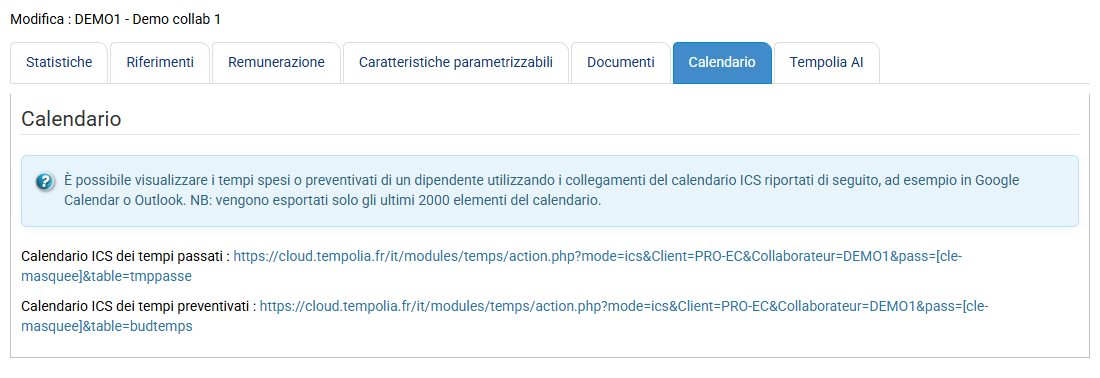
Per recuperare l'URL ICS e aggiungerla alla tua agenda: vai in "Collaboratori > Collaboratori", modifica un collaboratore e apri la scheda "Calendario". Troverai due link: "Calendario ICS dei tempi consuntivi" e "Calendario ICS dei tempi previsionali". Puoi copiare questi link e usarli in Office 365 o Google Calendar tramite funzioni solitamente chiamate "Abbonarsi dal web" o "Altri calendari > Da URL".
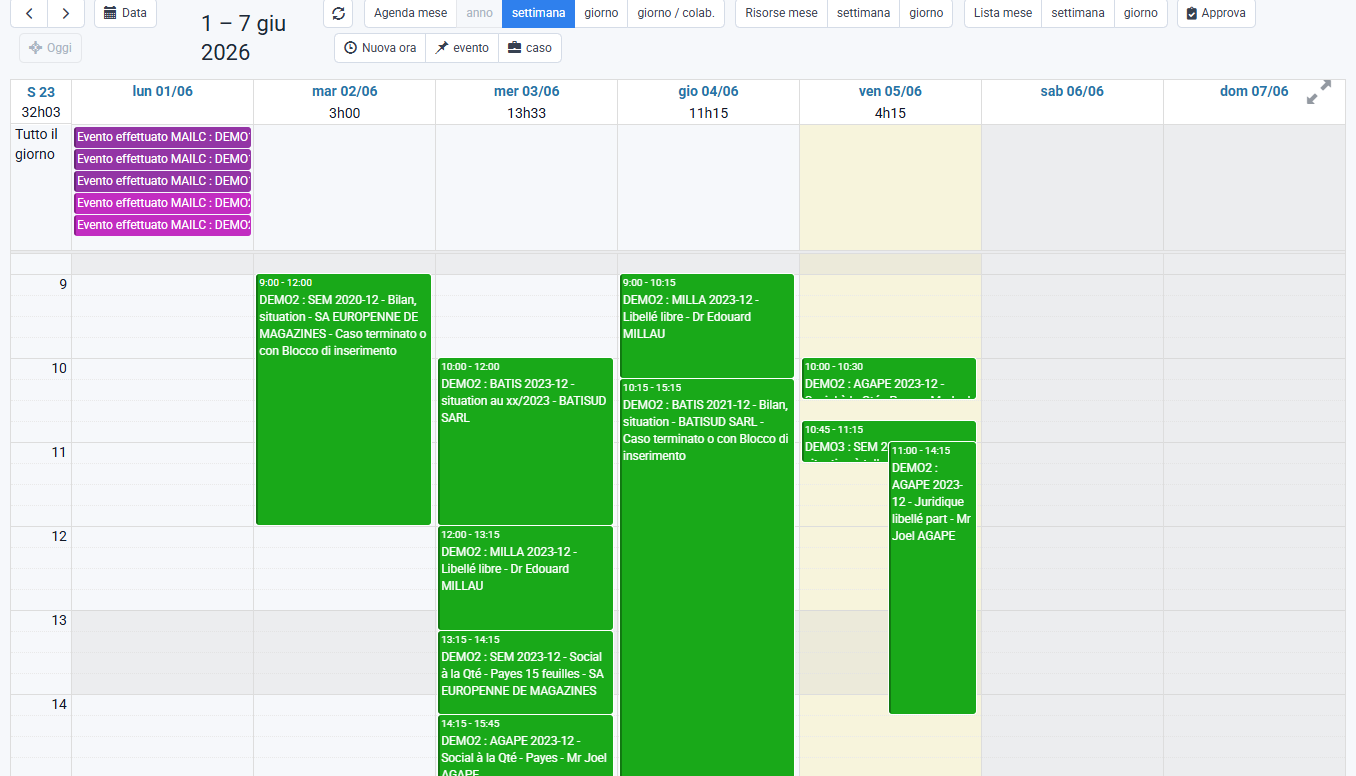
Il flusso è in sola lettura: le modifiche si fanno esclusivamente in Tempolia. La frequenza di aggiornamento dipende da Outlook / Google e non è istantanea.
Nota: non è possibile fare l'inverso, cioè visualizzare dati di Office 365 o Google Calendar in Tempolia, perché questi calendari non hanno tutti i campi necessari per compilare i dati attesi in Tempolia.
Tempolia ha una partnership con il servizio di firma elettronica jesignexpert.com, destinato agli studi di commercialisti in Francia esclusivamente. Se sei idoneo, hai aperto un account presso di loro e utilizzi Tempolia Enterprise, puoi far firmare documenti PDF tramite jesignexpert.com restando nell'interfaccia di Tempolia. Per la configurazione, invia al supporto Tempolia lo shortcut e il secret della tua API Jesignexpert, ricevuti dopo la creazione del tuo account jesignexpert.com.
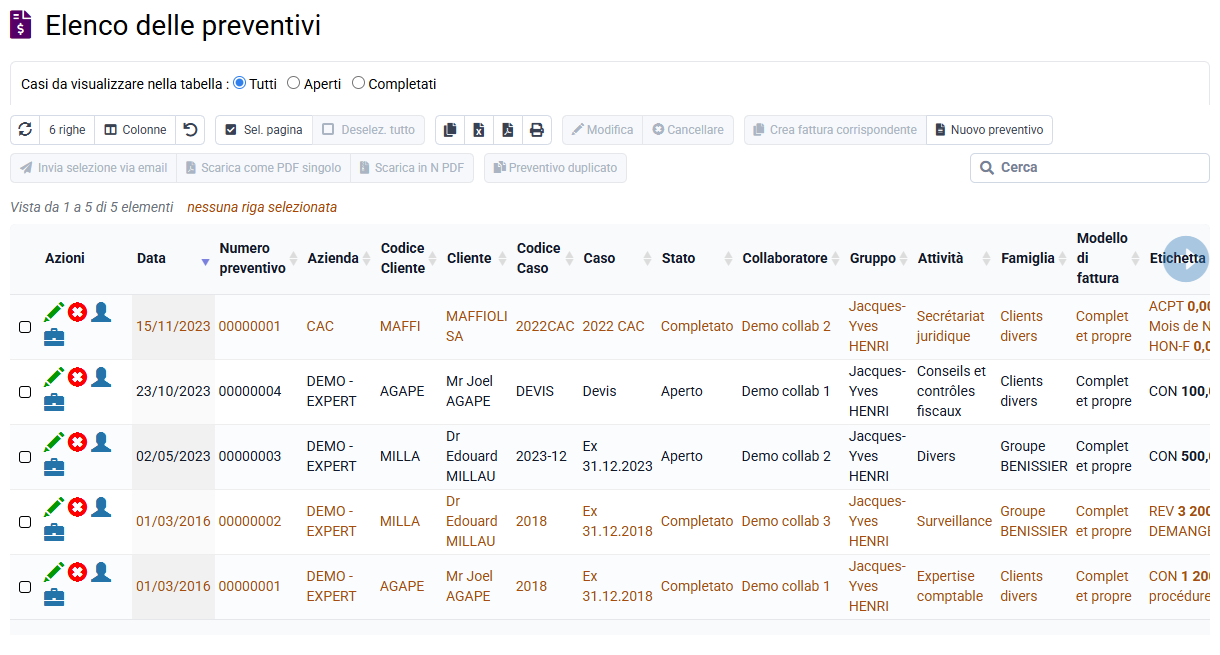
Una volta attivata l'interconnessione, puoi andare nella pagina « Strumenti > Firma documenti ». Carica il documento in formato PDF, ad esempio un preventivo, una lettera di incarico o un contratto, e inserisci le informazioni del firmatario: cognome, nome, indirizzo e-mail e numero di cellulare. Puoi indicare fino a 5 firmatari, e il numero di cellulare è necessario per ciascun firmatario perché serve alla procedura di firma.
Ogni firmatario riceve poi una notifica da jesignexpert.com contenente un link sicuro che permette di accedere al documento, consultarlo e firmarlo elettronicamente, senza creare un account. Una volta effettuata la firma, il documento è marcato temporalmente e certificato. Ricevi una notifica e-mail che conferma la firma e il documento firmato viene archiviato automaticamente nel tuo spazio.
Puoi anche seguire in qualsiasi momento lo stato di avanzamento delle richieste di firma dall'interfaccia di Tempolia, in particolare per sapere se un documento è in attesa, in corso di firma, rifiutato o terminato.
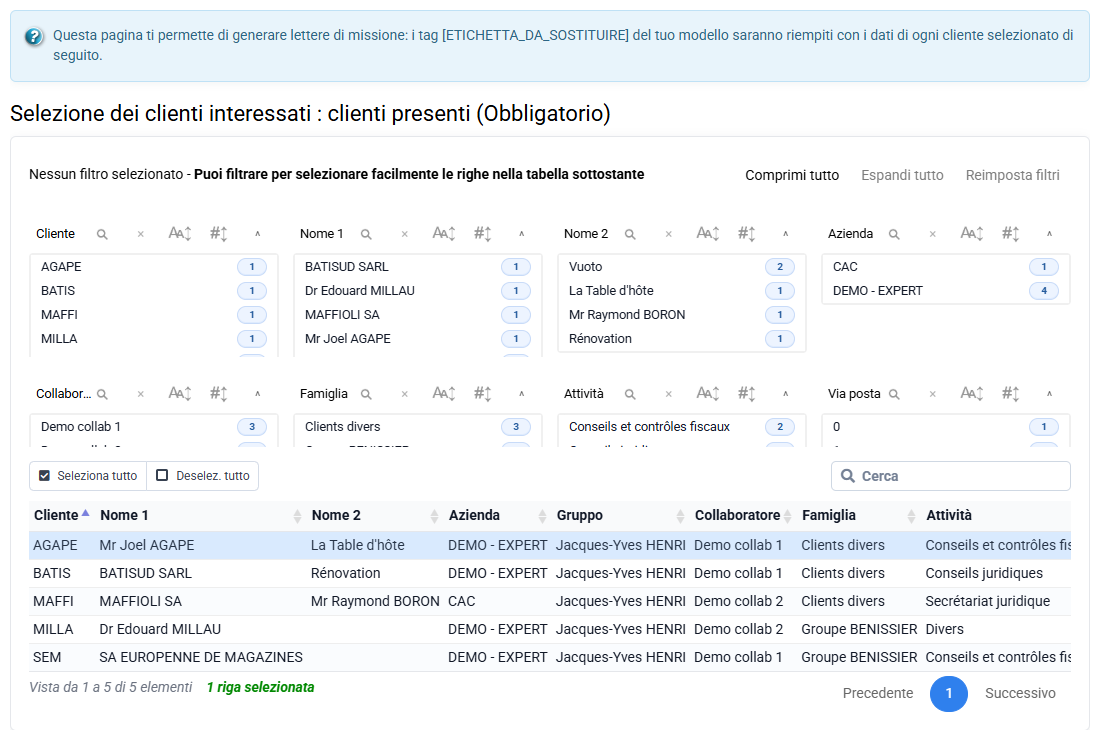
La firma elettronica è interamente dematerializzata e beneficia di un valore giuridico riconosciuto. Le firme saranno scritte in fondo all'ultima pagina del PDF; assicurati di lasciare uno spazio libero affinché il testo venga apposto. Ciò che fa fede è la giustificazione da parte di jesignexpert.com del processo di firma, e non la semplice apposizione dei testi di firma sul PDF.
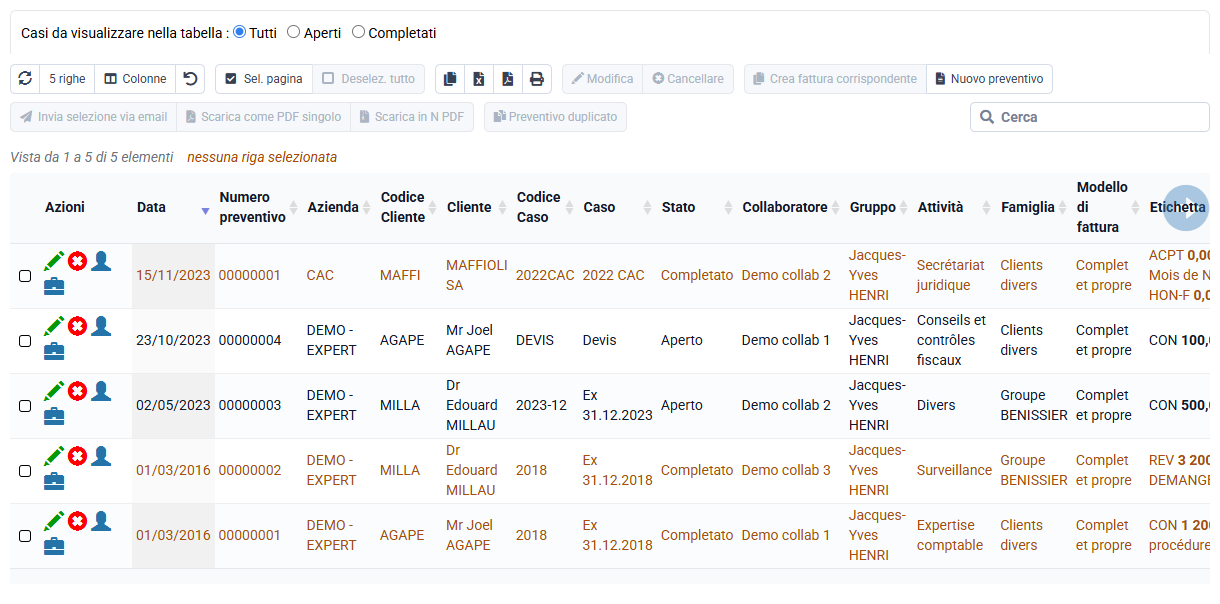
Il server MCP di Tempolia, Model Context Protocol, permette a un'IA esterna, come Claude, ChatGPT, Gemini, Grok o qualsiasi altro agente compatibile MCP, di interagire direttamente con il database Tempolia per leggere o effettuare azioni, come creazione o modifica. L'utilizzo di un robot, di un agente automatizzato o dello scraping dell'interfaccia web non è autorizzato. Per qualsiasi uso automatizzato o guidato dalla tua IA dei dati presenti in Tempolia, è appropriato utilizzare l'MCP, che è l'interfaccia ufficiale affinché la tua IA possa manipolare i dati e realizzare azioni. Invece, per interagire con i dati Tempolia tramite un software terzo diverso da un motore di IA, è adatta la nostra API e sono necessari sviluppi.
L'utilizzo dell'MCP è indipendente da Tempolia AI: puoi connettere qualsiasi IA compatibile MCP al tuo server Tempolia per automatizzare azioni, interrogare i dati o integrare Tempolia nei tuoi agenti intelligenti.
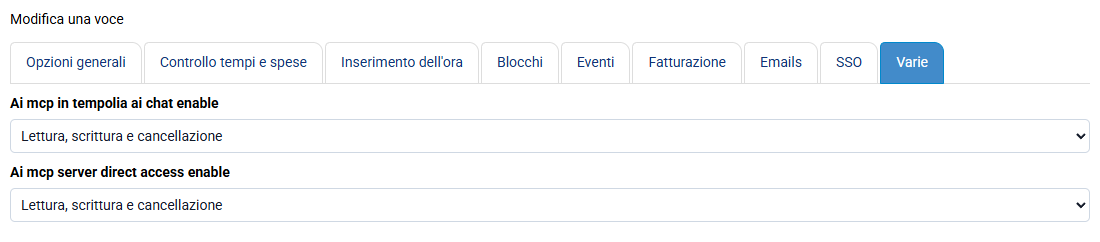
Per utilizzare il server MCP di Tempolia, devi prima attivarlo, senza costi aggiuntivi: "Configurazione > Opzioni generali > scheda Varie". Una volta attivato, l'accesso al server MCP è disponibile per ogni collaboratore.
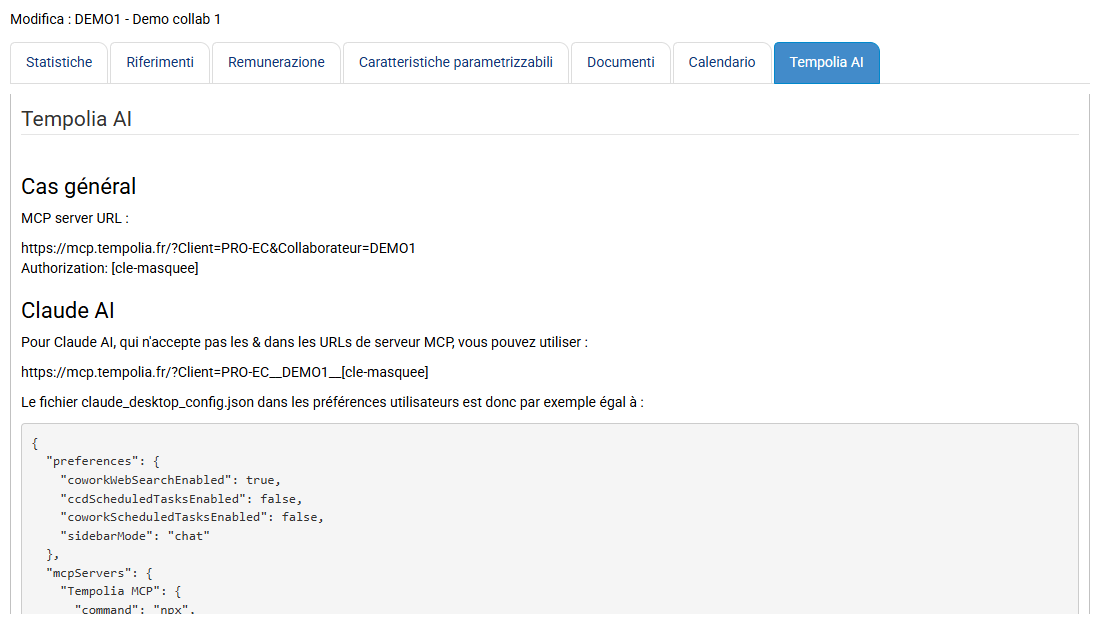
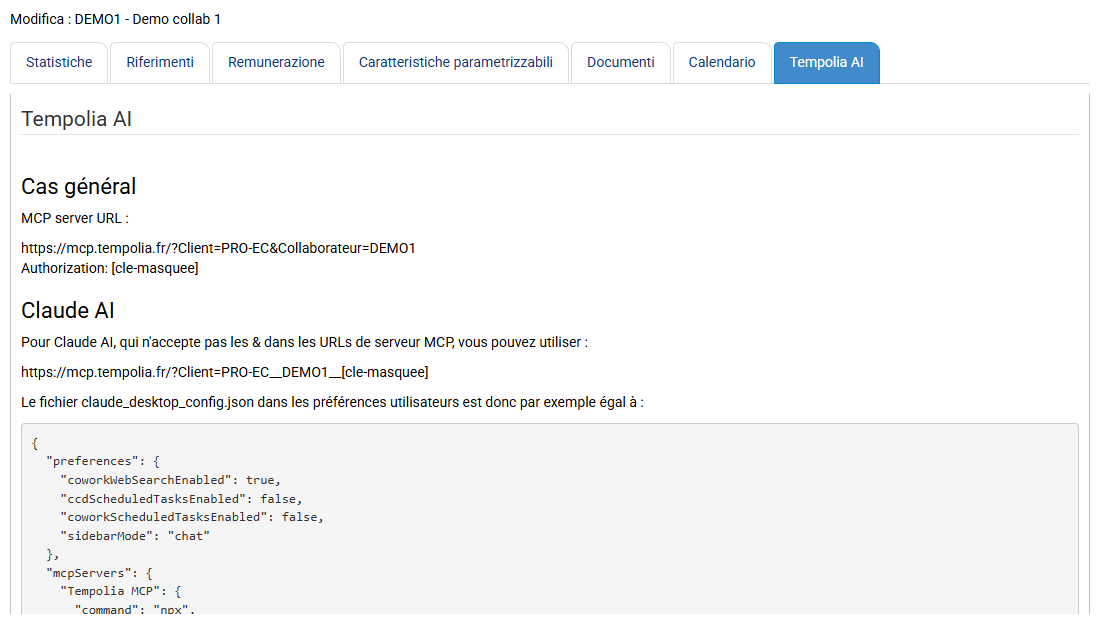
Nella scheda del collaboratore, una nuova scheda "Tempolia AI" appare nella pagina "Collaboratori > Collaboratori > scheda collaboratore > scheda Tempolia AI".
In questa scheda sono indicati:
- l'URL personalizzato del server MCP
- la chiave di autenticazione
- informazioni esplicative
È presente anche una sezione specifica per l'utilizzo con Claude.
Ogni server MCP è associato a un collaboratore e ai suoi diritti. L'IA agisce quindi esattamente come quell'utente in Tempolia: tutte le regole di business e le restrizioni di diritti si applicano allo stesso modo dell'interfaccia web.
Per connettere la tua IA, è sufficiente dichiarare questo server MCP nel tuo strumento IA fornendo URL e chiave di autenticazione, secondo la procedura prevista dal LLM utilizzato. Una volta connessa, l'IA interroga automaticamente il server MCP per scoprire le funzionalità disponibili, strumenti, parametri e formati dati. Questa autodiscovery fa parte dello standard MCP e dipende dai diritti del collaboratore utilizzato.
L'MCP ti permette di interagire con il database Tempolia come se fossi connesso con un collaboratore specifico: i diritti, le restrizioni e le regole di business applicati nell'interfaccia si applicano anche tramite MCP. Devi quindi prestare attenzione ai diritti del profilo utilizzato.
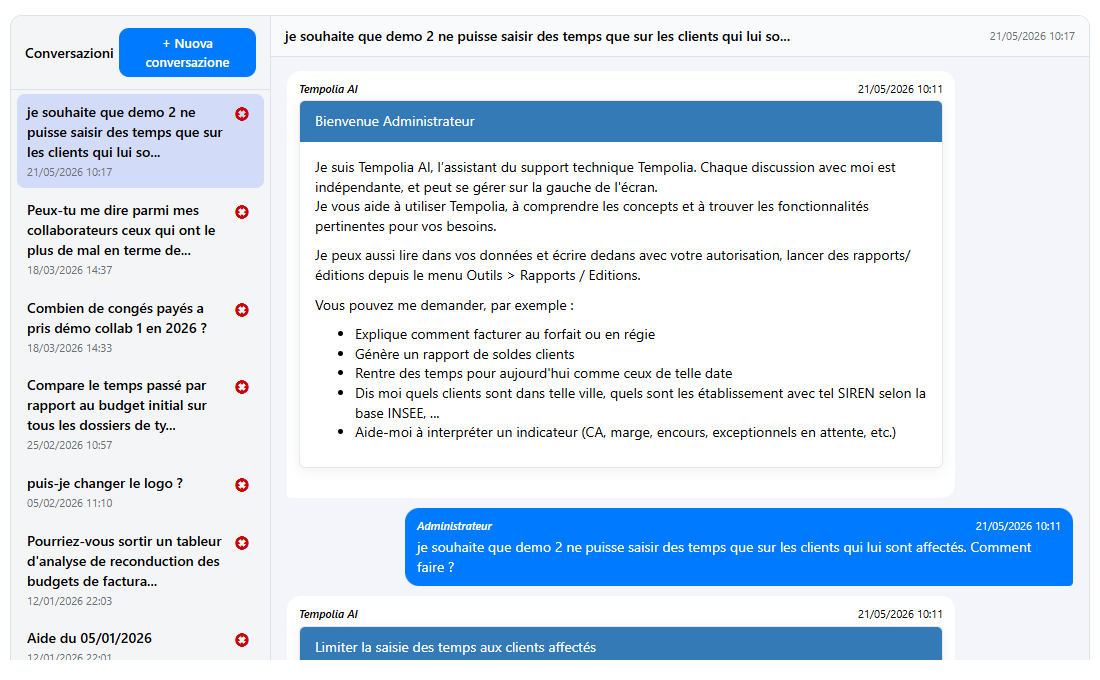
Le azioni di lettura possono essere eseguite direttamente. Le azioni che modificano il database, creazione, modifica o cancellazione, richiedono una conferma prima dell'esecuzione quando sono chiamate da Tempolia AI.
Se utilizzi il server MCP tramite la tua IA, devi dare istruzioni alla tua IA affinché richieda la tua conferma e limiti le operazioni che desideri farle eseguire.
| Dominio | Operazioni possibili via MCP | Esempi d'uso |
|---|---|---|
| Società | Ricerca, lettura, creazione, modifica, cancellazione | Aggiornare un indirizzo, un IBAN, uno stato |
| Clienti | Ricerca, lettura, creazione, modifica, cancellazione | Correggere un indirizzo, inserire un'e-mail di fatturazione, modificare parametri |
| Pratiche | Ricerca, lettura, creazione, modifica, cancellazione | Creare una pratica, modificarne lo stato o i parametri |
| Collaboratori | Ricerca, lettura, creazione, modifica, cancellazione | Aggiornare gruppo, funzione o informazioni associate |
| Referenziali | Ricerca, lettura, creazione, modifica, cancellazione | Gestire famiglie clienti, gruppi, settori o attività |
| Codici | Ricerca e lettura | Ritrovare un codice vendita o un'attività fatturabile o non fatturabile |
| Tempi | Ricerca, lettura, creazione, modifica, cancellazione | Consultare, correggere o inserire tempi consuntivi o previsionali |
| Spese | Ricerca, lettura, creazione, modifica, cancellazione | Consultare o inserire spese sostenute o previsionali |
| Fatturazione | Ricerca e lettura | Consultare fatture emesse e righe fattura |
| Fatture da convalidare | Ricerca, lettura, creazione, modifica, cancellazione | Preparare o modificare fatture prima della convalida |
| Preventivi | Ricerca, lettura, creazione, modifica, cancellazione | Consultare o gestire preventivi e righe preventivo |
| Pagamenti | Lettura | Consultare alcune informazioni legate ai pagamenti |
| Rapporti | Lettura | Lanciare stampe come scadenzario, saldi clienti o giornale vendite |
| Ricerca SIRET / SIREN | Lettura | Ritrovare denominazione e indirizzo di una società |
L'MCP è l'interfaccia ufficiale per interagire con Tempolia da una IA. Per qualsiasi richiesta, indica semplicemente il collaboratore interessato e l'azione desiderata.