


Comment utiliser le serveur MCP de Tempolia avec ma propre IA (Claude, ChatGPT, Gemini, Grok, …) ?
Le serveur MCP (Model Context Protocol) de Tempolia permet à une IA externe (Claude, ChatGPT, Gemini, Grok ou tout autre agent compatible MCP) d’interagir directement avec votre base Tempolia pour lire ou effectuer des actions (création, modification, etc.). L’utilisation d’un robot, d’un agent automatisé ou d’un scraping de l’interface web n’est pas autorisée. Pour tout usage automatisé ou piloté par votre IA de vos données présentes dans Tempolia, il est adéquat d’utiliser le MCP qui est l’interface officielle pour que votre IA puisse manipuler vos données et réaliser des actions. En revanche, pour interagir avec vos données dans Tempolia via un logiciel tiers autre qu'un moteur d'IA, l'utilisation de notre API est adaptée et nécessite des développements.
L’utilisation du MCP est indépendante de Tempolia AI : vous pouvez connecter n’importe quelle IA compatible MCP à votre serveur Tempolia pour automatiser des actions, interroger vos données ou intégrer Tempolia dans vos agents intelligents.
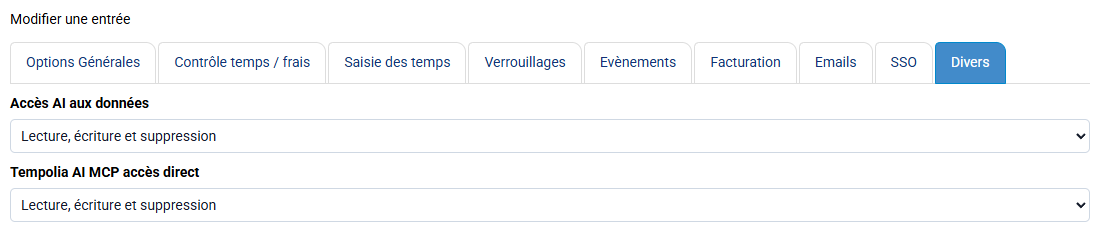
Pour utiliser le serveur MCP de Tempolia, vous devez d’abord l'activer, sans surcoût : « Configuration > Options générales », onglet « Divers ». Une fois activé, un accès au serveur MCP est disponible pour chaque collaborateur.
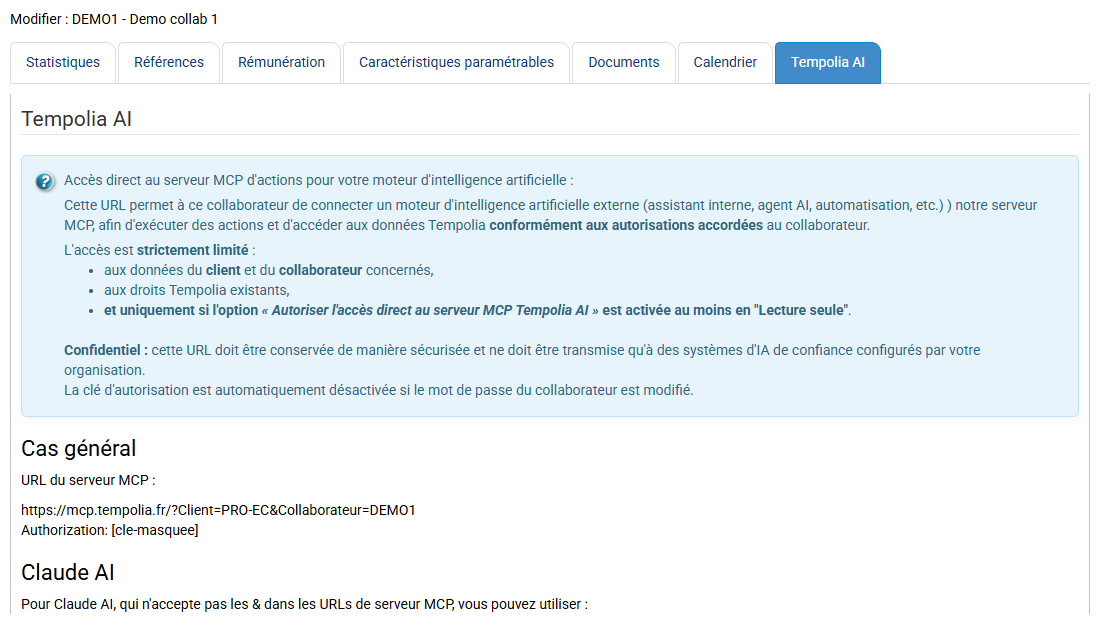
Dans la fiche du collaborateur, un nouvel onglet "Tempolia AI" apparaît sur la page « Collaborateurs > Collaborateurs », fiche collaborateur, onglet « Tempolia AI ».
Dans cet onglet sont indiqués :
- l’URL du serveur MCP personnalisé
- la clé d’authentification
- des informations explicatives
Une section spécifique pour l'utilisation avec Claude est également présente.
Chaque serveur MCP est associé à un collaborateur et à ses droits. L’IA agit donc exactement comme cet utilisateur dans Tempolia : toutes les règles métiers et restrictions de droits sont appliquées, de la même manière que dans l’interface web.
Pour connecter votre IA, il suffit de déclarer ce serveur MCP dans votre outil d’IA en fournissant l’URL et la clé d’authentification, selon la procédure prévue par le LLM utilisé. Une fois connectée, l’IA interroge automatiquement le serveur MCP pour découvrir les fonctionnalités disponibles (outils, paramètres, formats de données). Cette autodécouverte fait partie du standard MCP et dépend des droits du collaborateur utilisé.