


Come installare l’applicazione mobile Tempolia e accedere?
L’applicazione mobile e l’interfaccia nel browser usano il vostro spazio Tempolia e i diritti del vostro account. I percorsi disponibili dipendono dall’applicazione e dalle funzioni attivate per l’abbonamento.
Scegliere applicazione o browser
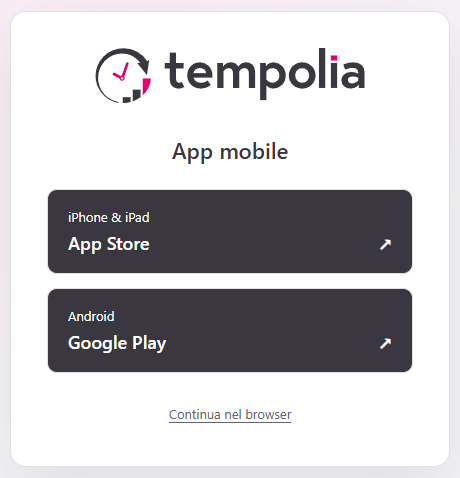
Dalla pagina di accesso del vostro sito Tempolia, usate il QR di download oppure aprite le scelte di download. Scegliete lo store adatto al telefono. « Continua nel browser » apre l’interfaccia semplificata senza installare l’applicazione.
Accedere allo spazio corretto
Nell’applicazione, indicate codice cliente Tempolia e informazioni dell’account. Usate l’e-mail o l’identificativo richiesto dal modulo e la password Tempolia. Se Microsoft o Google è configurato per quello spazio, usate il pulsante SSO disponibile; vedere l’accesso SSO.
Completate il secondo fattore richiesto. Alcuni percorsi continuano nel browser: verificate l’account, confermate il dispositivo e tornate nell’applicazione. Attendete che siano visualizzati spazio e collaboratore attesi prima di inserire tempi o spese.
Risolvere problemi di accesso o permessi
- Account non trovato: controllate codice cliente, e-mail, scheda collaboratore attiva e indirizzi e-mail duplicati.
- Pulsante SSO assente: controllate prima spazio selezionato e configurazione; un account Microsoft personale non attiva l’SSO Tempolia.
- Conferma scaduta: ricominciate l’accesso e usate la nuova richiesta.
- Pratica o azione assente: verificate diritti e funzioni mobili disponibili; l’accesso non concede ulteriori diritti su clienti o prezzi.
Per un telefono perso o da rimuovere, consultate i dispositivi nella scheda dedicata di Login e diritti dei collaboratori, secondo i vostri permessi. Vedere anche l’autenticazione a due fattori, la password dimenticata e la registrazione dei tempi.
