


¿Cómo instalar la aplicación móvil Tempolia e iniciar sesión?
La aplicación móvil y la interfaz del navegador utilizan su espacio Tempolia y los permisos de su cuenta. Los recorridos disponibles dependen de la aplicación y de las funciones activadas para su suscripción.
Elegir aplicación o navegador
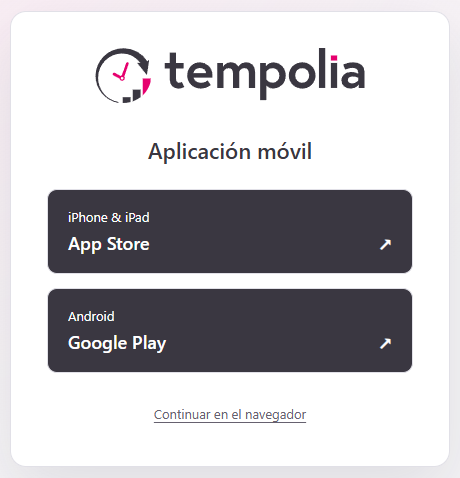
Desde la página de acceso de su sitio Tempolia, utilice el QR de descarga o abra las opciones de descarga. Elija la tienda adecuada para su teléfono. « Continuar en el navegador » abre la interfaz simplificada sin instalar la aplicación.
Acceder al espacio correcto
En la aplicación, indique el código de cliente Tempolia y los datos de su cuenta. Utilice el correo o identificador solicitado por el formulario y su contraseña Tempolia. Si Microsoft o Google está configurado para ese espacio, utilice el botón SSO disponible; consulte el acceso SSO.
Complete el segundo factor solicitado. Algunos recorridos continúan en el navegador: compruebe la cuenta, confirme el dispositivo y vuelva a la aplicación. Espere a que aparezcan el espacio y colaborador previstos antes de introducir tiempos o gastos.
Resolver problemas de conexión o acceso
- Cuenta no encontrada: compruebe código de cliente, correo, ficha de colaborador activa y direcciones duplicadas.
- Botón SSO ausente: revise primero el espacio seleccionado y su configuración; una cuenta Microsoft personal no activa el SSO Tempolia.
- Confirmación caducada: reinicie la conexión y utilice la nueva solicitud.
- Asunto o acción ausente: compruebe permisos y funciones móviles disponibles; la conexión no concede acceso adicional a clientes o precios.
Para un teléfono perdido o que desea retirar, consulte los dispositivos en la pestaña de Login y derechos de los colaboradores, según sus permisos. Consulte también la autenticación de dos factores, la contraseña olvidada y la introducción de tiempos.
