


Comment installer l’application mobile Tempolia et se connecter ?
L’application mobile et l’interface dans le navigateur utilisent votre espace Tempolia et les droits de votre compte. La disponibilité des parcours dépend de l’application et des fonctions activées pour votre abonnement.
Choisir l’application ou le navigateur
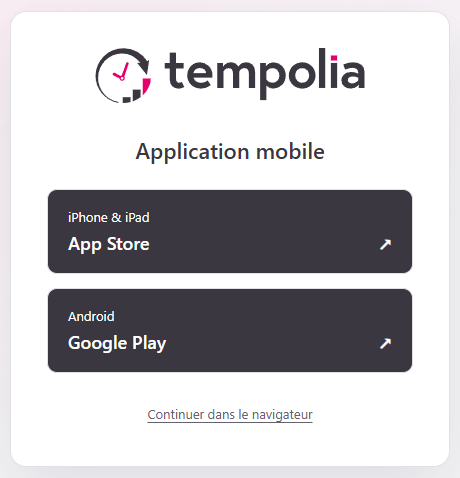
Depuis la page de connexion de votre site Tempolia, utilisez le QR de téléchargement ou ouvrez les choix de téléchargement. Choisissez la boutique adaptée à votre téléphone. Le choix « Continuer dans le navigateur » ouvre l’interface simplifiée sans installer l’application.
Se connecter au bon espace
Dans l’application, indiquez votre code client Tempolia, puis les informations de votre compte. Utilisez l’adresse e-mail ou l’identifiant proposé par le formulaire, ainsi que votre mot de passe Tempolia. Si Microsoft ou Google est configuré pour cet espace, utilisez le bouton SSO proposé ; voir la connexion SSO.
Terminez le second facteur demandé. Certains parcours continuent dans le navigateur : vérifiez le compte, confirmez l’appareil, puis revenez dans l’application. Attendez que l’application affiche l’espace et le collaborateur attendus avant de saisir un temps ou un frais.
Résoudre une connexion ou un accès manquant
- Compte introuvable : contrôlez code client, adresse e-mail, fiche collaborateur active et éventuels doublons d’adresse.
- Bouton SSO absent : vérifiez d’abord l’espace sélectionné et son paramétrage ; une connexion Microsoft personnelle ne suffit pas à activer le SSO Tempolia.
- Validation expirée : recommencez la connexion et utilisez la nouvelle demande.
- Dossier ou action absent : vérifiez vos droits et les fonctionnalités mobiles disponibles ; la connexion ne donne pas un accès supplémentaire aux clients ou prix.
Pour un téléphone perdu ou à retirer, consultez les appareils dans l’onglet dédié de Login et droits des collaborateurs, selon vos autorisations. Voir aussi la double authentification, le mot de passe oublié et la saisie des temps.
