

Preparare i flussi PA/eReporting e monitorare gli stati
Obiettivo. Classificare gli oggetti, controllare i dati sorgente e leggere gli stati disponibili senza considerare uno storico vuoto come un invio riuscito.
Prima di iniziare: scegliete la fattura da qualificare
Nel vostro abbonamento scegliete una fattura emessa consultabile, il cui cliente abbia paese, identità legale, indirizzo e identificativi fiscali verificabili. Se esiste un pagamento collegato, annotatene riferimento, data e stato. Verificate l’accesso al cockpit e agli storici, senza avviare trasmissioni.
Percorso da preparare
Usate cliente, eventuale pratica, fattura e pagamento o rifiuto collegato che avete scelto. Qualificate il percorso da paese, SIRET, IVA e contesto. Leggete gli storici PA/eReporting sul perimetro scelto. Se non appare alcuna riga, controllate società, periodo, riferimento e configurazione.
70 minuti
- 8 min: classificazione.
- 12 min: società e cliente.
- 15 min: fattura.
- 15 min: eReporting.
- 12 min: pagamento e il rifiuto SEPA scelto.
- 8 min: diagnosi e seguito.
Nessuna trasmissione reale viene lanciata.
Capire il ciclo
Il cockpit propone azioni; lo storico mostra ricevute e stati quando sono presenti. PDF, popolazione o clic non sono una risposta della piattaforma. Separate preparazione, invio, ricevuta, accettazione, rifiuto, correzione e nuovo invio. Correggete la sorgente autorizzata.
Controllare sorgenti e storici
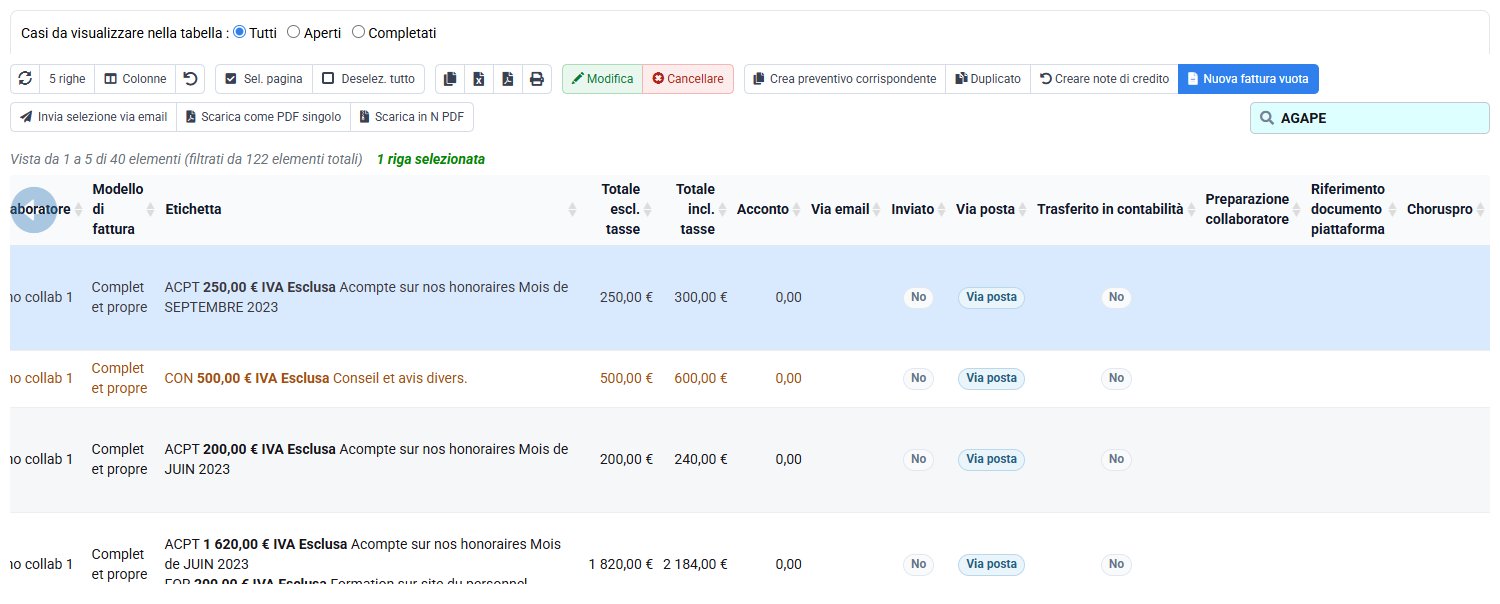
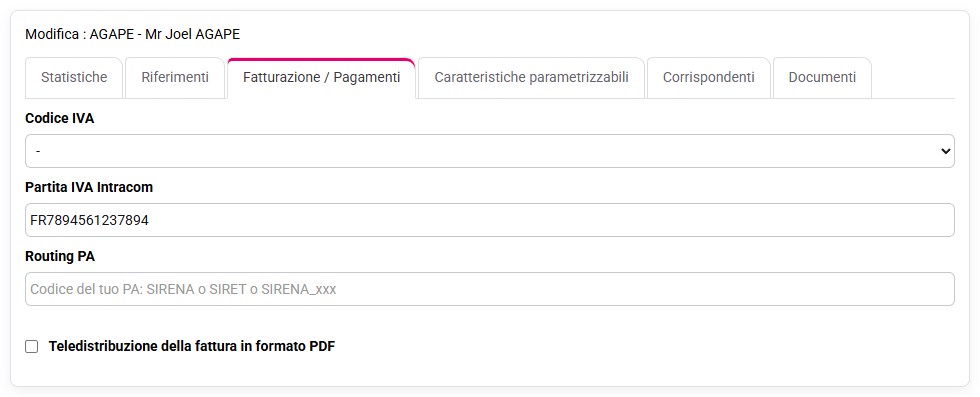
Partite dalla fattura scelta nel giornale e apritene il dettaglio. Annotate riferimento, cliente, società, data, importo lordo e stato. Nella scheda cliente controllate paese, identificativi fiscali, indirizzo e dati di instradamento realmente presenti; se un campo manca, non completatelo per supposizione.
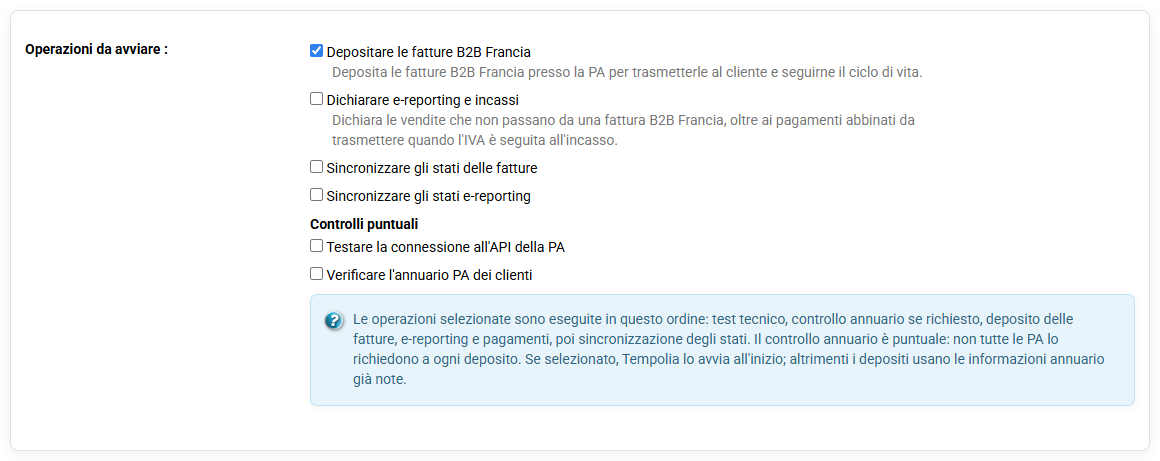
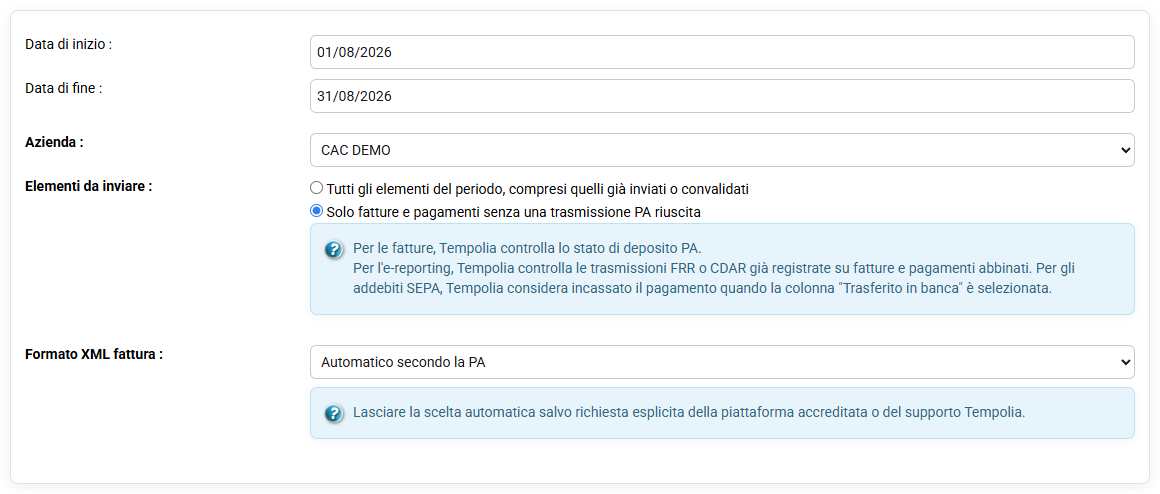
Passate poi alla configurazione senza eseguire azioni. Il cockpit mostra le operazioni disponibili, non l’esito della piattaforma. Se società o periodo non corrispondono alla fattura scelta, correggete i filtri prima di leggere la popolazione e non avviate alcun invio durante la formazione.
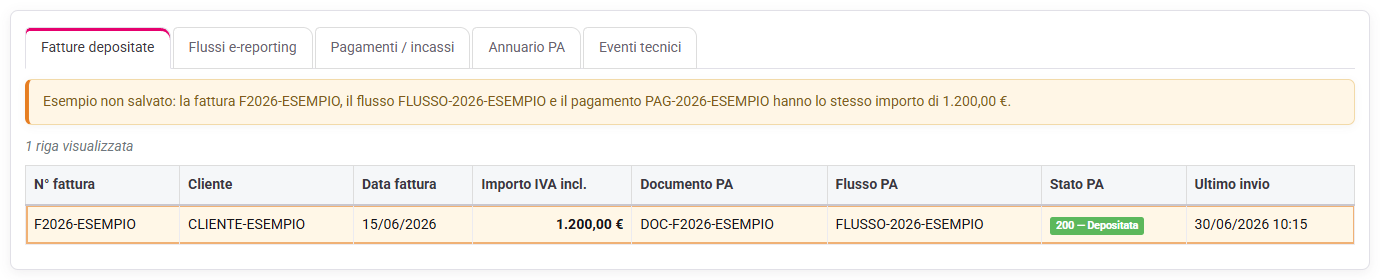
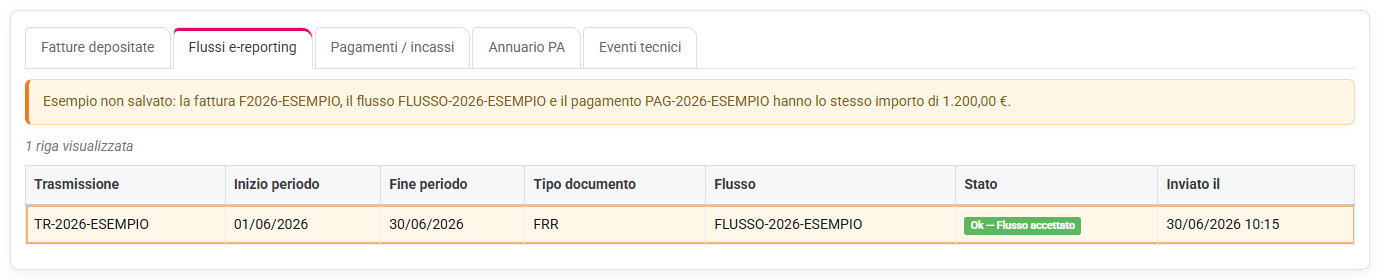
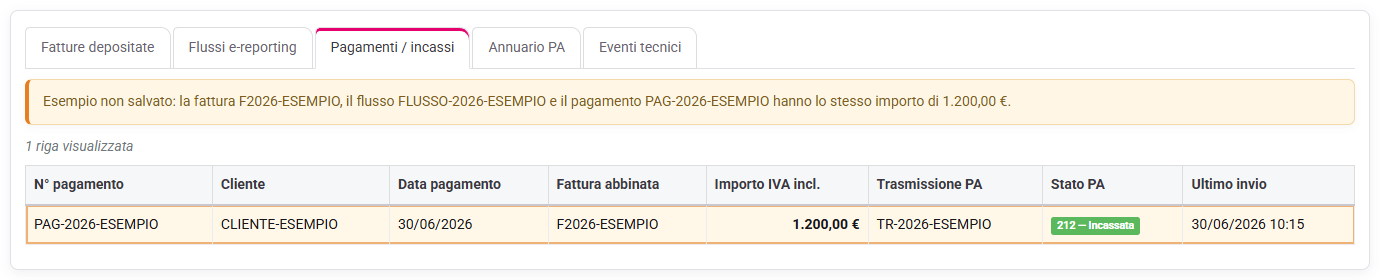
Aprite infine i tre storici. Per ciascuno annotate righe, identificativi, date e stati realmente visibili. Se una tabella è vuota, conservate base, società, periodo, riferimento e filtri. Se esiste un rifiuto di pagamento, collegatelo al mandato e al pagamento originari senza trasformarlo in uno stato PA della fattura.
Costruire la scheda di qualificazione prima di scegliere un’azione
Partite dalla fattura, non dal pulsante del cockpit. Annotate società emittente, cliente, eventuale pratica, data, paese, tipo di controparte, identificativi disponibili, valuta e importo lordo. Indicate poi il suo stato reale: emessa e, soltanto se una riga dello storico lo indica, trasmessa, ricevuta, accettata o rifiutata.
Applicate poi le regole operative approvate dall’organizzazione per determinare il percorso previsto: fattura elettronica tramite PA, dati da trattare in eReporting oppure caso fuori perimetro o da approfondire. Non deducete il percorso dal solo nome del cliente o dalla presenza di un SIRET. Paese, tipologia della controparte, contesto, dati fiscali e configurazione devono essere letti insieme. Se manca un’informazione, il risultato è qualificazione sospesa, non una scelta intuitiva.
Rileggete la scheda partendo dal cliente scelto e dalla fattura, senza usare un foglio parallelo non governato. Poi confrontate la conclusione con la popolazione proposta dal cockpit.
Leggere il cockpit come coda di lavoro
Il cockpit può presentare un oggetto e un’azione possibile perché filtri, periodo e configurazione lo rendono selezionabile. Queste sono le operazioni disponibili per i filtri scelti; lo stato del deposito si legge nello storico. Per ogni riga registrate perché è presente, quale percorso è atteso, quale controllo resta da fare e chi ne è responsabile. Se la fattura scelta non appare, verificate società, periodo, stato di emissione, dati del cliente scelto, classificazione e diritti; non allargate casualmente le date fino a trovare una riga conveniente.
Prima di qualsiasi operazione esterna, riesaminate documento sorgente, identificativi di emittente e acquirente, IVA, totali e informazioni richieste dal percorso. Un pulsante disponibile non costituisce un’autorizzazione. Durante questa formazione non eseguite un’azione che modifichi lo stato o generi una trasmissione. Controllate i dati preliminari e fermatevi prima dell’invio.
Verifica rapida
Prima di proseguire, rileggete la riga: indicate oggetto, percorso previsto, sorgenti controllate, elementi mancanti e stato ancora da verificare. Se uno di questi punti non è chiaro, completate la scheda.
Leggere gli stati nell’ordine
Leggete gli eventi nell’ordine: preparazione, eventuale invio, ricevuta, presa in carico, accettazione o rifiuto, correzione e nuovo invio. Per ogni stato usate la data, il riferimento e il codice di ritorno realmente presenti nello storico. Il semplice passaggio del tempo non cambia lo stato.
Leggete separatamente i tre storici — fatture, eReporting e regolamenti — e riportate gli eventi realmente visibili. Per una tabella vuota scrivete soltanto “nessun evento corrispondente nella società e nel periodo controllati”. Non scrivete “nessun errore”, “tutto accettato” o “invio riuscito”. Annotate base, società, periodo e identificativo ricercato per distinguere uno storico vuoto da un filtro errato. Se la riga resta assente, aprite una diagnosi del prerequisito.
La cronologia iniziale della fattura scelta può contenere emissione e controlli sorgente realmente osservati. Le colonne invio, ricevuta e accettazione restano vuote. Questa formulazione permette di completare il fascicolo in futuro senza riscrivere retroattivamente la storia.
Trattare eReporting come un flusso distinto
Non copiate automaticamente lo stato della fattura nella cronologia eReporting. Identificate evento economico, periodo, importi e informazioni che la configurazione deve dichiarare, poi verificate se una riga è stata realmente costituita. Se lo storico eReporting è vuoto, non attribuite uno stato di dichiarazione o accettazione. Controllate i filtri e i dati sorgente.
Preparate una tabella di riconciliazione con riferimento Tempolia, cliente, pratica, data, imponibile, IVA, lordo, categoria operativa, periodo atteso e identificativo esterno quando esisterà. Confrontate quantità e totali della tabella con il perimetro selezionato prima della trasmissione. Ogni esclusione deve avere una ragione chiara; un oggetto non deve scomparire solo perché il filtro è stato modificato.
In un futuro test autorizzato, usate un piccolo lotto riconoscibile, conservate il file o messaggio inviato, il ritorno autentico e la riga di storico, poi riconciliate quantità e totali. Se file inviato, ritorno e storico non concordano, non avviate il lotto successivo prima di aver trovato la differenza.
Interpretare un eventuale rifiuto di pagamento nel suo giusto perimetro
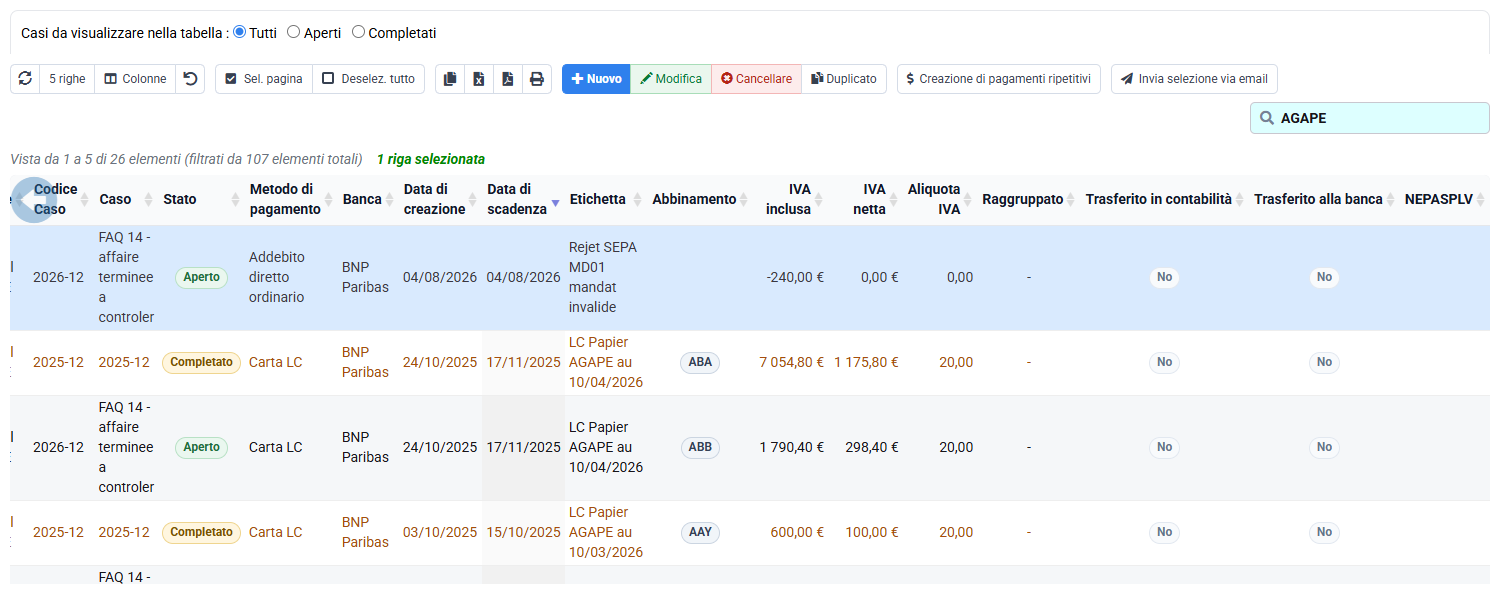
Se un rifiuto SEPA è realmente visibile, usate il suo codice e messaggio effettivi per identificarlo. Collegatelo al mandato, alla presentazione e al regolamento originari verificando cliente, importo, data, riferimento e banca. Conservate messaggio completo e data del ritorno. Non basate la diagnosi sul solo codice: verificate quale incasso non è avvenuto e quale saldo cliente resta aperto.
Questo rifiuto appartiene al ciclo di incasso e non modifica lo stato della fattura elettronica o del flusso eReporting. Mantenete una colonna per il pagamento e una distinta per il trasporto della fattura. Se non è visibile alcun rifiuto nel perimetro selezionato, annotate il vero stato del pagamento e non ricreate artificialmente un codice.
Per scegliere il passaggio successivo, verificate mandato, coordinate bancarie, autorizzazioni, saldo e procedura interna, poi decidete se correggere la sorgente, contattare il cliente o preparare una nuova presentazione. Non rilanciate automaticamente e non registrate come incassato un addebito rifiutato.
Se uno storico è vuoto
- Definite l’atteso: oggetto, periodo, società e storico che dovrebbero contenere una riga.
- Ricontrollate i filtri: annotate i valori senza modificarli in silenzio.
- Verificate la sorgente: documento emesso, cliente, identificativi, importi e configurazione.
- Cercate l’evento: identificativo di invio, file, ricevuta o codice di ritorno.
- Classificate l’assenza: nessun invio, ambiente non configurato, filtro errato, dato non qualificato oppure incidente da indagare.
- Decidete il seguito: completare un dato sorgente, correggere il filtro, attendere un ritorno o chiedere una verifica.
Applicate la sequenza separatamente ai tre storici. Una riga di pagamento, una ricevuta di fattura e un ritorno PA appartengono a storici diversi: non copiate lo stato da uno all’altro.
Per una tabella vuota, controllate società, periodo, piattaforma e riferimento. Se non compare alcuna riga, annotate semplicemente che non è disponibile uno stato esterno per la fattura scelta.
Preparare un test futuro senza inviarlo durante la formazione
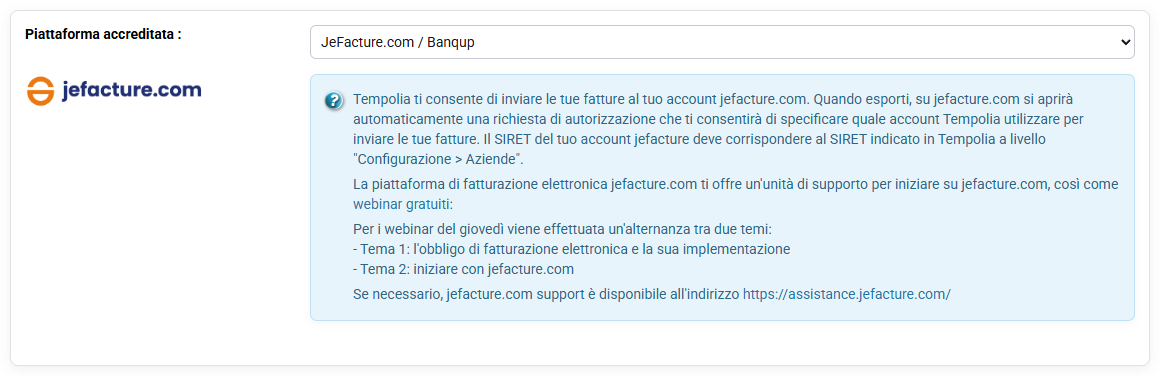
Preparate dati di formazione dedicati nel vostro abbonamento, società configurata, cliente con identificativi verificati, documento riconoscibile, operatore abilitato e autorizzazione adeguata. Stabilite in anticipo percorso atteso, periodo, importi e canale. Il test deve produrre almeno oggetto sorgente, identificativo di trasmissione, ricevuta autentica, riga di storico e riconciliazione finale. Preparate anche un caso di rifiuto previsto per esercitare la diagnosi senza dati di produzione.
Prima dell’invio controllate identità, fiscalità, importi e destinazione. In seguito non ripetete l’operazione soltanto perché la risposta tarda: cercate l’identificativo, attendete secondo la procedura e analizzate lo stato. In caso di rifiuto conservate il ritorno, correggete la sorgente autorizzata, annotate la decisione e collegate il nuovo tentativo al precedente. Non modificate silenziosamente un documento fiscale emesso.
La formazione si conclude senza trasmissione: sapete quali dati completare, quale percorso usare e in quale storico leggere il ritorno.
Installare controlli operativi ripetibili
Ogni giorno o secondo la frequenza definita, confrontate gli oggetti in preparazione con quelli inviati, ricevuti, accettati, rifiutati e in attesa. Sorvegliate oggetti senza identificativo esterno, ritorni non letti, rifiuti senza responsabile e reinvii non collegati all’evento precedente. Misurate anche l’età di ogni stato: una riga ferma richiede una decisione, non semplicemente un nuovo clic.
Automatizzate raccolta degli stati, avvisi e riconciliazioni quando le interfacce lo permettono. Lasciate alla persona responsabile la scelta del percorso, l’interpretazione del rifiuto, la rettifica fiscale e la decisione di reinvio. Una buona gestione mostra anche gli oggetti ancora senza risposta, non soltanto quelli accettati.
Alla chiusura del periodo, ritrovate la fattura scelta e leggete i suoi stati reali. Se esiste un rifiuto, collegatelo soltanto al pagamento interessato e controllate il saldo rimasto aperto.
Risultato e diagnosi
- 1. Qualificare la fattura scelta.
- 2. Leggere i tre storici.
- 3. Collegare il rifiuto SEPA scelto e definire il seguito.
- Percorso scelto.
- Storici descritti secondo le righe reali; eventuali tabelle vuote delimitate dai filtri.
- Nessun reinvio senza ritorno reale.
Per concludere
Separate i dati della fattura dagli stati esterni non ancora disponibili.
Visione d’insieme
Un buon monitoraggio usa il percorso corretto, evita doppi invii e legge il ritorno prima di correggere o inviare di nuovo.