


Personalizzare dati, elenchi e campagne e-mail
Obiettivo. Aggiungere informazioni utili al livello corretto, renderle affidabili per filtri e report e utilizzare selezioni controllate per campagne rivolte a clienti o contatti.
I tuoi dati prima di iniziare
Chiedi all’amministratore tre schede cliente dedicate alla formazione, con indirizzi interni, e una caratteristica che puoi modificare. L’esempio usa due valori « PME » e un valore « Association ». Se questo set non esiste, usa in sola lettura una caratteristica già compilata e lavora con i valori reali. Non riclassificare clienti reali per riprodurre l’esempio.
Cosa imparerai
- Scegliere se un campo personalizzato appartiene a clienti, pratiche, collaboratori o contatti.
- Definire valori coerenti e utilizzabili in elenchi e report.
- Creare e verificare la popolazione dei destinatari prima dell’invio.
Percorso consigliato
- Definire finalità, responsabile, tipo di campo, valori ammessi e regola di aggiornamento prima di creare il campo.
- Aggiungerlo al tipo di scheda corretto e provarlo su un campione piccolo e rappresentativo.
- Creare un elenco o un report filtrato e verificare singolarmente la popolazione ottenuta.
- Preparare messaggio, mittente, destinatari, collegamenti e allegati, quindi eseguire un invio di prova prima della campagna completa.
Prima di continuare
- Il campo non duplica informazioni standard già disponibili in Tempolia.
- I valori ammessi e la gestione dei valori vuoti sono documentati e applicati in modo coerente.
- Numero dei destinatari, contesto del consenso e mittente vengono verificati immediatamente prima dell’invio.
Prima di iniziare
Annota i tre codici cliente scelti e usa le stesse schede per tutto il laboratorio. Verifica che nessun campo standard Tempolia contenga già la segmentazione richiesta. Se la creazione è autorizzata, usa il codice SEGCLI, l’etichetta Segmento cliente e i valori chiusi PME e Association. Altrimenti usa la caratteristica esistente approvata dall’amministratore.
Il laboratorio termina prima dell’invio. Seleziona soltanto indirizzi interni o di prova.
Dal campo alla campagna e-mail
Con le schede predisposte dall’amministratore, prepara un messaggio per le due schede « PME » ed escludi la scheda « Association ». Con una caratteristica esistente, segui gli stessi passaggi usando categorie e quantità già presenti.
- 10 min: tradurre il bisogno in una regola strutturata.
- 15 min: creare il campo e normalizzare i valori.
- 15 min: compilare e controllare le tre schede.
- 20 min: filtrare e convalidare i destinatari senza inviare.
- 10 min: diagnosticare gli scarti e definire la manutenzione.
Il filtro PME restituisce i due clienti previsti; il terzo è escluso perché nella sua scheda compare Association.
1Progettare un campo realmente gestibile
Percorso: Configurazione > Caratteristiche personalizzate, poi Configurazione > Opzioni generali.
Scegli il livello che possiede davvero l’informazione: cliente per un valore comune alle sue pratiche, pratica quando varia per incarico, collaboratore per una competenza interna, contatto per una persona.
Per il campo dell’esercizio seleziona Clienti e fai clic su Nuovo. Inserisci SEGCLI, « Segmento cliente », tipo stringa, lunghezza 20 e "PME" => "PME", "Association" => "Association". Rileggi codice, etichetta e valori prima di salvare. Le opzioni grafiche sono facoltative.
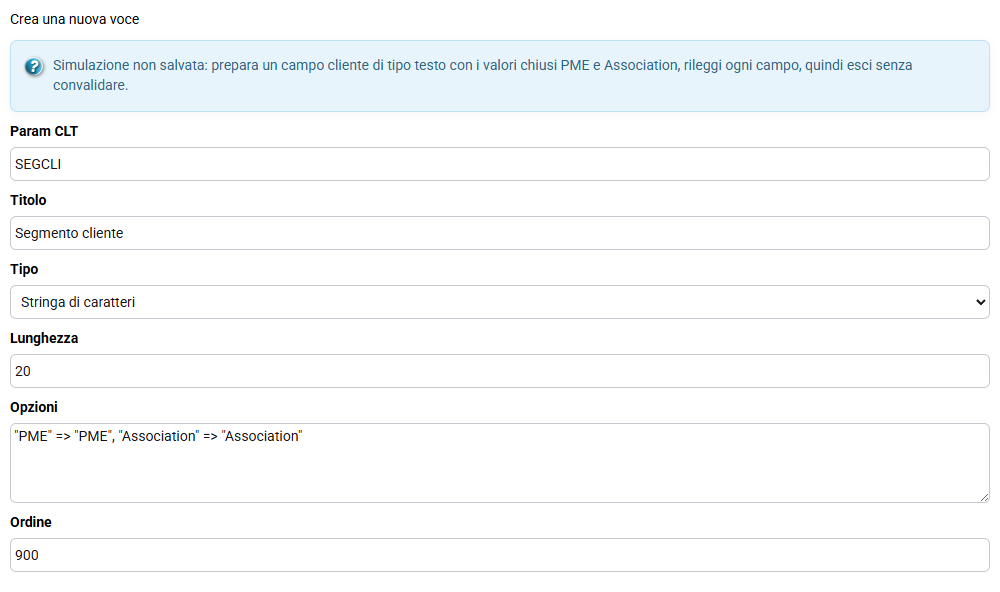
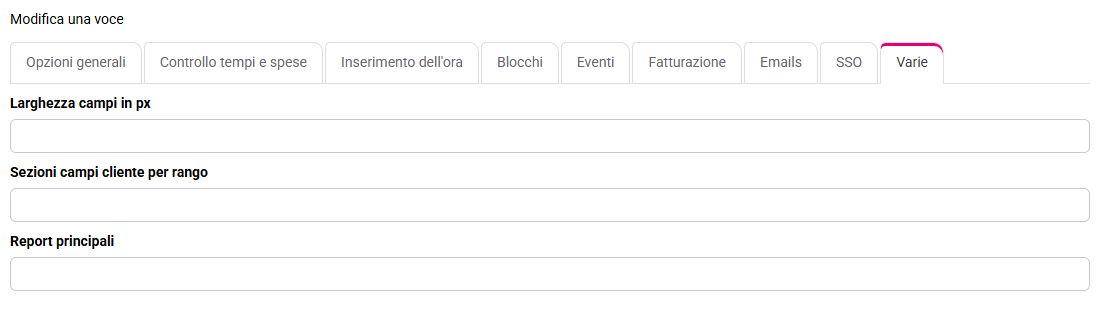
Il campo compare nelle schede cliente e propone soltanto i due valori concordati.
2Compilare le fonti prima di produrre report
Percorso: Clienti / Pratiche > Clienti.
Nell’elenco apri Colonne e mostra Segmento cliente. Solo sulle schede di esempio, assegna PME alle prime due e Association alla terza, quindi salva e riapri le schede. Sui clienti reali, leggi i valori approvati senza modificarli.
Non ripetere la segmentazione su ogni pratica. Una competenza interna appartiene invece al collaboratore.
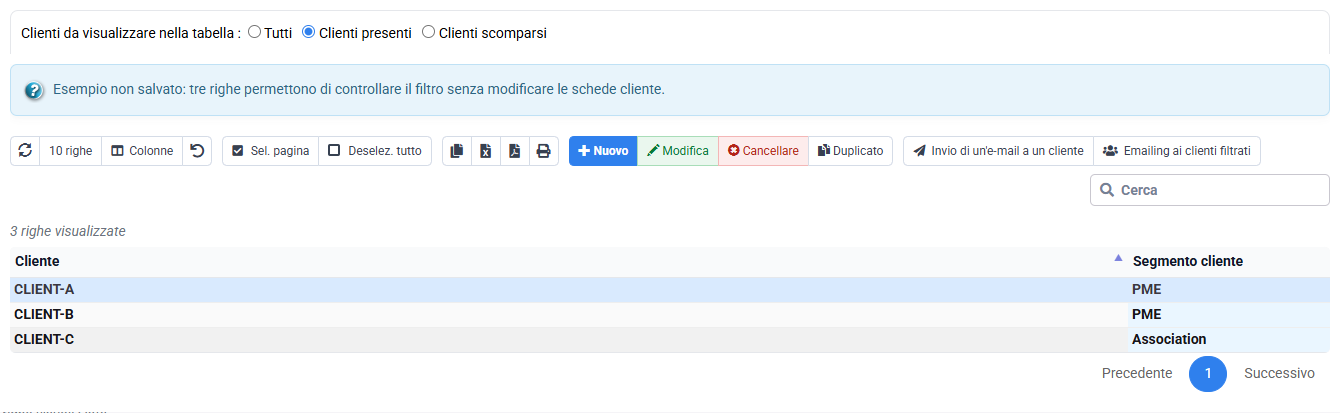
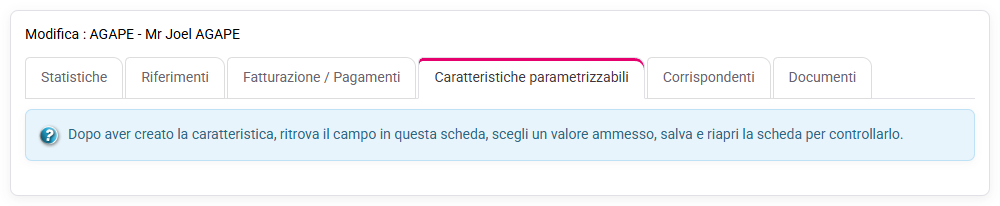
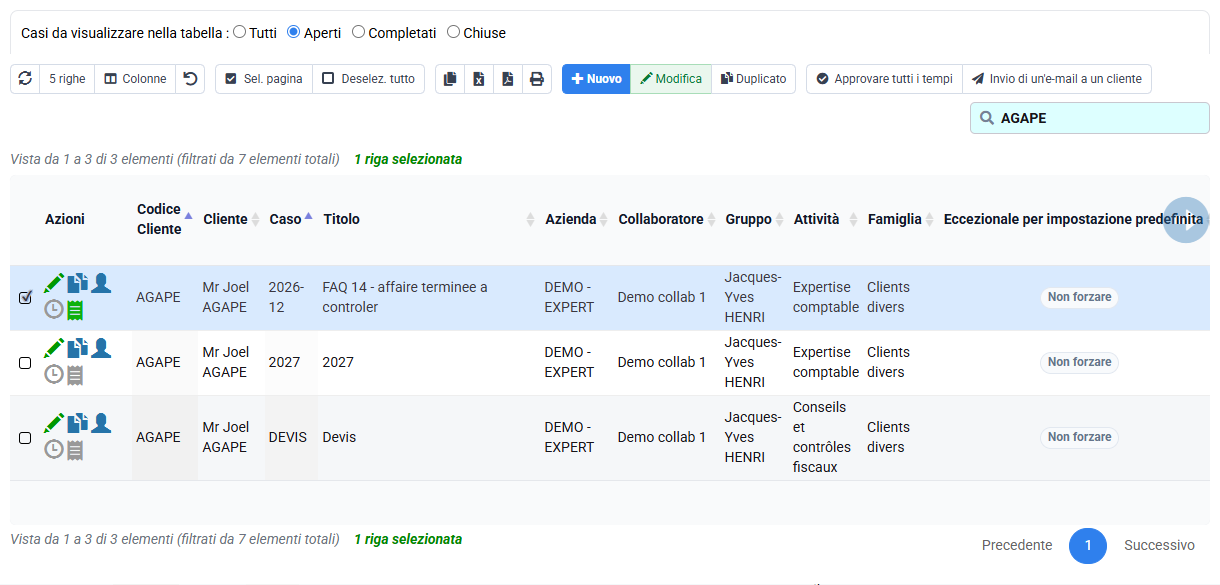
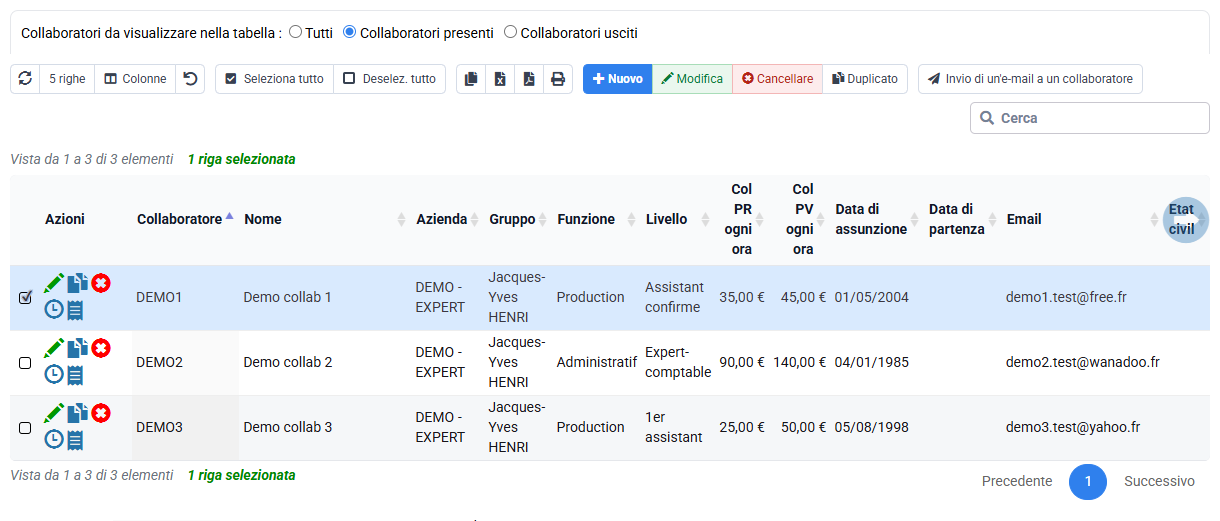
Nel set di esempio le tre schede contengono i valori previsti, senza varianti libere. Con una caratteristica esistente, annota le categorie e le quantità effettivamente presenti.
3Costruire un elenco spiegabile
Percorso: Strumenti > Report / Edizioni e Strumenti > Esportazioni.
Mostra codice, nome, e-mail e Segmento cliente, poi filtra PME. Apri una scheda inclusa e quella esclusa. Se il numero non è quello previsto, controlla filtri salvati, diritti, società e valori vuoti prima di cambiare la regola.
L’esportazione è un risultato datato: correggi la fonte Tempolia e rigenera il file.
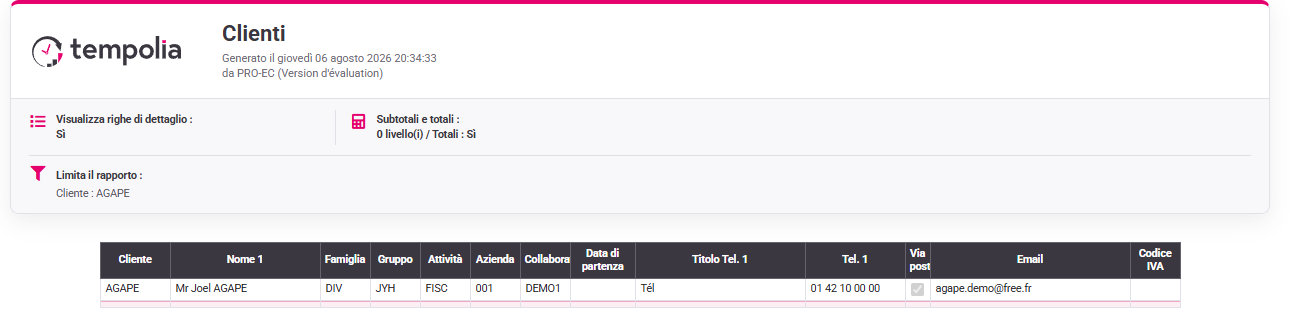
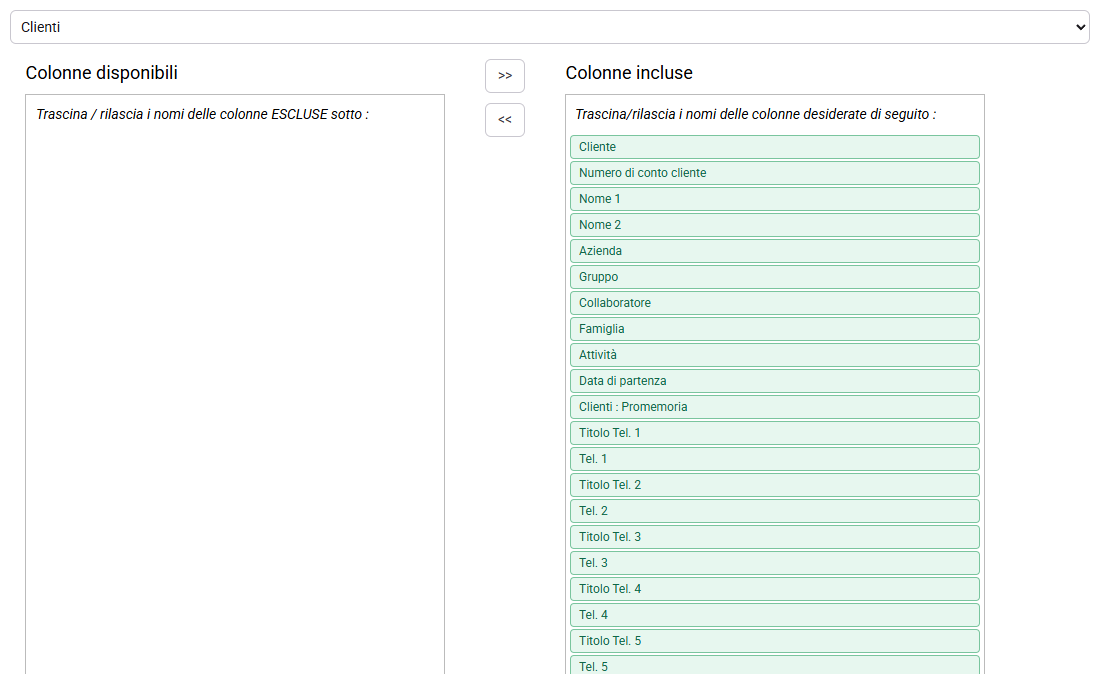
Elenco ed esportazione contengono gli stessi due clienti e ogni inclusione deriva dalla scheda sorgente.
4Preparare e validare la campagna
Percorso: usa l’azione e-mail dall’elenco filtrato; per il trasporto apri Configurazione > Opzioni generali, scheda E-mail.
Annota il numero filtrato, seleziona le righe e verifica che il modulo riporti gli stessi due destinatari. Controlla mittente, oggetto, testo, collegamenti, allegati e indirizzi. Correggi un indirizzo mancante nella scheda cliente.
Fermati prima dell’invio. Se SMTP non è configurato, chiedi l’intervento dell’amministratore. Selezione e trasporto sono controlli distinti.
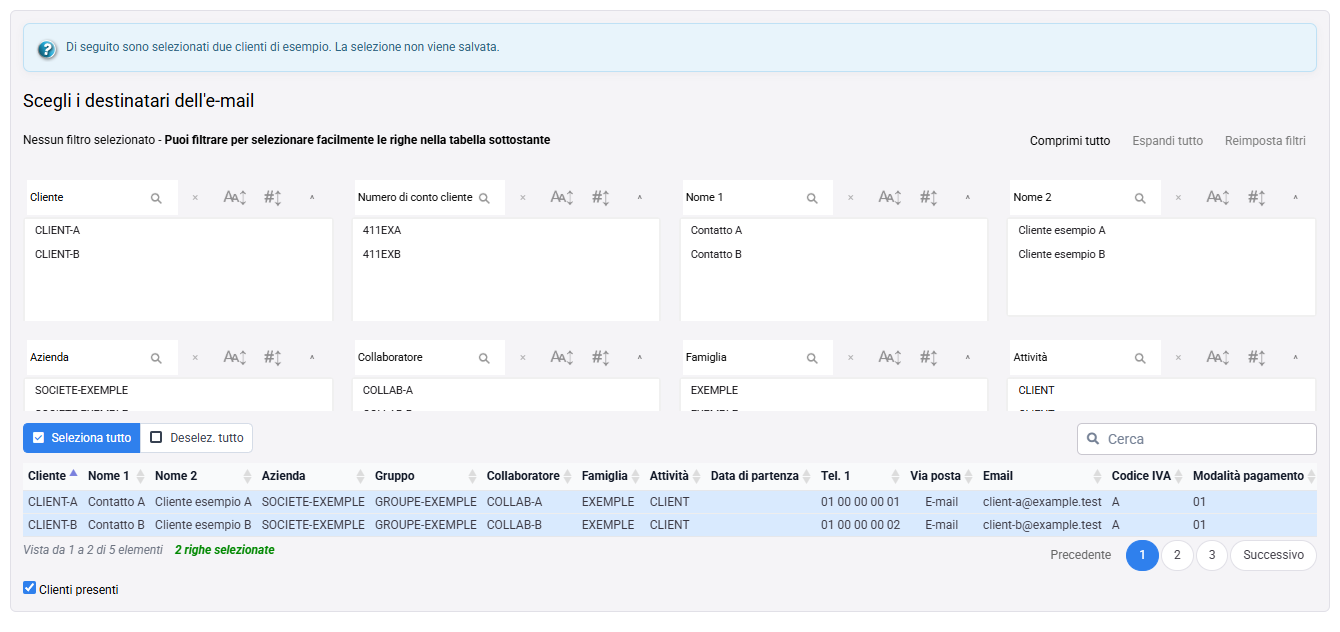
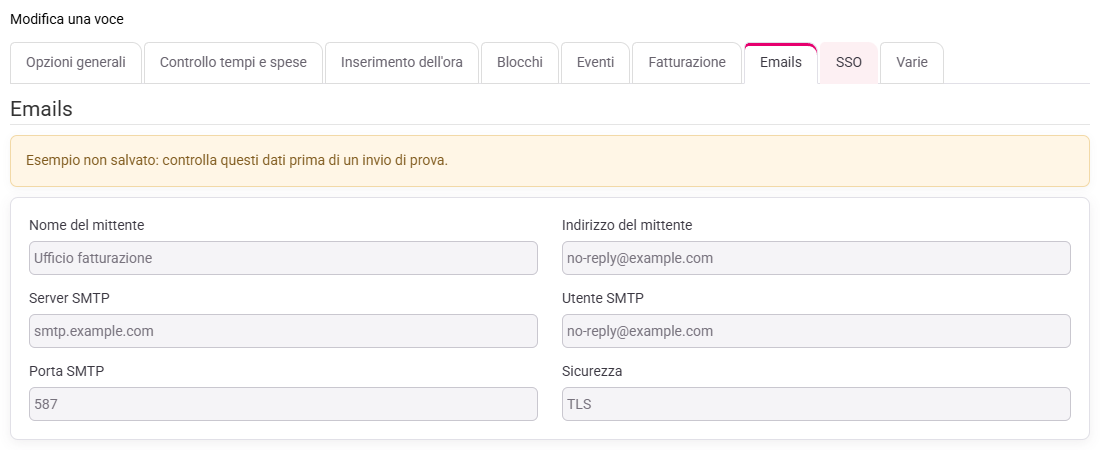
Il riepilogo contiene esattamente i due indirizzi di prova selezionati dal filtro PME.
Provare il percorso completo
Usa le schede dedicate predisposte dall’amministratore oppure una caratteristica esistente in sola lettura.
- 1. Controlla livello, etichetta e valori ammessi. In sola lettura, annota i valori già utilizzati.La caratteristica appartiene al cliente e i valori sono chiari.
- 2. Compila soltanto le schede di esempio oppure apri alcune schede esistenti senza modificarle.Ogni riga filtrata deriva da un valore salvato nella scheda.
- 3. Mostra codice, nome, e-mail e caratteristica, quindi filtra un valore.Il numero coincide con le schede che contengono davvero quel valore.
- 4. Apri la preparazione e-mail, confronta i destinatari con il filtro ed esci senza inviare.Compaiono gli stessi indirizzi interni, senza aggiunte manuali.
Errori da evitare
- Creare testo libero quando servono categorie stabili.
- Inserire dati cliente sulle pratiche e ottenere duplicati.
- Correggere esportazione o destinatari invece della fonte Tempolia.
- Dimenticare un filtro di sessione e attribuire al nuovo campo una popolazione ridotta.
- Concludere che la popolazione è corretta basandosi su un elenco vuoto, un report generico o un errore SMTP.
- Inviare verso indirizzi reali senza autorizzazione.
Prima di preparare un’e-mail, riapri una scheda inclusa e una esclusa. Il filtro e l’elenco dei destinatari devono corrispondere ai valori e agli indirizzi salvati, senza aggiunte manuali.
Visione d’insieme
Una caratteristica è utile quando evita elenchi manuali: il significato è chiaro, qualcuno la aggiorna e lo stesso valore alimenta elenco, esportazione e destinatari.
Segui sempre lo stesso ordine: completa la scheda, controlla il filtro e soltanto dopo prepara il messaggio.
- Usa un campo standard Tempolia quando esprime già il bisogno.
- Usa una caratteristica quando occorre un valore stabile e governato a un livello chiaramente definito.
- Usa filtri e report per scoprire la qualità dei dati prima dell’azione.
- Separa validazione della popolazione, approvazione della comunicazione e trasporto tecnico: hanno controlli e responsabili diversi.
Sai scegliere livello e valori di un nuovo campo, controllare i destinatari dalle schede clienti, diagnosticare uno scarto e fermarti prima dell’invio se consenso, qualità dei dati o trasporto non sono pronti.
Controllare i destinatari prima dell’invio
Apri alcune schede incluse ed escluse e confronta i valori con il filtro. Il riepilogo e-mail deve contenere gli indirizzi interni ottenuti dalla selezione. Se il numero cambia, controlla valori vuoti, varianti, livello del campo e vecchi filtri. Correggi la fonte solo se autorizzato; non aggiungere destinatari manualmente.