


Comment paramétrer l'envoi d'emails ?
Vous pouvez envoyer des emails avec Tempolia, par exemple des emails de factures à vos clients.
Les emails partiront de votre serveur d'emails pour éviter tout problème de spam. Vous pouvez utiliser une adresse existante, ou créer une adresse email spécifiquement pour Tempolia. Il n'y a pas besoin de faire le moindre réglage spécifique à Tempolia pour vos champs SPF ou DKIM / DMARC puisque Tempolia ne fait que préparer le message pour le soumettre à votre serveur d'email, ce n'est pas Tempolia qui envoie l'email au destinataire.
Il est important que vous releviez régulièrement les emails sur cette adresse, pour par exemple cliquer sur des liens de plateformes antispam vous demandant un captcha.
Les informations nécessaires sont : serveur SMTP (exemple : smtp.gmail.com), adresse email, mot de passe, port (25, 465 ou 587), nom à afficher.
Si vous avez plusieurs sociétés, par défaut un compte SMTP unique peut être utilisé, et vous pouvez aussi dupliquer les configurations par société.
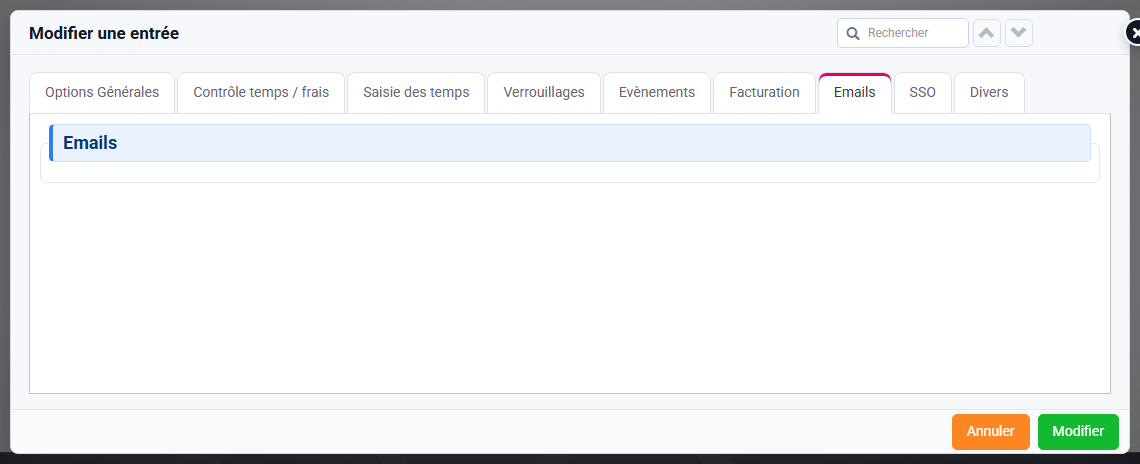
Vous pouvez configurer vous-même en étant connecté en tant qu'administrateur et en allant sur la page « Configuration > Options générales », onglet « Onglet Emails ».
Pour les techniciens, ces informations sont également disponibles sur la page « Configuration > [ADMIN] Variables de Configuration » : recherchez "email_configuration" pour trouver les variables de configuration ayant cette valeur dans la colonne origine.
Vous devez renseigner les lignes ayant les noms de champs suivants :
- Nom à afficher => Nom à afficher à vos destinataires, comme par exemple "Société XXX", ou "Service comptable XXXX"
- Serveur SMTP : smtp.yyy.zz => Serveur SMTP, par exemple smtp-relay.gmail.com
- Adresse email : xxx@yyy.zz => Adresse email utilisée pour les envois d'emails
- Login SMTP (souvent identique à l'email) : xxx => Login du compte SMTP (la plupart du temps, c'est l'adresse email, parfois c'est l'adresse avec % à la place de @, et parfois c'est différent)
- Mot de passe => Attention, si à l'avenir votre mot de passe de compte est modifié, il faudra le mettre à jour ici.
Pour gmail, vous pouvez mettre un "mot de passe pour application" que vous configurez dans votre compte gmail (ce qui nécessite d'activer d'abord la double authentification sur gmail) ; autre possibilité : si vous laissez vide le mot de passe, lors de l'envoi une popup s'ouvrira pour demander les droits d'utilisation de votre compte gmail à Google, et l'authentification se fera via la norme OAuth2.
- Port SMTP : 587 => Valeurs possibles : 25 (non sécurisé), 465 ou 587. 587 est à privilégier par défaut.
- Mail smtp secure : tls => Valeurs possibles : ssl ou tls ou vide - Mettre ssl si port 465, et tls si port 587
- Authentification : true => Mettez true si votre compte nécessite une authentification avec login et mot de passe. Exceptionnellement, laissez sur false si la détection se fait avec l'IP de notre serveur, alors laissez vide mail_smtp_username et mail_smtp_password
- Utiliser SMTP : true => Mettez true pour activer l'utilisation du compte SMTP pour l'envoi de vos emails
Pour l'utilisation de Microsoft Office 365 (serveur Exchange), vous avez 2 possibilités de paramétrage :
- Utiliser OAuth2 (solution moderne) : Créez dans votre interface de gestion de Microsoft une application (dans "URI de redirection, il faut indiquer https://cloud.tempolia.fr/modules/temps/action.php?mode=mail_oauth et pour le scope nous utilisons "openid offline_access https://outlook.office.com/SMTP.Send"), récupérez le Client id, Tenant id, et Client Secret pour les mettre dans des variables de configuration de Tempolia, et ne remplissez pas de mot de passe. Dans ce cas, lors de votre premier envoi d'email, Tempolia vous renverra vers une page d'authentification de Microsoft pour que vous donniez les droits d'accès à votre adresse email. Cette demande d'authentification sera renouvelée selon la politique de sécurité de Microsoft.
- Utiliser du SMTP classique : Dans votre interface de gestion de Microsoft, autorisez des applications d'email "SMTP authentifié" à envoyer des emails, ce qui n'est pas autoriser par défaut. Et désactivez les paramètres de sécurité par défaut, ce qui n'est pas forcément autorisé sur votre compte Microsoft.
Pour l'utilisation de Gmail, vous avez 3 possibilités de paramétrage :
- SMTP classique : Créer un mot de passe d'application dans votre compte gmail, après avoir activé la double authentification dans votre compte gmail, et l'utiliser dans le paramétrage expliqué ci-dessus,
- OAuth2 automatique (plus contraignant à l'usage) : ne pas rentrer de mot de passe et indiquer true pour l'Authentification, et dans ce cas lors de votre premier envoi d'email, Tempolia vous renverra vers une page d'authentification de Google pour que vous donniez les droits d'accès à votre adresse gmail. Cette demande d'authentification sera renouvelée régulièrement selon la politique de sécurité de Google,
- Autorisation par IP (pour experts uniquement) sans besoin d'authentification : dans ce cas, pas besoin de définir Login SMTP et le Mot de passe, et indiquez false pour l'Authentification. Dans Gmail, autorisez les IP 87.98.232.15 et 141.94.46.8 de nos serveurs.
NB : l'utilisation d’OAuth2 pour l’authentification ne dispense pas le compte utilisé d’être autorisé à envoyer des e-mails via SMTP. Et par ailleurs, vous devez remplir dans Tempolia les informations relatives à votre serveur SMTP quoiqu'il arrive.
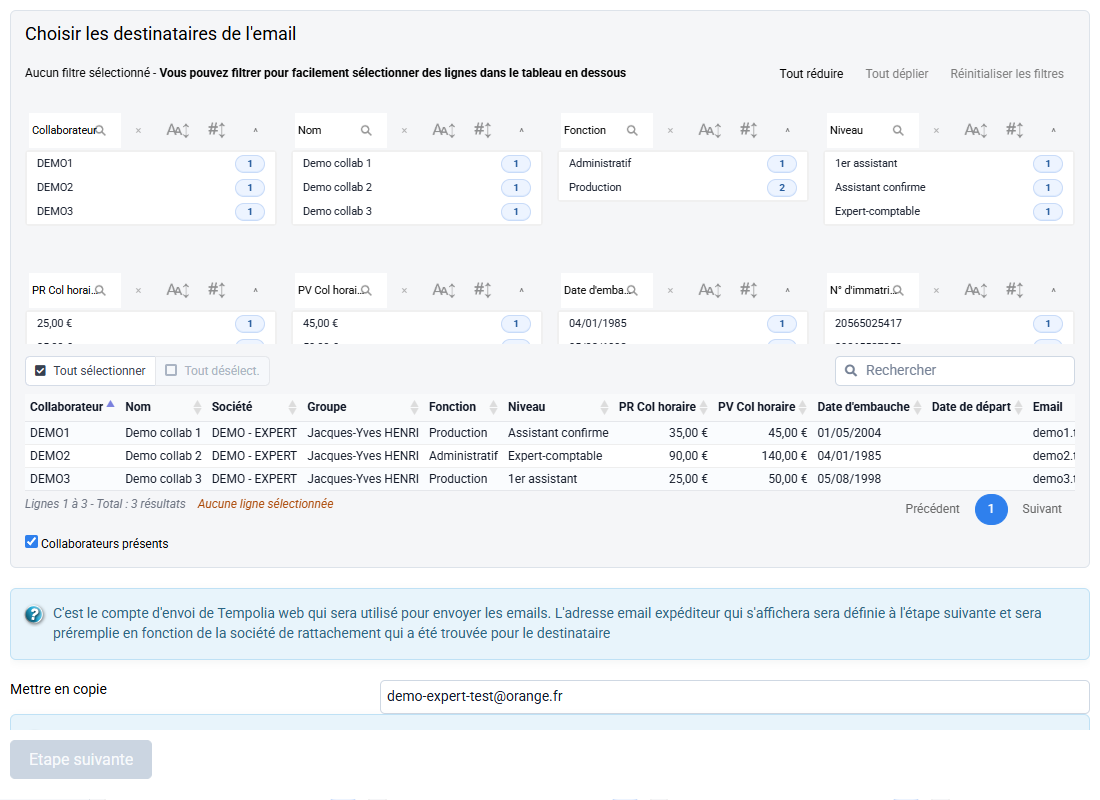
Pour tester votre configuration, dans « Collaborateurs > Envoi d'email à un collaborateur » :
- Sélectionnez un collaborateur, a priori vous-même
- Choisissez un modèle d'email et/ou renseignez un message
- Modifier l'email destinataire si nécessaire
- Validez en cliquant sur « Envoyer »
- Vérifiez sur votre messagerie que votre email a correctement été reçu
En cas de message d'erreur, lisez bien ce qui est écrit en anglais en rouge : c'est ce qui est renvoyé par votre serveur d'emails, et vous permet de savoir quoi corriger dans votre configuration.
NB : Il est possible d'avoir un compte d'envoi par email pour chacune de vos sociétés si vous le souhaitez, en dupliquant les variables de configuration et en les affectant à la société concernée : contactez le support si vous avez besoin d'aide à ce sujet.