


Comment importer la production sociale de Silae ?
Vous pouvez récupérer automatiquement la production du social à partir du logiciel de paie Silae dans le cadre de l'offre Enterprise.
Concernant l'API Silae, vous pouvez souscrire à leur API REST qui s'adresse aux cabinets. Vous devrez contacter Silae pour obtenir vos identifiants de connexion à leur API, et nous les transmettre pour que nous puissions les intégrer à notre système. NB : L'accès à leur API est susceptible d'être facturé par Silaé par ailleurs, mais d'après nos informations l'API cabinet n'est pas payante pour notre usage, à savoir de niveau 1 selon leur codification. Pour information, la documentation de l'API de Silae est disponible sur https://silae-api.document360.io/docs
De notre côté, nous appelons les fonctionnalités de leur API pour récupérer la production de votre pôle social, afin de connaître ce que vous souhaitez facturer, a priori les bulletins émis, les entrées et sorties. Puis, nous faisons une correspondance avec les tâches que vous aurez définies dans Tempolia et pour lesquelles vous aurez configuré vos tarifs de vente.
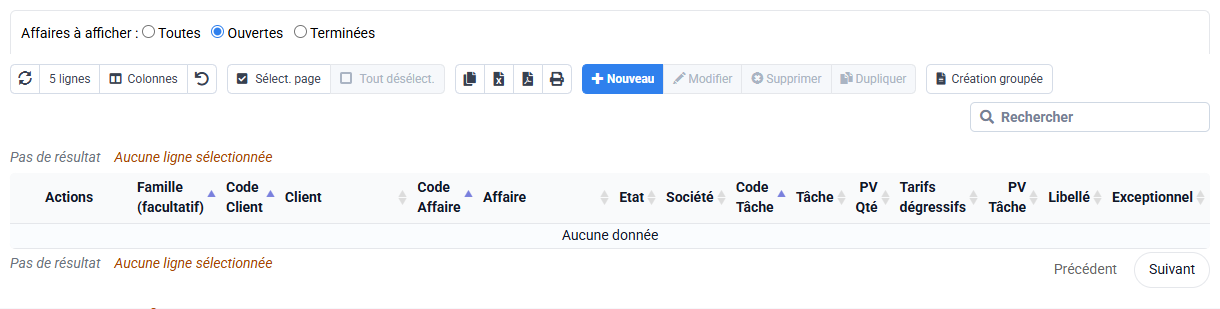
Lors de l'import, la correspondance des dossiers entre Silae et Tempolia se fait :
- automatiquement si le code client dans Tempolia est identique au code dossier dans Silae
- via le champ "Code SILAE". Ce champ est à remplir dans l'onglet "Caractéristiques paramétrables" des fiches clients de Tempolia pour indiquer un code dossier spécifique dans Silae. Ce champ peut être renseigné manuellement ou via un import d'un fichier CSV de 2 colonnes : code client dans Tempolia, et code dossier dans Silae.
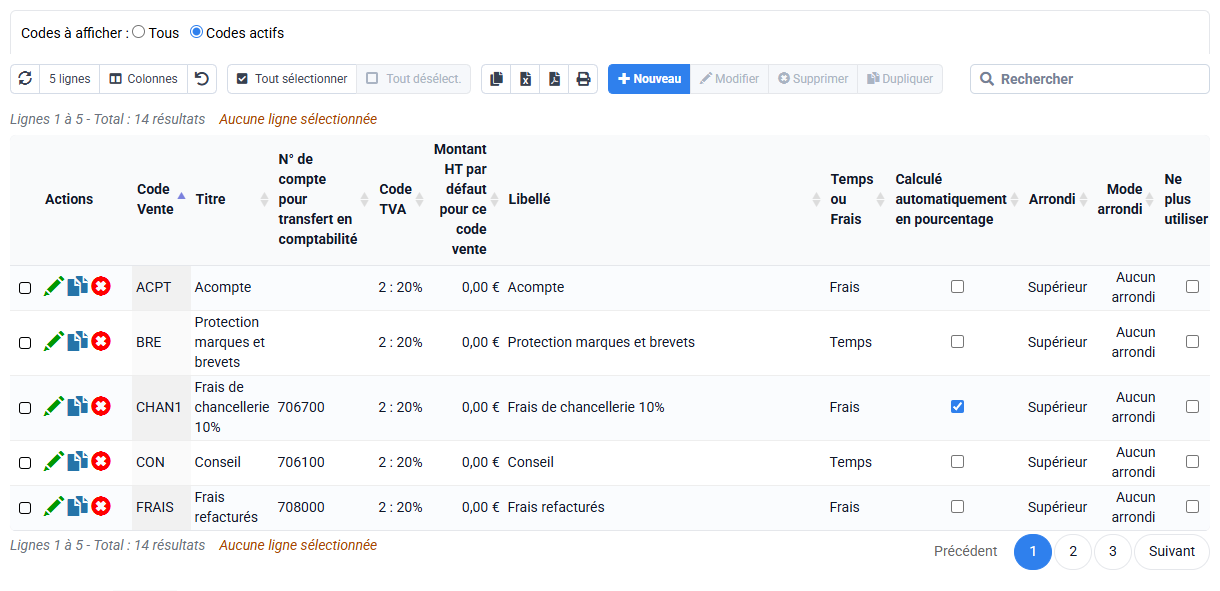
Pour procéder à l'import :
Allez dans « Outils > Import du social de Silae »
et renseignez la plage de dates sur laquelle vous souhaitez récupérer votre production de Silae, ainsi qu'un collaborateur à qui seront fictivement rattachés les lignes créées.