

Come configurare l'invio delle email?
Puoi inviare e-mail con Tempolia, ad esempio e-mail di fatturazione ai tuoi clienti.
Le e-mail arriveranno dal tuo server di posta elettronica per evitare eventuali problemi di spam. Puoi fornirci un indirizzo esistente o creare un indirizzo email specifico per Tempolia.
È importante controllare regolarmente le email a questo indirizzo, ad esempio per fare clic sui collegamenti delle piattaforme antispam che ti chiedono un captcha .
Le informazioni necessarie sono: server SMTP (esempio: smtp.gmail.com), indirizzo email, password, porta (25, 465 o 587), nome da visualizzare.
Se hai più aziende, per impostazione predefinita è possibile utilizzare un unico account SMTP ed è anche possibile duplicare le configurazioni per azienda.
Puoi configurarlo tu stesso effettuando l'accesso come amministratore e andando su “Configurazione > Variabili di configurazione [ADMIN] »: cerca "email_configuration" per trovare le variabili di configurazione con questo valore nella colonna originale. È necessario compilare le righe con i seguenti nomi di campo:
- force_sender_name (nome da visualizzare): nome personale o reparto fatturazione ad esempio
- mail_smtp (server SMTP): smtp.aaa.zz
- default_email_from (indirizzo email): xxx@yyy.zz
- mail_smtp_username (login SMTP, spesso identico all'email): xxx
- mail_smtp_password (password): .... ...
- mail_smtp_port (porta SMTP): 587
- mail_smtp_auth: true
- Forced_sender_email: true
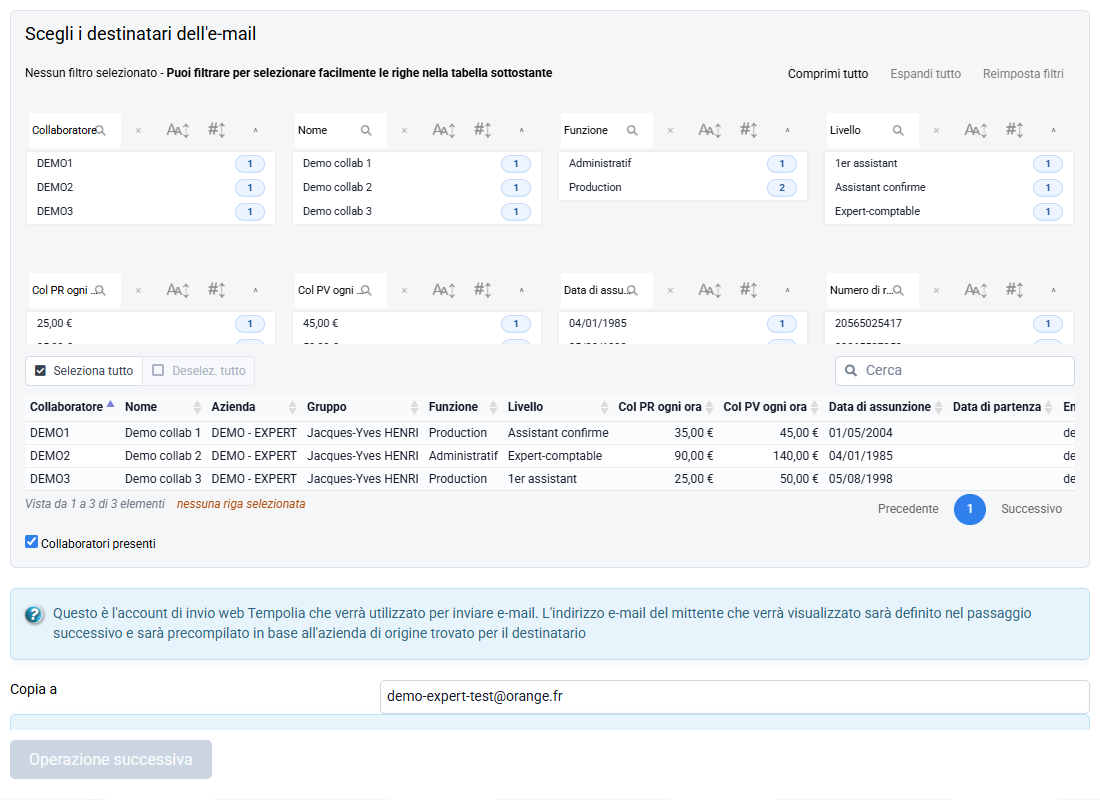
Per testare la configurazione, in « Collaboratori > Invio di un'email a un collaboratore »
- Seleziona un collaboratore, probabilmente te stesso
- Scegli un modello di email e/o inserisci un messaggio
- Modifica l'email del destinatario, se necessario
- Convalida cliccando su “Invia”
- Controlla sulla tua email che la tua email sia stata ricevuta correttamente
In caso di messaggio di errore, leggi attentamente cosa c'è scritto in inglese in rosso: questo è ciò che ti viene rispedito il tuo server di posta elettronica e ti consente di sapere cosa correggere nella tua configurazione.