


Comment configurer les droits d'accès des collaborateurs ?
Collaborateur, login et droits : une seule fiche
La page « Collaborateurs > Login et droits des collaborateurs » n'est pas une liste de comptes distincte : elle affiche les mêmes collaborateurs que la base Tempolia. Dès qu'un collaborateur est créé, sa ligne y est donc présente automatiquement. Laisser son mot de passe vide ou limiter ses droits peut l'empêcher de se connecter, mais ne retire ni sa fiche de cette page ni son décompte parmi les collaborateurs présents.
Pour rattacher un temps ou un frais réel ou budgété à une personne, sa fiche collaborateur doit déjà exister et cette personne doit être présente à la date de la ligne, entre sa date d'embauche et sa date de départ incluses. Il n'existe pas de collaborateur « hors login et droits » utilisable pour contourner cette règle.
Il existe plusieurs axes de paramétrage des droits des collaborateurs :
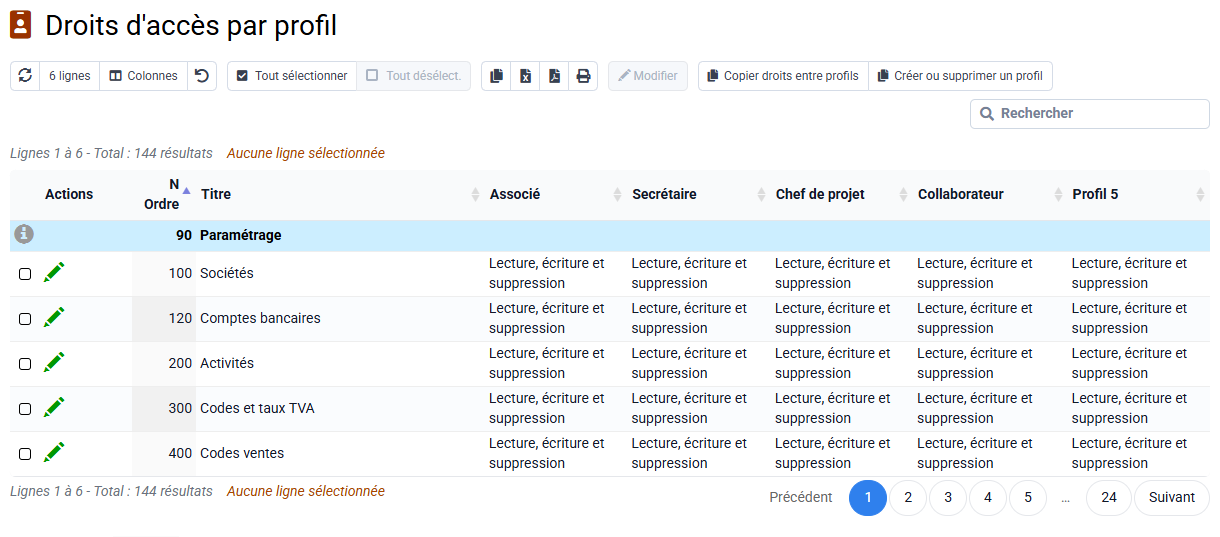
- les pages visibles, grâce aux "Droits d'accès par profil",
- les lignes visibles, grâce à "l'étendue des droits d'accès",
- les colonnes visibles, grâce à l'activation ou non de l'affichage des prix de revient, prix de vente, etc.
La page « Collaborateurs > Droits d'accès par profil » permet de définir pour chaque profil les droits d’accès pour chaque page du menu et de certaines sous-pages. Les choix possibles sont : "Lecture seule", "Lecture et écriture", "Lecture, écriture et suppression", et "Accès interdit". Vous pouvez créer et supprimer des profils de droits, en complément de ceux créés par défaut.
Les fonctionnalités interdites pour le profil du collaborateur disparaissent automatiquement des menus, simplifiant l'accès aux autres fonctionnalités.
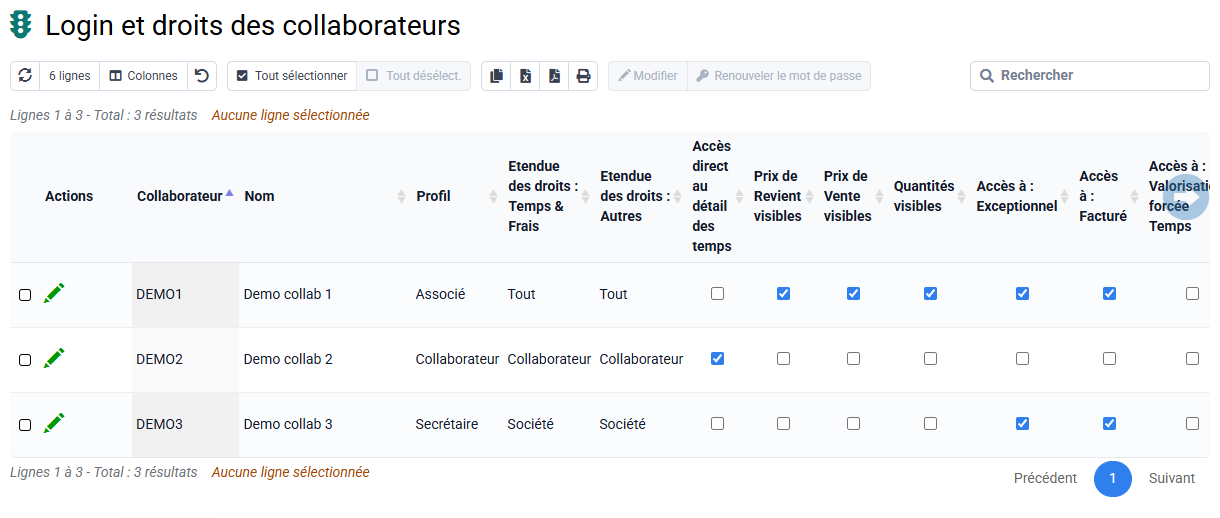
La page « Collaborateurs > Login et droits des collaborateurs » permet d'attribuer un profil de droits d’accès de chacun des collaborateurs, ainsi que des mots de passe.
Vous pouvez donner des droits sur des colonnes telles que "Prix de revient visibles" et "Prix de vente visibles".
Vous pouvez également définir l’étendue des droits en séparant deux domaines d'action : "Etendue des droits : temps et frais" (en fonction du collaborateur qui est rattaché), et "Etendue des droits : Autres" (clients et affaires rattachés à tel collaborateur, client ou société). Les valeurs possibles sont :
- Collaborateur : accès aux seules informations concernant le collaborateur,
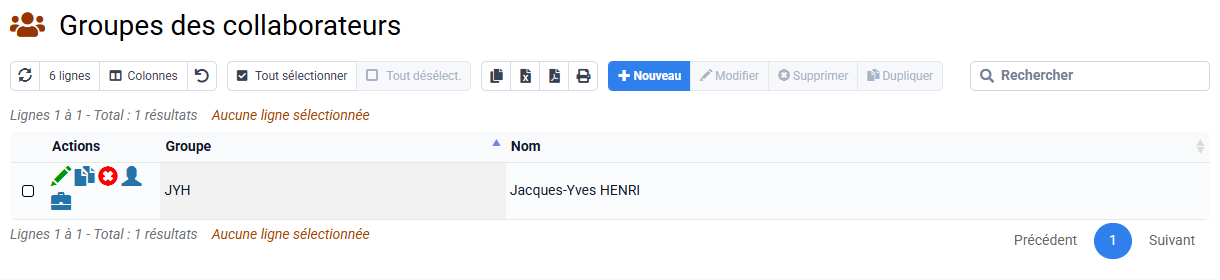
- Groupe : accès aux informations concernant son groupe de travail (paramétrable dans « Collaborateurs > Groupes des collaborateurs »),
- Société : accès aux informations concernant sa société (paramétrable dans « Configuration > Sociétés »),
- Tout : accès à l'ensemble des informations de la base.
Par ailleurs, pour que le formulaire de connexion à Tempolia indique automatiquement le bon code client et le bon login (un collaborateur, ou Administrateur), vous pouvez récupérer un lien de connexion directement sur la page d'accueil lorsque vous vous êtes connecté, au niveau de la mention : "Glissez / déposez vers votre bureau pour créer un raccourci :". Vous pouvez par exemple également vous envoyer ce lien par email. Sur le formulaire de connexion, il n'y aura plus qu'à remplir le mot de passe, qui pourra être prérempli automatiquement par votre gestionnaire de mot de passe : vous pouvez ainsi vous connecter en un seul clic. NB : Le navigateur ne stocke aucune information persistante de code client ou de login précédemment utilisé dans un cookie.
Dans « Configuration > Options Générales », onglet « Divers », vous pouvez aussi définir si le choix du login se fait via un select ou via un champ de saisie avec autocomplétion, et vous pouvez également choisir le nombre de propositions par l'autocomplétion.