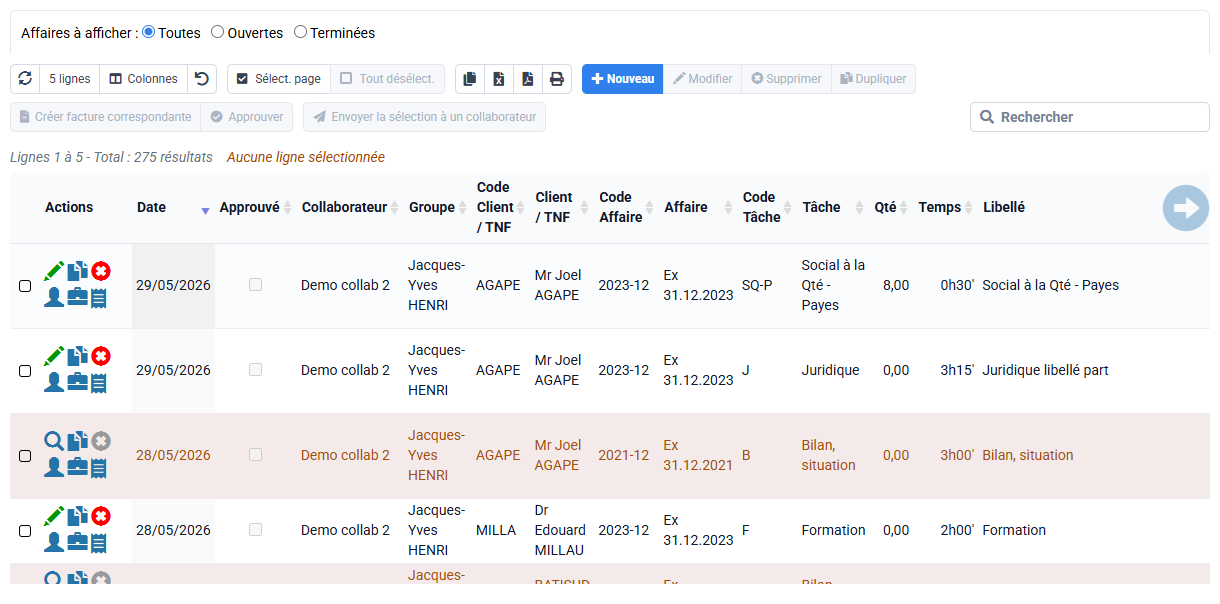


Comment faire un tableau croisé dynamique pour du contrôle de gestion ?
La fonctionnalité « Outils > Tableaux croisés dynamiques » de Tempolia permet d'investiguer les données en temps réel de manière libre et interactive, à la manière des tableaux croisés dynamiques que l'on trouve dans Excel. C'est un outil idéal pour le contrôle de gestion et pour des investigations qui sortent des rapports standards. Vous pouvez transformer rapidement vos données brutes en analyses multidimensionnelles claires et exploitables sans avoir à sortir du logiciel.
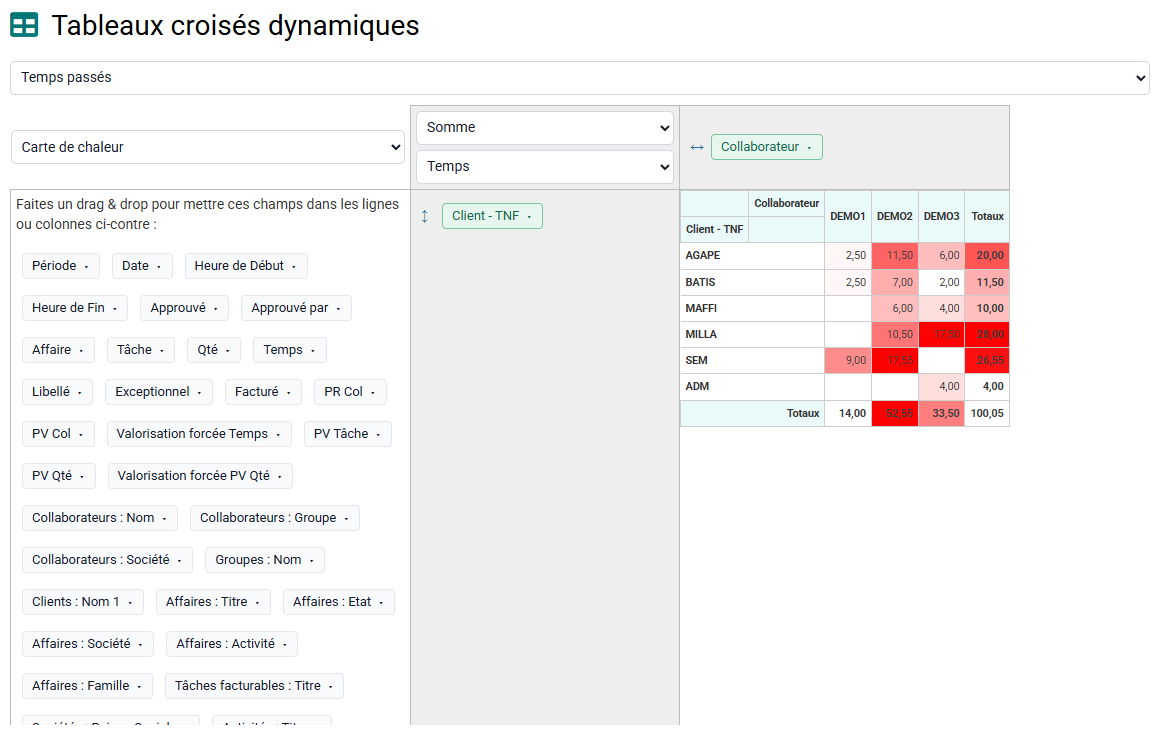
Vous commencez par choisir une source de données, comme les temps passés ou les budgets. Ensuite, vous pouvez jouer avec les données par un simple glisser-déposer, vous organisez votre analyse en plaçant les champs souhaités (clients, affaires, collaborateurs, tâches, ...) en lignes ou en colonnes pour créer des vues personnalisées.
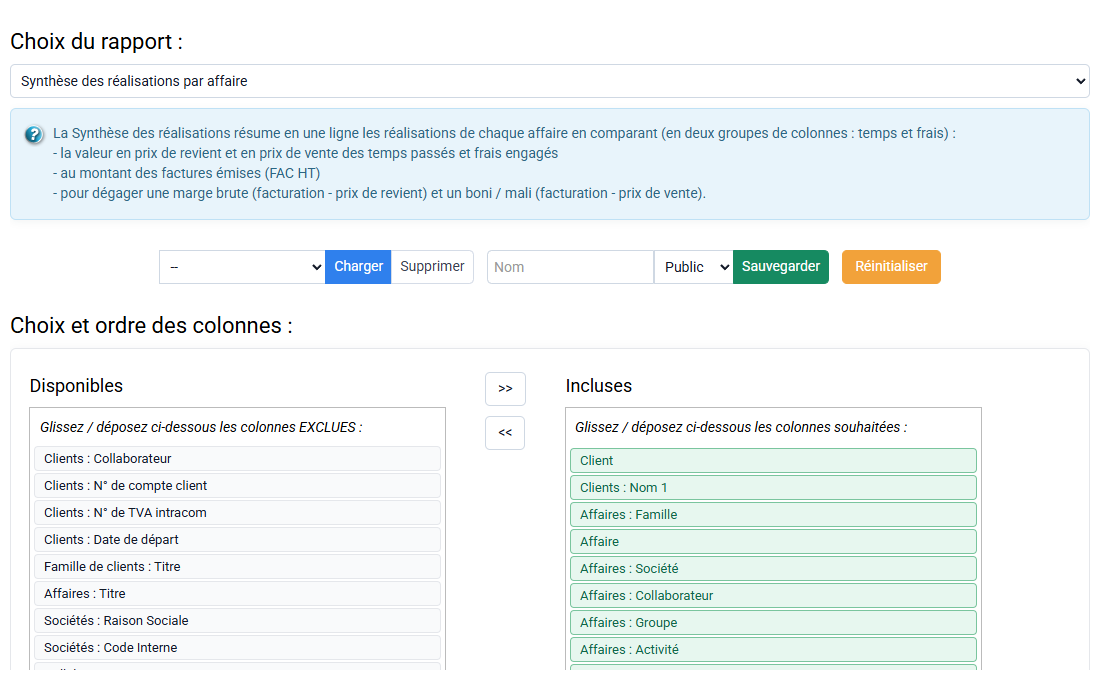
Cette flexibilité vous permet de construire des analyses sur mesure en temps réel. Vous pouvez également choisir la valeur à afficher au croisement des lignes et des colonnes : il peut s'agir de la somme des temps, de leur valorisation (prix de vente) ou encore du prix de revient. Le système calcule automatiquement les totaux par ligne et par colonne, offrant une synthèse immédiate.
Des filtres peuvent être appliqués pour affiner davantage les résultats et ne conserver que les informations pertinentes. Une fois que vous avez créé une vue d'analyse qui vous convient, vous avez la possibilité de sauvegarder cette configuration pour la réutiliser ultérieurement, ce qui facilite les suivis réguliers.
Enfin, pour des traitements plus poussés ou pour partager vos résultats, vous pouvez exporter très simplement le tableau généré vers Excel : cliquez à gauche du tableau sur "Carte de chaleur" pour changer la visualisation en "CSV pour coller dans Excel", puis vous pouvez sélectionner le tableau de données et coller dans Excel pour ensuite manipuler ces données sous Excel et éventuellement les sauvegarder.