

Aiuto - Domande / Risposte
Tempi / spese
- Come vengono valorizzati i tempi inseriti dai dipendenti?
- Come funzionano i tempi di quantità per la rifatturazione delle quantità prodotte?
- Come completare lo storico dei prezzi di costo e di vendita applicabili ai collaboratori?
- Come calcolare il prezzo di costo orario di un collaboratore?
- Come si abilitano le funzionalità di approvazione delle scadenze e delle spese?
- Perché alcune attività fatturabili mancano dalle proposte di attività quando si inserisce l'ora?
- Come posso inserire una dicitura interna sui tempi che non verrà menzionata in fattura in caso di rifatturazione dei tempi?
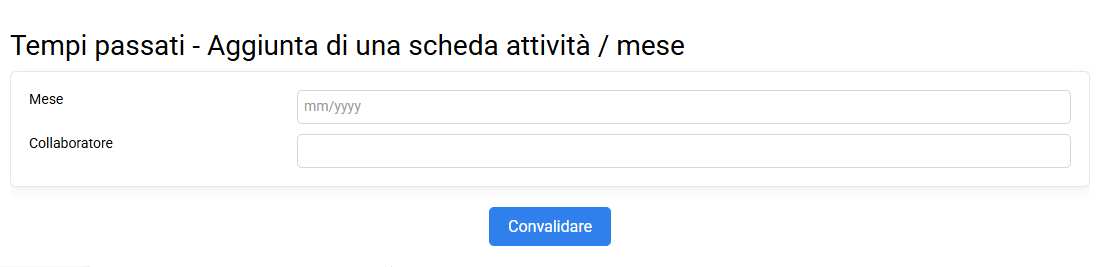
- Come inserire i tempi consuntivi e analizzare le attività?
- Come gestire la registrazione delle spese chilometriche?
- Posso associare più documenti giustificativi ad un'unica voce delle spese sostenute?
- Come importare i tempi in quantità da Excel?
- Come correggere o riclassificare efficacemente e in massa gli inserimenti di tempo?
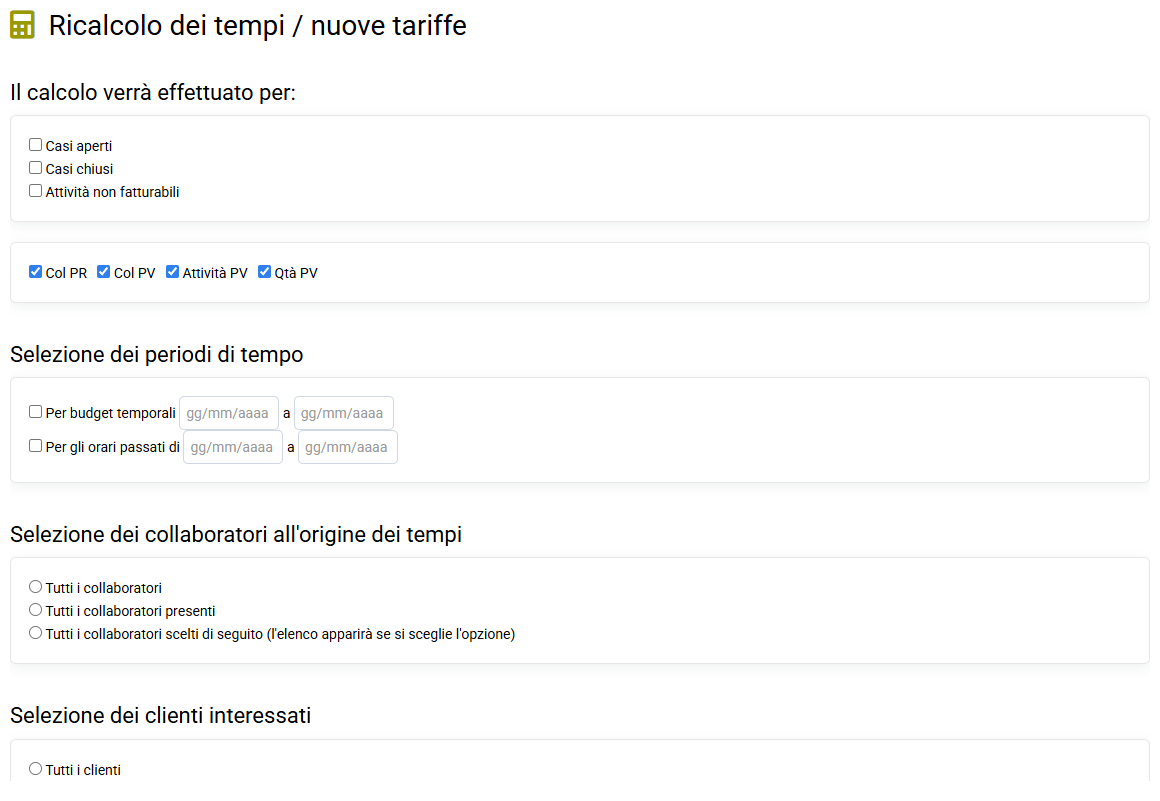
Le sequenze temporali vengono calcolate al momento della creazione o della modifica (escluse le etichette) in base alle regole seguenti. Se queste regole cambiano, le righe non vengono ricalcolate automaticamente, è necessario utilizzare “Strumenti > Ricalcolo dei tempi / nuove tariffe » prestando particolare attenzione all'ambito di ricalcolo desiderato.
* I prezzi di costo e i prezzi di vendita dei dipendenti (PR COL e PV COL) definiti per la valutazione del tempo possono essere utilizzati a vostro piacimento:
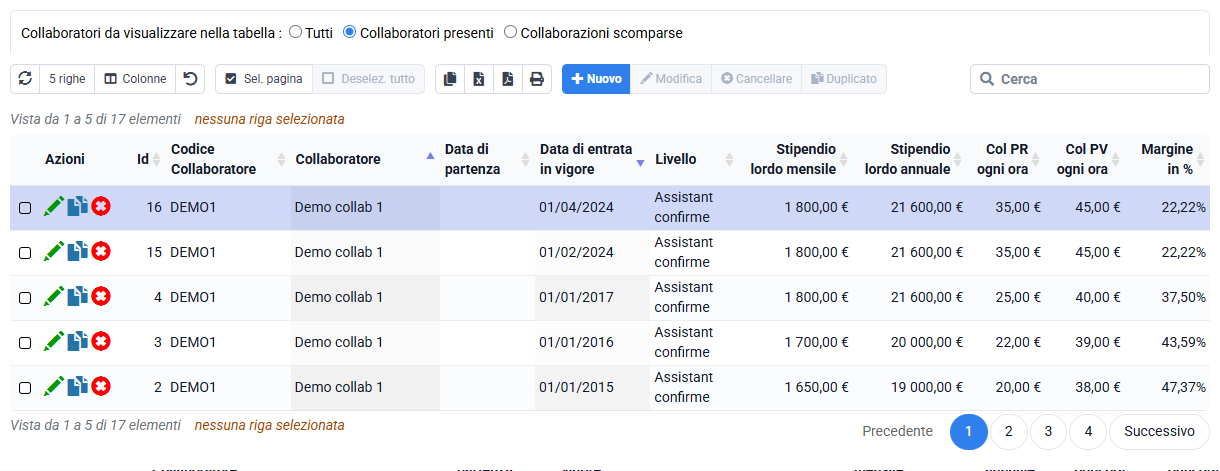
- sia le tariffe attuali dal foglio Collaboratore (“Retribuzione” scheda: puoi inserire manualmente il Prezzo di Vendita del Collaboratore e il Prezzo di Costo del Collaboratore oppure inserire le informazioni “Retribuzione” e “Tempo” quindi selezionare “Calcolo automatico del PR Col” per calcolare il prezzo di costo in automatico);
- sia le tariffe storiche, memorizzate o inserite in anticipo. Quando modifichi il file di un collaboratore, puoi impostare una data di validità da aggiungere a questa cronologia. E puoi anche modificare manualmente questa cronologia.
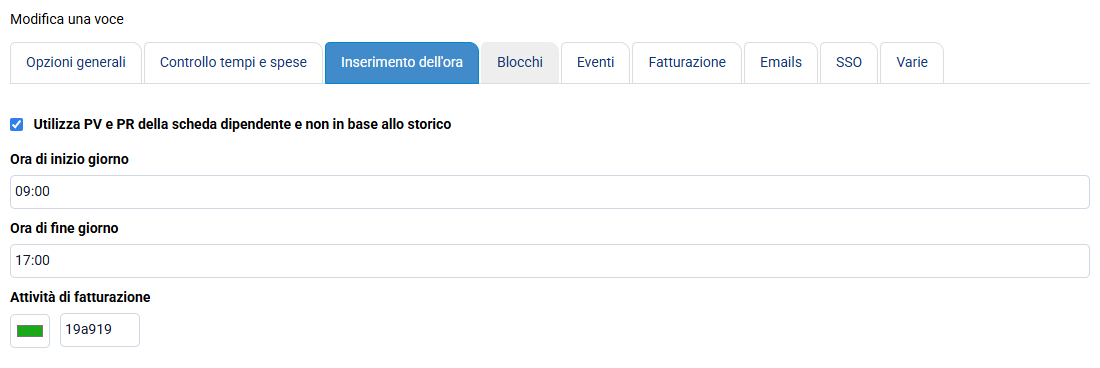
Questa modalità di valutazione del tempo (che fa riferimento alla scheda del dipendente o alla cronologia) è gestita nella scheda « Configurazione > Opzioni generali », scheda "Inserimento orario".
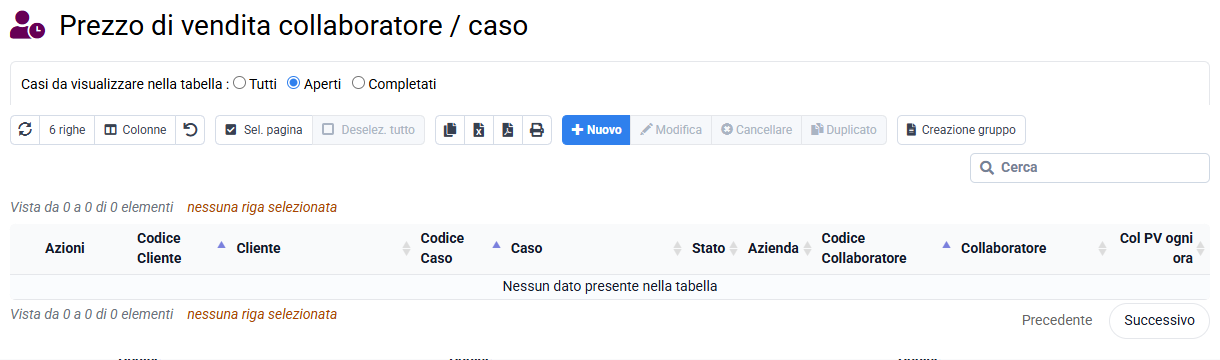
Se necessario, prezzi di vendita dei dipendenti (PV COL) specifico per azienda può essere inserito nella sezione « Collaboratori > Prezzo di vendita dei dipendenti per azienda ». Quando viene inserita una tariffa specifica per caso, questa viene mantenuta come priorità rispetto alla tariffa standard (COL PV attuale o storico) per la valutazione del tempo preventivato o impiegato per questo dipendente e questo caso.
Di conseguenza, se il prezzo di vendita di una timeline non corrisponde a quello desiderato:
- Controlla se esiste un prezzo di vendita specifico per il caso della timeline,
- In caso di fallimento: controlla in “Configurazione > Opzioni generali » se l'uso della cronologia delle tariffe è attivato o meno,
- Impostazione predefinita: ricalcolare il valutazione di questa linea con “Strumenti > Ricalcolo dei tempi / nuove tariffe".
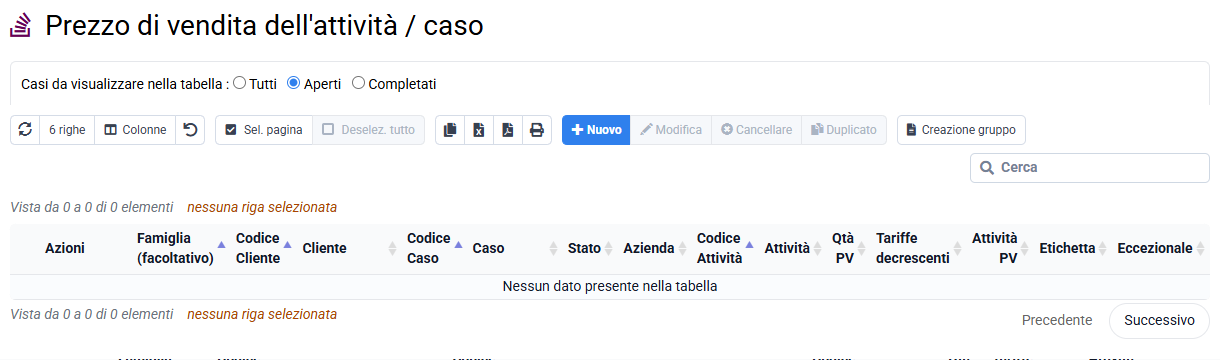
* Attività fatturabili valutate a la quantità ha un valore definito in base alla "Quantità PV" moltiplicata per la quantità inserita in una sequenza temporale.
Se necessario, nella pagina “Configurazione > Prezzo di vendita dell'attività per caso".
Il tempo basato sulla quantità consente di misurare la quantità di lavoro prodotta per un'attività. Il dipendente può inserire quante unità di produzione sono state completate durante questo periodo (ad esempio, 12 buste paga, 3 dichiarazioni dei redditi, 1 DSN, ecc.). Questo consente di fatturare in base alle quantità prodotte anziché in base al tempo.
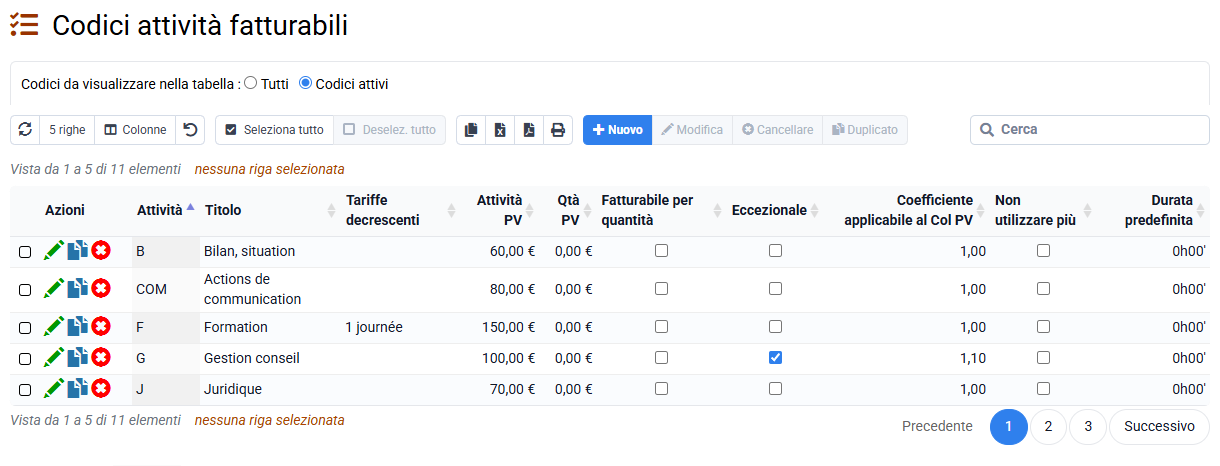
Per configurare un'attività come fatturabile in base alla quantità, accedere alla pagina « Configurazione > Codici attività fatturabili » e selezionare "Fatturabile in base alla quantità". È possibile specificare un "Valore di produzione per quantità" utilizzato di default per calcolare il valore della produzione inserita; è inoltre possibile accedere alla pagina « Configurazione > Prezzi di vendita per commessa », che consente di inserire i prezzi di vendita in base alle quantità specifiche di ciascuna commessa.
La colonna "Quantità" viene visualizzata solo se i diritti di accesso lo consentono nella pagina « Collaboratori > Accesso e diritti dei collaboratori ».
Le quantità possono essere inserite contemporaneamente a una voce di tempo o in una voce separata e possono anche essere importate da un file CSV. È anche possibile recuperare automaticamente la produzione dall'API del software di elaborazione paghe Silae.

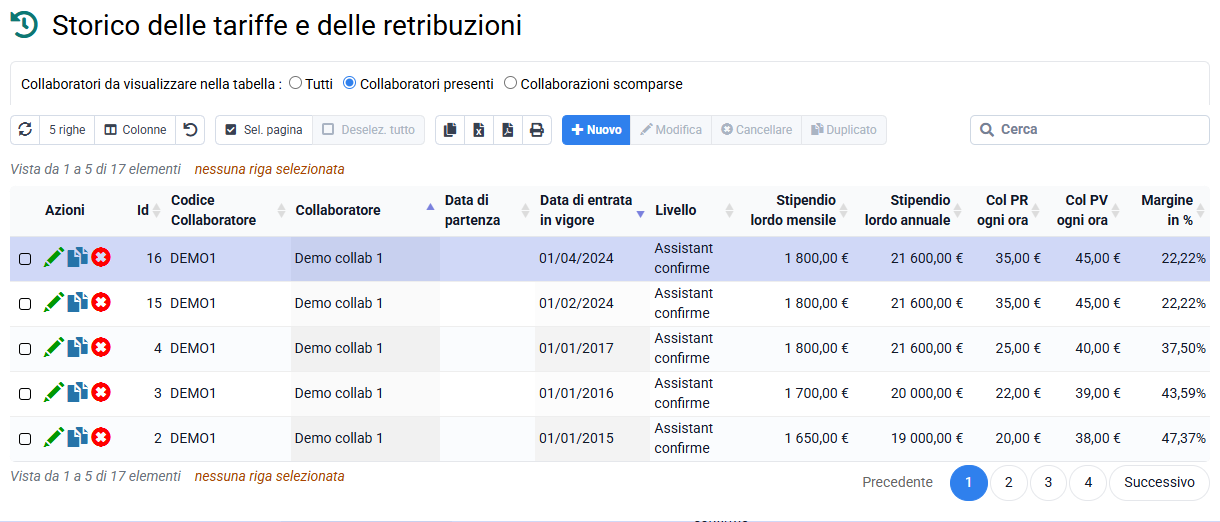
La pagina « Collaboratori > Storico tariffe e remunerazioni » contiene righe create:
- manualmente direttamente da questa pagina,
- oppure quando, nella pagina "Collaboratori", nella scheda di un collaboratore sotto la scheda "Remunerazione", viene indicata una data di effetto. Il prezzo di costo e il prezzo di vendita del collaboratore sono allora storicizzati a quella data di effetto. Vedi il messaggio in fondo a questa scheda: "NB: indica una data di effetto per storicizzare una modifica PC / PV". La data di effetto non è memorizzata nella scheda collaboratore; serve solo a inserire puntualmente l'informazione nello storico.
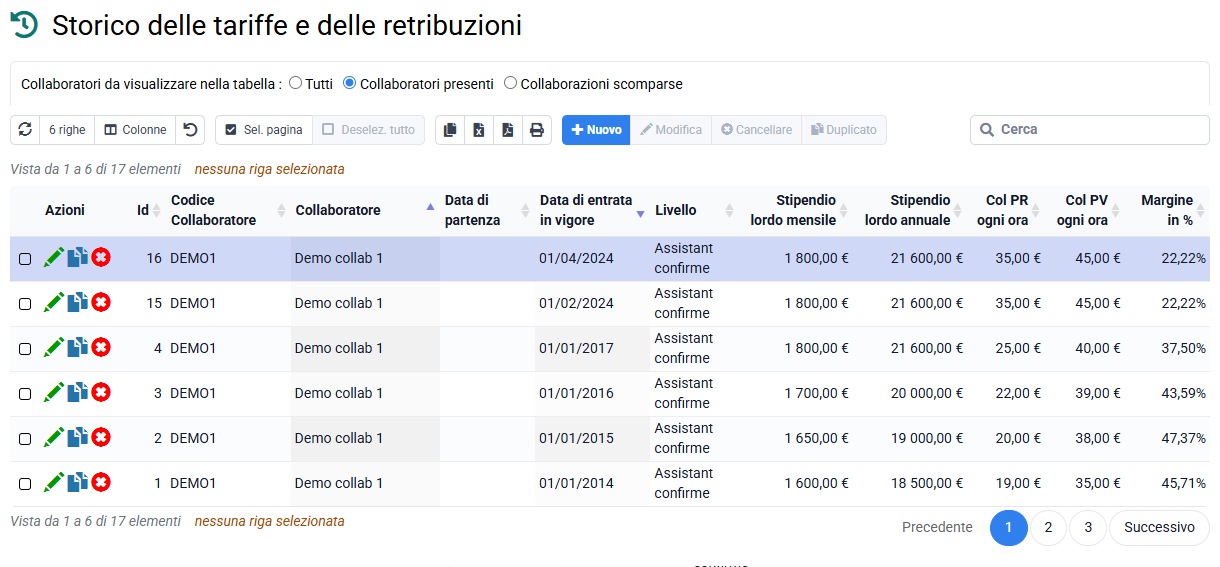
Se un collaboratore non ha alcuno storico, il modo migliore è usare questo secondo processo indicando una data di effetto.
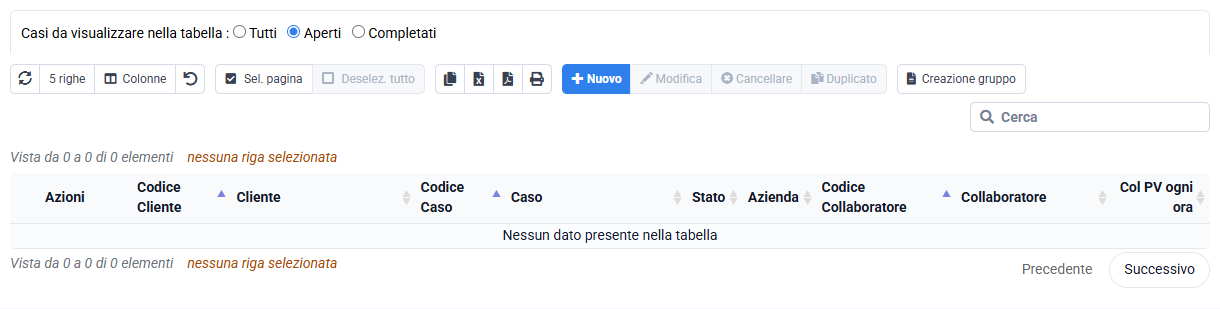
Per tariffe su periodi vecchi di cui vuoi completare l'evoluzione passata, puoi completare lo storico cliccando su Nuovo nella pagina « Collaboratori > Storico tariffe e remunerazioni ».
Tempolia propone un metodo di calcolo per i prezzi di costo orari dei collaboratori:
PC Coll. = [Costo annuo Stipendio + Oneri + Spese / (tempo annuo di presenza x Percentuale di tempo fatturabile) ]
Questo approccio non è l'unico possibile, e puoi indicare manualmente nelle schede collaboratori i prezzi di costo orari se desideri calcolarli indipendentemente.
Il tempo annuo di presenza è tipicamente di 1.607 ore per una persona a 35 ore. Secondo il tuo approccio, la percentuale di tempo fatturabile può essere 100% se vuoi valorizzare tutto il tempo, oppure inferiore se desideri escludere tempo improduttivo e ripartirne il costo sulle ore produttive.
In « Configurazione > Opzioni generali », scheda "Controllo tempi e spese", quando si seleziona la casella "Possibile blocco delle tempistiche da parte di collaboratori con diritti di approvazione", ciò ha l'effetto di:
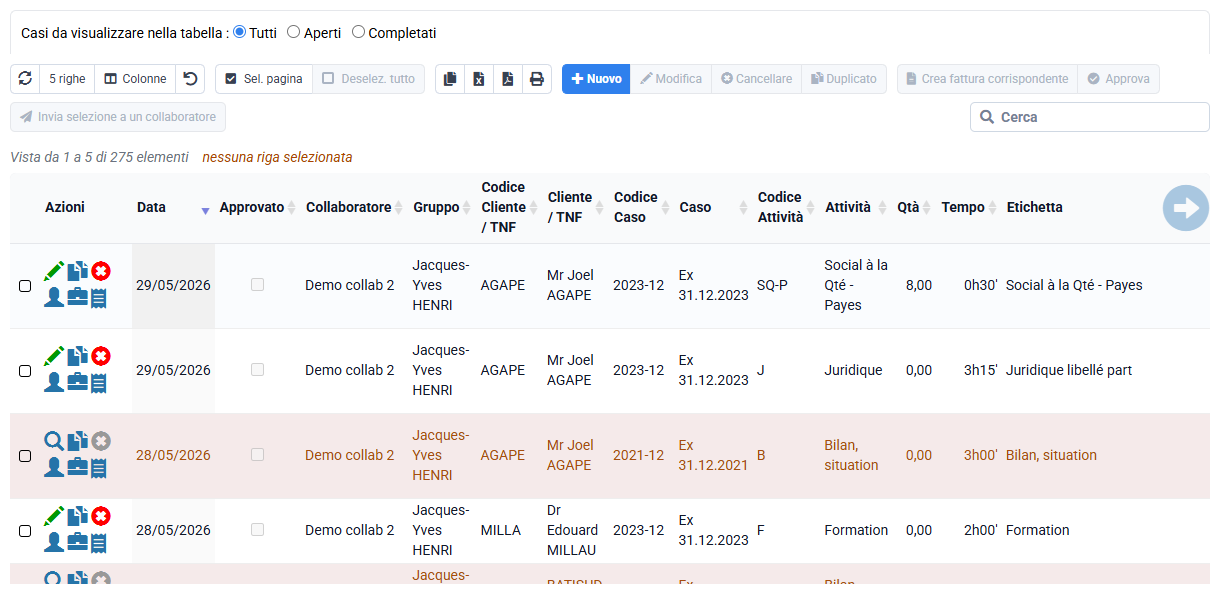
- aggiungere una colonna "Approvato" nell'elenco di tempi e spese,
- aggiungere una casella di controllo "approvato" nel modulo di modifica di tempi e spese,
- aggiungere un pulsante "Approva" sopra l'elenco di tempi e spese,
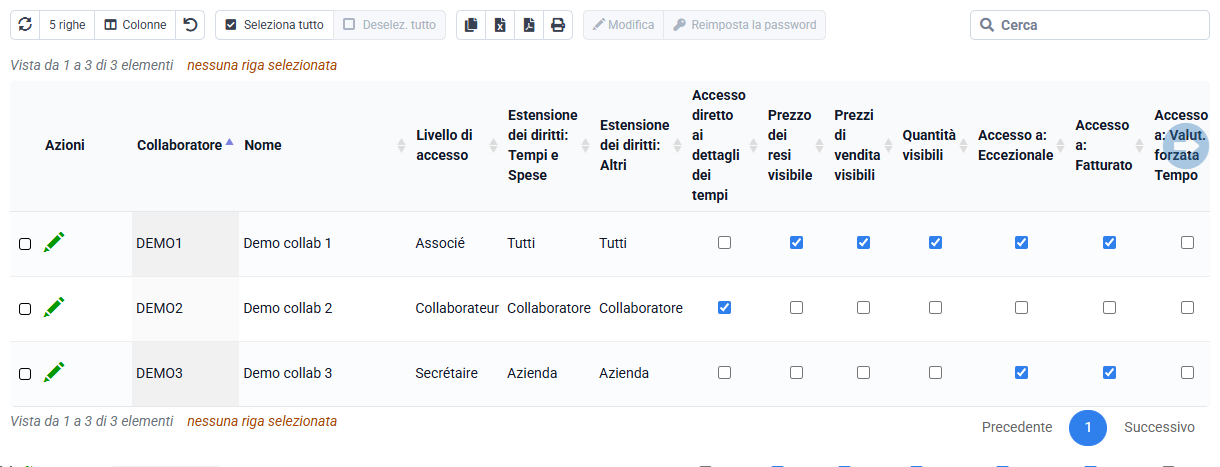
- aggiungi un'ulteriore impostazione in Collaboratori > Login e diritti dei collaboratori.

Puoi assegnare ai collaboratori il diritto di approvazione (e inoltre l'account Amministratore ha sempre questo diritto) nella sezione « Collaboratori > Login e diritti dei collaboratori », che consente loro di approvare tempi e spese:
- modificando una riga di tempi o costi e selezionando "Approvato"
- oppure selezionando N righe e cliccando sul pulsante "Approva" sopra la tabella => questo permette in particolare di approvare tutti i tempi da tale data a tale data.
Quando una riga è approvata, non può più essere modificata o cancellata da una persona che non ha diritti di approvazione. Questa persona può tuttavia inserire altre voci aggiuntive che potrebbero essere state dimenticate.
In "Configurazione > Attività" e « Configurazione > Codici attività fatturabili », le attività e le attività fatturabili possono essere associate tra loro, per limitare l'ingresso a determinate attività in base all'attività che stai svolgendo per quell'affare. Puoi fare [Ctrl] + clic per associare più attività e compiti insieme.
- Non colleghi alcuna attività a nessuna attività e tutte le attività sono selezionabili quando inserisci gli orari.
- O li colleghi insieme, quindi la tua configurazione deve essere completa, ogni attività essendo collegata a N compiti. E quando un collaboratore entra nell'orario, sceglie un caso associato a una determinata attività e questa attività limita quindi l'elenco delle attività selezionabili.
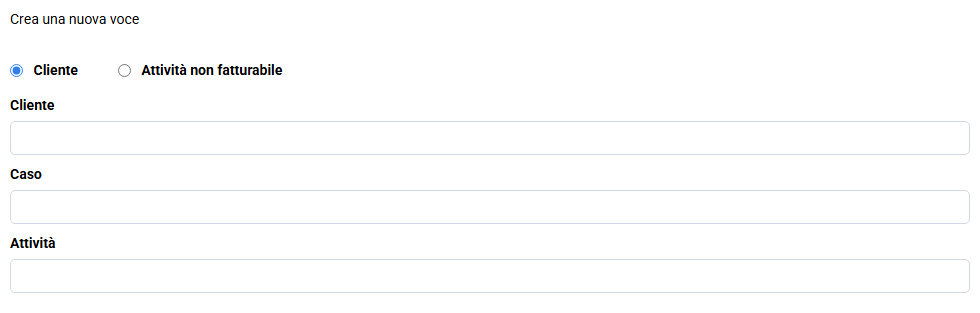
Nell'etichetta di immissione del tempo, hai due possibilità per trasmettere internamente un testo e un'etichetta per giustificare al cliente:
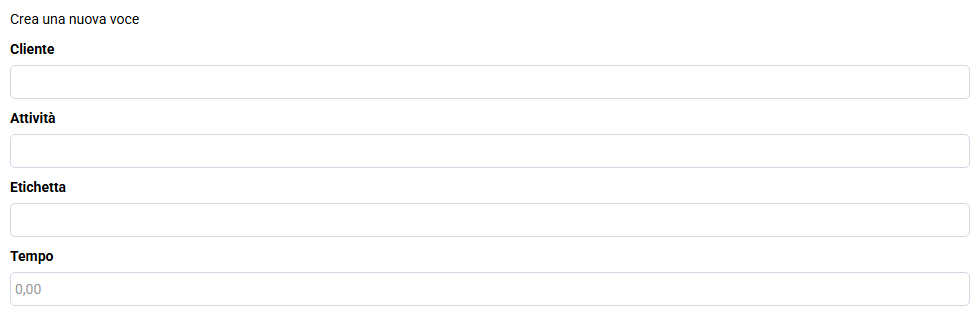
- testo cliente // testo interno: rimuoviamo tutti i commenti che sono dopo una doppia barra e riguardano solo questioni interne
- testo interno # testo cliente: Dopo il cancelletto # possiamo avere una dicitura specifica per il cliente, e in questo caso non prendiamo quello che c'è prima => è il contrario di quello che facciamo con //< /li>
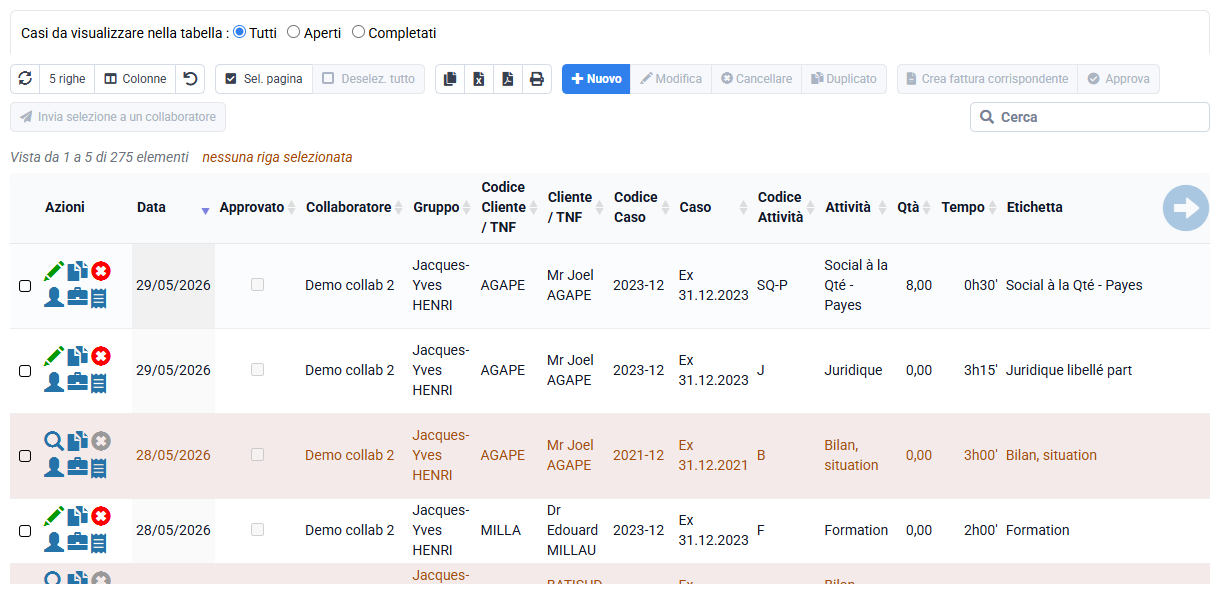
Tempolia propone diverse modalità di inserimento dei tempi per adattarsi alle abitudini di lavoro di ciascun collaboratore:
- "Agenda consuntiva": l'agenda grafica offre un'interfaccia visiva per registrare le ore; è la modalità più utilizzata, circa il 55% degli inserimenti.
- "Dettaglio dei tempi consuntivi" permette un inserimento riga per riga, con possibilità di modifiche e duplicazioni massive, e rappresenta circa il 40% degli inserimenti.
- "Inserimento tempi per mese" permette di inserire i tempi nelle celle di una grande tabella con una colonna per giorno. Ogni riga rappresenta un cliente, una pratica e un'attività, e puoi anche scegliere la presenza della descrizione su ogni riga.
- Sono disponibili timer, generali in alto nello schermo o per pratica nella pagina delle "realizzazioni per pratica", per registrare il tempo in tempo reale.
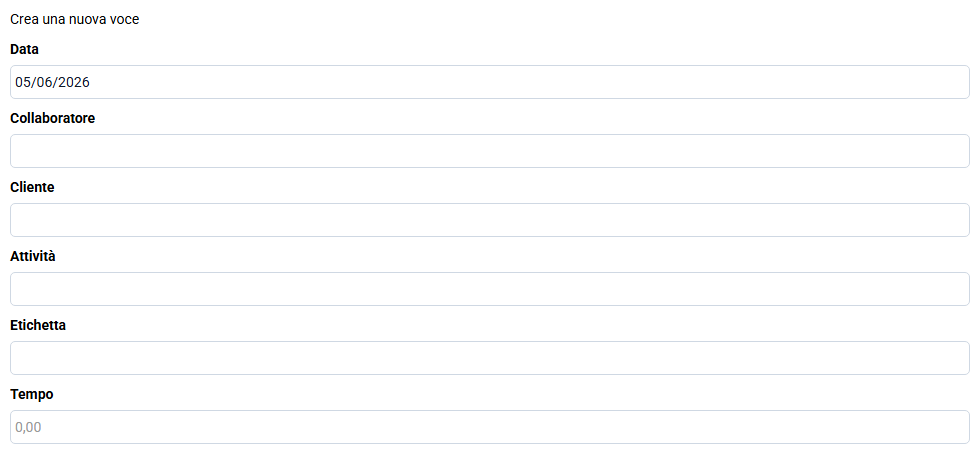
I tempi possono essere inseriti in diversi formati: ore / minuti, decimale o giorni lavorativi consecutivi. Le attività sono completamente parametrabili ed è possibile aggiungere dettagli o commenti per ogni inserimento.
La valorizzazione dei tempi è una funzionalità centrale per l'analisi della redditività. Tempolia calcola il prezzo di costo per determinare il margine reale rispetto all'importo fatturato, e un prezzo di vendita teorico per valutare boni/mali. Il prezzo di vendita teorico può essere regolato specificamente per ogni cliente, permettendo una tariffazione modulata.
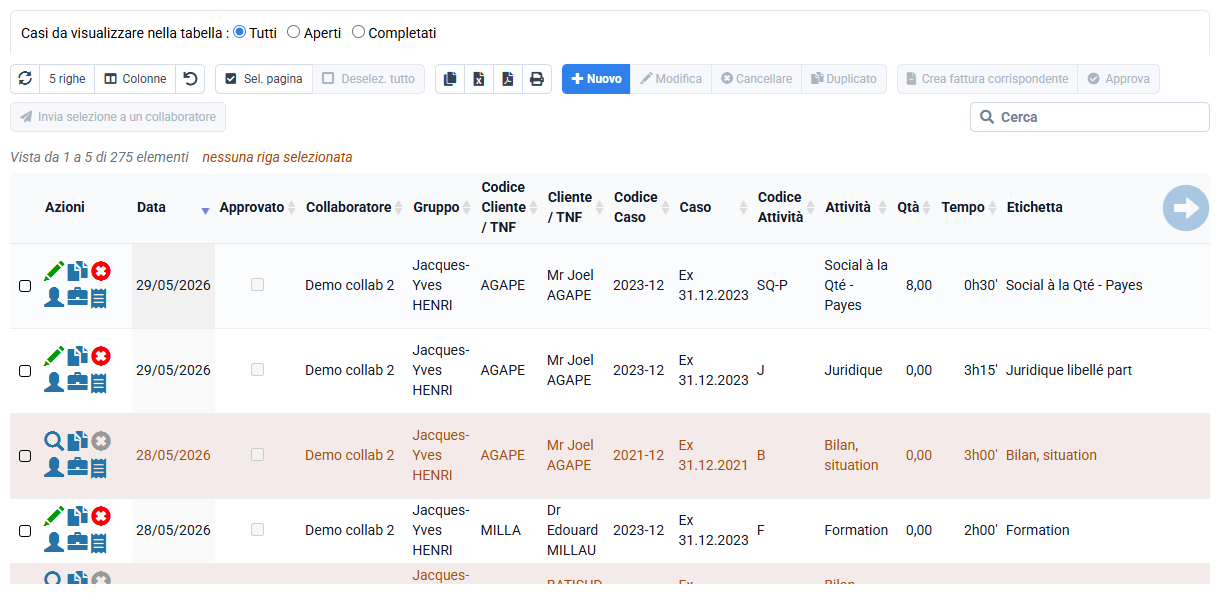
I dati raccolti sono centralizzati nelle schede clienti e pratiche, dove schede statistiche mostrano indicatori chiave come boni/mali e margine, offrendo una visione d'insieme con grafici di ripartizione.
Per analisi più approfondite, Tempolia mette a disposizione numerosi rapporti e stampe esportabili in formato HTML, per stampa PDF, o CSV, per elaborazione in Excel. Questi rapporti includono controlli di attività per collaboratore, annuali, mensili o settimanali, dettagli sulle realizzazioni e uno scadenzario per il monitoraggio degli incassi.
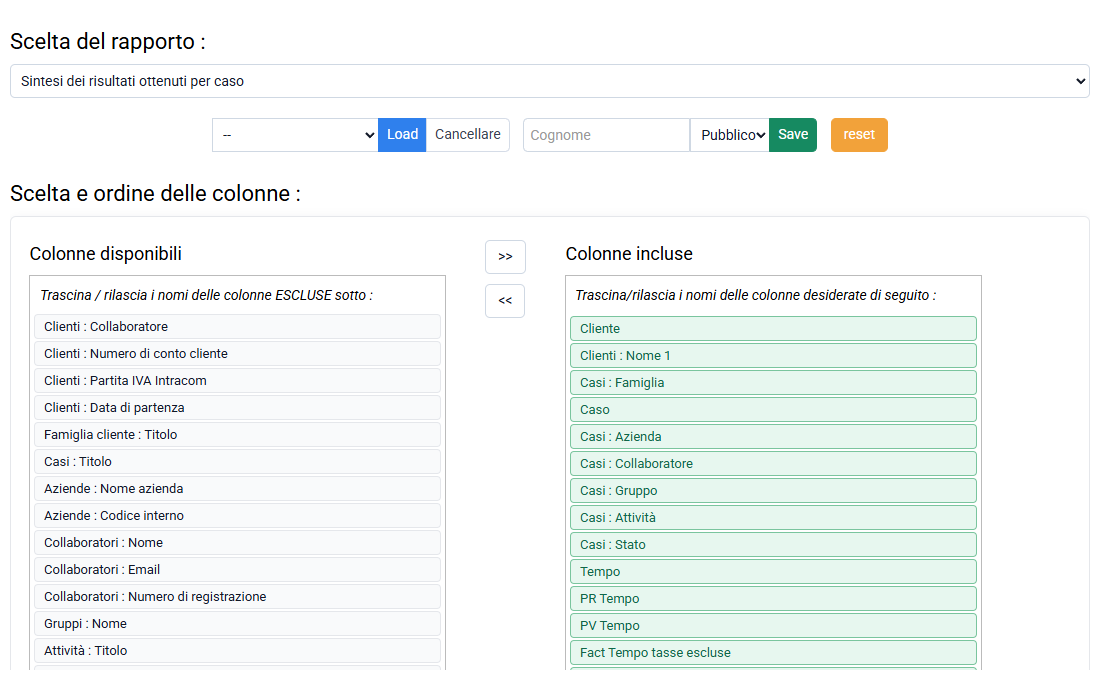
Per gestire le voci delle spese relative alle miglia, puoi effettuare diverse impostazioni:
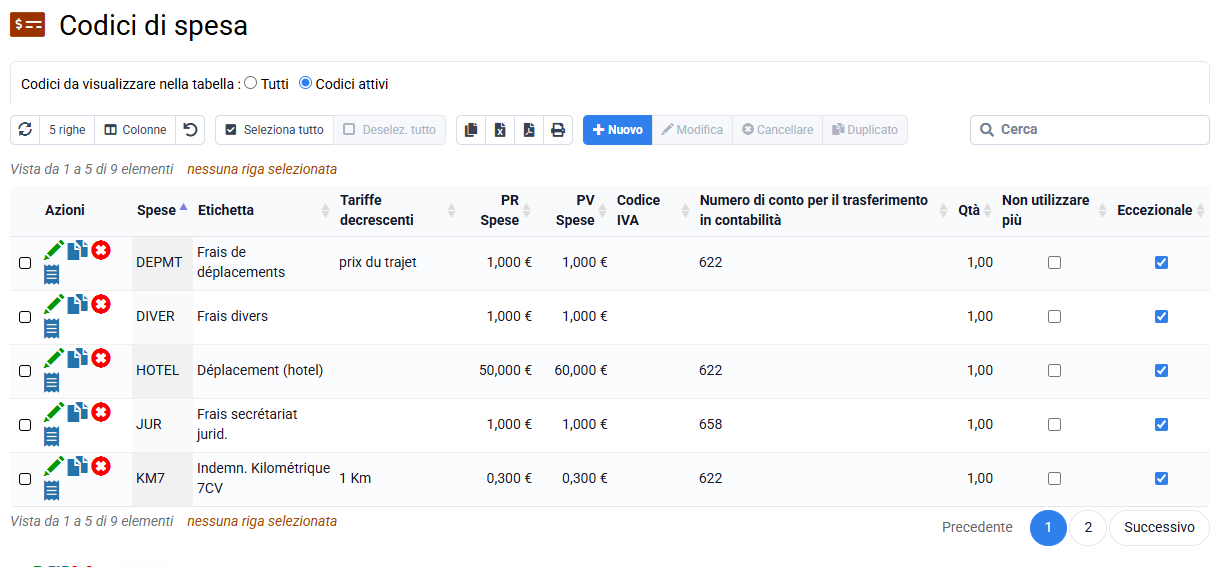
- Configura i codici di spesa che verranno utilizzati nel menu "Configurazione > Codici di spesa". Per un veicolo termico con potenza fiscale di 5HP si può scegliere come codice spesa IK5 o KM5, per un veicolo elettrico IKE5 o KME5. È possibile preriempire l'unità PR e l'unità PV. È infatti possibile rifatturare al cliente un valore PV diverso dal valore PR del rimborso del dipendente.
- Puoi opzionalmente configurare la distanza in km per un viaggio di andata e ritorno da un cliente, nella sezione “ Clienti / Azienda > Clienti” modificando la scheda cliente nella scheda “Caratteristiche configurabili”. Ciò precompilerà automaticamente la quantità quando si inseriscono le spese di chilometraggio per un cliente e questo importo precompilato potrà essere modificato se necessario.
- Altre impostazioni facoltative: in « Collaborazioni > Collaboratori » modificando un file collaboratore nella scheda "Caratteristiche configurabili", è possibile compilare il campo "Codice Indem. Kilom". ciò consentirà di preselezionare il codice corretto durante l'inserimento delle spese del dipendente interessato ed evitare così eventuali errori di immissione.
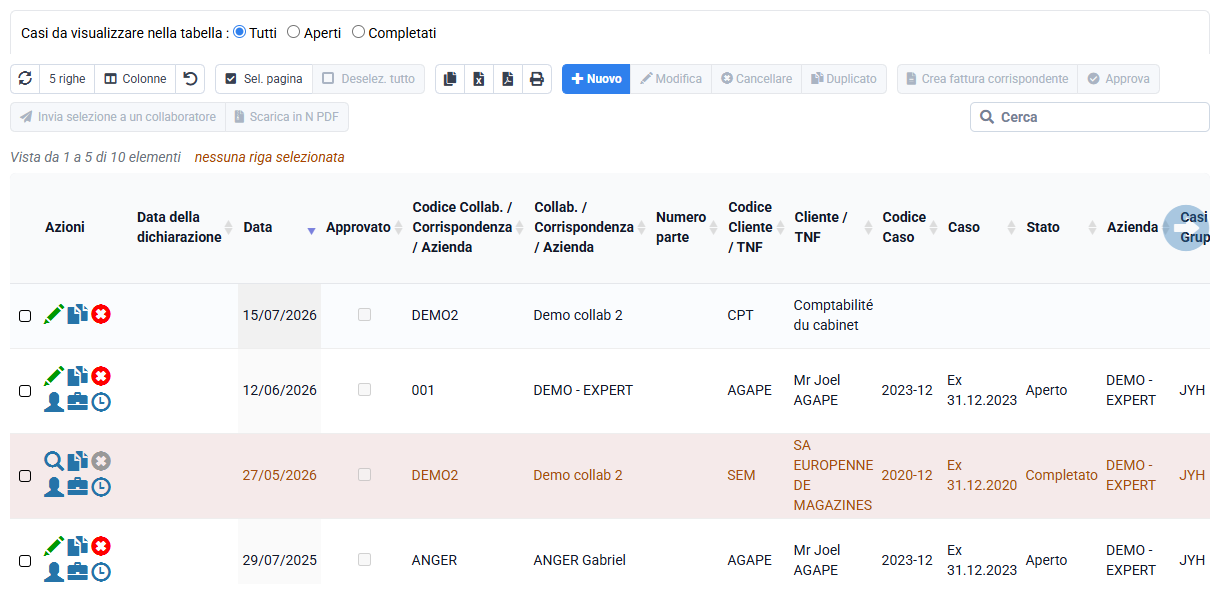
Una volta effettuate le impostazioni, è possibile inserire le spese chilometriche nel campo « Tempo / Menu “Spese > Dettaglio spese sostenute » con il pulsante Nuovo. Il chilometraggio deve essere inserito nella casella "Quantità".
È possibile allegare un solo documento giustificativo per una voce di linea di spesa.
Se ogni ricevuta è una spesa separata, normalmente è necessario creare una riga per ogni spesa distinta, quindi una per ricevuta.
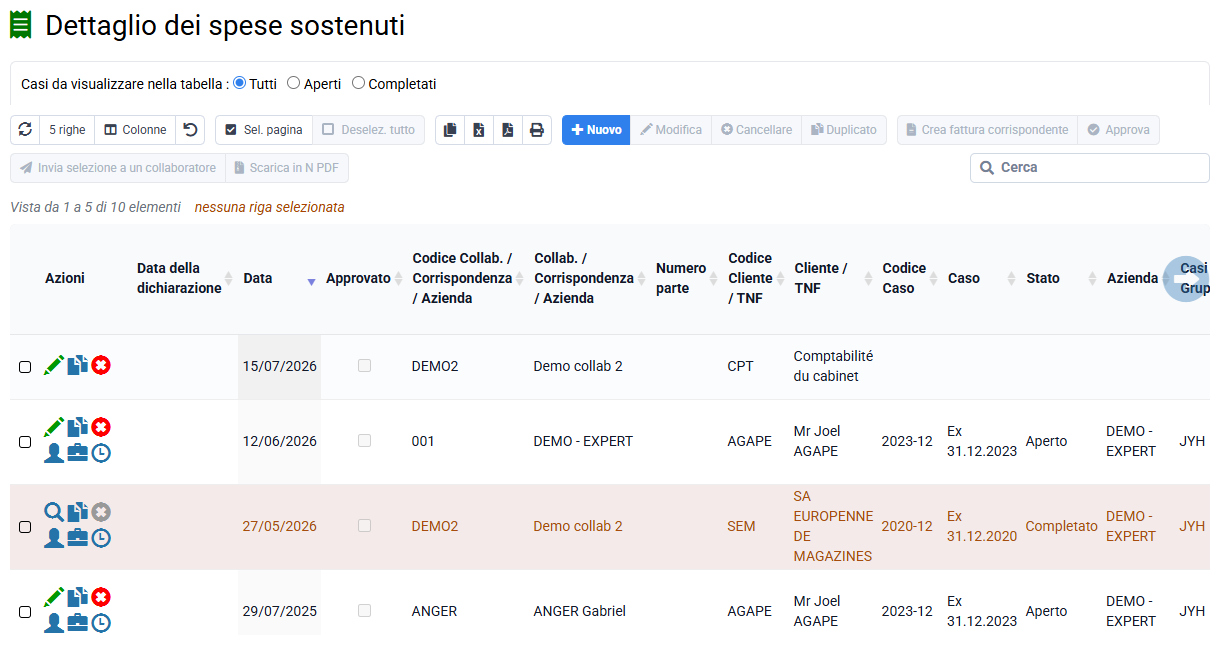
È anche possibile:
- scansiona più documenti insieme in un unico PDF e allegalo,
- oppure scattare un'unica foto di più documenti posti uno accanto all'altro (ma in questo caso e nel precedente l'OCR può riconoscere solo uno dei documenti giustificativi trasmessi).
- crea un file zip con i tuoi molteplici documenti giustificativi e allega il file zip (questo impedisce il funzionamento dell'OCR: il contenuto di questo file zip non sarà soggetto al rilevamento automatico del testo)
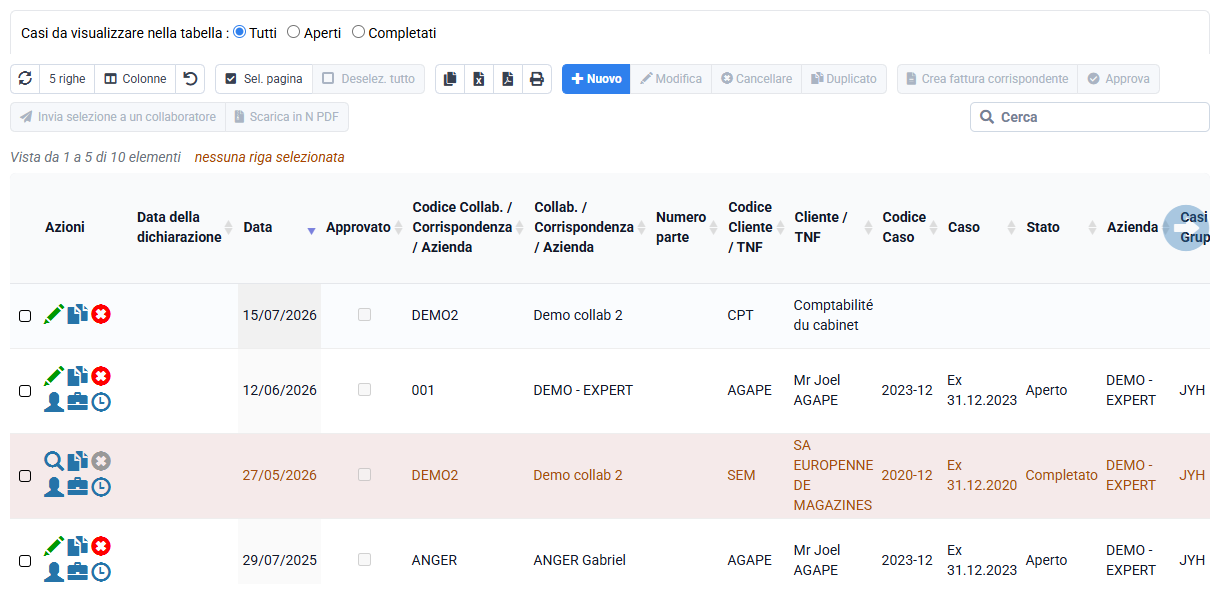
Come preambolo: per valutare correttamente il tempo in base alla quantità in base alle tariffe specifiche per determinati clienti, è possibile definire le tariffe per quantità nella pagina « Configurazione > Prezzo di vendita delle attività per progetto ».
Questo permette poi a Tempolia di valorizzare le vostre buste paga con la tariffa unitaria corretta.
Quando crei una nuova attività con la creazione di attività in blocco, puoi mantenere le stesse tariffe o aumentare.
E puoi anche modificare questi prezzi occasionalmente modificandoli direttamente.

In « Strumenti > Importa », puoi importare i "tempi passati" scaricando un file CSV (avrai precedentemente salvato il tuo file Excel in formato CSV o txt).
Selezionando "tempi passati" come tipo di importazione, dovrai trascinare i nomi delle colonne che appariranno a sinistra nelle nostre caselle nel database a destra.
Le caselle in blu sono obbligatorie: cliente, pratica, collaboratore, data, codice incarico e quantità.
Una volta effettuato l'abbinamento, salvi la tua configurazione (tasto verde) che ti permetterà di ricaricare questi abbinamenti in futuro, e lanci l'importazione con il tasto blu in fondo al form: prima ci sarà una verifica delle anomalie, e poi un'importazione.
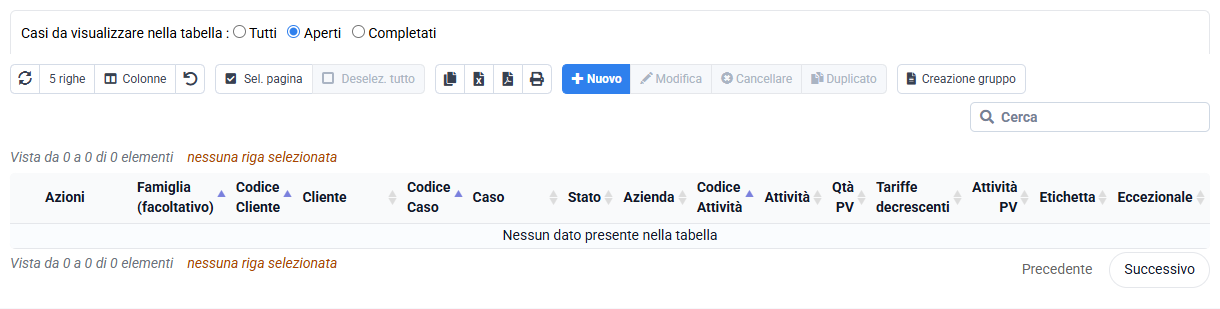
Tempolia propone una funzionalità potente per la gestione degli inserimenti di tempo nella pagina « Tempi / Spese > Dettaglio dei tempi consuntivi »: la modifica massiva di più righe. Questa funzione permette di agire su centinaia di righe simultaneamente, con un notevole risparmio di tempo e un importante miglioramento ergonomico. Puoi correggere assegnazioni, ad esempio se molte righe sono state attribuite per errore a una pratica, uniformare descrizioni o riclassificare tempi a seguito di errori di inserimento.
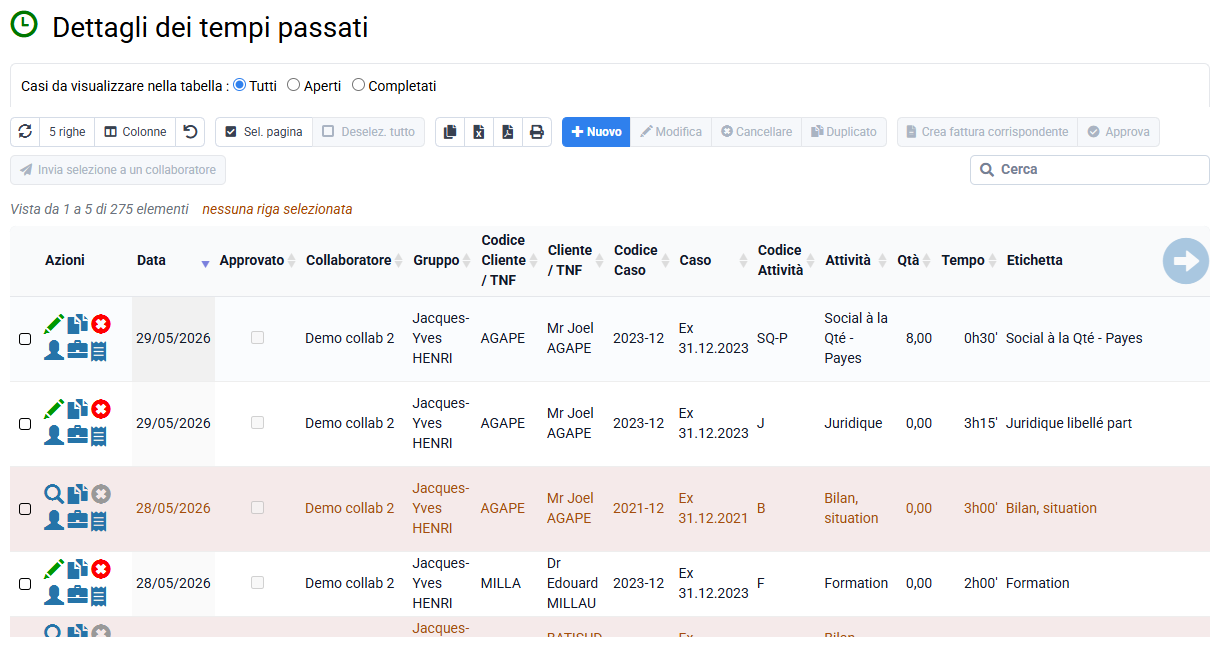
Questa capacità è generalizzata a tutta l'interfaccia del software ed è progettata per essere molto rapida, eseguendosi in una frazione di secondo anche su oltre 1.000 righe. La possibilità di selezionare più inserimenti di tempo e modificarli o eliminarli in blocco è un miglioramento ergonomico chiave. Questa flessibilità garantisce che le analisi dei tempi e della redditività restino precise, anche in caso di correzioni importanti.