


Aiuto - Domande / Risposte
Eventi / scadenze
- Per gestire correttamente gli impegni con i nostri clienti, come possiamo automatizzare la creazione di eventi in modo che i dipendenti sappiano cosa devono fare per una determinata data?
- Come si articolano le nozioni di scadenza e di evento?
- Se elimino un evento relativo ad una scadenza permanente, perché si ricrea automaticamente?
- Posso visualizzare le scadenze permanenti nel mio calendario pianificato?
- Come utilizzare le scadenze di un cliente tipo per completare rapidamente quelle di una pratica cliente?
- Come gestire eventi e scadenze quando un dipendente lascia l'azienda?
- Come vengono gestiti i diritti di visione degli eventi?
- A cosa servono i casi standard e le scadenze per caso?
- Come posso definire il dipendente a cui verranno assegnati gli eventi generati automaticamente dalle scadenze per cliente?
- Posso modificare liberamente le scadenze permanenti?
Gli eventi sono un'estensione delle scadenze:
- Le scadenze sono uno strumento di pianificazione: pensare a realizzare qualcosa in futuro. Pensa ad esempio alle dichiarazioni fiscali e previdenziali ricorrenti presso un commercialista;
- gli eventi sono uno strumento di memorizzazione per tenere traccia di varie azioni.
Il collegamento tra scadenze ed eventi segue i seguenti principi:
- le scadenze permanenti del cliente (senza data, cioè senza anno specificato) consentono la creazione automatica di eventi datati (suscettibili di monitoraggio del loro completamento) in base alle impostazioni della pagina « Configurazione > Opzioni generali », scheda « Eventi ». Le scadenze e gli eventi vivono quindi la loro vita in modo indipendente, ovvero le successive modifiche alle scadenze permanenti o agli eventi corrispondenti sono gratuite e senza alcun impatto reciproco.
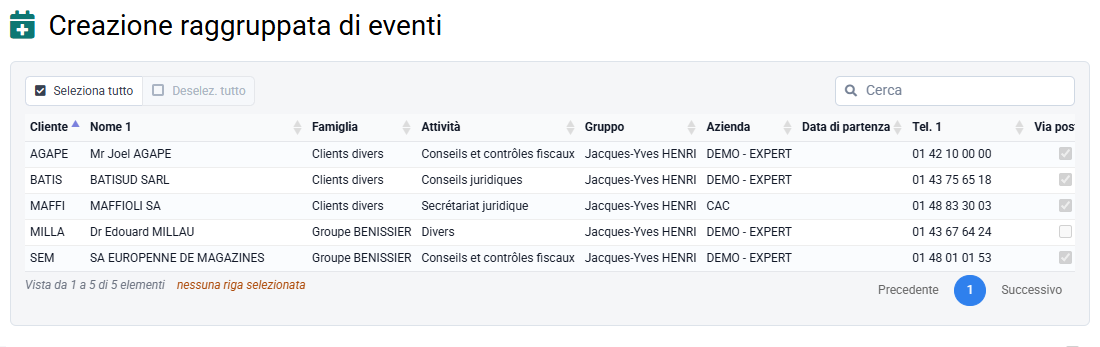
- le scadenze per business (datate) generano eventi (suscettibili di monitoraggio del loro raggiungimento) in tempo reale. Gli eventi rispecchiano le scadenze per azienda, vale a dire che le diciture, le date e i collaboratori previsti possono essere modificati solo tramite le scadenze per azienda. Per questi eventi è possibile modificare solo le date effettive e i collaboratori.
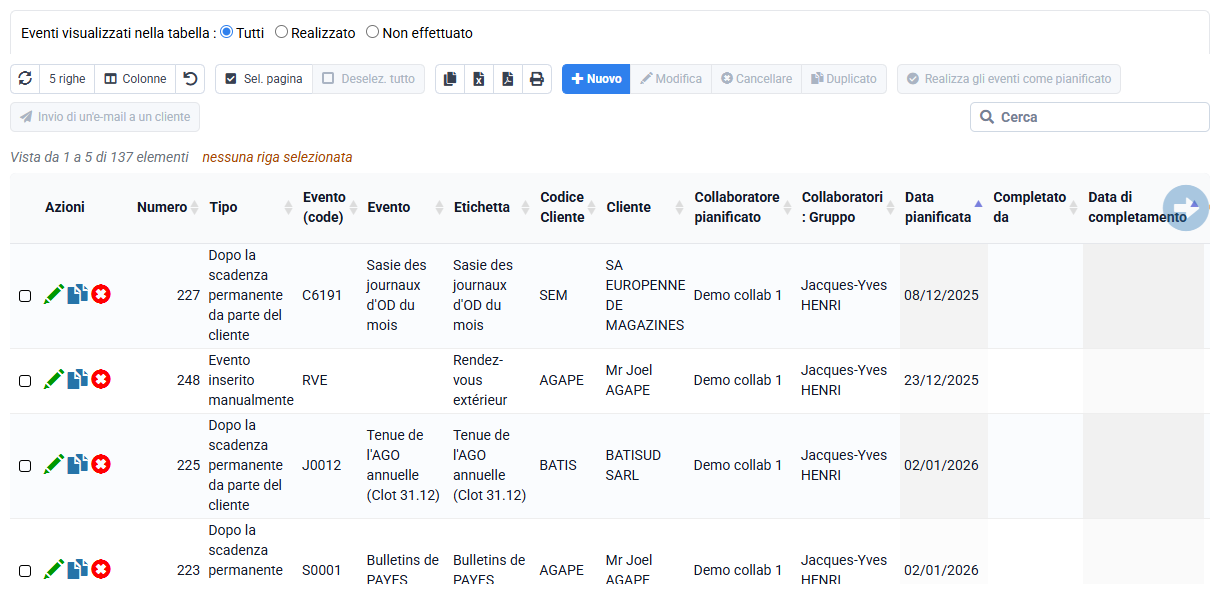
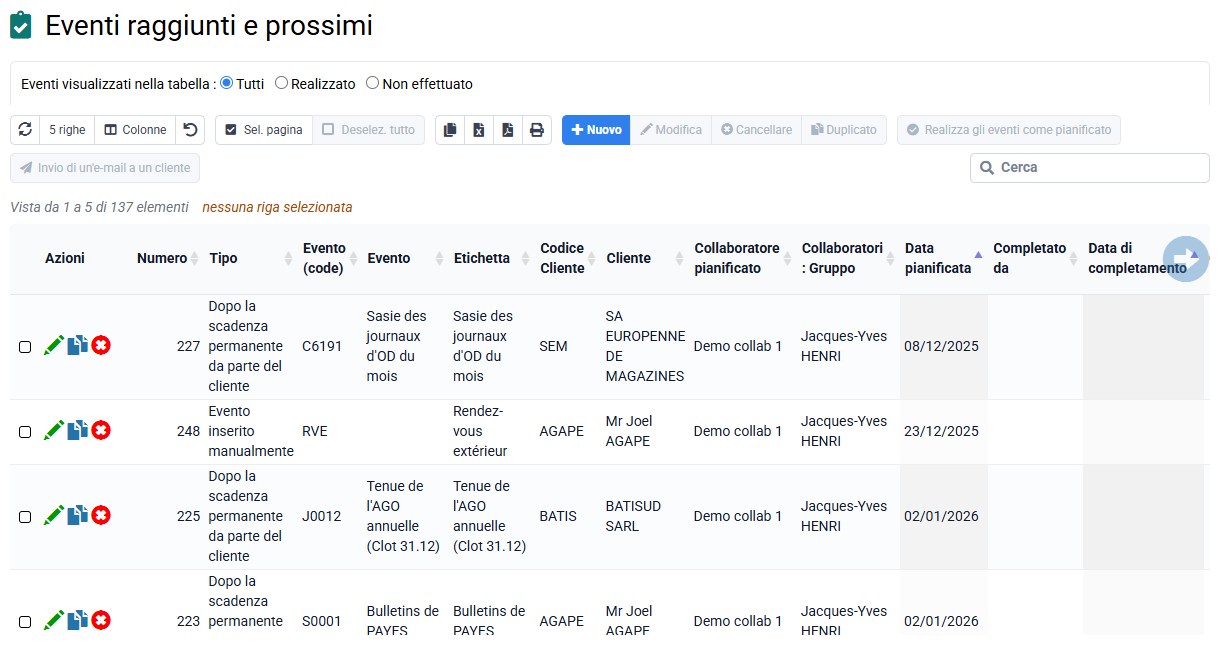
Gli eventi possono avere origini diverse:
- essere programmato puntualmente => utilizzare i codici evento,
- essere generato automaticamente da scadenze permanenti per cliente, X mesi prima di una scadenza (vedi « Configurazione > Opzioni generali »),
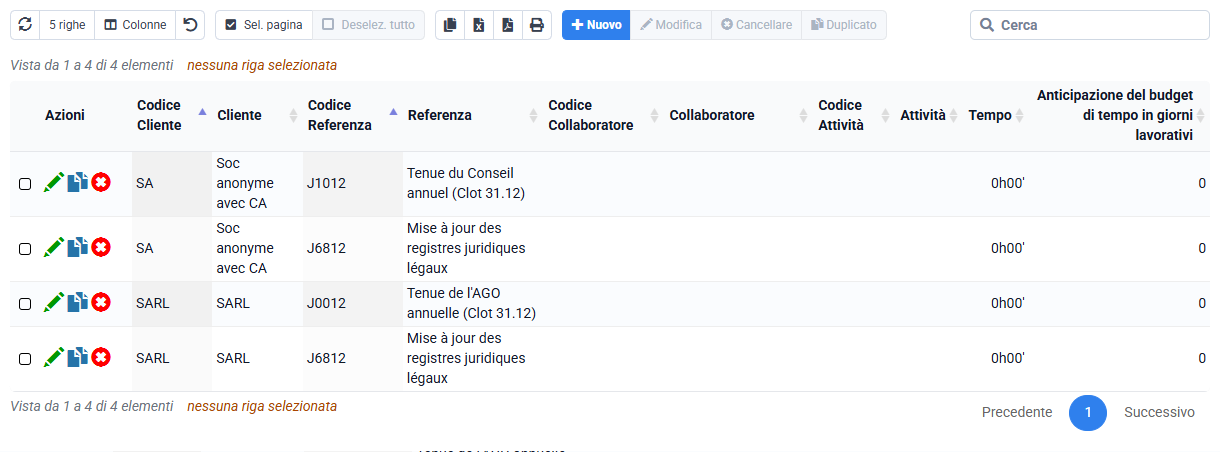
- essere generato automaticamente da scadenze specifiche per caso.
Una volta generato un evento a partire da una scadenza permanente, può evolversi senza la necessità di modificare la scadenza permanente, sia per il collaboratore previsto, sia per i commenti, ecc.
Nella sezione "Configurazione > Opzioni generali > Scheda Eventi”, hai la configurazione che definisce come funziona la generazione di eventi da scadenze permanenti.
Puoi attivare nel menu l'opzione "Crea eventi cliente secondo scadenze permanenti" e definire i mesi interessati, in modo che Tempolia crei automaticamente eventi mancanti secondo le scadenze previste ad ogni connessione dell'utente. Indica quanti mesi prima e dopo vuoi elaborare. Se i mesi precedenti sono > 0, allora questo crea eventi legati a scadenze del recente passato (ad esempio, ad aprile hai fissato una scadenza a marzo perché l'avevi dimenticata, l'idea è di renderla manifesta come un evento).
Gli eventi creati automaticamente vengono assegnati a un determinato dipendente. Per impostazione predefinita, gli eventi vengono assegnati al dipendente allegato a un caso (il responsabile della missione). È possibile specificare in « Eventi > Scadenze permanenti collegate a un cliente » il dipendente ha attaccato questa o quella scadenza, e poi verrà utilizzata per attribuire automaticamente gli eventi a lui invece che al responsabile della missione.

Quindi, ogni dipendente ha un elenco di eventi che gli dice cosa fare per una determinata data.
Il manager può monitorare gli eventi di tutti i dipendenti del suo gruppo (vedi impostazioni da effettuare in « Collaboratori > Login e diritti dei collaboratori », ambito « Altri ») o dell'azienda.
Gli eventi possono effettivamente essere generati automaticamente dalle scadenze permanenti se mancano secondo i criteri di generazione automatica (vedi « Configurazione > Opzioni generali »).
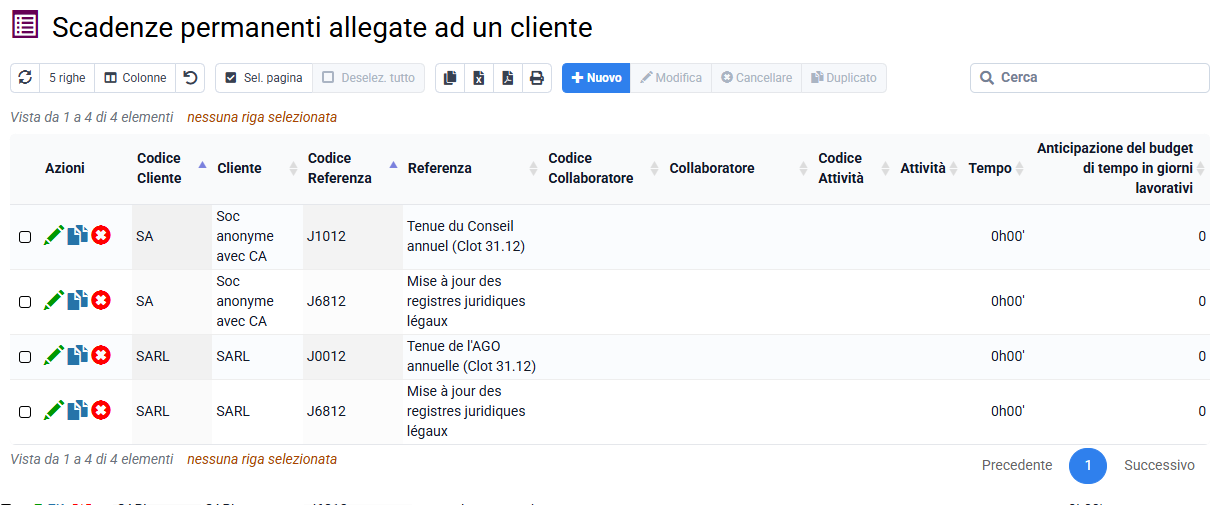
Le scadenze permanenti sono obblighi che hai con i tuoi clienti, che devono essere gestiti: a questo scopo vengono creati eventi che devono essere gestiti da un determinato dipendente per una determinata data.
Se un evento viene realizzato, è necessario utilizzare la funzionalità che ne consente la realizzazione, che inserisce una data di completamento e un collaboratore che lo ha realizzato.
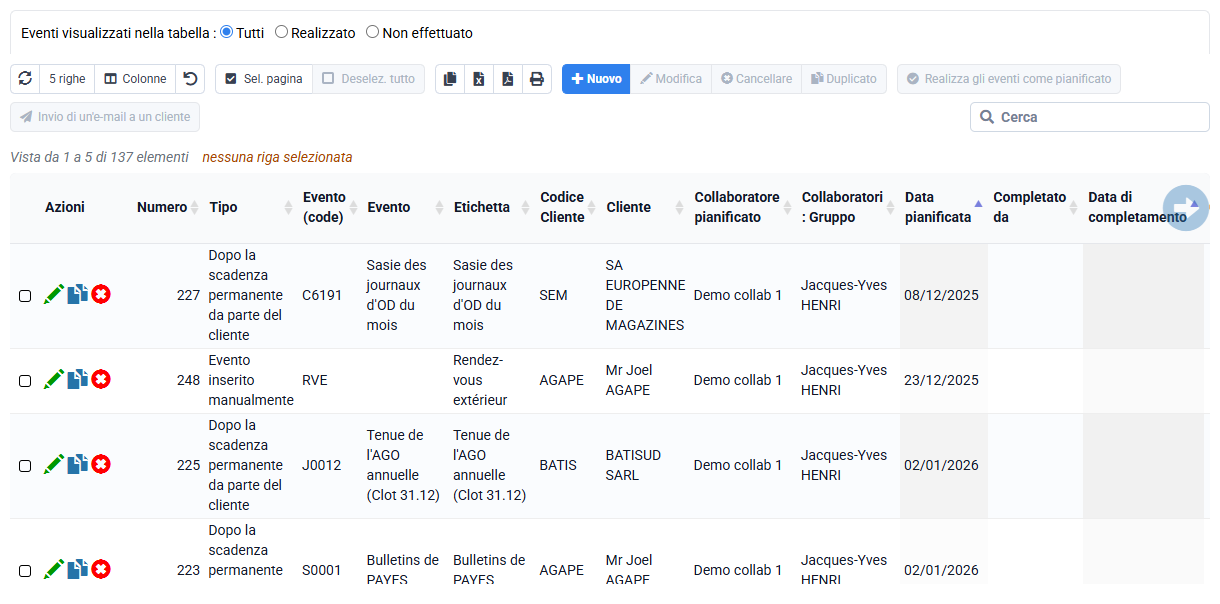
Se lo elimini, il sistema rileverà un'incoerenza con le scadenze e lo ricreerà entro l'intervallo di date impostato nelle opzioni generali, che indicano un numero di mesi prima e un numero di mesi dopo.< /p>
Per rimuovere gli impegni che hai con i tuoi clienti, devi rimuovere le associazioni tra i tuoi clienti e le tue scadenze, quindi puoi eliminare tutti gli eventi che erano stati pianificati.
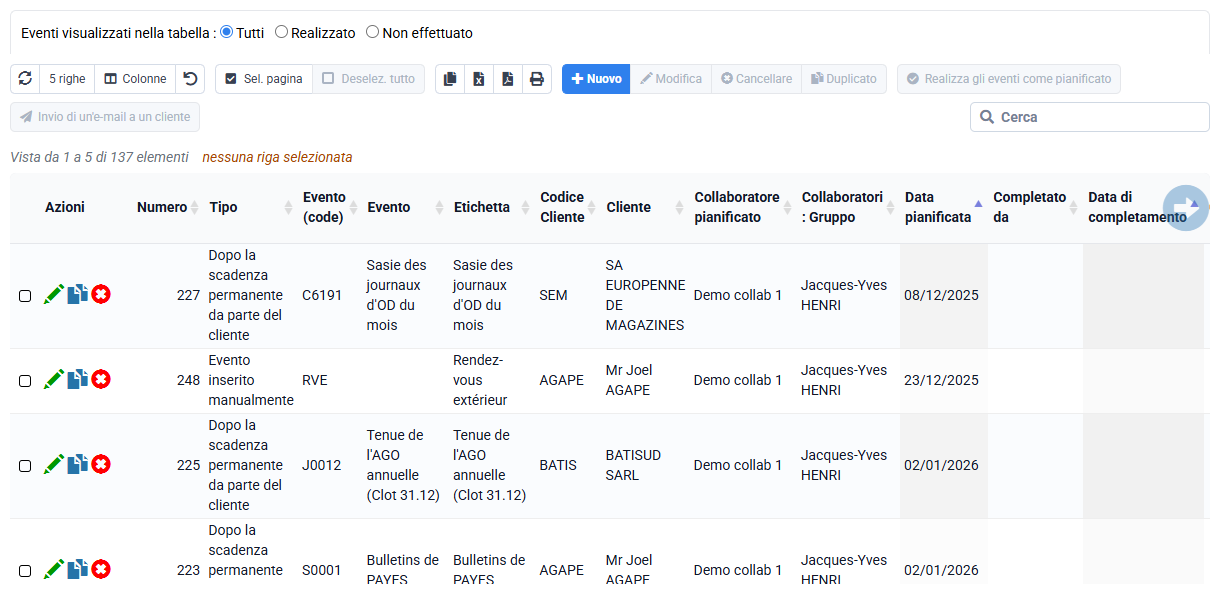
Gli eventi sono associati a una data di previsione e a una data di completamento quando vengono eseguiti.

Appaiono nel calendario delle previsioni, così come nel calendario effettivo.
Possono essere generati automaticamente da scadenze permanenti per cliente, X mesi prima di una scadenza (vedi « Configurazione > Opzioni generali »)
Le scadenze permanenti sono modelli di impegno mensile, che si ripetono di anno in anno, da qui il nome scadenza permanente.
Le scadenze permanenti non hanno un concetto di data in quanto tale, motivo per cui non vengono visualizzate nel calendario.
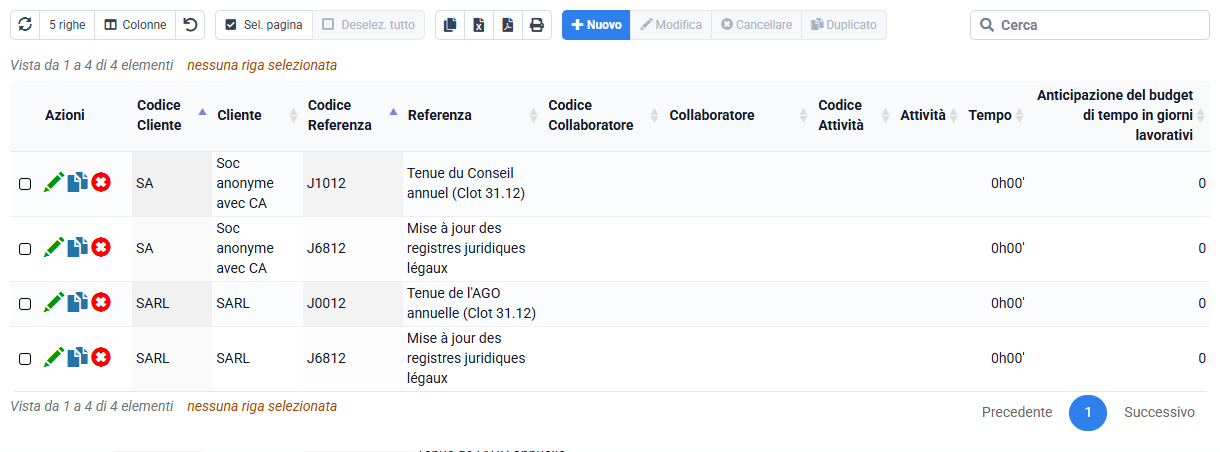
NB: L'interesse ad avere due livelli concettuali si vede nella gestione a lungo termine: una volta che un evento è stato creato a partire da una scadenza permanente, può essere riassegnato a un altro collaboratore, diventare oggetto di commenti, ... senza influenzare la scadenza permanente che rimane fissata per gli anni a venire.
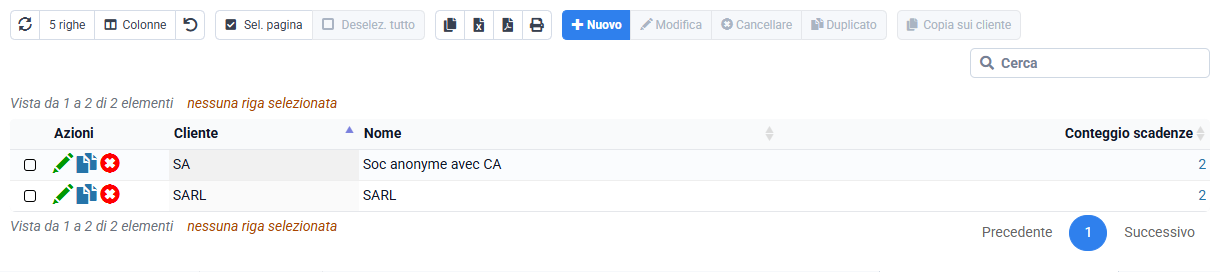
Nella sezione "Eventi > Client tipici » puoi gestire i client tipici, che sono modelli di client in grado di supportare le scadenze per poterli copiare la continuazione verso clienti reali per risparmiare tempo.
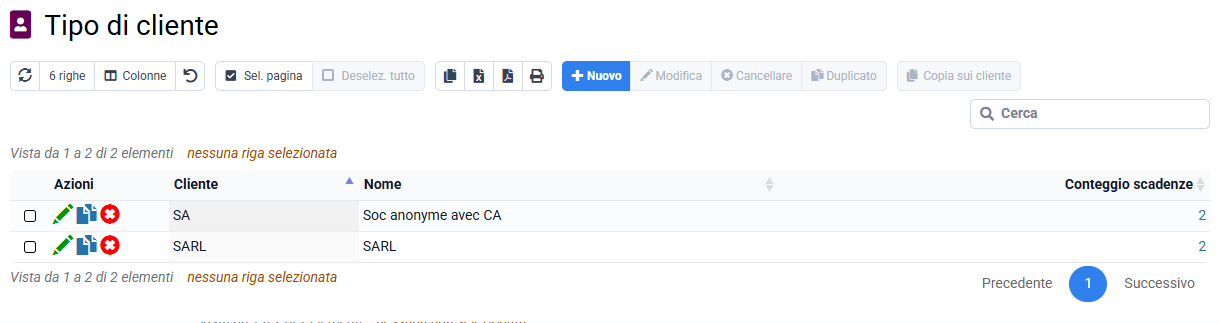
Se selezioni una riga, hai attivato il pulsante "Copia ai clienti", quindi selezioni i clienti ai quali desideri copiare le date di scadenza.
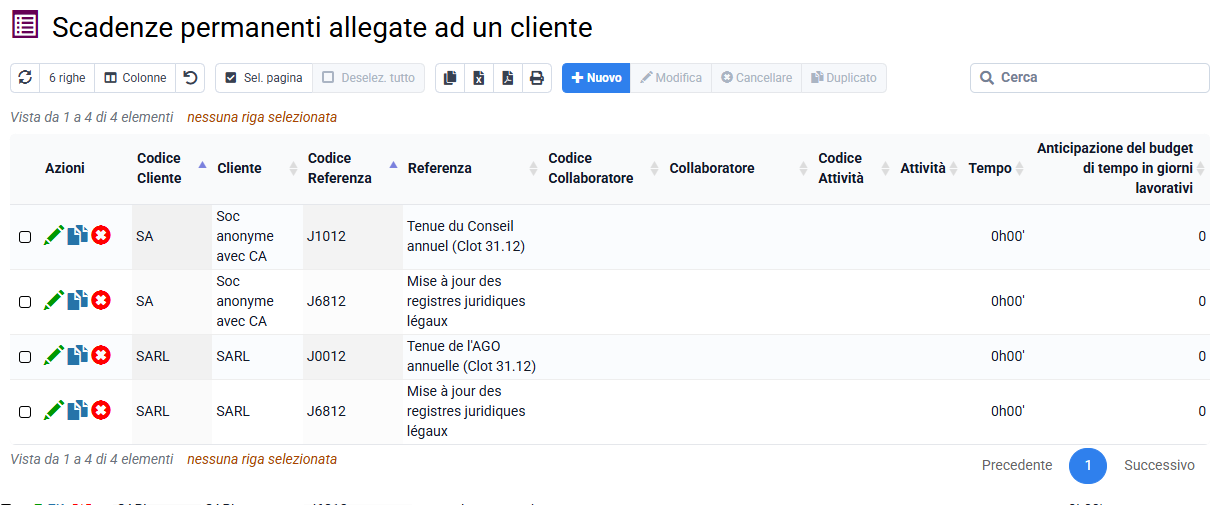
Puoi andare alla sezione "Eventi > Scadenze permanenti per cliente » per modificare il dipendente assegnato a una scadenza.
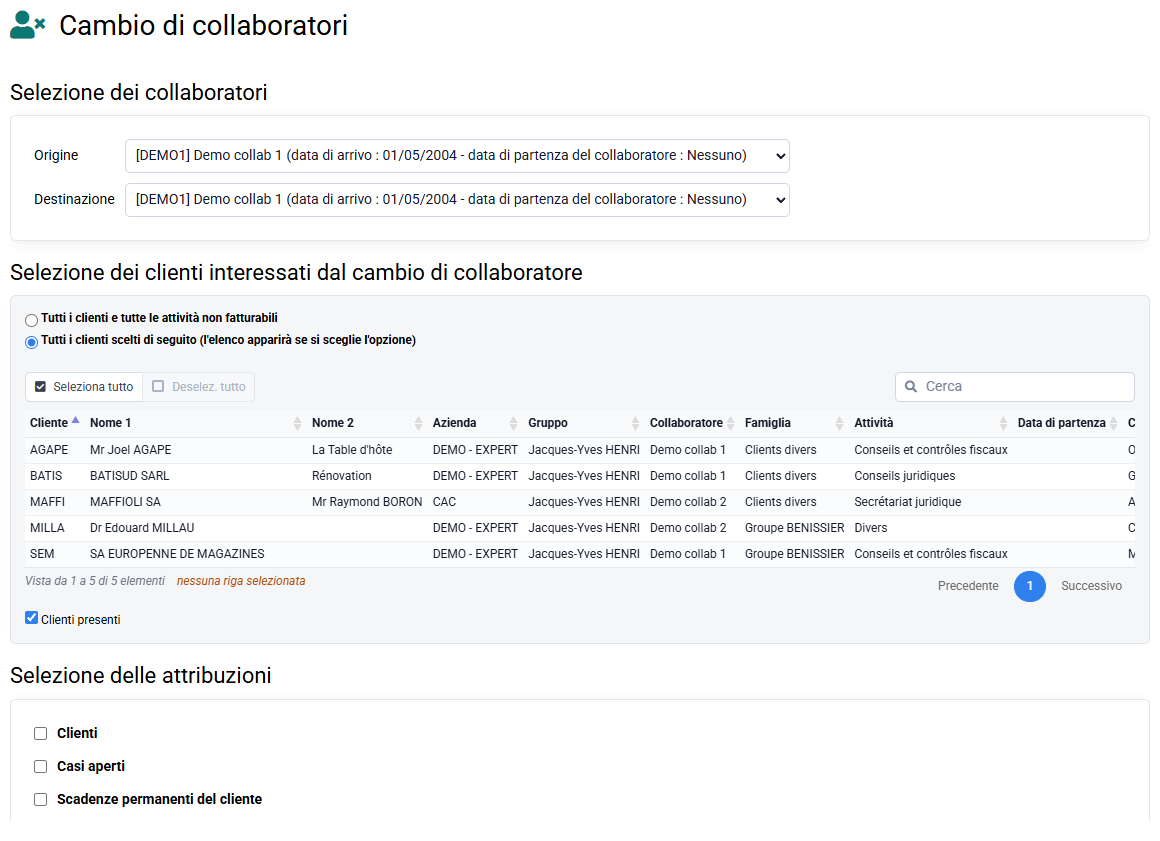
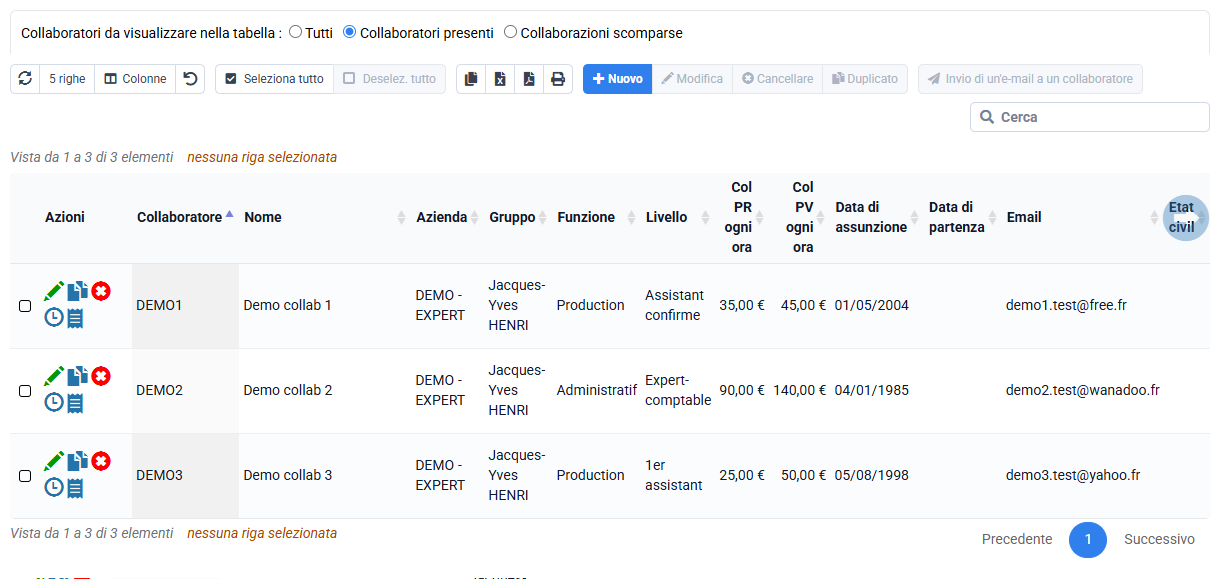
La pagina « Collaboratori > Cambio di collaboratori » viene creato per riallocare i dati quando un collaboratore lascia.
Hai anche la possibilità di riassegnare scadenze permanenti da un dipendente a un altro con la pagina "Scadenze permanenti per cliente".
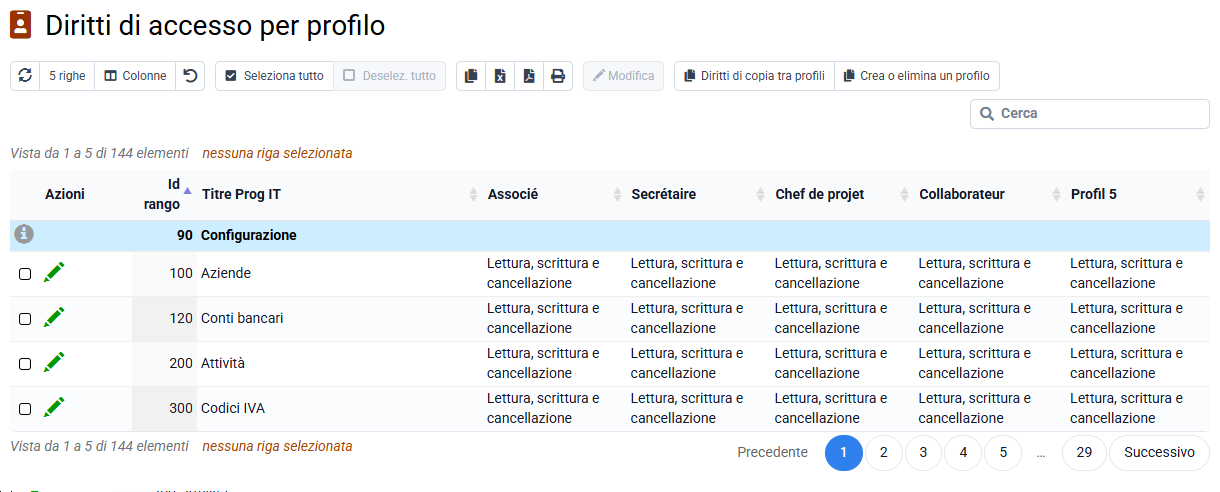
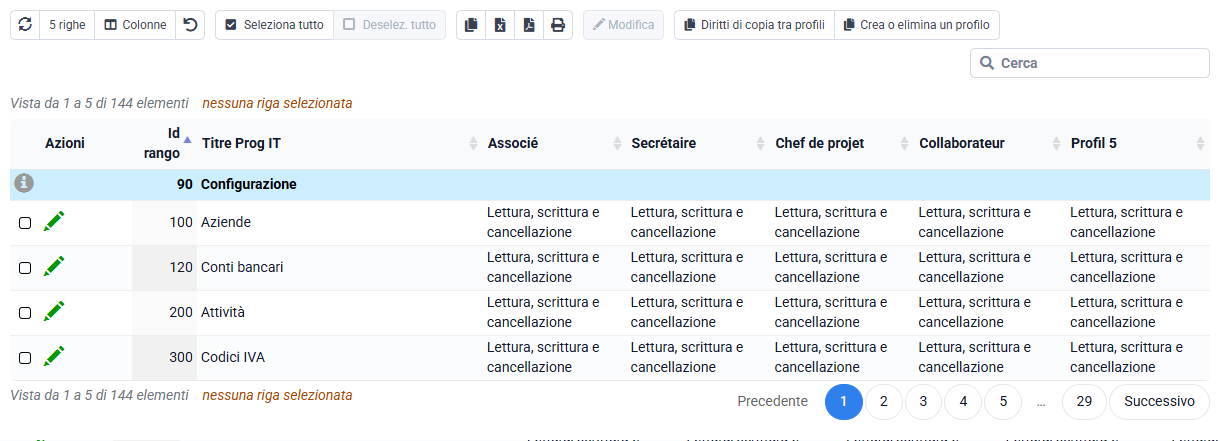
I diritti per sapere se possiamo vedere determinati eventi derivano dall'impostazione "Estensione dei diritti: Altri" che viene applicata per sapere cosa abbiamo il diritto di vedere negli eventi.
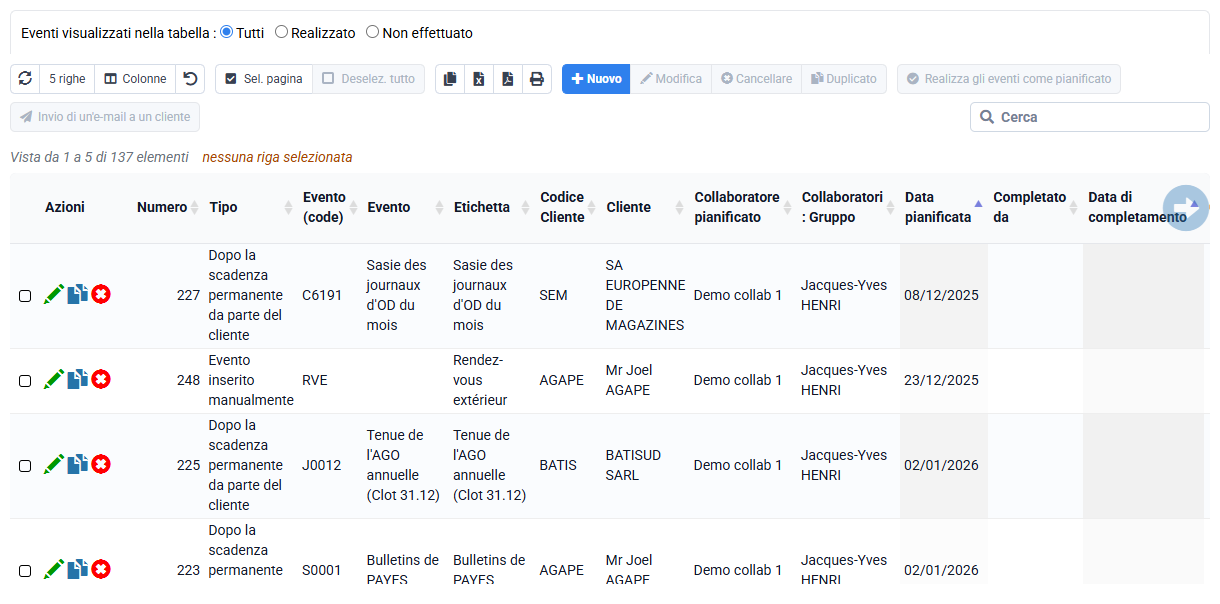
Se hai diritti su altre persone, per impostazione predefinita quando arrivi per la prima volta dopo esserti connesso alla pagina degli eventi, viene impostato un filtro automatico per vedere solo i tuoi eventi (se sei il collaboratore previsto o colui che ce l'ha fatta)
La campana nella parte superiore della pagina conta tutti gli eventi da elaborare per te (limite di data superato in base all'impostazione X giorni prima dell'avviso nelle opzioni generali, e filtro su te stesso a meno che tu non sia un amministratore)
I casi tipici vengono utilizzati solo nel quadro delle scadenze per caso.
Ciò vuol dire ad esempio che c'è una successione di operazioni da elaborare per una trasformazione di SARL in SAS, e definiamo tali operazioni nelle scadenze caso per caso legate ad un caso tipico di trasformazione di SARL in SAS.
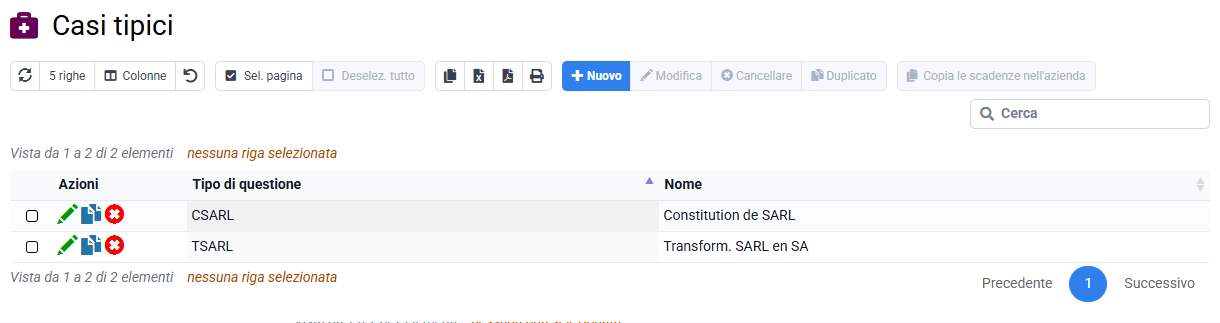
Quando le scadenze aziendali vengono copiate da un'attività standard a un'attività cliente reale, si specifica una data di inizio per avviare la messa in scena dei vari eventi da creare. È quindi possibile modificare determinate date, se necessario, nelle scadenze per caso del nuovo caso.
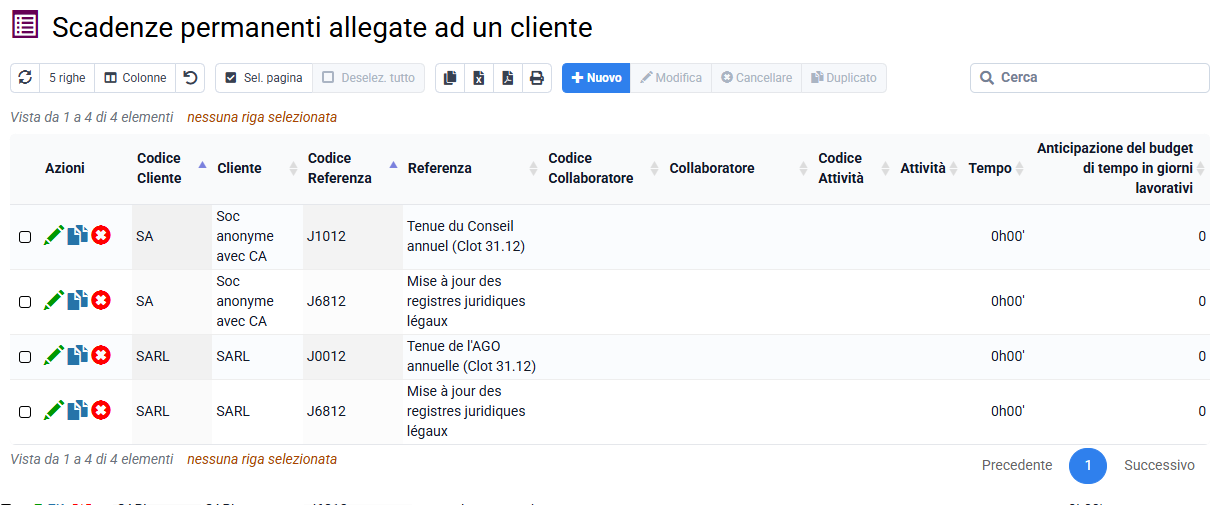
Quando vai a « Eventi > Scadenze permanenti collegate a un cliente », puoi cercare le scadenze che ti interessano e modificare il dipendente responsabile della scadenza.
Questo collaboratore è la persona a cui è associata la scadenza, ed è quindi a lui che verrà associato l'evento che verrà creato, nel campo "Collaboratore pianificato" dell'evento.
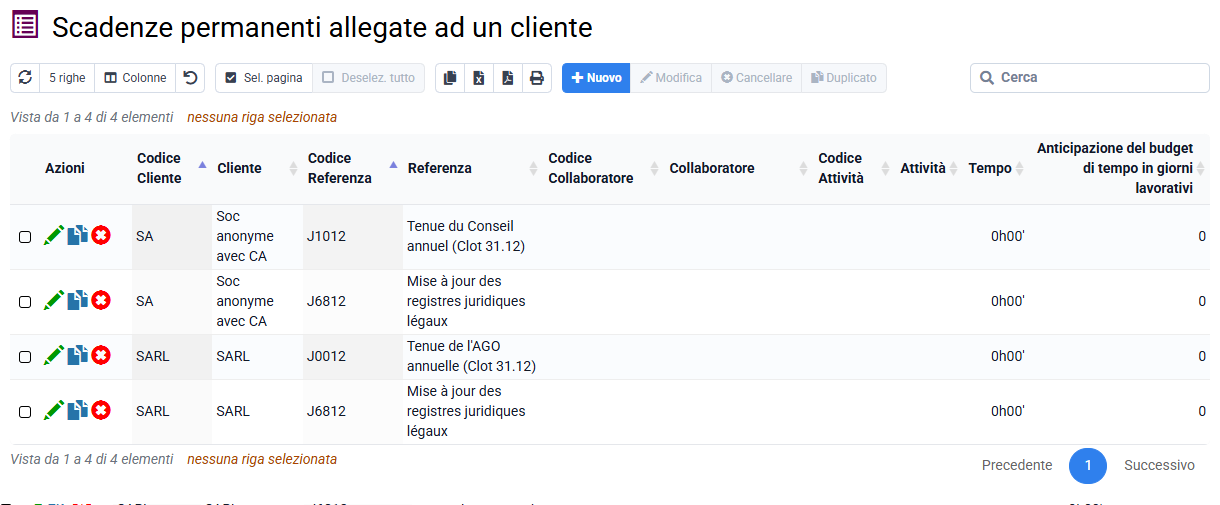
Quando mancano X mesi alla scadenza, un evento verrà creato automaticamente e sarà associato a questo dipendente. Questo dipendente dovrà quindi completare questo evento, apparirà nel suo calendario e avrà un popup se è in ritardo.
Quando si copia la scadenza con il pulsante "Copia ai clienti", nel modulo della pagina successiva sono presenti le opzioni per gestire come verrà modificato il collaboratore durante la copia. In particolare, esiste la possibilità di prendere in carico il cliente
Quando si crea manualmente l'associazione, con il pulsante "Nuovo" che apre un modulo con 3 campi: cliente, data di scadenza e collaboratore. Se il collaboratore non viene compilato, verrà compilato con il collaboratore responsabile del file.
Durante l'installazione del database, è stato creato un elenco di scadenze permanenti.
Puoi modificare tutte le scadenze permanenti a tuo piacimento. Questo è il tuo database, riempito durante l'installazione del tuo account con i dati predefiniti e che puoi evolvere come desideri.
Puoi rispettare le scadenze che al momento non ti sono utili ma che potrebbero esserti utili. Puoi eliminarne alcuni se ciò è più appropriato per la tua facilità di gestione.
E puoi aggiungere linee e modificare le linee esistenti come desideri.
Se modifichi una scadenza, questa verrà modificata in tutto il tuo database e ciò avrà quindi un impatto su tutti i clienti associati a questa scadenza (già associati o associati in futuro
).