

Aiuto - Domande / Risposte
Aspetti tecnici
- Cosa devo fare se ricevo un messaggio di errore quando invio e-mail da Tempolia?
- Perché la configurazione delle colonne della mia tabella su varie pagine non è persistente?
- Un cliente dice di non aver ricevuto la fattura, come faccio a sapere se la mia email è stata inviata?
- Come impostare l'autenticazione a due fattori per proteggere gli account?
Per inviare email da Tempolia, la configurazione del server SMTP è obbligatoria.
In questo modo, Tempolia trasmetterà al tuo server di posta il contenuto delle tue email da inviare, e le email effettivamente andranno dal tuo server di posta al tuo corrispondente.
Questi parametri si gestiscono in “Configurazione > Opzioni generali”, scheda Emails.
Quando Tempolia visualizza un messaggio di errore relativo all'invio, è perché questo messaggio è stato inviato dal tuo server di posta. Devi leggere attentamente per comprendere il messaggio e risolvere il problema con la persona che gestisce il tuo server di posta elettronica.

Ad esempio, se questo messaggio indica in particolare "la password dell'utente è scaduta" significa che la password dell'account email utilizzato per l'invio è scaduta:
- devi modificarlo sul tuo server di posta.
- e devi aggiornare in Tempolia il campo "Password SMTP" in “Configurazione > Opzioni generali”, scheda Emails, vedi Come configurare l'invio di email?
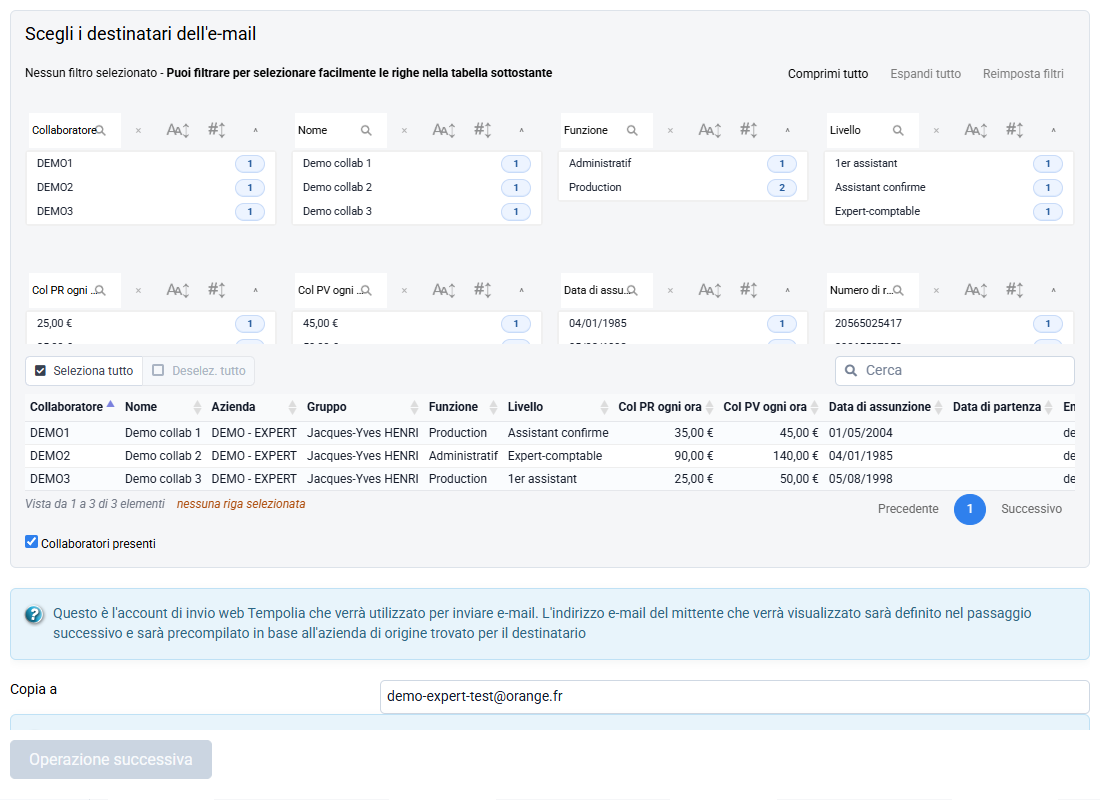
Tempolia memorizza nel tuo browser le preferenze di visualizzazione di ogni tabella: colonne visibili, ordine delle colonne e numero di righe visualizzate.
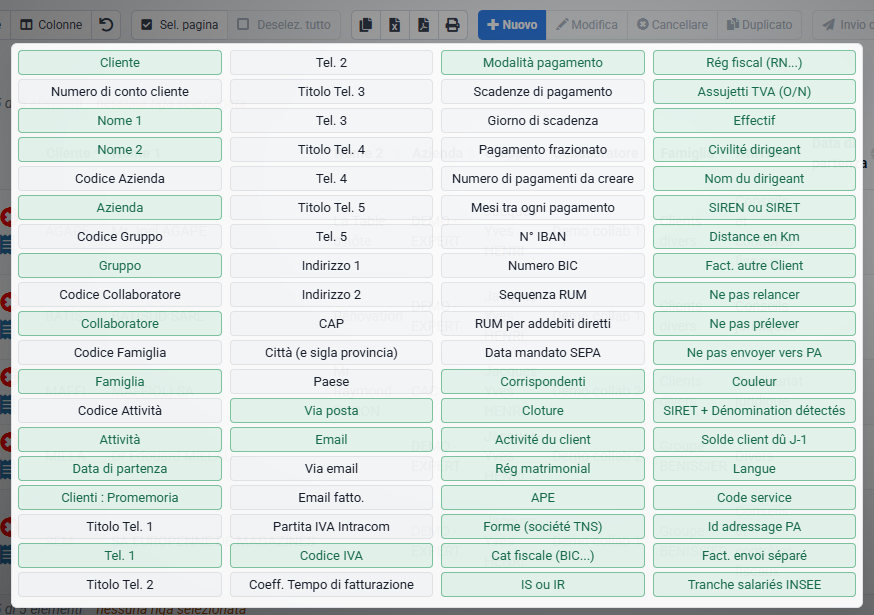
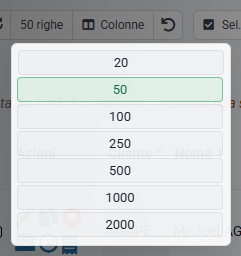
Queste impostazioni sono salvate localmente dal browser, per il tuo utente e la tua postazione. Se le stesse colonne o lo stesso numero di righe tornano sempre ai valori predefiniti, verifica le impostazioni di privacy, i cookie e l'eventuale uso della navigazione privata.
Puoi verificare l’invio di un’email da due punti complementari: lo storico degli eventi e l’elenco delle fatture emesse.
Cosa puoi verificare
- Gli eventi registrati per ogni invio, accessibili da Eventi > Eventi completati e futuri.
- Le fatture emesse: la colonna o l’indicatore di invio email permette di controllare che l’email della fattura sia stata trasmessa.
- La tua casella di posta, perché Tempolia propone per impostazione predefinita di metterti in copia delle email inviate.
Verificare lo storico degli invii
Consulta gli eventi cliente per ritrovare data, destinatario, stato e contesto dell’invio.
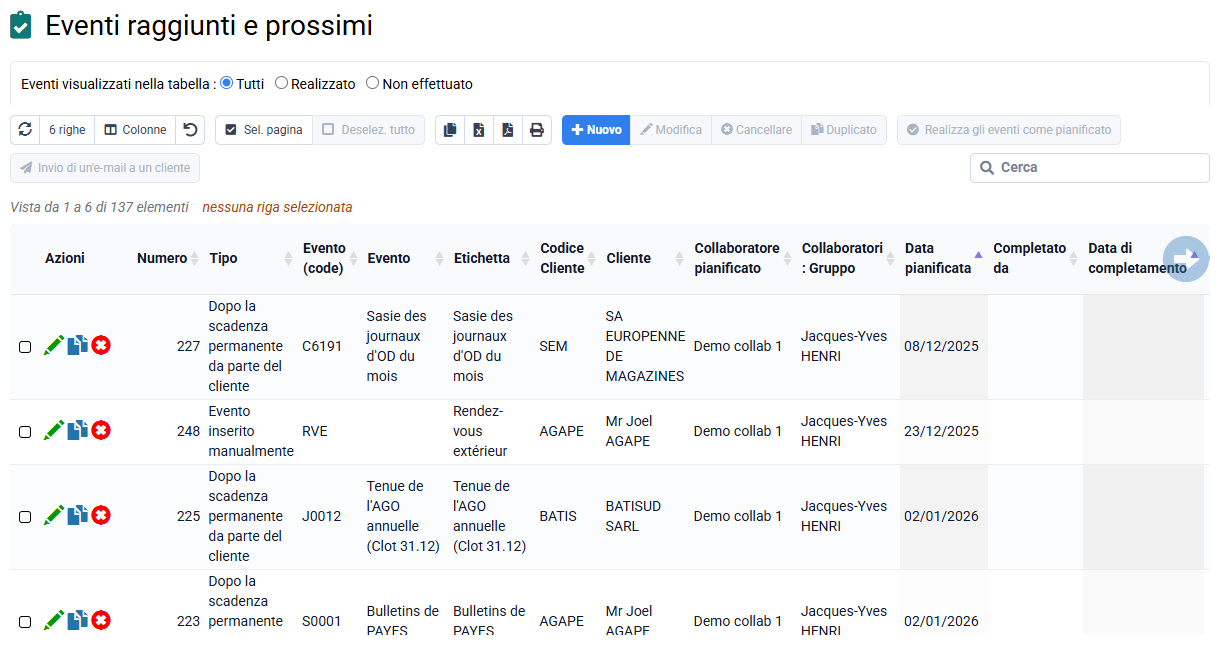
Controllare la fattura emessa
Nell’elenco delle fatture, l’indicatore di invio email conferma che la fattura è stata trasmessa da Tempolia.
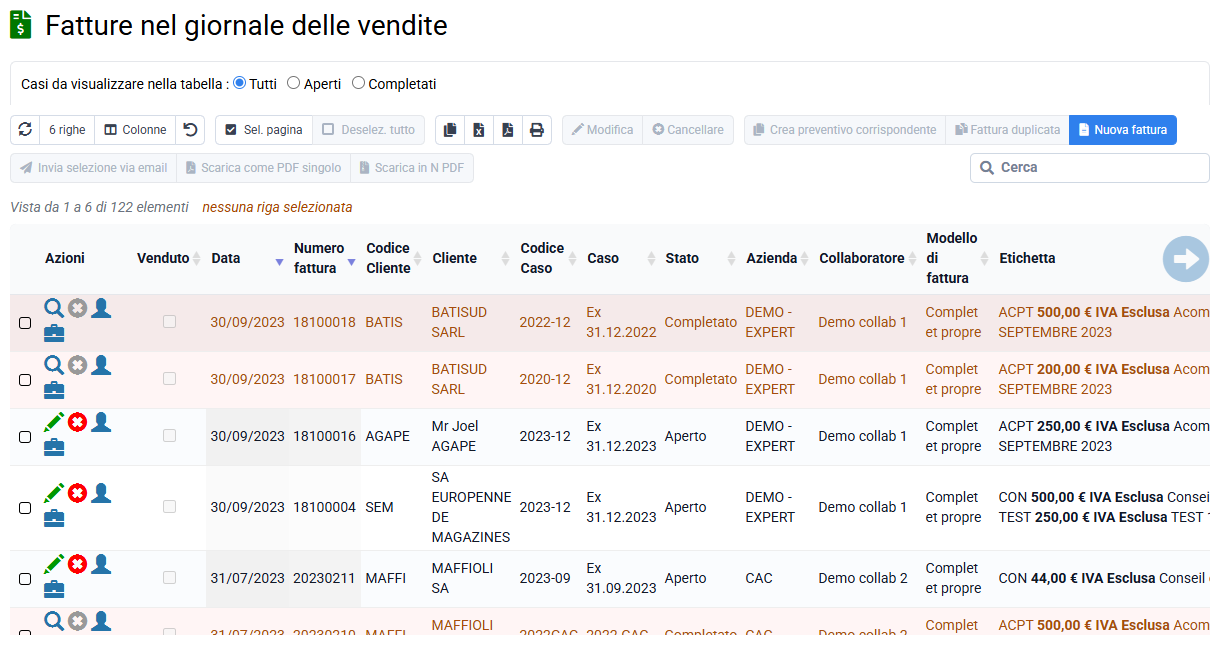
Confronta queste informazioni con la copia ricevuta nella tua casella di posta. Potrai vedere esattamente cosa è stato inviato, a chi e quando.
La doppia autenticazione è la protezione con un codice inviato via e-mail, ogni volta, o se l'IP di connessione è sconosciuto a livello del dipendente o dell'account globale, a seconda delle esigenze.
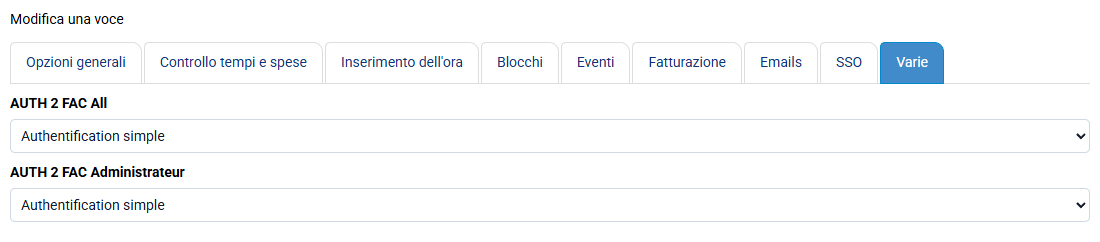
1° passaggio: inserisci tutti gli indirizzi email in « Collabora > Collaboratori » poiché è necessario per inviare loro il codice di connessione.
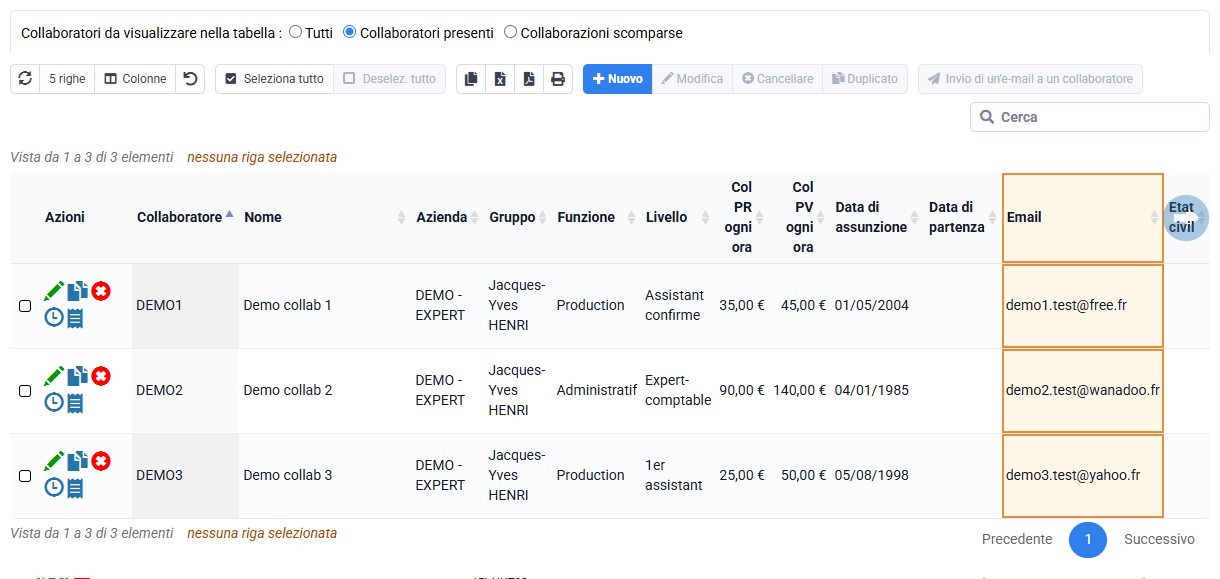
2° passo: puoi avere la doppia autenticazione con diverse impostazioni:
- è forzato su tutto il tuo account, in modo che si applichi senza alcuna esenzione. Queste impostazioni possono essere effettuate dall'amministratore solo in “Configurazione > Variabili di configurazione”, trovare la riga “AUTH2FAC_All” e seguire la spiegazione per sapere quale valore inserire.
- sia con un'impostazione per dipendente: in “Collaboratori > Collaboratori” > edizione di un collaboratore > scheda Caratteristiche configurabili > campo “Doppia autenticazione”, si ha una possibile impostazione per dipendente. Puoi selezionare i tuoi collaboratori e fare clic sul pulsante Modifica e configurare le impostazioni per tutti questi collaboratori selezionati.
- sia per l'account Amministratore. Queste impostazioni possono essere effettuate dall'amministratore solo in "Configurazione > Variabili di configurazione", trova la riga "AUTH2FAC_Administrator" e segui la spiegazione per sapere quale valore inserire.
