

Ayuda - Preguntas / Respuestas
Eventos / vencimientos
- Para gestionar adecuadamente nuestros compromisos con los clientes, ¿cómo podemos automatizar la creación de eventos para que los empleados sepan qué deben hacer en una fecha determinada?
- ¿Cómo se articulan las nociones de plazos y eventos?
- Si elimino un evento relacionado con una fecha límite permanente, ¿por qué se recrea automáticamente?
- ¿Puedo ver fechas límite permanentes en mi calendario planificado?
- ¿Cómo utilizar los plazos de un cliente típico para completar rápidamente los de un expediente de cliente?
- ¿Cómo gestionar eventos y plazos cuando un empleado deja la empresa?
- ¿Cómo se gestionan los derechos de visualización de eventos?
- ¿Para qué se utilizan los casos estándar y los plazos por caso?
- ¿Cómo puedo definir el empleado al que se le asignarán los eventos generados automáticamente a partir de plazos por cliente?
- ¿Puedo modificar libremente los plazos permanentes?
Los eventos son una extensión de plazos:
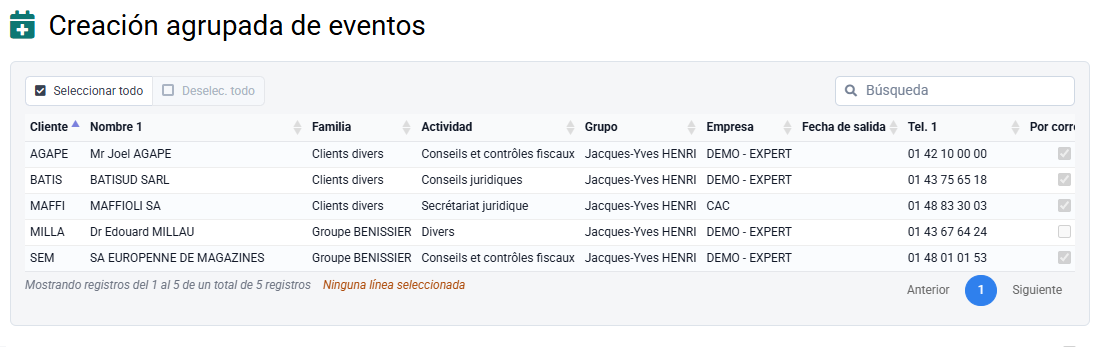
- Los plazos son una herramienta de planificación: pensar en lograr algo en el futuro. Por ejemplo, piense en declaraciones recurrentes de impuestos y seguridad social con un contador;
- los eventos son una herramienta de memorización para realizar un seguimiento de diversas acciones.
La conexión entre plazos y eventos sigue los siguientes principios:
- los plazos permanentes del cliente (sin fecha, es decir, sin un año específico) permiten crear automáticamente eventos fechados (susceptibles de seguimiento en cuanto a su finalización) según la configuración de la página « Configuración > Opciones generales », pestaña « Eventos ». Los plazos y los eventos viven entonces de forma independiente, es decir, los cambios posteriores en los plazos permanentes o en los eventos correspondientes son gratuitos y no afectan entre sí.
- Los plazos por negocio (con fecha) generan eventos (susceptibles de seguimiento en cuanto a su cumplimiento) en tiempo real. Los eventos reflejan los plazos por negocio, es decir que las redacciones, fechas y colaboradores previstos sólo pueden modificarse a través de los plazos por negocio. Para estos eventos sólo se pueden modificar las fechas reales y los colaboradores.
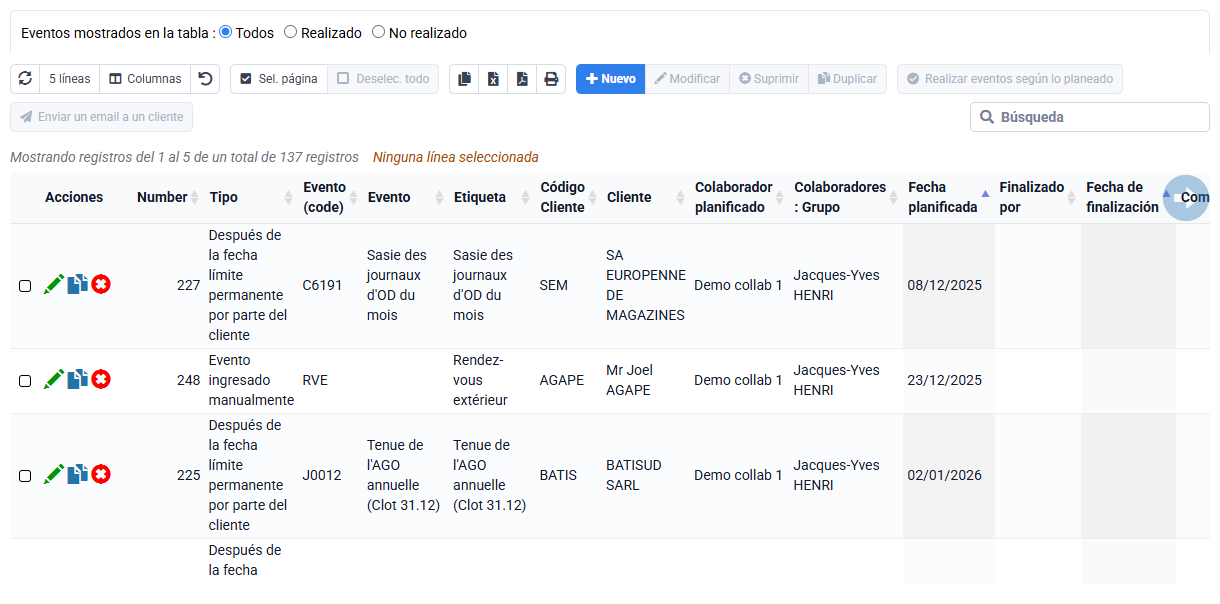
Los eventos pueden tener diferentes orígenes:
- programarse puntualmente => utilizar códigos de evento,
- se generará automáticamente a partir de plazos permanentes por cliente, X meses antes de un plazo (consulte « Configuración > Opciones generales »),
- se generará automáticamente a partir de plazos específicos por caso.
Una vez generado un evento a partir de una fecha límite permanente, este puede evolucionar sin necesidad de modificar la fecha límite permanente, ya sea para el colaborador previsto, comentarios, etc.
En « Configuración > Opciones generales », pestaña « Eventos », tienes la configuración que define cómo funciona la generación de eventos a partir de plazos permanentes.
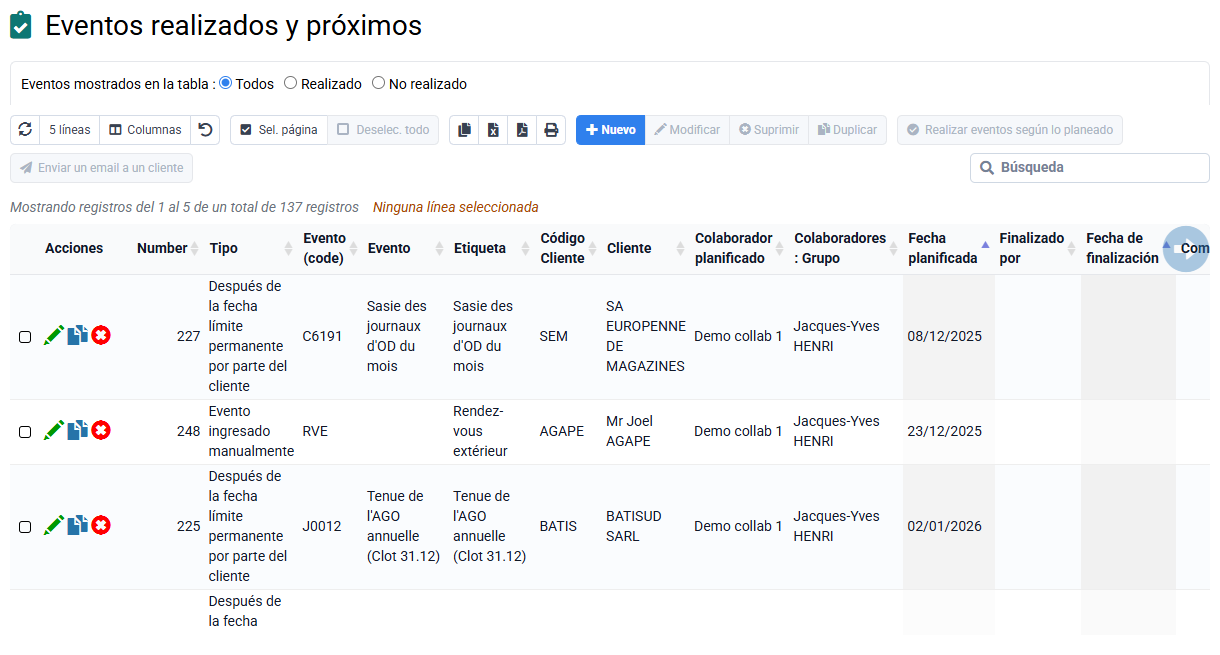
Puedes activar la opción "Crear eventos de clientes según plazos permanentes" en el menú y definir los meses en cuestión, de modo que Tempolia cree automáticamente los eventos faltantes según los plazos programados en cada conexión de usuario. Indique cuántos meses antes y después desea tramitar. Si los meses anteriores son> 0, entonces esto crea eventos vinculados a fechas límite del pasado reciente (por ejemplo, en abril pones una fecha límite en marzo porque la habías olvidado, la idea es que se manifieste como un evento).
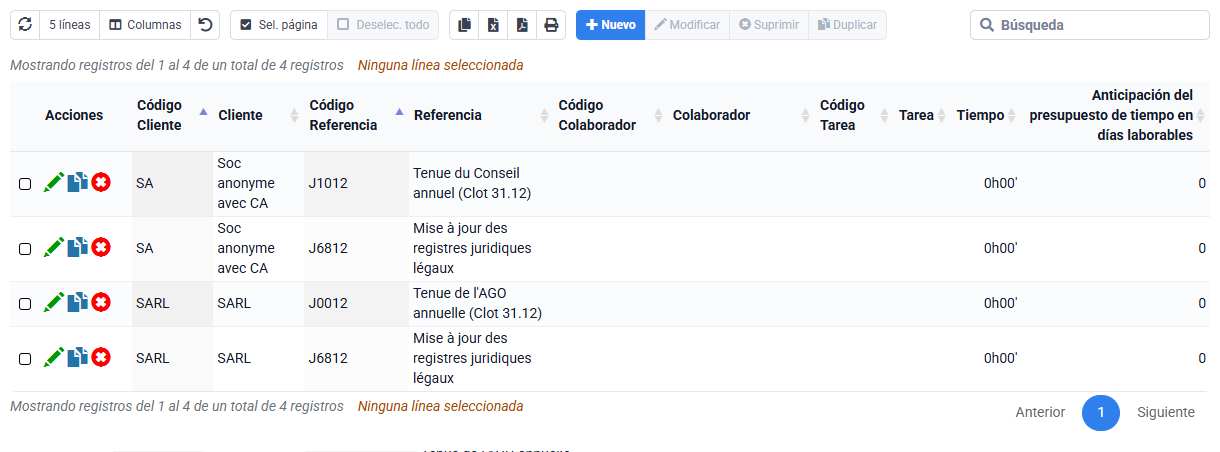
Los eventos creados automáticamente se asignan a un empleado en particular. De forma predeterminada, los eventos se asignan al empleado adjunto a un caso (el director de misión). Es posible especificar en « Eventos > Plazos permanentes asignados a un cliente » el empleado asignado a tal o cual plazo, y luego se utilizará para atribuir automáticamente los eventos a él en lugar del director de la misión.
Luego, cada empleado tiene una lista de eventos que le indica qué hacer en una fecha determinada.
El gerente puede monitorear los eventos de todos los empleados de su grupo (consulte la configuración que se debe realizar en « Colaboradores > Inicio de sesión y derechos de los colaboradores », alcance « Otros ») o de la empresa.

De hecho, los eventos se pueden generar automáticamente a partir de fechas límite permanentes si faltan según los criterios de generación automática (consulte « Configuración > Opciones generales »).
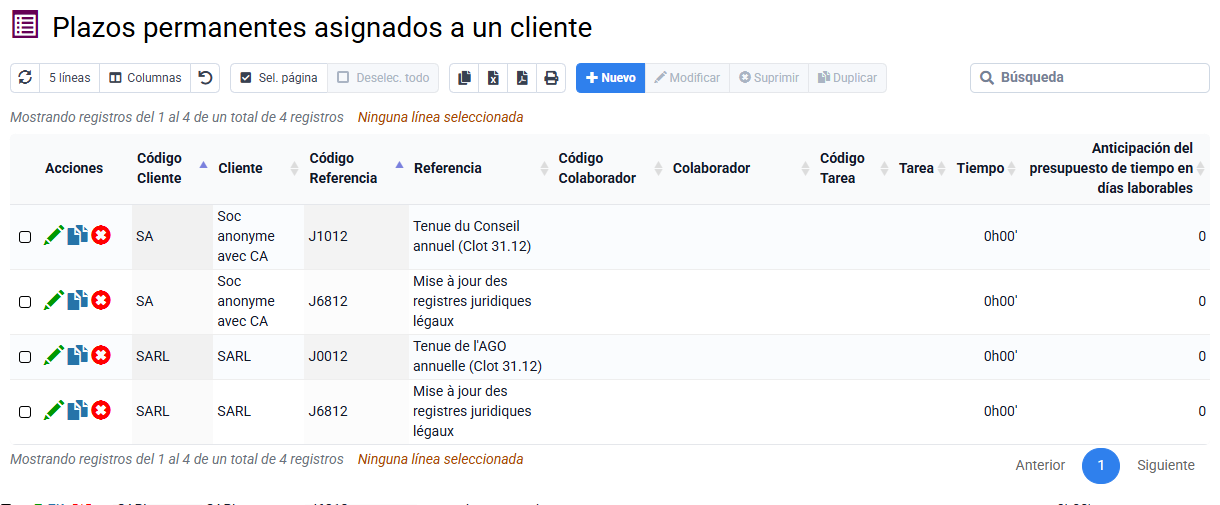
Los plazos permanentes son obligaciones que tienes con tus clientes y que debes gestionar: para ello se crean eventos que deben ser gestionados por un determinado empleado para una fecha determinada.
Si se realiza un evento se debe utilizar la funcionalidad que permite realizarlo, que pone una fecha de realización y un colaborador que lo realizó.
Si lo eliminas, el sistema detectará una inconsistencia con los plazos y lo recreará dentro del rango de fechas establecido en las opciones generales, que indican un número de meses antes y un número de meses después.< /p>
Para eliminar los compromisos que tiene con sus clientes, debe eliminar las asociaciones entre sus clientes y sus plazos, y luego puede eliminar cualquier evento que se haya planificado.
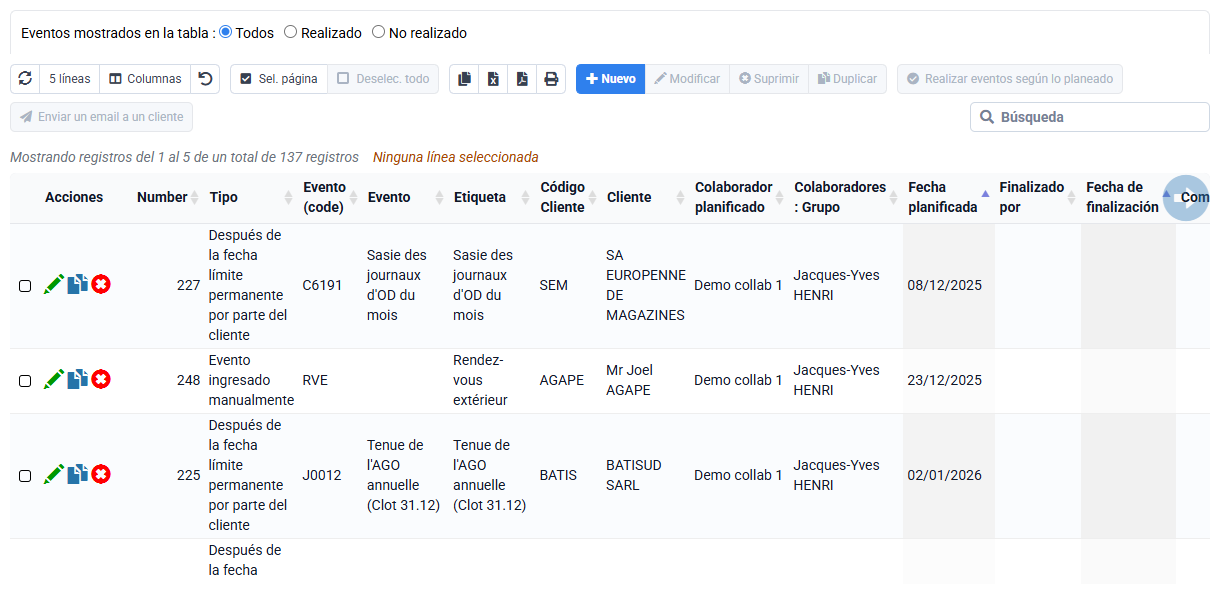
Los eventos están asociados a una fecha de previsión, y a una fecha de finalización cuando se llevan a cabo.

Aparecen en el calendario de previsión, así como en el calendario real.
Se pueden generar automáticamente a partir de plazos permanentes por cliente, X meses antes de un plazo (ver « Configuración > Opciones generales »)
Los plazos permanentes son patrones de compromiso mensuales, que se repiten de año en año, de ahí el nombre de plazo permanente.
Los plazos permanentes no tienen concepto de fecha como tal, por lo que no aparecen en el calendario.
NB: El interés de tener dos niveles conceptuales se ve en la gestión a largo plazo: una vez creado un evento a partir de una fecha límite permanente, puede reasignarse a otro colaborador, ser objeto de comentarios,... sin afectar el plazo permanente que sigue fijado para los próximos años.
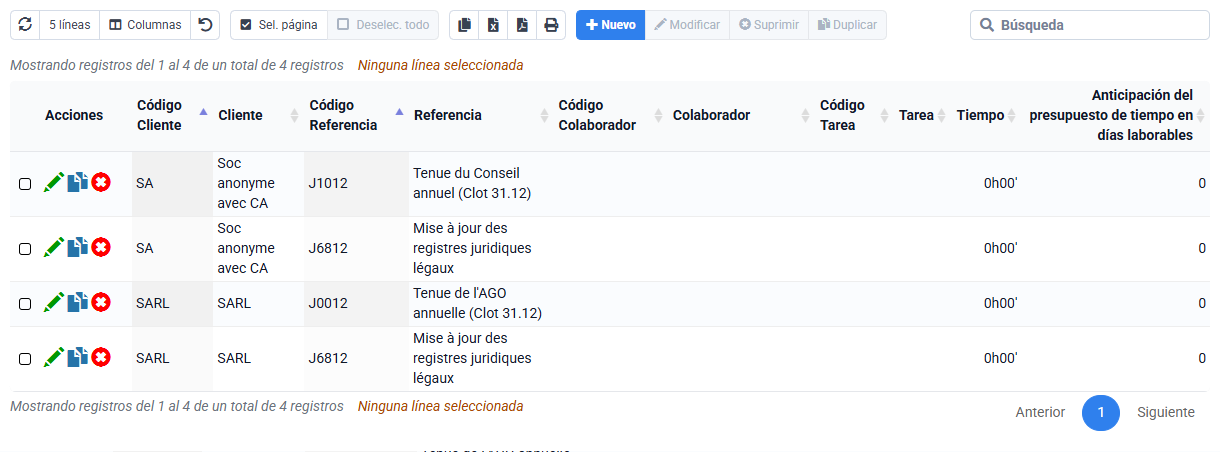
En la sección “Eventos > Clientes típicos » puedes gestionar clientes típicos, que son modelos de clientes que pueden soportar plazos para copiarlos por la continuación hacia clientes reales para ahorrar tiempo.
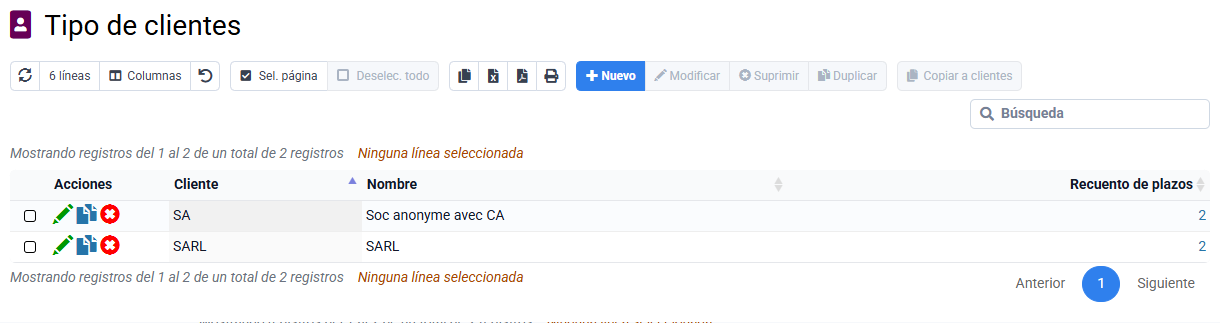
Si marcas una línea, tienes activado el botón "Copiar a clientes", luego seleccionas los clientes a los que quieres copiar las fechas de vencimiento.
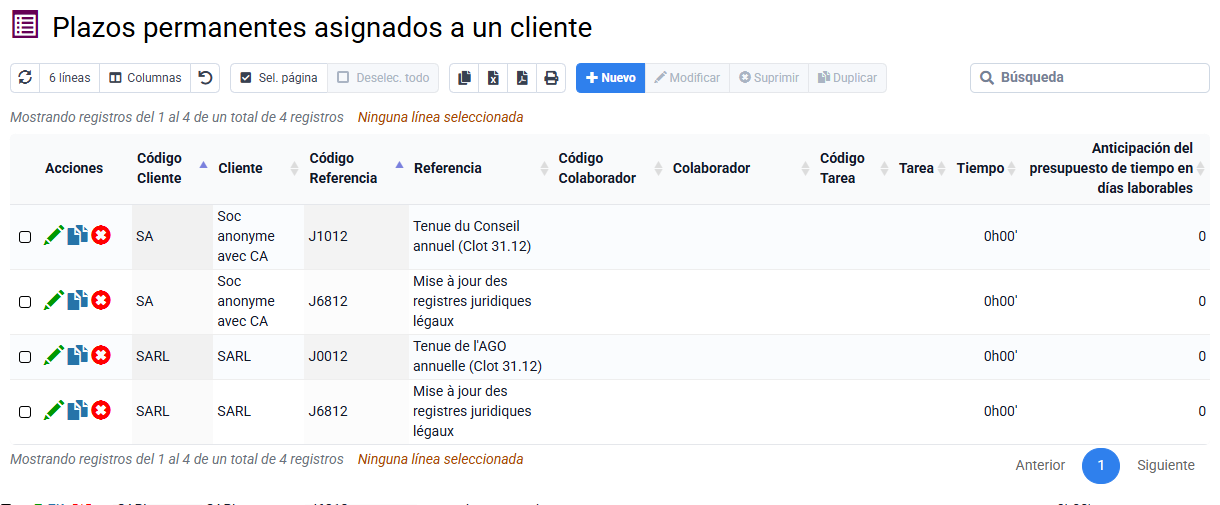
Puedes ir a la sección “Eventos > Plazos permanentes por cliente » para modificar el empleado asignado a un plazo.
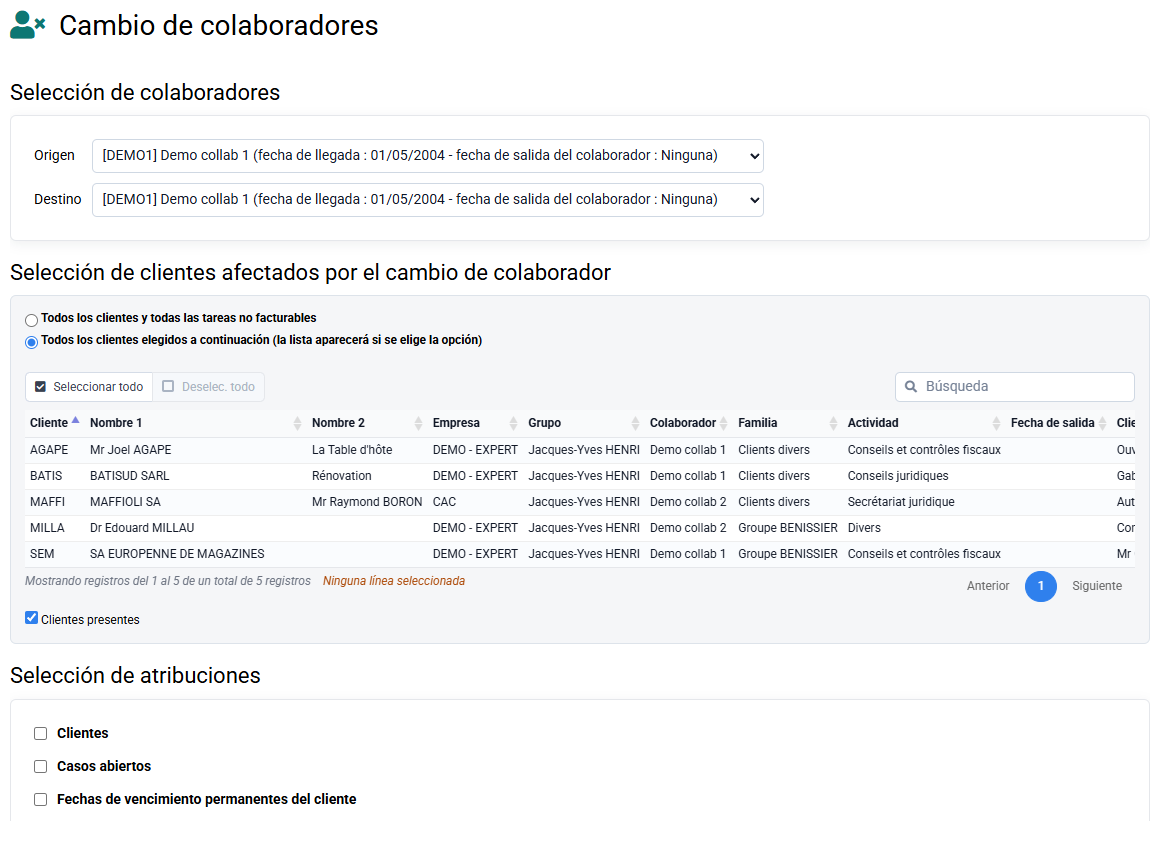
La página “Colaboradores >” El Cambio de Colaboradores » se realiza para reasignar datos cuando un colaborador se va.
También tienes la posibilidad de reasignar plazos permanentes de un empleado a otro con la página "Plazos permanentes por cliente".
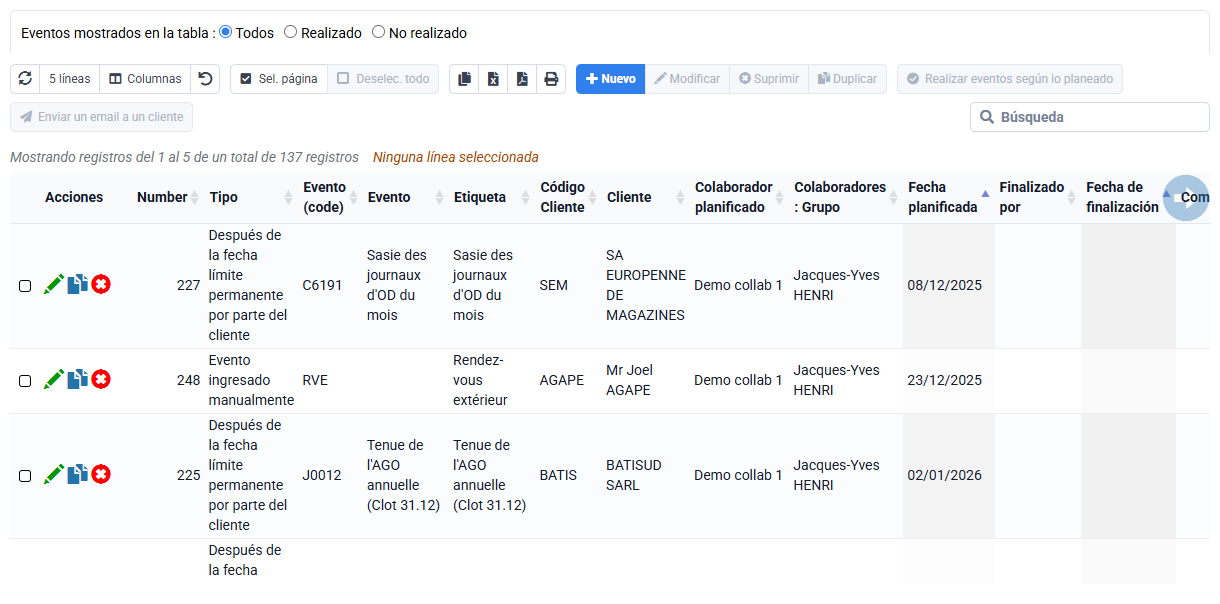
Los derechos para saber si podemos ver ciertos eventos provienen de la configuración "Extensión de los derechos: Otros" que se aplican para saber qué tenemos derecho a ver en los eventos.
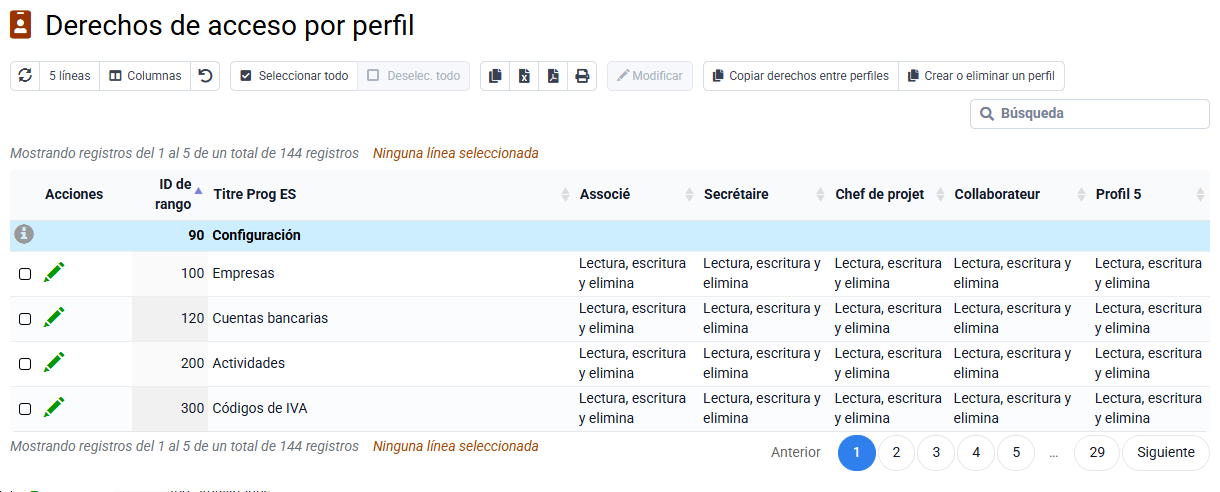
Si tienes derechos sobre otras personas, de forma predeterminada, cuando llegas por primera vez después de conectarte a la página de eventos, se configura un filtro automático para ver solo tus propios eventos (si eres el colaborador previsto o el que lo logró)
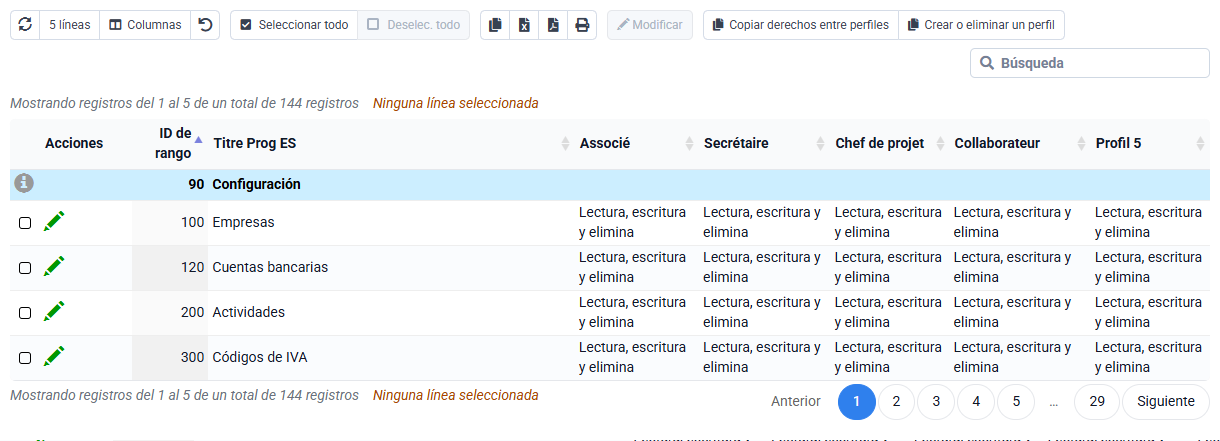
La campana en la parte superior de la página cuenta todos los eventos que usted mismo debe procesar (límite de fecha superado según la configuración de X días antes de la alerta en las opciones generales, y filtrado por usted mismo a menos que sea administrador)
Los casos típicos sólo se utilizan dentro del marco de los plazos por caso.
Esto quiere decir por ejemplo que hay una sucesión de operaciones a procesar para una transformación de SARL en SAS, y definimos estas operaciones en los plazos por caso vinculados a un caso típico de transformación de SARL en SAS.
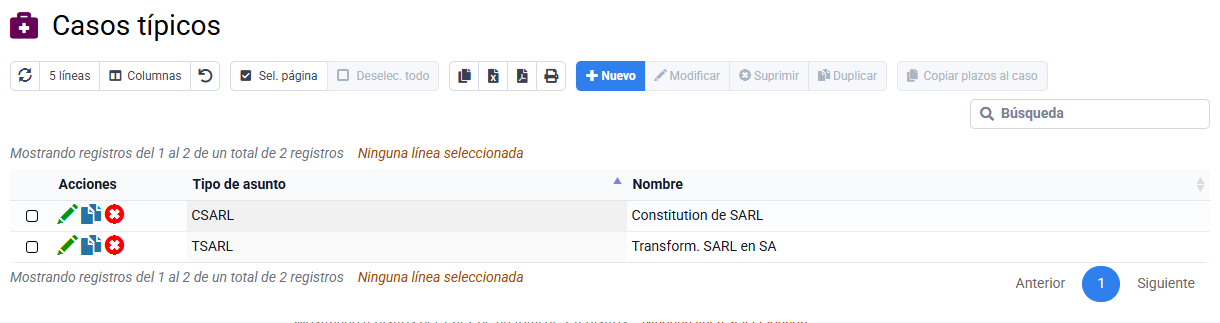
Cuando los plazos comerciales se copian de una empresa estándar a una empresa de cliente real, se especifica una fecha de inicio para iniciar la puesta en escena de los distintos eventos que se crearán. Luego podrá ajustar ciertas fechas si es necesario en los plazos por caso del nuevo caso.
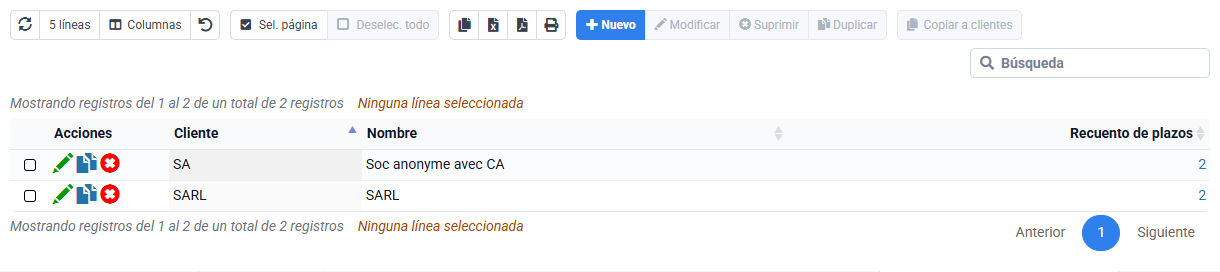
Cuando vayas a « Eventos > Plazos permanentes adjuntos a un cliente », podrás buscar los plazos que te interesen y modificar el empleado encargado del plazo.
Este colaborador es la persona a la que está asociado el plazo, y es por tanto a él a quien se asociará el evento que se creará, en el campo "Colaborador Planificado" del evento.
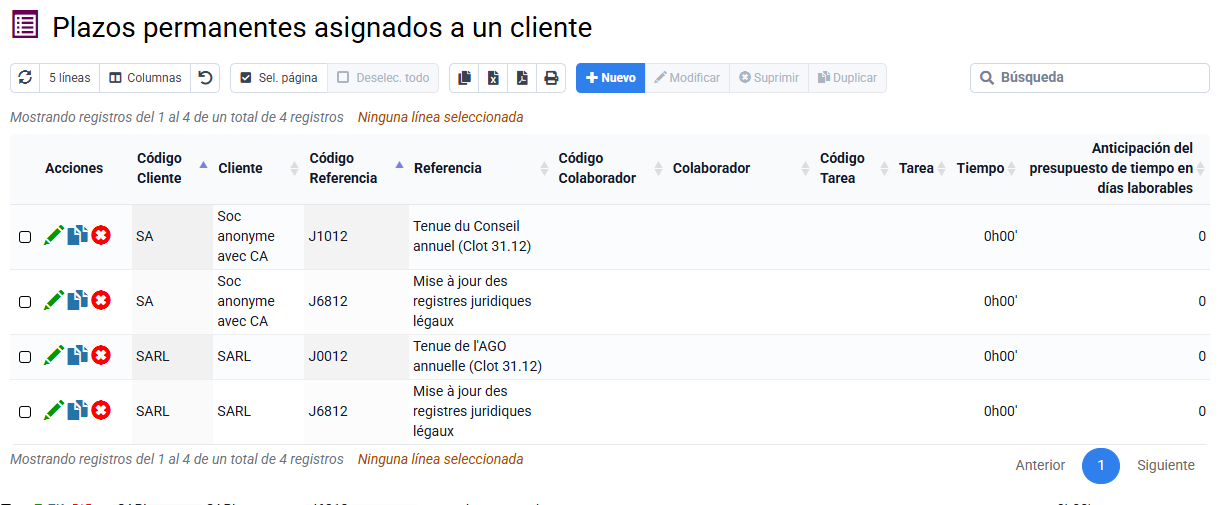
Cuando queden X meses antes de la fecha límite, se creará un evento automáticamente y se asociará con este empleado. Por lo tanto, este empleado tendrá que completar este evento, aparecerá en su calendario y tendrá una ventana emergente si llega tarde.
Al copiar el plazo con el botón "Copiar a clientes", en el formulario de la página siguiente hay opciones para gestionar cómo se modificará el colaborador durante la copia. En particular, existe la opción de hacerse cargo del cliente
Al crear manualmente la asociación, con el botón "Nuevo" se abre un formulario con 3 campos: cliente, fecha de vencimiento y colaborador. Si no se cumplimenta el colaborador, se cumplimentará con el colaborador responsable del fichero.
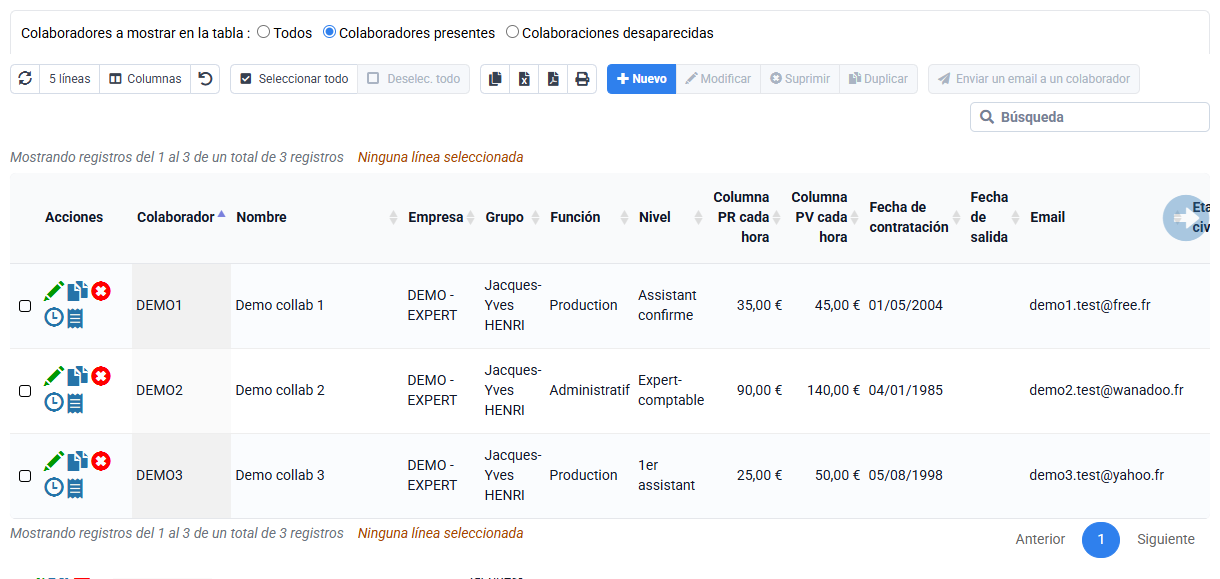
Al instalar su base de datos, se creó una lista de plazos permanentes.
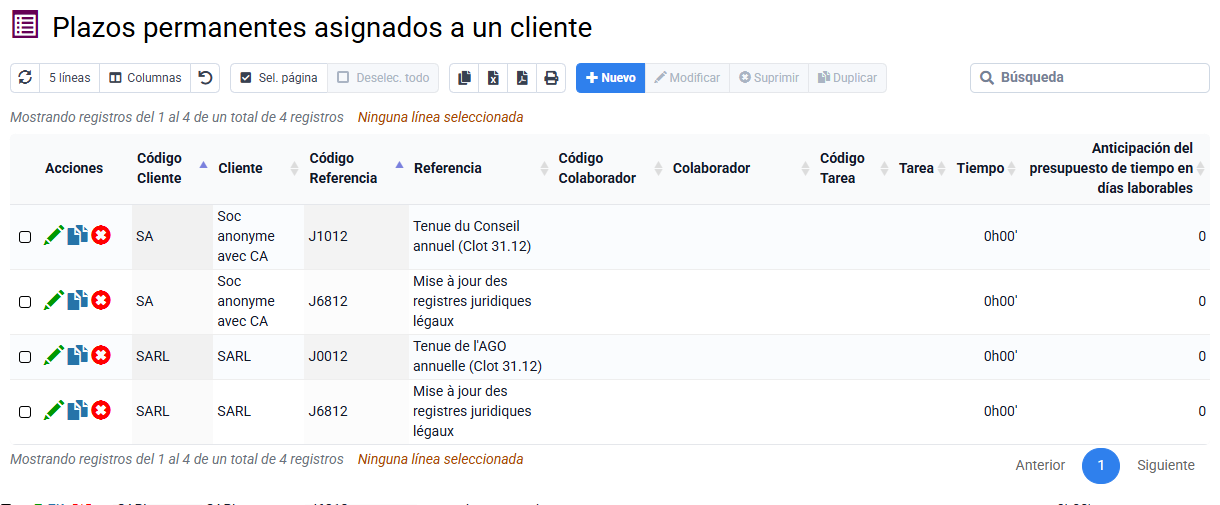
Puedes modificar todos los plazos permanentes a tu conveniencia. Esta es tu base de datos, que se completa durante la instalación de tu cuenta con datos predeterminados y que puedes evolucionar como desees.
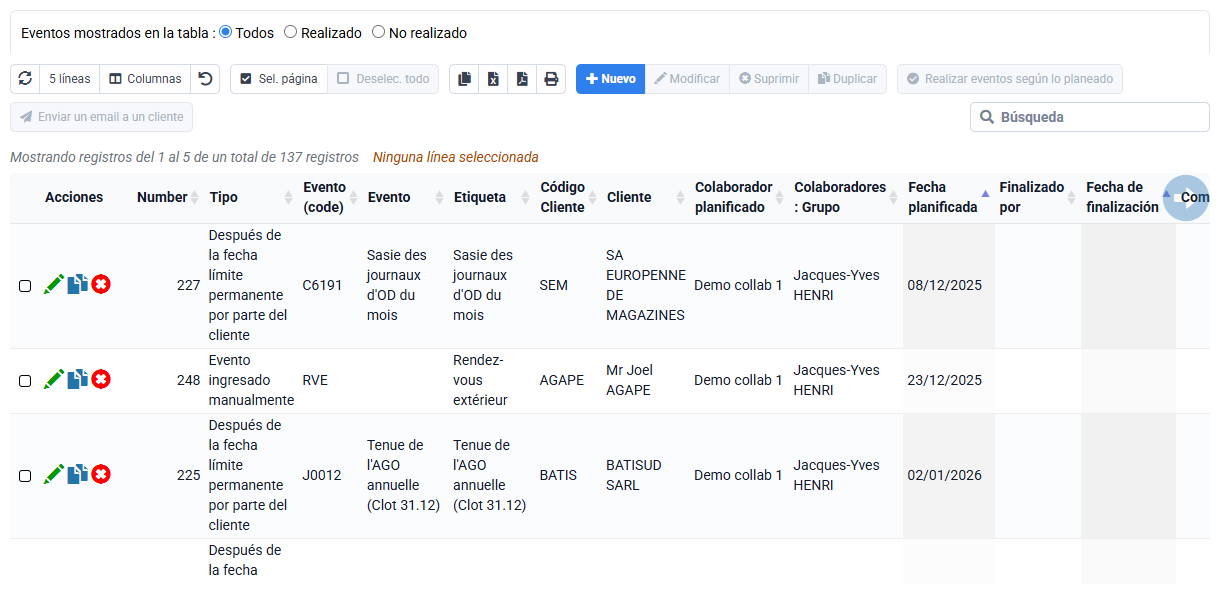
Puedes mantener fechas límite que actualmente no te sean útiles pero que podrían serlo. Puedes eliminar algunos si esto es más apropiado para tu facilidad de gestión.
Y puedes agregar líneas y modificar las líneas existentes como desees.
Si modifica una fecha límite, se modificará en toda su base de datos y, por lo tanto, esto tendrá un impacto para todos los clientes que estén asociados con esa fecha límite (ya asociados o asociados en el futuro).