


Personalizar los datos, las listas y las campañas de correo
Objetivo. Añadir información útil en el nivel adecuado, hacerla fiable para filtros e informes y utilizar selecciones controladas en campañas dirigidas a clientes o contactos.
Sus datos antes de empezar
Solicite al administrador tres fichas de cliente dedicadas a la formación, con direcciones internas, y una característica que pueda modificar. El ejemplo usa dos valores « PME » y un valor « Association ». Si no existe este conjunto, use en modo de solo lectura una característica ya cumplimentada y trabaje con sus valores reales. No reclasifique clientes reales para reproducir el ejemplo.
Qué aprenderá
- Elegir si un campo personalizado corresponde a clientes, asuntos, colaboradores o contactos.
- Definir valores coherentes y utilizables en listas e informes.
- Construir y comprobar la población destinataria antes del envío.
Recorrido recomendado
- Definir el objetivo, el responsable, el tipo de campo, los valores admitidos y la regla de actualización antes de crear el campo.
- Añadirlo al tipo de ficha correcto y probarlo con una muestra pequeña y representativa.
- Crear una lista o un informe filtrado y comprobar individualmente la población obtenida.
- Preparar el mensaje, el remitente, los destinatarios, los enlaces y los adjuntos y realizar un envío de prueba antes de la campaña completa.
Antes de continuar
- El campo no duplica información estándar ya disponible en Tempolia.
- Los valores admitidos y el tratamiento de los valores vacíos están documentados y se aplican de forma coherente.
- El número de destinatarios, el contexto de consentimiento y el remitente se revisan justo antes del envío.
Antes de empezar
Anote los tres códigos de cliente y utilice las mismas fichas durante todo el taller. Compruebe que ningún campo estándar de Tempolia contiene ya la segmentación. Si puede crearla, use el código SEGCLI, la etiqueta Segmento cliente y los valores cerrados PME y Association. En caso contrario use la característica existente aprobada por el administrador.
El taller termina antes del envío. Seleccione solo direcciones internas o de prueba.
Del campo a la campaña de correo
Con las fichas preparadas por el administrador, prepare un mensaje para las dos fichas « PME » y excluya la ficha « Association ». Con una característica existente, siga los mismos pasos usando las categorías y cantidades ya presentes.
- 10 min: convertir la necesidad en una regla estructurada.
- 15 min: crear el campo y normalizar los valores.
- 15 min: cumplimentar y comprobar las tres fichas.
- 20 min: filtrar y validar destinatarios sin enviar.
- 10 min: diagnosticar diferencias y definir el mantenimiento.
El filtro PME devuelve los dos clientes previstos; el tercero queda excluido porque su ficha contiene Association.
1Diseñar un campo mantenible
Ruta: Configuración > Características personalizadas, después Configuración > Opciones generales.
Elija el nivel que posee realmente la información: cliente para un valor común a todos sus asuntos, asunto cuando varía por encargo, colaborador para una competencia interna y contacto para una persona.
Para el campo del ejercicio seleccione Clientes y pulse Nuevo. Introduzca SEGCLI, « Segmento cliente », tipo cadena, longitud 20 y "PME" => "PME", "Association" => "Association". Revise código, etiqueta y valores antes de guardar. Las opciones de presentación son opcionales.
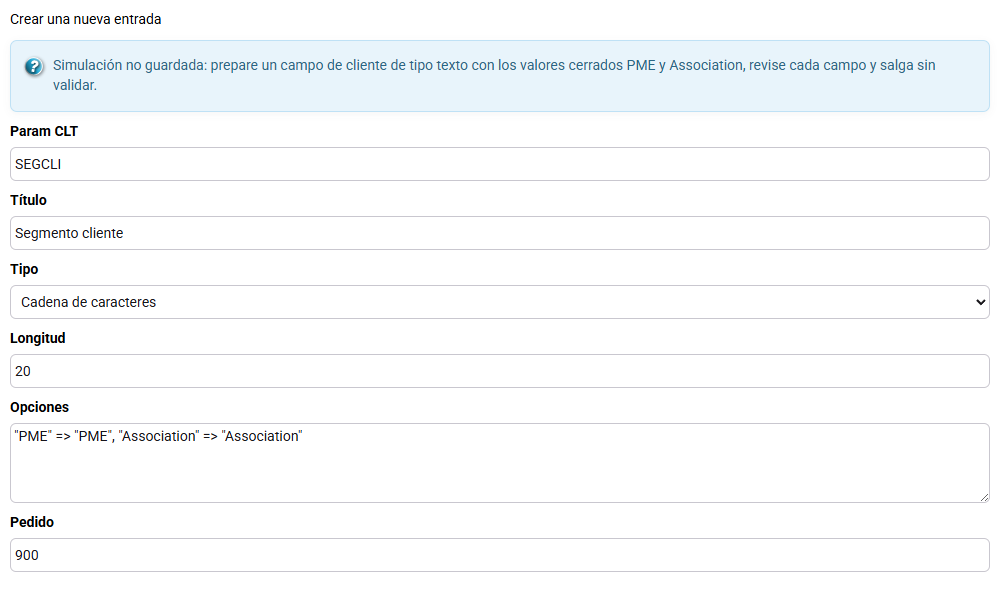
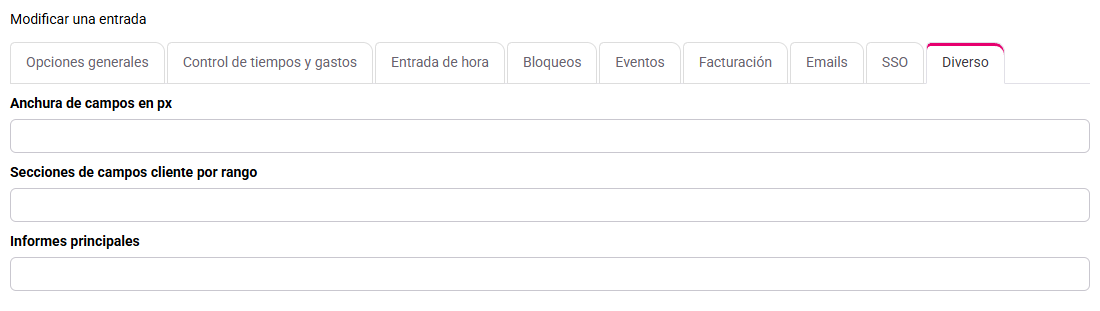
El campo aparece en las fichas de cliente y ofrece únicamente los dos valores acordados.
2Cumplimentar los orígenes antes de informar
Ruta: Clientes / Asuntos > Clientes.
En la lista, abra Columnas y muestre Segmento cliente. Solo en las fichas de ejemplo, asigne PME a las dos primeras y Association a la tercera, guarde y vuelva a abrirlas. En clientes reales, lea los valores aprobados sin modificarlos.
No repita la segmentación en cada asunto. Una competencia interna pertenece al colaborador.
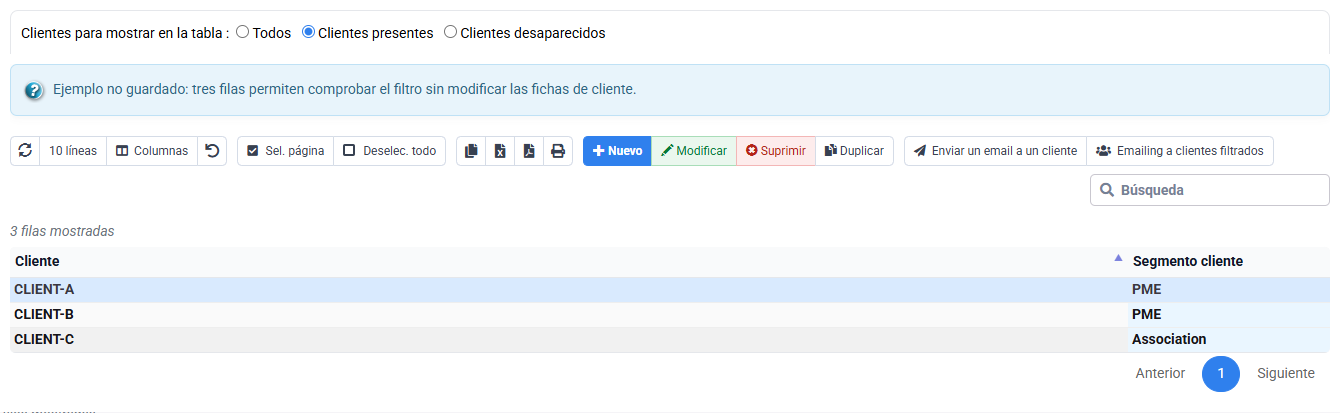
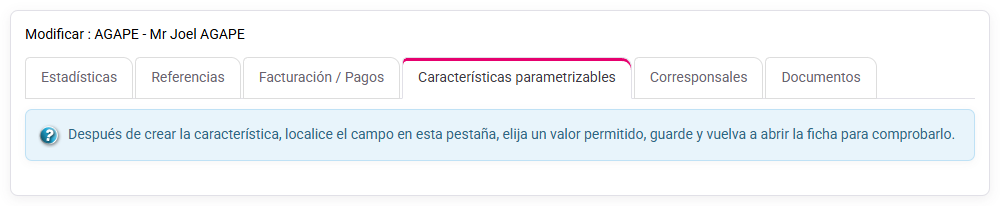
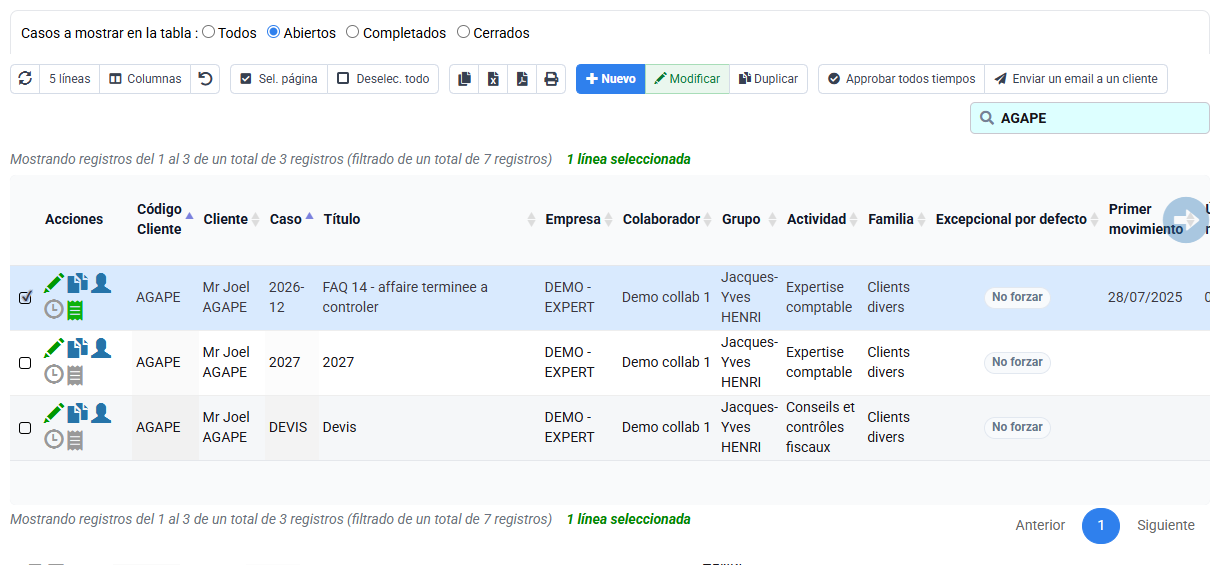
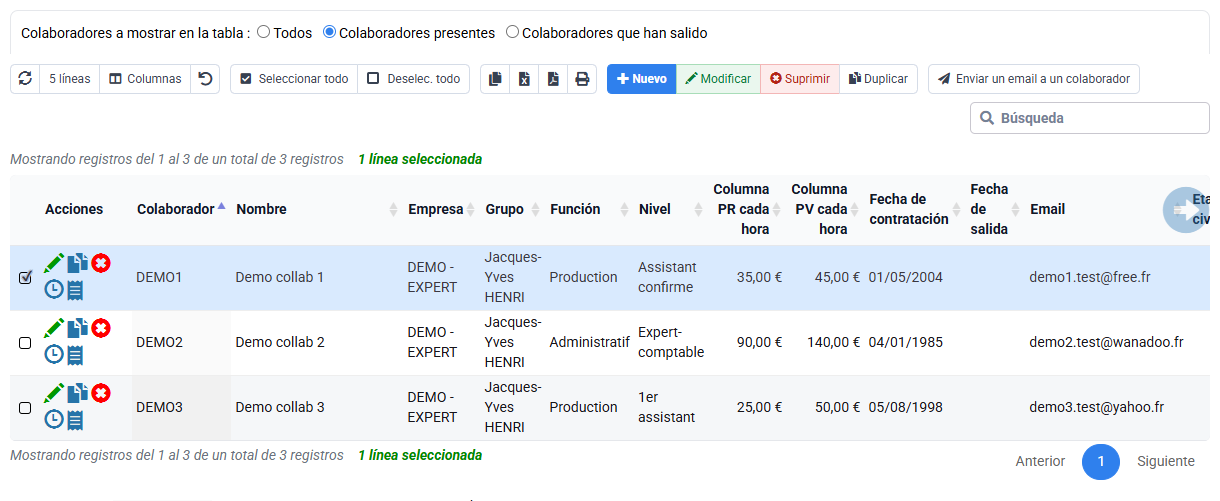
En el conjunto de ejemplo, las tres fichas contienen los valores previstos sin variantes libres. Con una característica existente, anote las categorías y cantidades que realmente encuentre.
3Construir una lista explicable
Ruta: Herramientas > Informes / Ediciones y Herramientas > Exportaciones.
Muestre código, nombre, correo y Segmento cliente, y filtre PME. Abra una ficha incluida y la excluida. Si el número no coincide, compruebe filtros guardados, permisos, sociedades y valores vacíos antes de cambiar la regla.
La exportación es un resultado fechado: corrija Tempolia y regenere el archivo.
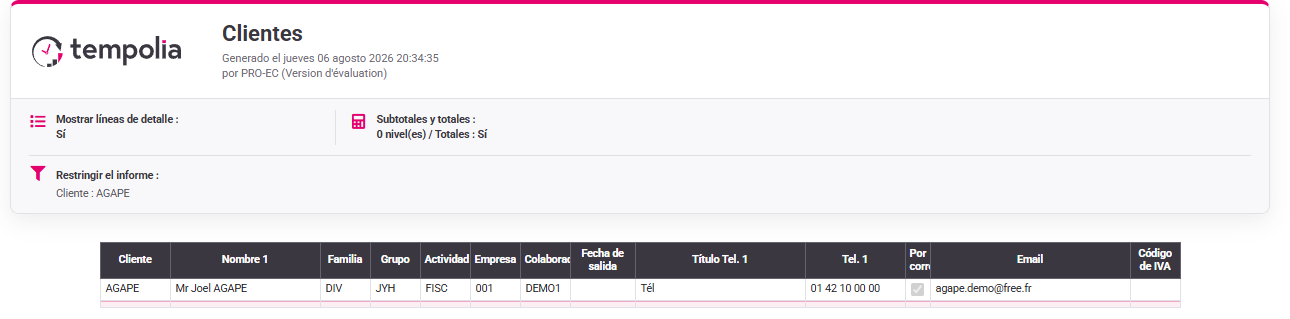
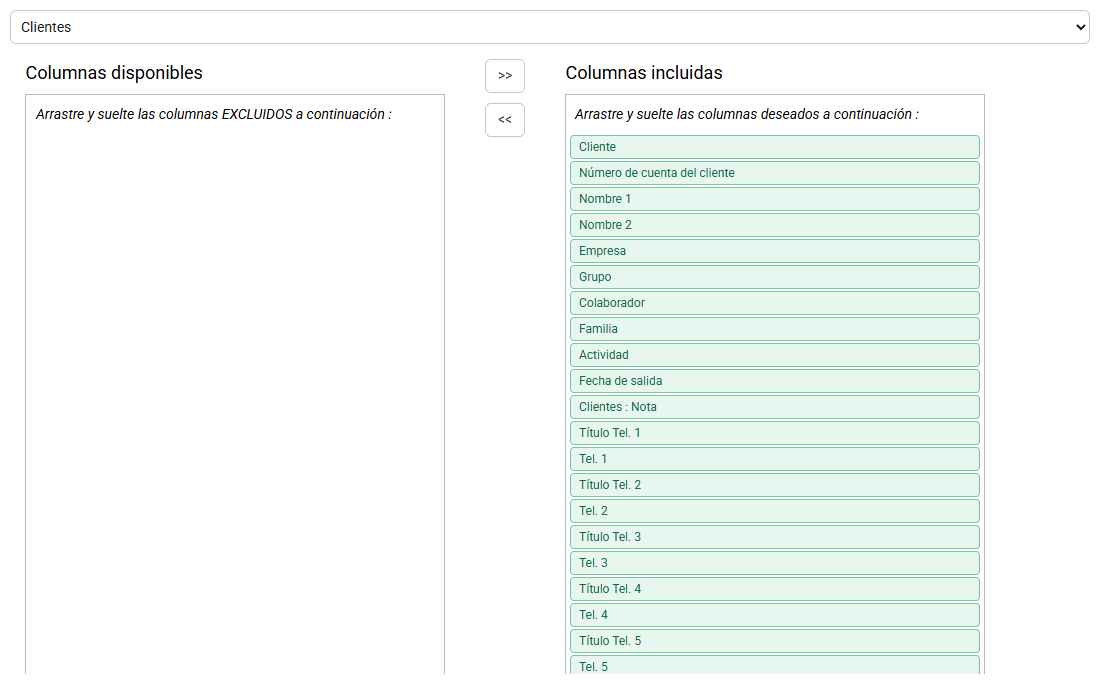
La lista y la exportación contienen los mismos dos clientes y cada inclusión se explica desde su ficha.
4Preparar y validar la campaña
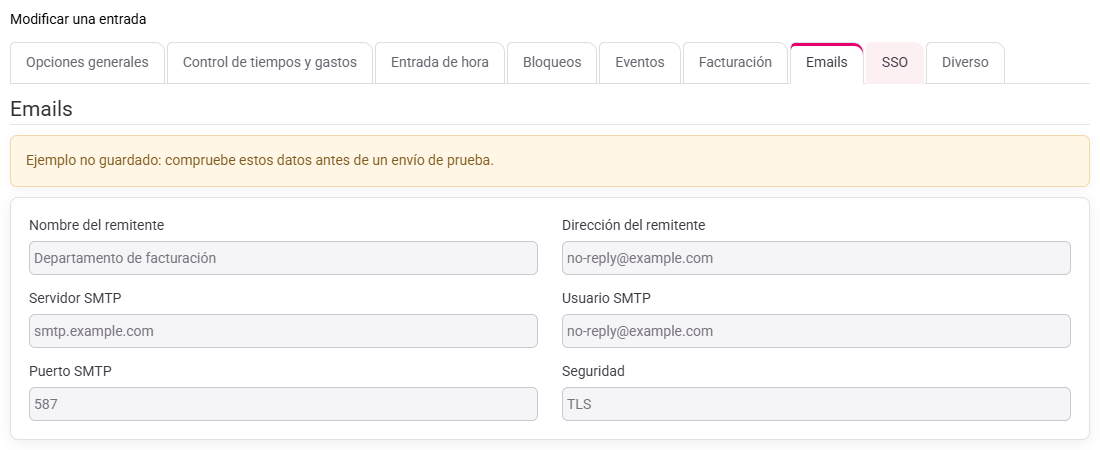
Ruta: use la acción de correo desde la lista filtrada; para el transporte abra Configuración > Opciones generales, pestaña Correos.
Anote el número filtrado, seleccione las filas y compruebe que el formulario conserva los mismos destinatarios. Revise remitente, asunto, texto, enlaces, adjuntos y direcciones. Corrija una dirección ausente en la ficha del cliente.
Deténgase antes de enviar. Si SMTP no está configurado, solicite la intervención del administrador. Selección y transporte son controles distintos.
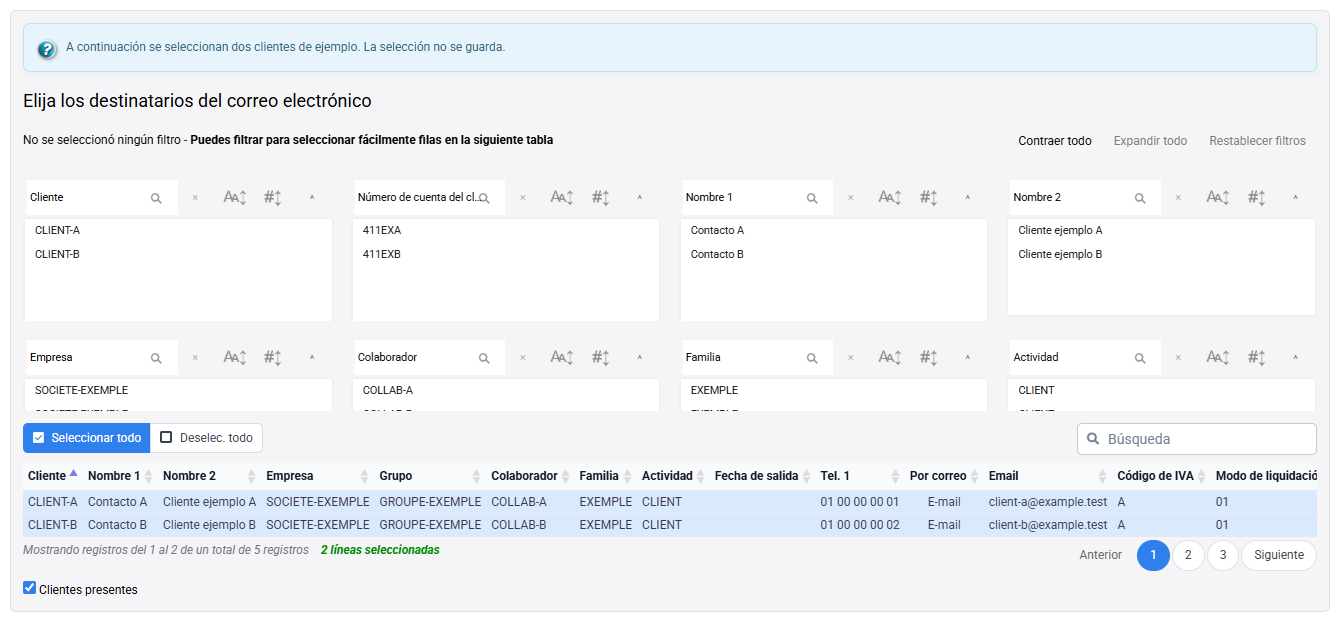
El resumen contiene exactamente las dos direcciones de prueba seleccionadas por el filtro PME.
Probar el recorrido completo
Use las fichas dedicadas preparadas por el administrador o una característica existente en modo de solo lectura.
- 1. Compruebe nivel, etiqueta y valores permitidos. En solo lectura, anote los valores ya utilizados.La característica pertenece al cliente y sus valores son claros.
- 2. Cumplimente únicamente las fichas de ejemplo o abra algunas fichas existentes sin modificarlas.Cada fila filtrada procede de un valor guardado.
- 3. Muestre código, nombre, correo y característica y filtre un valor.El número coincide con las fichas que contienen ese valor.
- 4. Abra la preparación del correo, compare los destinatarios con el filtro y salga sin enviar.Aparecen las mismas direcciones internas, sin añadidos manuales.
Errores que debe evitar
- Crear texto libre cuando la decisión necesita categorías estables.
- Guardar datos del cliente en asuntos y generar duplicados.
- Corregir la exportación o los destinatarios en vez de la fuente Tempolia.
- Olvidar un filtro de sesión y atribuir la población reducida al nuevo campo.
- Concluir que la población es correcta basándose en una lista vacía, un informe genérico o un error SMTP.
- Enviar a direcciones reales sin autorización.
Antes de preparar un correo, vuelva a abrir una ficha incluida y otra excluida. El filtro y la lista de destinatarios deben coincidir con sus valores y direcciones guardados, sin añadidos manuales.
Tomar perspectiva
Una característica personalizada no es otra casilla más. Se convierte en vocabulario común de la organización y utilizado por fichas, informes y acciones. Su fiabilidad depende del responsable, la disciplina de valores, la cobertura y el proceso de corrección más que de la creación técnica.
Una característica es útil cuando evita listas manuales: su significado está claro, alguien la mantiene y el mismo valor alimenta la lista, la exportación y los destinatarios.
- Use un campo estándar si ya expresa la necesidad.
- Use una característica cuando haga falta un valor estable y gobernado en un nivel definido.
- Use filtros e informes para descubrir calidad de datos antes de actuar.
- Separe validación de población, aprobación de comunicación y transporte técnico: tienen responsables y controles distintos.
Puede proponer el nivel y valores de un nuevo campo, comprobar una población desde sus fuentes, diagnosticar una diferencia y detener la campaña si consentimiento, calidad o transporte no cumplen los requisitos.
Comprobar los destinatarios antes del envío
Abra algunas fichas incluidas y excluidas y compare sus valores con el filtro. El resumen debe contener las direcciones internas obtenidas por la selección. Si cambia el número, revise valores vacíos, variantes, nivel del campo y filtros anteriores. Corrija el origen solo si está autorizado; no añada destinatarios manualmente.