


Personnaliser les données, listes et e-mailings
Objectif. Créer des informations propres à votre organisation, les renseigner au bon endroit, puis les exploiter dans des listes, rapports et envois ciblés sans tenir un fichier parallèle.
Vos données avant de commencer
Pour réaliser les manipulations, demandez à votre administrateur trois fiches clients de formation avec des adresses internes, ainsi qu’une caractéristique dédiée que vous pouvez modifier. L’exemple utilise deux valeurs « PME » et une valeur « Association ». Si ce jeu de formation n’existe pas, choisissez une caractéristique déjà renseignée et contrôlez ses valeurs réelles en lecture seule. Ne reclassez pas vos clients pour reproduire l’exemple.
Comprendre le principe
Une caractéristique paramétrable est une donnée métier qui n’existe pas dans le socle standard de Tempolia : segment commercial, taille, spécialité, risque, canal de contact ou toute autre information utile à votre organisation.
La création du champ, sa saisie dans les fiches et son exploitation sont trois étapes distinctes. Un champ bien nommé mais rarement renseigné ne donnera jamais un filtre fiable.
Ce que vous saurez faire
- Choisir l’objet qui doit porter une nouvelle information.
- Créer une caractéristique avec un libellé compréhensible et des valeurs homogènes.
- Vérifier sa présence dans les fiches concernées.
- Construire une liste ou un rapport avec les bonnes colonnes et les bons filtres.
- Préparer un envoi ciblé et relire ses destinataires avant envoi.
Le parcours : du champ à l’e-mailing
Sur les trois fiches d’exemple préparées par votre administrateur, l’objectif est de préparer un message pour les deux fiches classées « PME » et d’écarter la fiche « Association ». Avec une caractéristique existante, reprenez le même parcours avec les catégories et les effectifs réellement présents.
- Vérifiez que la notion de segment n’existe pas déjà dans une donnée standard.
- Si vous avez le droit de créer le champ, utilisez le code SEGCLI, le libellé « Segment client » et les valeurs fermées PME et Association. Sinon, utilisez le champ existant retenu avec votre administrateur.
- Notez les trois codes clients choisis afin de conserver le même échantillon pendant tout le parcours.
- Ne sélectionnez que des adresses internes ou de test et ne lancez aucun envoi réel.
- 10 min : traduire le besoin métier en donnée structurée.
- 15 min : créer le champ et normaliser ses valeurs.
- 15 min : renseigner puis contrôler les trois fiches.
- 20 min : filtrer, préparer le message et valider la population sans envoyer.
- 10 min : diagnostiquer les écarts et définir comment garder ce champ à jour.
Le filtre PME doit retrouver les deux clients concernés et exclure le troisième parce que sa fiche porte la valeur Association.
Parcours dans Tempolia
Commencez par le besoin métier, testez le champ sur quelques fiches, puis seulement après utilisez-le comme critère de sélection.
1Définir le champ utile
Chemin : Configuration > Caractéristiques paramétrables, puis Configuration > Options générales.
Choisissez le niveau qui porte réellement l’information : client pour une donnée commune à tous ses dossiers, affaire pour une donnée propre à une mission, collaborateur pour une compétence interne, correspondant pour une information de contact.
Pour créer le champ de l’exercice, ouvrez la catégorie Clients puis cliquez sur Nouveau. Saisissez le code SEGCLI, le titre « Segment client », le type chaîne et une longueur de 20 caractères. Dans les valeurs de liste, saisissez "PME" => "PME", "Association" => "Association". Relisez le code, le libellé et les deux choix avant d’enregistrer. Les options de largeur ou de titre de section sont facultatives.
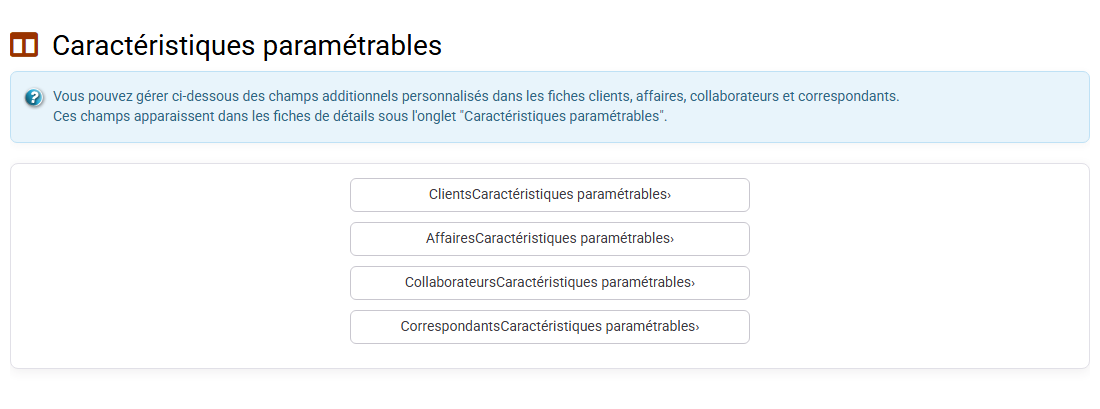
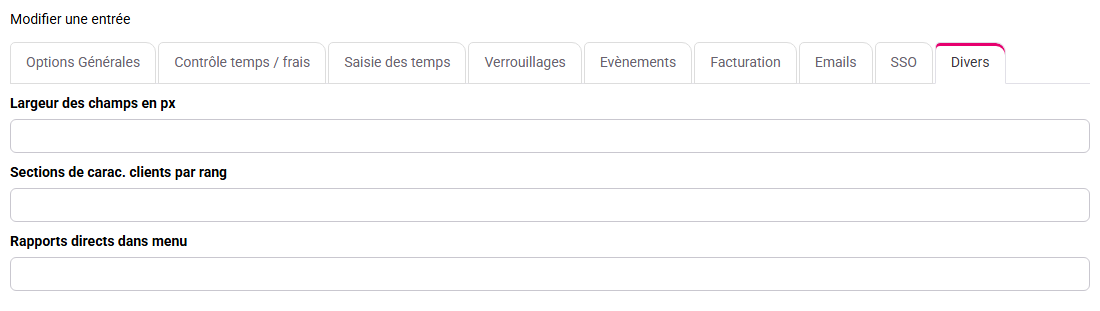
Le champ apparaît sur les fiches clients et ne propose que les deux valeurs prévues.
2Renseigner les fiches au bon niveau
Chemin : Clients / Affaires > Clients.
Dans la liste, ouvrez Colonnes et affichez Segment client. Uniquement sur les fiches d’exemple dédiées, attribuez PME aux deux premières et Association à la troisième. Enregistrez puis rouvrez chaque fiche. Sur des clients réels, contentez-vous de lire les valeurs déjà validées par votre organisation.
Une information qui décrit le client ne doit pas être recopiée sur chacune de ses affaires. De même, une compétence interne appartient au collaborateur et ne remplace pas la segmentation client.
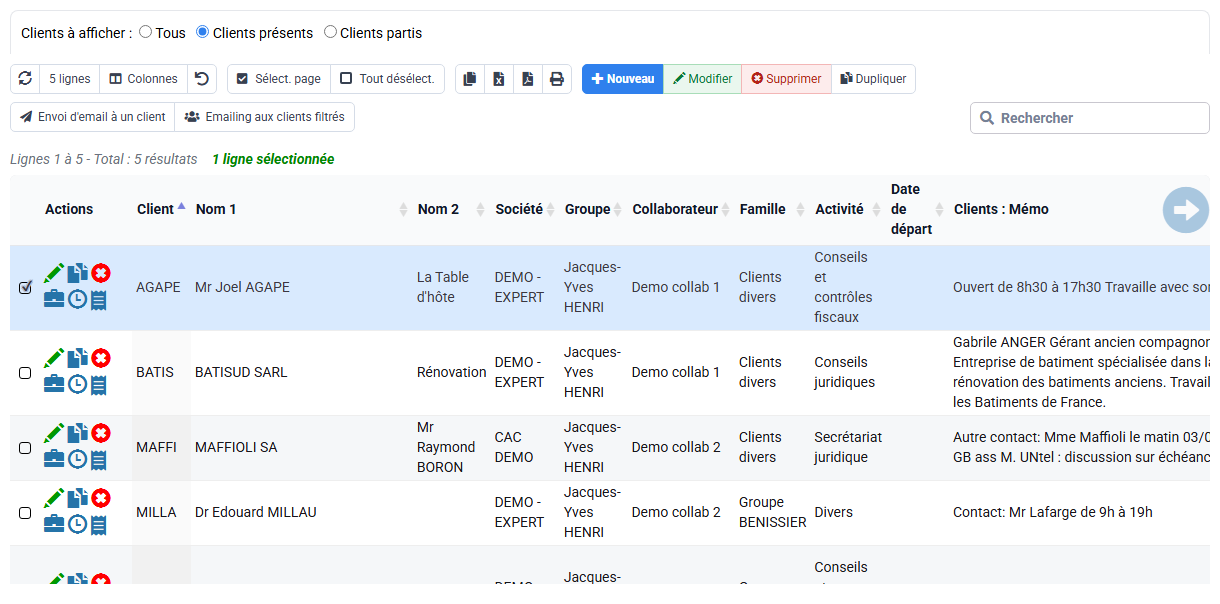
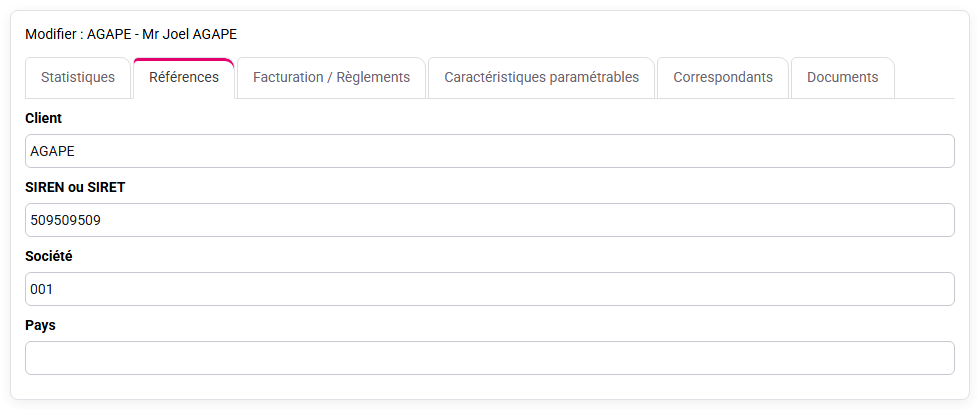
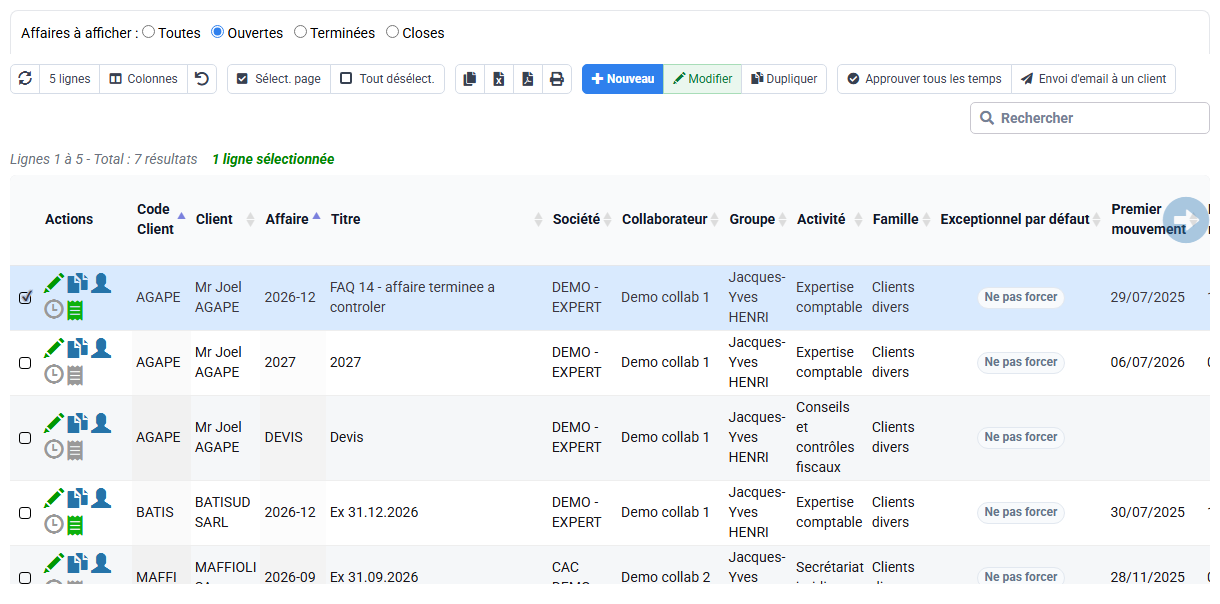
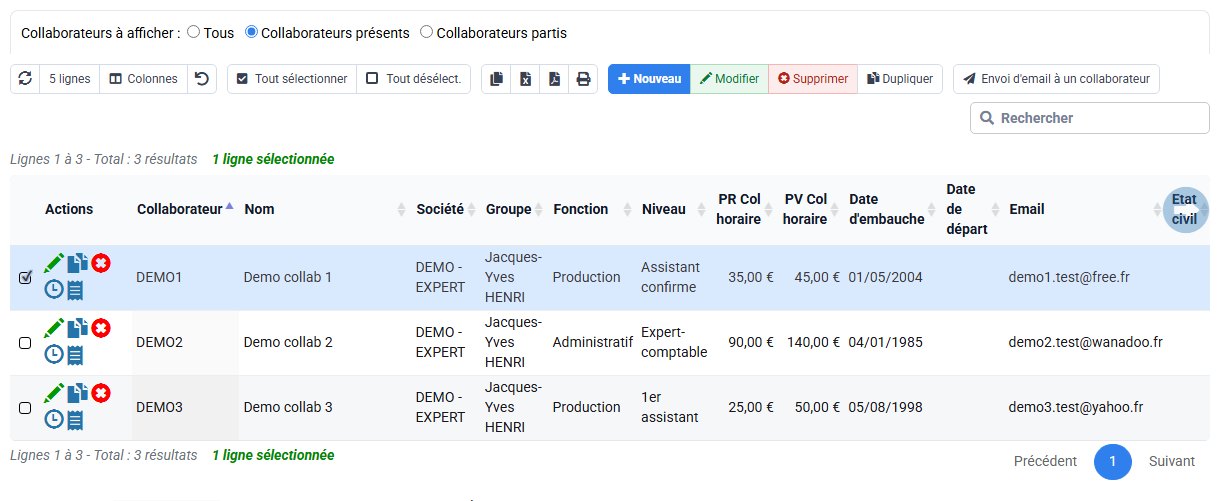
Dans le jeu de formation, les trois fiches portent les valeurs prévues, sans variante libre telle que « P.M.E. ». Avec vos données existantes, notez simplement les catégories et les effectifs que vous observez.
3Construire une liste contrôlable
Chemin : Outils > Rapports / Editions et Outils > Exports.
Affichez au minimum le code client, le nom, l’adresse e-mail et « Segment client », puis filtrez sur PME. Ouvrez une fiche incluse et la fiche exclue pour relier chaque décision à sa valeur source. Si le total est inattendu, contrôlez les filtres conservés en session, les droits, les sociétés et les fiches vides avant de modifier la règle.
Un export est une sortie datée. Toute correction doit être faite dans Tempolia, puis l’export doit être régénéré.
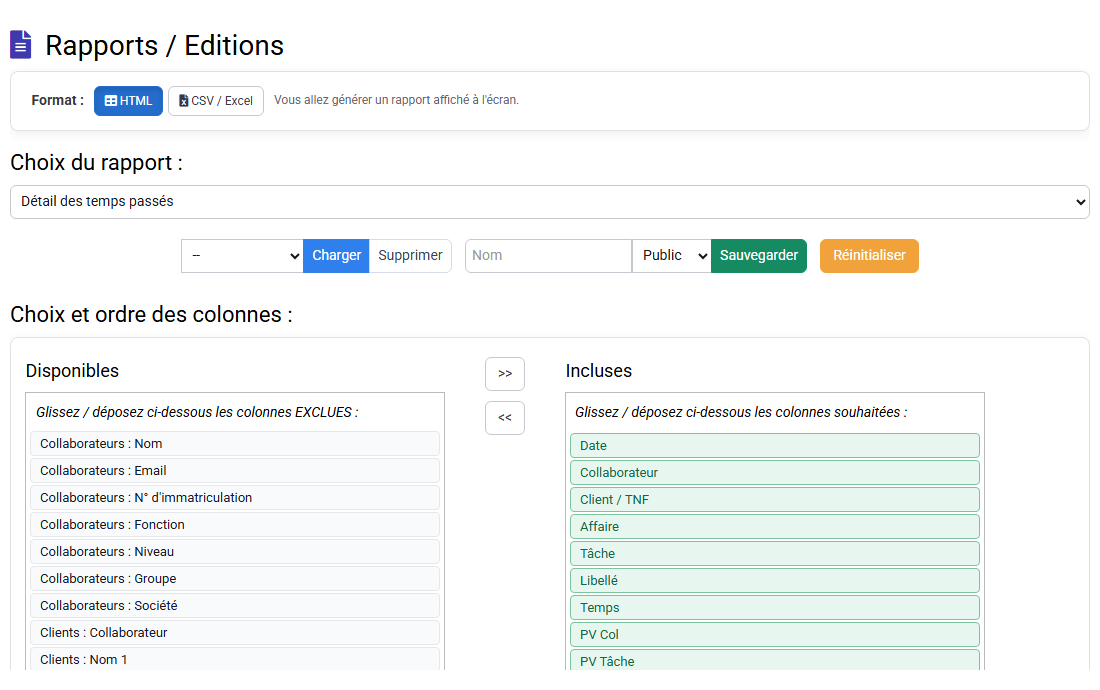
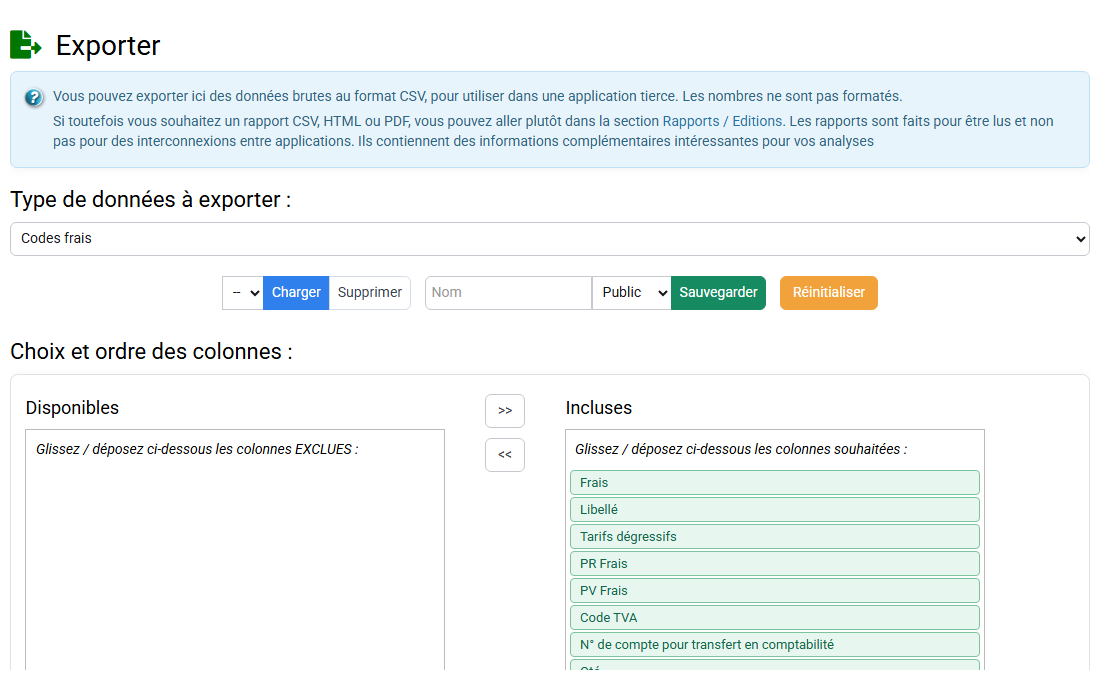
La liste et l’export contiennent les deux mêmes codes clients et chaque inclusion s’explique depuis la fiche correspondante.
4Préparer un e-mailing ciblé
Chemin : depuis la liste clients filtrée, utilisez l’action d’envoi d’e-mail ; pour le transport, ouvrez Configuration > Options générales, onglet E-mails.
Notez le nombre de lignes filtrées, sélectionnez-les puis vérifiez que le formulaire reprend les deux mêmes destinataires. Relisez l’expéditeur, l’objet, le message, les liens, les pièces jointes et les adresses. Une adresse absente se corrige sur la fiche client ; elle ne se remplace pas par un destinataire ajouté à la main.
Arrêtez-vous avant l’envoi. Si SMTP n’est pas configuré, faites corriger ce prérequis par l’administrateur. La qualité de la population et le bon fonctionnement du transport sont deux contrôles distincts.
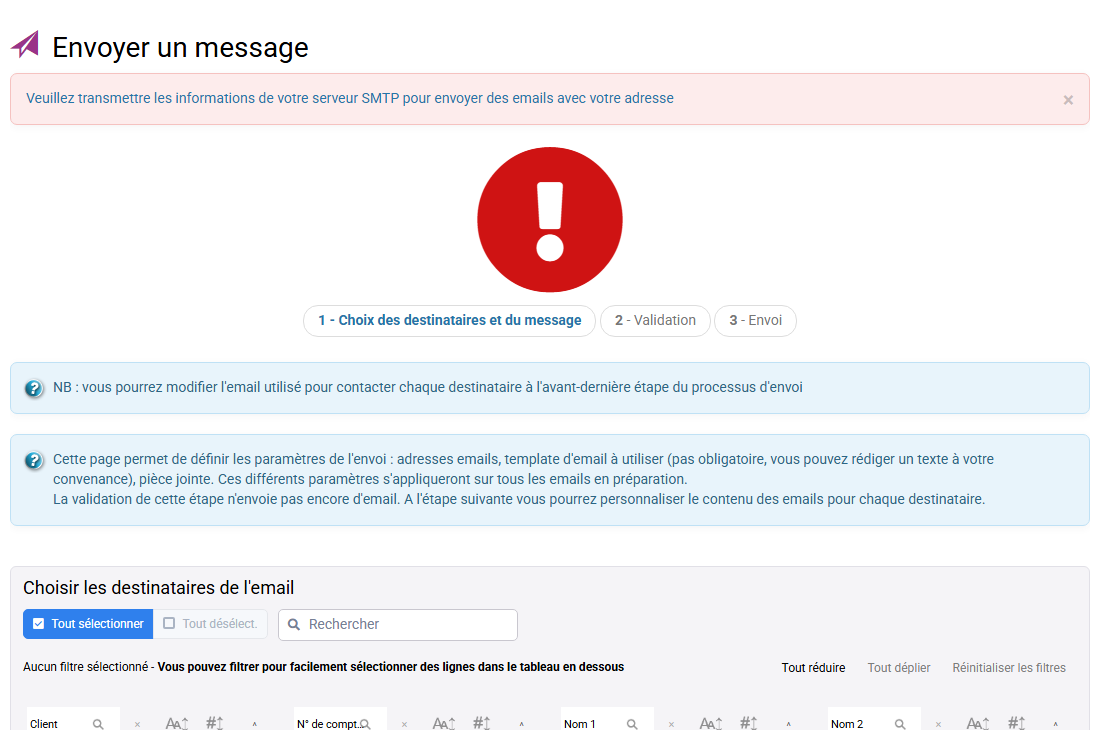

Le récapitulatif contient exactement les deux adresses de test issues du filtre PME et aucune adresse ajoutée manuellement.
5Passer du filtre à une campagne maîtrisée
Une campagne fiable suit toujours la même séquence :
- Ouvrir la liste source : clients, affaires, collaborateurs ou correspondants.
- Appliquer un filtre sur des valeurs effectivement renseignées.
- Lire la règle de filtre affichée et contrôler quelques fiches incluses et exclues.
- Noter le nombre de lignes obtenu avant de tout sélectionner.
- Utiliser l’action d’envoi d’e-mail de la liste ; la sélection est alors transmise au formulaire de message.
- Choisir un modèle ou rédiger l’objet et le corps du message.
- Passer par l’étape de validation : à ce stade, aucun e-mail ne doit encore avoir été envoyé.
- Relire les destinataires, personnaliser si nécessaire, puis seulement lancer l’envoi final.
La croix de suppression d’un filtre retire le critère correspondant. Après chaque modification de filtre, contrôlez à nouveau le total : une ancienne règle conservée en session peut expliquer une population plus petite que prévu.
Pour informer uniquement les clients « PME » suivis par le groupe « Social », filtrez d’abord la caractéristique « Segment = PME », puis le groupe responsable. Ouvrez deux fiches retenues et une fiche exclue, contrôlez les adresses, puis faites un essai vers une adresse interne avant la campagne réelle.
Concevoir une caractéristique qui restera exploitable
Choisir le bon type d’information
- Client : information stable commune à tous ses dossiers : segment, effectif, canal, régime.
- Affaire : information propre à une mission : niveau de risque, type de prestation, jalon, outil source.
- Collaborateur : compétence, habilitation, équipe, zone ou préférence d’organisation.
- Correspondant : fonction du contact, périmètre ou consentement de communication.
Normaliser les valeurs
Définissez avant la saisie la casse, les abréviations et la liste de valeurs admises. « 10 à 49 », « 10-49 » et « PME 10/49 » seraient trois valeurs différentes dans un filtre. Définissez aussi la valeur à utiliser quand l’information est inconnue ; ne mélangez pas « Non », « Vide » et « Non renseigné ».
Faire évoluer sans perdre le sens
Avant de renommer ou remplacer un champ, mesurez combien de fiches l’utilisent, quels rapports le filtrent et quelles campagnes en dépendent. Une évolution de vocabulaire doit prévoir la reprise des valeurs existantes, la communication aux utilisateurs et un contrôle après migration.
Paramétrage technique des e-mails et test de réception
Les e-mails sont préparés par Tempolia puis soumis au serveur de messagerie configuré. Les informations habituelles sont : nom d’expéditeur, adresse d’envoi, serveur SMTP, login, mode d’authentification, port et sécurité TLS/SSL.
- Port 587 : généralement associé à TLS ; c’est le choix courant.
- Port 465 : généralement associé à SSL.
- Port 25 : non sécurisé dans de nombreux usages et à éviter sauf contrainte maîtrisée.
- Gmail ou Microsoft 365 : selon la politique du compte, un mot de passe d’application ou OAuth2 peut être nécessaire ; le compte doit dans tous les cas être autorisé à émettre via SMTP.
- Plusieurs sociétés : un compte commun peut suffire, ou une configuration peut être déclinée par société.
Testez d’abord depuis Collaborateurs > Envoi d’e-mail à un collaborateur, vers votre propre adresse. Contrôlez la réception, l’expéditeur, les réponses, les liens et les pièces jointes. En cas d’échec, conservez le message d’erreur renvoyé par le serveur : il indique souvent précisément l’authentification, le port ou l’autorisation à corriger.
Avant de continuer
- Le champ est porté par le bon objet.
- Son libellé et ses valeurs sont compris par les utilisateurs.
- Les fiches vides sont identifiées.
- Le filtre produit la population attendue.
- Le nombre de destinataires et l’expéditeur sont relus avant envoi.
Mise en pratique : du champ à une population maîtrisée
Choisissez l’un des deux parcours : saisie sur les fiches d’exemple préparées par l’administrateur, ou contrôle en lecture seule d’une caractéristique déjà utilisée dans votre abonnement.
- 1. Vérifiez le niveau du champ, son libellé et ses valeurs autorisées. Si vous travaillez en lecture seule, relevez les valeurs réellement utilisées.Le champ est porté par le client et ses valeurs sont compréhensibles.
- 2. Sur les seules fiches d’exemple, renseignez les trois valeurs prévues puis rouvrez les fiches. Sinon, ouvrez quelques fiches déjà renseignées sans les modifier.Chaque ligne du futur filtre peut être reliée à une valeur enregistrée dans la fiche.
- 3. Affichez le code, le nom, l’e-mail et la caractéristique, puis filtrez sur une valeur choisie.Le nombre obtenu correspond aux fiches qui portent réellement cette valeur.
- 4. Ouvrez la préparation d’e-mail et comparez les destinataires au filtre. Quittez sans envoyer.La liste contient les mêmes adresses internes que la sélection de départ, sans ajout manuel.
Si le total diffère, revenez aux fiches, aux droits et aux filtres actifs avant de préparer le message.
Contrôler la population avant l’envoi
Rouvrez quelques fiches incluses et exclues, puis comparez leurs valeurs au filtre. Le récapitulatif d’e-mail doit reprendre les adresses internes issues de cette sélection. Si le nombre change, recherchez une valeur vide, une variante de saisie, un champ placé au mauvais niveau ou un ancien filtre. Corrigez la fiche source si vous y êtes autorisé ; n’ajoutez pas de destinataire à la main.
Erreurs à éviter
- Créer un champ sans responsable de mise à jour.
- Utiliser du texte libre quand une liste stable est attendue.
- Dupliquer une information standard.
- Envoyer un e-mail à partir d’une sélection non relue.
- Corriger uniquement l’export au lieu de la fiche source.
À retenir
Une bonne caractéristique est courte à saisir, simple à filtrer et assez stable pour rester compréhensible plusieurs années.
Vous pouvez maintenant
- Je sais créer une donnée métier au bon niveau.
- Je sais la transformer en liste contrôlable.
- Je sais sécuriser la population d’un e-mailing.
Avant de préparer un envoi, rouvrez une fiche incluse et une fiche exclue. Le filtre et la liste de destinataires doivent reprendre leurs valeurs et leurs adresses, sans ajout manuel.
Prendre de la hauteur
Un champ personnalisé est utile s’il évite une ressaisie et si chacun comprend ses valeurs. Il faut donc savoir qui le met à jour, quand il est contrôlé et dans quelles listes il est utilisé.
- Si l’information déclenche une action importante, préférez une liste fermée et un contrôle périodique.
- Si le filtre ne peut pas être expliqué depuis les fiches sources, n’utilisez pas encore la population pour communiquer.
- Mesurez après chaque campagne le nombre de fiches vides ou invalides : cet écart indique le travail de qualité des données à planifier.
Vous êtes prêt lorsque vous savez recréer la même population, expliquer chaque inclusion et corriger l’écart dans Tempolia plutôt que dans l’export.