


Piloter l'activité avec rapports, éditions, TCD et exports Excel
Objectif. Piloter l'activité avec les rapports, éditions, tableaux croisés et exports Excel en partant d'un périmètre clair et de données sources contrôlées.
Avant de commencer : choisissez le périmètre à piloter
Dans votre abonnement, choisissez une affaire avec une période commune pour le budget, les temps, les frais, les factures et les règlements. Notez société, client, affaire, dates, devise et définition de chaque indicateur. Vérifiez vos droits sur les rapports et les tableaux croisés avant de comparer les résultats.
Pour comprendre, prenons une affaire fictive
AFFAIRE-PILOTAGE est une affaire fictive : budget commercial 12 000,00 € HT ; budget de temps 80 h à 50,00 €, soit 4 000,00 € ; temps réalisé 110 h à 52,00 €, soit 5 720,00 € ; frais 480,00 € ; factures émises 10 000,00 € HT ; règlements reçus 8 000,00 €. Les formules donnent +30 h, 2 000,00 € restant à facturer, 2 000,00 € restant à encaisser et une contribution simple de 10 000 − 5 720 − 480 = 3 800,00 €. Ce paragraphe sert uniquement à comprendre les calculs ; aucun de ces nombres n’est à rechercher dans Tempolia.
Parcours dans Tempolia
Reprenez ensuite exactement la méthode sur l’affaire choisie : lancez le rapport sur la période retenue, relevez les valeurs affichées, puis rapprochez-les des lignes de budget, temps, frais, factures et règlements. Ne remplacez aucune valeur absente par un chiffre de AFFAIRE-PILOTAGE.
Travaillez d’abord les calculs AFFAIRE-PILOTAGE, puis répétez exactement la méthode sur votre affaire. Tout écart doit être expliqué par le périmètre, la date, le statut ou la définition de l’indicateur.
Question de gestion : expliquer un écart avant de décider
Sur l’affaire et la période choisies, la question est : « Pourquoi la rentabilité diffère-t-elle du budget, et sur quel point faut-il agir en premier ? » Relevez les valeurs réellement affichées, calculez les écarts entre budget, réalisé, facturé et encaissé, puis comparez chaque formule à la définition exacte du rapport retenu.
Prérequis et données à préparer
- Une seule société, une seule affaire et une période commune à toutes les sources sont retenues.
- Budget, temps, frais, factures et règlements peuvent être filtrés sur cette affaire et cette période.
- Les taux de coût historiques et la définition des indicateurs du rapport sont connus.
- La question métier et la décision recherchée sont écrites avant de choisir l’outil.
Minutage proposé — total 70 minutes
- 8 min — formuler la question et verrouiller le périmètre.
- 12 min — choisir le rapport et renseigner les filtres.
- 15 min — reconstruire budget, temps et frais.
- 15 min — rapprocher factures, règlements et solde.
- 12 min — reproduire l’analyse dans le TCD ou l’export.
- 8 min — résumer l’écart principal et l’action retenue.
Avant de continuer
- Toutes les sources utilisent la même société, la même affaire et la même période.
- Les heures, le coût du temps et les frais du rapport correspondent aux lignes détaillées réellement retenues.
- Les totaux facturés et encaissés correspondent respectivement au journal des ventes et aux règlements du même périmètre.
- La conclusion distingue clairement dépassement ou économie de charge, reste à facturer et reste à encaisser.
Comprendre le principe
Un rapport n'est pas une vérité isolée : c'est une lecture filtrée de données saisies ailleurs.
La qualité du pilotage dépend du choix du rapport, des filtres, colonnes, regroupements et de la capacité à revenir au détail.
Ce que vous saurez faire
- Choisir entre rapport, tableau croisé et export.
- Définir période, société, client, affaire et collaborateur.
- Relier les chiffres aux temps, frais, budgets, factures et règlements.
- Produire une analyse exploitable sans déformer les données.
Parcours dans Tempolia
Suivez les étapes dans cet ordre. Chaque étape indique l'écran à ouvrir, le contrôle à faire et la raison métier du contrôle.
Avant de commencer : distinguer les outils d’analyse
Tempolia propose plusieurs portes d’entrée pour lire les données, mais elles n’ont pas le même rôle.
- Rapports / Editions. Ils donnent une vision normée sur des thématiques bien identifiées : activité, temps et frais, budgets, facturation, encaissements, soldes ou référentiels. Ils sont faits pour contrôler, partager, imprimer ou conserver un résultat lisible.
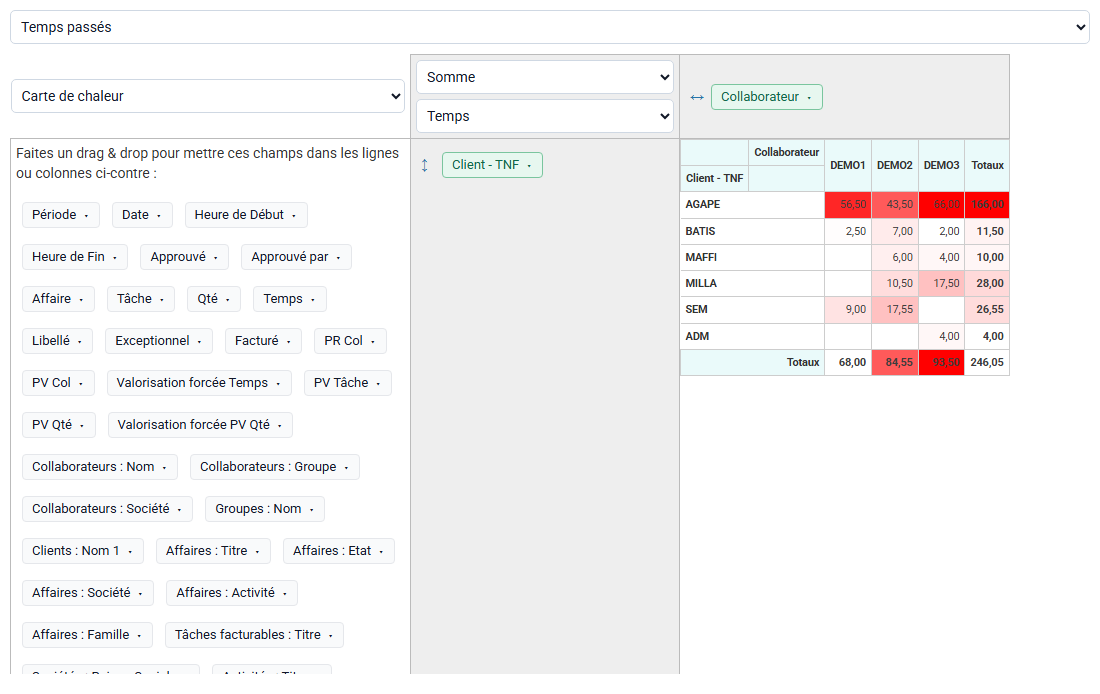
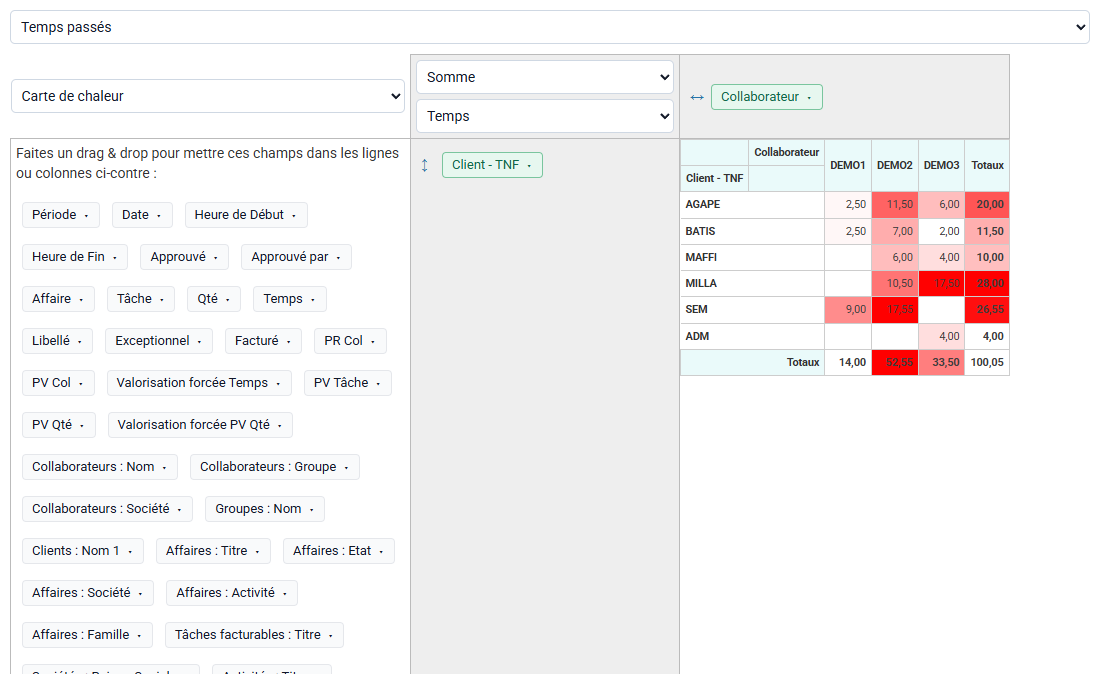
- Tableaux croisés dynamiques. Ils servent au contrôle de gestion en temps réel : changer les axes, comparer périodes, sociétés, clients, affaires, collaborateurs ou activités, puis repérer rapidement une anomalie ou une tendance.
- Export. Il sert à retravailler les données dans Excel ou à les transmettre vers un autre logiciel. Un export doit toujours rester rattaché à son périmètre : période, filtres, société, champs exportés et objectif.
Le bon réflexe consiste à choisir l’outil en fonction de la décision à prendre : vérifier un état, explorer une tendance ou transmettre un jeu de données.
1Choisir le bon outil de lecture
Chemin : Outils > Rapports / Editions.
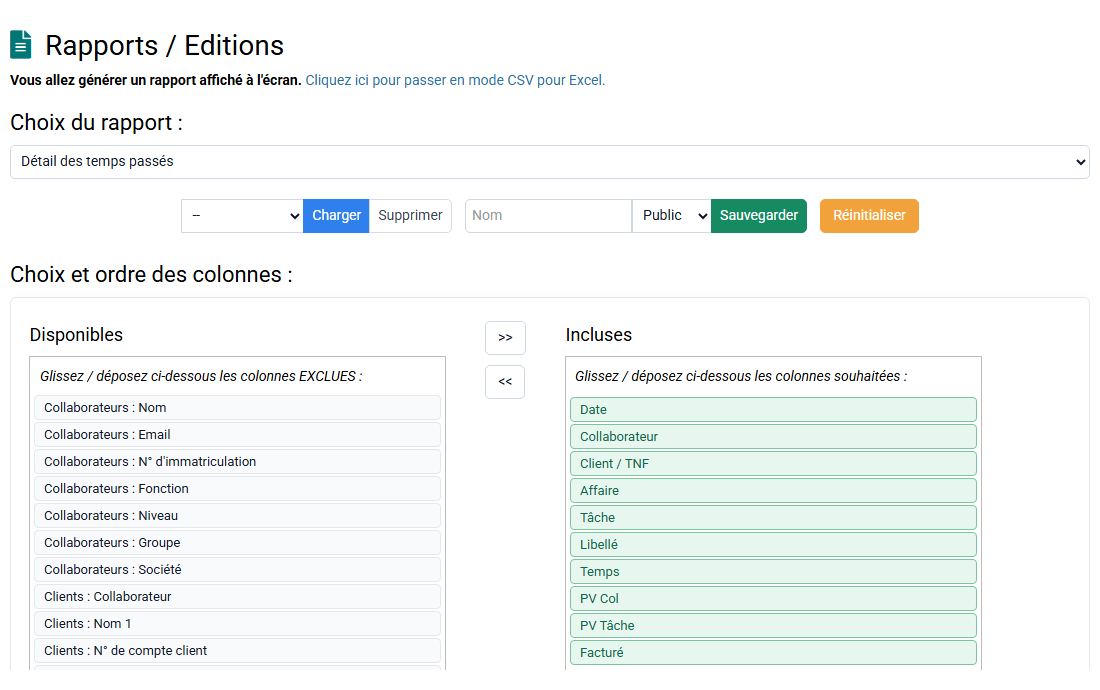
La page Rapports / Editions regroupe des états préparés pour répondre à des questions récurrentes. Avant de choisir une ligne, identifiez la famille du besoin.
- Activité et réalisations. Ces rapports partent des temps et frais saisis : détail des réalisations, contrôle d’activité, suivi par collaborateur, client, affaire ou période.
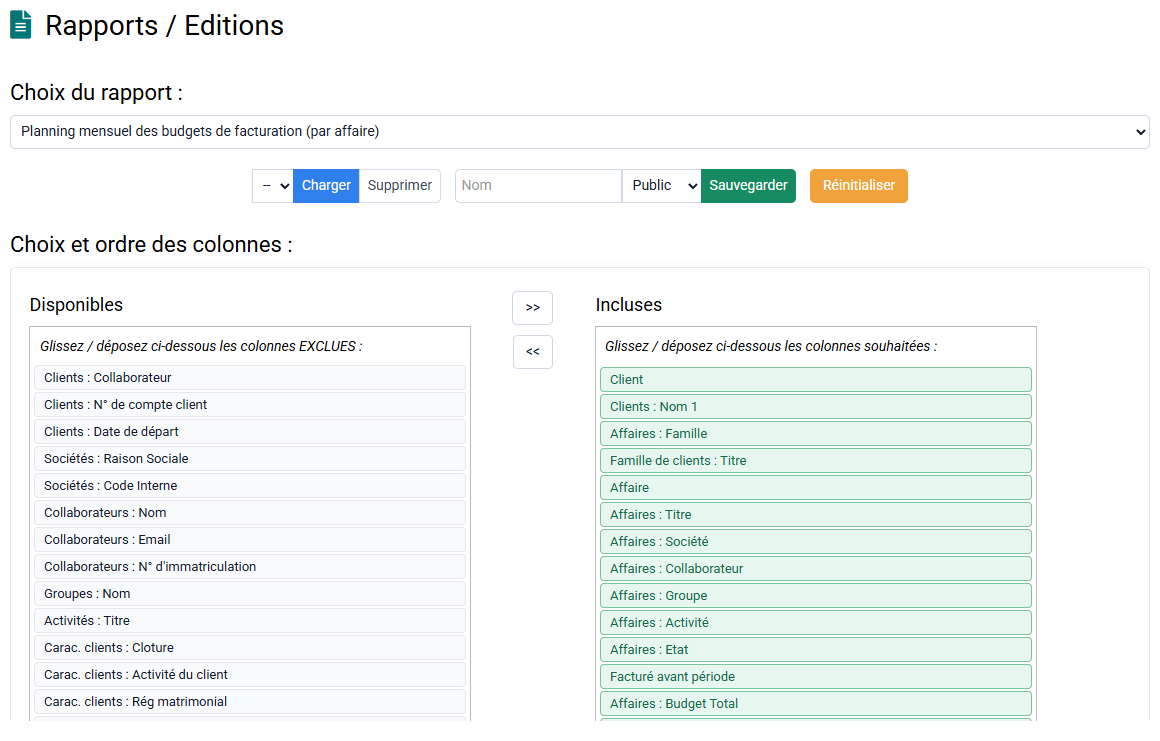
- Budgets, production et marges. Ils rapprochent réalisé, budgété, facturé et reste à produire pour piloter charge, boni/mali, écarts et rentabilité.
- Facturation, règlements et soldes clients. Ils suivent factures émises, encaissements, balance âgée, retards, lettrage et solde client.
- Référentiels et contrôles de cohérence. Ils aident à vérifier clients, affaires, collaborateurs, sociétés, codes, activités ou paramètres qui expliquent les chiffres.
- Éditions de partage ou d’archivage. Elles produisent une sortie lisible, imprimable ou exportable, avec colonnes, regroupements et filtres explicités.
Une fois la catégorie choisie, définissez le périmètre avant d’interpréter le résultat : période, société, client, affaire, collaborateur, état des pièces et droits visibles.
2Analyser librement avec TCD et exports
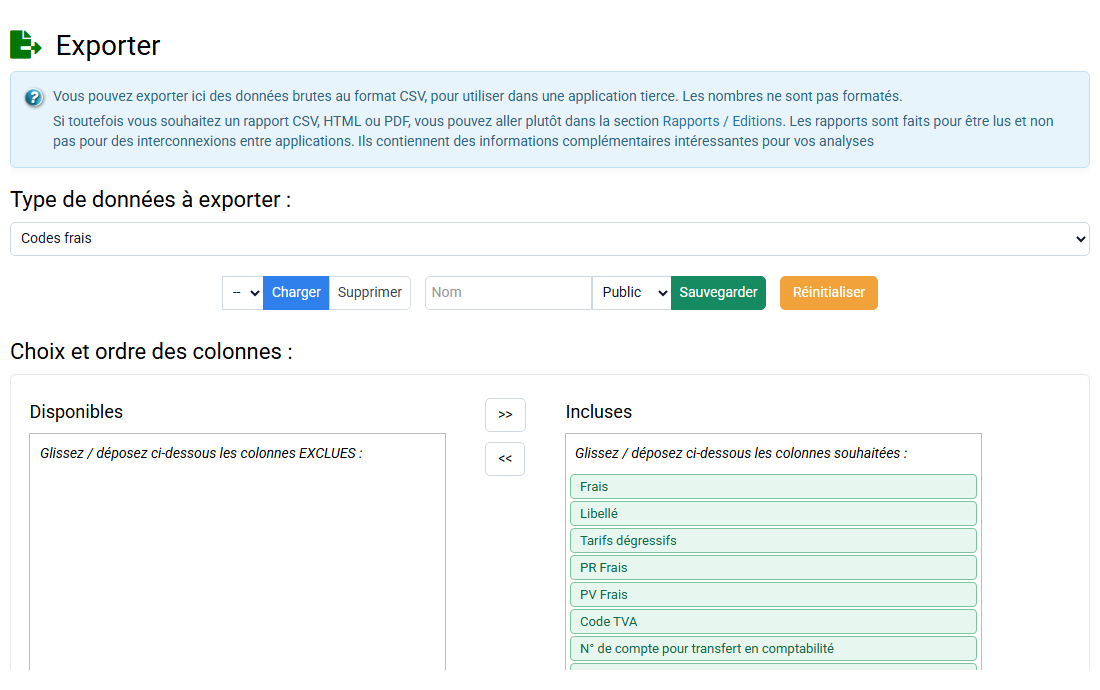
Chemin : Outils > Tableaux croisés dynamiques et Outils > Export.
Le tableau croisé permet de lire les données sous plusieurs angles : période, société, client, affaire, collaborateur, activité ou code.
L’export Excel est utile pour retraiter les données si vous conservez ses filtres et sa date de génération.
3Revenir au réalisé
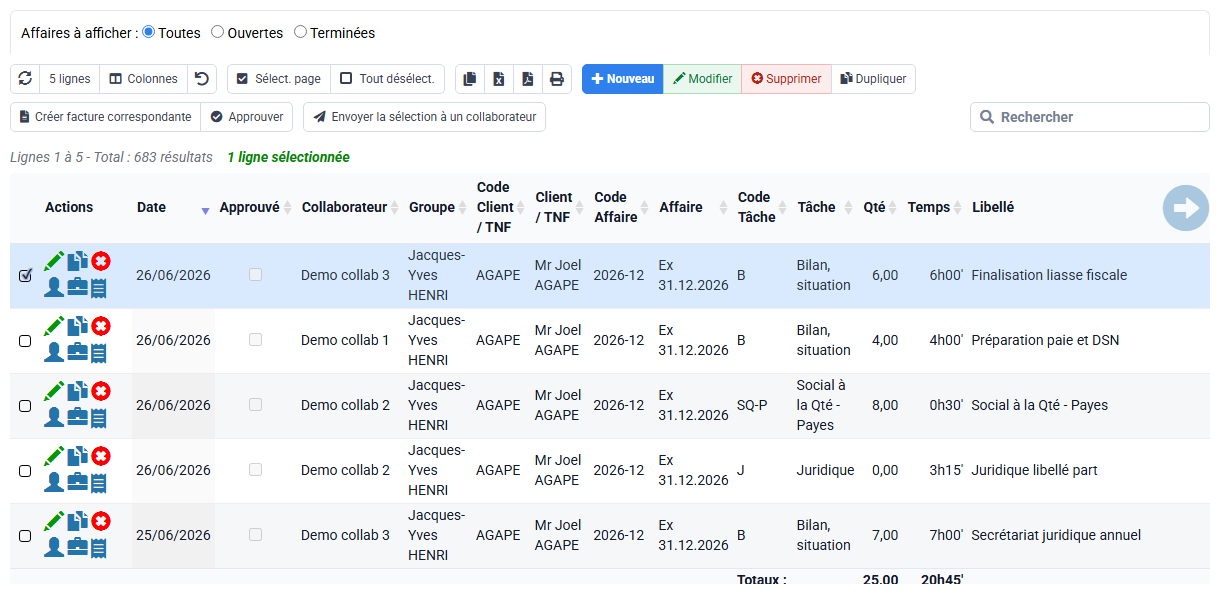
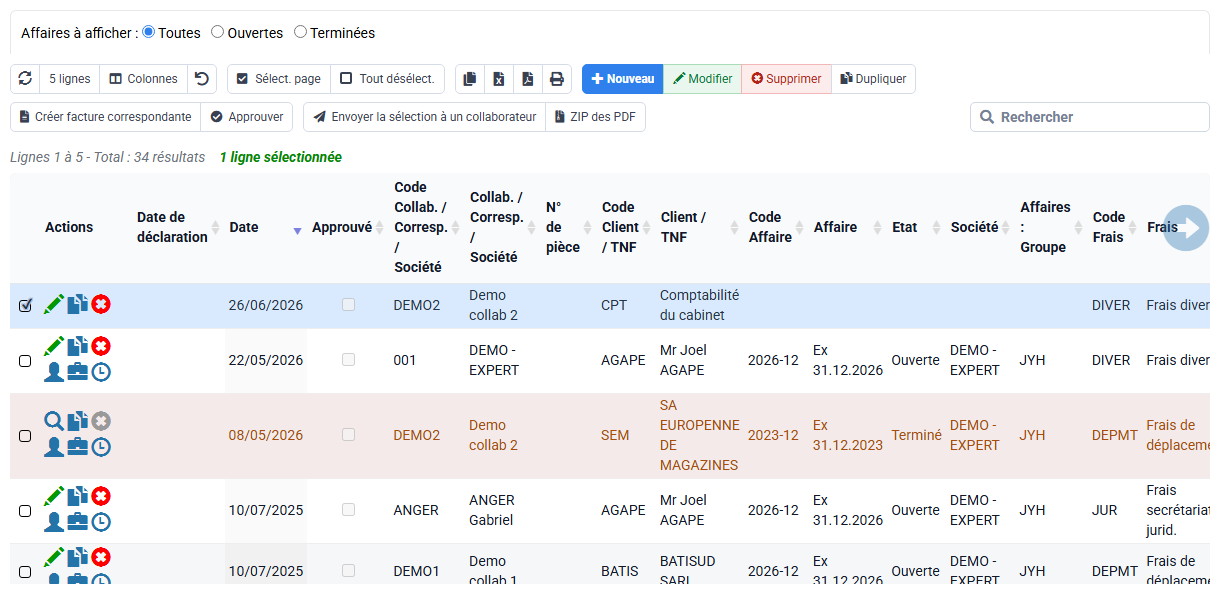
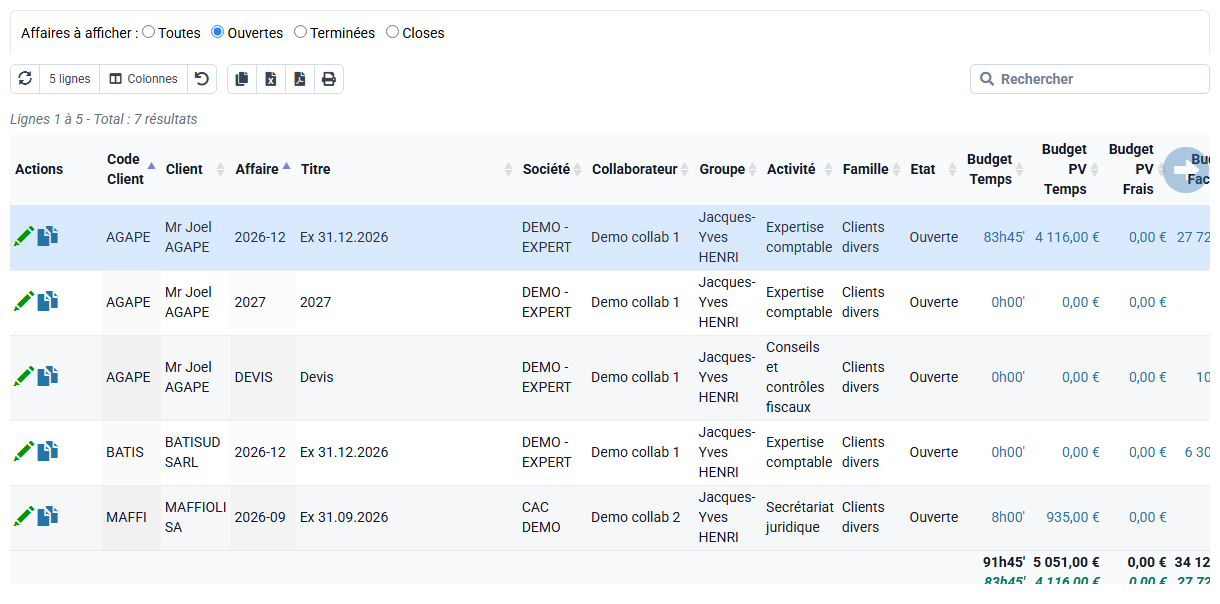
Chemin : Temps / Frais > Détail des temps passés et Temps / Frais > Détail des frais engagés.
Quand un chiffre d'activité semble étrange, revenez aux lignes de temps et de frais.
Contrôlez les dates, tâches, collaborateurs, affaires, libellés, montants et statuts.
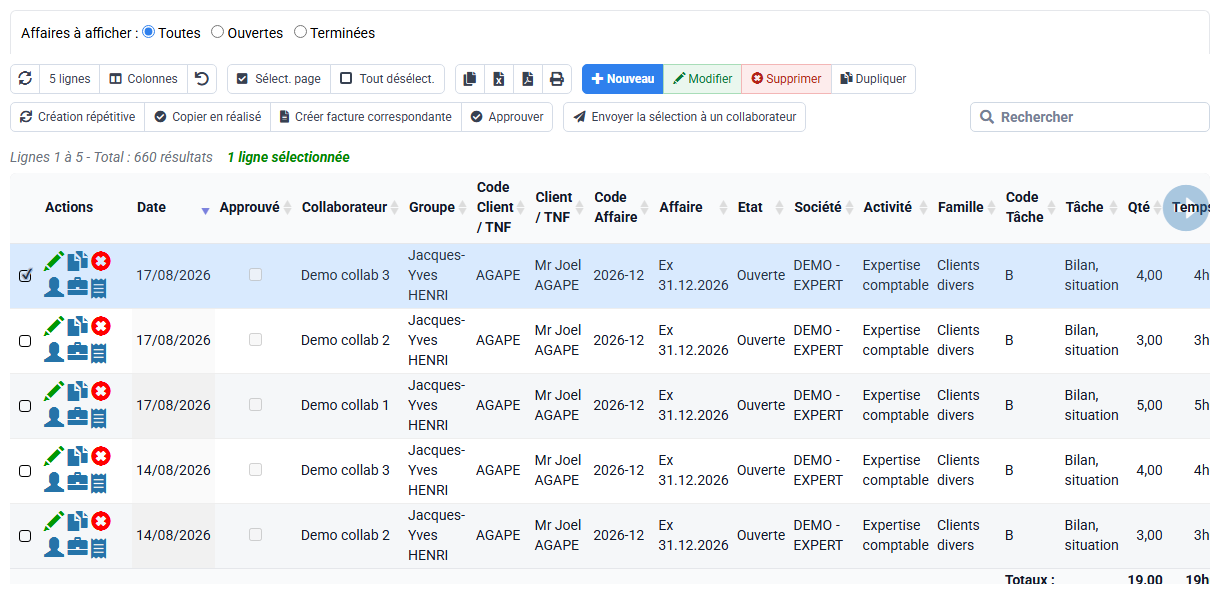
4Comparer au budget
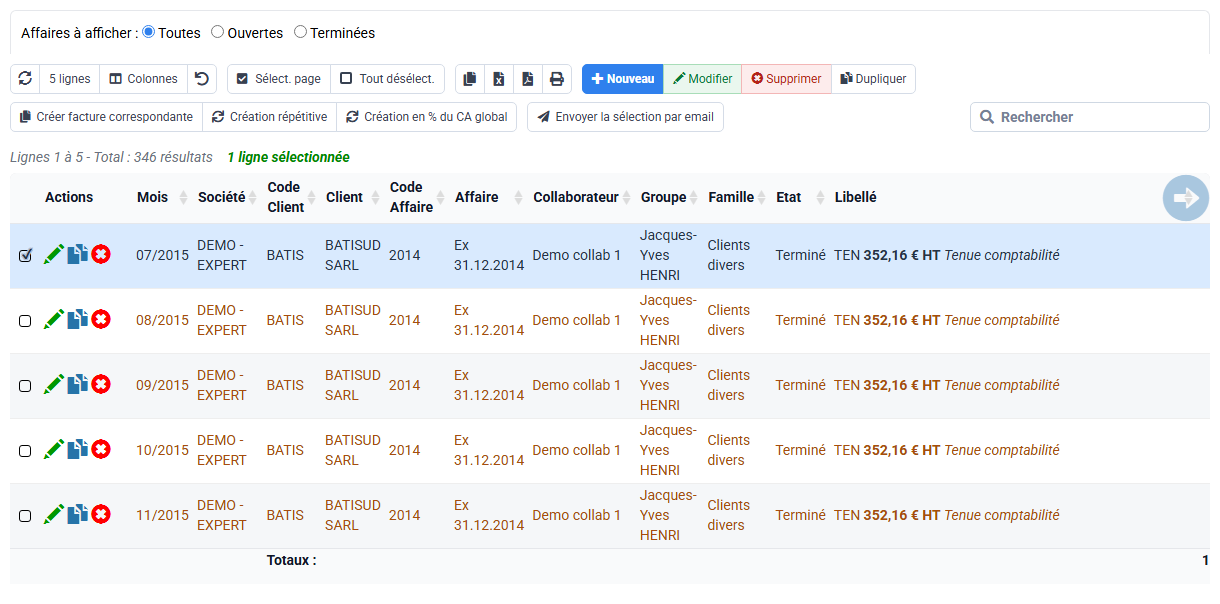
Chemin : Clients / Affaires > Budgets par affaire et par client, Temps / Frais > Détail des temps budgétés et Facturation > Budgets de facturation par mois.
Les budgets donnent le point de comparaison : charge prévue, honoraires, marge attendue et reste à faire.
Le pilotage utile explique les écarts, pas seulement leur existence.
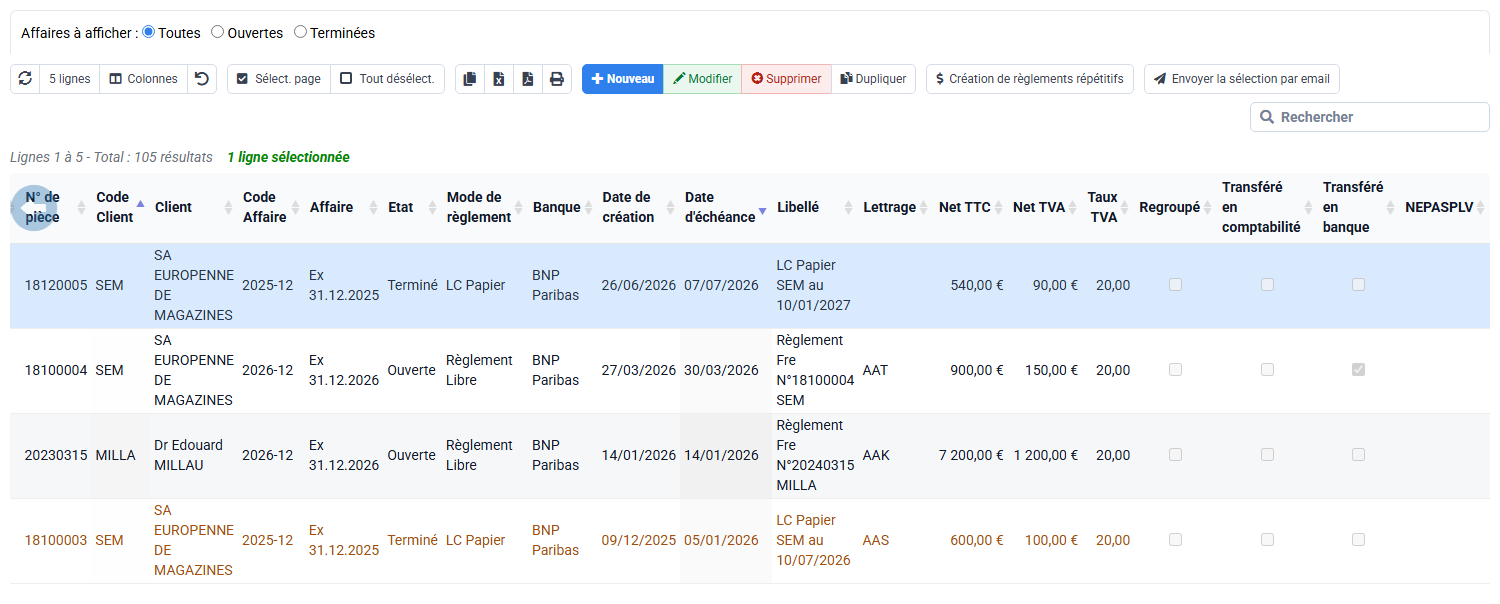
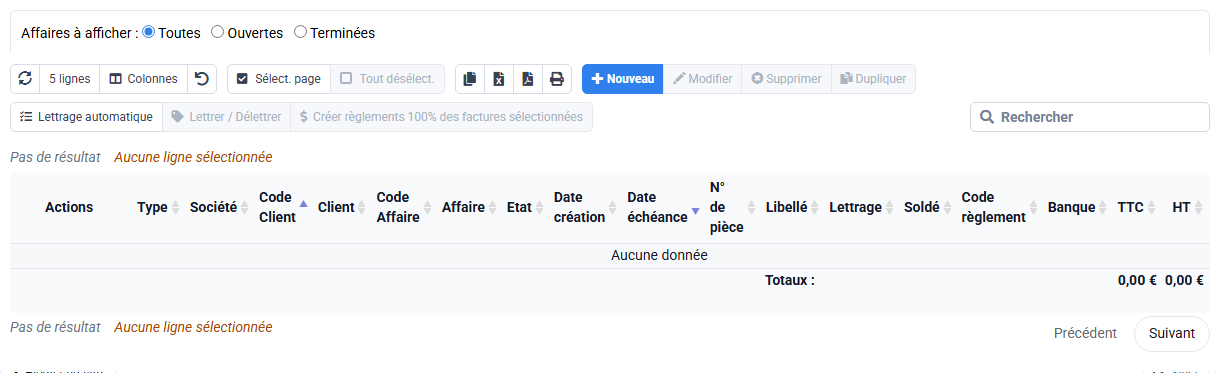
5Contrôler ventes et encaissements
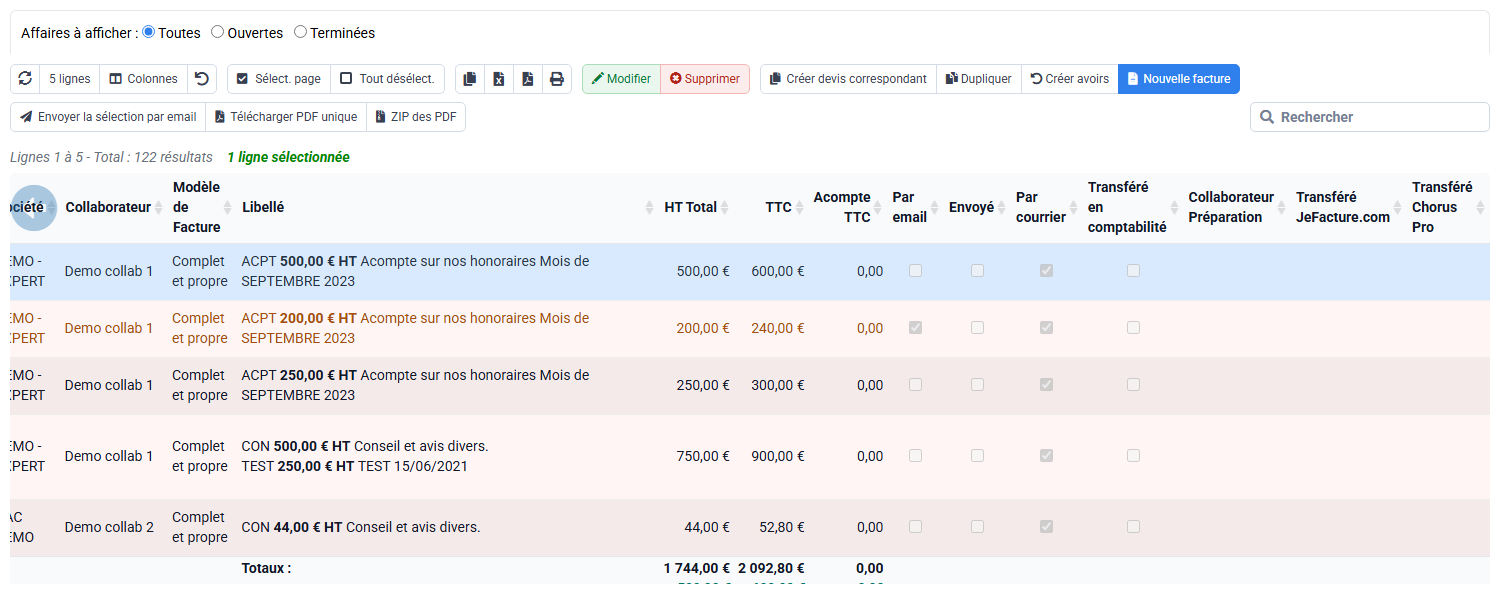
Chemin : Facturation > Factures, Facturation > Règlements et Facturation > Mouvements clients.
Les factures, règlements et mouvements clients donnent la lecture commerciale et trésorerie.
Avant de commenter un solde ou un chiffre d'affaires, vérifiez les statuts, lettrages et périodes.
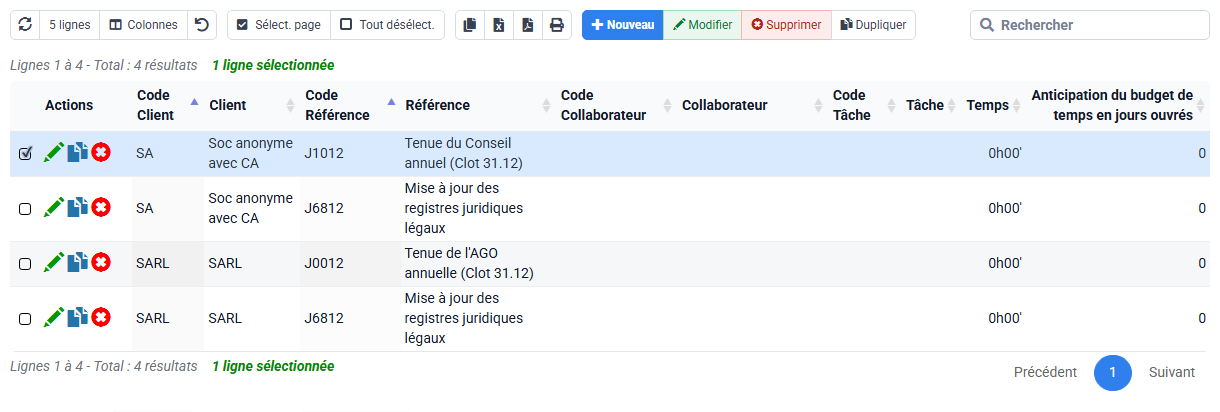
6Lire les axes de dossier
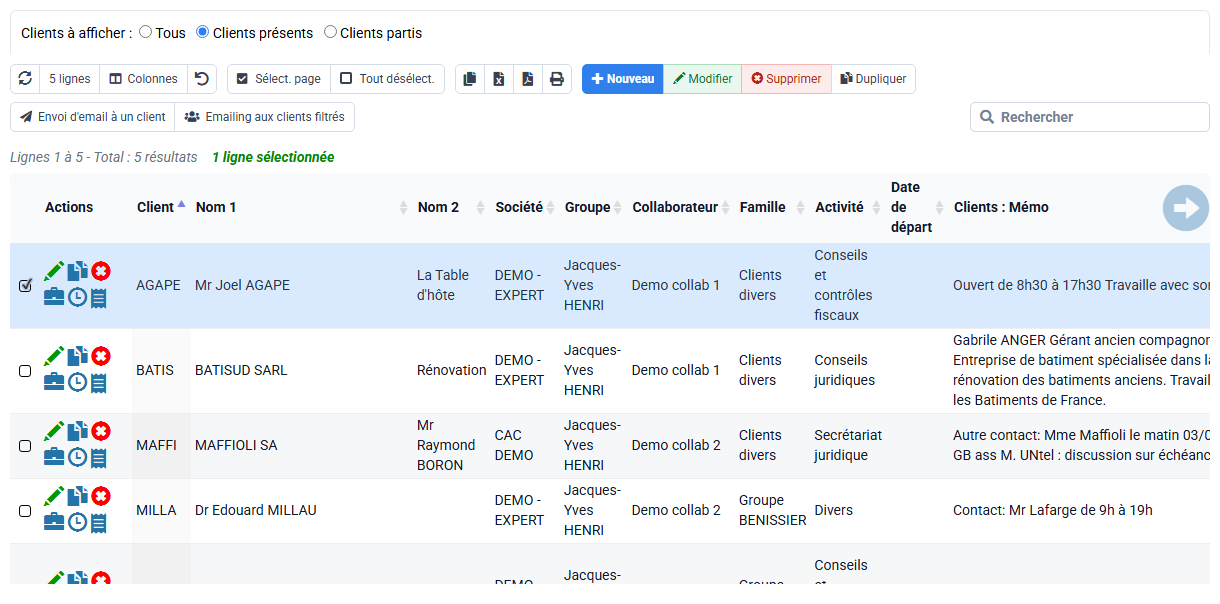
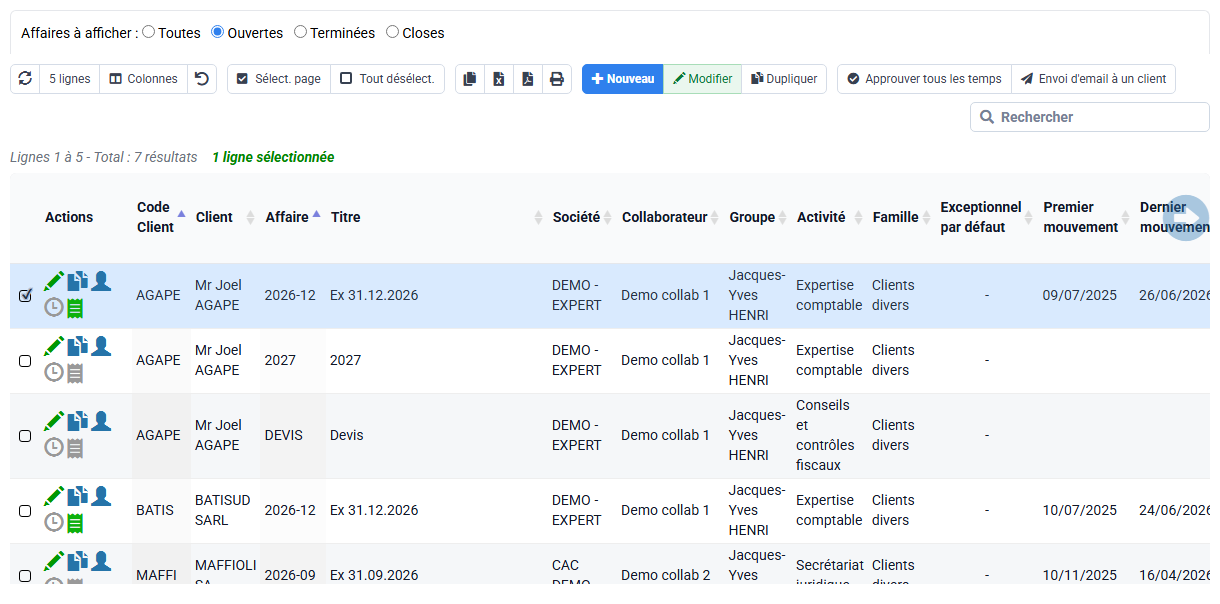
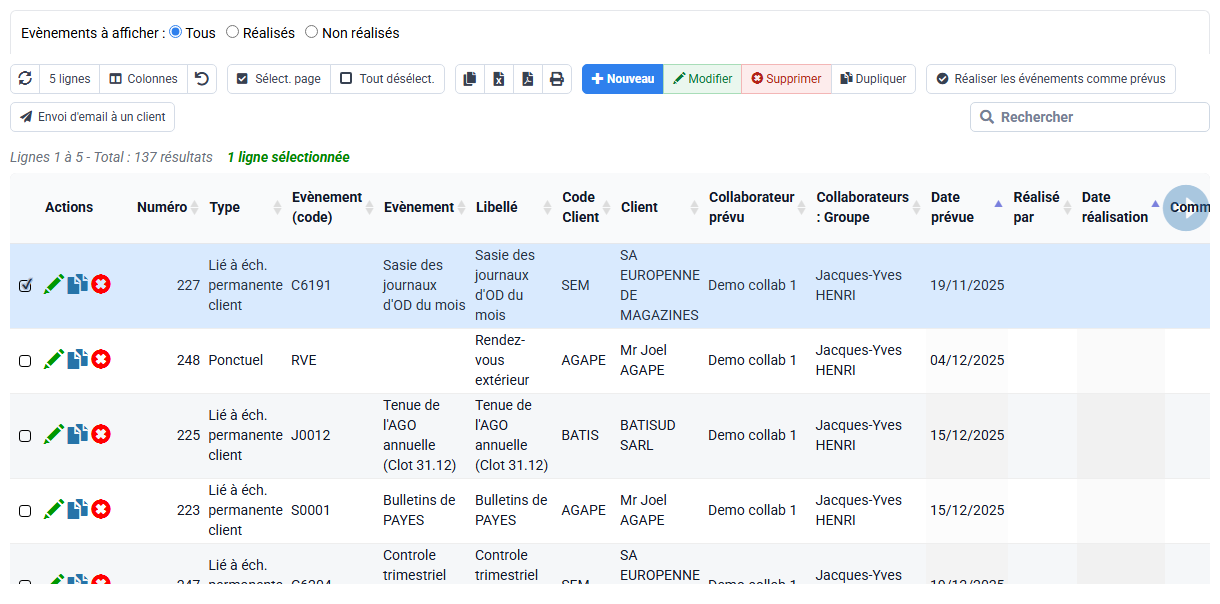
Chemin : Clients / Affaires > Clients, Clients / Affaires > Affaires et Événements > Évènements réalisés et à venir.
Clients, affaires, événements et échéances expliquent souvent les variations d'activité.
Les axes de regroupement doivent correspondre à l'organisation réelle : activité, responsable, famille, groupe ou société.
7Contrôler la valorisation
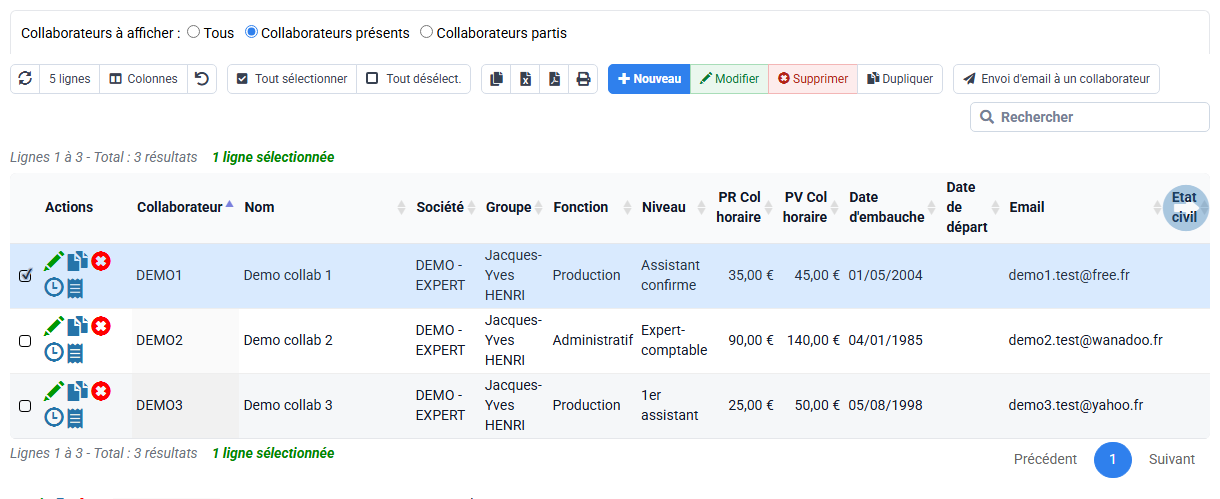
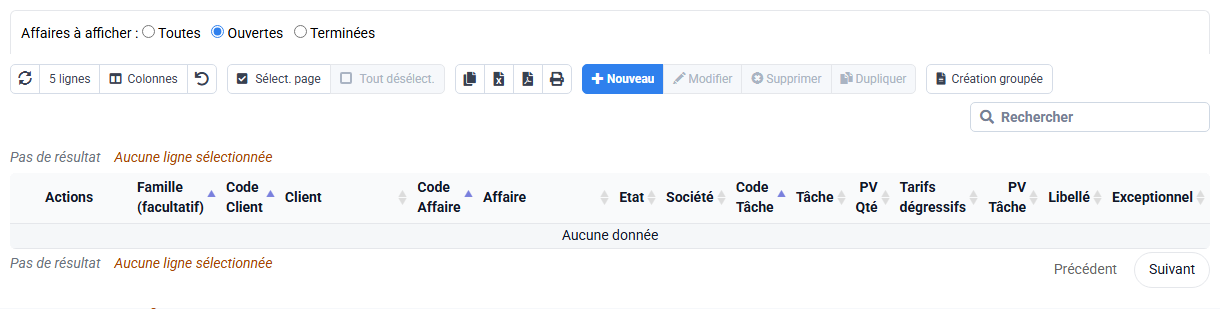
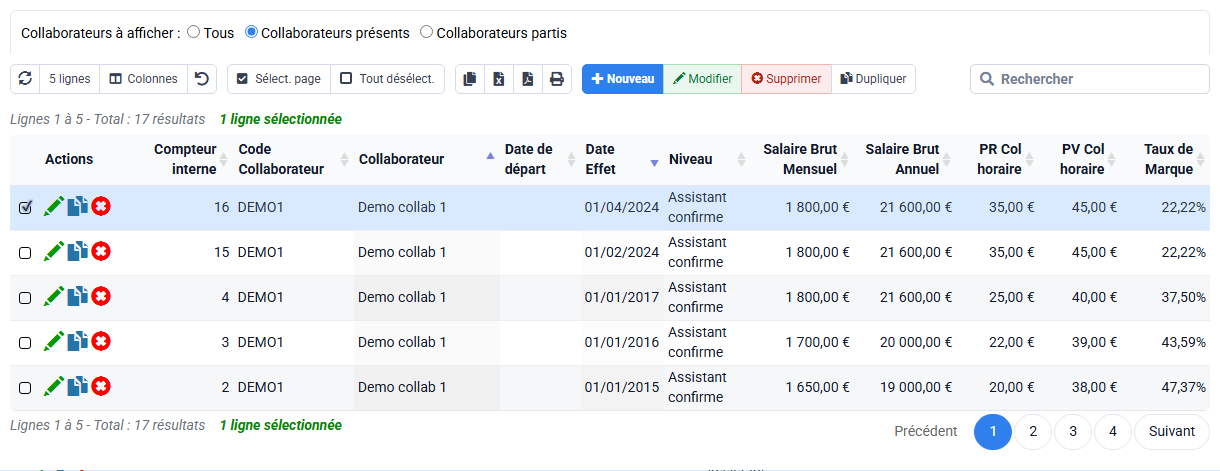
Chemin : Collaborateurs > Collaborateurs, Collaborateurs > Prix de vente collaborateur / affaire, Collaborateurs > Prix de vente des tâches / affaire et Collaborateurs > Historique des taux et rémunérations.
Les marges et valorisations dépendent des coûts, prix de vente et prix à la quantité.
Si la rentabilité semble fausse, contrôlez les référentiels de prix avant le rapport.
8Contrôler l'export comptable si nécessaire
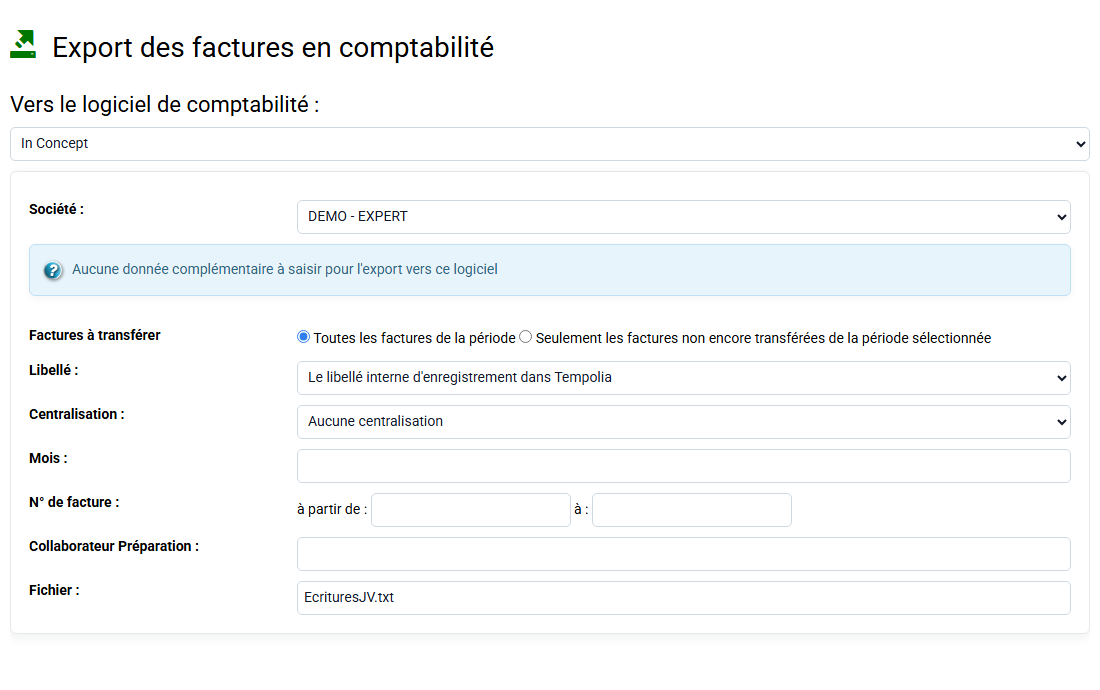
Chemin : Outils > Export des factures en comptabilité.
L'export Excel de travail est traité avec les rapports, tableaux croisés et exports de données. Cette étape couvre le cas où l'analyse doit être rapprochée ou transmise en comptabilité.
Gardez toujours le lien avec le rapport ou le filtre qui a justifié l'export.
Construire un export de données réutilisable
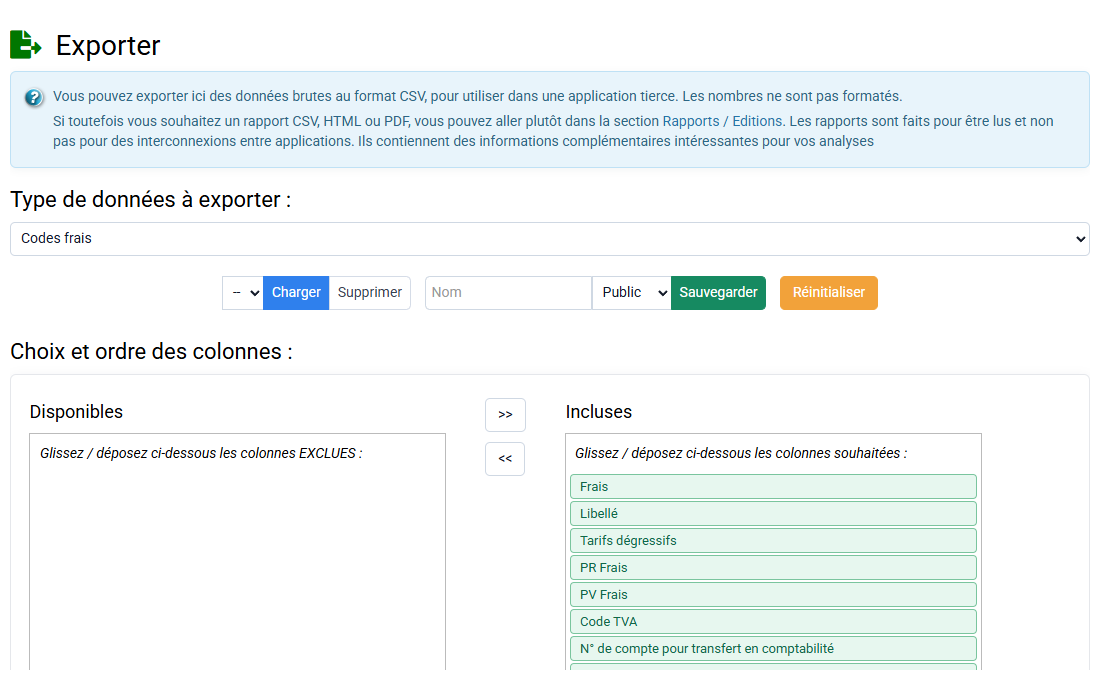
- Dans Outils > Export, choisissez l’objet métier : temps, frais, clients, affaires, factures, règlements, budgets ou référentiel.
- Sélectionnez les champs réellement nécessaires et placez-les dans l’ordre attendu. Gardez les identifiants qui permettront de revenir à Tempolia, même si le tableau final ne les affiche pas.
- Ajoutez les filtres : période, société, client, affaire, collaborateur, état ou statut. Notez leur sens, notamment pour une date de création différente d’une date de facture ou de paiement.
- Définissez le tri, l’encodage, le séparateur et la présence des en-têtes. Le CSV brut sert aux échanges et retraitements ; un rapport HTML, PDF ou CSV mis en forme sert plutôt à la lecture.
- Donnez un nom explicite à la sélection et enregistrez-la en privé ou en public. Une règle publique devient une convention d’équipe : précisez ses colonnes et prévenez les utilisateurs avant de la modifier.
- Lancez l’export, contrôlez le nombre de lignes et quelques enregistrements, puis conservez avec le fichier la date d’extraction et le périmètre utilisé.
Le bouton Excel présent sur certains tableaux convient à une extraction rapide de la vue courante. L’écran Export est préférable dès que la sélection de champs, les filtres, le tri ou la réutilisation doivent être maîtrisés.
Avant de continuer
- Toujours noter période, société, filtres et colonnes.
- Comparer un rapport synthétique avec au moins une source détaillée.
- Contrôler les droits si un utilisateur ne voit pas le même résultat.
- Ne pas mélanger prévision, réalisé, facturé et encaissé.
Mise en pratique
Choisissez un rapport de rentabilité, filtrez une affaire, retrouvez les temps, frais, budget, facture et règlement qui expliquent le résultat.
Calculez d’abord les écarts du cas AFFAIRE-PILOTAGE sur une feuille. Reprenez ensuite les mêmes formules avec les valeurs de l’affaire choisie dans Tempolia. Pour chaque écart réel, indiquez simplement les lignes qui l’expliquent et l’action utile : revoir la charge, compléter la facturation, relancer un règlement ou ne rien changer.
- Écrivez société, affaire, période, unité et question avant tout calcul. Identifiez clairement « feuille AFFAIRE-PILOTAGE » et « affaire choisie dans Tempolia ».
- Dans la feuille AFFAIRE-PILOTAGE, calculez à partir des données fournies : 110 − 80 = +30 h ; 12 000 − 10 000 = 2 000,00 € à facturer ; 10 000 − 8 000 = 2 000,00 € à encaisser ; 10 000 − 5 720 − 480 = 3 800,00 € de contribution simple.
- Dans Tempolia, ouvrez le rapport sur l’affaire et la période choisies et recopiez exactement les valeurs affichées, sans rechercher les totaux AFFAIRE-PILOTAGE.
- Filtrez temps, frais, budgets, factures, règlements et mouvements sur le même client, la même affaire et la même période ; notez dates, statuts, nombre de lignes et montants réellement visibles.
- Ouvrez le TCD de réalisations et budgets, puis préparez l’export Temps passés. Conservez filtres, mesure, axes et colonnes ; n’affirmez pas qu’un fichier existe tant qu’il n’a pas été généré et contrôlé.
- Comparez chaque total à ses lignes source. Gardez le résultat d’AFFAIRE-PILOTAGE sur la feuille et tirez vos conclusions Tempolia uniquement des valeurs de l’affaire choisie.
À la fin, vérifiez ces points
- La feuille AFFAIRE-PILOTAGE donne +30 h, 2 000,00 € à facturer, 2 000,00 € à encaisser et 3 800,00 € de contribution simple.
- La colonne Tempolia reproduit le rapport sur la période choisie et raccorde chaque montant à une ligne source du même périmètre.
- Budget, réalisé, facturé et encaissé restent des mesures séparées ; la recommandation distingue charge, facturation et recouvrement.
Diagnostic et correction
- L’affaire choisie ne montre pas 110 h : c’est normal ; 110 h appartient à la feuille AFFAIRE-PILOTAGE. Contrôlez seulement période, approbation, droits et tâches pour expliquer le total réel.
- Vous appelez 12 000,00 € « facturé » : vous confondez le budget de l’exemple et une facture émise.
- Deux utilisateurs obtiennent des totaux différents : comparez société, période, filtres enregistrés et périmètre de droits.
- Le Boni/Mali du TCD diffère de 3 800,00 € : rapprochez les formules, taux historiques, frais inclus et base facturée ou produite ; les deux indicateurs n’ont pas nécessairement la même définition.
Repères pour refaire l’exercice
- Voir les filtres du rapport et Voir le budget de l’affaire pour poser le périmètre.
- Voir le TCD ciblé et Voir le TCD général pour distinguer un TCD ciblé d’un exemple général.
- Voir le détail des temps, Voir le détail des frais, Voir les factures et Voir les règlements pour revenir aux sources réelles.
Erreurs à éviter
- Commenter un chiffre sans connaître le filtre.
- Exporter vers Excel puis perdre le périmètre initial.
- Comparer deux rapports avec des périodes ou sociétés différentes.
- Oublier que les droits peuvent masquer une partie des données.
À retenir
Un bon rapport doit pouvoir être expliqué en revenant à trois lignes sources : une ligne de temps, une ligne de facture et une ligne de règlement.
Vous pouvez maintenant
- Je sais choisir un outil de pilotage adapté.
- Je sais relier synthèse et détail.
- Je sais sécuriser les filtres avant de prendre une décision.
Approfondissement métier
Rapport ou TCD
Le rapport sert une édition structurée ; le tableau croisé sert l'exploration multidimensionnelle.
Axes
Les axes client, affaire, collaborateur, activité, société et période donnent des lectures différentes d'une même donnée.
Export
L’export reste exploitable si vous conservez les filtres et la date de génération.
Prendre de la hauteur
Un tableau ne dit pas à lui seul pourquoi un écart existe. Vérifiez la définition de l’indicateur, les filtres et les lignes détaillées avant de modifier un budget, un prix ou une planification.
- Prévision : ce que l’organisation pensait vendre ou produire.
- Réalisation : ce qui a consommé du temps et des frais.
- Facturation : ce qui a été commercialement émis.
- Encaissement : ce qui a réellement été réglé et rapproché.
Pour AFFAIRE-PILOTAGE, la bonne conclusion n’est pas seulement « la marge baisse » : il faut agir séparément sur la charge dépassée, la facturation incomplète et le recouvrement encore ouvert, puis suivre l’effet de ces décisions dans le temps.
Refaites le parcours sans aide
- 8 min : question et périmètre.
- 12 min : choix du rapport.
- 15 min : budgets et réalisations.
- 15 min : factures et règlements.
- 12 min : TCD ou export.
- 8 min : décision et limites.
- 1. Écrire la question avant de sélectionner le rapport.
- 2. Raccorder chaque agrégat à une donnée détaillée.
- 3. Distinguer diagnostic, décision et limite de calcul.
- La feuille AFFAIRE-PILOTAGE donne un dépassement de 30 h.
- Dans cette même feuille, le reste à facturer et le reste à encaisser valent chacun 2 000,00 €.
- Gardez ces calculs dans une colonne distincte des valeurs de l’affaire choisie, avec une ligne pour la charge, la facturation et le recouvrement.