

Préparer les flux PA / eReporting et suivre les statuts
Objectif. Préparer les flux PA/eReporting, lancer les opérations dans le bon ordre et suivre les statuts, rejets, règlements et corrections.
Avant de commencer : choisissez la facture à qualifier
Dans votre abonnement, choisissez une facture émise que vous êtes autorisé à consulter et dont le client possède un pays, une identité légale, une adresse de facturation et des identifiants fiscaux vérifiables. Si un règlement lui est lié, notez aussi sa référence, sa date et son statut. Vérifiez l’accès au cockpit et aux historiques, mais ne lancez aucune transmission pendant la formation.
Parcours à préparer
Travaillez sur le client, l’affaire éventuelle et la facture que vous venez de choisir. Si un rejet de règlement existe, analysez-le dans le parcours du paiement : il ne donne aucune information sur le statut PA de la facture ou sur l’eReporting. À partir du pays, du SIRET, de la TVA, du contexte de vente et du règlement, vous déterminez le flux qui devrait être utilisé. Lisez les historiques PA des factures, de l’eReporting et des règlements tels qu’ils existent dans votre abonnement. Une table vide signifie seulement qu’aucune ligne ne correspond au périmètre contrôlé ; elle ne permet pas d’affirmer un envoi, une acceptation ou un rejet externe.
Contrôles avant toute action
- Vous disposez d’un accès en lecture au journal des ventes, à la fiche du client choisi, au cockpit et aux trois historiques.
- Vous relevez les données réellement visibles sur la facture choisie ; vous ne complétez pas de mémoire un identifiant ou un statut absent.
- Vous ne lancez aucune transmission, synchronisation, correction ou relance. Le cockpit est observé pour préparer le geste, pas pour l’exécuter.
- Une exécution ultérieure exigera des données de formation dédiées dans votre abonnement, une plateforme configurée, des objets attendus, des retours connus et l’autorisation adaptée.
Minutage proposé — total 70 minutes
- 8 min — retrouver le client, la facture et, s’il existe, son règlement ou son rejet.
- 12 min — contrôler société, client, pays, SIRET, TVA et période.
- 15 min — qualifier et préparer le parcours de la facture.
- 15 min — déterminer les conditions qui relèveraient de l’eReporting et interpréter l’historique obtenu.
- 12 min — contrôler le règlement lié et, s’il existe, son rejet, sans les confondre avec la facture.
- 8 min — diagnostiquer les prérequis absents et rédiger le prochain essai.
Après l’exercice
- Une fiche de qualification de la facture choisie fondée sur les données réelles du client choisi et sur le montant TTC réellement affiché.
- Un relevé des lignes et statuts réellement présents dans les trois historiques ; si l’un d’eux est vide, conservez ses filtres et concluez seulement qu’aucune ligne ne correspond.
- Si un rejet de règlement existe, une explication de son rôle limitée au cycle d’encaissement.
- Une liste précise des données, configurations, droits et retours nécessaires pour exécuter plus tard un test autorisé, sans qu’aucune transmission soit lancée pendant la formation.
Comprendre le principe
Les flux PA/eReporting ajoutent une couche externe aux factures et règlements. Ils exigent des données structurées fiables, pas seulement un PDF lisible.
Le cockpit et l'historique permettent de savoir ce qui est à envoyer, déjà envoyé, accepté, rejeté ou à corriger.
Ce que vous saurez faire
- Choisir la plateforme et le bon périmètre d'envoi.
- Lire les historiques factures, eReporting, règlements et événements.
- Contrôler les données client et société obligatoires.
- Traiter un rejet sans masquer la cause.
Parcours dans Tempolia
Suivez les étapes dans cet ordre. Chaque étape indique l'écran à ouvrir, le contrôle à faire et la raison métier du contrôle.
1Choisir la plateforme et le cockpit
Chemin : Outils > Envoi vers PA / eReporting.
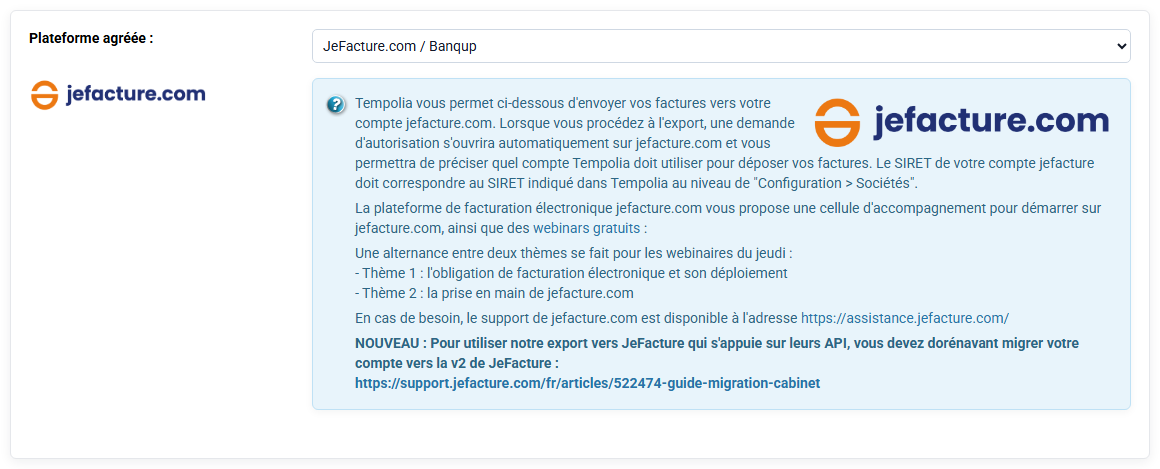
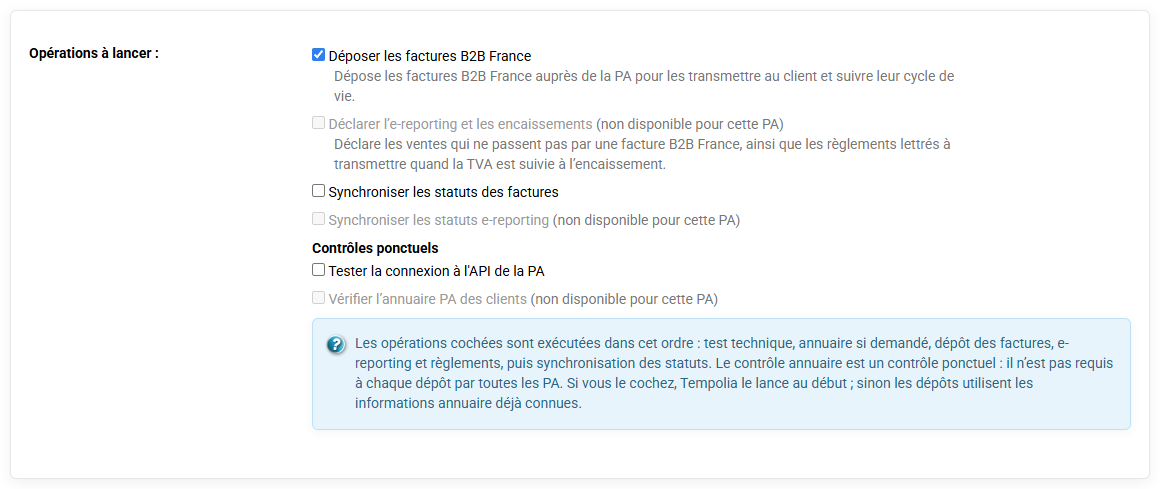
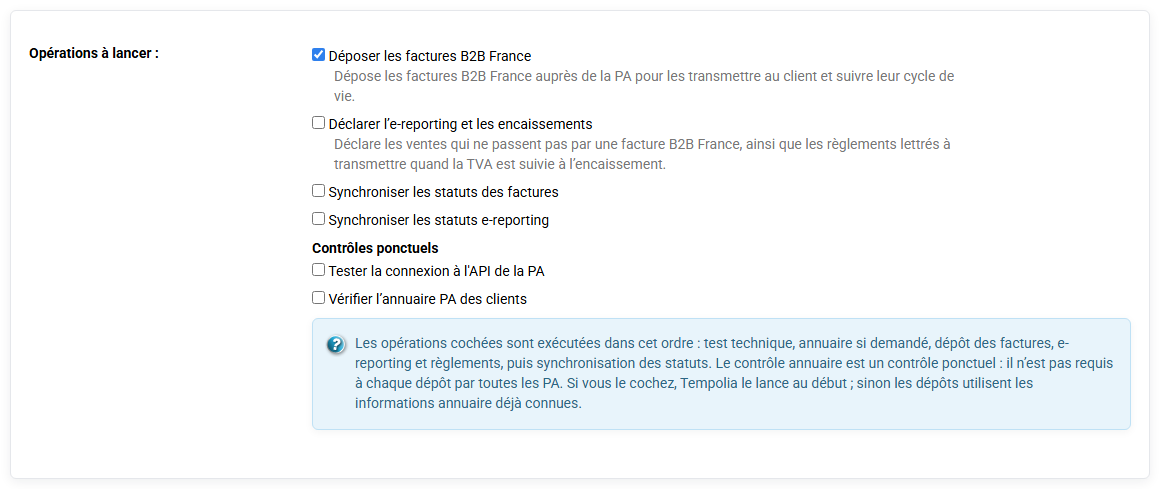
Commencez par le choix de plateforme, puis ouvrez le cockpit pour voir les opérations qui seraient disponibles.
Le parcours complet suit l’ordre préparer, contrôler, envoyer, lire le retour puis corriger. Dans cet atelier, arrêtez-vous après le contrôle : ne cliquez sur aucune commande de transmission ou de synchronisation.
2Définir période et format
Chemin : Outils > Envoi vers PA / eReporting.
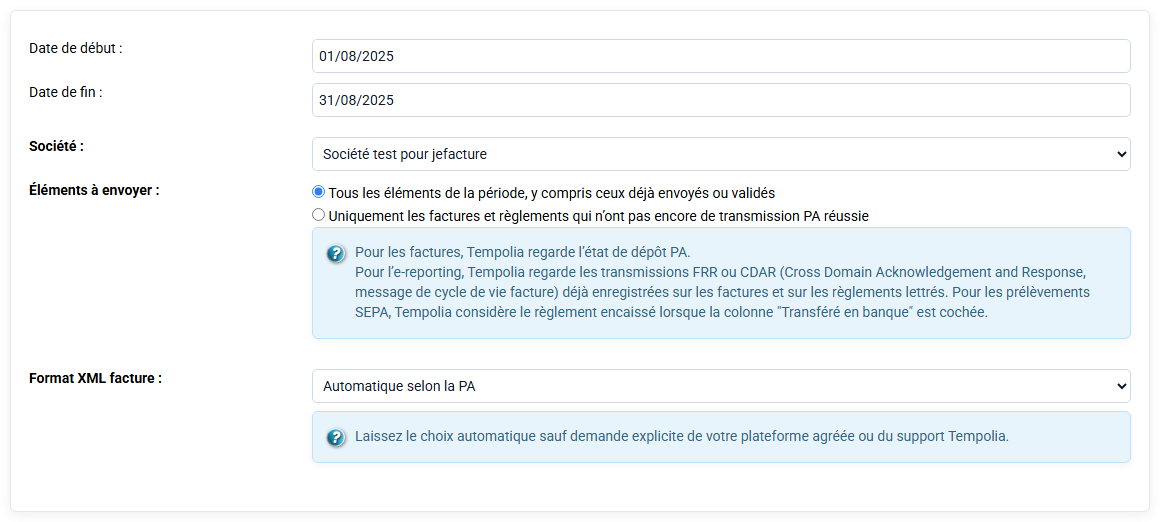
Les options de période, société, transfert et format XML déterminent le périmètre réel envoyé.
Une erreur de période peut produire un flux incomplet ou redondant.
- Société : la société choisie.
- Période : période couvrant la facture choisie.
- Type de flux : factures B2B France ou eReporting selon le client.
- Format : XML attendu par la plateforme sélectionnée.
- vérifier les rejets existants avant de relancer un envoi.
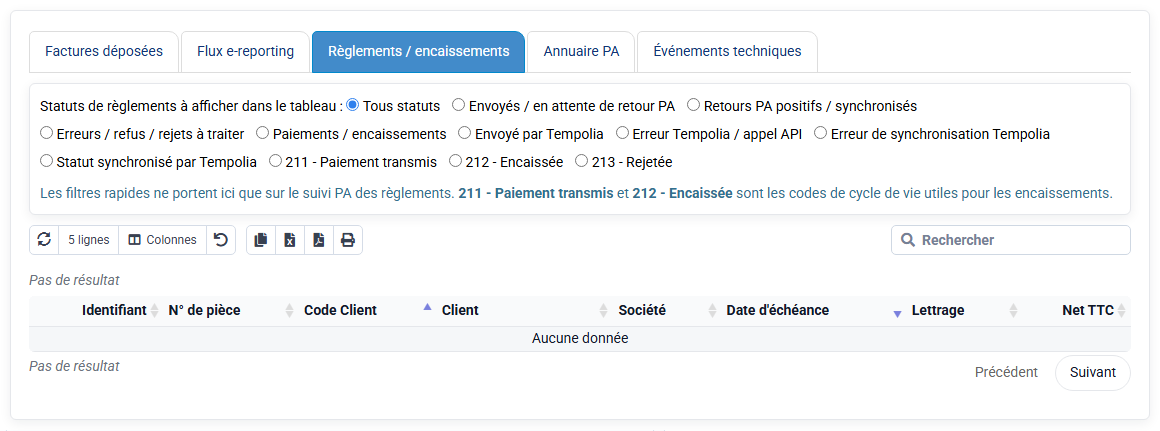
3Lire l'historique
Chemin : Outils > Historique PA / eReporting.
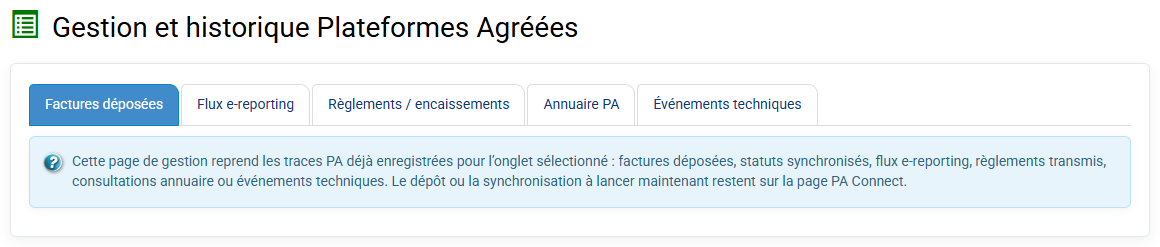
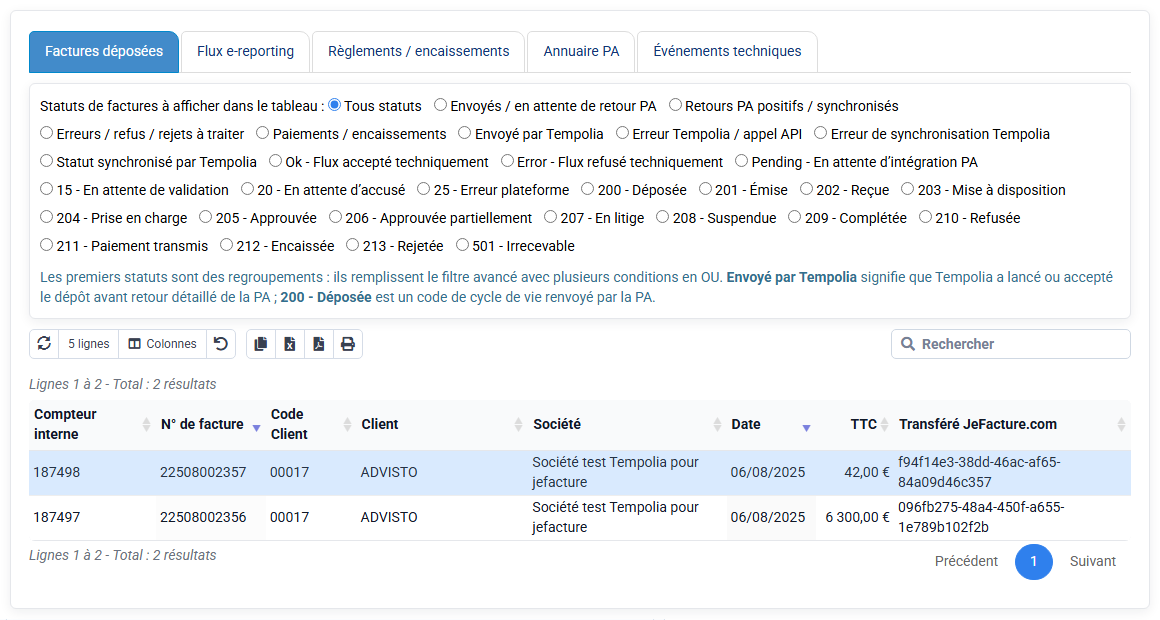
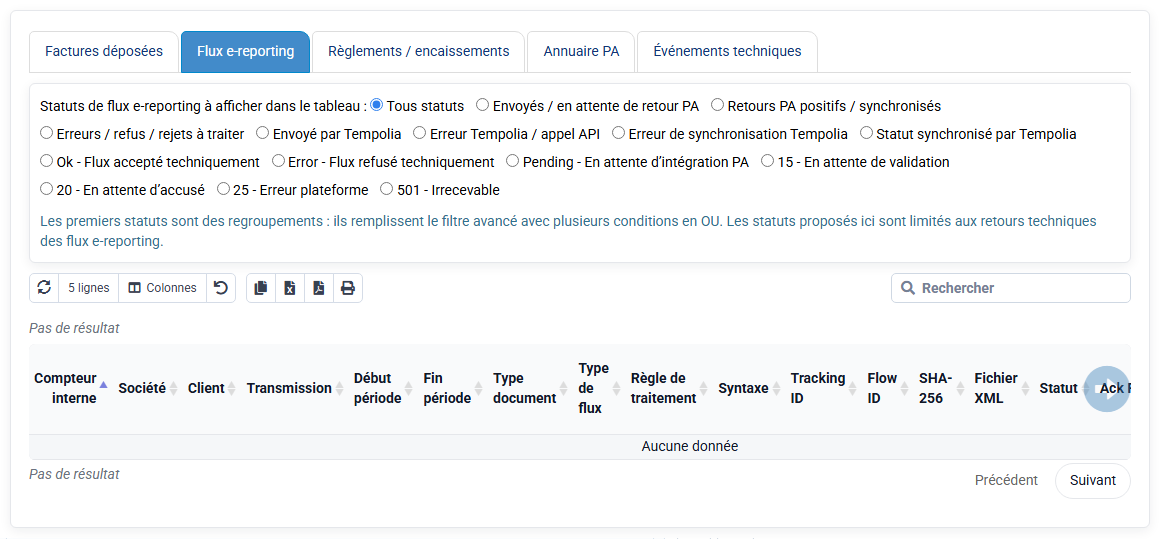
L'historique réunit factures, flux eReporting, règlements, annuaire et événements.
Utilisez-le pour distinguer attente, dépôt, acceptation, rejet, correction et statut final.
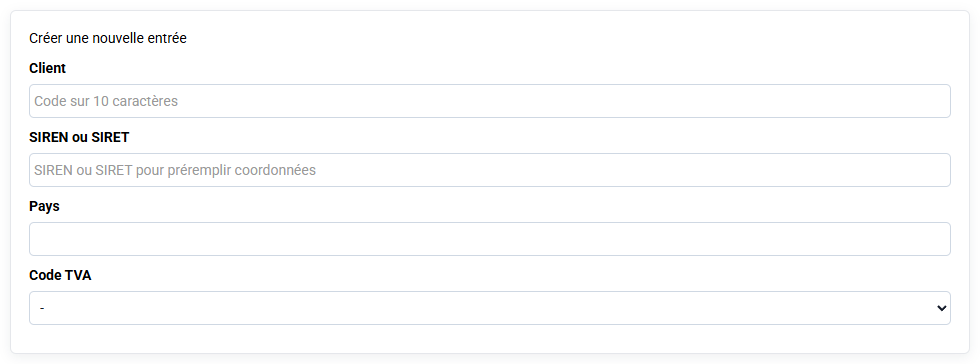
4Qualifier les données client
Chemin : Clients / Affaires > Clients.
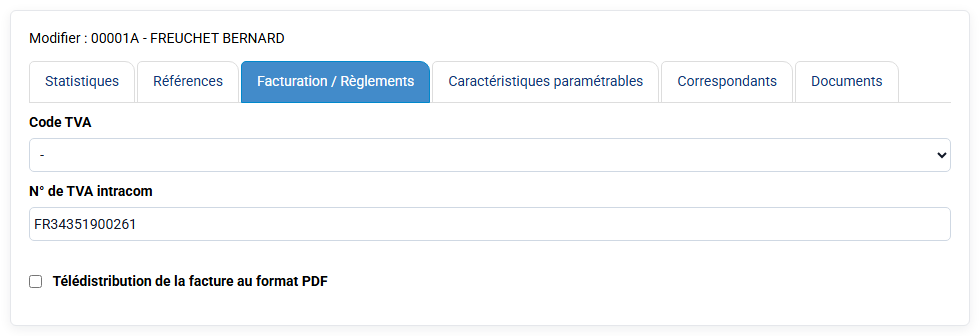
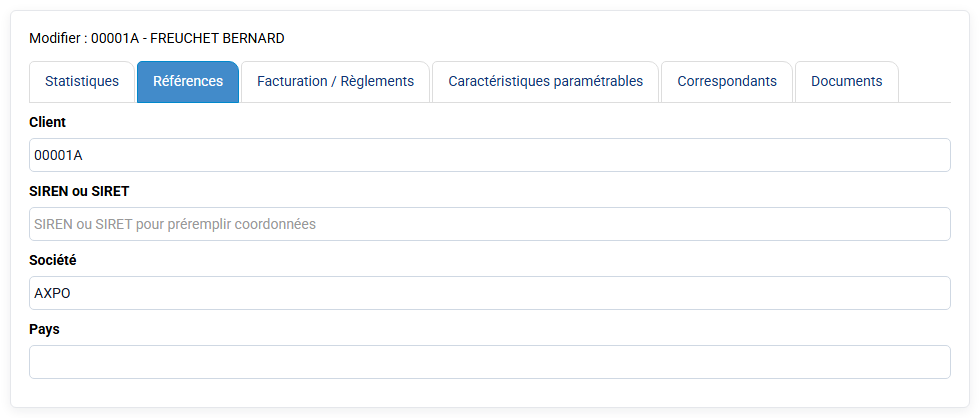
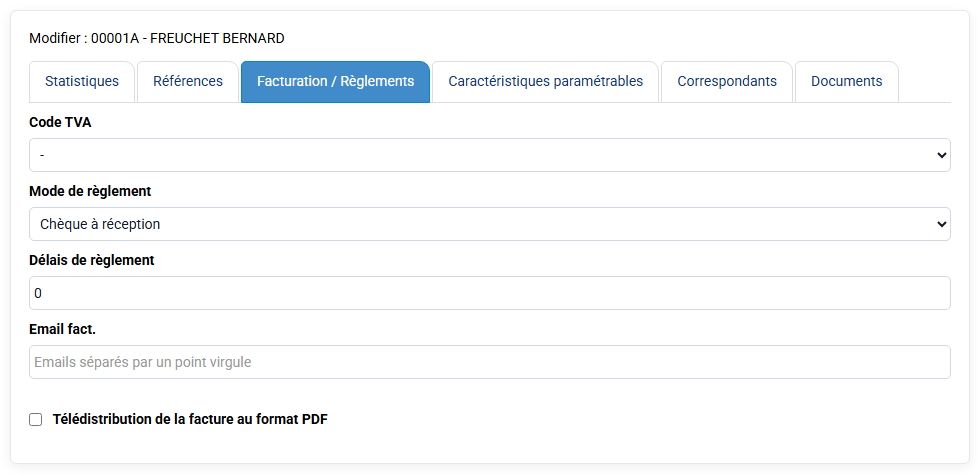
Les champs PA/eReporting, identifiants, pays, SIRET, TVA, adresse et facturation conditionnent le routage.
Une facture peut être correcte visuellement mais rejetée si l'acheteur est mal qualifié.
- Pays : France.
- SIRET : renseigné et cohérent avec l'établissement facturé.
- TVA intracommunautaire : renseignée si nécessaire.
- Email facturation : contact client valide.
- Routage PA/eReporting : mode B2B France, B2C ou international choisi selon le cas réel.
5Contrôler la société émettrice
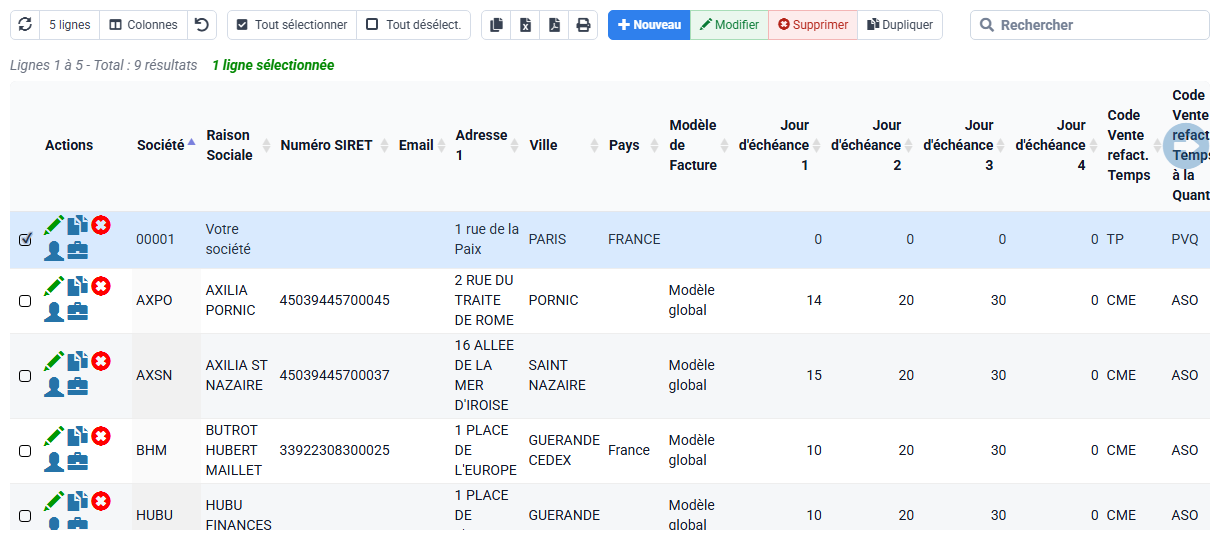
Chemin : Configuration > Sociétés.
La société émettrice porte les informations vendeur : coordonnées, TVA, SIRET, logo, modèle et parfois banque.
Ces données alimentent le PDF, le XML et les contrôles externes.
- Raison sociale : la société émettrice choisie.
- SIRET et TVA : présents dans la société émettrice.
- Adresse : adresse légale utilisée sur le PDF.
- Banque : compte cohérent avec les règlements attendus.
- Modèle : modèle de facture compatible avec les flux électroniques.
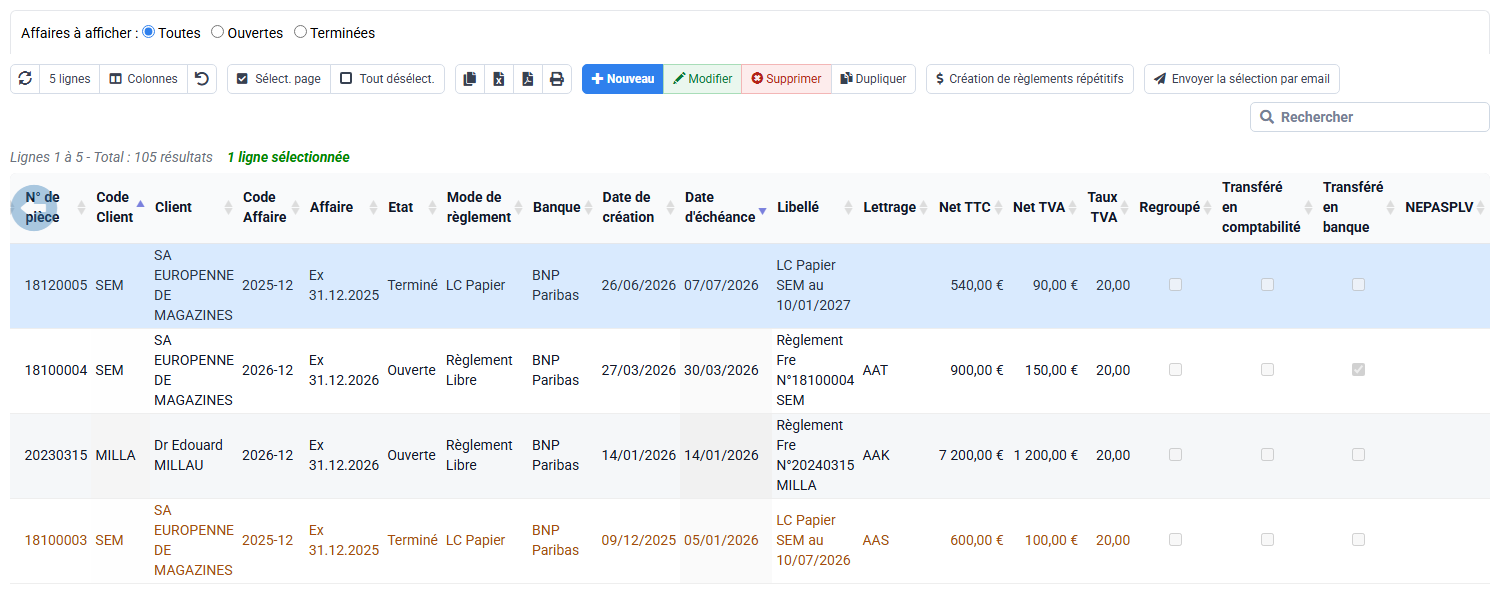
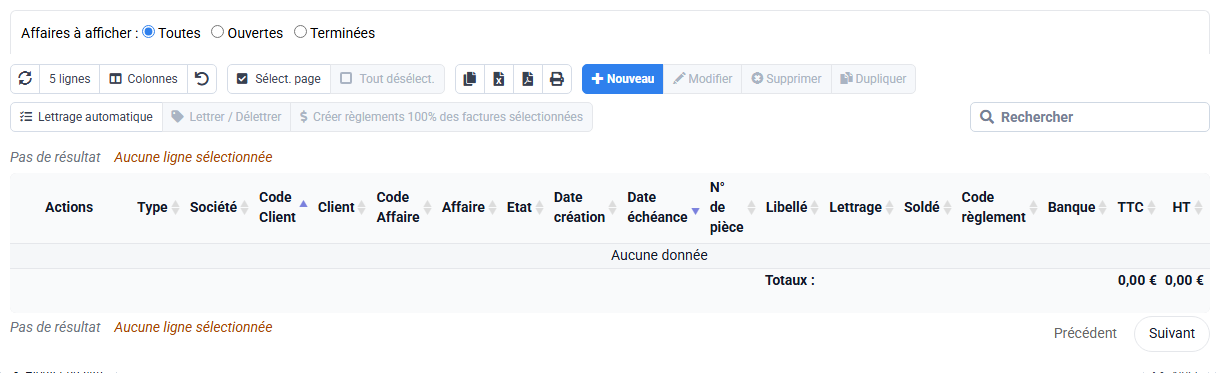
6Suivre factures et règlements
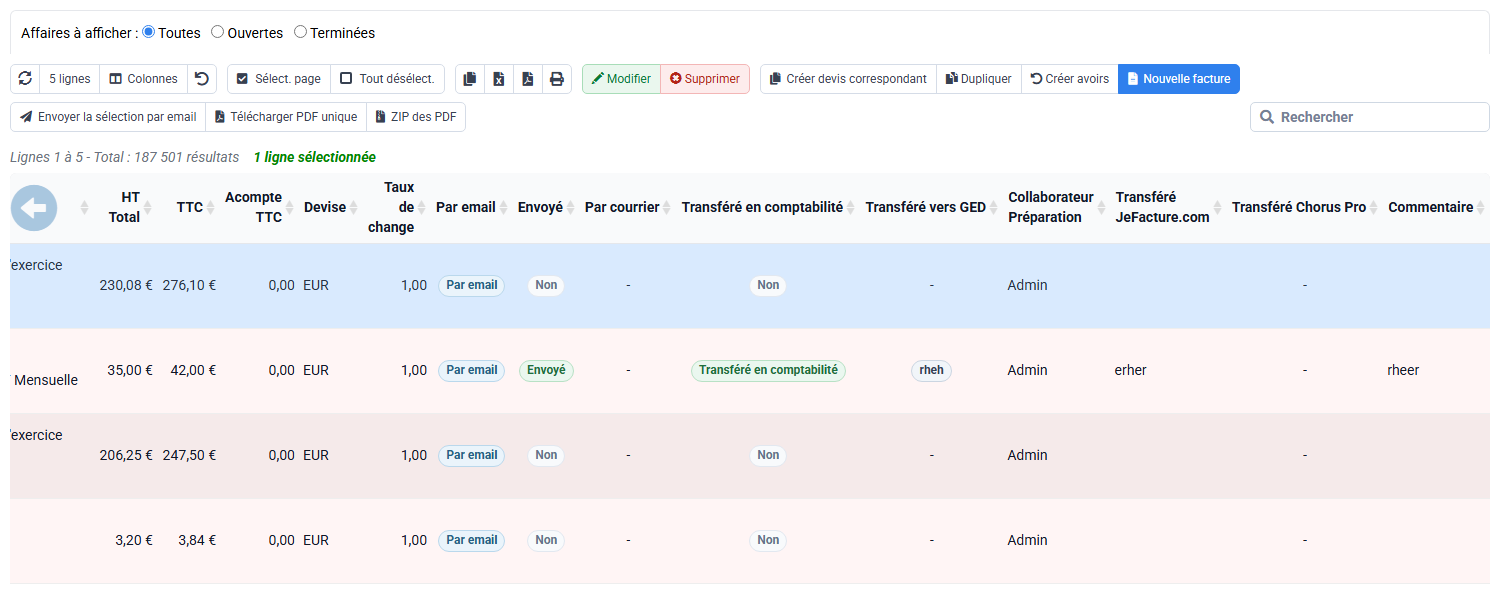
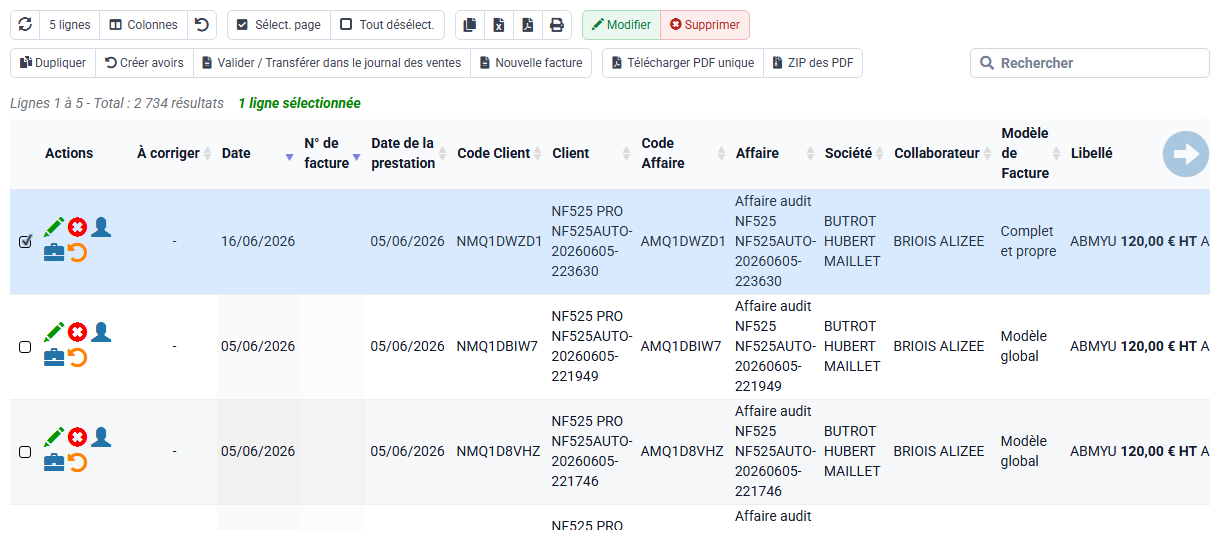
Chemin : Facturation > Factures, Facturation > Factures à valider, Facturation > Règlements et Facturation > Mouvements clients.
Contrôlez le journal des ventes, les factures à valider, les règlements et mouvements clients.
Le statut de paiement ou de règlement peut devenir une donnée à suivre selon le flux.
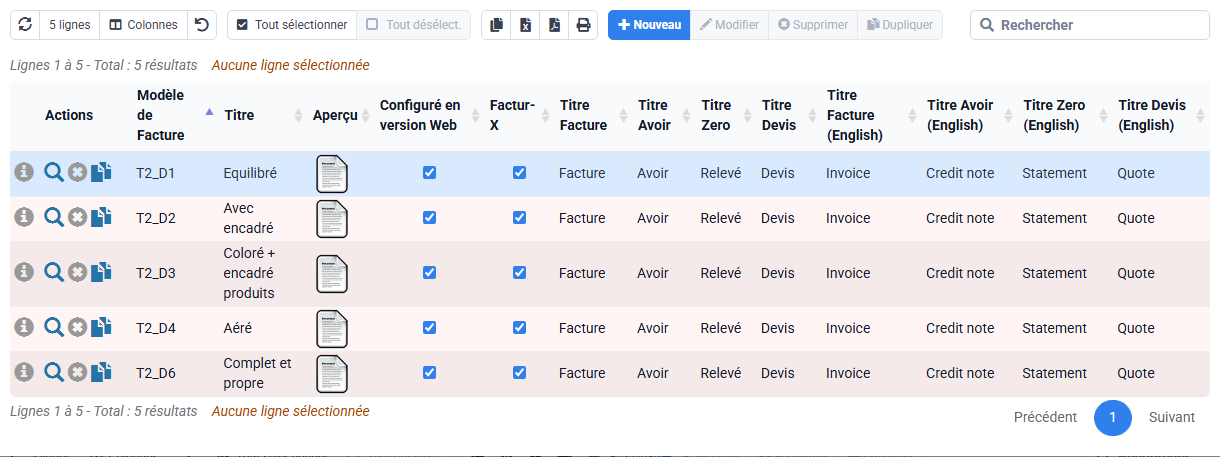
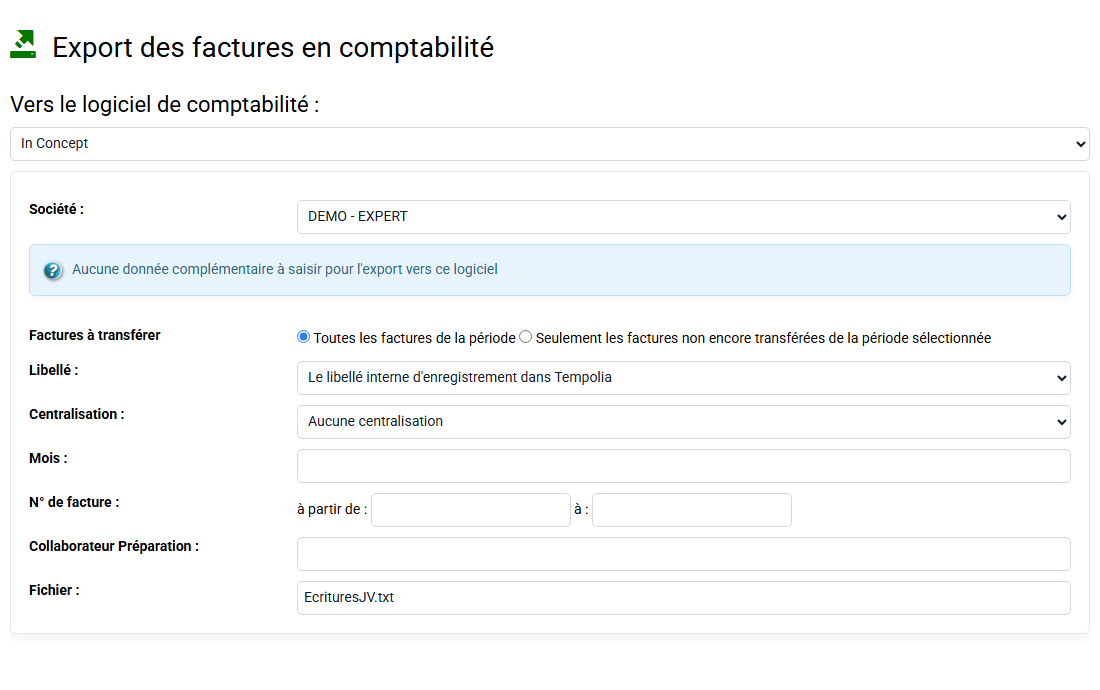
7Vérifier référentiels et exports
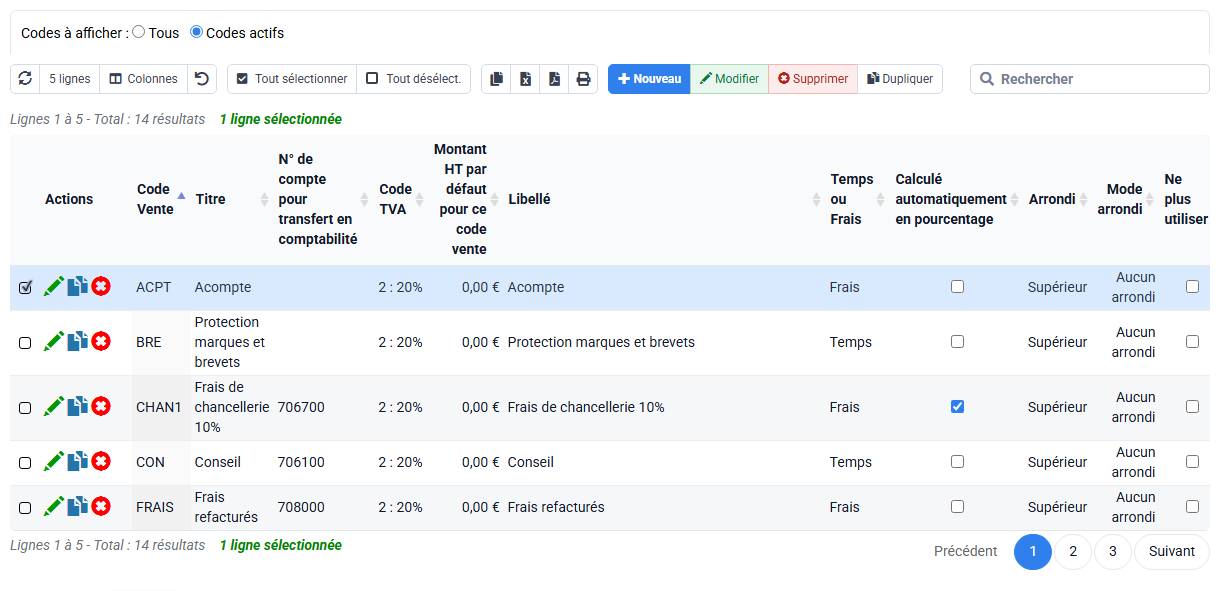
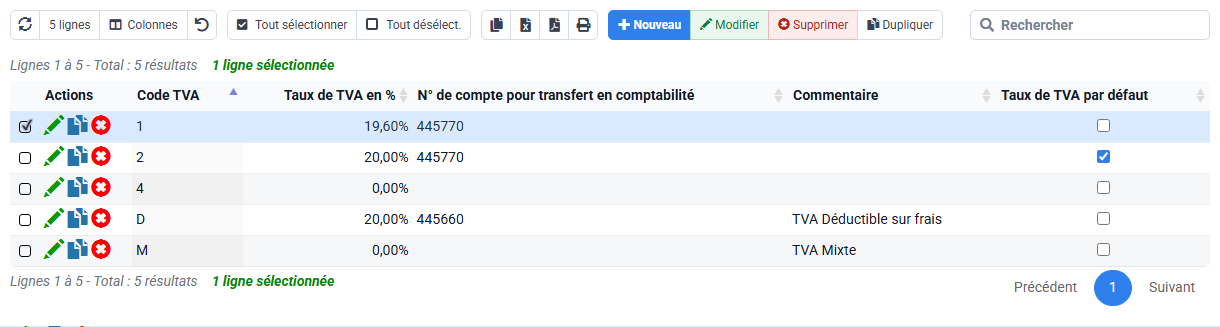
Chemin : Configuration > Codes ventes, Configuration > Codes et taux TVA, Facturation > Modèles de facture et Outils > Export des factures en comptabilité.
Codes ventes, TVA, modèle et export comptable doivent rester cohérents avec les données envoyées.
Un rejet externe peut révéler un référentiel incomplet.
8Contrôler les flux transmis et les règlements concernés
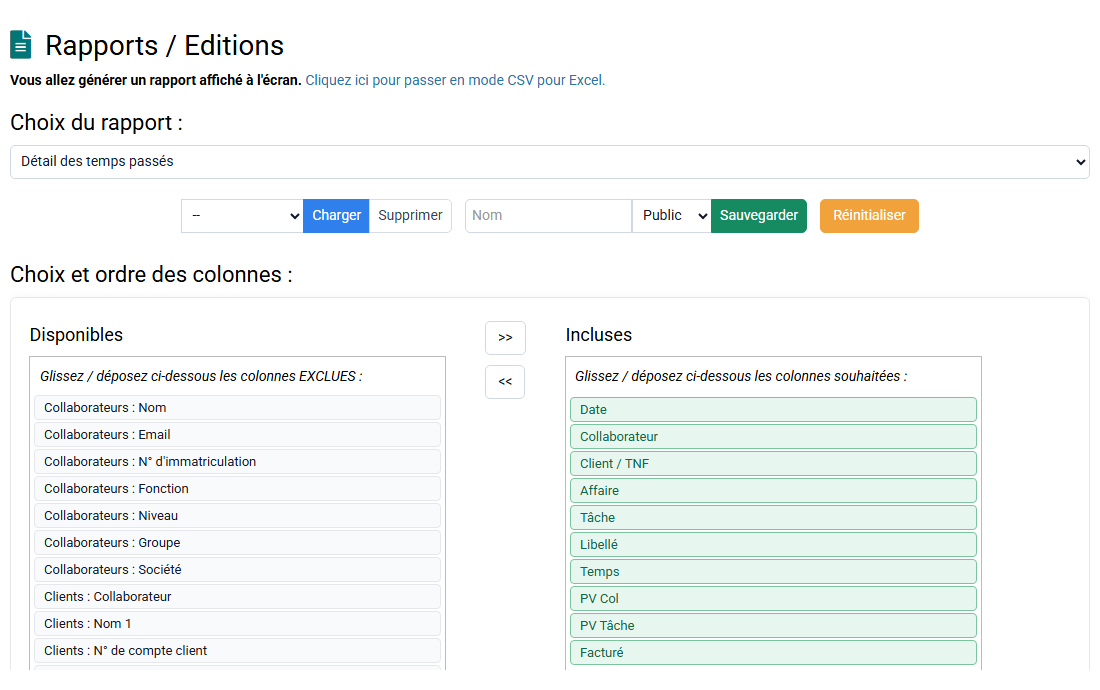
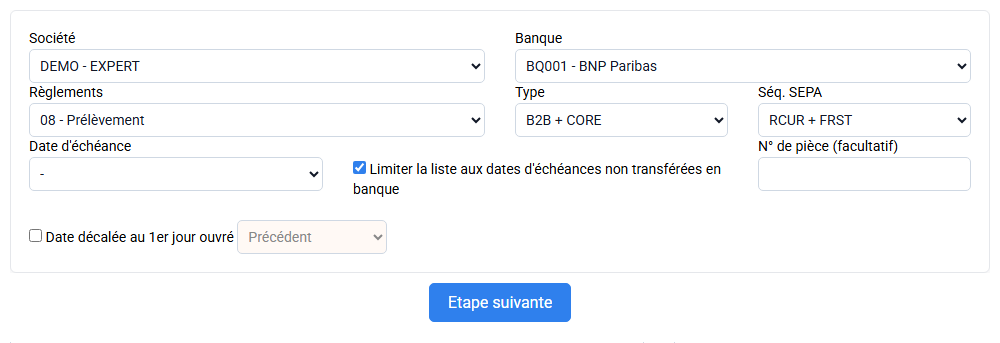
Chemin : Outils > Rapports / Editions, Outils > Historique PA / eReporting et Facturation > Créer fichier de prélèvements SEPA.
Les rapports et l'historique permettent de rapprocher les flux transmis avec les pièces sources, les statuts et les événements reçus.
Pour les règlements ou prélèvements concernés, contrôlez la cohérence avec les fichiers bancaires et l'historique.
Avant de continuer
- Vérifier société, période, type de flux et format avant envoi.
- Contrôler identifiants client, pays, TVA et routage.
- Lire l'historique avant de renvoyer.
- Traiter les rejets en corrigeant la donnée source.
Mise en pratique
Pendant cet exercice, vous qualifiez la facture et vous lisez les statuts disponibles sans lancer de transmission. Travaillez uniquement avec la facture et les données du client choisis au début.
- Dans le journal des ventes, retrouvez le client choisi, l’éventuelle affaire choisie et la facture choisie. Relevez son état, sa date et son montant TTC réellement affiché.
- Ouvrez la fiche du client choisi et recopiez le pays, le SIRET, la TVA, l’adresse et les informations de routage réellement renseignées. À partir de ces données, proposez le parcours de la facture et indiquez les données qui conduisent à ce parcours.
- Ouvrez le choix de plateforme et le cockpit. Notez la société, la période, le format et les opérations qui devraient être contrôlés, puis quittez l’écran sans lancer de dépôt, de synchronisation ou de correction.
- Consultez successivement l’historique des factures, l’historique eReporting et l’historique des règlements. Pour chacun, relevez les lignes, identifiants, dates et statuts réellement visibles. Si la table est vide, vérifiez la société, la période, la référence et les filtres ; ne déduisez aucun statut externe.
- Si un rejet SEPA est présent, retrouvez-le dans les règlements ou rejets disponibles. Reliez-le uniquement à son opération SEPA d’origine ; il ne modifie pas le statut PA de la facture choisie.
- Terminez en indiquant les données manquantes qui empêchent de choisir le parcours ou de lire un statut. Ne transmettez rien pendant cette formation.
À la fin, vérifiez ces points
- La qualification de la facture repose sur les données réelles du client choisi et sur le montant TTC réellement affiché.
- Chaque historique est lu d’après ses lignes réelles ; une table vide signifie seulement qu’aucune ligne ne correspond aux filtres utilisés.
- Tout rejet éventuellement observé reste identifié comme un événement de règlement distinct.
- À la fin, le parcours prévu est expliqué et aucune transmission n’a été effectuée.
Si un élément manque
- la facture choisie n’apparaît pas : contrôlez la base, la période, le client, l’affaire et vos droits ; ne remplacez pas la facture par une référence inventée.
- Un identifiant du client choisi est vide : notez le champ manquant et son effet possible sur le routage. Ne le complétez pas dans l’abonnement sélectionné pour finir l’exercice.
- Les historiques sont vides : contrôlez société, période, plateforme et référence ; si aucune ligne n’apparaît, poursuivez sans attribuer de statut.
- Un rejet SEPA est visible mais aucun règlement n’apparaît dans l’historique PA : traitez séparément l’opération bancaire et le statut externe de la facture.
Repères pour refaire l’exercice
- Voir le choix de plateforme, Voir le cockpit et Voir les options de période pour préparer le geste sans l’exécuter.
- Voir l’historique des factures, Voir l’historique eReporting et Voir l’historique des règlements pour savoir où lire un statut lorsqu’une ligne existe.
- Voir les données de routage et Voir l’identification du client pour qualifier le client choisi à partir des champs visibles.
Erreurs à éviter
- Envoyer sans lire les options de période.
- Corriger seulement le texte de facture alors que le XML est en cause.
- Ignorer les retours de rejet.
- Confondre historique PA et export comptable.
À retenir
Le cockpit sert à agir ; l'historique sert à comprendre. Il faut utiliser les deux.
Vous pouvez maintenant
- Je sais préparer un flux PA/eReporting.
- Je sais suivre les statuts et rejets.
- Je sais revenir aux données client, société, facture ou règlement qui expliquent un blocage.
Approfondissement métier
Factures
Les factures doivent porter les données structurées attendues : vendeur, acheteur, lignes, TVA, totaux, échéance et références.
eReporting
Les flux eReporting concernent des situations qui ne suivent pas toujours le même parcours qu'une facture B2B France.
Règlements
Les règlements et statuts de paiement peuvent nécessiter une transmission ou un suivi séparé selon le contexte.
Prendre de la hauteur
La facture électronique ne constitue pas un seul tuyau. Elle impose de qualifier correctement l’opération, de préparer des données sources fiables, d’exécuter l’action adaptée puis d’interpréter les retours dans le temps.
- Objet métier : facture B2B, vente à déclarer ou règlement.
- Suivi : distinguer une facture simplement sélectionnée, une action lancée, un accusé reçu, un statut et une éventuelle correction.
- En cas de rejet : lire le message, corriger la donnée source concernée puis décider s’il faut renvoyer.
Les trois historiques répondent à des questions différentes. Lisez leurs lignes lorsqu’elles existent ; si l’un est vide, vérifiez ses filtres et ne transposez pas un statut venant d’un autre historique.
Refaites le parcours sans aide
- 8 min : références réelles.
- 12 min : données sources.
- 15 min : qualification de la facture.
- 15 min : critères eReporting et historique.
- 12 min : le règlement ou rejet SEPA choisi.
- 8 min : diagnostic et prochain essai.
- 1. Qualifier la facture choisie à partir du client choisi, l’affaire choisie et des données réellement visibles.
- 2. Lire les trois historiques et conserver leur absence de lignes comme résultat.
- 3. Relier un éventuel rejet SEPA à son règlement, puis relever les données qui manquent pour comprendre le parcours.
- Le parcours prévu pour la facture choisie est justifié, mais aucun envoi n’est affirmé.
- Les historiques PA/eReporting sont consignés selon leur contenu réel, sans statut inventé.
- Aucune transmission n’a été déclenchée ; vous savez où qualifier la facture et où lire chacun des trois historiques.