


Corriger une facture préparée ou un blocage de facturation
Objectif. Corriger une facture préparée ou un blocage de facturation sans casser la trace : identifier l'état de la pièce, corriger la source utile et sécuriser le suivi après émission.
Comprendre le principe
La bonne correction dépend du moment. Avant émission, on peut corriger le projet ou sa source. Après émission, on doit passer par les mécanismes prévus : avoir, facture corrective, rejet ou nouvelle pièce.
Un blocage est souvent un signal utile : il indique une donnée manquante ou incohérente qu'il vaut mieux corriger à la source.
Ce que vous saurez faire
- Distinguer facture préparée, à valider, émise, exportée ou déposée.
- Identifier si l'erreur vient du client, de l'affaire, du référentiel ou d'une ligne source.
- Traiter les erreurs PA/eReporting et comptables.
- Préserver le compte client et la traçabilité.
Avant de commencer
Choisissez dans votre abonnement un projet de facture à valider présentant un écart entre le montant préparé et la source commerciale. Identifiez son état et l'origine de l'écart, corrigez la bonne source si vous y êtes autorisé, puis vérifiez le nouveau projet sans émettre. Par exemple, une ligne à 850 € comparée à un budget signé de 900 € impose de retrouver la source des 50 € d'écart.
Pré-requis dans votre abonnement
- Disposez dans votre abonnement d'un projet à valider, de sa source, de son code vente et de son code TVA à un caractère. Si vous n'êtes pas autorisé à corriger ce projet, réalisez le diagnostic en lecture seule ; ne modifiez jamais une facture émise.
- Conservez le numéro ou identifiant du projet, la période, le montant initial et une trace de la source consultée.
- Pour la branche « après émission », observez une facture historique et raisonnez sans la modifier : l'objectif est de choisir la procédure, pas de simuler une suppression.
- Conservez l'identifiant du projet, son état, sa période, le montant observé, le montant attendu et l'identifiant de la source. Ces six valeurs doivent rester identiques pendant le diagnostic.
Déroulé conseillé — 55 min
- 5 min : décrire l'anomalie sans proposer encore de correction.
- 10 min : qualifier l'état et les actions autorisées.
- 10 min : remonter de la ligne vers client, code, temps/frais ou budget.
- 10 min : corriger la source, si vous y êtes autorisé, et régénérer le projet.
- 5 min : choisir la procédure si la pièce était déjà émise ou rejetée.
- 10 min : exécuter l'atelier et comparer les valeurs et identifiants avant et après.
- 5 min : prendre de la hauteur sur traçabilité et responsabilité.
Parcours dans Tempolia
Suivez les étapes dans cet ordre. Chaque étape indique l'écran à ouvrir, le contrôle à faire et la raison métier du contrôle.
1Identifier l'état de la facture
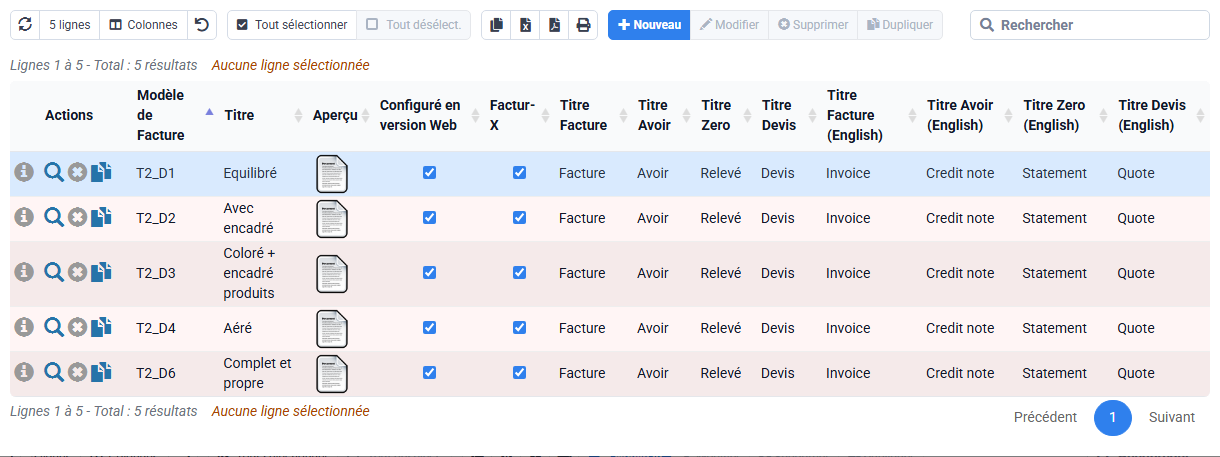
Chemin : Facturation > Factures à valider et Facturation > Factures.
Commencez par savoir si la facture est préparée, à valider, émise, envoyée, déposée, rejetée, exportée ou réglée.
La correction autorisée n'est pas la même selon cet état.
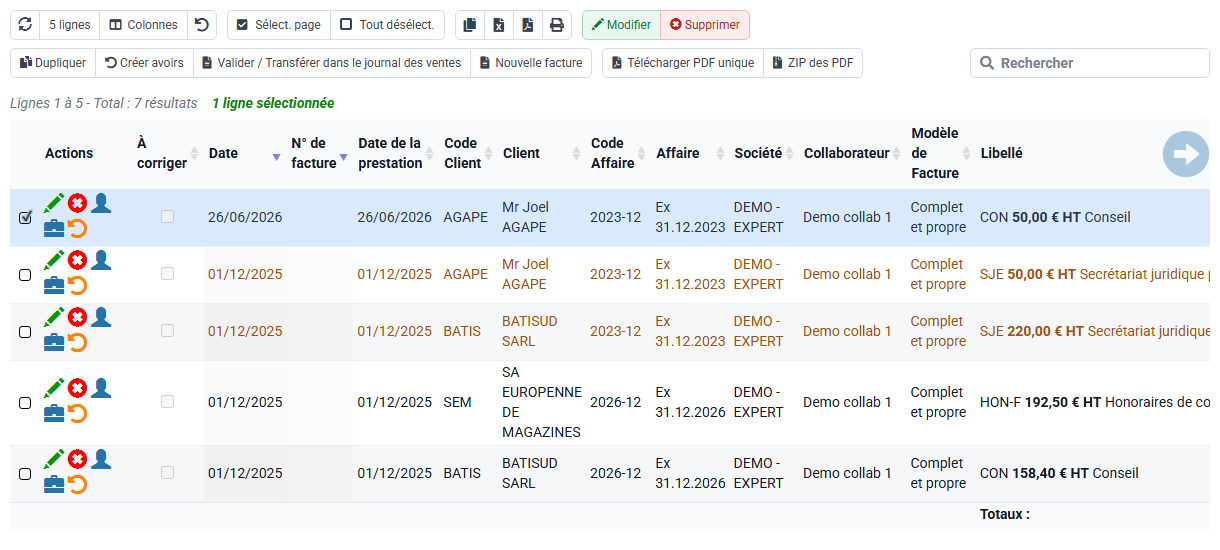
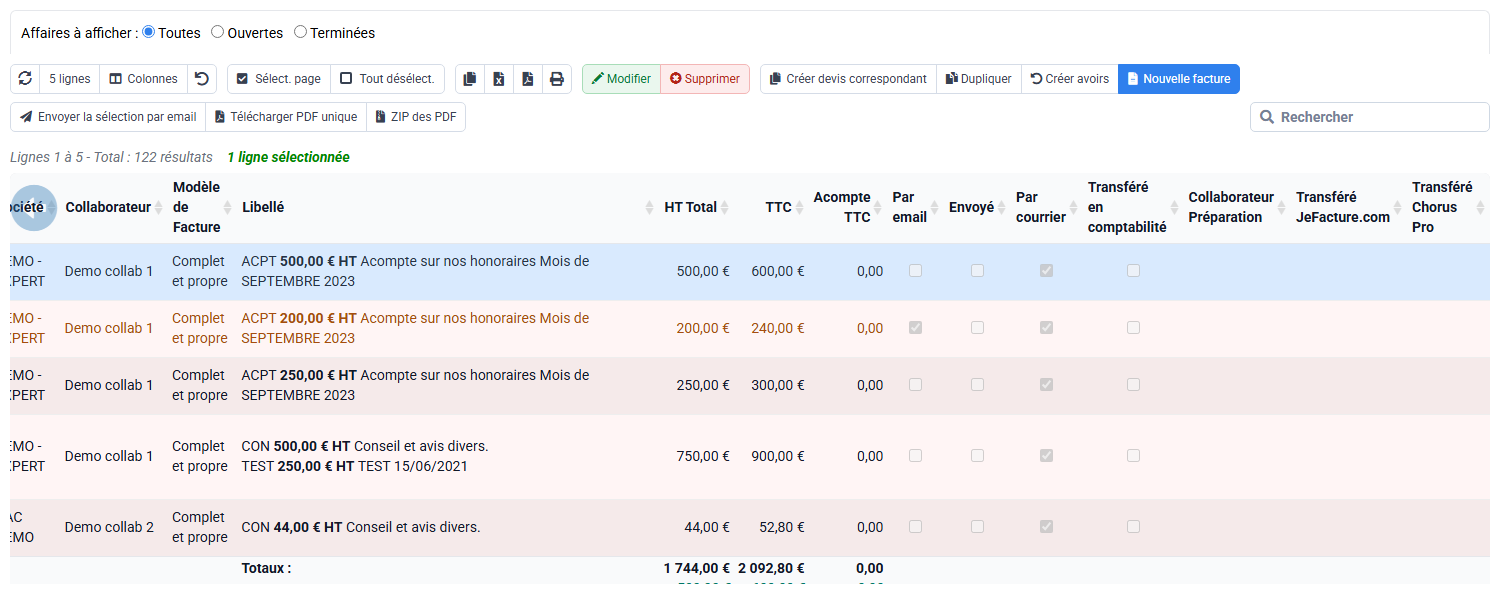
Recherchez le même identifiant dans « Factures à valider » puis dans le journal. Présent seulement dans la première liste, le projet reste modifiable ; présent dans le journal, il est émis et doit conserver son historique. Une ligne portant seulement le même client ne suffit pas à conclure.
2Corriger le projet avant émission
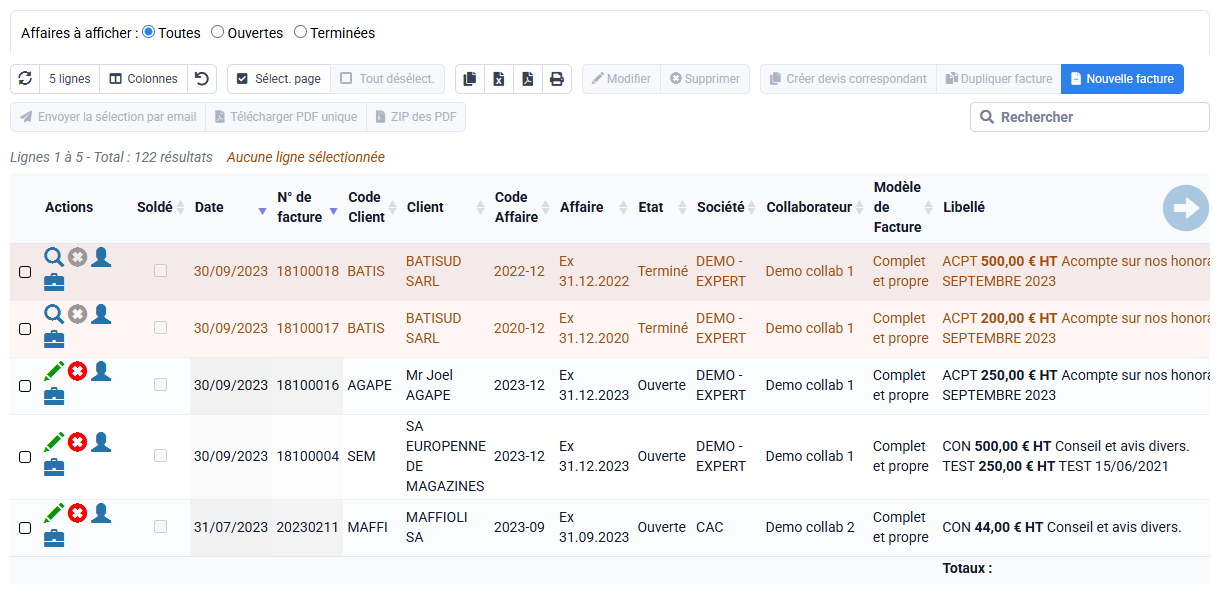
Chemin : Facturation > Préparation de factures et Facturation > Factures à valider.
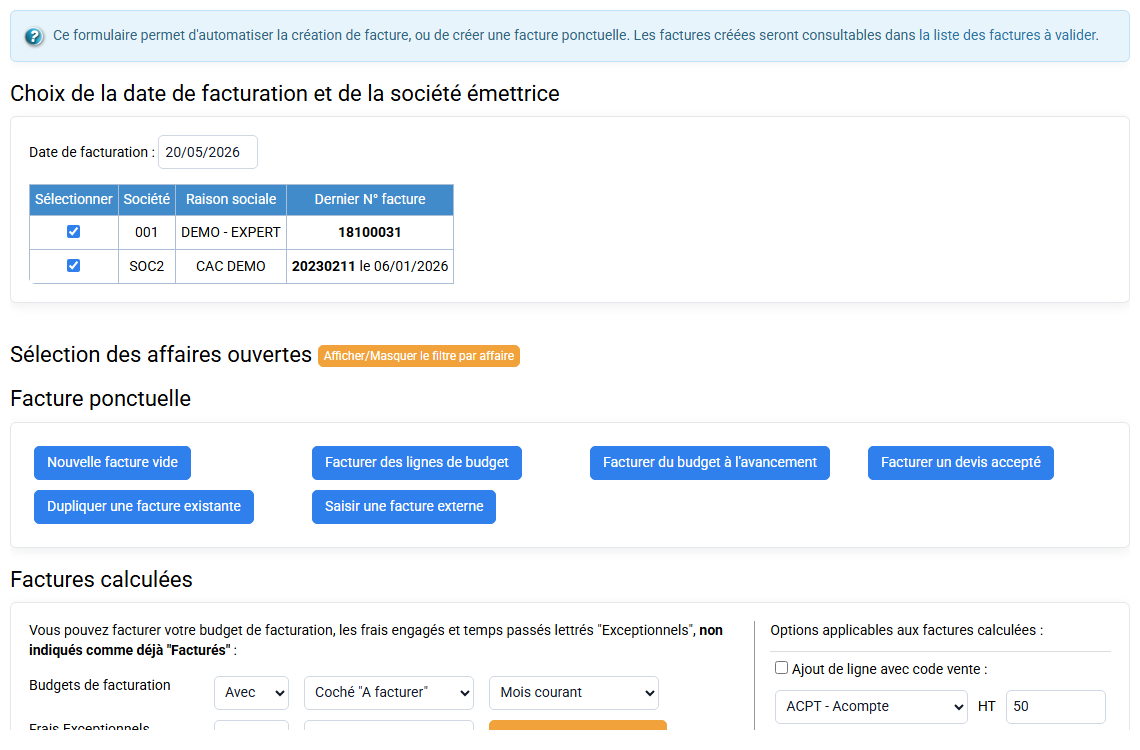
Avant validation, corrigez la facture préparée ou revenez à la source qui l'a produite.
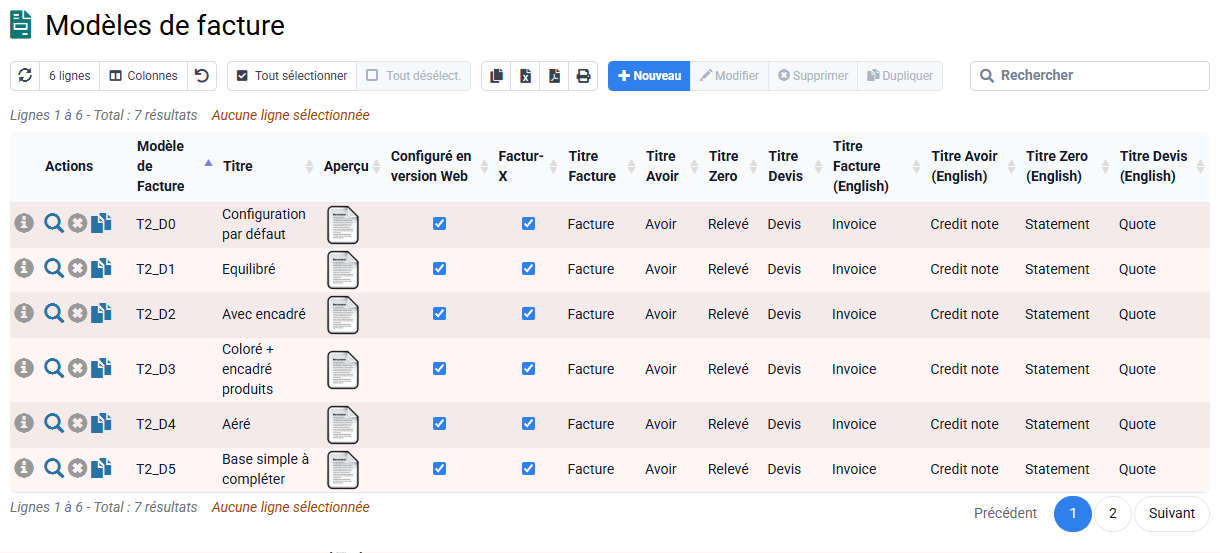
Relisez modèle, logo, présentation, lignes, libellés, montants et TVA avant de valider.
- Constat : la ligne HONO est préparée à 850,00 € HT mais le budget signé prévoit 900,00 € HT.
- Dans cet exemple : l'écart vient du budget de facturation. Pour votre projet, identifiez la source réelle avant toute modification.
- relancer la préparation ou mettre à jour la facture à valider selon le processus retenu.
- À relire : libellé, TVA, modèle, échéance et client facturé.
3Contrôler codes ventes et TVA
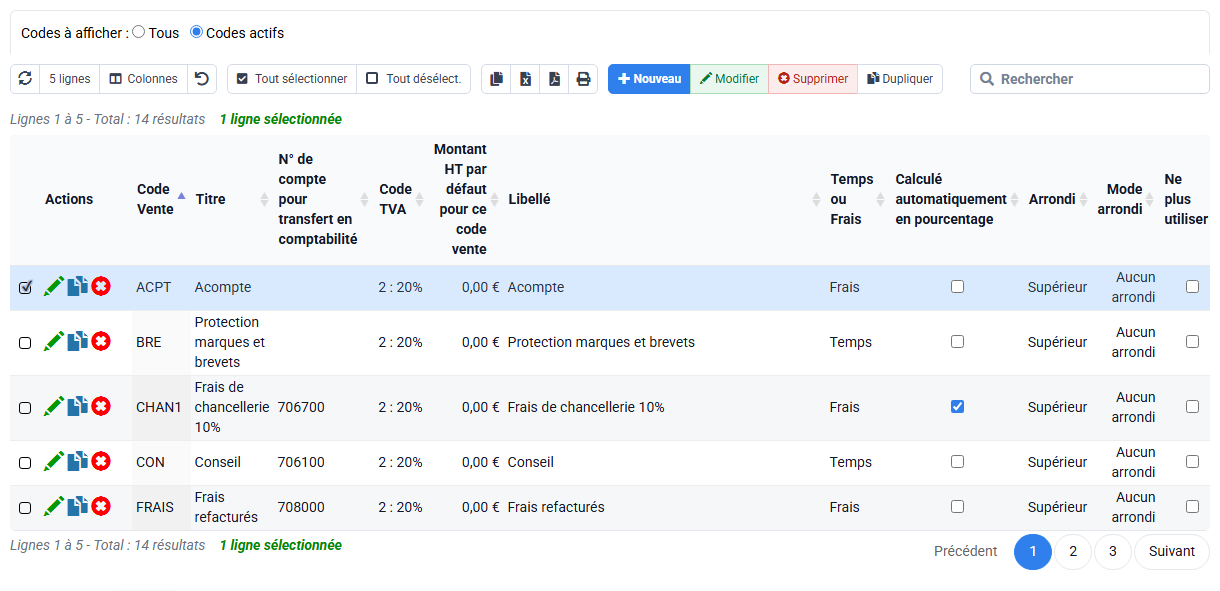
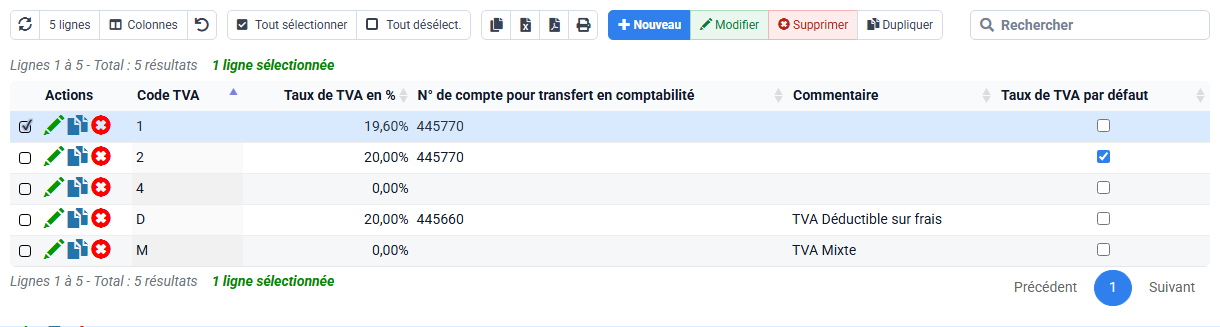
Chemin : Configuration > Codes ventes et Configuration > Codes et taux TVA.
Si le blocage porte sur un montant, une TVA ou un compte, commencez par les codes ventes et codes TVA.
Un mauvais référentiel corrige la facture préparée une fois, mais doit surtout être corrigé à la source.
- Code vente : HONO.
- Compte comptable : compte de prestations attendu par le cabinet.
- Code TVA : 2 pour une prestation France taxable.
- Libellé par défaut : Honoraires de mission comptable.
- Point de vigilance : ne pas modifier brutalement un code déjà utilisé dans des factures historiques.
4Relire le client de facturation
Chemin : Clients / Affaires > Clients.
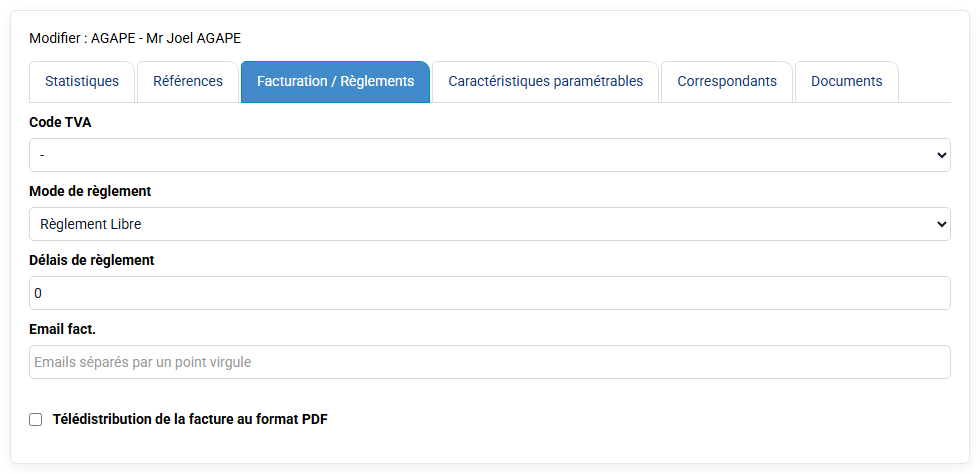
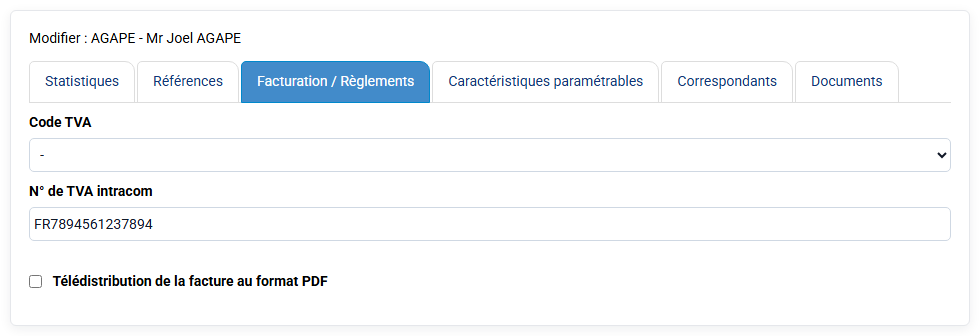
Si le blocage porte sur l'adresse, l'email, le routage ou le flux externe, revenez à la fiche client.
La correction doit permettre aux prochaines factures du même client de sortir correctement.
Contrôlez séparément code TVA, délai de règlement, email de facturation et routage PA. Une anomalie dans ces champs n'explique pas un écart de montant : ne corrigez la fiche client que si le symptôme la désigne.
5Revenir au dossier et aux budgets
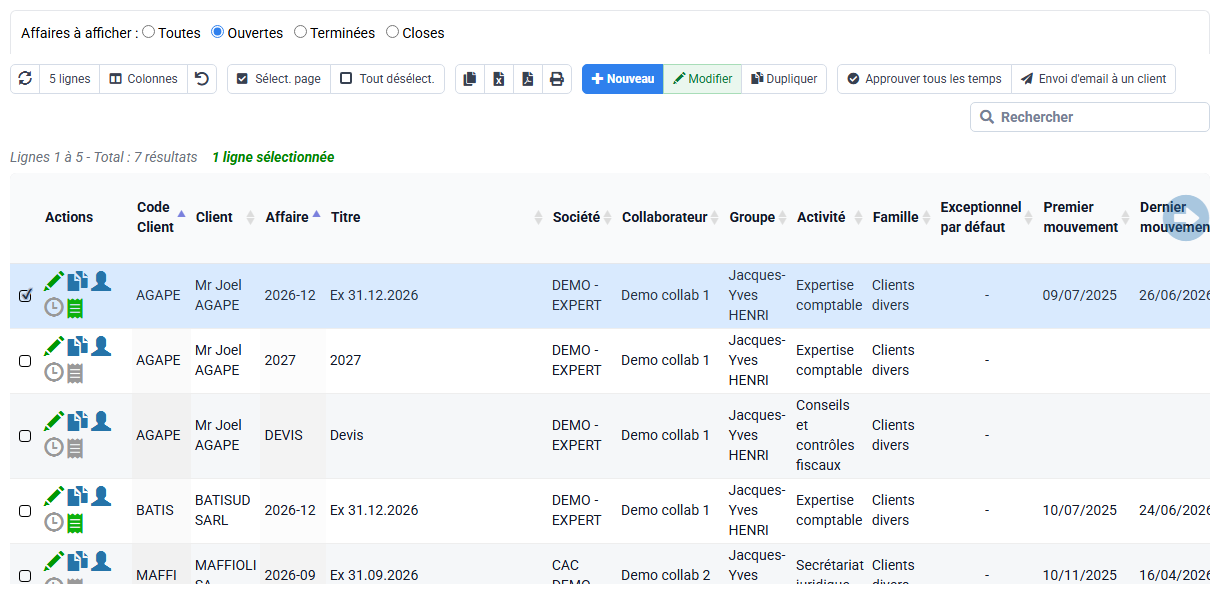
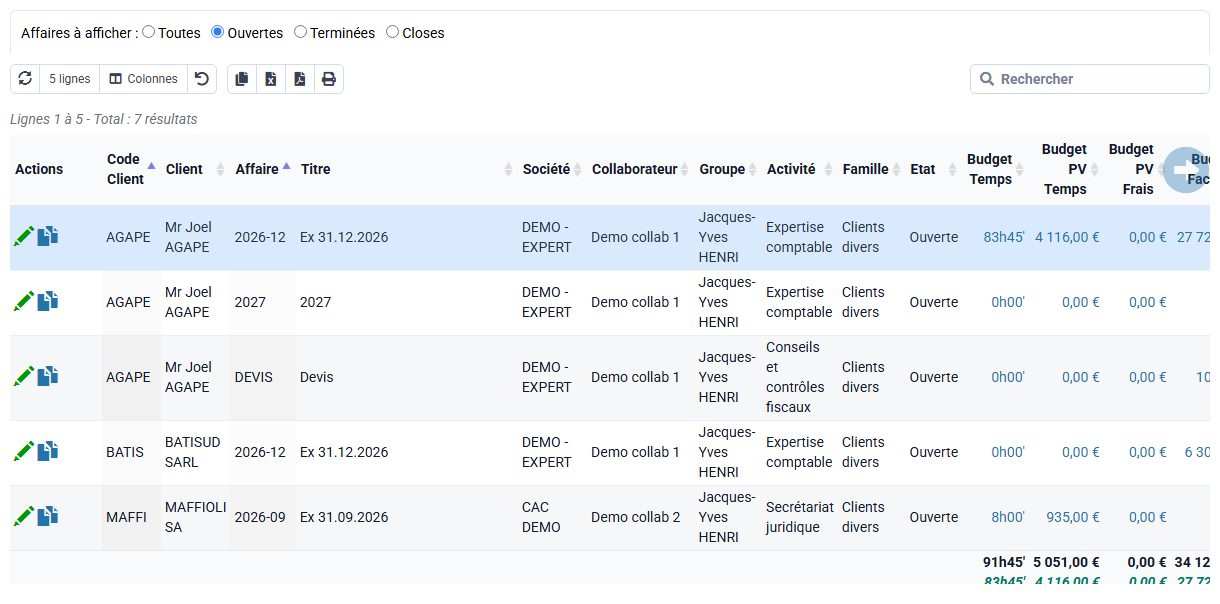
Chemin : Clients / Affaires > Affaires, Clients / Affaires > Budgets par affaire et par client et Facturation > Budgets de facturation par mois.
Quand la facture vient d'un budget ou d'un dossier, vérifiez l'affaire, le budget par affaire et le budget de facturation.
La correction utile est celle qui remet le dossier en cohérence, pas seulement le projet de facture.
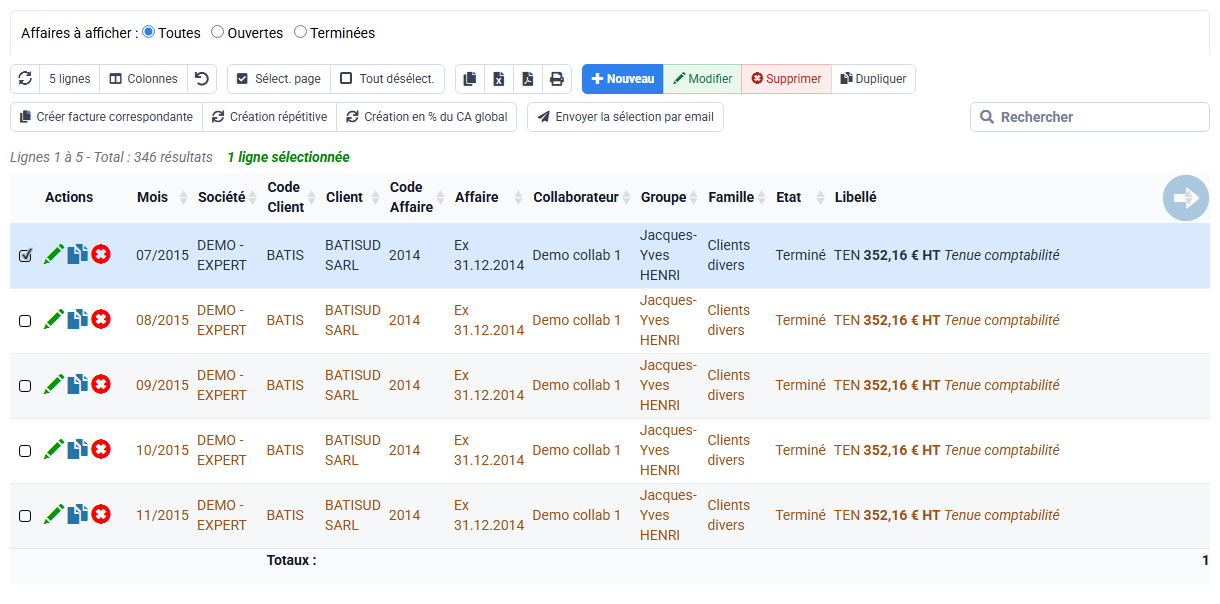
6Contrôler les lignes reprises
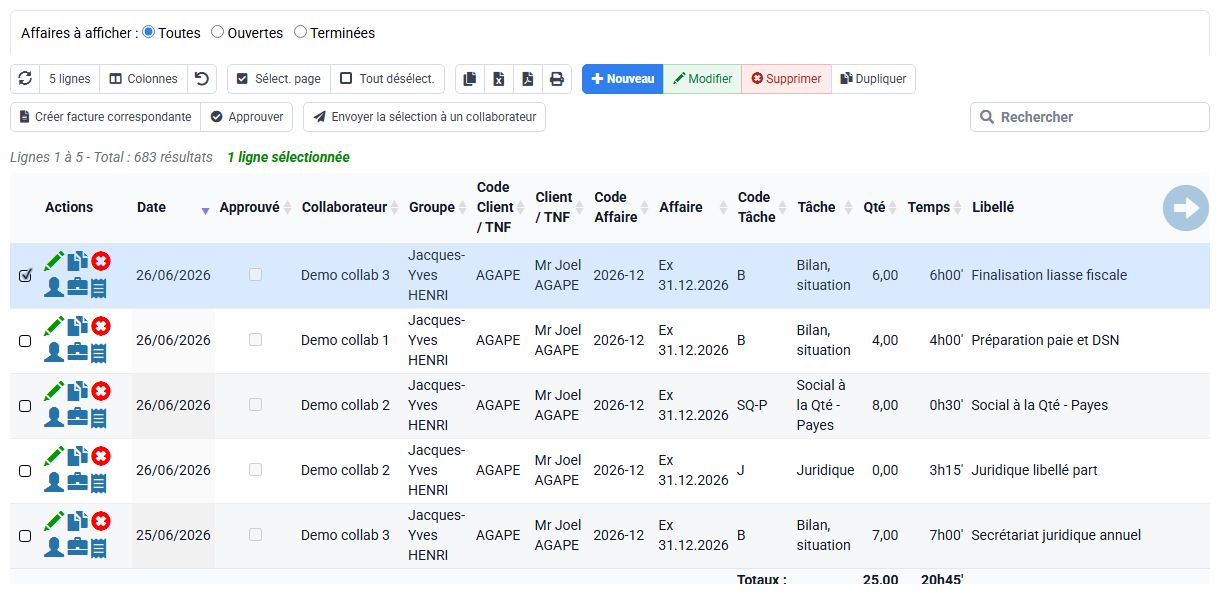
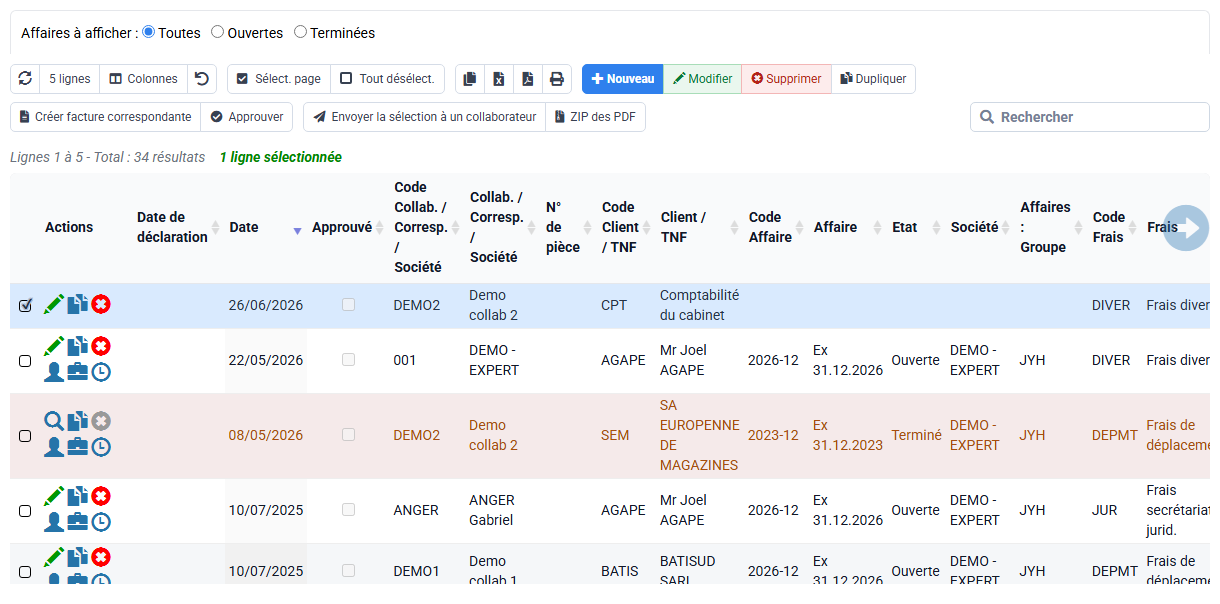
Chemin : Temps / Frais > Détail des temps passés et Temps / Frais > Détail des frais engagés.
Quand le blocage vient d'un temps ou d'un frais, retournez sur la ligne source.
Contrôlez le client, l'affaire, la tâche, le frais, le montant, le statut et le libellé avant de relancer la préparation.
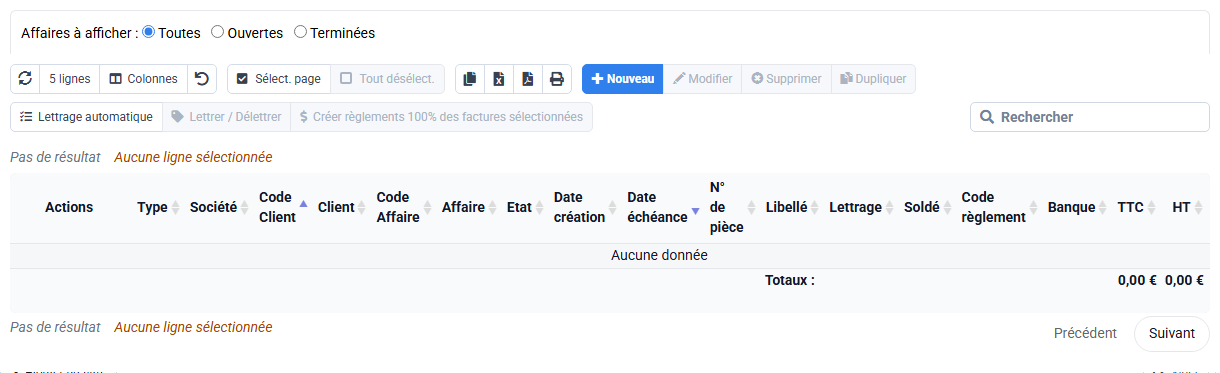
7Contrôler les effets client
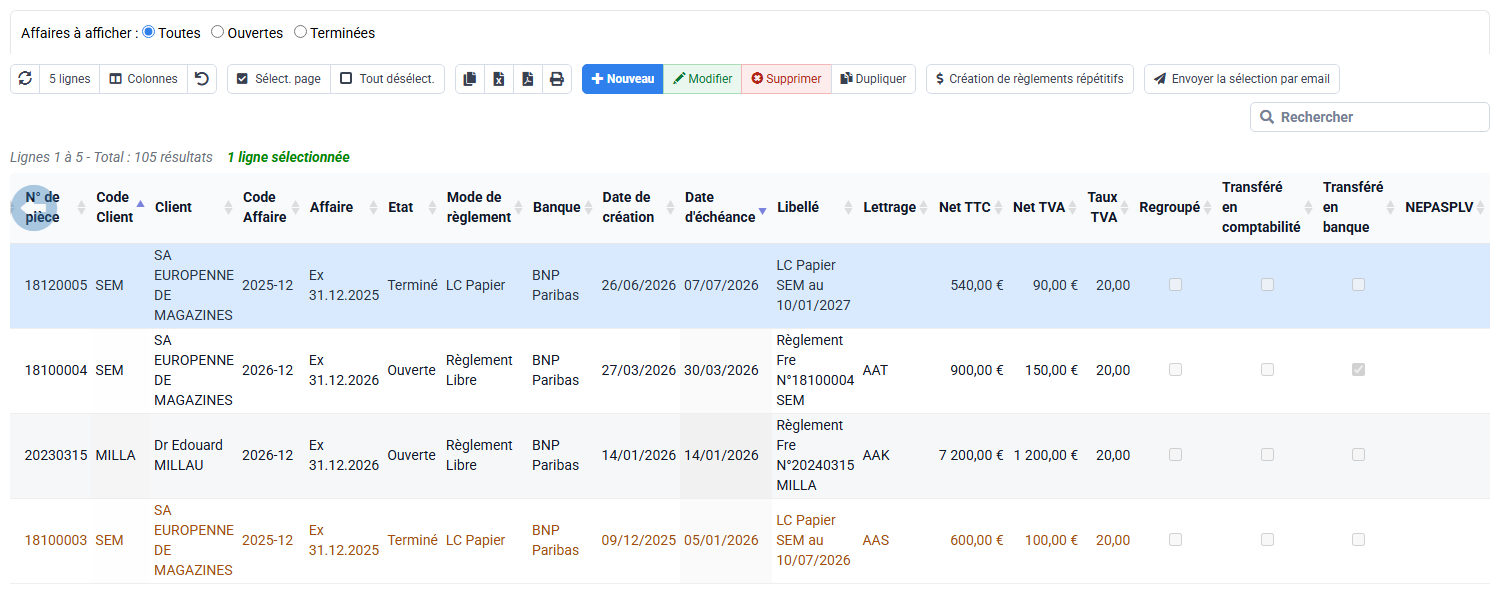
Chemin : Facturation > Règlements et Facturation > Mouvements clients.
Après émission, une correction impacte le compte client : facture initiale, avoir, nouvelle facture, règlement, lettrage et solde.
Le suivi doit permettre d'expliquer la séquence sans effacer l'historique.
Dans le tableau des règlements, relevez le mode, la date, le montant, le statut et le message éventuel. Vérifiez ensuite le numéro de facture rapproché dans le détail du règlement ou dans les mouvements clients avant de conclure sur l'origine du rejet.
8Traiter les rejets externes
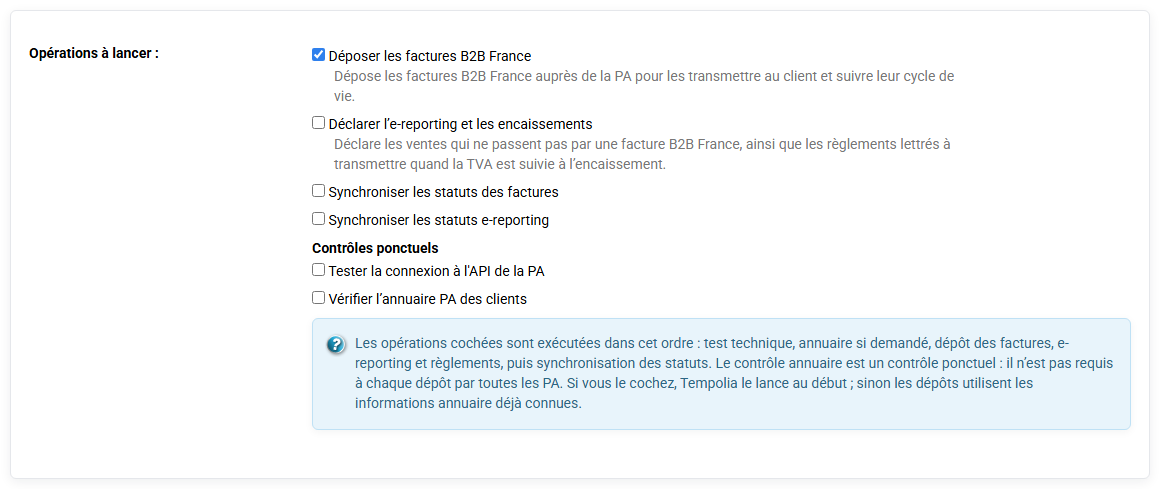
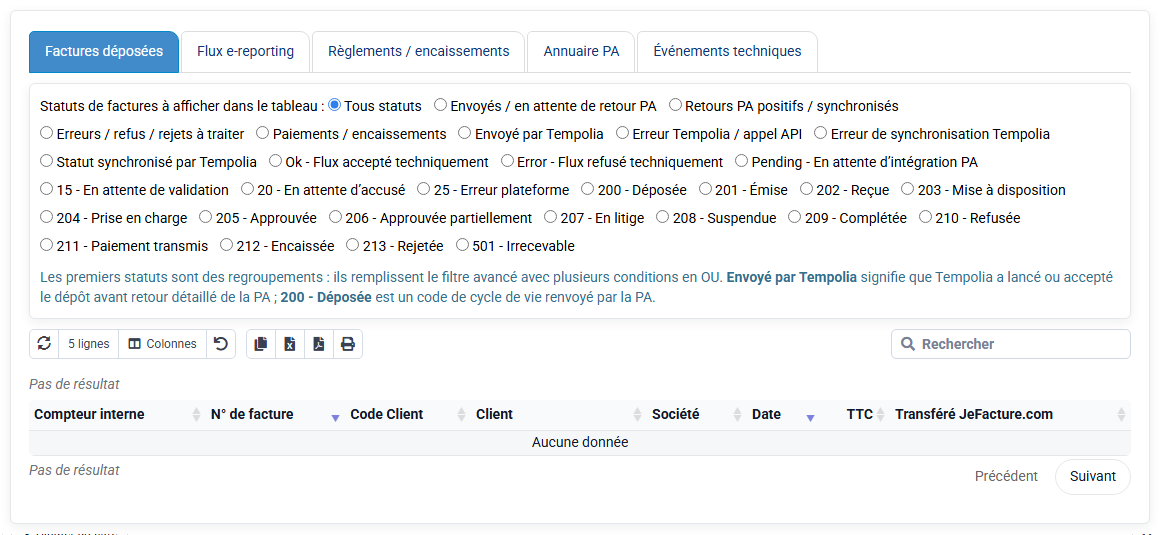
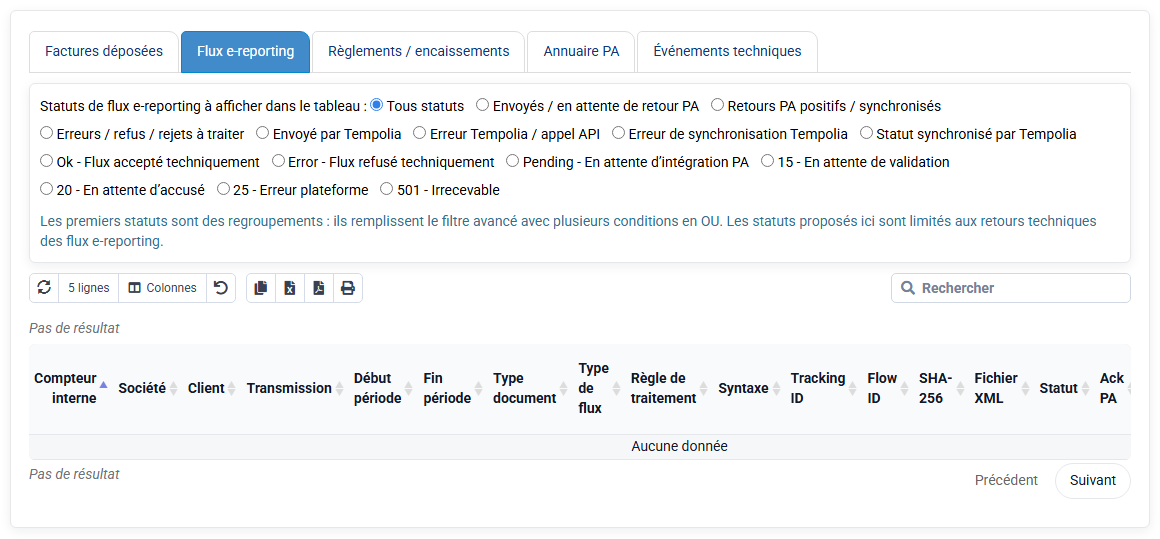
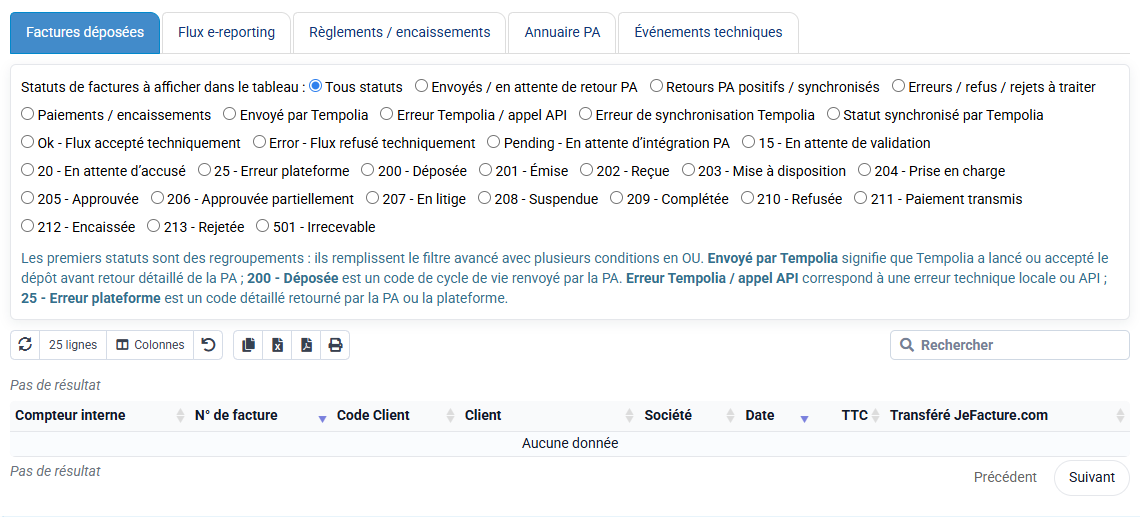
Chemin : Outils > Envoi vers PA / eReporting et Outils > Historique PA / eReporting.
Un rejet PA/eReporting doit être lu comme un diagnostic : donnée client, TVA, format, période, routage ou statut.
Corrigez la donnée utile, puis relancez le flux si le processus le permet.
Dans les historiques PA et e-reporting, filtrez par identifiant, date et statut. Si l’historique est vide, aucune ligne ne peut être analysée. Reprenez la période et les filtres de la facture recherchée.
9Contrôler exports et rapports
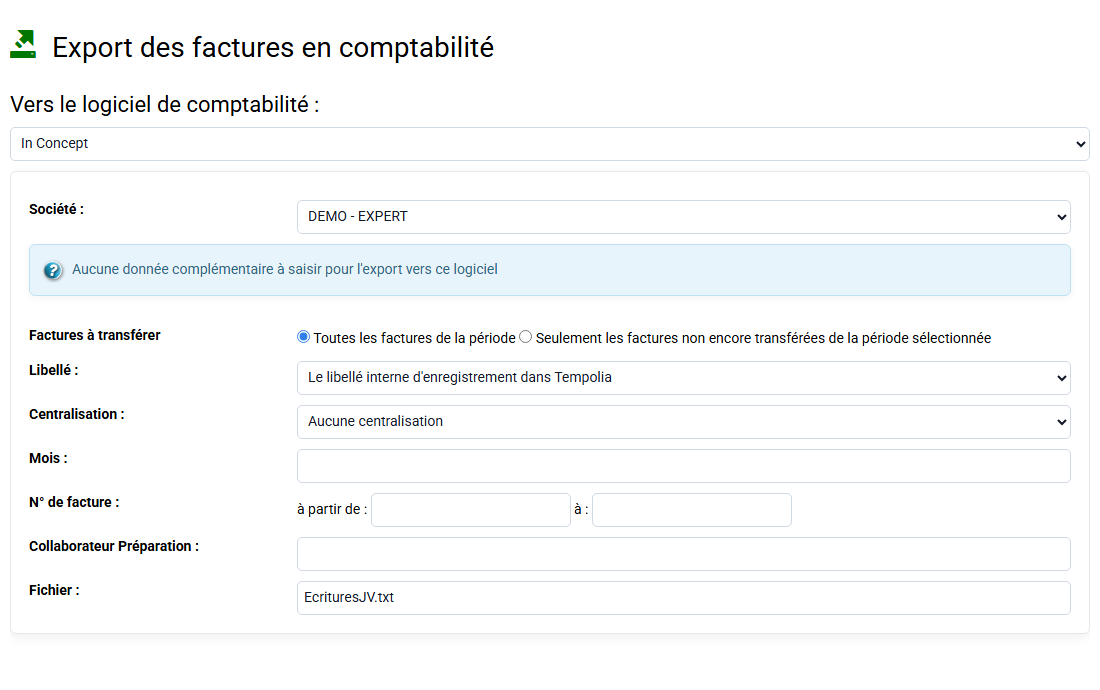
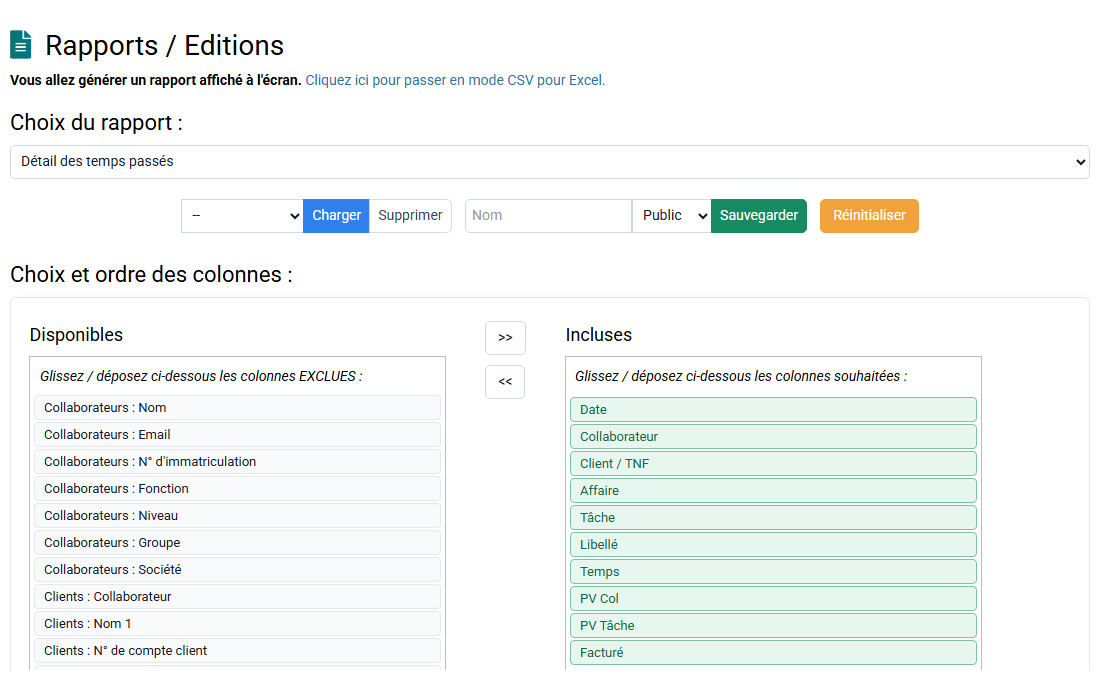
Chemin : Outils > Export des factures en comptabilité et Outils > Rapports / Editions.
Si la facture a déjà été exportée, contrôlez la conséquence comptable avant toute correction.
Les rapports permettent de vérifier que la correction est cohérente avec ventes, règlements, TVA et solde client.
Avant de continuer
- Identifier l'état exact de la facture avant de corriger.
- Corriger la donnée source si l'erreur peut se reproduire.
- Contrôler le compte client après avoir ou facture corrective.
- Vérifier PA/eReporting et export comptable si la facture a quitté Tempolia.
Mise en pratique
- 1. Notez l'identifiant du projet, son état, sa période, le montant affiché et le montant prévu par le document commercial.Vous savez précisément quel écart vous cherchez à corriger.Si le montant attendu n'est pas connu, faites confirmer la règle de facturation avant de modifier quoi que ce soit.
- 2. Ouvrez successivement le budget, les temps ou frais concernés, le code vente, le code TVA à un caractère et la fiche client.La ligne qui explique l'écart est identifiée ; les autres réglages restent inchangés.Si plusieurs écarts apparaissent, commencez par celui qui explique le montant.
- 3. Si vous êtes autorisé, corrigez la source puis relancez la préparation sur le même client, la même affaire et la même période.Le nouveau projet contient une seule ligne au bon montant, avec le code vente et la TVA attendus.En cas de doublon, vérifiez la période, l'état déjà facturé et les sources sélectionnées.
- 4. Pour une facture déjà émise, n'agissez pas pendant la formation : indiquez s'il faut établir un avoir, puis une nouvelle facture si nécessaire, ou corriger les données avant une nouvelle transmission.La facture d'origine, les règlements et les exports restent inchangés.Faites valider le traitement comptable ou fiscal avant toute action réelle.
Erreurs à éviter
- Modifier un PDF ou un libellé sans corriger la donnée source.
- Traiter une facture émise comme un brouillon.
- Ignorer un rejet externe parce que la facture semble lisible.
- Oublier l'effet sur règlements, lettrage et exports.
À retenir
Un blocage de facturation est rarement un simple obstacle : il protège souvent la cohérence des ventes, comptes clients ou flux externes.
Vous pouvez maintenant
- Je sais choisir la bonne correction selon l'état de la facture.
- Je sais remonter à la source d'une erreur.
- Je sais vérifier les effets client, comptables et PA/eReporting.
Approfondissement métier
Avant émission
La facture préparée peut être corrigée directement ou régénérée après correction des sources.
Après émission
La correction doit passer par des pièces ou statuts qui conservent l'historique : avoir, nouvelle facture, rejet traité, lettrage.
Blocages
Un blocage peut venir d'un client incomplet, d'une TVA incohérente, d'une ligne déjà utilisée, d'un état d'affaire ou d'un flux externe.
Prendre de la hauteur
Commencez toujours par l'état du document. Un projet à valider peut être corrigé à sa source puis régénéré. Une facture émise reste dans l'historique : la correction passe généralement par un avoir, puis par une nouvelle facture si nécessaire.
Après la correction, refaites simplement le contrôle qui avait révélé l'écart et vérifiez le compte client, les règlements et l'export lorsque ces éléments sont concernés.