


Paramétrer la base, les droits et les verrouillages
Objectif. Installer une base exploitable et sécurisée : sociétés, référentiels, collaborateurs, droits, profils, verrouillages et règles communes.
Comprendre le principe
Le paramétrage est la fondation. Il définit ce que les utilisateurs voient, ce qu'ils peuvent modifier, comment les lignes se valorisent et comment les factures ou exports seront produits.
Un bon paramétrage est assez complet pour produire temps, frais, budgets, factures, règlements et exports ; il reste assez maîtrisé pour éviter les droits trop larges et les référentiels contradictoires.
Ce que vous saurez faire
- Paramétrer les sociétés, options et comptes bancaires.
- Relier collaborateurs, profils, groupes, coûts et droits.
- Stabiliser les codes ventes, TVA, frais et tâches.
- Utiliser les verrouillages pour sécuriser les périodes validées.
Avant de commencer
Dans votre abonnement, choisissez un collaborateur représentatif qui doit saisir ses temps sur une affaire ouverte avec une tâche autorisée et voir seulement les dossiers de son groupe, sans accéder aux prix de revient ni modifier une période verrouillée. Vous allez vérifier toute la chaîne avant de conclure que son accès est prêt.
Pré-requis dans votre abonnement
- Disposez des droits d'administration nécessaires dans votre abonnement et d'un compte métier représentatif. Sans autorisation de modification, suivez le parcours en lecture seule.
- Repérez votre société émettrice, le collaborateur choisi, son groupe, son profil effectif, une tâche, son code vente et son code TVA à un caractère.
- Choisissez une affaire que ce collaborateur doit voir et une autre hors de son périmètre afin de tester à la fois l’autorisation et l’interdiction.
- Prévoyez un second compte représentatif du profil testé : le compte administrateur ne montre pas ce que voit réellement le collaborateur.
Déroulé conseillé — 1 h
- 5 min : cadrer le besoin métier et les interdits.
- 10 min : contrôler options, société et banque.
- 10 min : relire la fiche collaborateur et ses rattachements.
- 10 min : tester profil, étendue et colonnes sensibles.
- 10 min : contrôler tâches, frais, ventes et TVA.
- 10 min : vérifier approbation, verrouillage et résultat avec le compte métier.
- 5 min : prendre de la hauteur et noter les réglages d'accès retenus.
Parcours dans Tempolia
Suivez les étapes dans cet ordre. Chaque étape indique l'écran à ouvrir, le contrôle à faire et la raison métier du contrôle.
1Définir les options générales
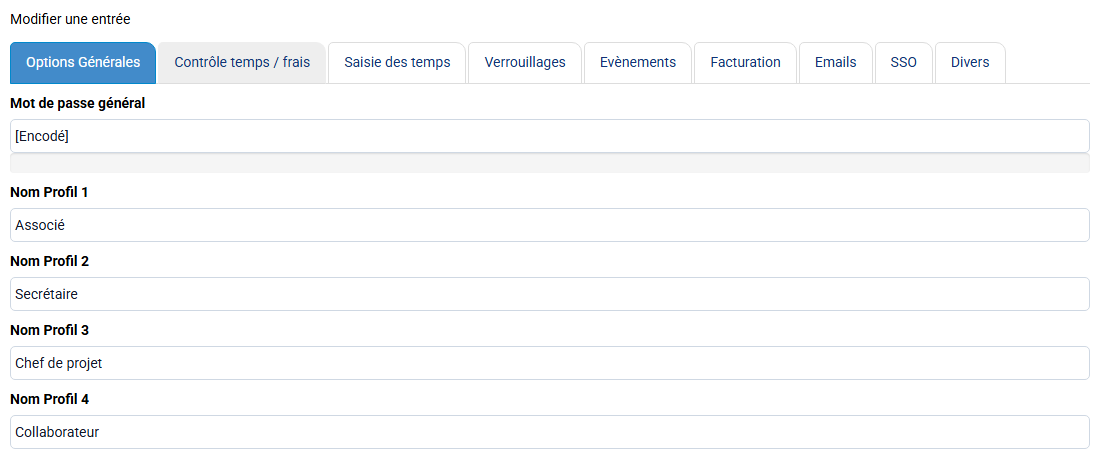
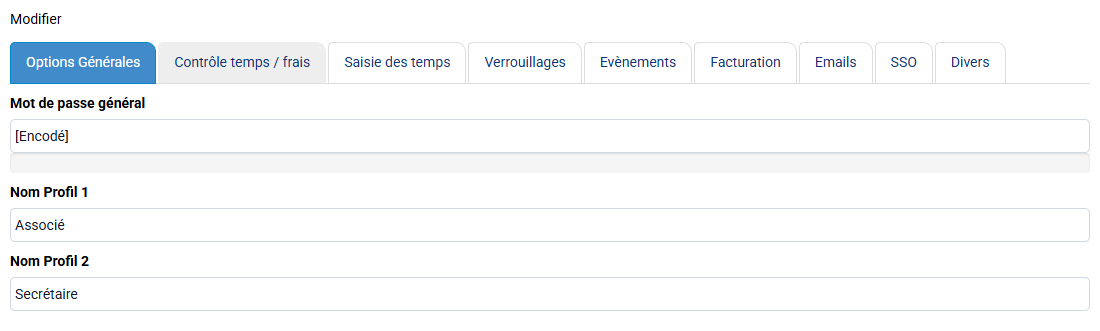
Chemin : Configuration > Options Générales.
Commencez par les options générales : profils, règles de saisie, préférences de validation, comportements par défaut et mots de passe.
Ne cherchez pas à tout activer. L'objectif est de choisir les règles réellement utilisées par l'équipe.
2Paramétrer sociétés et banques
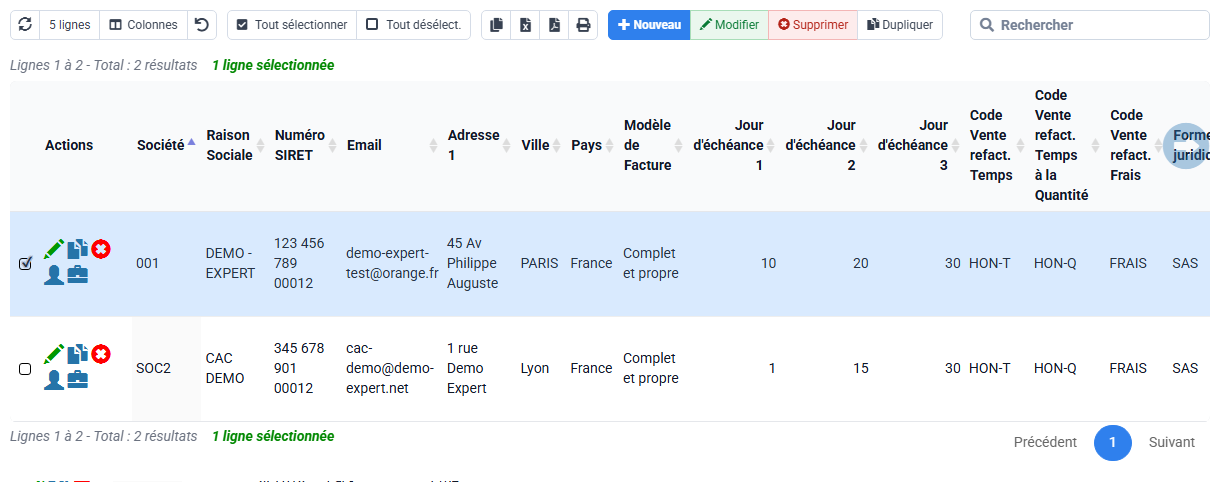
Chemin : Configuration > Sociétés et Configuration > Comptes bancaires.
Les sociétés émettrices portent les coordonnées, logos, modèles, banques et informations de facturation.
Contrôlez les informations qui seront reprises sur les factures, les prélèvements, les exports et les documents.
- Société : code et raison sociale de la société émettrice.
- SIRET / TVA : identifiants officiels utilisés sur les factures et les flux.
- Modèle de facture : modèle effectivement appliqué.
- Banque : compte principal avec IBAN, BIC et libellé bancaire contrôlés.
- Email d'envoi : adresse utilisée pour les documents clients.
3Créer les collaborateurs
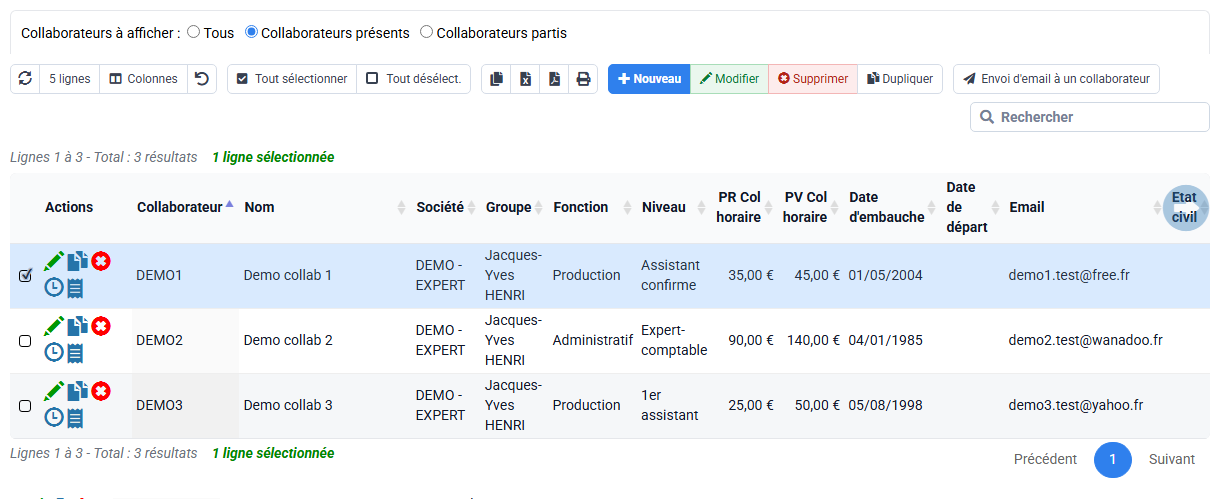
Chemin : Collaborateurs > Collaborateurs.
Créez ou relisez d'abord les collaborateurs : identité, statut, groupe, rattachement et informations utiles à la production.
Cette fiche sert ensuite de base aux droits, aux coûts, aux prix et aux responsabilités de dossier.
- Code et nom : ceux de son compte utilisateur.
- Groupe : le groupe qui correspond à son périmètre métier.
- Profil cible : collaborateur saisissant ses temps, sans accès aux prix de revient.
- Coût / prix : coût horaire et prix de vente renseignés seulement si les rapports de marge les utilisent.
4Valider droits, profils et visibilité
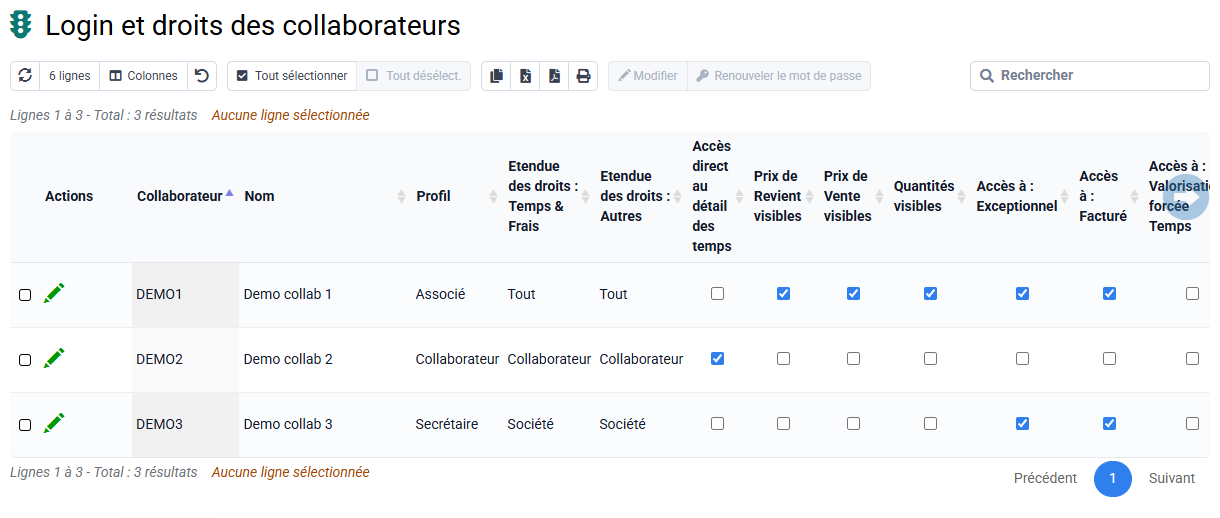
Chemin : Collaborateurs > Login et droits des collaborateurs.
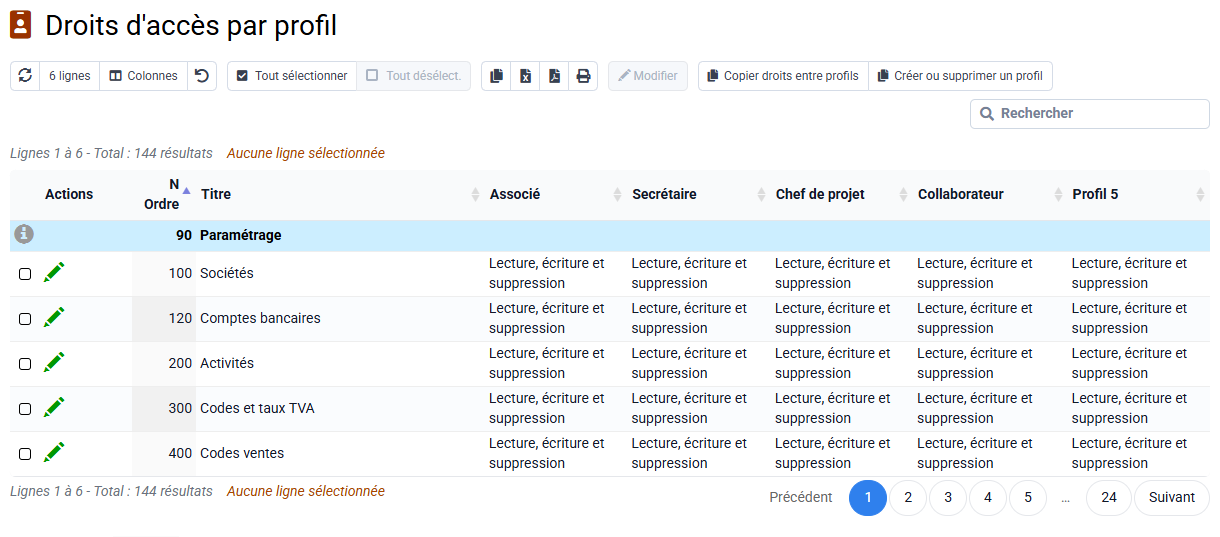
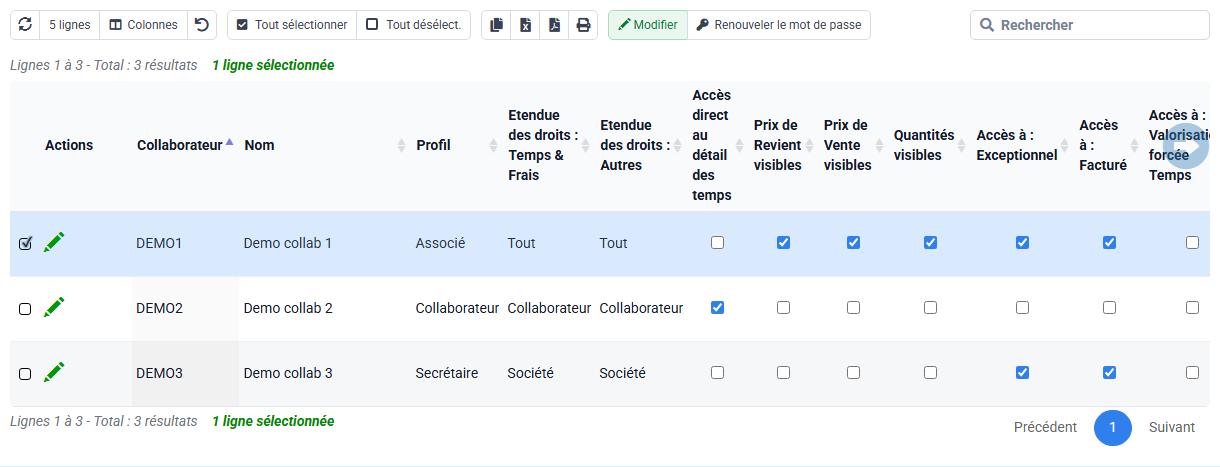
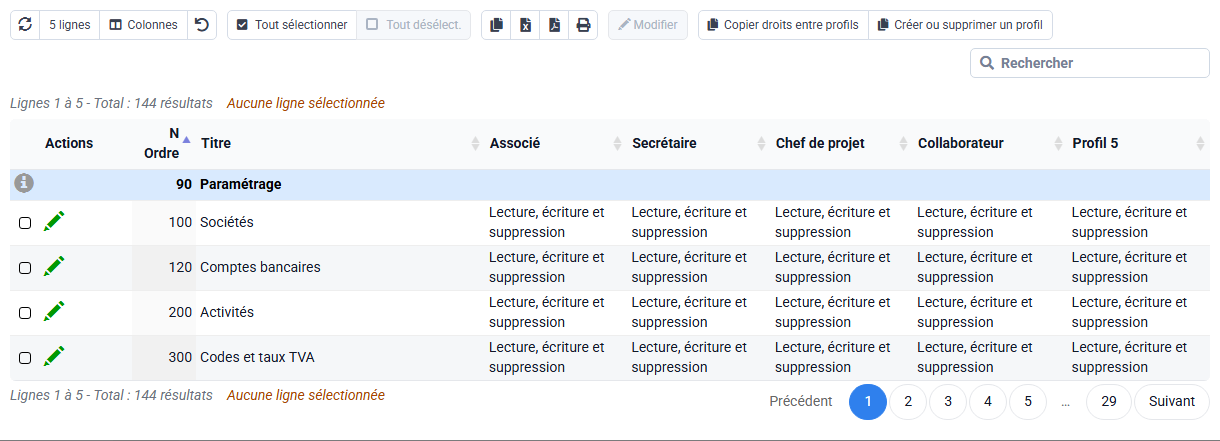
Contrôlez ensuite les profils, l'étendue de visibilité, les pages accessibles et les colonnes sensibles.
Le test doit se faire avec un vrai compte utilisateur, car l'administrateur ne révèle pas les limites vues par les équipes.
Contrôlez séparément le profil, l'étendue et la visibilité des prix de revient. Un profil « Associé », une étendue « Tout » et les prix de revient visibles ne satisfont pas le besoin restreint : corrigez chaque réglage puis refaites le test avec le compte métier.
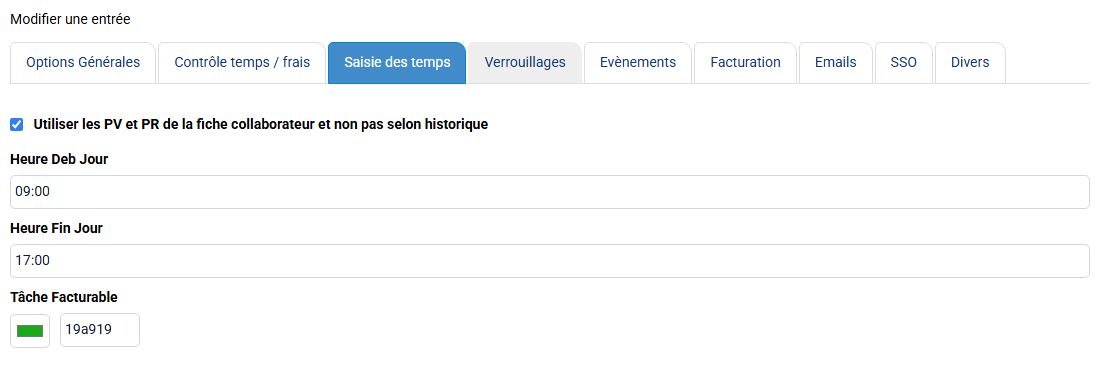
5Fixer approbation et verrouillages
Chemin : Configuration > Options Générales.
Définissez les contrôles de saisie, l'approbation et les règles de verrouillage avant de lancer une saisie en volume.
Ces règles disent quand une ligne reste modifiable, quand elle doit être validée et quand elle devient une donnée de pilotage.

6Stabiliser tâches et frais
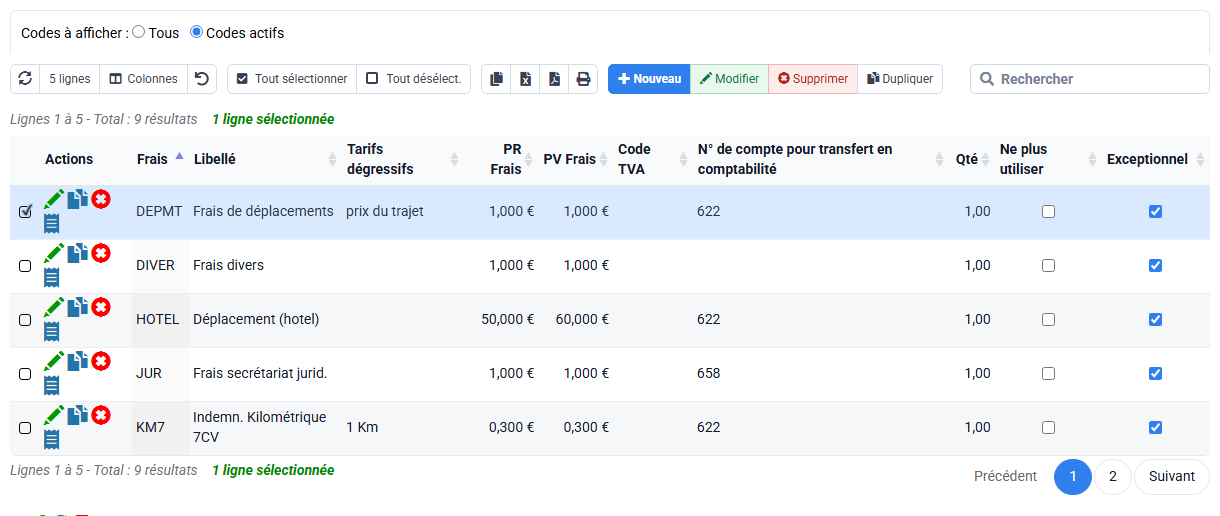
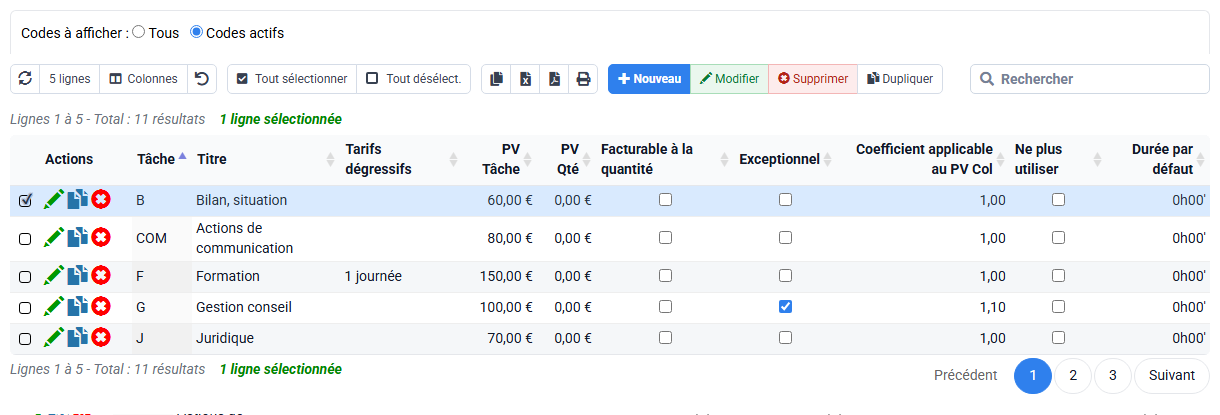
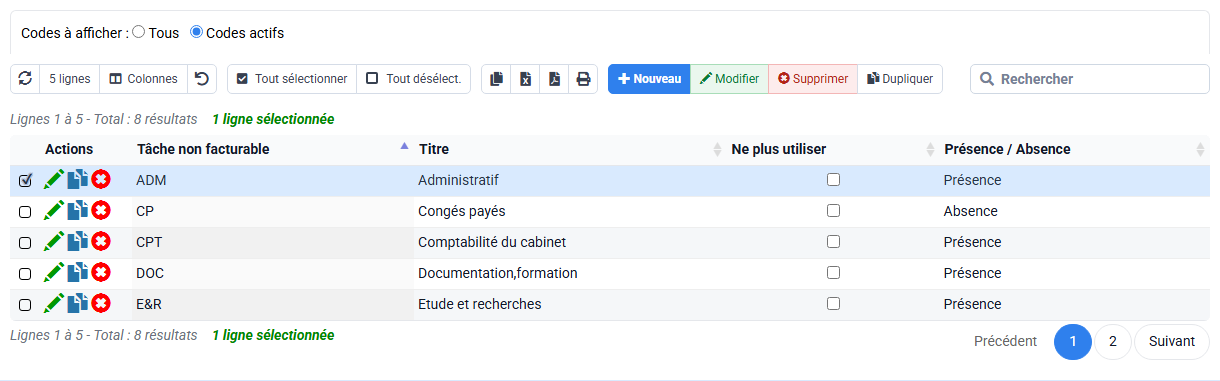
Chemin : Configuration > Codes frais, Configuration > Codes tâches facturables et Configuration > Codes tâches non facturables.
Les codes frais et tâches doivent guider la saisie sans transformer chaque ligne en libellé libre.
Séparez ce qui est facturable, non facturable ou refacturable afin que rapports, budgets et factures parlent le même langage.
7Stabiliser facturation et TVA
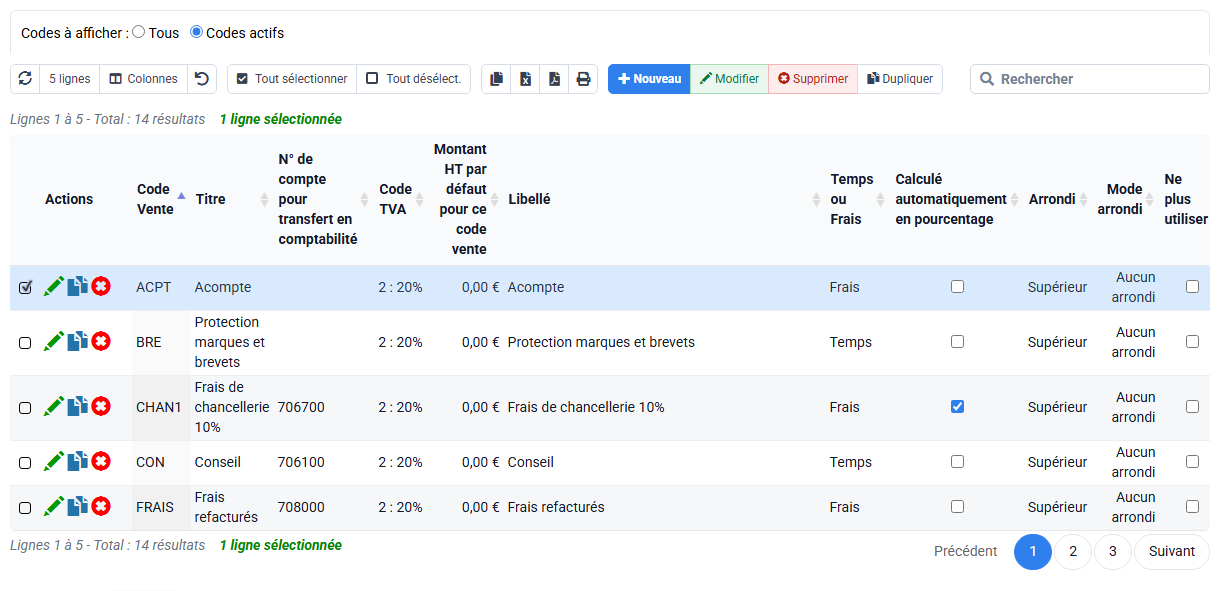
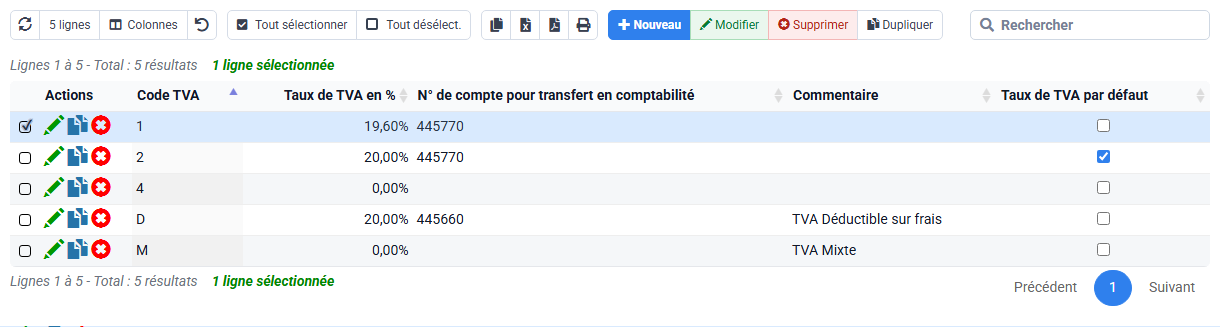
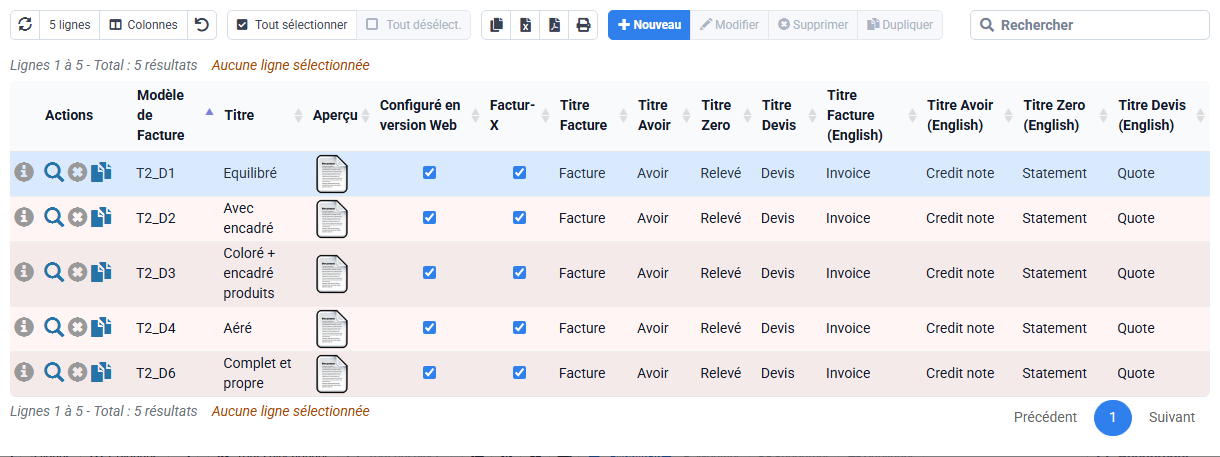
Chemin : Configuration > Codes ventes, Configuration > Codes et taux TVA et Facturation > Modèles de facture.
Les codes ventes et TVA ne sont pas de simples libellés. Ils portent comptes, taux, comportements de facturation et cohérence comptable.
Les modèles de facture doivent être contrôlés avec les sociétés, les clients et les mentions attendues.
8Contrôler clients, PA et caractéristiques
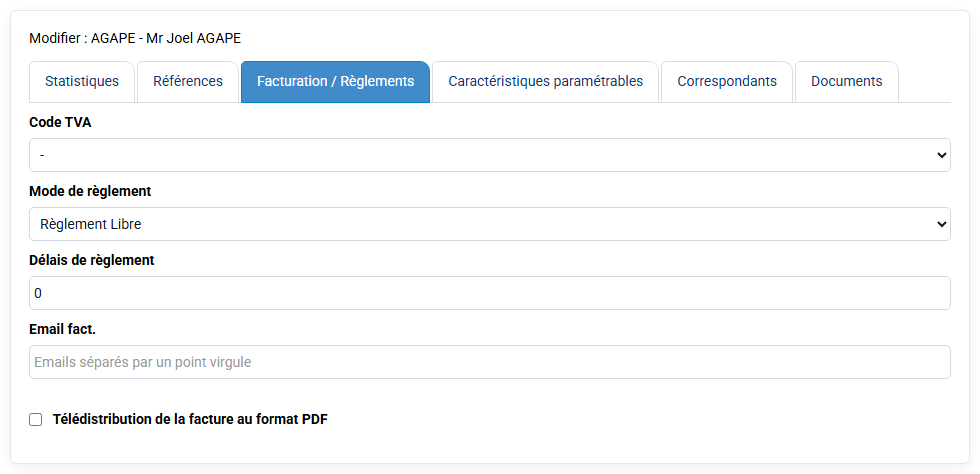
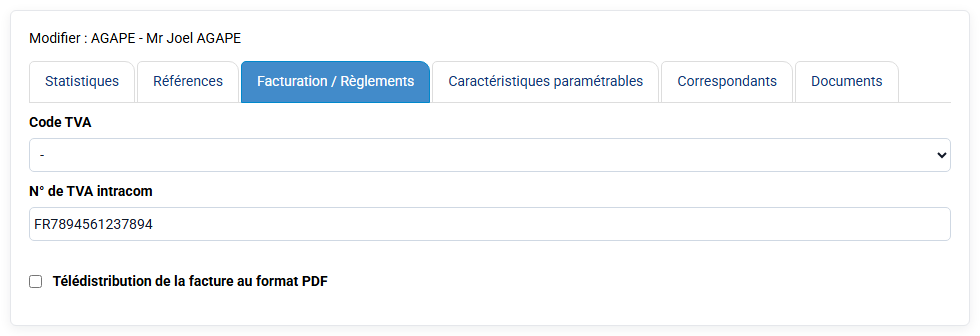
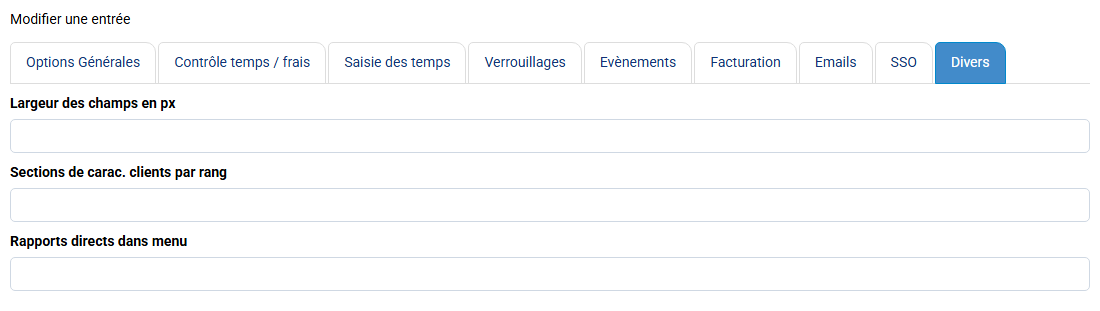
Chemin : Clients / Affaires > Clients et Configuration > Caractéristiques paramétrables.
La fiche client hérite de certains réglages, puis les précise : facturation, TVA, email, routage PA/eReporting et données obligatoires.
Les caractéristiques paramétrables doivent être utiles aux contrôles réels ; sinon elles créent du bruit dans les écrans.
9Paramétrer coûts, prix et valorisation
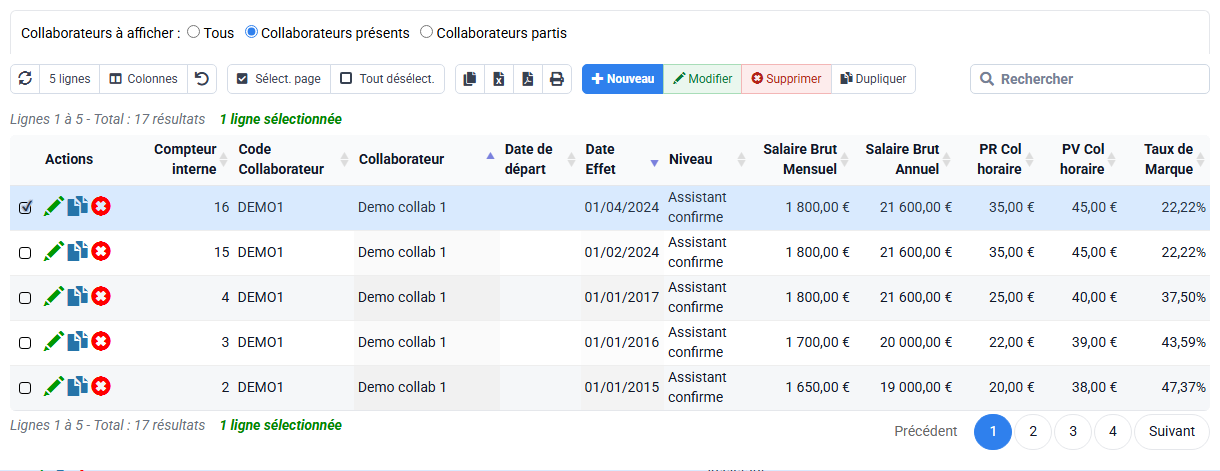
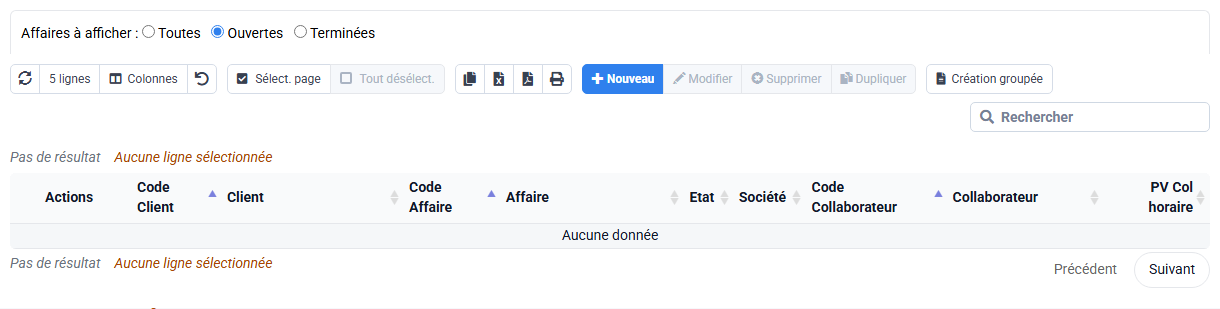
Chemin : Collaborateurs > Historique des taux et rémunérations, Collaborateurs > Prix de vente collaborateur / affaire et Collaborateurs > Prix de vente des tâches / affaire.
Les coûts et prix expliquent les marges. Ils doivent être vérifiés avant d'analyser la rentabilité ou de facturer des temps.
Gardez une trace temporelle : un coût ou un prix valable aujourd'hui ne l'était pas forcément le mois précédent.
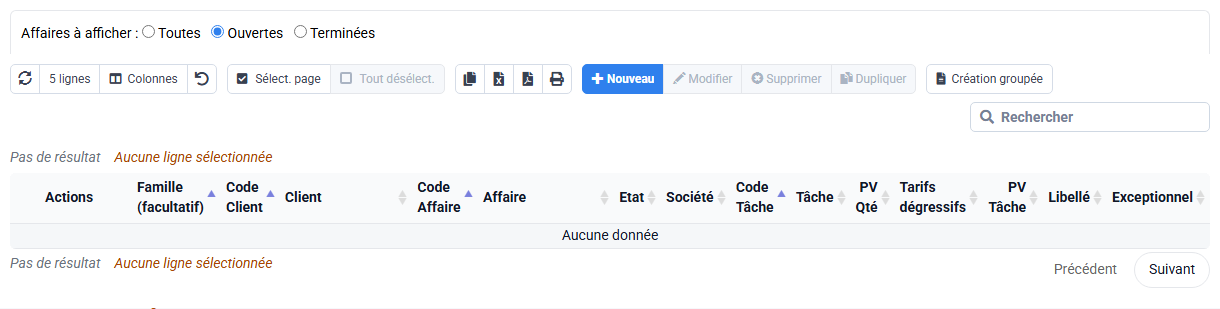
Si les tables par affaire sont vides, aucune surcharge spécifique par collaborateur/affaire ni par tâche/affaire n'y est définie. Recherchez alors la règle générale applicable et son historique avant d'expliquer un prix ou de calculer une marge.
10Relire les rapports de contrôle
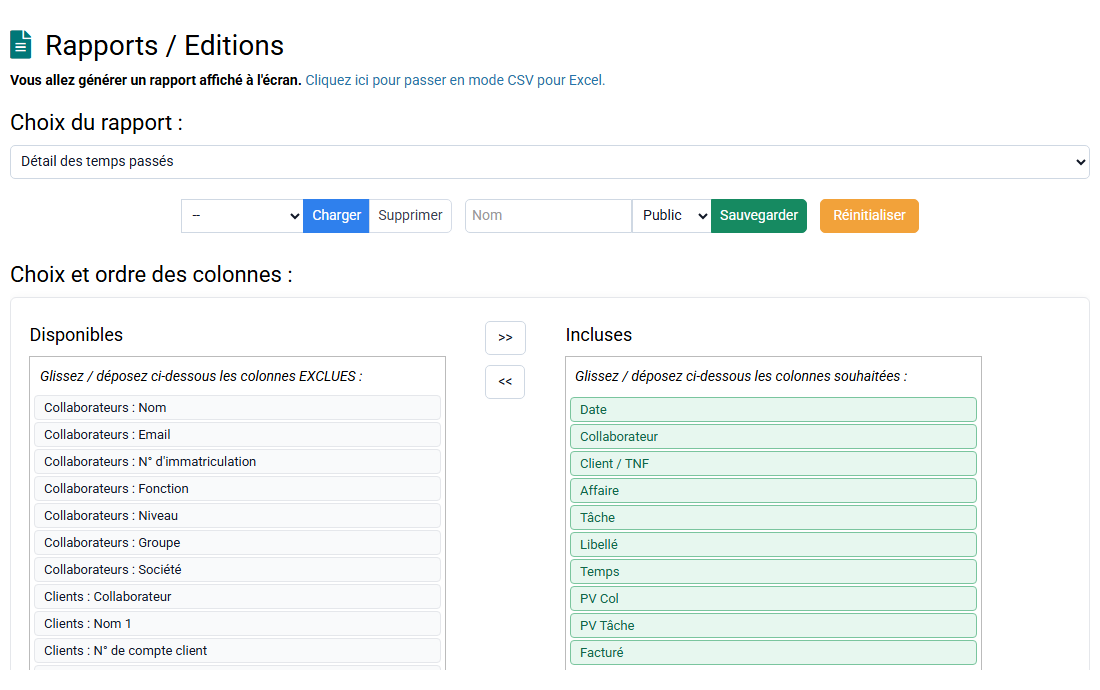
Chemin : Outils > Rapports / Editions.
Après paramétrage, utilisez un rapport pour vérifier le résultat réel : droits visibles, colonnes, comptes, TVA, valorisation et filtres.
Un paramétrage n'est terminé que quand il produit un écran métier cohérent pour les utilisateurs concernés.
Ordre de mise en service et lecture précise des droits
Créer les dépendances dans le bon ordre
- Créez les activités, sociétés et référentiels communs avant les dossiers.
- Créez les groupes avant les collaborateurs qui doivent y être rattachés.
- Créez les familles de clients avant les clients, puis les clients avant leurs affaires. Une affaire reprend le contexte du client, mais ses responsables, son activité, sa société et ses règles de facturation doivent être relus.
- Stabilisez tâches, frais, codes ventes, TVA et modèles avant les premières saisies réelles.
- Terminez par les profils et droits, puis testez le parcours complet avec un utilisateur représentatif.
Un droit combine trois niveaux
Dans Login et droits des collaborateurs, ne lisez jamais le profil seul. Contrôlez ensemble :
- Le profil, dont le nom est paramétrable, détermine les pages et actions autorisées.
- L’étendue des droits limite les temps et frais, puis les autres écrans, au collaborateur, à son groupe, à son secteur si cette dimension est activée, à sa société ou à tous.
- Les colonnes et actions sensibles autorisent séparément l’accès direct au détail des temps, l’affichage des prix de revient, des prix de vente, des quantités et des indicateurs Exceptionnel ou Facturé.
Deux utilisateurs ayant le même profil peuvent donc obtenir des résultats différents si leur étendue, leur groupe, leur société ou leurs colonnes visibles diffèrent.
Verrouiller sans faire disparaître l’historique
Une ligne approuvée, une période verrouillée, une affaire terminée ou une ligne déjà rattachée à une facture peut rester consultable tout en devenant non modifiable. Le bon réflexe n’est pas de supprimer la donnée : identifiez le verrou, corrigez en amont si c’est encore permis, ou utilisez l’action métier de réouverture avec les droits requis.
Avant de continuer
- Tester un compte administrateur et un compte utilisateur métier.
- Vérifier qu'un code devenu obsolète est désactivé plutôt que supprimé s'il a servi.
- Contrôler les verrouillages avant de valider une période.
- Noter les choix qui ont un impact comptable ou sur la facturation.
Mise en pratique
Créez un scénario simple : un collaborateur saisit un temps facturable sur une affaire, puis vérifiez que ses droits, sa tâche, son prix et le code vente produisent une ligne exploitable.
- 1. Sur une feuille, listez pour le collaborateur choisi les pages autorisées, le périmètre de dossiers et les colonnes sensibles. Dans la matrice des droits et la fiche du collaborateur, contrôlez ensuite chaque règle et notez tout écart.La matrice cible autorise la saisie sur les dossiers du groupe et masque les prix de revient. Si le coût reste visible ou si l'étendue vaut « Tout », notez l'écart, corrigez le réglage autorisé et refaites le test avec le compte métier.Si ce n’est pas le cas, séparez profil, étendue, groupe, société et colonnes ; le nom du profil seul n'explique pas le résultat.
- 2. Connectez-vous avec le compte métier choisi, cherchez une affaire de votre abonnement qui doit lui être accessible et ouvrez l'éditeur de temps. Ne déduisez pas ce résultat depuis la session administrateur.L'affaire et la tâche choisies sont proposées, tandis que les données de coût interdites restent invisibles.Si ce n’est pas le cas, vérifiez login rattaché, profil effectif, groupe, société, état de l'affaire et activation de la tâche.
- 3. Si vous êtes autorisé à enregistrer, saisissez une ligne de temps facturable sur l'affaire choisie ; sinon, ouvrez une ligne existante en lecture seule. Contrôlez successivement la tâche, une éventuelle surcharge par affaire, la règle générale datée réellement applicable, le code vente et le code TVA à un caractère. Une table pvcolaff vide indique seulement qu'aucune exception n'y est définie.Une seule ligne, sur le bon dossier, porte la tâche attendue, un prix explicable depuis une source distincte, un code vente cohérent et un code TVA à un caractère.Si ce n’est pas le cas, recherchez la première rupture de la chaîne tâche → tarif daté → code vente → TVA, au lieu de corriger seulement le résultat final.
- 4. Contrôlez les options de validation et de verrouillage, puis tentez avec le compte métier de modifier une ligne d'une période verrouillée et une ligne d'une période autorisée.L'historique verrouillé reste consultable mais non modifiable ; la période ouverte suit le circuit d'approbation prévu.Si ce n’est pas le cas, contrôlez date de ligne, portée du verrou, statut d'approbation et privilège de réouverture.
Erreurs à éviter
- Donner des droits trop larges pour aller vite.
- Créer plusieurs codes qui portent presque le même sens.
- Modifier les comptes ou TVA sans vérifier les factures et exports déjà produits.
- Oublier les options de validation ou de verrouillage avant le démarrage.
À retenir
Le paramétrage doit être pensé comme une protection pour l'utilisateur : moins d'ambiguïté au moment de saisir, moins de corrections au moment de facturer.
Vous pouvez maintenant
- Je sais construire un socle de paramétrage cohérent.
- Je sais relier droits, collaborateurs et visibilité des données.
- Je sais contrôler l'impact d'un référentiel dans les écrans métier.
Approfondissement métier
Droits et visibilité
Les droits ne définissent pas seulement l'accès à une page. Ils peuvent aussi limiter les sociétés, clients, affaires, colonnes sensibles, prix de revient ou prix de vente visibles.
Référentiels
Les codes ventes, TVA, tâches et frais doivent être peu nombreux, explicites et reliés aux usages réels. Un référentiel trop fin devient difficile à saisir ; trop large, il rend les analyses imprécises.
Verrouillage
Le verrouillage sécurise les périodes validées. Il évite qu'une correction tardive modifie des chiffres déjà contrôlés, facturés ou exportés.
Prendre de la hauteur
Un accès bien réglé permet au collaborateur de travailler sur ses dossiers sans afficher les coûts ni rouvrir une période verrouillée.
Quand son rôle change, reprenez simplement son profil, son groupe, son périmètre et les colonnes sensibles, puis vérifiez le résultat avec son compte. Gardez ces réglages avec la demande d'accès pour les retrouver facilement.