


Importer des codes ventes et stabiliser le référentiel de facturation
Objectif. Stabiliser les codes ventes et référentiels de facturation afin que les factures, budgets, exports comptables et analyses utilisent des libellés, comptes et TVA fiables.
Avant de commencer : sécurisez l’import dans votre abonnement
Vérifiez que vous pouvez consulter et importer les codes ventes. Avec la comptabilité, choisissez un code TVA existant sur un caractère, les comptes à utiliser et la règle applicable si un code existe déjà. Travaillez sur une copie des fichiers et n’importez qu’après avoir contrôlé l’aperçu ; si vous n’avez pas le droit d’importer, réalisez toute l’analyse puis arrêtez-vous avant validation.
Fichiers de l’exercice
Téléchargez le fichier à corriger et gardez la version corrigée pour le contrôle final. Le fichier corrigé doit produire trois codes : CONSE — Conseil, code TVA 2, type T (Temps), compte 706100, 125,00 € ; SOCIA — Production sociale, code TVA 2, type T (Temps), compte 706200, 25,00 € ; FRAIS — Frais refacturables, code TVA 2, type F (Frais), compte 708500, 0,00 €. Une première version contient volontairement trois anomalies : un second code CONSE, un code TVA Z absent du référentiel et une valeur de type « X » au lieu du caractère T ou F.
| Colonne du CSV | Champ Tempolia | Contrôle |
|---|---|---|
| code_vente | Code Vente | Unique et non vide |
| titre | Titre | Libellé métier attendu |
| code_tva | Code TVA | Un caractère ; le code 2 existe, Z doit être rejeté |
| type | Temps ou Frais | Un caractère : T pour Temps ou F pour Frais |
| compte | Compte | Compte validé |
| montant_ht | Montant HT | Nombre au format décimal |
Prérequis et données à préparer
- Le code TVA 2 et les comptes 706100, 706200 et 708500 ont été validés avec la comptabilité.
- Le séparateur, l’encodage UTF-8 et la ligne d’en-tête du CSV sont connus.
- Les trois codes cibles n’existent pas déjà, ou leur règle de mise à jour est décidée avant l’import.
- L’import est effectué uniquement dans votre abonnement, avec une sauvegarde ou un moyen de retour conforme à votre procédure et l’autorisation de modifier le référentiel.
Minutage proposé — total 55 minutes
- 8 min — relire le référentiel et les contraintes de colonnes.
- 12 min — charger le CSV et construire la correspondance.
- 12 min — détecter et expliquer les trois anomalies.
- 10 min — corriger le fichier et effectuer l’import de contrôle.
- 8 min — tester CONSE dans une facture préparée et dans l’export.
- 5 min — noter le résultat et la manière de mettre à jour le fichier.
À vérifier après l’exercice
- La correspondance alimente Code Vente, Code TVA, Temps ou Frais, Titre, Compte et Montant HT ; le CSV contient bien un seul caractère dans
code_tvaettype. - La version erronée n’est pas considérée comme prête tant que doublon, code TVA Z et type X subsistent.
- Après correction, CONSE, SOCIA et FRAIS apparaissent une seule fois avec les valeurs attendues.
- Une facture de test CONSE à 125,00 € HT reprend code TVA 2 et le compte 706100 dans le contrôle d’export.
Comprendre le principe
Les codes ventes sont le vocabulaire de la facturation. Ils relient prestation, libellé, compte comptable, TVA, modèle d'analyse et parfois import externe.
Importer ou corriger des codes ventes sans vision globale peut créer des factures incohérentes. Il faut les relier aux tâches, frais, budgets et exports.
Ce que vous saurez faire
- Créer ou importer des codes ventes.
- Relier codes ventes, tâches, frais, TVA et modèles.
- Contrôler l'impact dans les factures et exports.
- Nettoyer le référentiel sans casser l'historique.
Parcours dans Tempolia
Suivez les étapes dans cet ordre. Chaque étape indique l'écran à ouvrir, le contrôle à faire et la raison métier du contrôle.
1Relire les codes ventes
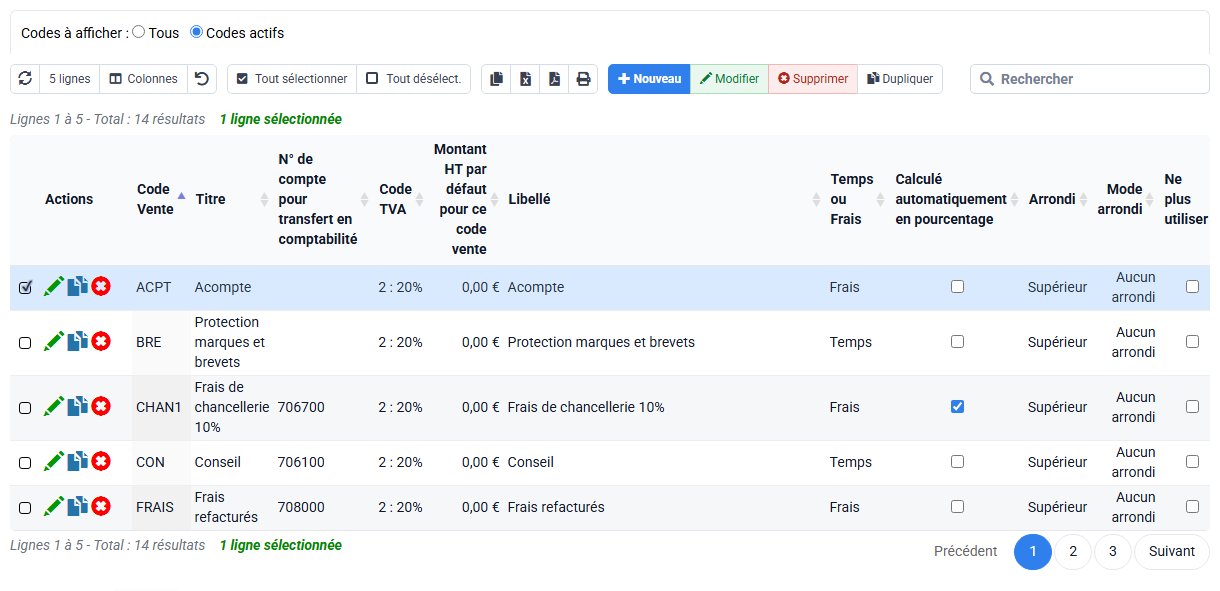
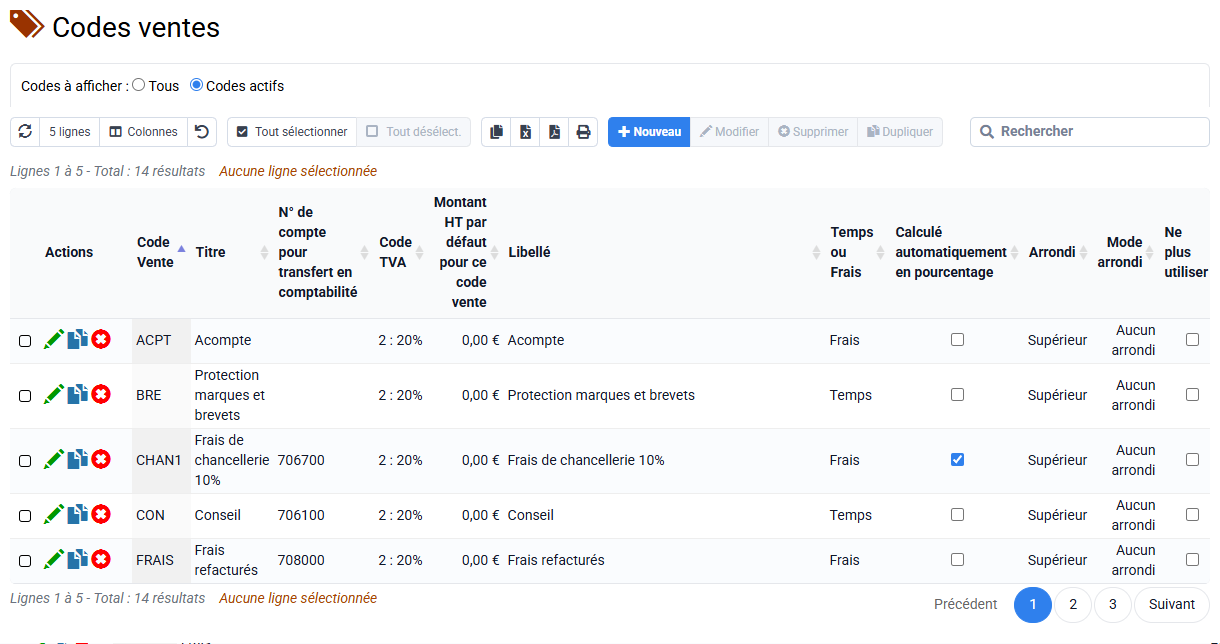
Chemin : Configuration > Codes ventes.
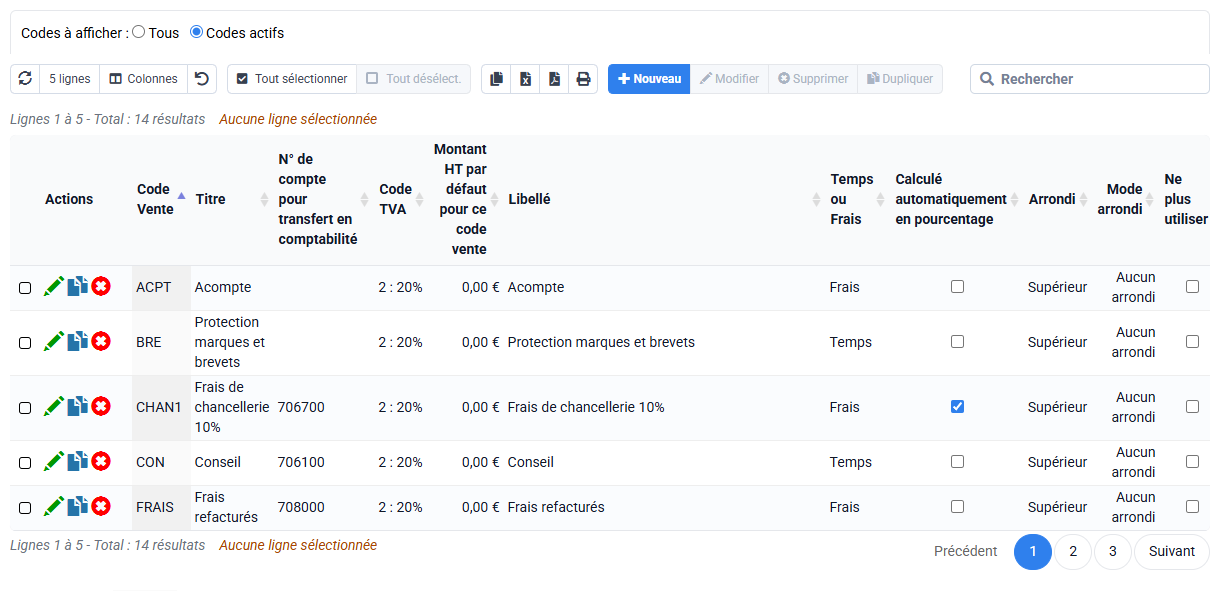
Commencez par le référentiel existant : code, libellé, compte, TVA, comportement, activité et usage.
Un code vente doit être lisible pour la facturation, la comptabilité et les analyses.
2Importer ou rapprocher un référentiel
Chemin : Outils > Import.
Quand les codes viennent d'un autre outil, contrôlez les correspondances avant d'intégrer.
L'import doit enrichir le référentiel, pas créer des doublons qui se ressemblent. Le module Silae est réservé à son flux social spécifique ; pour un fichier de codes ventes, utilisez le module d'import générique présenté ci-dessous.
- Code source : BILAN.
- Libellé source : Mission bilan annuel.
- Code Tempolia : HONO.
- Compte : compte de prestations comptables.
- TVA : 2 (code pour 20%).
- vérifier qu'un code équivalent n'existe pas déjà avant création.
3Relier tâches, quantités et frais
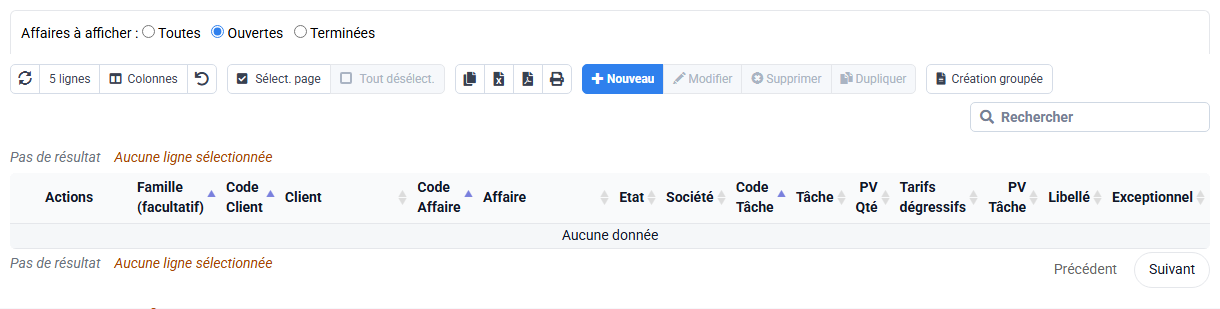
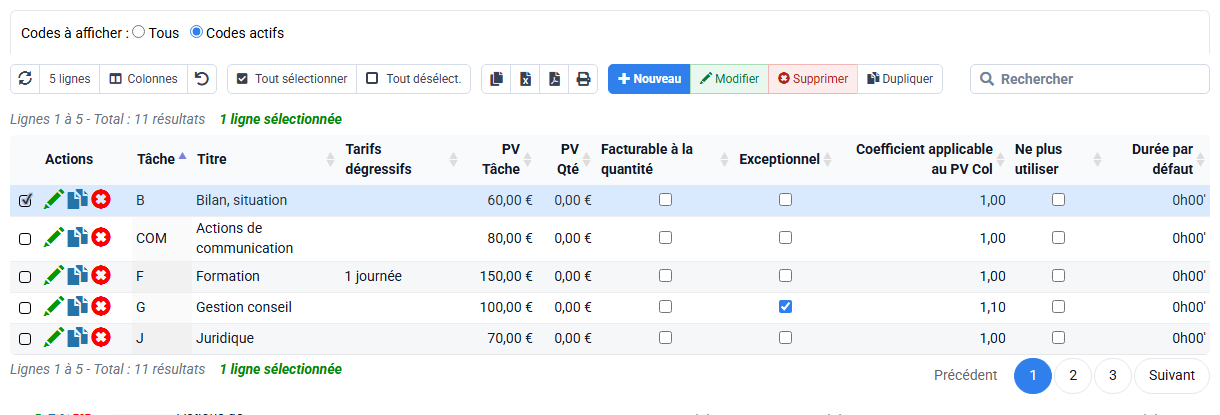
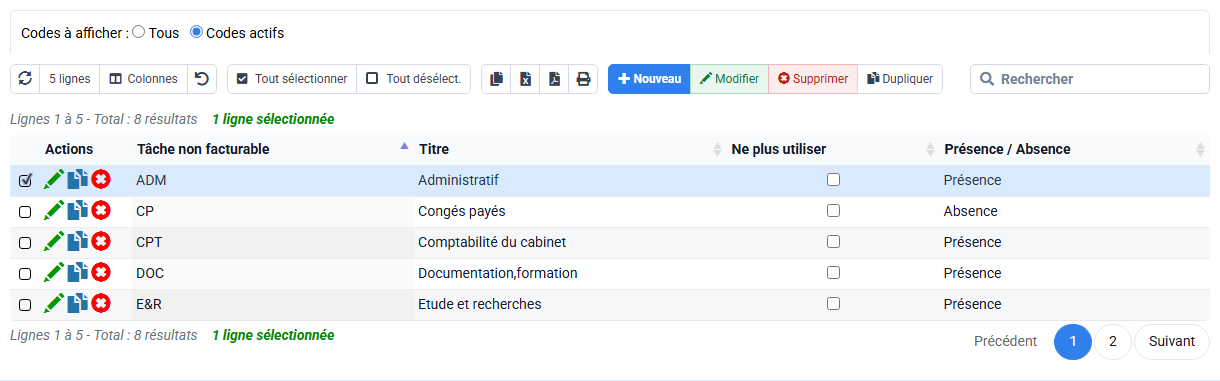
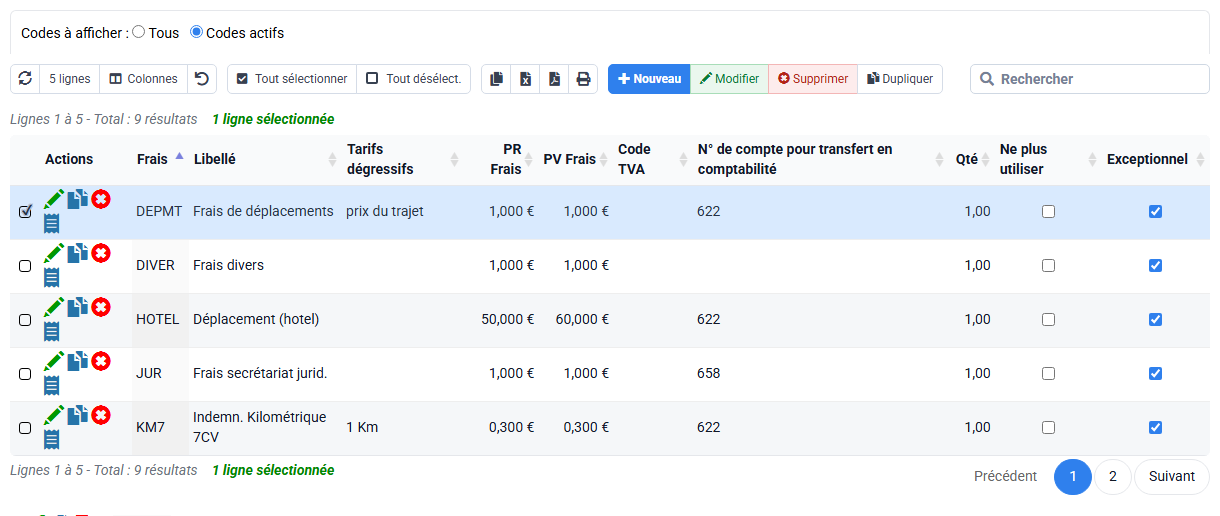
Chemin : Collaborateurs > Prix de vente des tâches / affaire, Configuration > Codes tâches facturables, Configuration > Codes tâches non facturables et Configuration > Codes frais.
Les tâches et frais déterminent ce qui pourra remonter en facture. Les prix à la quantité doivent rester cohérents avec les codes ventes utilisés.
Séparez clairement les tâches internes, facturables, non facturables et les frais refacturables.
- Tâche : BILAN.
- Usage : temps facturable sur dossier comptable.
- Code vente associé : HONO si la tâche doit produire une ligne vendue.
- Quantité : nombre de bulletins, écritures ou unités produites seulement si le tarif est à la quantité.
- ne pas utiliser une tâche interne pour alimenter une facture client.
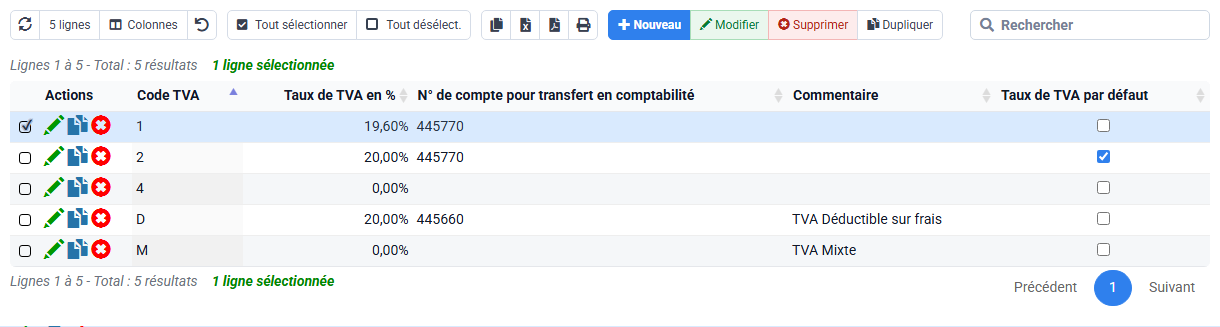
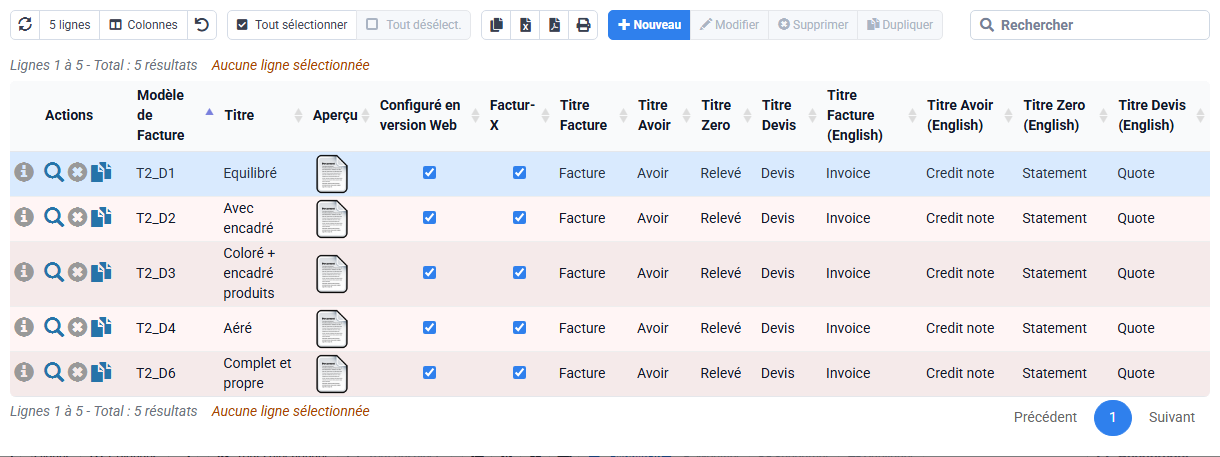
4Contrôler TVA et modèles
Chemin : Configuration > Codes et taux TVA et Facturation > Modèles de facture.
La TVA et le modèle de facture donnent la conformité et la présentation. Un code vente fiable doit produire le bon taux et le bon rendu.
Vérifiez les cas réduits, exonérés, autoliquidés ou spécifiques avant facturation en volume.
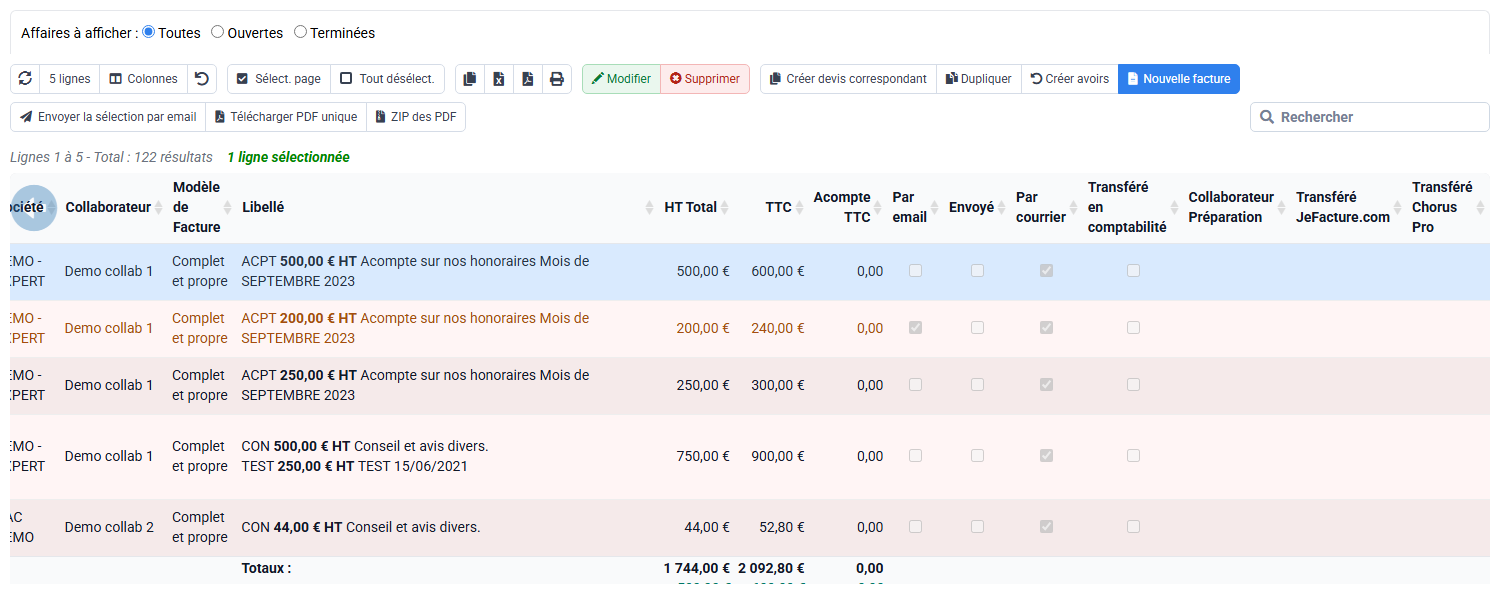
5Tester en préparation de facture
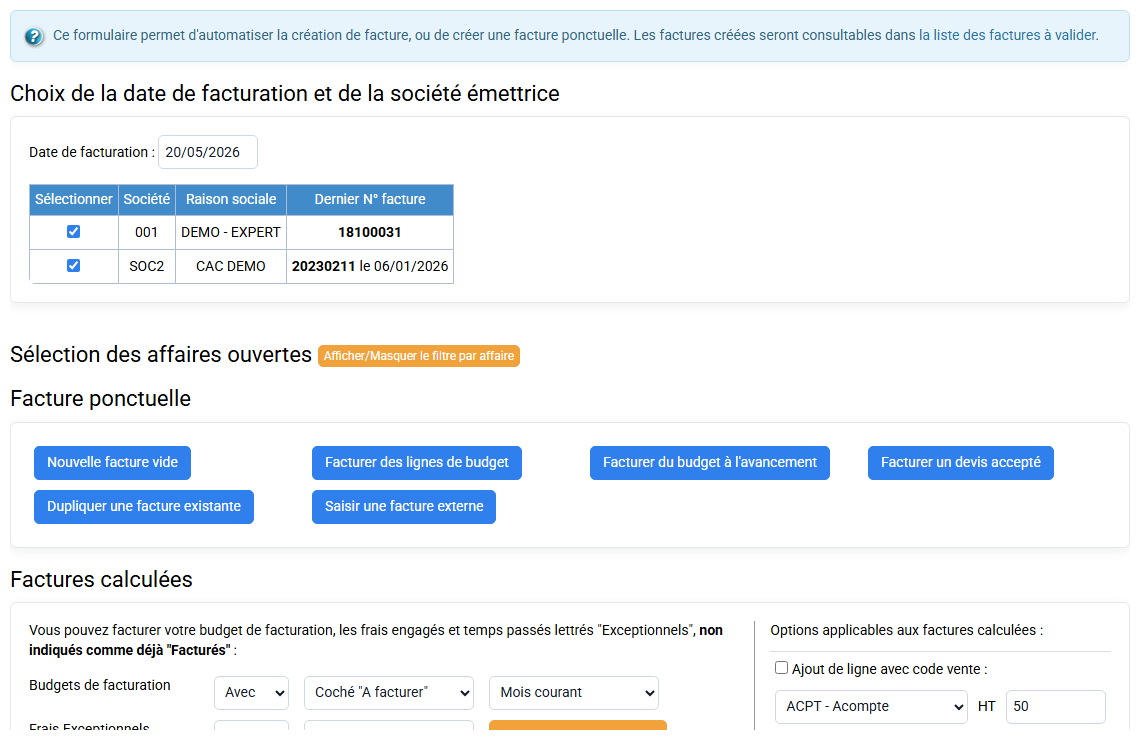
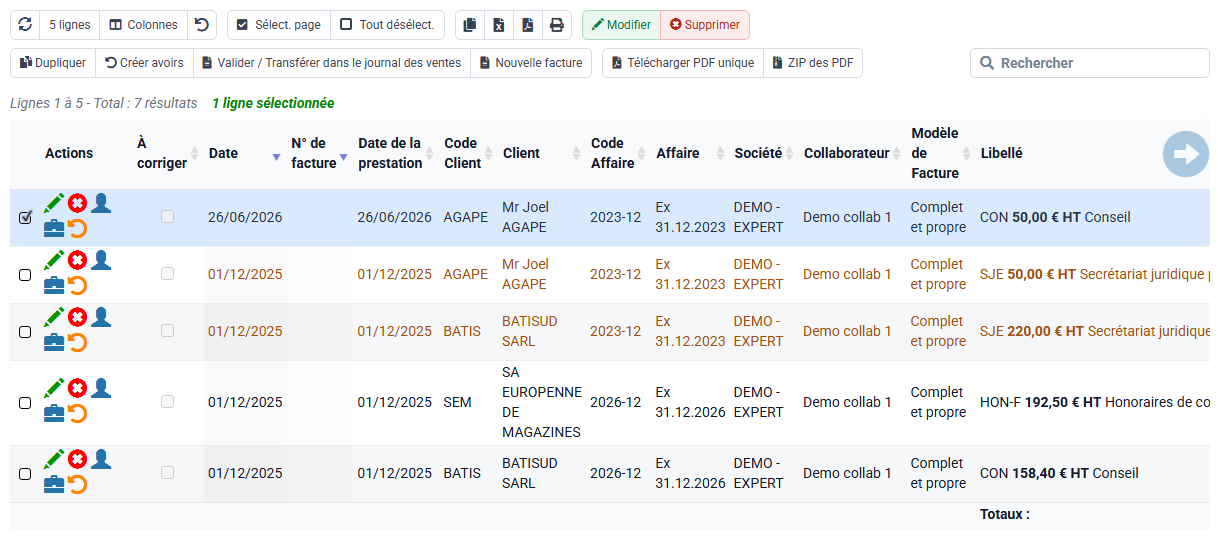
Chemin : Facturation > Préparation de factures, Facturation > Factures à valider et Facturation > Factures.
Le bon test d'un code vente est une facture préparée : ligne, libellé, TVA, compte, regroupement et export.
Après validation, contrôlez le journal des ventes pour vérifier que la pièce émise porte les bonnes informations.
- Préparer : un brouillon pour le client choisi, sur une période que vous êtes autorisé à utiliser.
- Ligne attendue : CONSE - Conseil, pour 125,00 € HT.
- TVA attendue : TVA à 20%.
- Export attendu : compte et libellé conformes au paramétrage du code vente.
- Décision : corriger le référentiel avant de facturer en volume.
6Contrôler l'export et les rapports
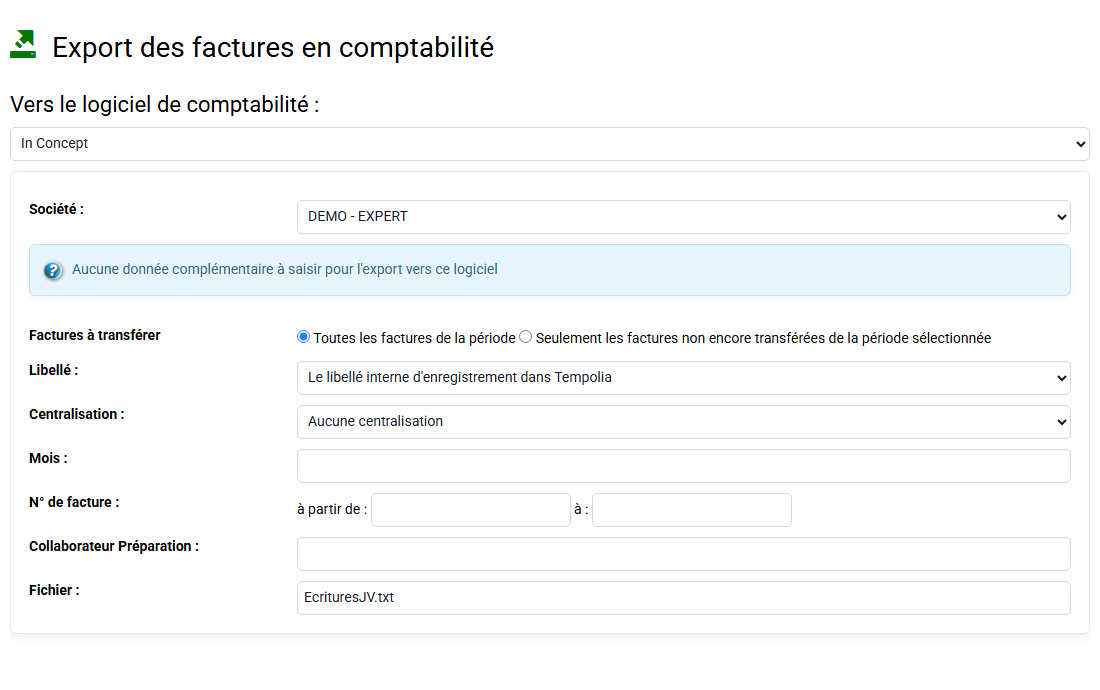
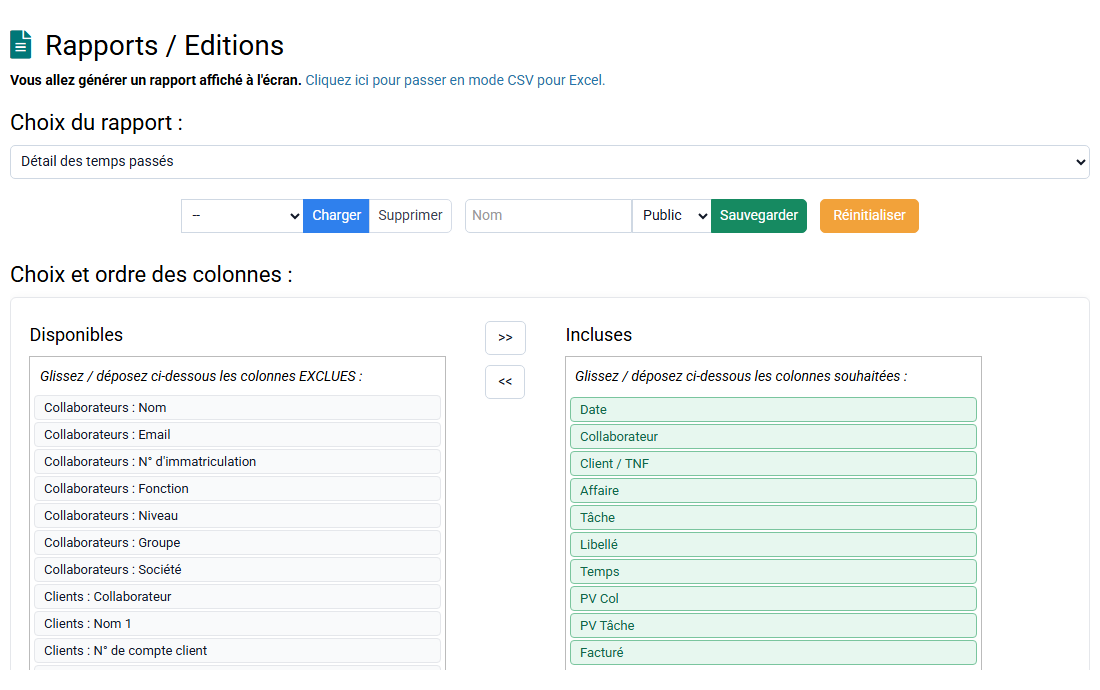
Chemin : Outils > Export des factures en comptabilité et Outils > Rapports / Editions.
L'export comptable révèle les erreurs de compte, TVA ou libellé analytique.
Les rapports aident à voir les codes trop peu utilisés, doublons ou incohérents.
7Replacer dans les dossiers
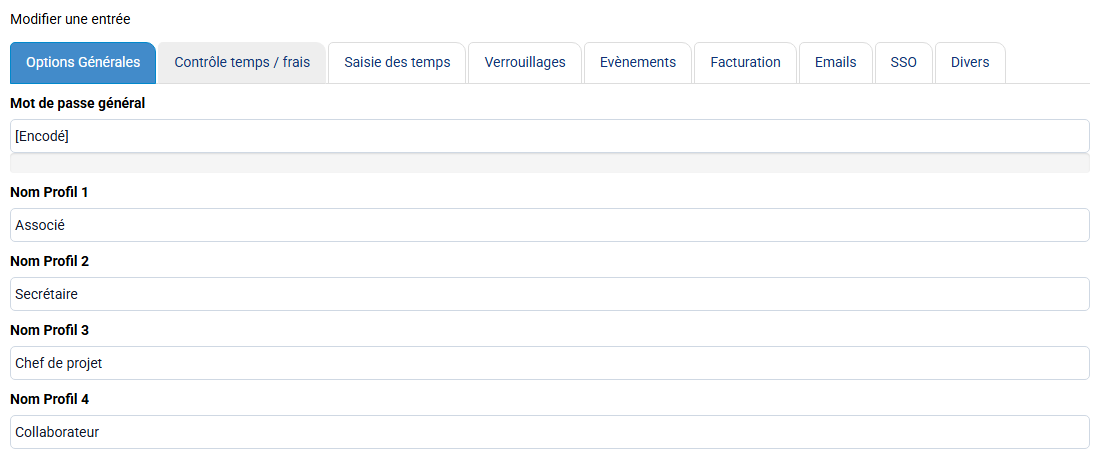
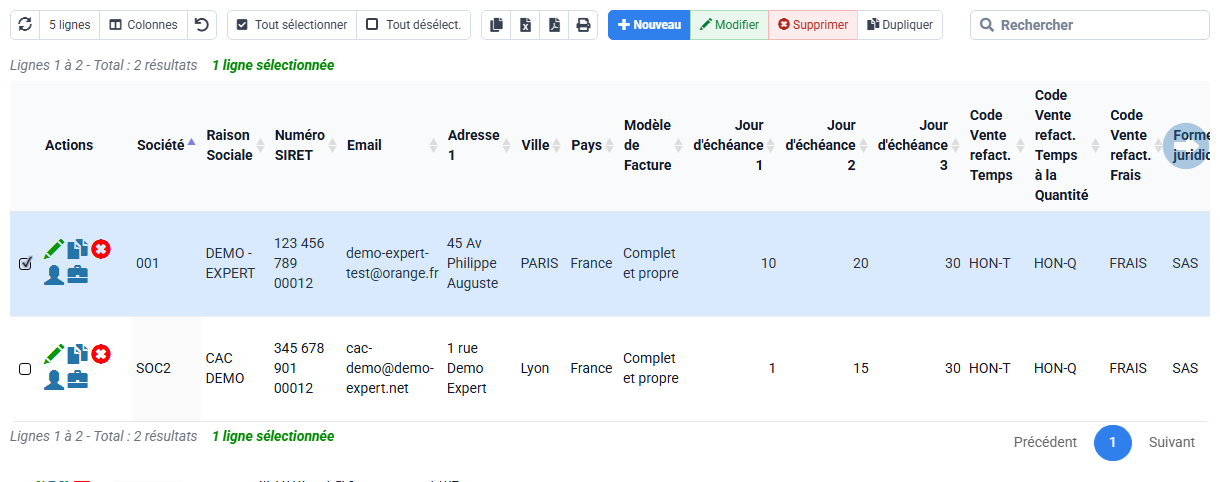
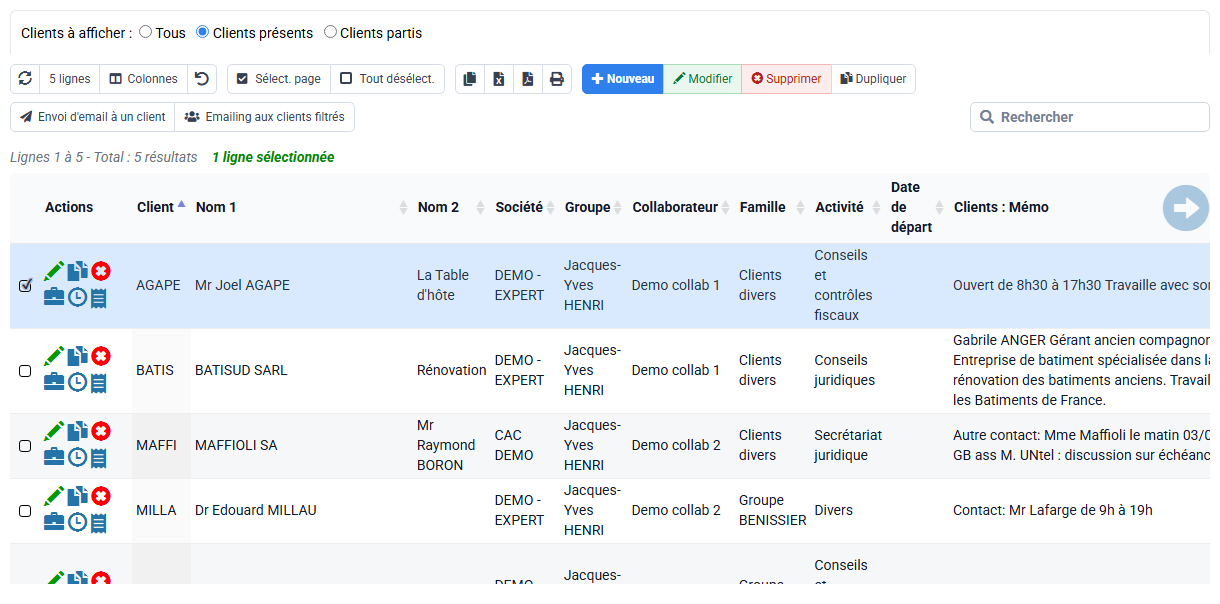
Chemin : Configuration > Options Générales, Configuration > Sociétés, Clients / Affaires > Clients et Clients / Affaires > Affaires.
Les codes ventes peuvent être proposés par défaut selon société, client, affaire ou options.
Contrôlez les impacts avant de modifier massivement un référentiel utilisé par plusieurs dossiers.
8Vérifier budgets et contexte commercial
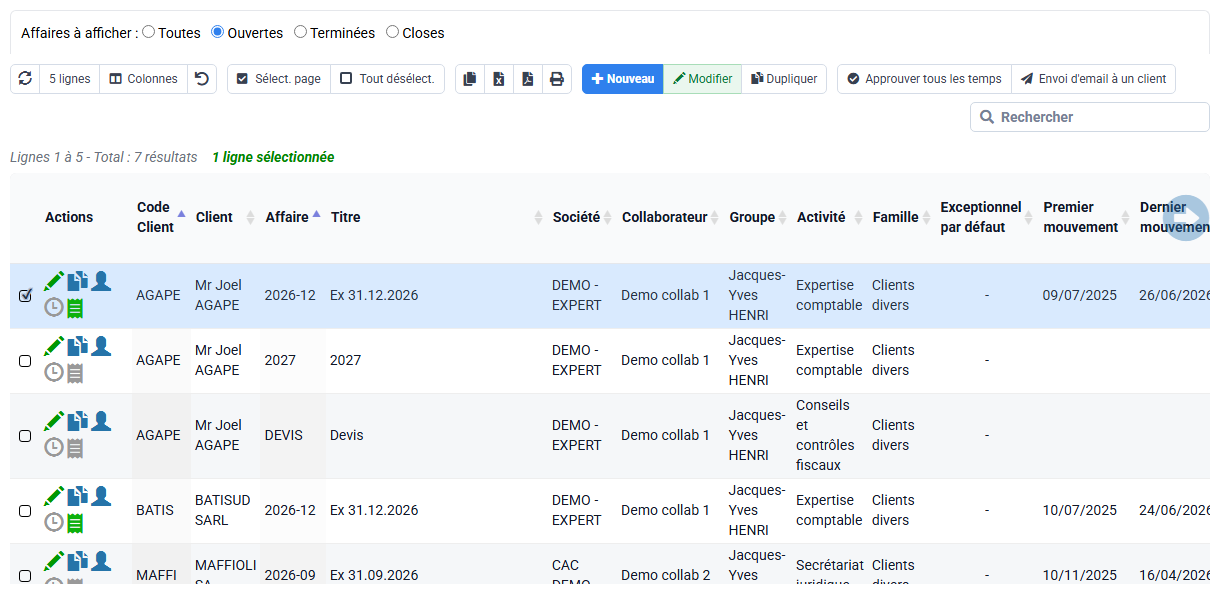
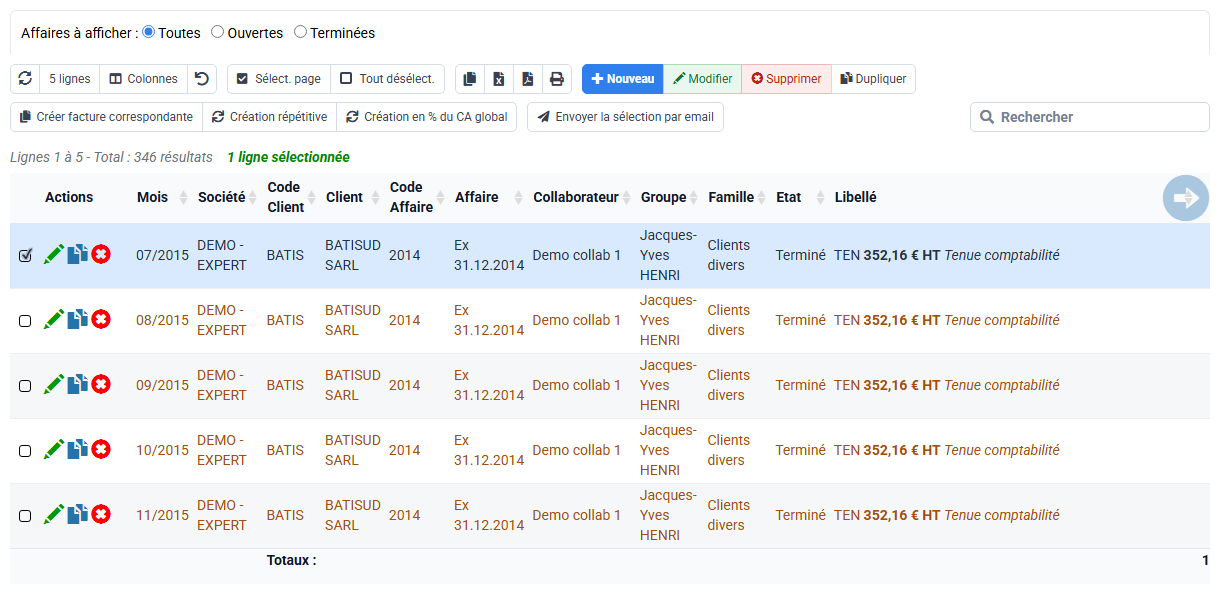
Chemin : Facturation > Budgets de facturation par mois, Clients / Affaires > Budgets par affaire et par client et Facturation > Devis.
Les budgets et devis doivent utiliser les mêmes familles de prestation que les factures.
Sinon le pilotage compare des catégories qui ne parlent pas le même langage.
Importer des codes ventes, étape par étape
- Sauvegardez le référentiel actuel. Faites un export des codes ventes et conservez le fichier source reçu, sa date et son origine. Avant un import étendu, utilisez aussi Outils > Sauvegarde si votre profil y a accès et suivez la procédure de restauration de votre organisation.
- Préparez un CSV propre. La première ligne contient des en-têtes uniques. Choisissez UTF-8 si possible, un séparateur stable (point-virgule, virgule ou tabulation) et le point comme séparateur décimal. Le séparateur ne doit pas être réutilisé librement dans les valeurs.
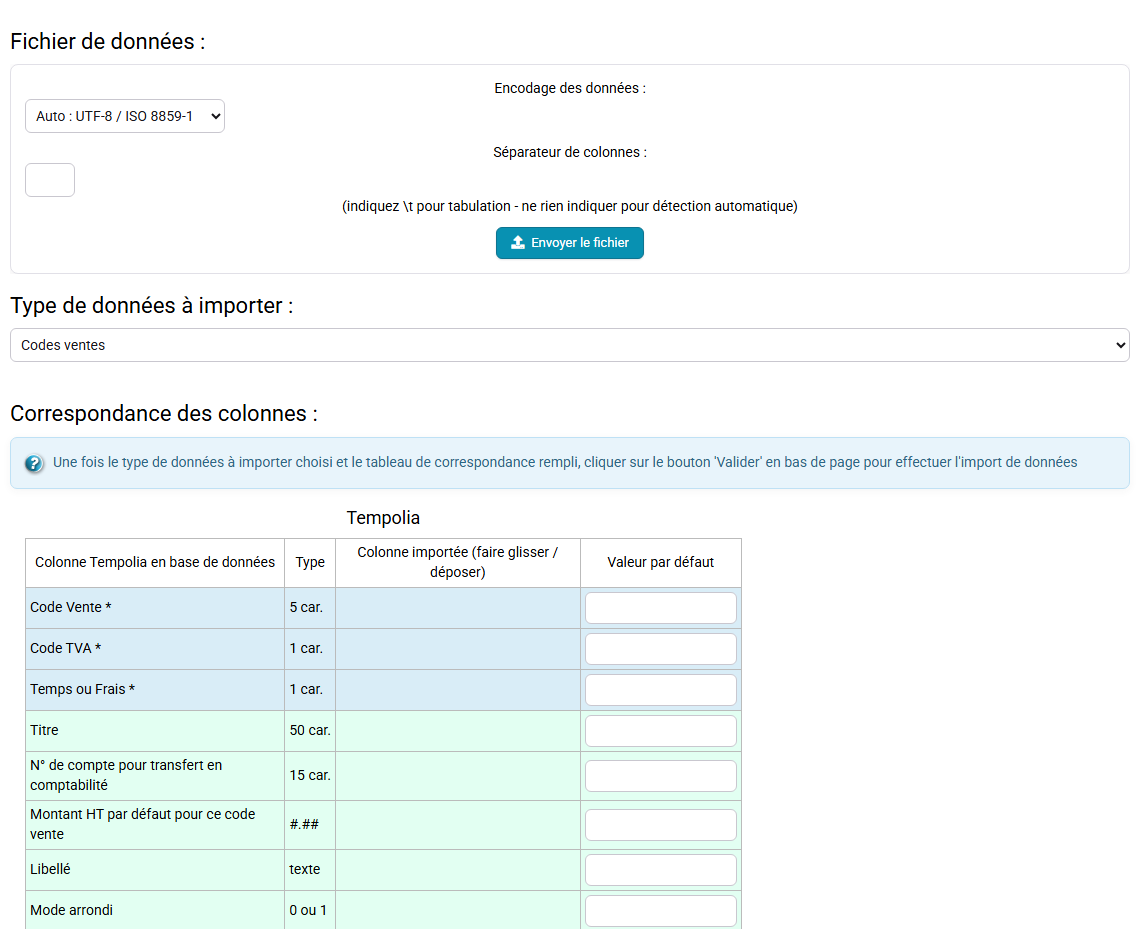
- Choisissez Codes ventes. Le tableau de correspondance affiche alors les champs disponibles. Code Vente, Code TVA et Temps ou Frais sont obligatoires pour une insertion ; fournissez-les par une colonne source ou une valeur par défaut.
- Associez les colonnes. Faites glisser chaque en-tête source vers le champ Tempolia attendu. Ajoutez si nécessaire Titre, compte comptable, montant HT par défaut, libellé, mode d’arrondi et statut Ne plus utiliser.
- Comprenez la clé. Si une ligne possède la même clé primaire qu’un code existant, elle peut le modifier ; sinon elle crée un code. C’est pourquoi un essai avec quelques lignes et un contrôle des doublons est indispensable.
- Lisez le test avant l’import final. Corrigez fichier, encodage, correspondance ou valeur par défaut tant qu’un champ obligatoire, une TVA, un compte ou une longueur de code reste incohérent. N’utilisez pas le bouton d’import final pour découvrir les erreurs.
- Conservez la règle utile. Nommez et sauvegardez la correspondance en privé ou en public selon son usage, puis notez la version du fichier à laquelle elle correspond.
- Contrôlez après import. Filtrez les codes créés ou modifiés, préparez une facture de test et vérifiez libellé, compte, TVA, montant et export comptable.
Avant de continuer
- Contrôler compte, TVA, libellé, activité et statut de chaque code important.
- Repérer doublons et codes historiques à désactiver.
- Tester sur une facture préparée puis exportée.
- Conserver la correspondance utilisée pour pouvoir reprendre le fichier.
Mise en pratique
Créez ou importez un code vente de test, rattachez-le à une tâche, préparez une facture et vérifiez l'export comptable.
Importez les codes CONSE, SOCIA et FRAIS en commençant par la version volontairement erronée du CSV. Le but est d’apprendre à bloquer le doublon, le code TVA inconnu et le type invalide, puis à corriger le fichier avant import.
- Exportez ou relevez le référentiel initial et confirmez que les trois codes cibles sont absents.
- Chargez le CSV erroné, sélectionnez Codes ventes et associez les colonnes obligatoires et complémentaires.
- Relevez les anomalies CONSE en double, code TVA Z et type X ; arrêtez le traitement avant toute écriture non maîtrisée.
- Corrigez le fichier, rechargez-le avec la même correspondance et effectuez l’import de contrôle.
- Filtrez CONSE, SOCIA et FRAIS ; comparez titre, TVA, type, compte et montant avec les données de départ.
- Rattachez CONSE à une tâche, préparez une ligne de 125,00 € HT sans émettre la facture, puis contrôlez code TVA 2 et le compte 706100 dans l’export.
À la fin, vérifiez ces points
- Trois codes uniques sont visibles ; aucune ligne avec le code TVA Z ou type X n’a été créée.
- CONSE produit une ligne de facture de 125,00 € HT avec la TVA et le libellé attendus.
- Le contrôle comptable retrouve 706100 pour CONSE, 706200 pour SOCIA et 708500 pour FRAIS.
Diagnostic et correction
- Les caractères accentués sont cassés : rechargez le fichier avec le bon encodage avant de modifier les libellés à la main.
- Les colonnes restent vides : vérifiez séparateur, en-tête unique et glisser-déposer dans la correspondance.
- CONSE apparaît deux fois : contrôlez espaces invisibles, casse et clé du code dans le fichier source.
- La facture ou l’export utilise un mauvais compte : corrigez le référentiel sur la base de test puis recréez le projet de facture ; ne maquillez pas seulement la sortie.
Repères pour refaire l’exercice
- Voir le chargement et la correspondance pour le chargement et le mapping.
- Voir le contrôle après import pour le contrôle après import.
- Voir la préparation de bout en bout et Voir la préparation de bout en bout pour la recette bout en bout.
Erreurs à éviter
- Créer un code vente pour chaque cas isolé.
- Modifier la TVA d'un code déjà utilisé sans contrôle.
- Importer un référentiel externe sans rapprochement.
- Confondre tâche de temps passé et code vente de facturation.
À retenir
Un bon code vente est compris par trois personnes : celle qui facture, celle qui contrôle la TVA et celle qui lit l'écriture comptable.
Vous pouvez maintenant
- Je sais stabiliser les codes ventes.
- Je sais les relier aux tâches, frais, TVA et modèles.
- Je sais vérifier leur effet dans les factures, exports et rapports.
Approfondissement métier
Code vente et tâche
La tâche décrit le travail saisi ; le code vente décrit la ligne vendue. Les deux peuvent être reliés, mais ils ne sont pas le même objet métier.
Import
Un import doit être préparé par correspondance et testé sur quelques cas avant généralisation.
Historique
Un code utilisé dans d'anciennes factures doit rester compréhensible. Le désactiver est souvent préférable à le transformer radicalement.
Prendre de la hauteur
Un référentiel n’est pas une simple liste à charger : il constitue un contrat entre facturation, fiscalité, comptabilité et pilotage. Une erreur copiée dans cent factures coûte beaucoup plus cher qu’un contrôle attentif du fichier source.
- Définissez qui peut créer ou modifier un code vente et qui valide le compte et la TVA.
- Conservez le fichier source, la correspondance utilisée et la date d’import.
- Revoyez régulièrement les doublons, les codes sans compte, les codes TVA inconnus et les références devenues inutiles.
Le message d’import ne suffit pas : ouvrez ensuite CONSE, SOCIA et FRAIS dans une facture préparée et contrôlez les comptes obtenus.
Refaites le parcours sans aide
- 8 min : contraintes du référentiel.
- 12 min : chargement et correspondance.
- 12 min : analyse des anomalies.
- 10 min : import corrigé.
- 8 min : recette facture-export.
- 5 min : bilan et règle de mise à jour.
- 1. Cartographier les champs obligatoires avant import.
- 2. Bloquer doublon, TVA inconnue et type invalide.
- 3. Tester le code importé dans une facture puis un export.
- CONSE, SOCIA et FRAIS existent une seule fois.
- Aucune ligne code TVA Z ou type X n’est créée.
- CONSE produit 125,00 € HT sur le compte 706100 avec le code TVA 2.