


Clôturer affaires, clients et collaborateurs sans perdre la traçabilité
Objectif. Préparer la fin de vie des dossiers, les départs et l’inactivation des référentiels tout en conservant les historiques utiles, sans modifier les données pendant la formation.
Vos données avant de commencer
Choisissez dans votre abonnement une affaire ouverte que vous êtes autorisé à examiner en lecture seule. Notez son code, son client, son responsable et la date de fin envisagée. Choisissez aussi un code vente et un code frais encore présents sur des données historiques. Pendant toute la formation, utilisez vos propres filtres et relevez les nombres, les dates et les états que vous obtenez ; aucune valeur d’exemple ne doit être reprise comme si elle décrivait votre dossier.
Avant toute action irréversible
Terminer une affaire conserve son détail et bloque les nouvelles saisies ; c’est le choix normal pour un dossier achevé. Clore ou supprimer peut effacer définitivement des données selon le flux et le paramétrage : ne l’utilisez pas comme simple rangement.
Avant une action destructive, vérifiez les droits, les sauvegardes, les obligations de conservation et les éventuels objets fiscaux verrouillés. Si NF525 est activé, une archive fiscale est un mécanisme distinct de la clôture métier d’une affaire ; elle ne doit pas être remplacée par une sauvegarde ordinaire ni par un export Excel.
Ce que vous saurez faire
- Recommander le statut adapté entre affaire active, terminée, close ou supprimable.
- Contrôler les événements, budgets, temps, frais et factures liés.
- Préparer le départ d’un client ou collaborateur sans casser les responsabilités.
- Déterminer quand proposer le passage d’un code en NPU plutôt que la suppression d’un référentiel utilisé.
- Distinguer sauvegarde, historique, archive métier et archive fiscale NF525.
Le parcours : décider sans modifier
Vous allez vérifier si l’affaire choisie peut passer à l’état Terminée. Parcourez ses événements, budgets, temps, frais, projets, factures et règlements, puis préparez les éventuelles réaffectations et mises en NPU. Ne validez aucune modification.
- Restez en lecture seule : ne changez aucun état, aucune date de départ ni aucun code NPU.
- Pour chaque liste, notez la société, la période, les filtres, le nombre de lignes et la dernière date.
- Si une liste est vide, vérifiez d’abord les filtres, la période et vos droits avant de conclure qu’il n’y a rien à traiter.
- Une action future sans responsable empêche de terminer l’affaire.
- 10 min : distinguer terminer, dater, désactiver, clore et supprimer.
- 20 min : parcourir les dépendances de l’affaire.
- 20 min : décider quoi faire des actions, budgets, réalisations et pièces.
- 20 min : préparer réaffectation, départs et NPU sans valider.
- 10 min : choisir la suite à donner à l’affaire.
Dans votre tableau de suivi, classez chaque élément en « traiter », « réaffecter », « conserver » ou « rendre inactif ». L’affaire reste ouverte tant qu’une action nécessaire n’a pas de solution.
1Évaluer si l’affaire peut être terminée
Chemin : Clients / Affaires > Affaires.
Retrouvez l’affaire choisie et confirmez son état actuel. Préparez visuellement le statut Terminée sans enregistrer, puis repérez les filtres qui permettraient de la retrouver après le changement. Une affaire terminée conserve son détail et peut être rouverte si nécessaire ; Clore et Supprimer ont des effets destructifs différents.
Ne décidez pas encore. Le changement de statut n’est envisageable qu’après l’inventaire des dépendances des étapes suivantes.
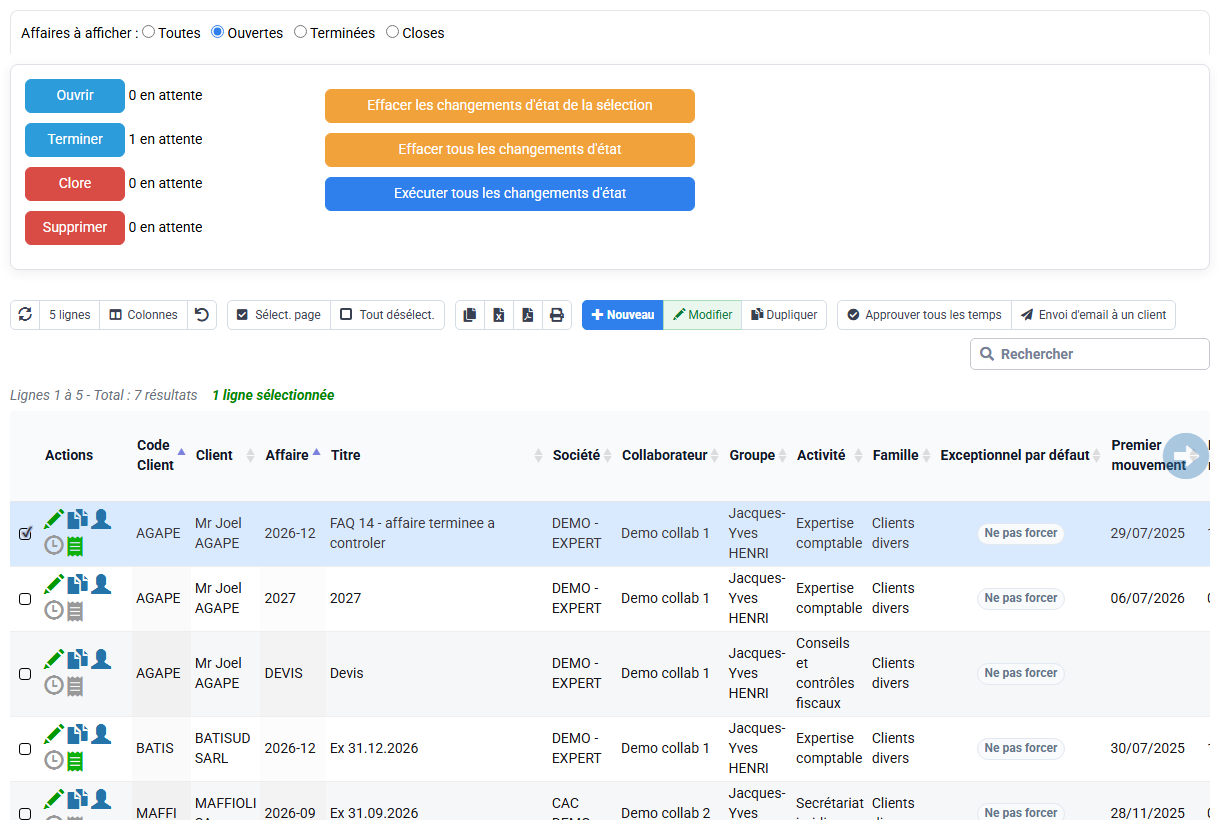
Vous savez décrire l’effet de Terminée sur les saisies courantes et retrouver l’affaire dans l’historique, sans avoir exécuté le changement.
2Inventorier les actions et échéances liées
Chemin : Clients / Affaires > Événements clients et affaires.
Filtrez l’affaire choisie. Pour chaque événement non terminé ou futur, notez la date, le responsable, l’état et la suite prévue : terminer, annuler ou réaffecter. Le nombre dépend de votre affaire ; utilisez celui que vous lisez dans votre liste.
Une échéance terminée reste dans l’historique. Une échéance ouverte sans suite prévue empêche de terminer l’affaire ; ne la supprimez pas simplement pour alléger la liste.
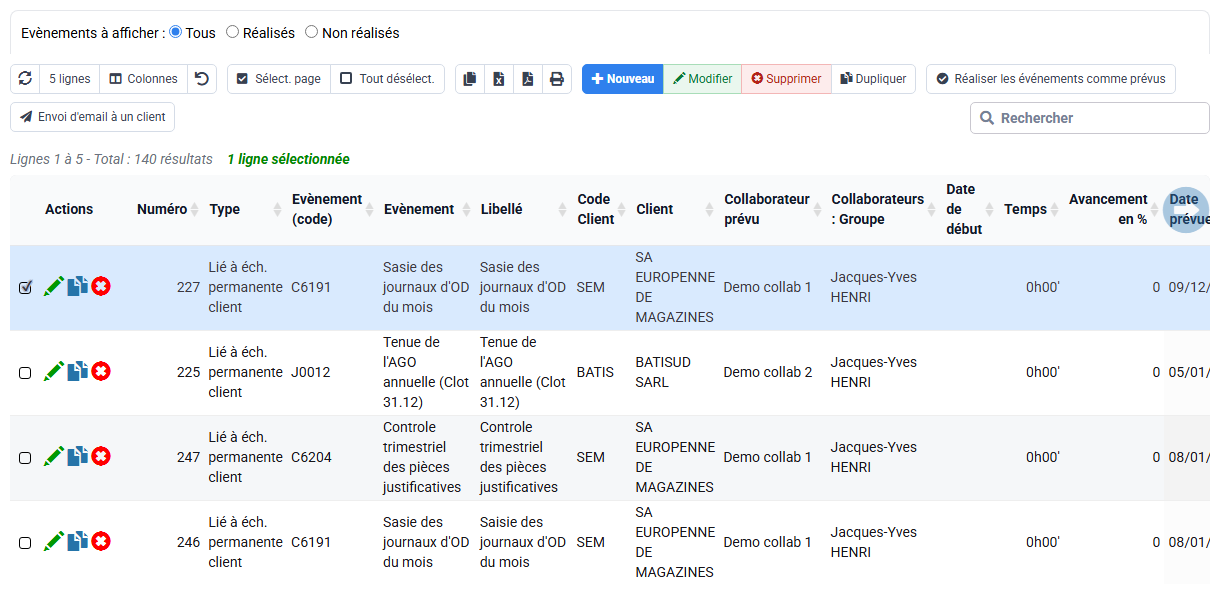
Vous avez le nombre d’événements, la date la plus éloignée et une suite prévue pour chaque élément encore ouvert.
3Préparer le départ d’un client sans l’enregistrer
Chemin : Clients / Affaires > Clients.
Vérifiez qu’aucune affaire ouverte, aucun budget futur ni aucun mouvement ne contredit la date de départ envisagée. Notez la date et les éléments encore à traiter, sans la saisir dans Tempolia.
La date de départ retire le client des listes courantes tout en conservant son historique. La suppression ne convient qu’à une fiche créée par erreur et sans donnée liée, selon la procédure de votre organisation.
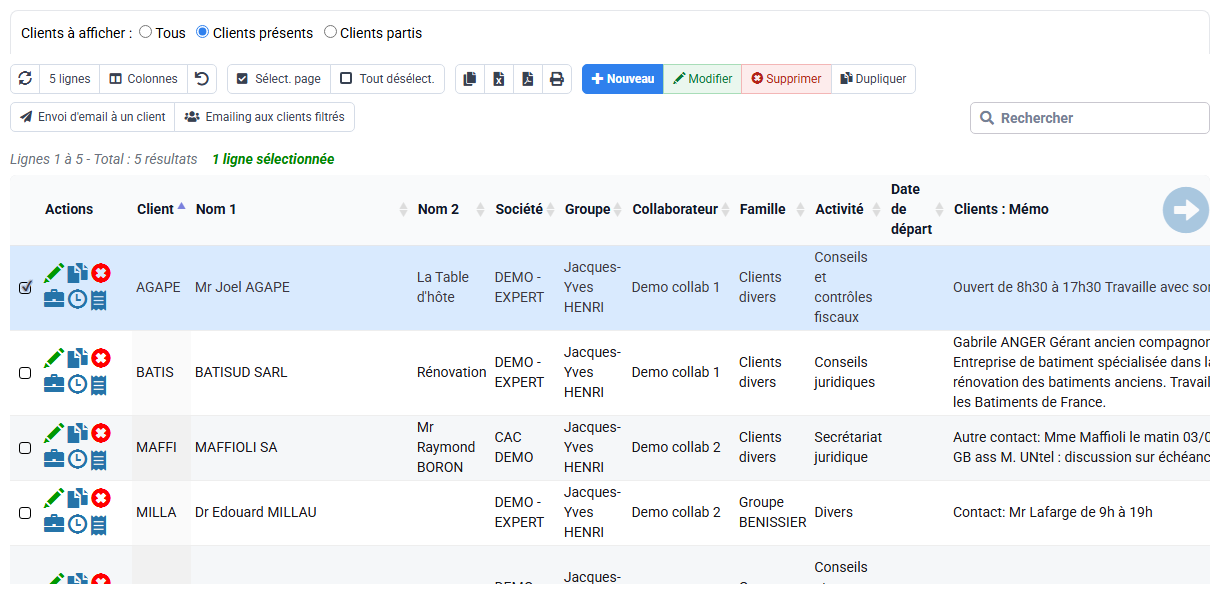
La date de départ peut être préparée, ou elle reste en attente à cause d’un élément clairement identifié.
4Préparer le départ d’un collaborateur
Chemin : Collaborateurs > Collaborateurs et Changement de collaborateurs.
Identifiez les clients, affaires, événements, échéances et budgets futurs dont la personne est responsable. Préparez ancien responsable, nouveau responsable, date d’effet et périmètre de transfert, sans soumettre le formulaire. Contrôlez aussi les temps postérieurs et les droits de connexion.
La date de départ conserve l’auteur historique des réalisations. Une responsabilité future sans destinataire bloque le départ.
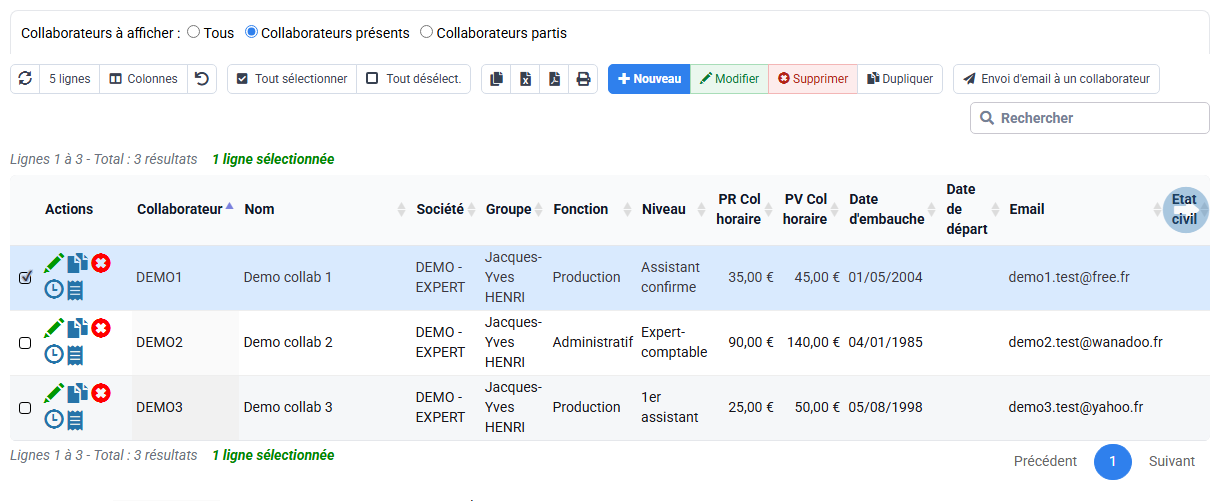
Chaque objet futur possède un destinataire prévu et l’historique du collaborateur reste inchangé.
5Préparer le passage des codes en NPU
Chemin : Configuration > Codes ventes et Configuration > Codes frais.
Pour les deux codes choisis, recherchez les lignes historiques qui les utilisent et identifiez un code de remplacement. La case NPU — Ne plus utiliser — empêche les nouvelles sélections tout en conservant le code sur les anciennes données.
Notez le substitut, la date de bascule et les utilisateurs à informer. Ne cochez rien pendant la formation et ne recodifiez jamais une facture émise pour harmoniser l’affichage.
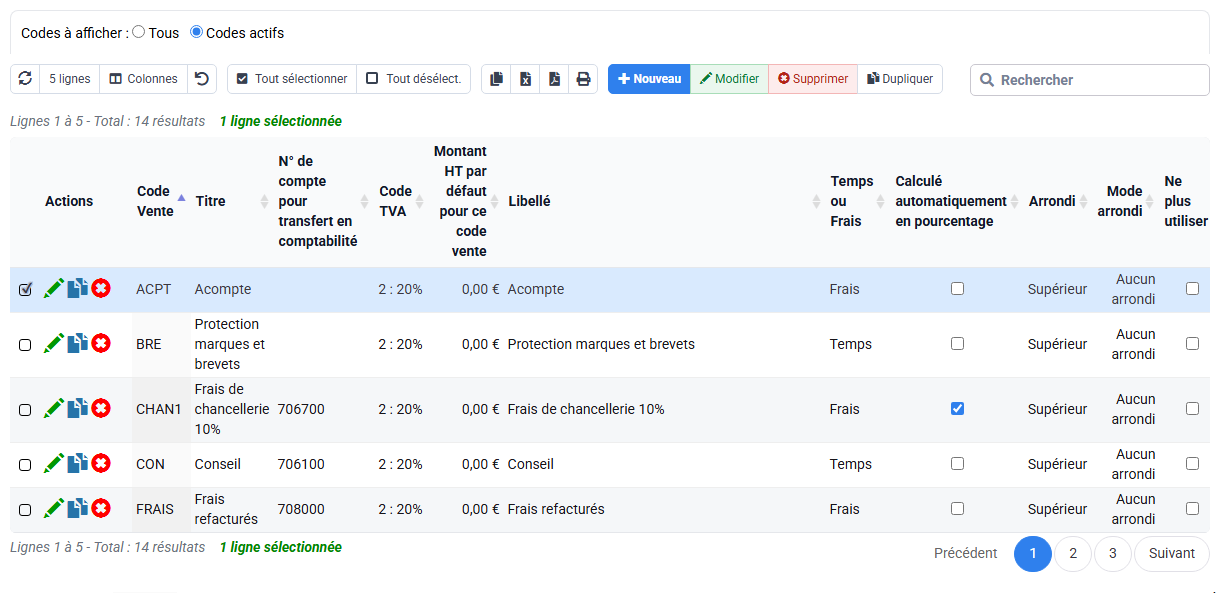
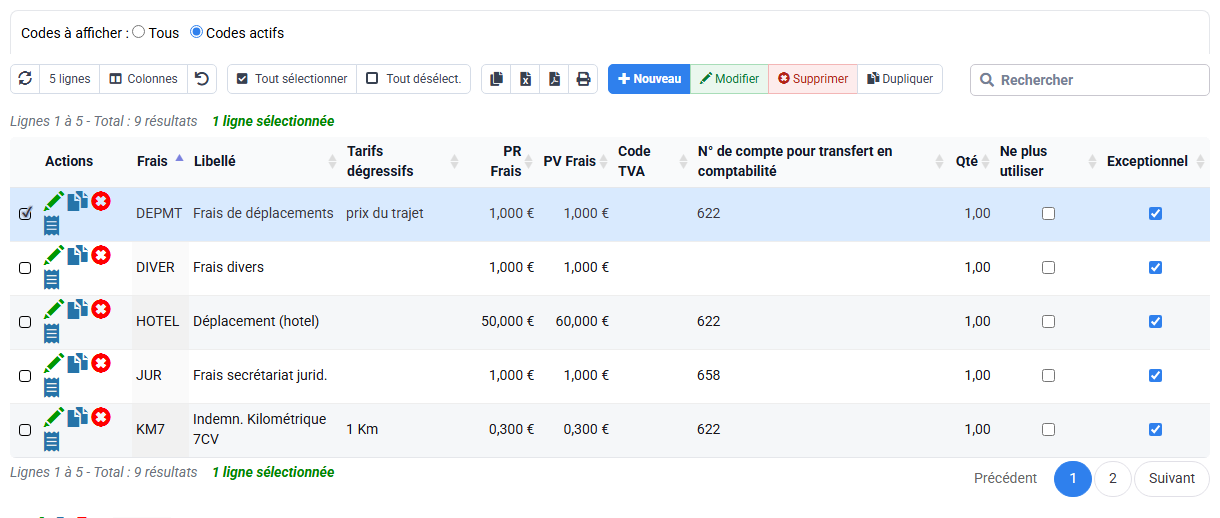
Chaque code possède un remplacement prévu et ses usages historiques restent conservés.
6Contrôler réalisations et pièces fiscales
Chemin : Temps > Détail des temps, Frais > Détail des frais et Facturation > Factures.
Appliquez le même client, la même affaire, la société et une période assez large. Relevez le nombre et la dernière date pour les temps, frais, budgets, projets, factures et règlements. Si une liste est vide, vérifiez les filtres et les droits avant d’en déduire qu’aucune donnée n’existe.
Les factures et règlements émis restent conservés quel que soit l’état de l’affaire. Une correction passe par le flux normal de facture ou d’avoir, jamais par une suppression silencieuse.
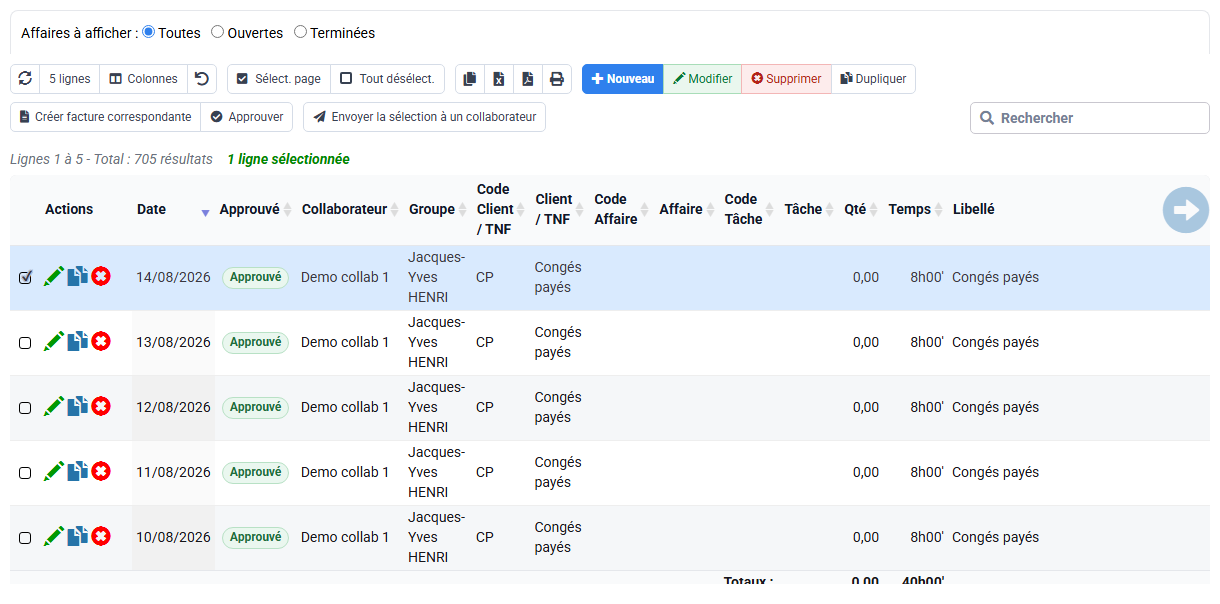
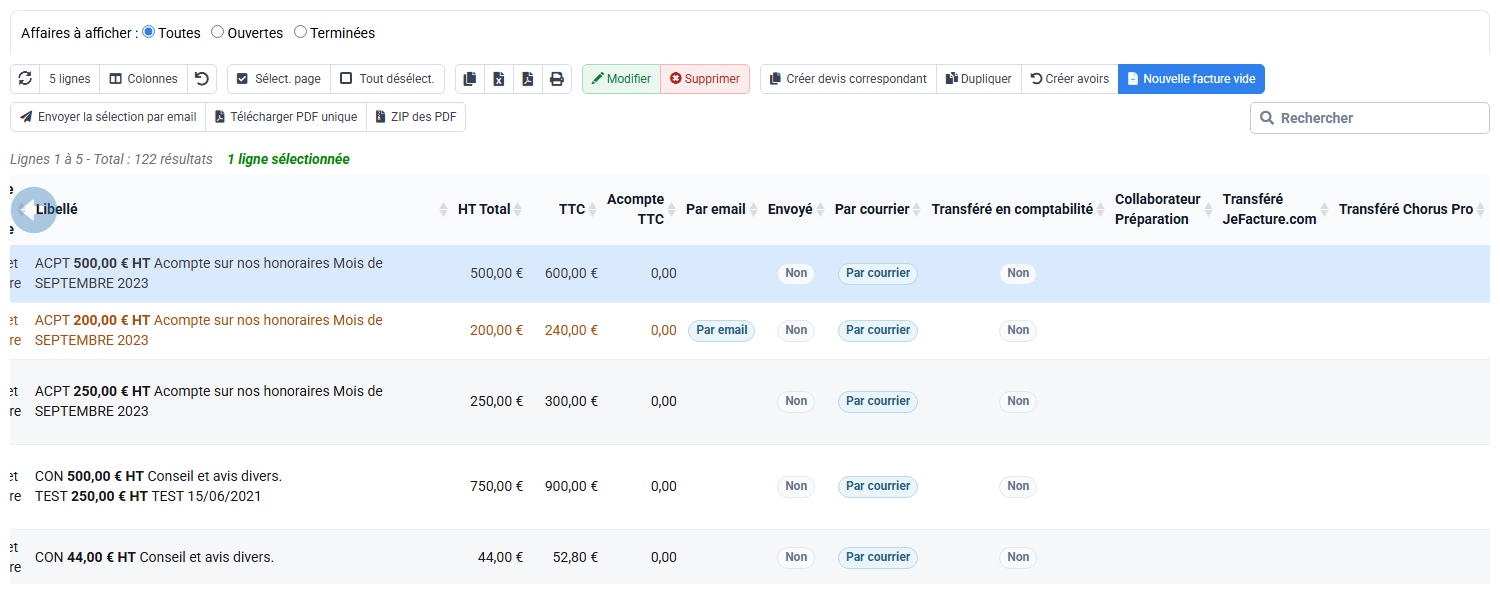
Pour chaque famille, vous savez s’il reste quelque chose à traiter et où le retrouver.
7Conserver les bons historiques
Chemin : Outils > Rapports / Editions ; si NF525 est activé, page Conformité NF525.
Le rapport garde le périmètre du contrôle, l’historique indique les actions passées et la sauvegarde fournit un point de restauration technique. Une archive fiscale NF525 répond à une autre finalité : ces éléments ne se remplacent pas.
Consultez le statut du module avant d’utiliser une fonction NF525. Si le module n’est pas actif ou si vous n’avez pas les droits, demandez la vérification à la personne compétente. Ne générez aucune archive et ne lancez aucune purge pendant la formation.
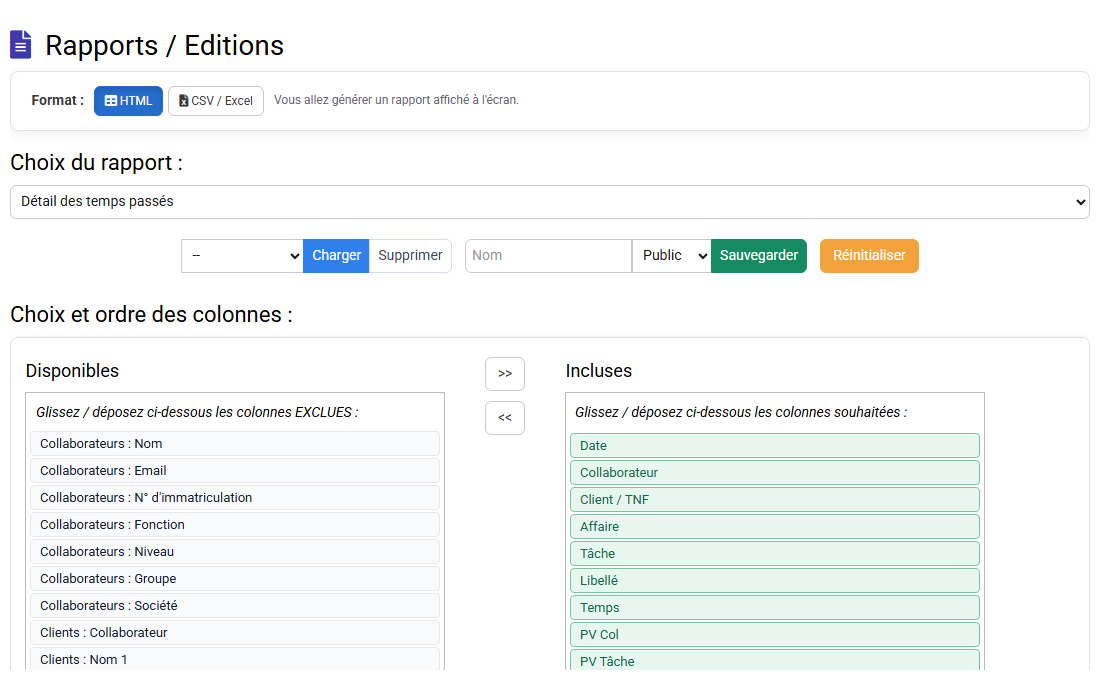

Vous savez quels rapports et historiques garder, où se trouve la sauvegarde et si une archive fiscale est applicable.
8Comprendre les états et leur exécution différée
Dans la liste des affaires, le bouton d’état prépare un changement sur la sélection. La colonne de nouvel état et les compteurs « en attente » permettent de relire ce qui sera appliqué ; l’action d’exécution réalise ensuite les changements.
- Ouverte : saisies et rattachements autorisés selon les droits.
- Terminée : détail conservé, nouvelle saisie bloquée ; l’affaire peut être filtrée et éventuellement rouverte.
- Close : opération irréversible qui efface les données rattachées selon le flux actif ; elle ne sert pas à masquer un dossier dans les listes.
- Supprimée : retrait de la trace résiduelle, possible seulement lorsque les conditions du logiciel sont satisfaites, notamment après clôture et absence de mouvements bloquants.
Dans cet atelier, ne cliquez sur aucun bouton d’exécution des changements d’état. Notez seulement que, dans une procédure ultérieure autorisée, l’action limitée à la sélection réduit le périmètre, tandis que « Exécuter tous les changements d’état » peut aussi appliquer d’autres changements laissés en attente ; les compteurs doivent alors être relus avant toute exécution.
La clôture et la suppression sont protégées par des droits spécifiques. Le fait qu’un bouton soit visible ne remplace pas la procédure interne ni la validation du responsable des données.

Check-list complète avant de recommander la fin d’une affaire
Dans cet atelier, utilisez cette check-list pour ne rien oublier, sans modifier les données.
- Confirmer que la mission est réellement achevée et noter la date de fin proposée.
- Identifier les événements, échéances permanentes et tâches à venir, puis noter le traitement prévu.
- Contrôler les budgets de temps, frais et facturation postérieurs à la date.
- Repérer les temps et frais non approuvés, non facturés ou saisis sur une mauvaise période, sans les corriger.
- Contrôler les factures à valider, factures émises, avoirs et règlements du dossier.
- Contrôler le solde client et les éventuelles relances encore ouvertes.
- Choisir le périmètre d’un rapport de synthèse ou de détail utile au suivi, sans lancer de traitement qui modifie les données.
- Simuler visuellement l’état Terminée sans l’enregistrer et noter le filtre qui permettra ensuite de retrouver l’affaire.
Une affaire terminée peut rester longtemps dans cet état. La durée de conservation dépend du type de donnée et des obligations contractuelles, comptables, fiscales et documentaires applicables à votre organisation. Vérifiez cette durée avant toute clôture destructive.
Départ d’un collaborateur : préparer la réaffectation avant toute date
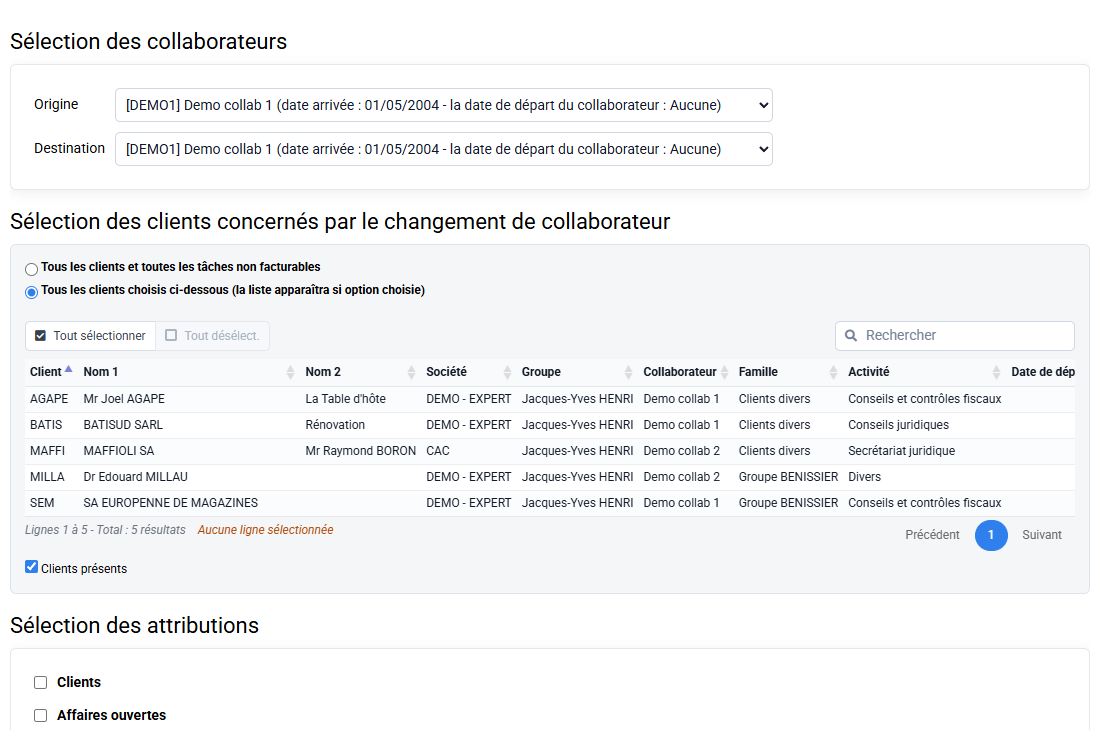
Le flux Collaborateurs > Changement de collaborateurs est prévu pour transférer les responsabilités. Dans cet atelier, repérez seulement le collaborateur d’origine, le destinataire, le périmètre et la date d’effet. Notez les valeurs envisagées à côté de votre tableau de suivi, sans remplir ni soumettre le formulaire.
Selon les options proposées, contrôlez au minimum :
- clients et affaires dont la personne est responsable ;
- événements et échéances permanentes ;
- budgets ou temps prévus à venir ;
- groupes, droits et compte de connexion ;
- tâches non facturables ou autres affectations propres à l’organisation.
Dans une procédure ultérieure autorisée, la date de départ intervient après la réaffectation validée. Elle empêche les nouvelles saisies tout en conservant les temps, frais et analyses historiques. Une suppression n’est adaptée qu’à un collaborateur sans aucune donnée liée, cas beaucoup plus rare.
Départ d’un client : conserver le portefeuille historique
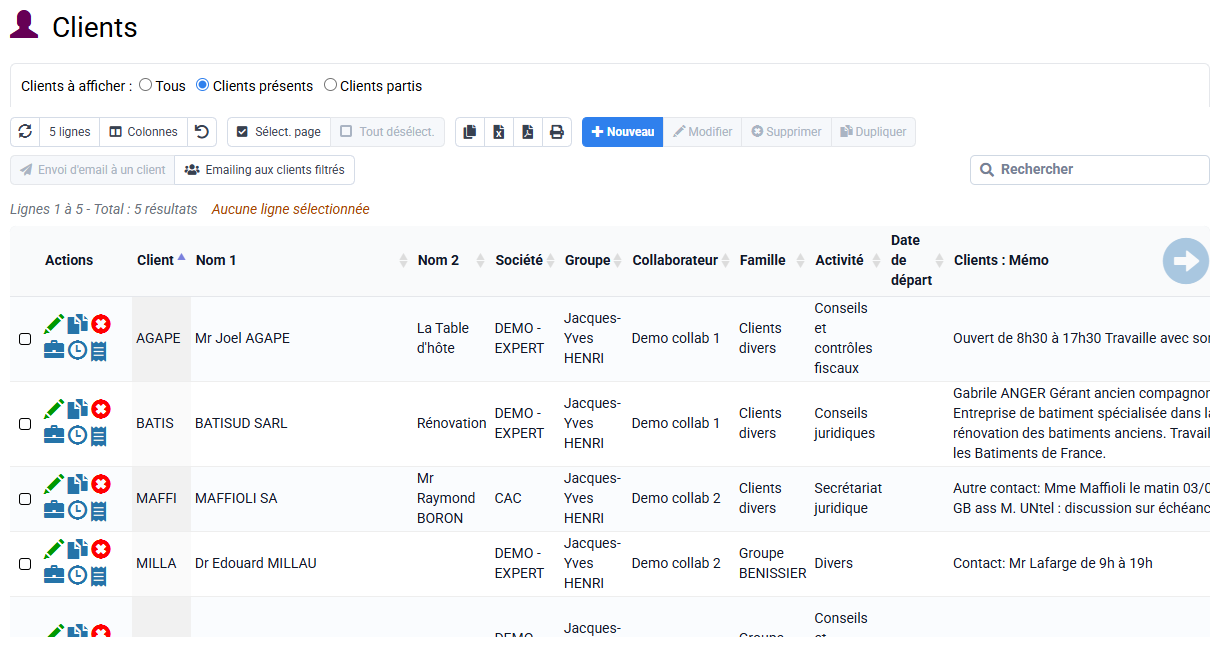
Dans une procédure autorisée, la date de départ ne serait enregistrée qu’après traitement des affaires ouvertes et contrôle des budgets ou réalisations postérieurs. Dans cet atelier, relevez seulement les éléments incompatibles et notez le traitement à prévoir, sans modifier la fiche client.
Après départ, le client n’est plus proposé dans les listes et saisies courantes selon les filtres de présence, mais ses factures, règlements, temps, frais et statistiques restent consultables. C’est ce comportement qui permet de comparer des exercices et d’expliquer une pièce ancienne.
Les mouvements bloquants ne doivent jamais être supprimés pour faire accepter artificiellement une date. Toute correction éventuelle de leur date, rattachement ou état relève d’une procédure ultérieure autorisée, uniquement s’ils sont réellement erronés et via le flux métier adapté ; aucune correction n’est faite dans cet atelier.
Préparer le retrait d’usage des référentiels sans les supprimer
La case NPU — Ne plus utiliser — s’applique aux codes historiques qui ne doivent plus être sélectionnés. L’ancien code reste visible sur les temps, frais, budgets et factures existants, tandis que les autocomplétions courantes privilégient les codes actifs.
- Identifiez le code de remplacement qui devrait être créé et testé dans une procédure ultérieure autorisée ; ne le créez pas et ne rendez pas l’ancien NPU dans cet atelier.
- Notez la date de bascule et les utilisateurs concernés.
- Ne recodez pas automatiquement les anciennes pièces fiscales pour harmoniser l’apparence.
- Pour corriger une ancienne ligne de travail, Tempolia peut encore afficher son code NPU afin de préserver la valeur existante, sans proposer d’autres codes inactifs.
Suppression périodique des temps et frais non facturables
Tempolia dispose d’un outil distinct pour effacer des temps et frais non facturables sur une période. Ce n’est ni une clôture d’affaire ni une purge fiscale, et cet outil n’est pas utilisé dans cet atelier.
Son utilisation éventuelle relève d’une procédure distincte et autorisée qui doit limiter explicitement la période, vérifier les tâches concernées, produire un rapport de contrôle et créer la sauvegarde prévue. Elle ne doit inclure ni réalisations facturables, ni justificatifs nécessaires, ni données encore utiles au calcul des coûts internes.
Les boutons de suppression dans certaines synthèses peuvent avoir un périmètre large et effacer plusieurs types de mouvements attachés aux affaires sélectionnées. Leur emploi exige, hors de cet atelier, la lecture du message de confirmation et une validation préalable sur votre environnement Tempolia lorsque le périmètre n’est pas parfaitement connu.
Historique, sauvegarde et restauration
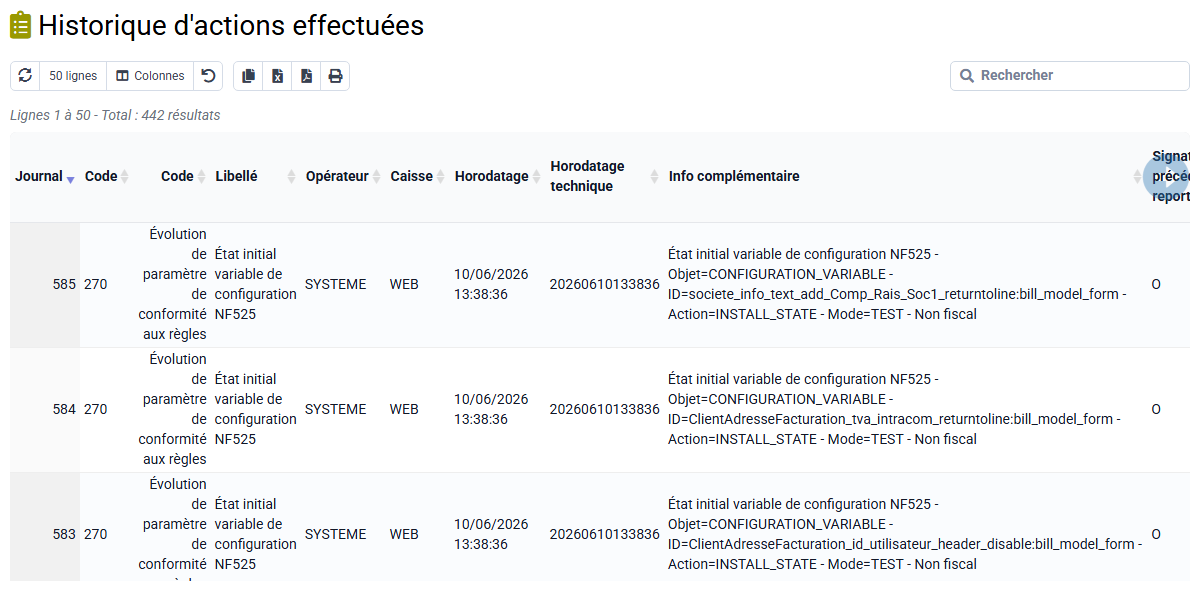
- Historique d’actions : explique qui a déclenché une clôture, une suppression ou une autre opération significative.
- Sauvegarde ponctuelle : crée un point technique avant une opération risquée ; la restauration remplace un ensemble de données et ne constitue pas une simple annulation ligne par ligne.
- Sauvegarde nocturne : peut fournir un état antérieur selon la politique d’exploitation, mais son existence et sa durée de rétention doivent être vérifiées avant l’action.
- Archive fiscale NF525 : conserve les données fiscales prévues avec manifeste, empreintes, signature et journalisation ; elle répond à un autre objectif.
Une restauration d’ancienne sauvegarde est elle-même une opération sensible. Avec NF525, elle doit être tracée et contrôlée ; elle ne doit pas servir à faire disparaître une facture ou un règlement émis.
Conséquences NF525 à connaître
Le code actif signe et verrouille les factures émises et trace les événements sensibles dans le JET lorsque le module NF525 est activé. Les mouvements clients reflètent le solde opérationnel, tandis que l’historique de facture porte sur les objets fiscaux concernés.
- Une facture validée ne se corrige pas par suppression silencieuse ; le flux normal passe par une pièce corrective traçable.
- Une archive fiscale couvrante est nécessaire avant une purge NF525 autorisée ; le garde-fou doit refuser une purge non couverte.
- En cas de contrôle KO ou de rupture, conservez le rapport et demandez une analyse avant toute correction manuelle.
- Le téléchargement des exports NF525 ne modifie pas les données ; la génération d’archive et la purge suivent une procédure séparée.
Si NF525 est actif dans votre abonnement, appliquez la procédure prévue par votre organisation avant toute archive ou purge. Cette formation s’arrête à la consultation des écrans.
Avant de continuer
- Chaque événement ou échéance ouvert possède une suite prévue et un responsable, sans qu’aucune action soit exécutée.
- Les budgets et réalisations postérieurs sont expliqués en lecture seule.
- Le plan de réaffectation des responsabilités client et collaborateur est préparé sans enregistrement.
- Le futur passage en NPU est préparé avec un code de remplacement, sans modifier le référentiel.
- Les factures, règlements, journaux et archives requis restent inchangés et conservés.
Mise en pratique non destructive : décider avant d’agir
Reprenez toutes les listes de l’affaire choisie sans enregistrer de modification.
- Parcourir les dépendances. Filtrez événements, échéances, budgets, temps, frais, projets, factures et règlements.
Notez pour chaque liste le périmètre, le nombre, la dernière date, l’état et la suite prévue. Si le filtre est incertain, corrigez-le avant de conclure.
- Traiter ce qui reste ouvert. Associez une action et un responsable à chaque élément futur.
Aucun élément n’est supprimé dans le seul but de nettoyer une liste.
- Préparer le statut Terminée. Vérifiez les filtres qui permettront encore de retrouver l’affaire.
Si tout est traité, le changement peut être proposé ; sinon l’affaire reste ouverte avec la liste des points à régler.
- Préparer les départs et réaffectations. Notez ancien responsable, nouveau responsable, date et périmètre.
Aucune responsabilité future ne reste sans destinataire.
- Préparer le NPU. Relevez les usages, le code de remplacement, la date de bascule et les personnes concernées.
Les futurs usages seront bloqués sans modifier les lignes historiques.
Avant de terminer
- Les nombres, dates et états viennent des filtres appliqués à l’affaire choisie.
- Chaque élément futur a une action et un responsable ; sinon l’affaire reste ouverte.
- Réaffectations, dates de départ et NPU ont seulement été préparés.
- Factures, règlements et historiques restent conservés.
- La conclusion dépend uniquement de ce que vous avez trouvé dans votre affaire.
Avant de terminer, relisez les points encore ouverts et attribuez à chacun un responsable et une prochaine date.
Erreurs à éviter
- Utiliser « Clore » pour nettoyer une liste.
- Supprimer un client ou un code encore référencé.
- Confondre sauvegarde et archive fiscale.
- Purger sans archive couvrante et procédure validée.
- Modifier silencieusement une donnée fiscalement pertinente.
À retenir
Les options les moins destructives sont généralement « Terminer », renseigner une date de départ ou passer un code en NPU. Pendant la formation, préparez seulement ces changements et leurs prérequis : aucune donnée n’est enregistrée.
Vous pouvez maintenant
- Je sais choisir une fin de vie non destructive.
- Je sais contrôler les dépendances avant changement d’état.
- Je sais distinguer historique, sauvegarde et archive fiscale.
Prendre de la hauteur
La fin de vie d’une donnée n’est pas un geste de rangement : c’est une décision sur son usage futur et sa conservation. Le bon état réduit le bruit opérationnel tout en gardant la capacité d’expliquer le passé.
- Terminer ou dater un départ répond généralement au besoin métier.
- NPU protège les nouveaux usages sans casser les références anciennes.
- Supprimer, purger ou restaurer change l’historique disponible et exige une autorisation, une procédure et des contrôles adaptés.
- Archiver fiscalement répond à une finalité distincte et ne se déduit pas d’un simple statut métier.
Vous savez choisir l’action la moins destructive, vérifier les dépendances et conserver les historiques utiles avant toute opération sensible.