


Comprendre Factur-X, facture électronique et données client obligatoires
Objectif. Comprendre Factur-X, facture électronique et données obligatoires afin de produire des documents lisibles, structurés, routables et contrôlables.
Avant de commencer : choisissez la facture Factur-X à contrôler
Dans votre abonnement, choisissez une facture émise avec un modèle Factur-X actif au moment de l’émission. Vérifiez que vous pouvez ouvrir son PDF final et accéder à la fonction qui extrait ou télécharge son XML associé. Notez le numéro de facture et conservez-le pendant tout le contrôle. Si aucune facture ne répond à ces critères, arrêtez-vous après avoir identifié le modèle à utiliser ; ne créez pas une facture uniquement pour terminer l’exercice.
Contrôle à réaliser
Utilisez le client, l’affaire éventuelle et la facture que vous venez de choisir. À partir du PDF réel, relevez dix informations : numéro, date, devise, vendeur, acheteur, libellé, HT, TVA, TTC et échéance. Si l’XML n’est pas accessible, notez le message obtenu, vérifiez le modèle de facture et le mode de génération, puis laissez la colonne XML vide. Ne fabriquez aucun fichier et ne concluez pas que le PDF et l’XML concordent.
Points à vérifier
- Retrouvez la facture choisie dans le journal et ouvrez le PDF associé à cette même facture.
- Vérifiez les fiches société et client ainsi que le modèle utilisé, sans supposer qu’un réglage Factur-X visible aujourd’hui était actif lors de l’émission.
- Utilisez uniquement une voie réelle d’accès à l’XML embarqué ou associé. Un message « aucun lien XML », une page vide ou une composition artificielle n’est pas un XML.
- Si l’XML devient disponible plus tard, contrôlez qu’il provient exactement de la facture choisie avant de remplir la seconde colonne.
Minutage proposé — total 60 minutes
- 8 min — relire modèle, client et données sources.
- 12 min — retrouver la facture choisie et relever le PDF.
- 12 min — rechercher l’XML réel et noter le résultat obtenu.
- 12 min — préparer la grille des dix champs sans inventer de valeurs.
- 10 min — comparer les champs ou diagnostiquer le prérequis manquant.
- 6 min — distinguer document, donnée structurée, transport et règlement.
Après l’exercice
- Une colonne PDF remplie avec les valeurs réellement lues sur la facture choisie.
- Une colonne XML remplie à partir du vrai fichier, ou marquée « non disponible » avec le point de blocage exact ; jamais une copie des valeurs du PDF.
- Pour chaque champ, la source Tempolia probable à vérifier lorsque le vrai XML sera récupéré : société, client, ligne, code vente, code TVA, échéance ou modèle.
- Le modèle et le mode de génération à vérifier si l’XML reste inaccessible.
Comprendre le principe
Factur-X combine un PDF lisible et un XML structuré. Les deux doivent raconter la même facture.
La facture électronique met en lumière des données autrefois tolérées dans un PDF : SIRET, pays, TVA, adresse, routage, échéance, mode de règlement et lignes.
Ce que vous saurez faire
- Expliquer la différence entre PDF, XML embarqué, Factur-X, PA et eReporting.
- Identifier les données client et société obligatoires.
- Relier une donnée Tempolia à ce qui sera porté dans le XML.
- Contrôler une facture avant dépôt.
- Suivre statuts, règlements et corrections.
Parcours dans Tempolia
Suivez les étapes dans cet ordre. Chaque étape indique l'écran à ouvrir, le contrôle à faire et la raison métier du contrôle.
1Partir du journal des ventes
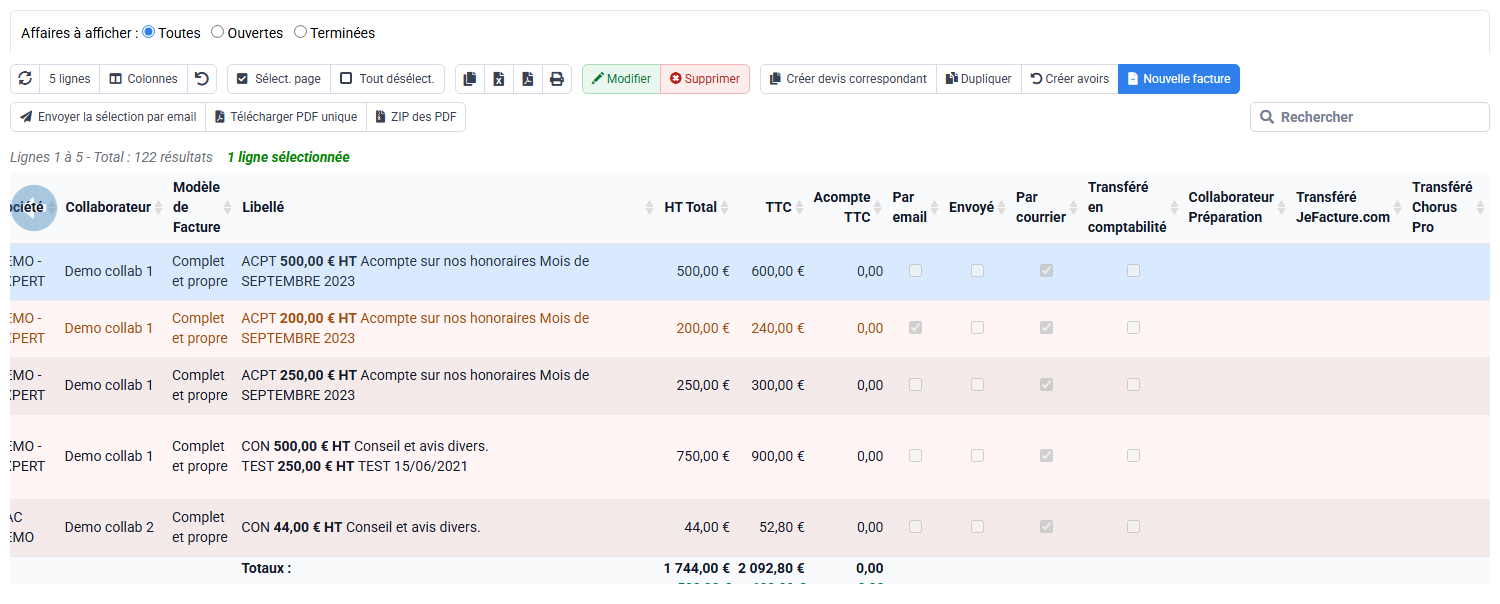
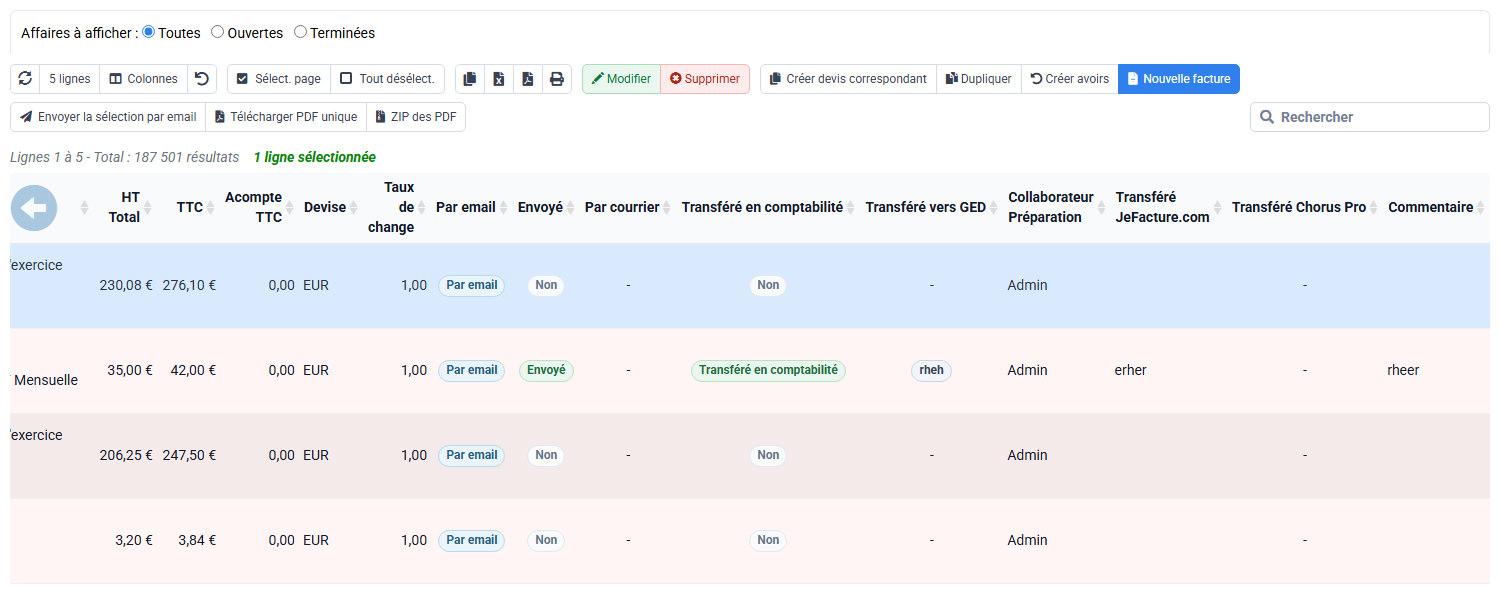
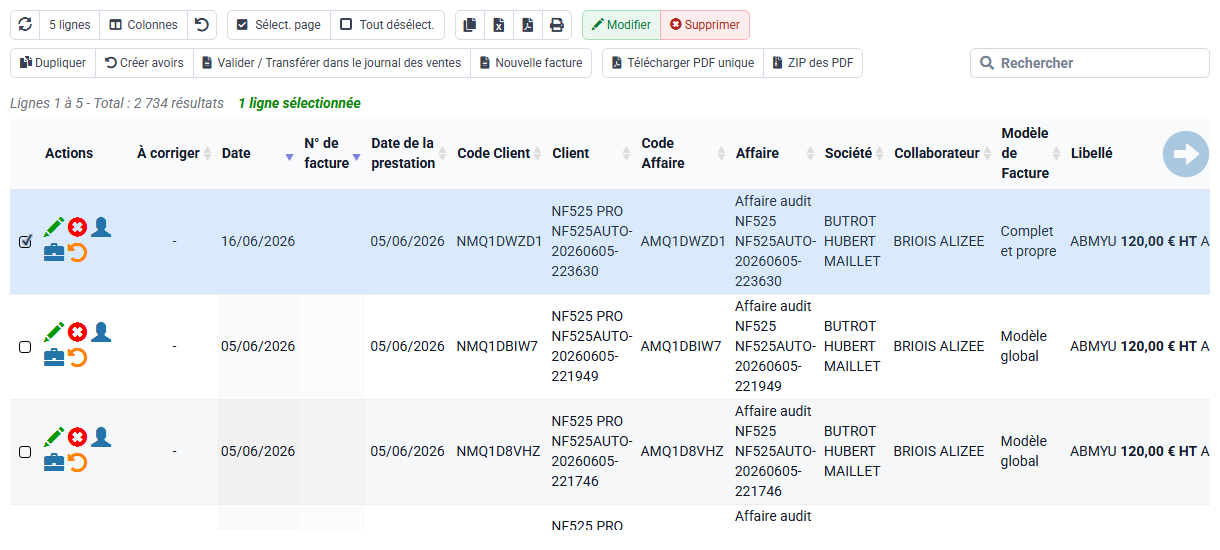
Chemin : Facturation > Factures et Facturation > Factures à valider.
Le journal des ventes relie facture, statut, émission, envoi et suivi.
Les factures à valider restent l'endroit où contrôler avant émission définitive.
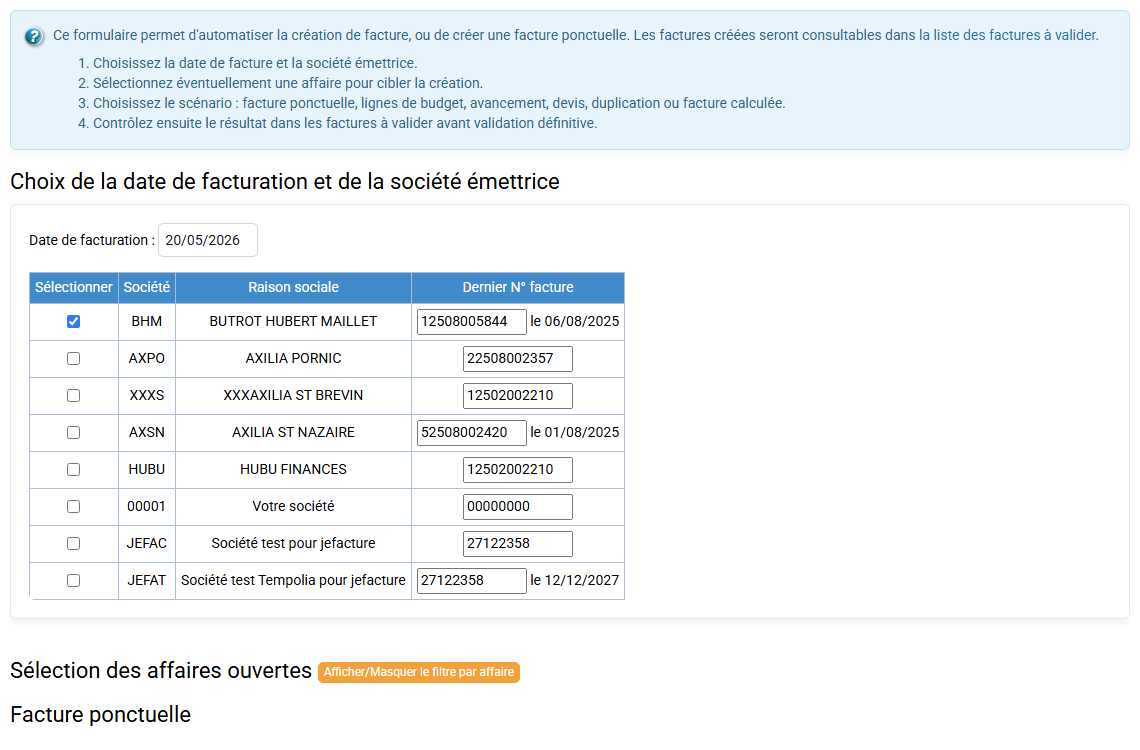
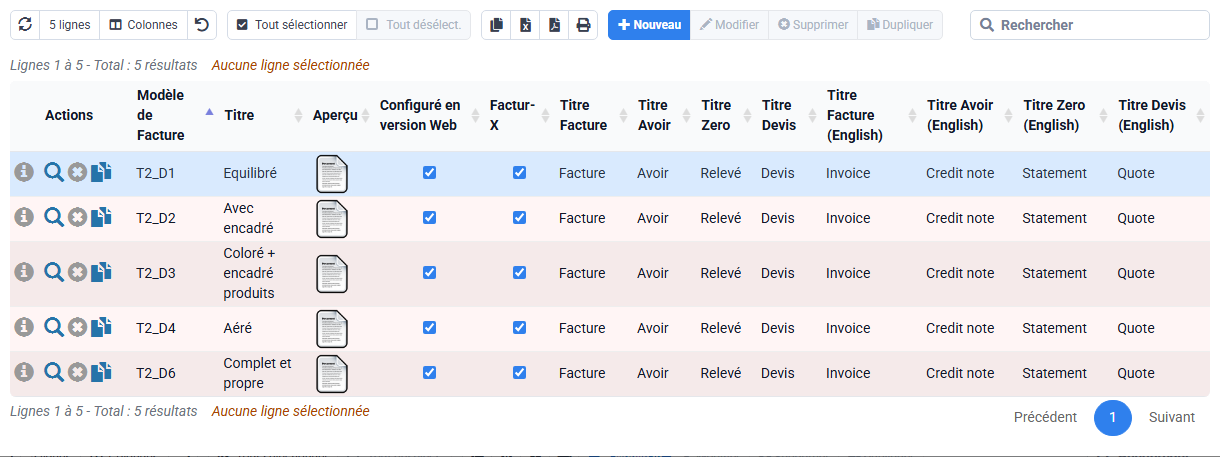
2Relier PDF lisible et XML embarqué
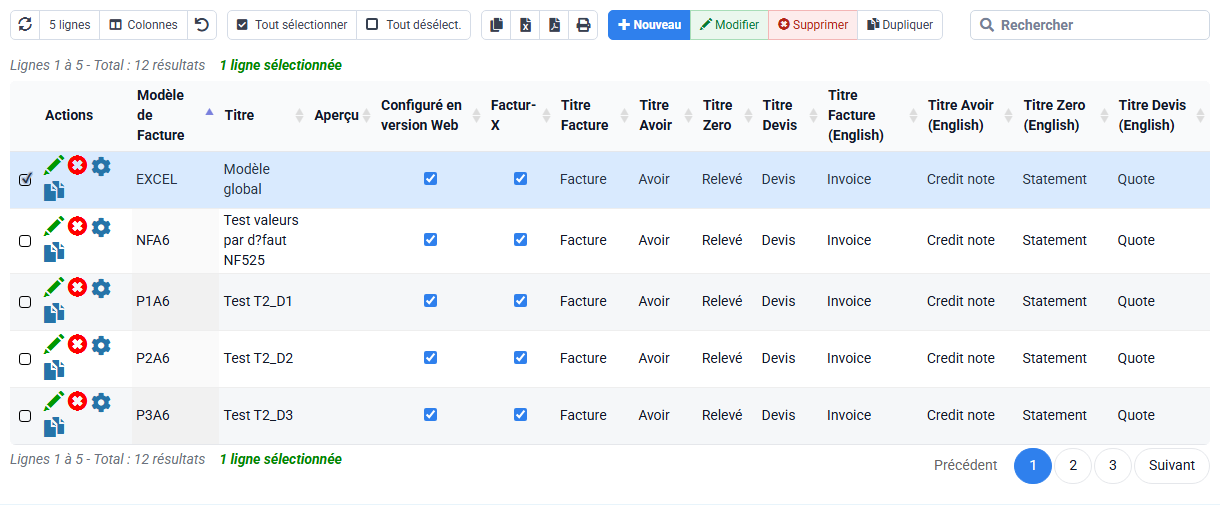
Chemin : Facturation > Modèles de facture et Outils > Envoi vers PA / eReporting.
Le PDF reste la pièce lisible par l'utilisateur ; le XML embarqué porte les mêmes données sous forme structurée.
Le profil Factur-X et le format XML doivent correspondre au flux attendu par la PA. Une anomalie de SIRET, TVA, pays, ligne ou échéance peut bloquer une facture même si le PDF semble correct.
Le cockpit déclenche les actions, mais le contrôle porte d'abord sur le lien entre données Tempolia, PDF et XML.
- PDF : facture lisible avec vendeur, acheteur, lignes, TVA, total et échéance.
- XML embarqué : mêmes montants, mêmes identifiants vendeur/acheteur et mêmes lignes structurées.
- Profil : profil Factur-X prévu par le modèle de facture.
- Anomalie typique : SIRET client absent dans Tempolia, donc absent ou invalide dans le XML.
- Correction : corriger la fiche client puis régénérer ou relancer le flux selon l'état de la facture.
3Lire les historiques
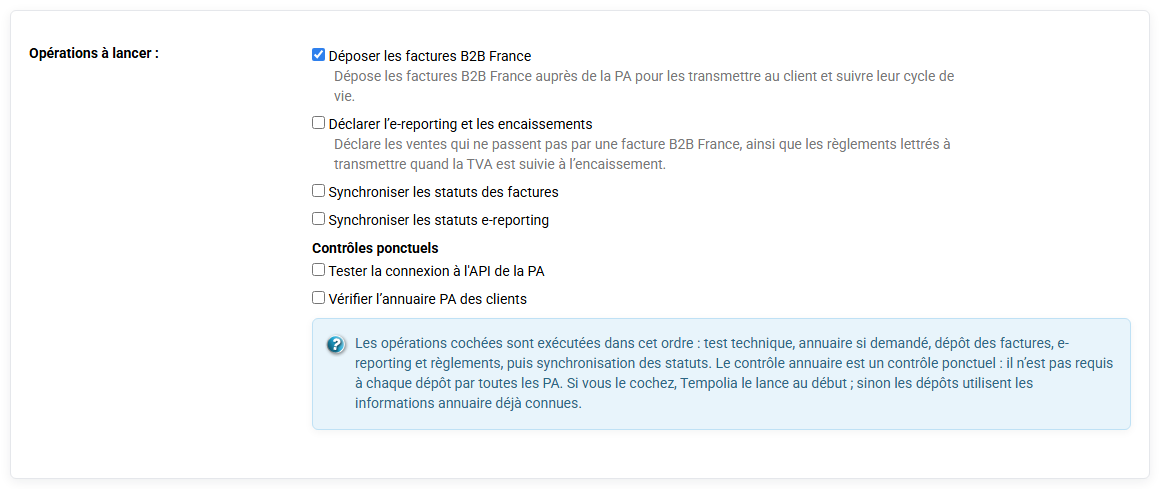
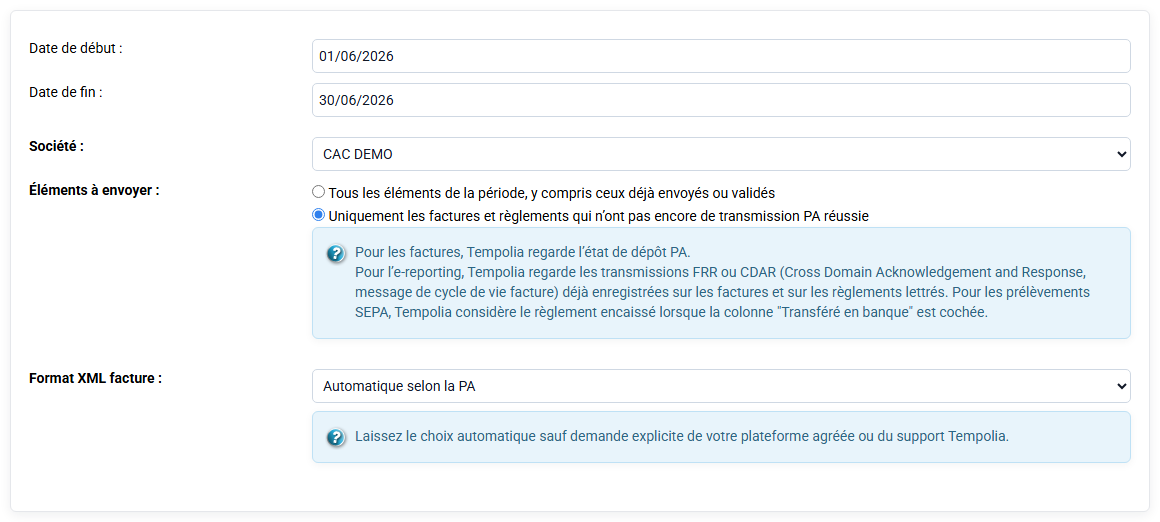
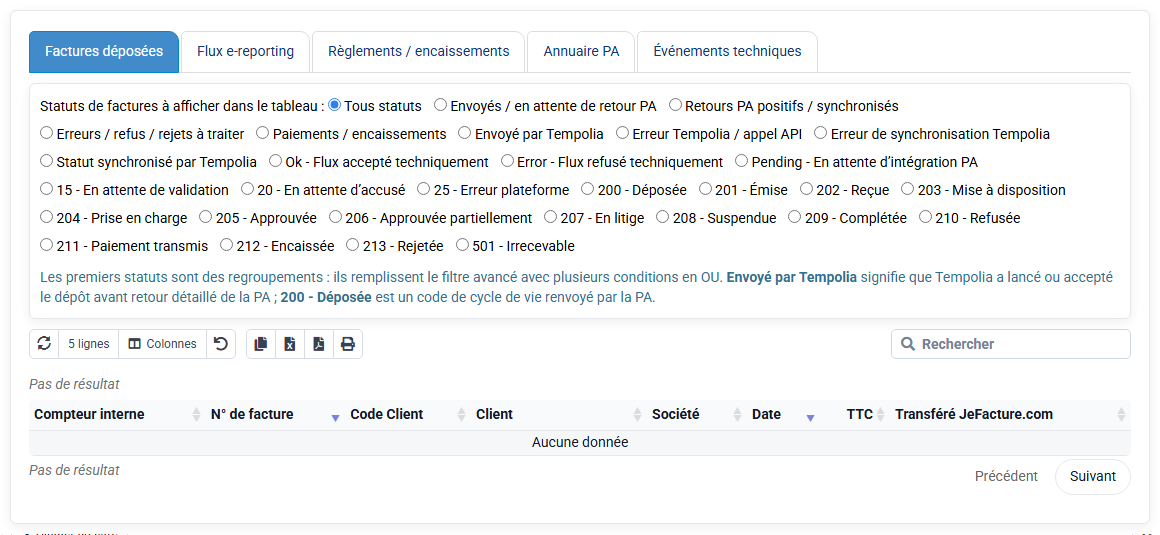
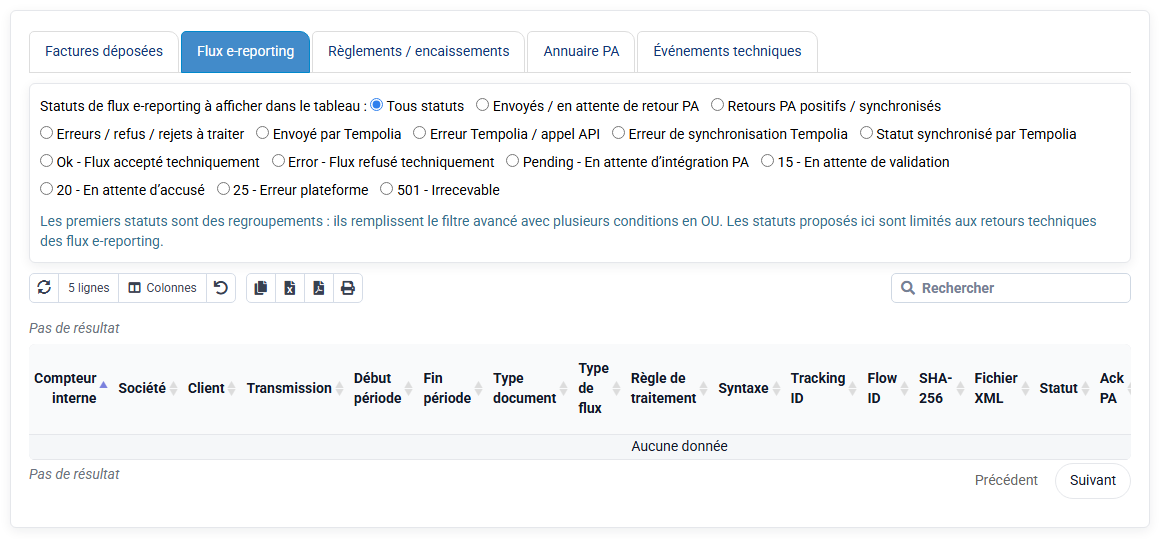
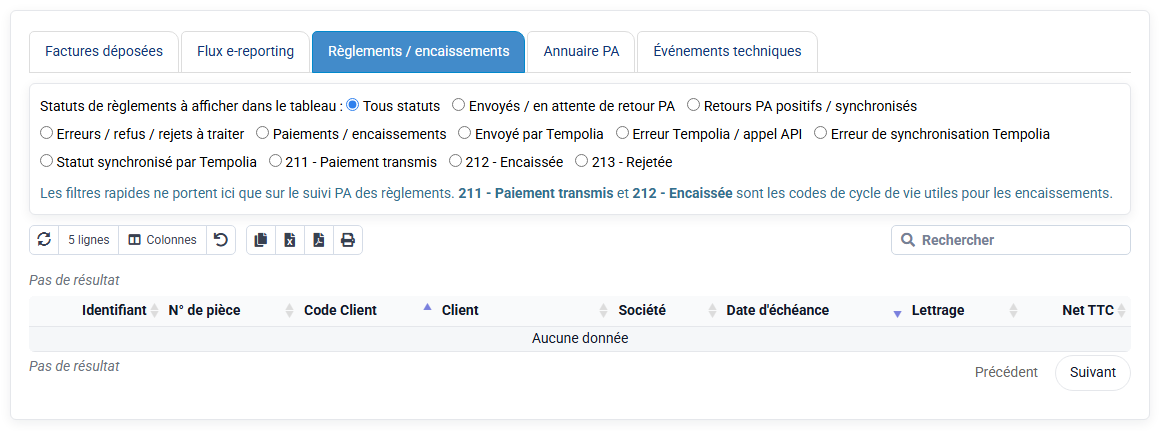
Chemin : Outils > Historique PA / eReporting.
L'historique des factures et flux eReporting permet de suivre dépôt, statut, rejet et correction.
Un rejet doit être relié à une cause : donnée client, facture, TVA, routage, format ou statut.
4Vérifier les données client
Chemin : Clients / Affaires > Clients.
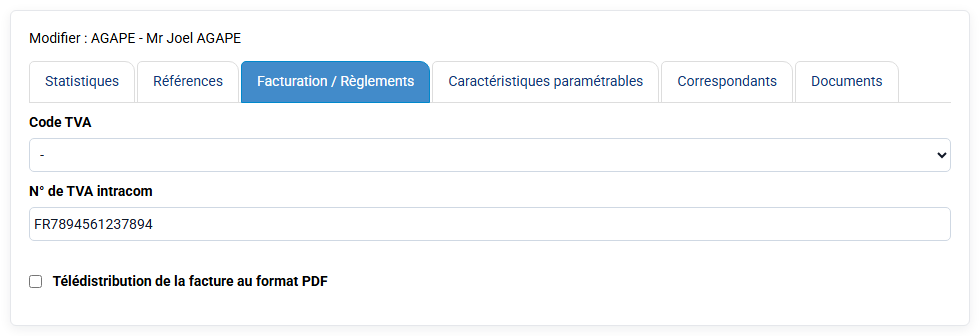
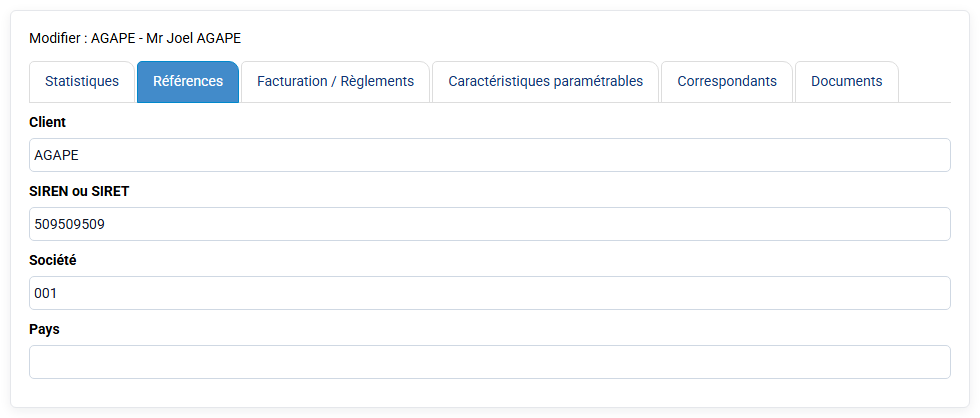
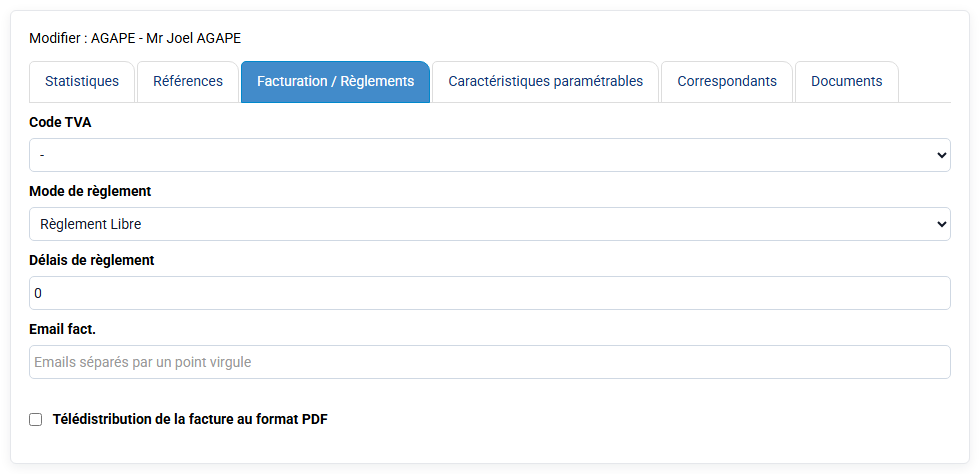
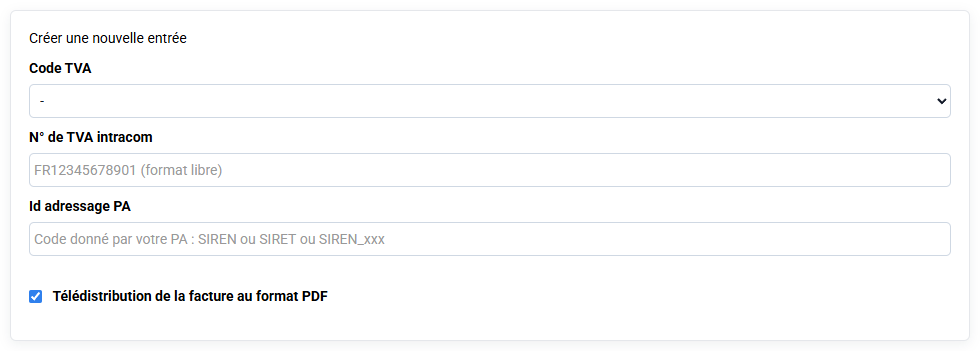
La fiche client donne l'acheteur : identité, adresse, pays, SIRET, TVA, email, routage PA/eReporting et conditions de facturation.
Les identifiants client alimentent directement le XML et les contrôles externes.
- Nom client : CLIENT EXEMPLE.
- SIRET : identifiant de l'acheteur dans le XML.
- Adresse : adresse acheteur structurée.
- Code TVA : taux et catégorie de taxe des lignes.
- Échéance : date de paiement attendue reprise depuis la facture.
5Vérifier société, codes et modèle
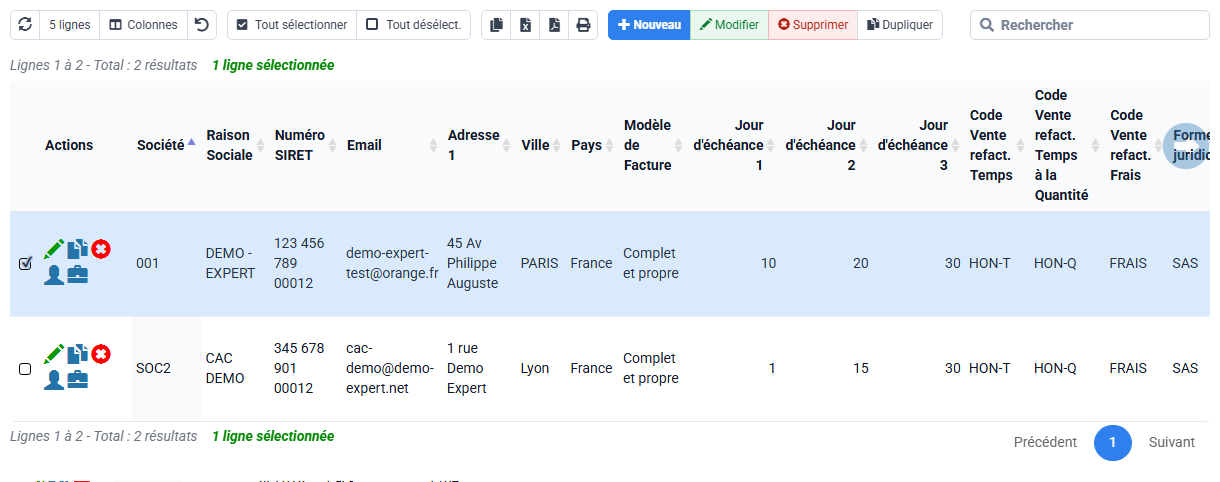
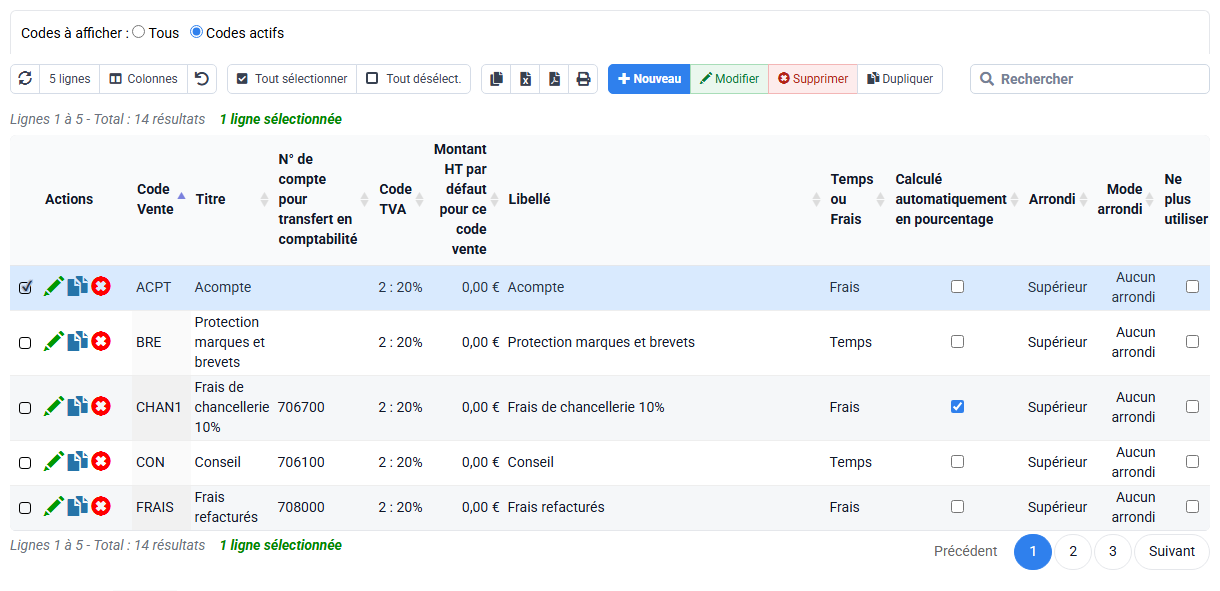
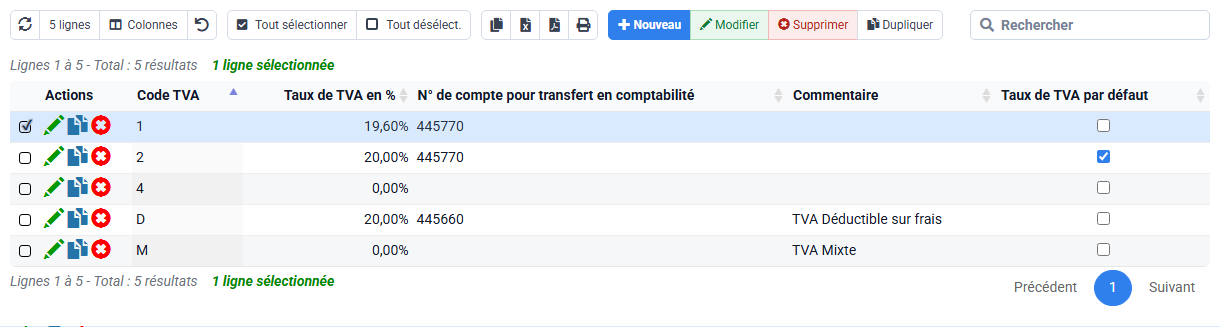
Chemin : Configuration > Sociétés, Configuration > Codes ventes, Configuration > Codes et taux TVA et Facturation > Modèles de facture.
La société émettrice, les codes ventes, la TVA et le modèle construisent le PDF et le XML.
Un PDF correct ne suffit pas si le XML contient une donnée absente ou incohérente.
- Société SOCIÉTÉ EXEMPLE : SIRET, TVA et adresse vendeur.
- Code vente de la facture choisie : libellé, compte et comportement de TVA.
- Code TVA de la facture choisie : taux et catégorie appliqués.
- Modèle Factur-X : PDF lisible et génération du XML activée.
- Test : produire une facture à valider et comparer les données visibles avec les données structurées.
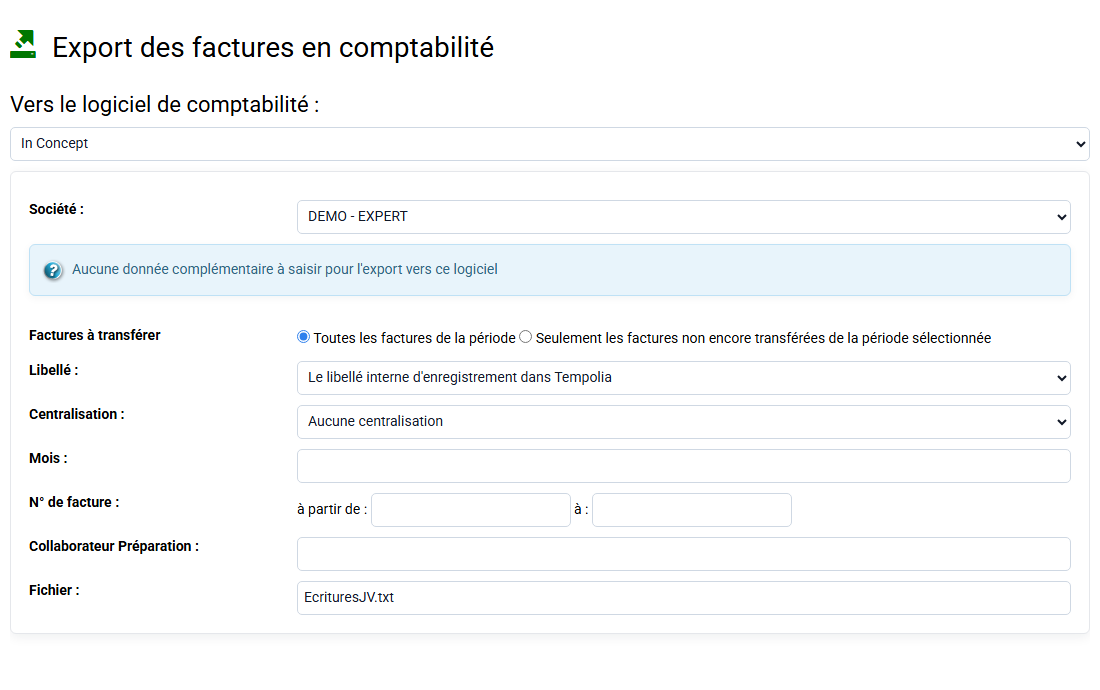
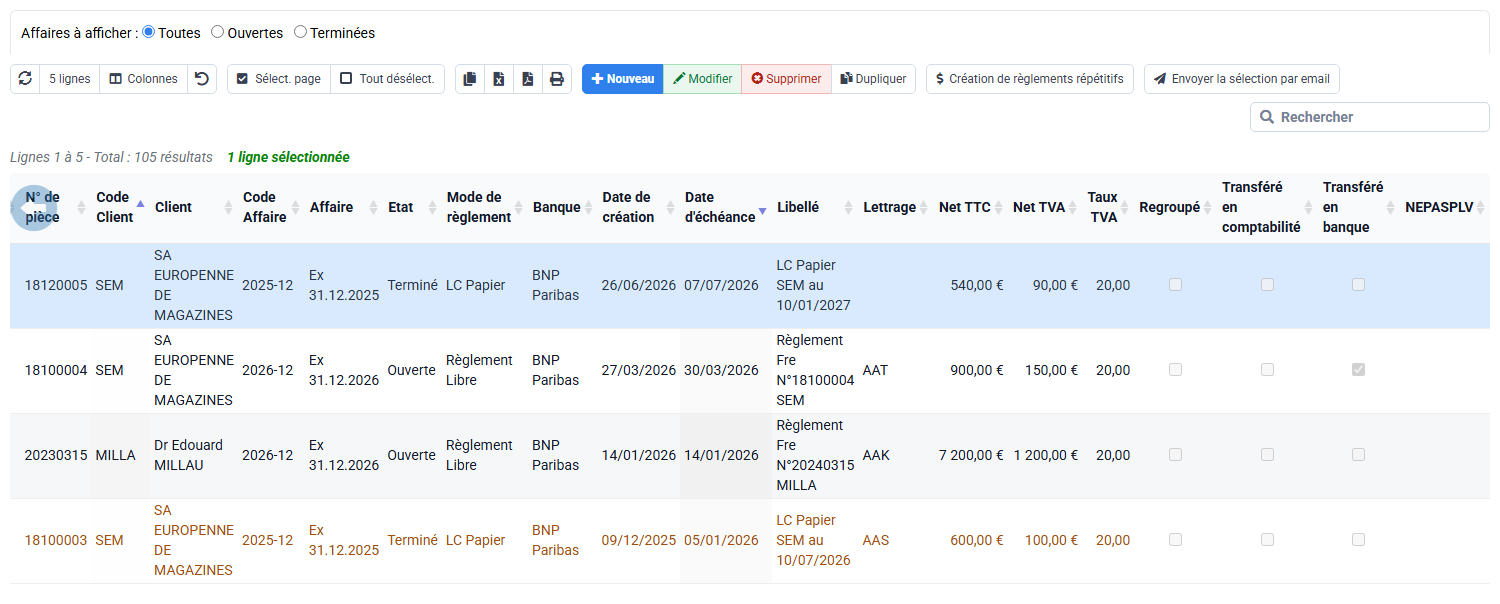
6Contrôler exports et règlements
Chemin : Outils > Export des factures en comptabilité, Facturation > Règlements et Facturation > Mouvements clients.
L'export comptable, les règlements et mouvements clients complètent le cycle de la facture.
La facture électronique doit rester traçable jusqu'au paiement et au solde client.
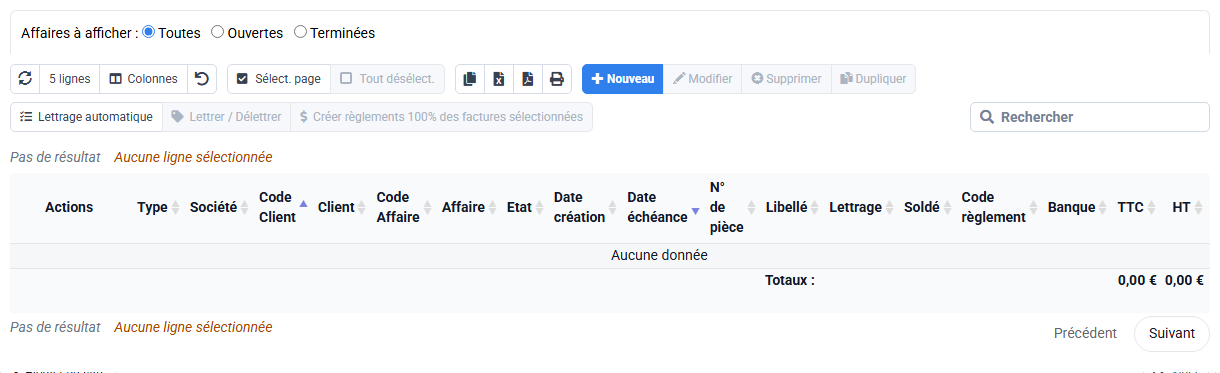
7Analyser le suivi final
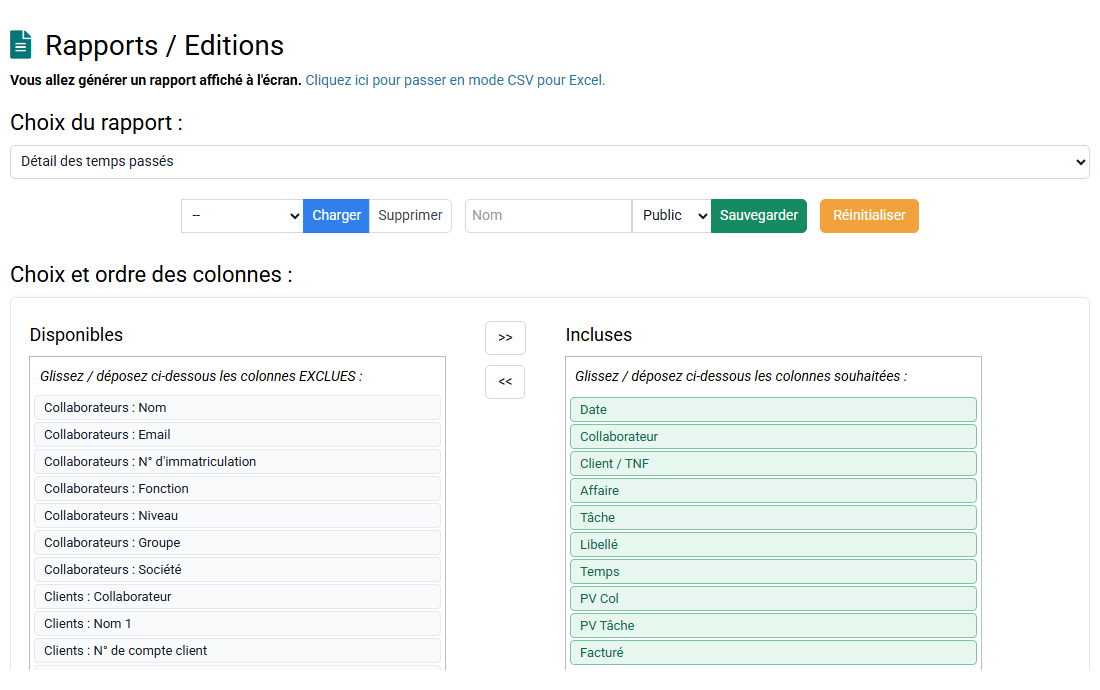
Chemin : Outils > Rapports / Editions et Outils > Historique PA / eReporting.
Les rapports et historiques permettent de vérifier les pièces, statuts, règlements et éventuelles corrections.
C'est la combinaison PDF, XML, statut et compte client qui donne une facture électronique maîtrisée.
Avant de continuer
- Contrôler vendeur, acheteur, pays, TVA, SIRET, adresse et routage.
- Vérifier lignes, totaux, échéance, mode de règlement et devise.
- Identifier le profil ou format Factur-X attendu.
- Comparer PDF lisible et données structurées.
- Lire les statuts après dépôt.
Mise en pratique
Travaillez sur la facture réelle choisie au début. Si son XML est accessible, comparez-le au PDF ; sinon, vérifiez le modèle et le mode de génération, puis reprenez la comparaison lorsque le véritable fichier sera disponible.
- Retrouvez le client choisi, l’éventuelle affaire choisie et la facture choisie dans le journal. Vérifiez que le PDF ouvert appartient bien à cette référence.
- Lisez le PDF et recopiez dans la première colonne numéro, date, devise, vendeur, acheteur, libellé, HT, TVA, TTC et échéance. Conservez les montants réels ; relevez le TTC exactement comme il apparaît.
- Pour chaque ligne de la grille, indiquez la source Tempolia à contrôler : société pour le vendeur, fiche du client choisi pour l’acheteur, lignes de facture et codes pour libellé et TVA, facture pour dates et totaux.
- Utilisez le chemin normal pour rechercher l’XML embarqué ou associé à la facture choisie. Si le fichier est accessible, vérifiez qu’il appartient à cette facture et renseignez la seconde colonne depuis le XML. Sinon, notez le message obtenu, contrôlez le modèle et le mode de génération et laissez la colonne vide.
- Consultez le modèle de facture et les réglages disponibles pour formuler les causes possibles : modèle non Factur-X lors de l’émission, XML non généré, pièce non accessible ou mauvais chemin. Présentez-les comme des hypothèses à tester, pas comme un diagnostic certain.
- Lorsque le véritable XML de la même facture devient accessible, vérifiez sa racine et son profil, remplissez la seconde colonne et comparez les dix champs. Corrigez ensuite la donnée source concernée selon l’état de la pièce.
À la fin, vérifiez ces points
- Les dix valeurs PDF proviennent de la facture choisie et le TTC noté est le TTC réellement affiché.
- La colonne XML contient les valeurs du fichier authentique ou indique précisément son indisponibilité ; aucune valeur structurée n’a été inventée.
- La grille distingue ce qui est observé, ce qui manque et ce qui devra être testé.
- La conclusion indique les concordances et écarts réellement vérifiés, ou précise pourquoi la comparaison reste impossible et comment la reprendre.
Si un élément manque
- Le PDF ne correspond pas à la facture choisie : revenez au journal et contrôlez la référence avant tout relevé.
- Aucun lien XML n’est trouvé : vérifiez le modèle utilisé lors de l’émission et le mode de génération ; laissez la comparaison en attente.
- Le modèle paraît configuré pour Factur-X : cela décrit le paramétrage visible aujourd’hui, pas nécessairement celui utilisé lors de l’émission de la facture choisie.
- Un XML est fourni ultérieurement : vérifiez d’abord numéro, émetteur et empreinte de la pièce avant de le comparer au PDF.
Repères pour refaire l’exercice
- Voir le journal Factur-X et Voir le modèle de facture pour retrouver la pièce et comprendre le rôle du modèle.
- Si l’XML n’est pas accessible, ne le remplacez pas par une image ou une reconstitution : vérifiez le modèle et reprenez l’exercice avec le véritable fichier.
- Voir les données client et Voir l’historique PA pour relever les sources client et séparer le document du suivi externe.
Erreurs à éviter
- Penser qu'un PDF lisible suffit.
- Corriger la présentation sans corriger le XML.
- Oublier les données client obligatoires.
- Traiter un rejet sans lire l'historique.
À retenir
La facture électronique ne rend pas la donnée plus complexe ; elle rend simplement visible ce qui devait déjà être juste.
Vous pouvez maintenant
- Je sais expliquer Factur-X et la facture électronique.
- Je sais identifier les données obligatoires.
- Je sais suivre une facture depuis validation jusqu'au statut et au règlement.
Approfondissement métier
PDF et XML
Le PDF est lu par l'humain, le XML par les logiciels. Les deux doivent porter la même facture : vendeur, acheteur, lignes, TVA, totaux, échéance et profil Factur-X.
Anomalie structurée
Une erreur de donnée structurée peut être invisible dans la présentation du PDF. Il faut revenir à la donnée Tempolia qui l'alimente : client, société, code TVA, code vente, modèle ou règlement.
Cycle complet
Une facture électronique ne s'arrête pas au dépôt : statut, rejet, correction, paiement et export comptable font partie du suivi.
Prendre de la hauteur
Factur-X oblige à considérer la facture comme une donnée et comme un document. Le PDF sert la lecture humaine ; l’XML sert l’échange automatisé. Aucun des deux ne peut être traité comme un simple accessoire de l’autre.
- Cohérence sémantique : mêmes parties, mêmes lignes, mêmes taxes, mêmes totaux et mêmes échéances.
- Validation technique : structure et profil exploitables par les systèmes.
- Cycle externe : transmission, accusés, statuts, rejets et paiement, contrôlés séparément.
Le nom Factur-X ne suffit pas : le PDF et l’XML doivent décrire la même facture. Comparez les dix champs lorsque l’XML est accessible ; sinon, vérifiez le modèle et le mode de génération et laissez la comparaison en attente.
Refaites le parcours sans aide
- 8 min : modèle et sources.
- 12 min : lecture du PDF.
- 12 min : recherche de l’XML.
- 12 min : préparation de la grille.
- 10 min : diagnostic.
- 6 min : procédure de reprise.
- 1. Relever les dix données du PDF de la facture choisie sans modifier la pièce.
- 2. Si le XML n’est pas accessible, notez le modèle et le message obtenu, puis laissez les valeurs XML vides.
- 3. Expliquer comment la comparaison sera reprise avec le véritable XML de la même facture.
- La grille contient les données PDF réelles et, selon le résultat, les valeurs XML authentiques ou un blocage explicite.
- Aucune égalité PDF/XML ni conformité Factur-X n’est affirmée sans fichier structuré.
- L’indisponibilité possède un diagnostic, des hypothèses et un prochain test traçable.