


Saisir, contrôler et exploiter les temps et frais
Objectif. Saisir les temps et frais de façon exploitable, les contrôler, les approuver puis les utiliser pour budget, facturation, analyse et rentabilité.
Comprendre le principe
Une ligne de temps ou de frais décrit un travail réalisé ou une dépense engagée. Elle doit être assez précise pour être contrôlée, comprise par le client si nécessaire, valorisée et éventuellement facturée.
La qualité des saisies conditionne les budgets consommés, les marges, les frais refacturés et les rapports.
Ce que vous saurez faire
- Saisir un temps avec les bons champs.
- Contrôler et approuver les lignes.
- Saisir les frais avec justificatif et TVA.
- Exploiter temps et frais dans les budgets, factures et rapports.
Avant de commencer
Choisissez dans votre abonnement un collaborateur, une affaire ouverte, une tâche facturable et un frais avec justificatif. Vous allez saisir ou relire une ligne de temps et une ligne de frais, puis suivre leur effet sur le budget et la préparation de facture. Par exemple, vous pouvez contrôler 1 h 30 de travail et 48 € TTC de frais sur une même date.
Pré-requis dans votre abonnement
- Disposez dans votre abonnement d’un collaborateur, d’une affaire ouverte, d’une tâche facturable et d’un code frais acceptant un justificatif. N’enregistrez que si vous êtes autorisé à modifier ces données.
- Préparez un justificatif fictif sans donnée personnelle et vérifiez le taux de TVA attendu avant la saisie.
- Si l'approbation est active, prévoyez un compte saisissant et un compte approbateur ; sinon réalisez le contrôle de statut sans modifier le paramétrage.
- Notez avant la saisie la date, le collaborateur, l'affaire, la tâche ou le code frais, la durée ou le montant et le statut attendu. Après enregistrement autorisé, retrouvez exactement ces valeurs ; sinon, effectuez le contrôle sur deux lignes existantes.
Déroulé conseillé — 1 h 10
- 5 min : préparer les deux lignes à saisir ou à relire.
- 10 min : saisir et relire le temps unitaire.
- 10 min : contrôler la feuille et le statut d'approbation.
- 10 min : saisir le frais, sa TVA et son justificatif.
- 10 min : comparer saisie unitaire, saisie en volume et contrôles.
- 10 min : vérifier budget, valorisation et caractère facturable.
- 10 min : exécuter l'atelier de rapprochement et diagnostiquer un écart.
- 5 min : prendre de la hauteur sur la qualité de saisie.
Parcours dans Tempolia
Suivez les étapes dans cet ordre. Chaque étape indique l'écran à ouvrir, le contrôle à faire et la raison métier du contrôle.
1Saisir une ligne de temps
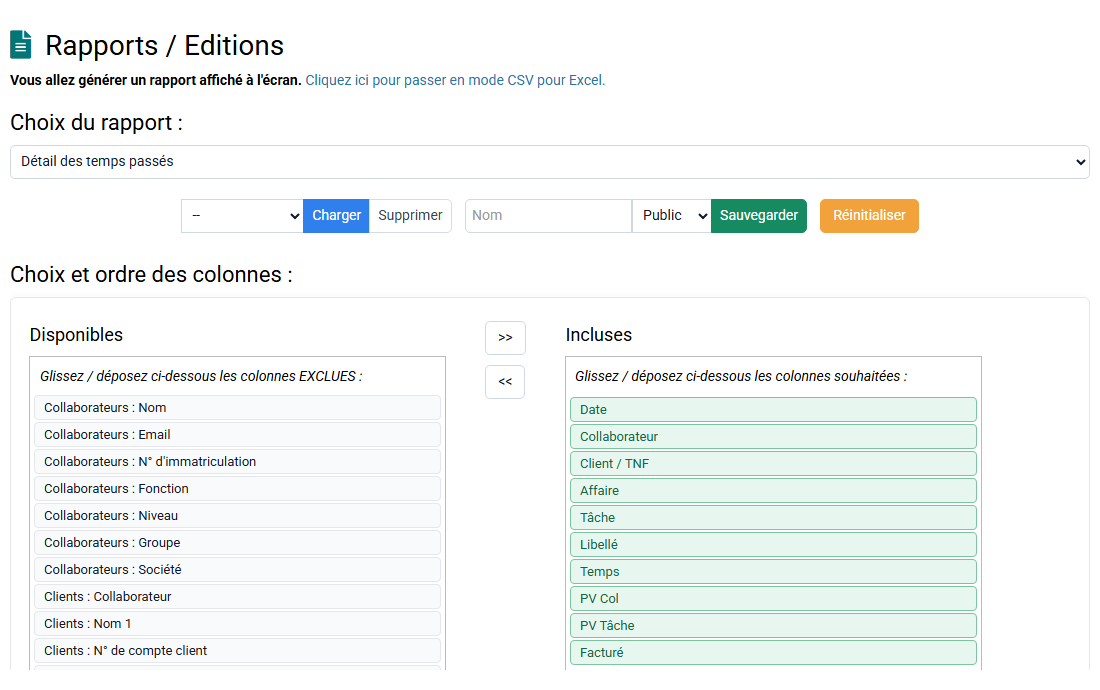
Chemin : Temps / Frais > Détail des temps passés.
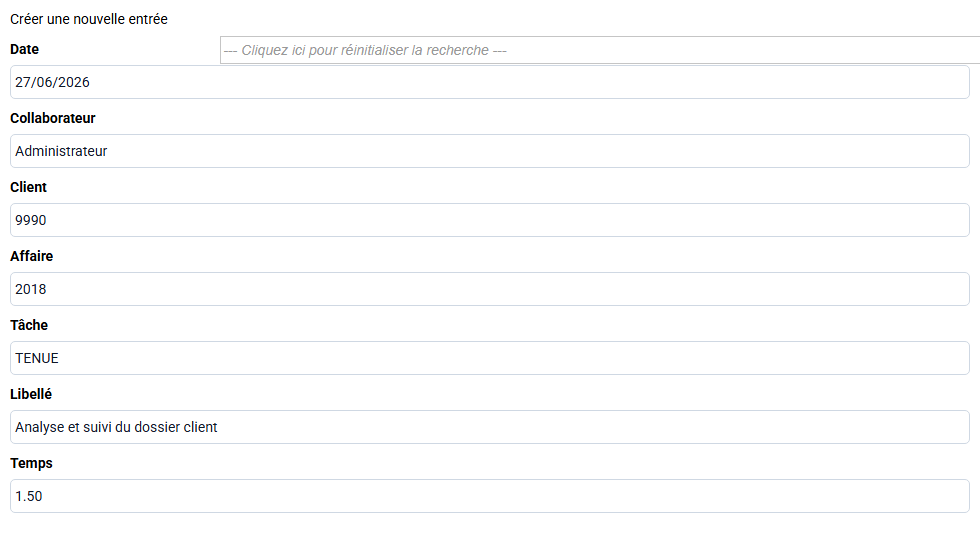
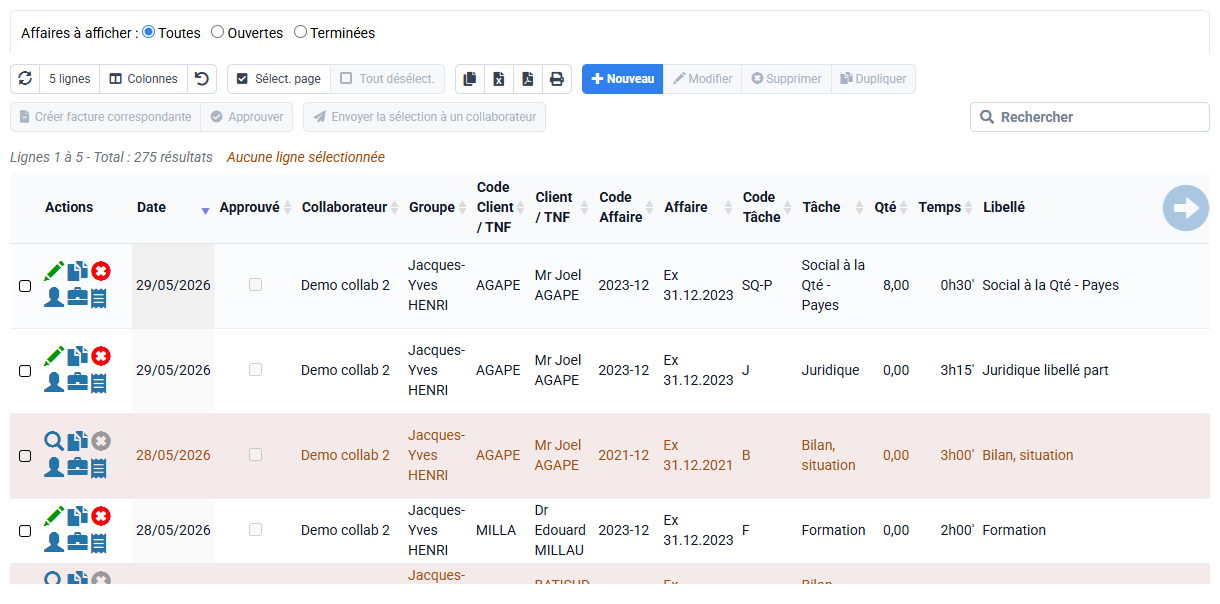
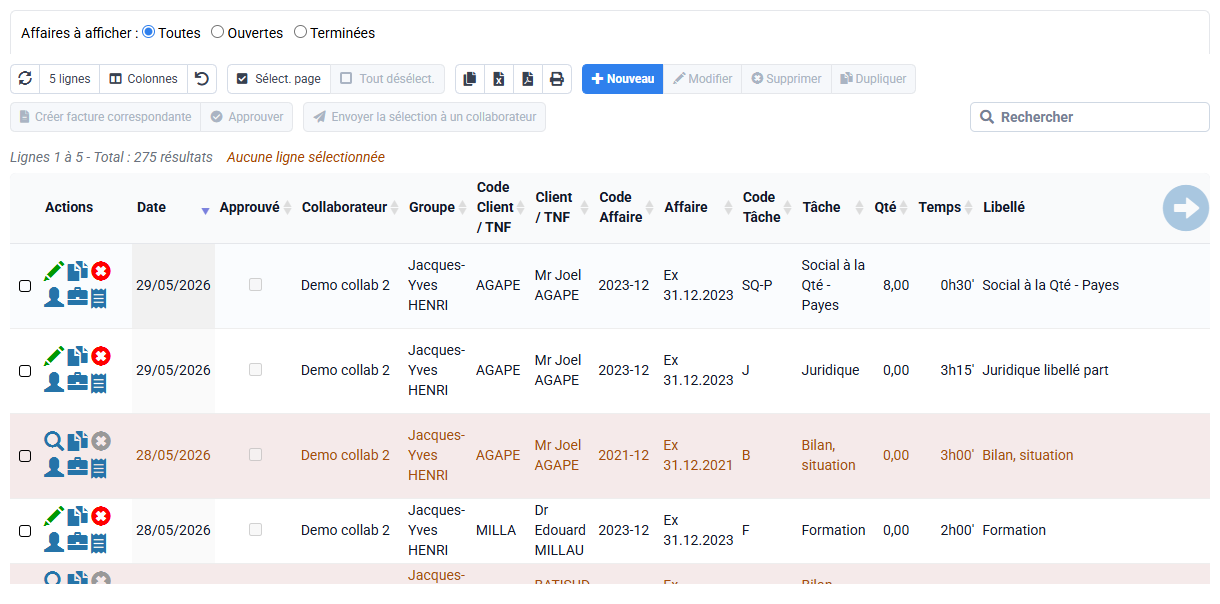
La saisie unitaire permet de renseigner date, collaborateur, client, affaire, tâche, durée, libellé et statut.
Le libellé doit être utile : il explique ce qui a été fait sans exposer d'informations internes inutiles.
- Date : une date réellement travaillée.
- Collaborateur : le collaborateur concerné.
- Client / affaire : un dossier auquel il est autorisé à imputer du temps.
- Tâche : la tâche réellement effectuée.
- Durée : la durée travaillée, par exemple 1 h 30.
- Libellé : une description concrète, par exemple « contrôle des écritures de banque et préparation des points client ».
2Contrôler la saisie mensuelle
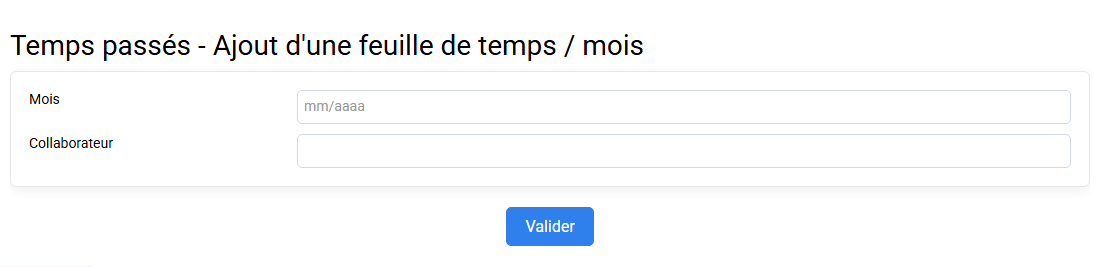
Chemin : Temps / Frais > Temps passés par mois.
La feuille mensuelle aide à repérer les manques, doublons, journées incohérentes ou tâches inhabituelles.
Dans la feuille mensuelle, renseignez le mois et le collaborateur choisis, puis validez pour obtenir la grille et ses totaux. Contrôlez ensuite la présence de la ligne, le total du jour et le total mensuel.
Le contrôle se fait avant exploitation, surtout si les temps alimentent la facturation ou le pilotage.
3Contrôler approbation et verrouillage
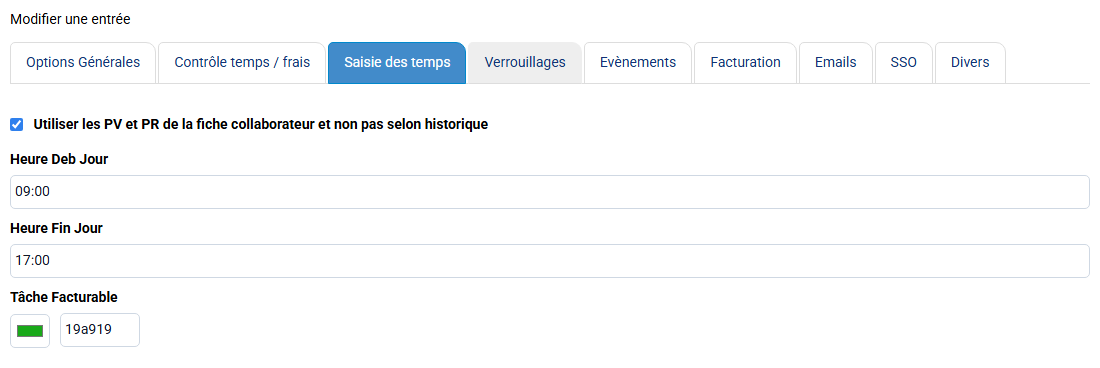
Chemin : Temps / Frais > Approuver tous les temps et Configuration > Options Générales.
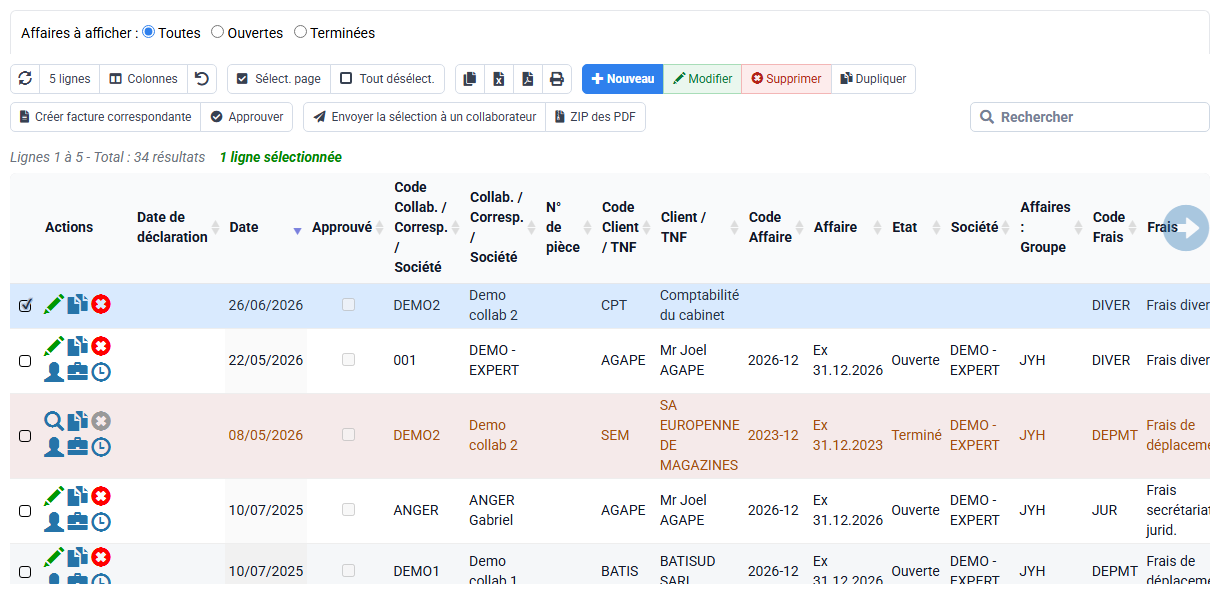
Avant d'exploiter les temps, vérifiez les lignes à contrôler, les règles d'approbation et les verrouillages de période.
Ces réglages évitent qu'une ligne utilisée en budget, rapport ou facture soit modifiée trop tard.

4Stabiliser les tâches de saisie
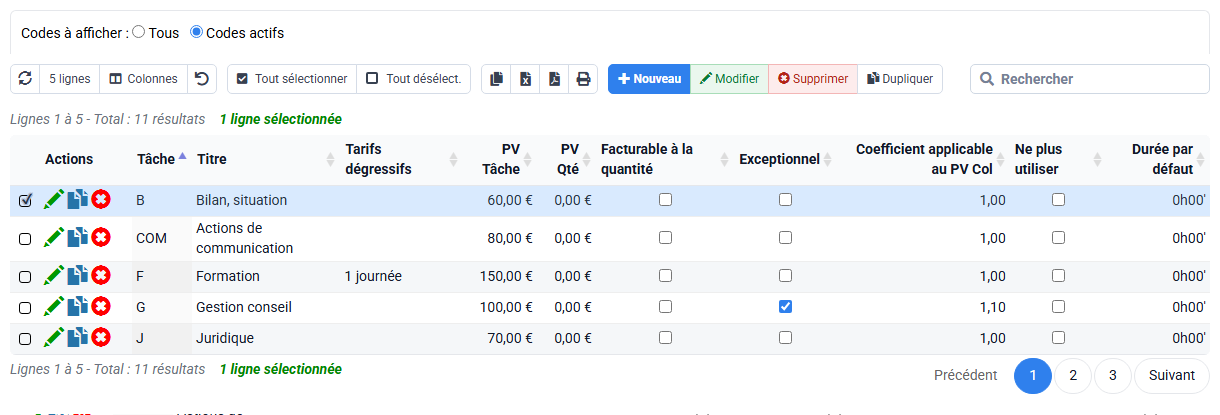
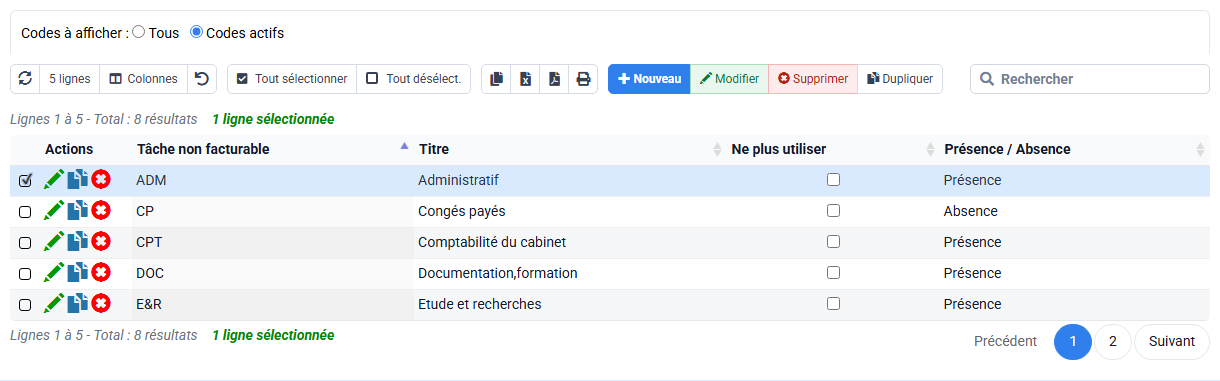
Chemin : Configuration > Codes tâches facturables et Configuration > Codes tâches non facturables.
Les tâches structurent la saisie et la rendent exploitable dans les rapports, les budgets et la facturation.
Séparez clairement production facturable, activité interne, absence et temps non refacturable.
5Saisir un frais et rattacher son justificatif
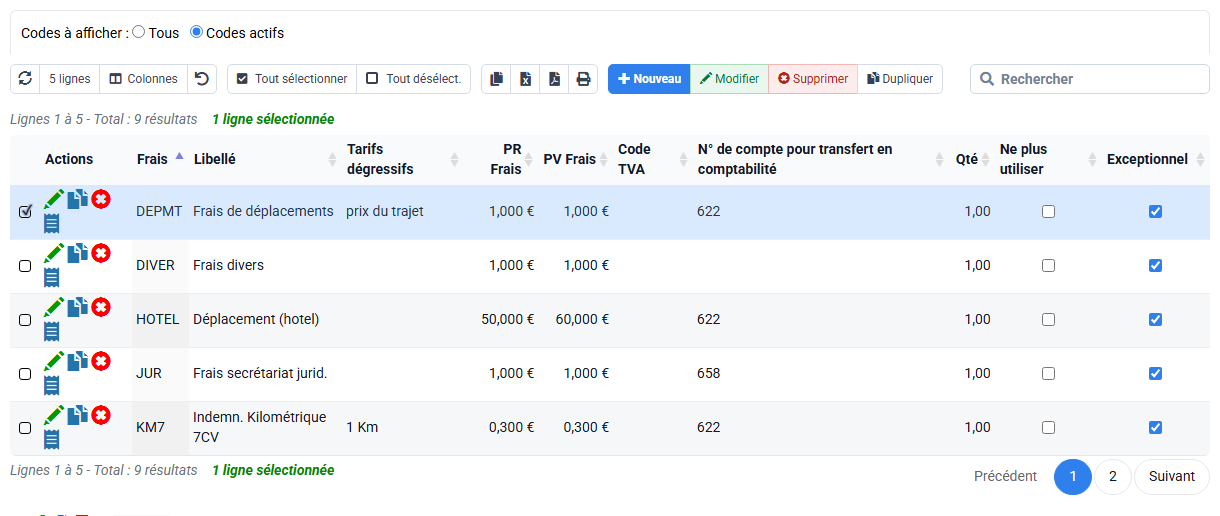
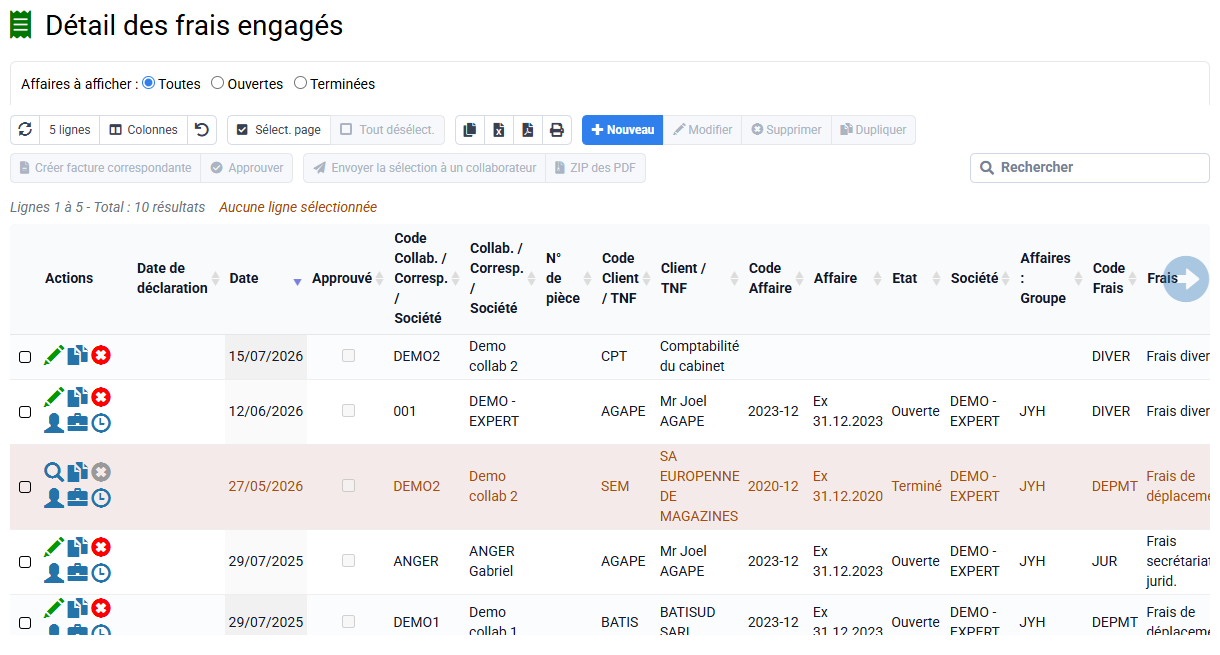
Chemin : Temps / Frais > Détail des frais engagés et Configuration > Codes frais.
Chaque frais doit porter date, collaborateur, client ou affaire, nature de frais, montant, TVA, statut de remboursement et justificatif si nécessaire.
Distinguez frais internes, débours, frais refacturables et frais non refacturables.
- Date : la date du justificatif.
- Collaborateur : la personne qui a engagé la dépense.
- Client / affaire : le dossier concerné.
- Code frais : le code réellement prévu par le paramétrage.
- Montant : le montant TTC du justificatif ; pour un frais kilométrique, contrôlez plutôt quantité et barème.
- Justificatif : un ticket ou une note sans données personnelles inutiles, avec un commentaire utile.
6Comparer au budget et au plan de charge
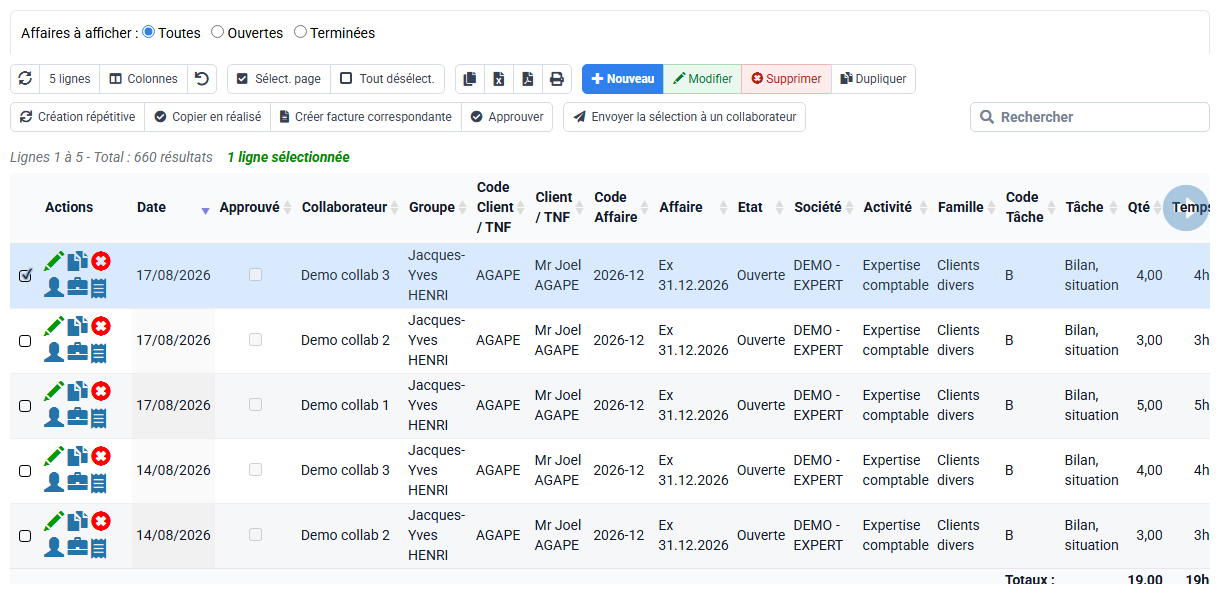
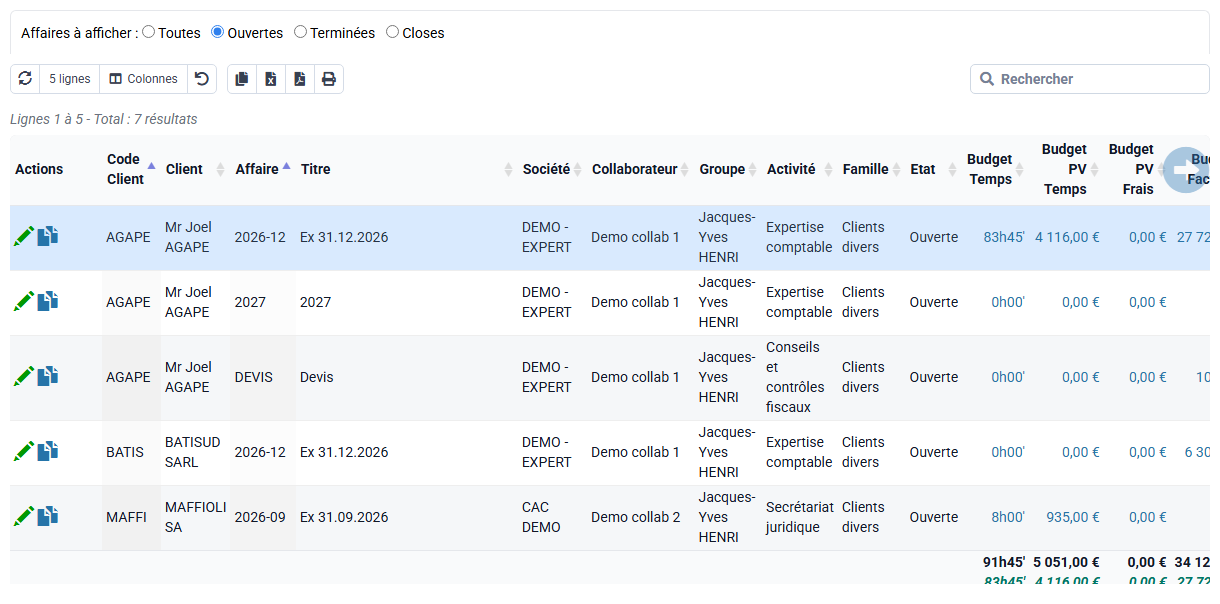
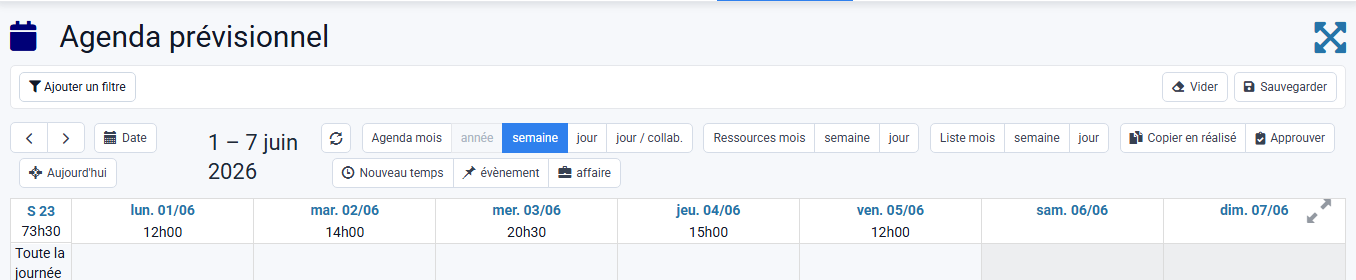
Chemin : Temps / Frais > Détail des temps budgétés, Clients / Affaires > Budgets par affaire et par client et Temps / Frais > Agenda prévisionnel.
Les temps et frais saisis se comparent aux budgets et alimentent la lecture du reste à faire.
Le plan de charge permet de comparer ce qui était prévu et ce qui est réellement consommé.
7Valoriser collaborateurs et tâches
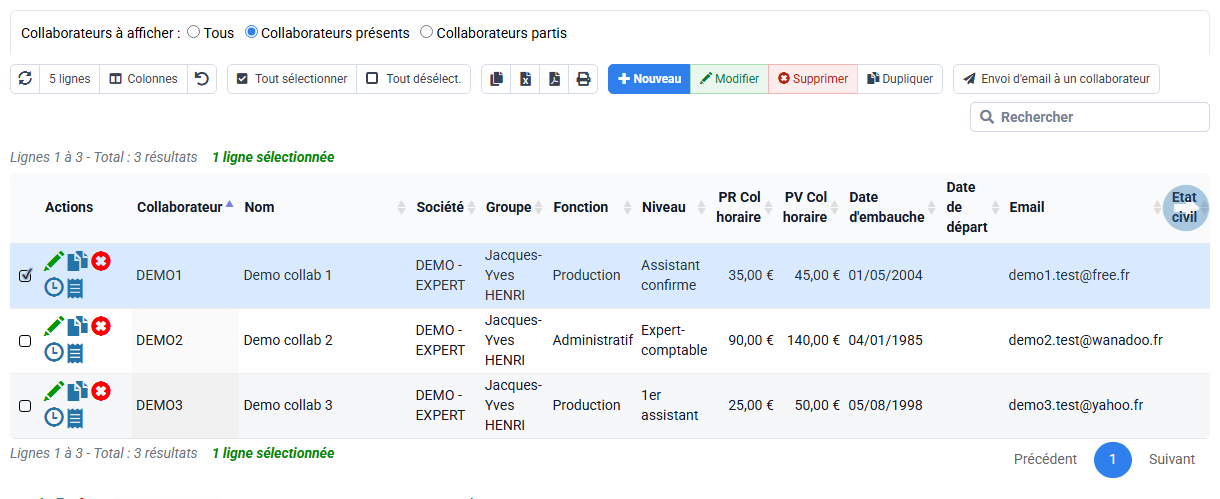
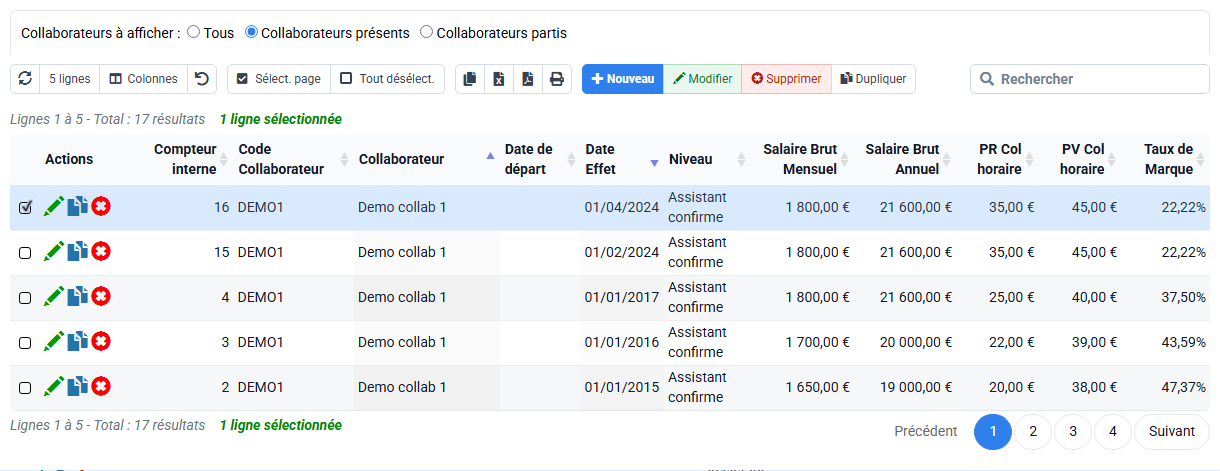
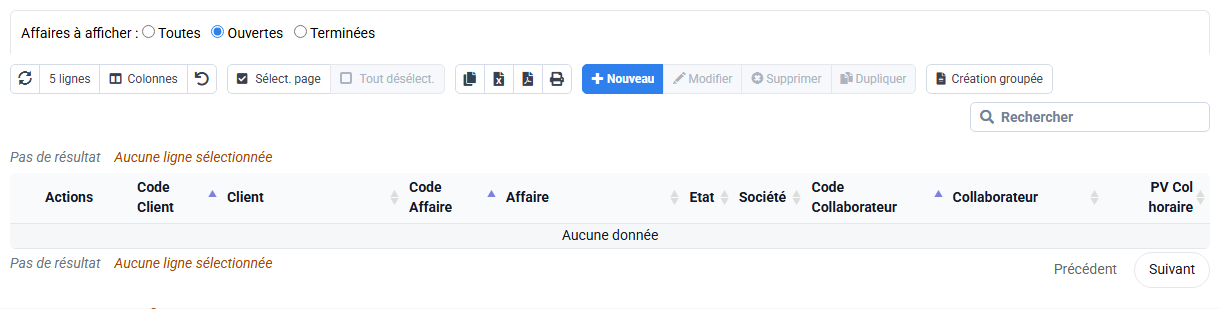
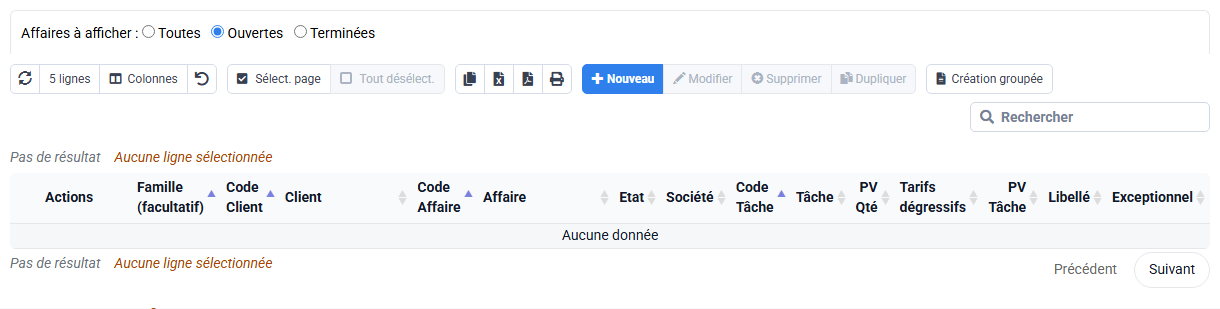
Chemin : Collaborateurs > Collaborateurs, Collaborateurs > Historique des taux et rémunérations, Collaborateurs > Prix de vente collaborateur / affaire et Collaborateurs > Prix de vente des tâches / affaire.
Les coûts, prix de vente et prix à la quantité expliquent la valorisation des lignes et les marges.
Contrôlez ces référentiels avant d'interpréter un rapport de rentabilité.
Ouvrez les tarifs spécifiques collaborateur/affaire et tâche/affaire. S’ils sont vides pour votre dossier, recherchez la règle générale réellement applicable, sa date d’effet et sa valeur avant tout calcul de rentabilité.
8Exploiter en facturation
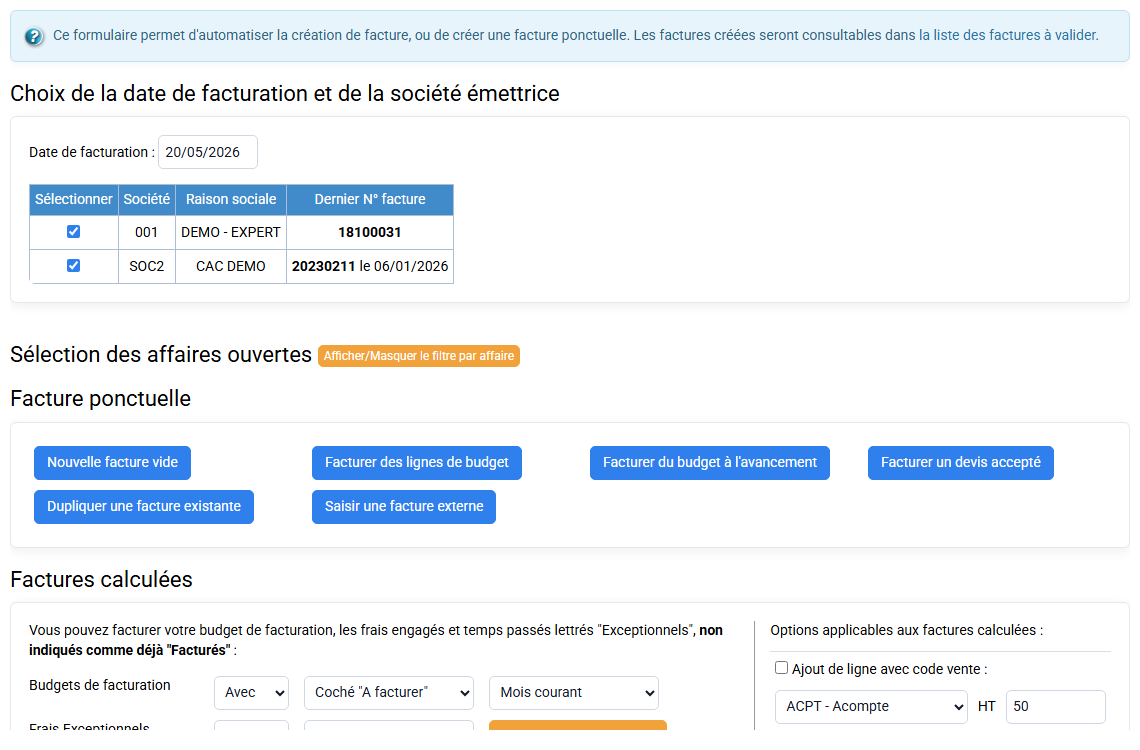
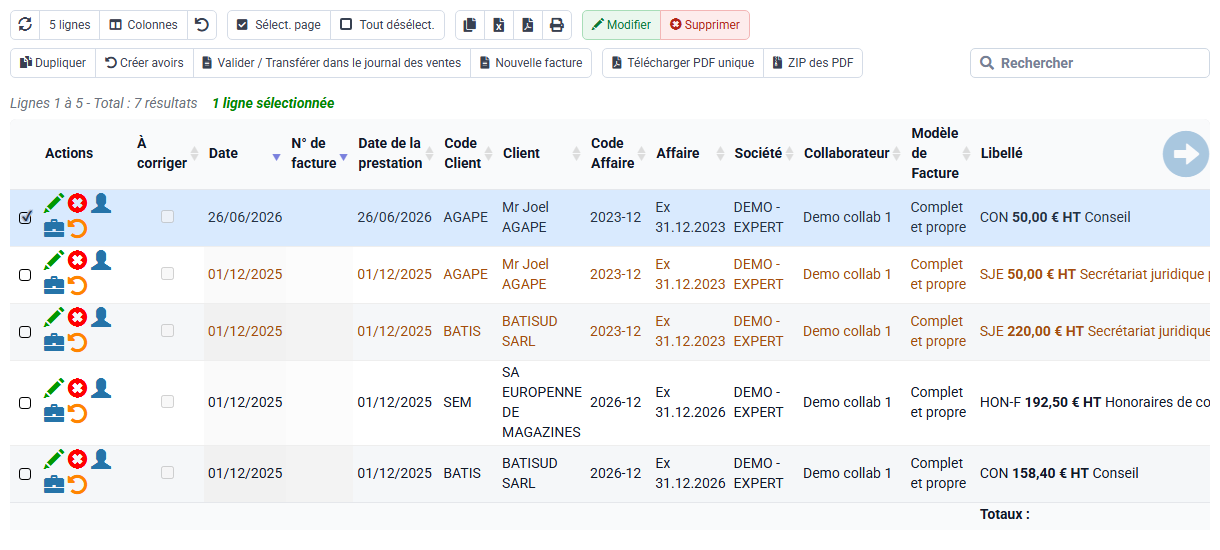
Chemin : Facturation > Préparation de factures et Facturation > Factures à valider.
Les temps et frais peuvent remonter dans les factures selon leur statut, tâche, code vente, affaire et règles de préparation.
Avant validation, relisez ce qui est repris, regroupé, détaillé ou laissé à facturer plus tard.
9Analyser l'activité
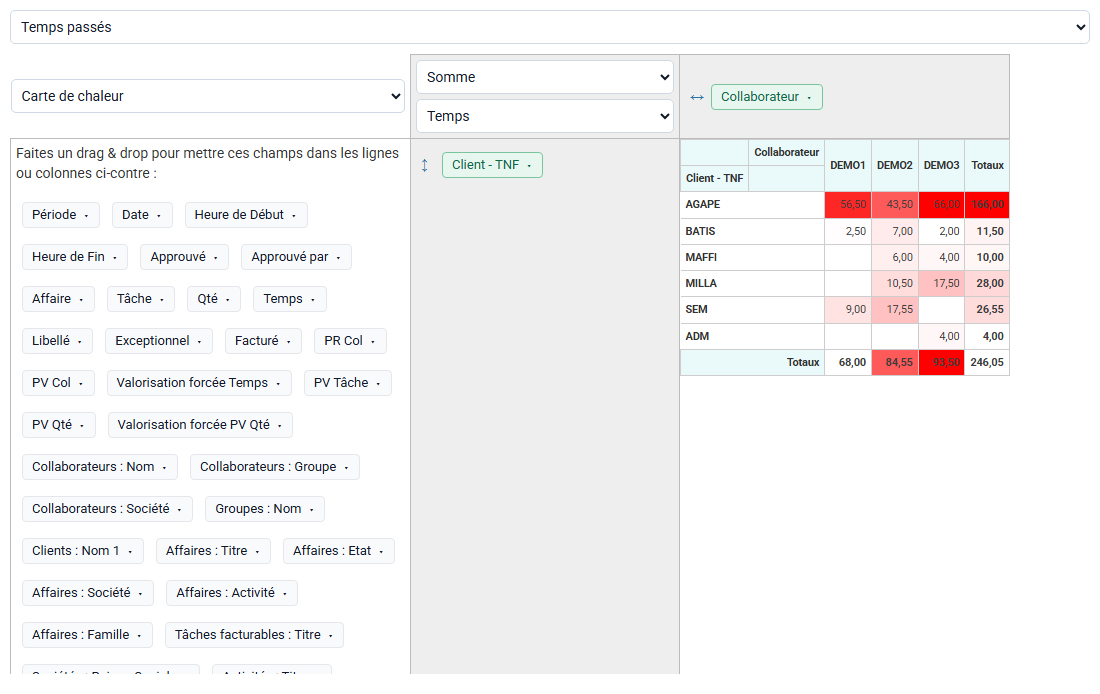
Chemin : Outils > Rapports / Editions et Outils > Tableaux croisés dynamiques.
Les rapports exploitent les mêmes lignes : activité collaborateur, temps facturables, frais, marge, reste à faire et contrôle de saisie.
Un rapport fiable dépend d'une saisie fiable.
Dans le rapport, filtrez sur votre client, votre affaire, votre date et votre collaborateur. Retrouvez la ligne par sa tâche et sa durée ; un total client global ne suffit pas. Si elle manque, comparez période, statut d'approbation, indicateur facturable et filtres de détail avant de conclure à une perte de donnée.
Saisir, dupliquer et contrôler : procédure web complète
- Choisissez l’écran adapté : nouvelle ligne de temps pour une saisie précise, ou la feuille mensuelle pour une série homogène.
- Renseignez date, collaborateur, client ou tâche non facturable, affaire, tâche, libellé et durée. Si la quantité est activée, ne la confondez pas avec le temps : elle sert aux tâches facturées à l’unité.
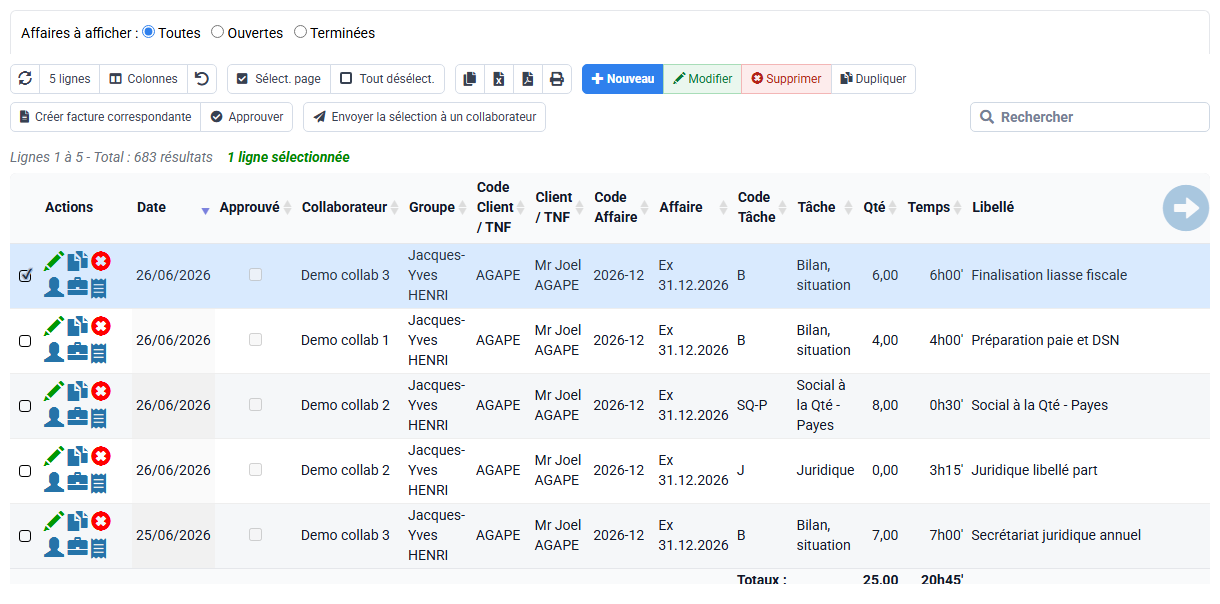
- Pour une série récurrente, utilisez la création répétitive ou les actions du tableau. Pour corriger plusieurs lignes, filtrez d’abord un périmètre étroit, sélectionnez les lignes puis utilisez l’action de modification ou de réaffectation autorisée. Les anciennes touches Insert et fenêtres de saisie déléguée Windows ne font pas partie du parcours web.
- Relisez le détail des temps : les colonnes Exceptionnel, Facturé, prix de revient, prix de vente et quantité ne sont visibles que si vos droits les autorisent.
- Saisissez ensuite les frais avec nature, montant, TVA, client, affaire, commentaire et justificatif. Distinguez dépense remboursable, débours et frais refacturable selon les codes configurés.
- Faites approuver les lignes puis verrouillez la période seulement après correction. Une ligne déjà facturée reste une donnée historique et ne doit pas être réécrite pour améliorer un rapport.
Planification, seuils et contrôle d’activité
L’agenda et les temps budgétés montrent la charge prévue ; les temps passés montrent le réalisé. Comparez-les par collaborateur et par période. Les seuils horaires et rappels éventuels dépendent des options et de la fiche collaborateur : s’ils sont activés, traitez l’alerte puis contrôlez le rapport d’activité, sans modifier artificiellement les heures pour faire disparaître l’écart.
La valorisation peut combiner coût du collaborateur, prix de vente collaborateur/affaire, prix de tâche et prix à la quantité. En cas de montant inattendu, revenez à ces référentiels et à leur période d’effet avant de corriger la ligne.
Avant de continuer
- Vérifier client, affaire, tâche, date et durée.
- Contrôler les justificatifs et la TVA des frais.
- Approuver ou verrouiller les périodes contrôlées.
- Comparer les lignes saisies avec budget, facture et rapport.
Mise en pratique
Dans votre abonnement, saisissez ces deux lignes seulement si vous êtes autorisé ; sinon, relisez deux lignes existantes de la même affaire. Contrôlez-les, vérifiez leur budget, puis regardez si elles sont proposées en facturation.
- 1. Saisissez ou relisez votre ligne de temps avec sa date, son collaborateur, son affaire, sa tâche, sa durée et son libellé. Comparez champ par champ avec « La saisie unitaire d'un temps montre les champs à renseigner avant validation ».Une seule ligne apparaît dans le détail avec la date, le dossier, la durée et le statut que vous avez relevés au départ.Si ce n’est pas le cas, contrôlez unité de durée, date, doublon, affaire active, tâche autorisée et droits du collaborateur.
- 2. Retrouvez la ligne dans « La feuille mensuelle aide à contrôler une saisie de temps en volume », puis dans « Les lignes à contrôler sécurisent la saisie avant exploitation ».Les totaux journalier et mensuel incluent exactement la durée choisie, et l'approbateur retrouve la même ligne avec le bon statut.Si ce n’est pas le cas, vérifiez collaborateur, période affichée, statut brouillon/validé, verrouillage et périmètre de l'approbateur.
- 3. Si vous êtes autorisé à enregistrer, saisissez le frais préparé avec son code, son traitement TVA et son justificatif ; sinon, ouvrez un frais existant en lecture seule. Contrôlez dans le détail le montant, le débours éventuel, la refacturation et le rattachement au dossier.Montant TTC, base/TVA, prix de revient, prix de vente et caractère refacturable restent identifiables sans être confondus.Si ce n’est pas le cas, contrôlez code frais, type frais/débours, taux, justificatif, règle de remboursement et prix de vente.
- 4. Rapprochez vos deux lignes avec le budget de temps, puis lancez une préparation limitée au client et à l’affaire choisis, sans émettre.Le temps et le frais sont rapprochés du bon budget et ne sont proposés qu'une fois si leurs codes et statuts les rendent facturables.Si ce n’est pas le cas, si une ligne ne remonte pas, contrôlez période, statut approuvé, indicateur facturable, déjà facturé, code et affaire ; si elle remonte deux fois, contrôlez les sources sélectionnées.
Erreurs à éviter
- Utiliser une tâche générique pour tout.
- Saisir sur le mauvais client ou la mauvaise affaire.
- Laisser des frais sans justificatif exploitable.
- Analyser les marges avant d'avoir contrôlé les coûts et prix.
À retenir
La bonne saisie n'est pas plus longue : elle évite surtout une correction au moment de facturer ou d'expliquer un rapport.
Vous pouvez maintenant
- Je sais saisir des temps et frais exploitables.
- Je sais contrôler les lignes avant facturation ou analyse.
- Je sais relier temps, frais, budgets, factures et rapports.
Approfondissement métier
Facturable ou non
Le statut facturable ne suffit pas toujours : tâche, affaire, code vente et règles de préparation peuvent aussi conditionner la reprise en facture.
Contrôle d'activité
Les contrôles portent autant sur les absences de saisie que sur les lignes saisies : incohérences, doublons, durées extrêmes, tâches inattendues.
Frais
Un frais peut avoir un prix de revient, un prix de vente, une TVA, un justificatif et une règle de remboursement. Ces dimensions doivent rester distinctes.
Prendre de la hauteur
Une saisie claire évite de devoir retrouver son contexte au moment de la facturation. Le client, l'affaire, la tâche, la date, la durée ou le montant et le libellé doivent donc être justes dès le départ.
Si les mêmes erreurs reviennent, vérifiez le référentiel de tâches ou de frais et le circuit d'approbation. Vous corrigerez ainsi la cause au lieu de reprendre les lignes une par une.