

Aiuto - Domande / Risposte
Operazione generale
- Come posso archiviare dati che considero troppo vecchi?
- Come gestire più società in Tempolia?
- L'account amministratore è un collaboratore?
- Cosa fare quando ho bisogno di aiuto?
- Come analizzare i dati per il pilotaggio della società e il controllo di gestione?
- Come utilizzare boni/mali e margine sul prezzo di costo per un'analisi fine della redditività delle missioni?
- Perché non è possibile inviare una fattura via e-mail?
- Come gestire la fatturazione di clienti esteri in inglese o spagnolo?
- Come generare rapporti per analizzare la mia attività, ad esempio per cliente, pratica o collaboratore?
- Come creare una tabella pivot per il controllo di gestione?
- Come funzionano le lettere di incarico in Tempolia?
- Che cosa misurano gli indicatori di liquidità e capitale circolante clienti in Tempolia?
- Come funziona la gestione multi-valuta in Tempolia?
- Che cos’è la conformità NF525 in Tempolia?
- Quali dati traccia Tempolia per NF525?
- Che cosa fare in caso di controllo o richiesta di prove NF525?
Quando non svolgi più prestazioni per un cliente, puoi associargli una data di uscita per dichiararlo cessato. Non apparirà più nell'elenco dei clienti presenti e non sarà più proposto per nuovi inserimenti, ma i dati precedenti restano presenti e nulla viene cancellato automaticamente.
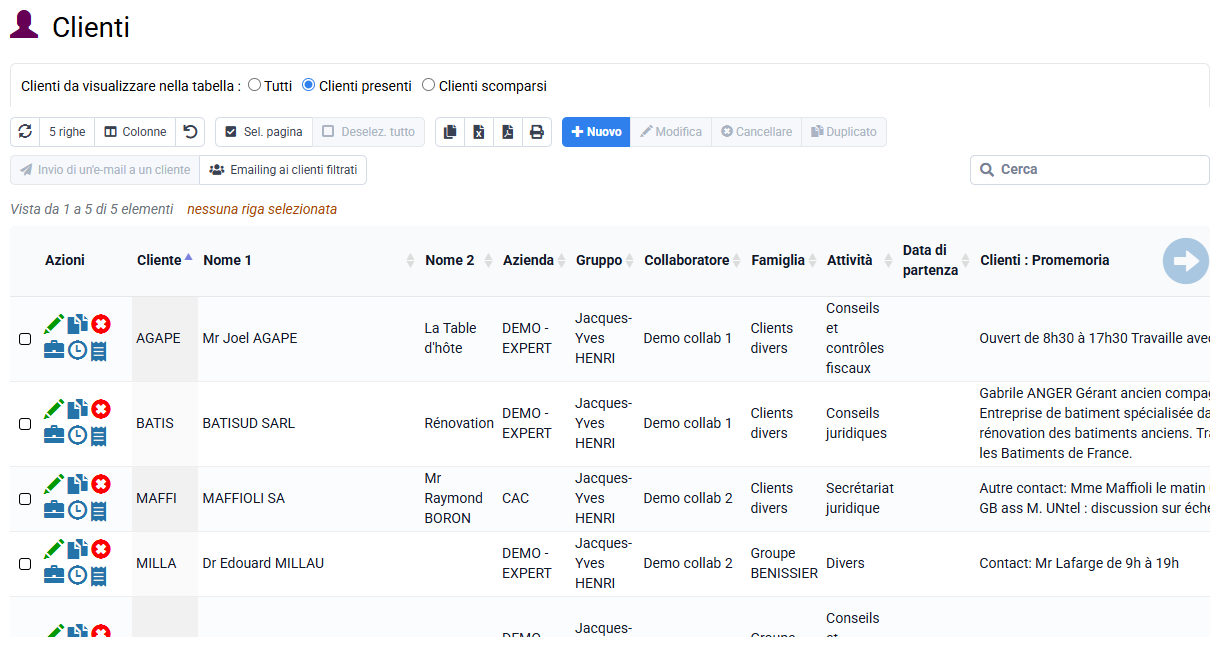
Quando un collaboratore è uscito, il principio è lo stesso: puoi assegnargli una data di uscita.
Nella gestione dei clienti è possibile dichiarare le pratiche come terminate o chiuse:
- Le pratiche terminate non sono più accessibili all'inserimento, salvo riapertura, e contengono ancora tutti i dati. Possono essere riaperte in seguito.
- Le pratiche chiuse hanno tutti i dati collegati cancellati, come tempi, spese e fatture. Rimane solo una traccia dell'esistenza della pratica. Poiché tutto il resto viene eliminato, è opportuno chiudere una pratica solo dopo circa 10 anni.
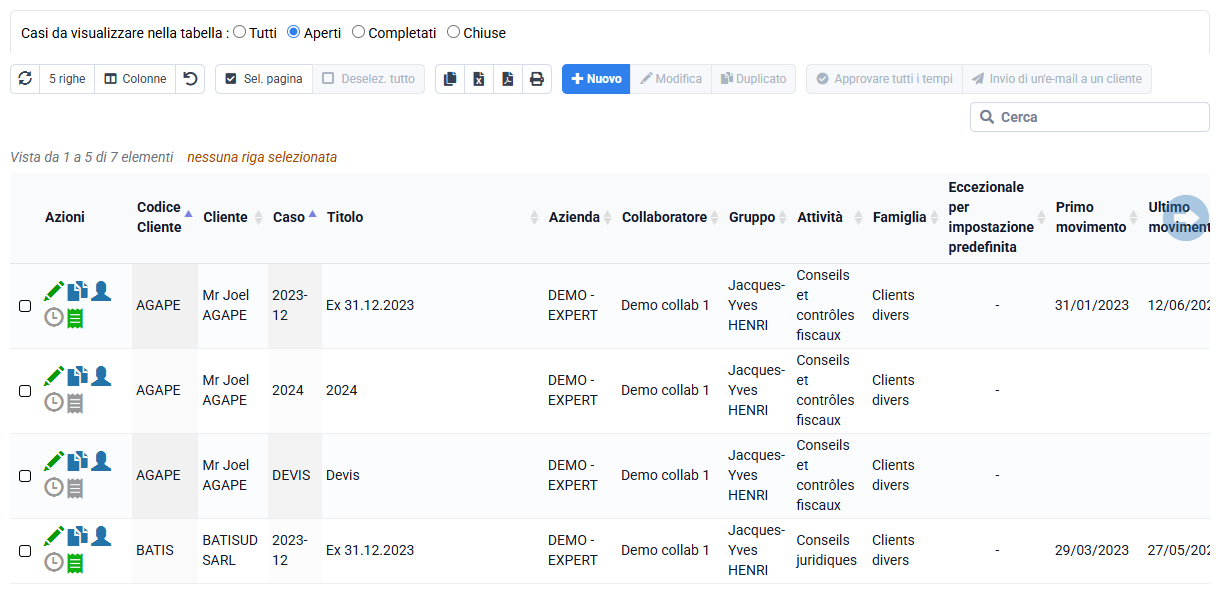
La cancellazione di una pratica è possibile solo se la pratica è stata prima chiusa.
È inoltre sempre possibile cancellare tempi e spese non fatturabili per un periodo definito.
Tempolia conserva uno storico delle cancellazioni e delle chiusure.
Puoi gestire contemporaneamente più società con lo stesso account Tempolia, senza impatto sulla fatturazione del nostro software. Le società configurate in Tempolia possono essere entità giuridiche distinte, ma anche sedi della stessa società. Ogni società ha per impostazione predefinita la propria sequenza di numerazione delle fatture. Più società possono anche condividere la stessa sequenza: questa impostazione deve essere configurata dal supporto Tempolia, che indicherà nella società interessata il codice della società di cui riprendere la sequenza. Ogni società può avere il proprio modello di fattura o utilizzare un modello comune in cui coordinate e logo della società vengono modificati automaticamente.
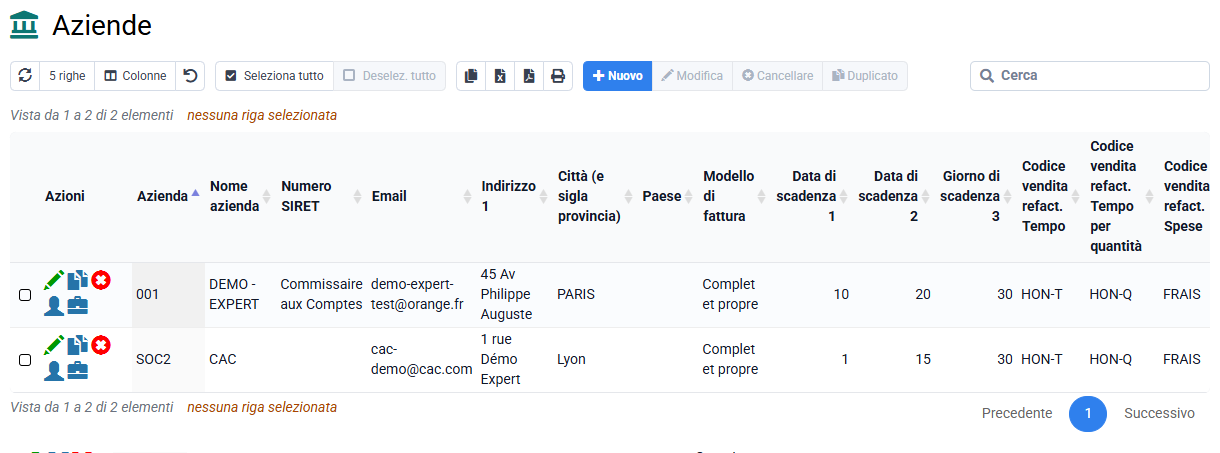
I clienti possono essere condivisi tra più società; in tal caso deve essere creata almeno una pratica per società per raggruppare le prestazioni di ciascuna società.
I diritti di accesso, i rapporti e le stampe possono essere facilmente limitati a una o più società. Le prestazioni interne, cioè tempi o spese sostenuti dai collaboratori di una società per le pratiche di un'altra società, sono oggetto di un rapporto specifico.
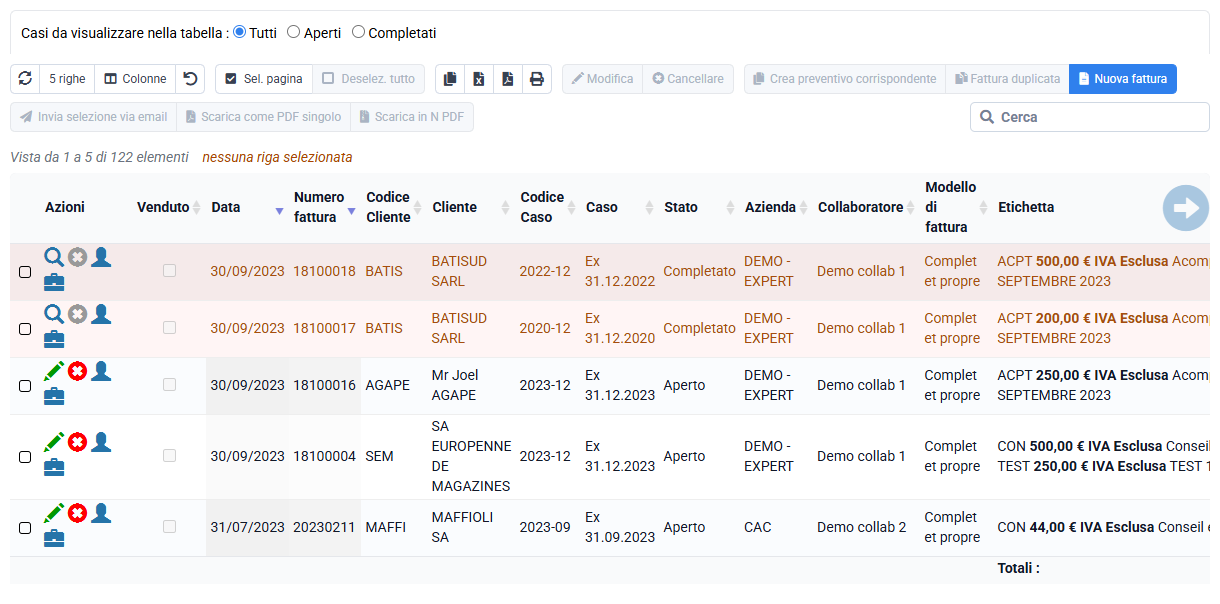
Oltre ai collaboratori presenti nel database, è possibile collegarsi come Amministratore per gestire tutte le funzionalità senza limitazioni di diritti. Questa nozione di Amministratore non è collegata a un account collaboratore: è un super account, che esiste obbligatoriamente.
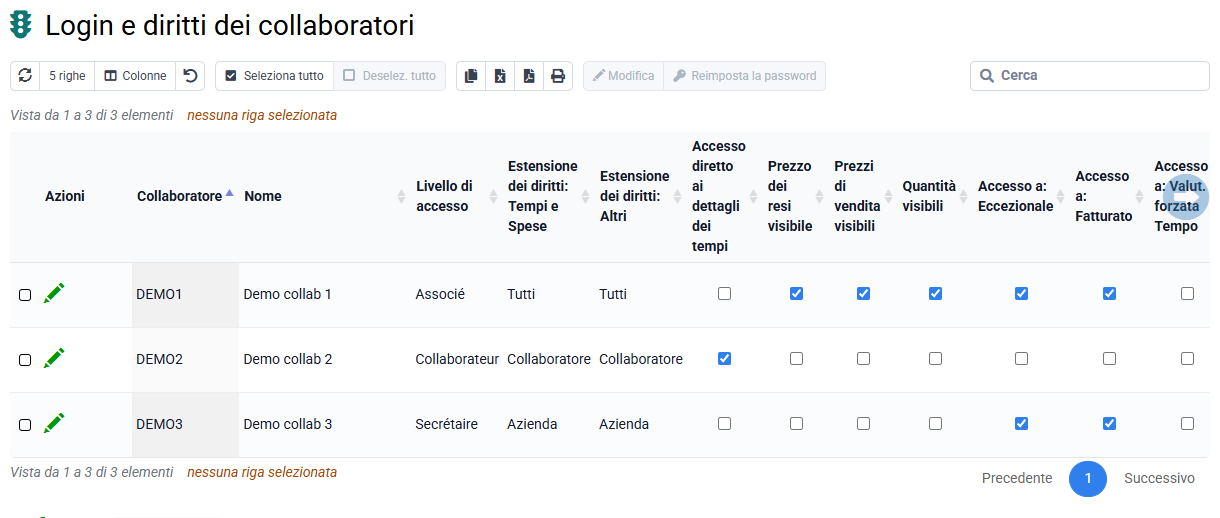
È possibile creare account collaboratore a cui attribuire tutti i diritti, chiamandoli ad esempio "Gestore" per evitare confusione con la nozione di Amministratore. Alcune opzioni di configurazione tecnica sono accessibili solo all'Amministratore per motivi di sicurezza.
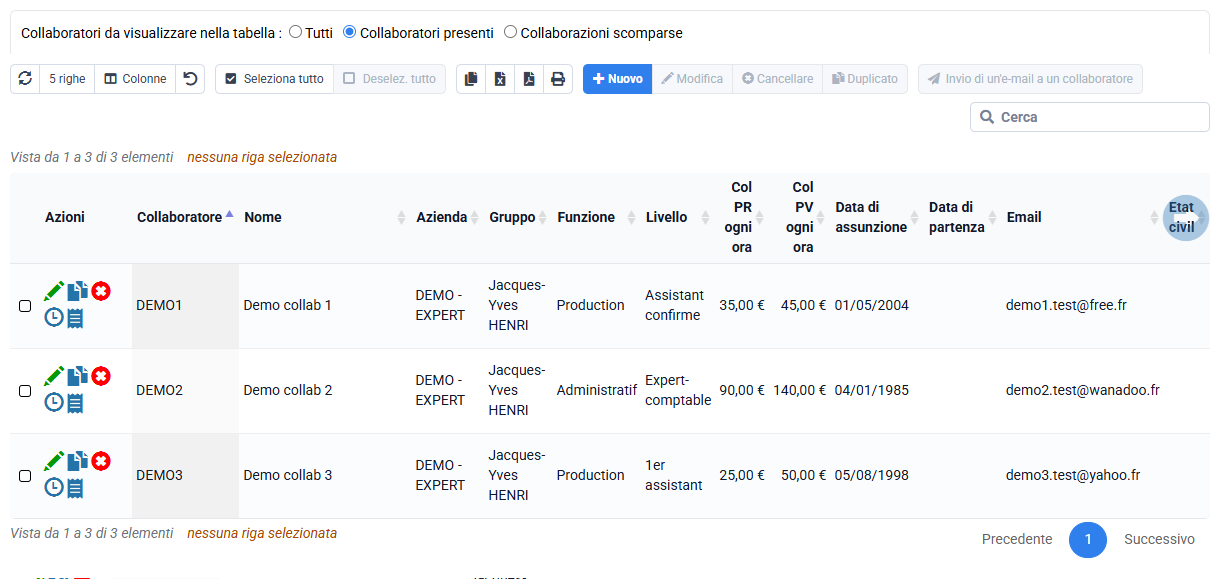
Prima di tutto, la sezione "Aiuto - Domande / Risposte" ti permette di effettuare ricerche per parola chiave per trovare informazioni.
Nell'ambito del supporto possiamo rispondere a qualsiasi domanda specifica sull'utilizzo del software. Puoi indicarci le tue esigenze via e-mail, con dettagli ed eventualmente screenshot, oppure contattarci direttamente affinché possiamo fornirti una risposta precisa.
Il nostro team di supporto è disponibile per telefono e via e-mail secondo i nostri orari di apertura. In genere rispondiamo entro 24-48 ore. Puoi anche consultare la guida online, con risposte su temi specifici e riquadri di assistenza integrati nel software.
Per un accompagnamento più globale, proponiamo formazioni su temi scelti da te, per aiutarti a ottimizzare un processo di lavoro.
Tempolia offre numerose possibilità di analisi per guidare la tua attività. Puoi creare tabelle pivot oppure andare in « Strumenti > Rapporti / stampe ». In particolare puoi adottare i seguenti approcci:
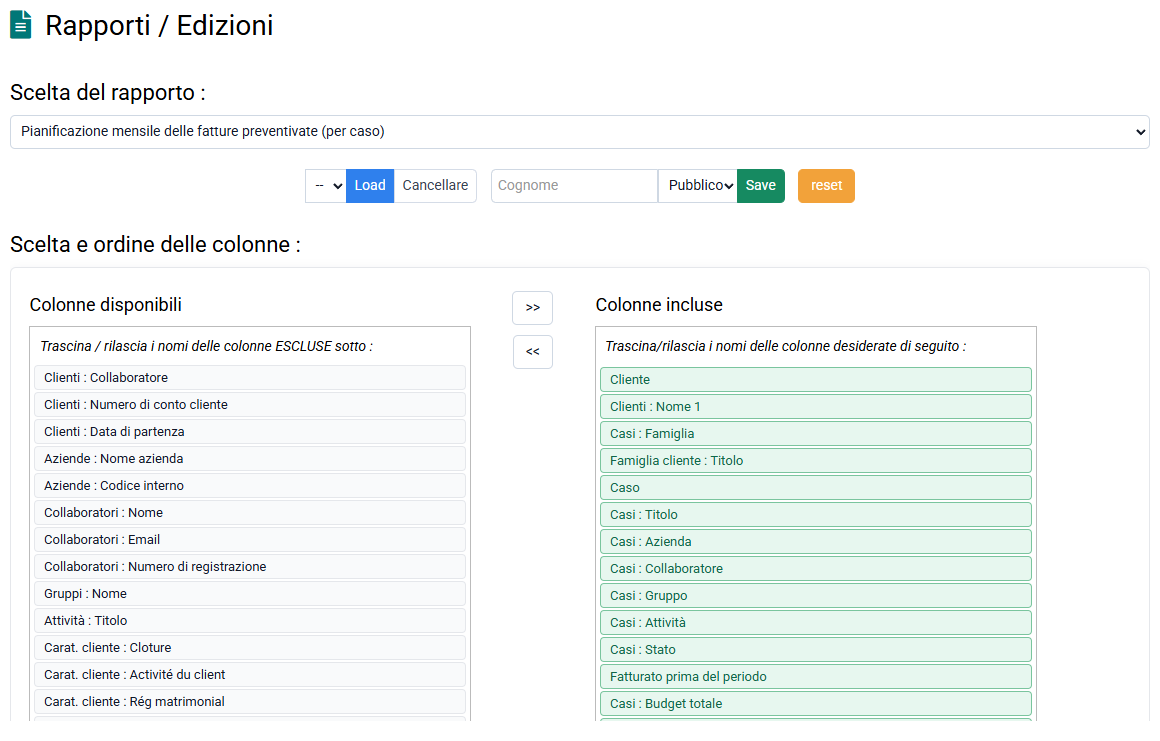
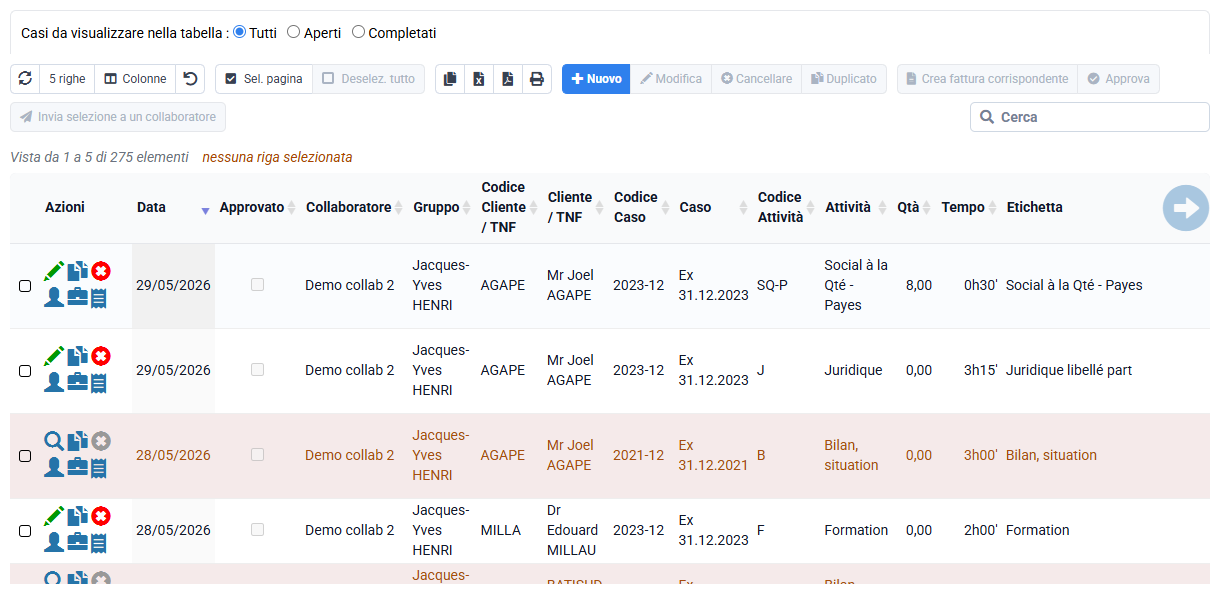
- Per cliente e per pratica: stampe di sintesi o di dettaglio, limitate ai consuntivi o confrontate con le previsioni, ecc.
- Per collaboratore o gruppo: analisi dei tempi consuntivi, controllo attività, prestazioni interne, ecc.
- Per natura di attività: tempi effettuati per attività, tariffa media applicata, ecc.
- Per mese: ripartizione mensile del lavoro dei collaboratori, dei budget di fatturazione, del fatturato, ecc.
- Dettagliata: rapporto di pre-fatturazione con tempi eccezionali da fatturare, dettaglio delle prestazioni svolte per un cliente per analizzare boni/mali, ecc.
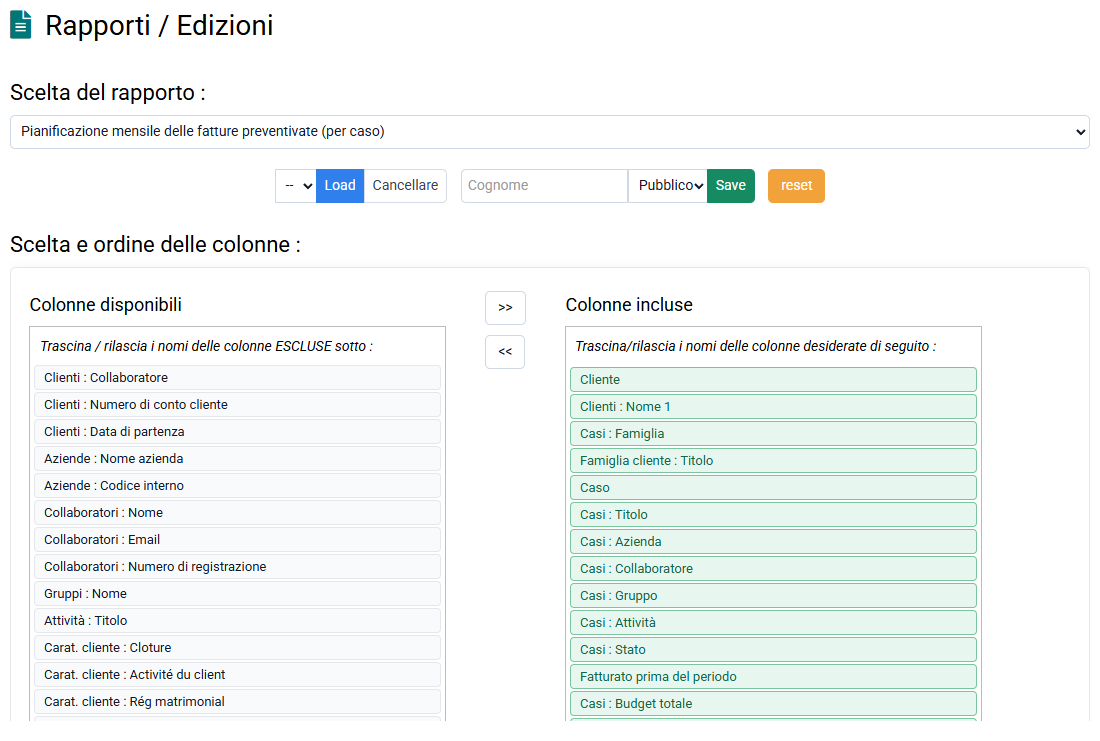
Tutte le stampe sono personalizzabili, esportabili in Excel o visualizzabili nel browser, con le colonne di tua scelta. Puoi quindi stampare in PDF con un livello di zoom adattato al numero di colonne selezionate.
Tempolia mette la redditività al centro della gestione delle pratiche, proponendo due indicatori chiave:
- Il boni/mali è calcolato in funzione del prezzo di vendita teorico della missione, offrendo una visione della performance rispetto alle previsioni.
- Il margine sul prezzo di costo valuta invece la redditività considerando i costi reali sostenuti. Il prezzo di costo orario dei collaboratori può essere calcolato con precisione nello strumento, includendo stipendi, oneri, costi fissi e premi, oppure inserito manualmente.
Il valore aggiunto di questi due indicatori sta nella loro complementarità: una pratica può essere in mali, quindi negativa, sul prezzo di vendita ma conservare un buon margine sul prezzo di costo, e questa doppia analisi induce azioni di gestione diverse. Questi dati sono sintetizzati per cliente e per pratica, includendo tempi consuntivi, valorizzazione, spese e fatturazione, permettendo di visualizzare gli scostamenti dal piano di carico e ottenere una visione globale della performance.
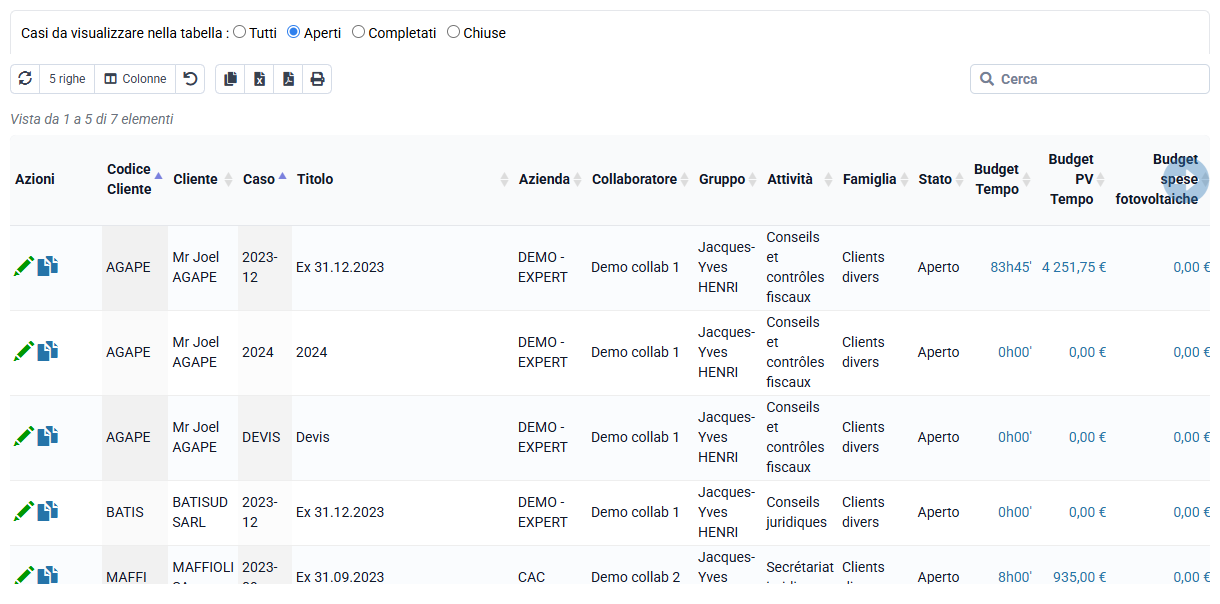
Qualsiasi fattura emessa da Tempolia può essere inviata via email purché sia attivata l'opzione "Teledistribuzione PDF" e venga inserito un indirizzo email nella scheda cliente.
L'opzione "Scarica come PDF" per una fattura viene ereditata dalle informazioni nel file del cliente durante la preparazione di una fattura e può essere modificata successivamente. Puoi anche modificare queste informazioni per tutti i tuoi clienti utilizzando la pagina « Clienti / Azienda > Modifica gruppo di clienti », che consentirà alle fatture preparate in futuro di ereditare queste informazioni.
Nella pagina "Fatturazione > Fatture", ci sono due colonne che riguardano l'invio via email:
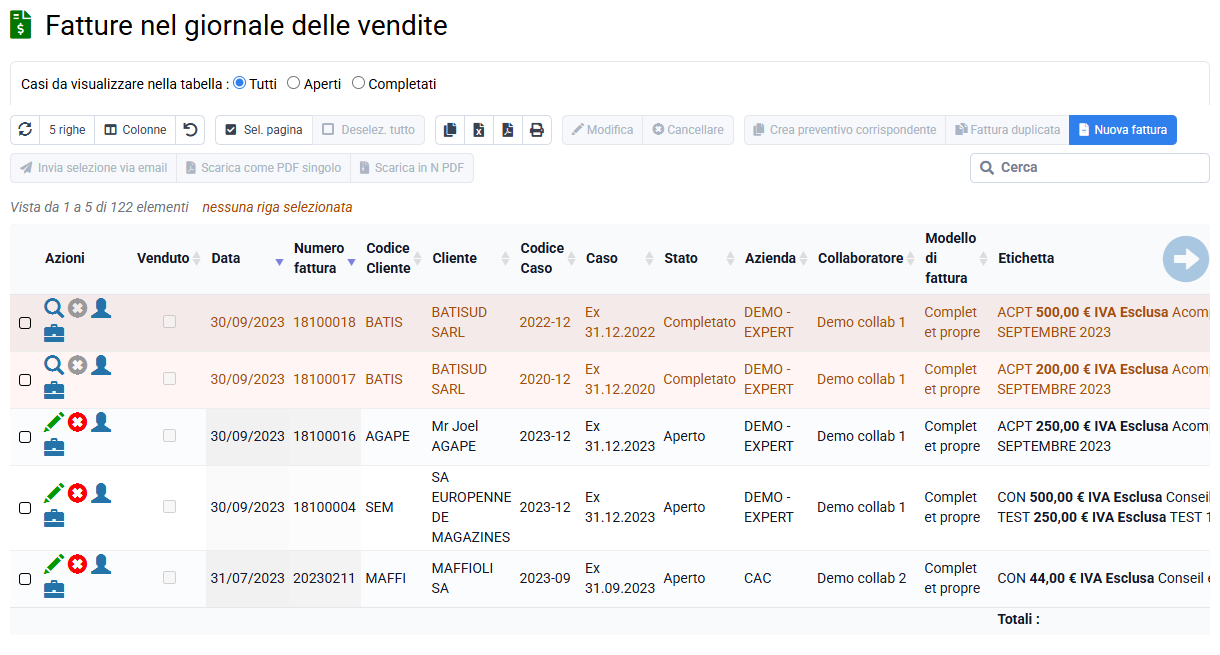
- La colonna "Via email" è selezionata se è selezionata la casella "Download PDF" sulla fattura.
- Accanto ad essa, la colonna "Inviata" viene selezionata automaticamente se la fattura è stata inviata tramite l'interfaccia Tempolia.
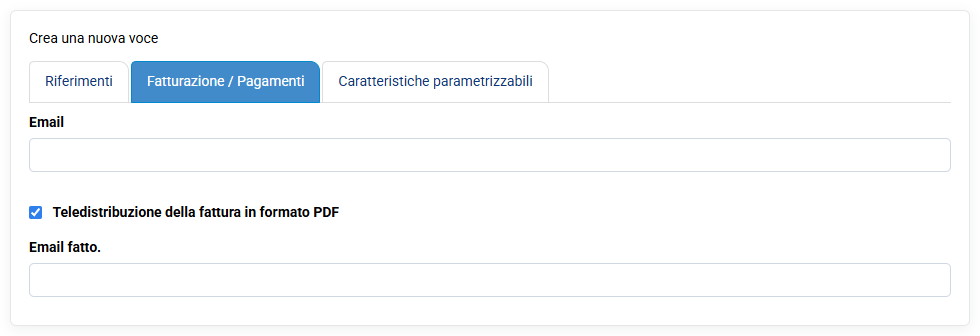
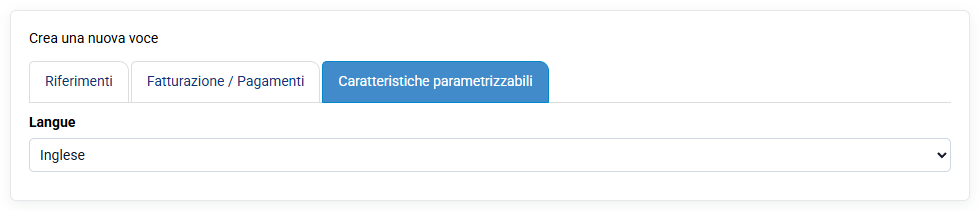
Puoi indicare la lingua parlata dai tuoi clienti nelle schede Clienti, nella scheda "Caratteristiche parametrabili". Questa informazione viene poi utilizzata per sapere in quale lingua generare le fatture PDF per quel cliente. Se il tuo modello di fattura contiene testo diretto, ad esempio condizioni indicate in fondo alla fattura, quel testo deve essere tradotto: puoi duplicare il modello per creare un modello in un'altra lingua, soluzione semplice, oppure duplicare variabili di configurazione per specificare valori in inglese, soluzione più flessibile e tecnica.
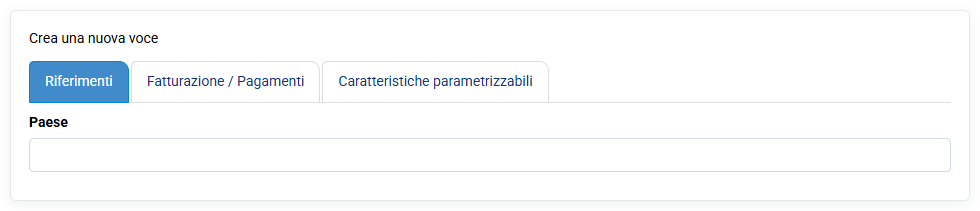
Il contenuto delle fatture che corrisponde a testo inserito nelle descrizioni deve essere inserito da te nella lingua corretta; non viene tradotto automaticamente durante la generazione del PDF. Invece, tutta la struttura della fattura sarà generata nella lingua richiesta.
La funzionalità « Strumenti > Rapporti e stampe » di Tempolia è un modulo potente per realizzare analisi chiare e dettagliate, essenziali per il pilotaggio dell'attività. L'obiettivo principale è generare documenti strutturati e completi per analisi approfondite, molto più dettagliate di una semplice stampa di pagina.
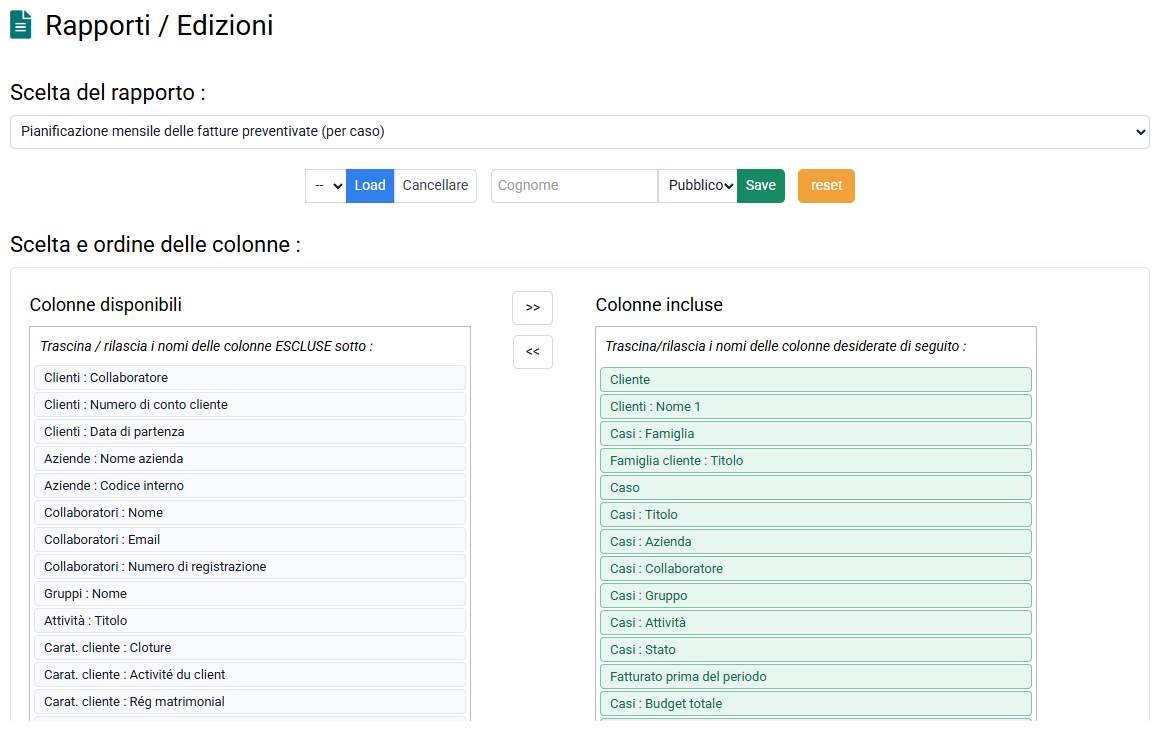
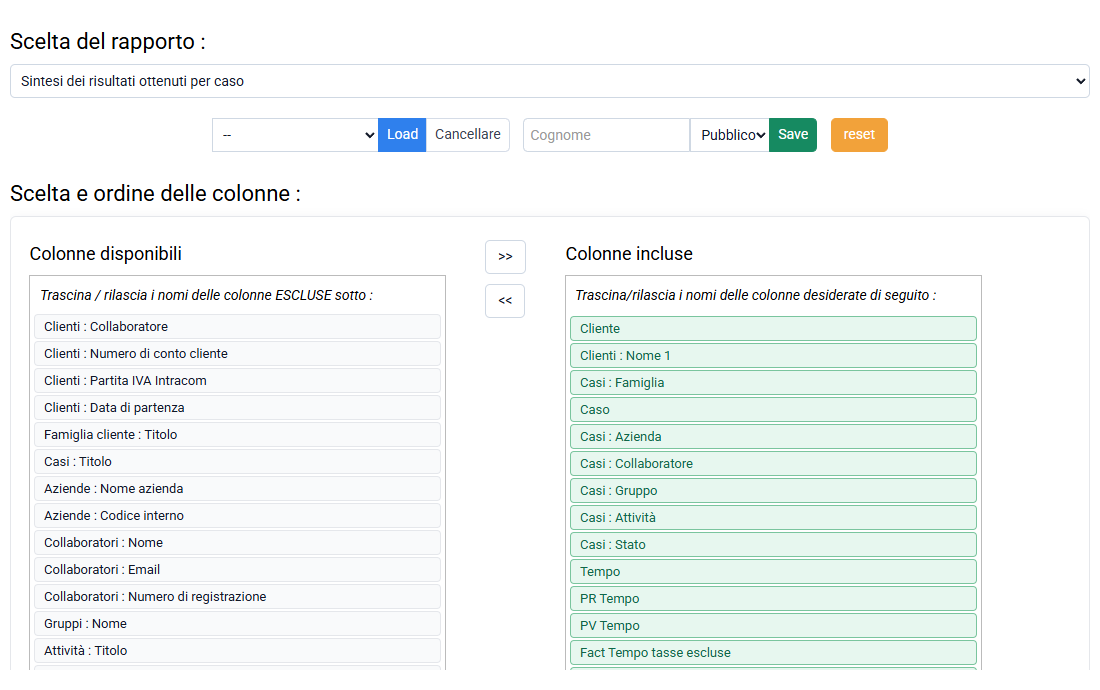
È disponibile un'ampia gamma di rapporti in un elenco a discesa in alto nella pagina, come lo "Scadenzario" per il monitoraggio dei crediti clienti, il "Giornale vendite" o rapporti di "Controllo attività collaboratori" per confrontare i tempi consuntivi con i budget assegnati. Il rapporto più utilizzato è "Sintesi delle realizzazioni per pratica" per calcolare margini e boni/mali per pratica.
Puoi selezionare con precisione le colonne da includere nel rapporto con un semplice trascinamento da sinistra, colonne disponibili, verso destra, colonne selezionate, oppure con doppio clic sul nome della colonna. Filtri avanzati permettono di mirare i dati, e filtri rapidi sotto forma di tabelle di valori permettono di limitare un rapporto a clienti, pratiche o collaboratori specifici.
È possibile creare raggruppamenti e subtotali, ad esempio per cliente, per una migliore leggibilità, ordinare le righe nell'ordine desiderato e delimitare l'analisi a date precise.
Una volta creata una configurazione di rapporto adatta, puoi salvarla assegnandole un nome e indicando se il rapporto è privato, accessibile solo tramite il tuo account, o pubblico, accessibile a tutti gli account con diritti su questo tipo di rapporto.
Cliccando in alto nella pagina sul link che permette di cambiare formato, puoi generare i rapporti in formato HTML, ideale per la stampa o la conversione in PDF, oppure in formato CSV per aprirli in Excel.
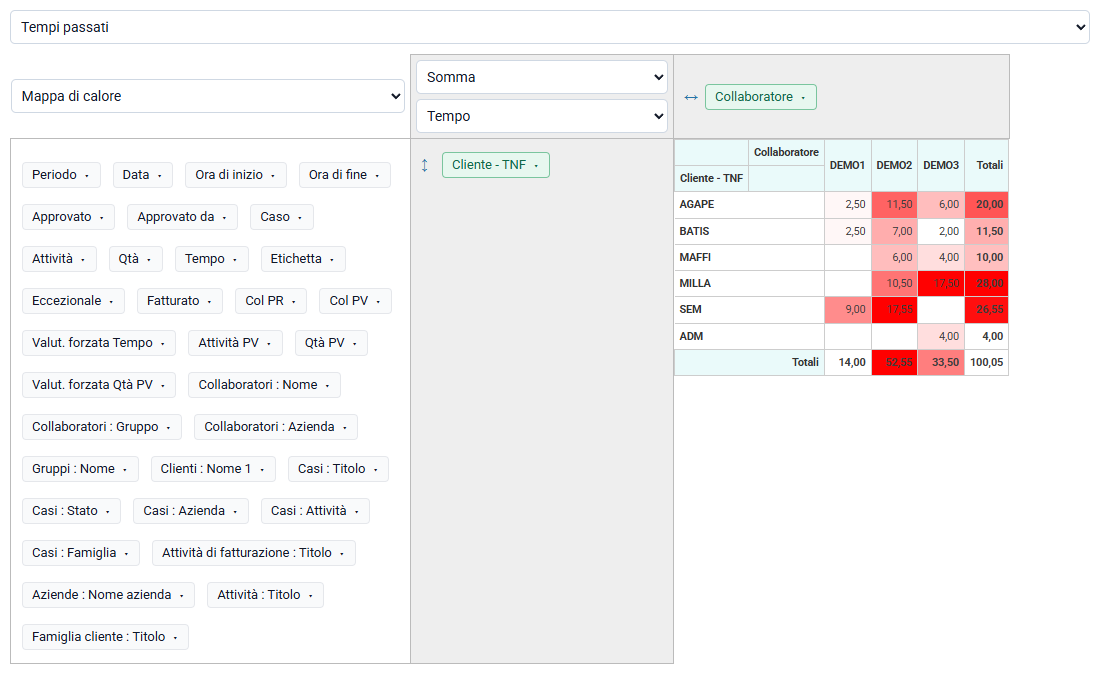
La funzionalità « Strumenti > Tabelle pivot » di Tempolia permette di investigare i dati in tempo reale in modo libero e interattivo, come le tabelle pivot di Excel. È uno strumento ideale per il controllo di gestione e per analisi che escono dai rapporti standard. Puoi trasformare rapidamente dati grezzi in analisi multidimensionali chiare e utilizzabili senza uscire dal software.
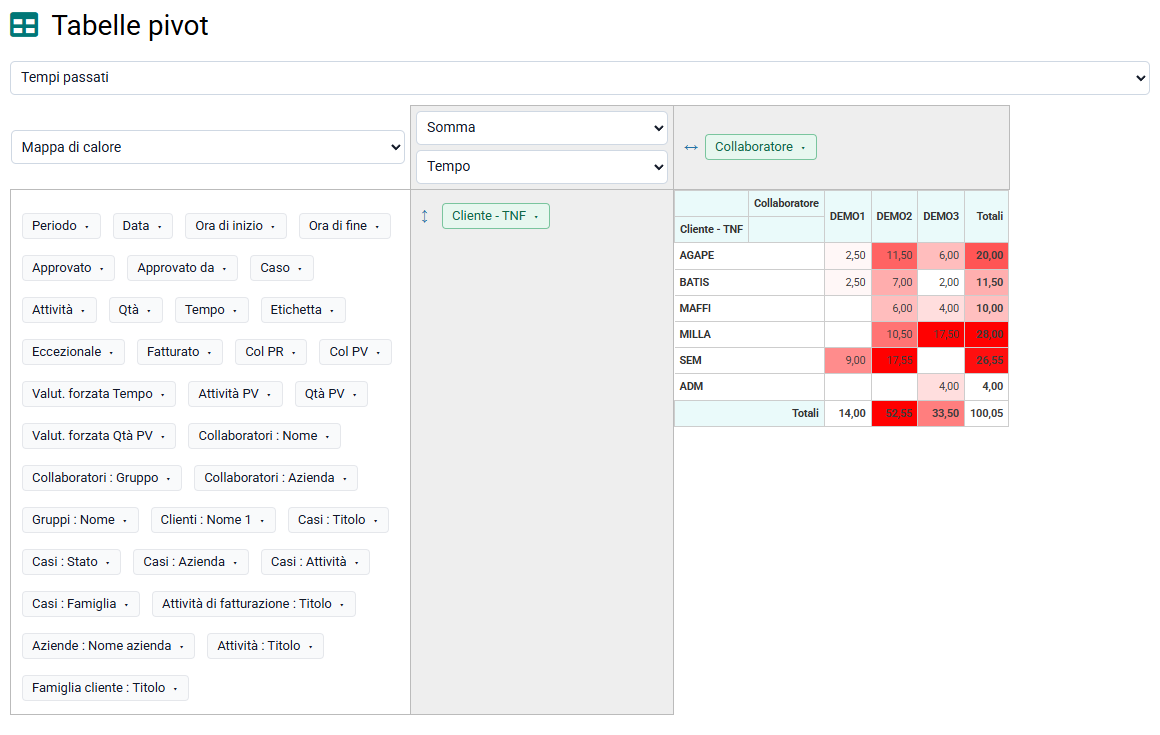
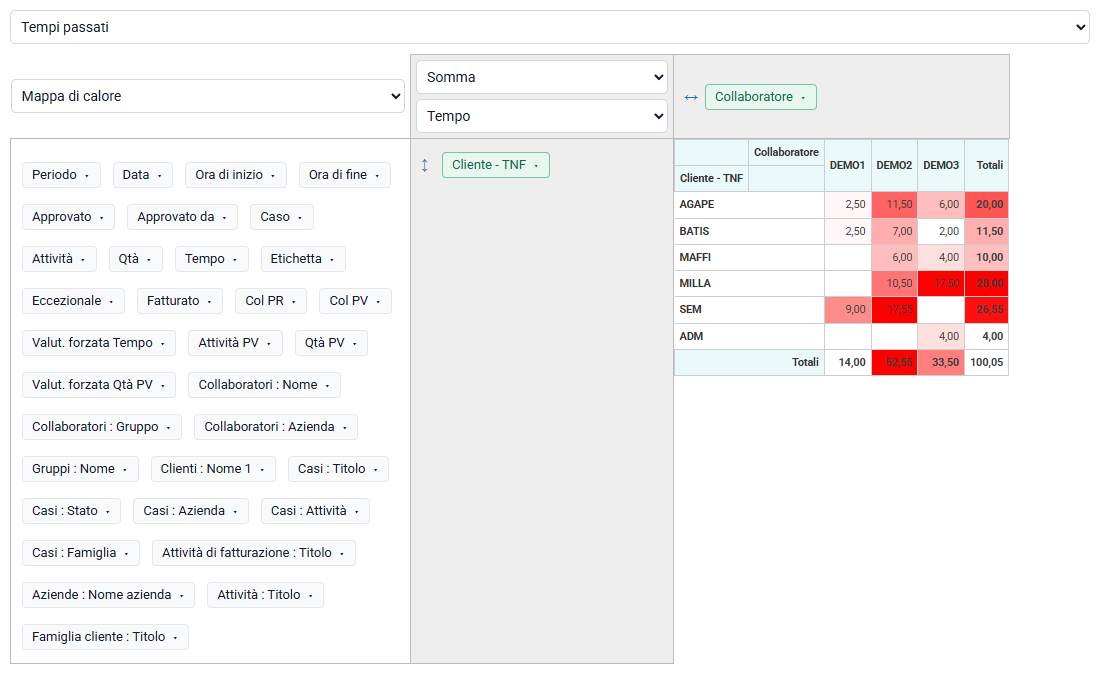
Si inizia scegliendo una fonte dati, come tempi consuntivi o budget. Poi puoi lavorare sui dati con un semplice trascinamento, organizzando l'analisi posizionando i campi desiderati, clienti, pratiche, collaboratori, attività, ecc., in righe o colonne per creare viste personalizzate.
Questa flessibilità permette di costruire analisi su misura in tempo reale. Puoi anche scegliere il valore da visualizzare all'incrocio tra righe e colonne: può essere la somma dei tempi, la loro valorizzazione, prezzo di vendita, o il prezzo di costo. Il sistema calcola automaticamente i totali per riga e per colonna, offrendo una sintesi immediata.
È possibile applicare filtri per affinare ulteriormente i risultati e conservare solo le informazioni pertinenti. Dopo aver creato una vista di analisi adatta, puoi salvarne la configurazione per riutilizzarla in seguito, facilitando i monitoraggi ricorrenti.
Infine, per elaborazioni più avanzate o per condividere i risultati, puoi esportare molto semplicemente la tabella generata verso Excel: clicca a sinistra della tabella su "Mappa di calore" per cambiare la visualizzazione in "CSV da incollare in Excel", poi seleziona la tabella dati e incollala in Excel per manipolare ed eventualmente salvare i dati.
La pagina « Eventi > Lettere di incarico » permette di generare una lettera di incarico per un cliente sulla base di un modello di documento. Un modello è tipicamente una lettera di incarico, un'offerta di servizi o un contratto. Puoi preparare tutti i modelli che desideri secondo le tue esigenze.
Contiene tag, equivalenti ai campi di stampa unione in Word, come ragione sociale, indirizzo, nome del dirigente, una tabella degli importi budgettati per il primo anno e una tabella delle scadenze. Questi tag vengono sostituiti nel modello dai valori provenienti dalla scheda cliente e dai budget e scadenze collegati al cliente, comprese le caratteristiche parametrabili che puoi personalizzare per contenere tutte le informazioni che vuoi capitalizzare a livello cliente in una logica CRM.
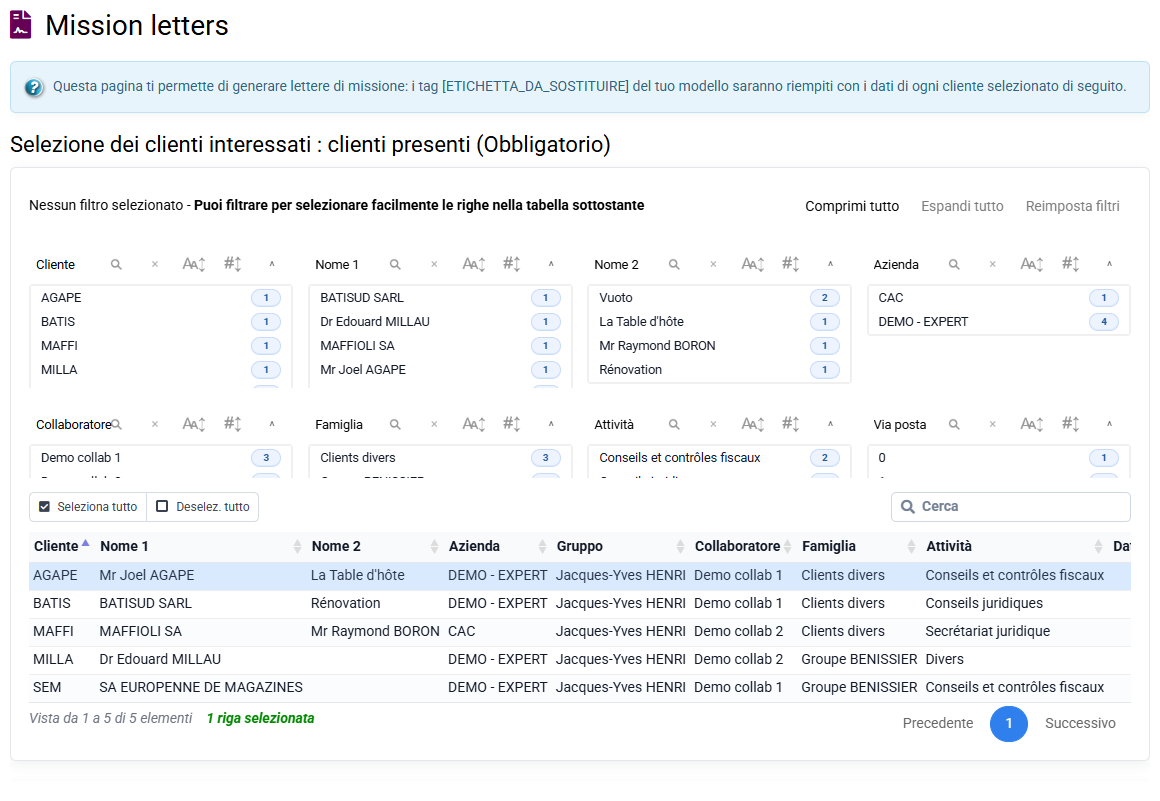
Esistono due modalità di funzionamento per gestire i modelli e poi generare le lettere di incarico per un cliente:
- Soluzione 1: modifichi il modello sotto forma di testo HTML in « Configurazione > Modelli e-mail / lettere di incarico ». Potrai allora generare la versione personalizzata per un cliente in forma HTML, copiarla / incollarla in Word e finalizzarne l'impaginazione. Puoi anche generare direttamente un PDF, ma in questo caso il documento non è più modificabile ed è meno flessibile delle altre soluzioni.
- Soluzione 2: prepari il modello in Word, con logo, intestazione, piè di pagina e carattere, e lo carichi in Tempolia tramite « Strumenti > Gestione file del server ». La generazione della lettera di incarico per un cliente permette di scaricare un documento Word completato, per rileggerlo e modificarlo in Word se necessario. Questo approccio conserva interamente l'impaginazione realizzata nel modello Word. Permette di risparmiare molto tempo mantenendo totale libertà sulla redazione e presentazione degli impegni contrattuali.
Facoltativamente, Tempolia dispone di un accordo con JeSignExpert per permettere l'invio e la firma elettronica delle lettere di incarico: puoi andare in « Strumenti > Firma elettronica » per inviare il documento finalizzato e farlo firmare dal cliente.
Il blocco di ottimizzazione della liquidità segue il ciclo dalle prestazioni realizzate al pagamento del cliente. Separa volutamente ciò che attende ancora una fattura da ciò che è già diventato un credito. È una fotografia gestionale alla data visualizzata, non il calcolo contabile completo del capitale circolante.
Stock di eccezionali e prefatture
La prima scheda mostra due informazioni distinte senza sommarle:
- lo stock di tempi e spese eccezionali in attesa di fatturazione: solo le righe indicate come Eccezionali, valorizzate al prezzo di vendita e non ancora incluse in una fattura emessa;
- le prefatture da convalidare: progetti di fattura già preparati ma non ancora emessi.
In questo perimetro preciso, l’importo talvolta chiamato WIP corrisponde quindi allo stock di elementi eccezionali da fatturare. Non rappresenta tutto il lavoro iniziato, tutti i tempi realizzati o le rimanenze contabili valutate al costo.
Le fasce oltre 30, 60 e 90 giorni e l’età dell’elemento più vecchio riguardano solo tempi e spese eccezionali. L’età decorre dalla data della riga. Le prefatture restano separate per evitare di contarle una seconda volta nell’anzianità.
Forfait: riconciliare produzione e fatturazione
Per la produzione fatturata a forfait, Tempolia calcola boni / mali attuale = fatturazione emessa al netto delle imposte − valore commerciale della produzione. Un importo negativo indica produzione in anticipo sulla fatturazione; un importo positivo indica fatturazione in anticipo sulla produzione.
Boni / mali attuale + stock di eccezionali = boni / mali dopo la regolarizzazione, se lo stock visualizzato viene fatturato al suo valore. Le prefatture non vengono aggiunte una seconda volta: rappresentano uno stato di preparazione che può sovrapporsi agli elementi in lavorazione.
Dopo la fattura: crediti verso clienti
La scheda « Dopo la fattura » mostra i crediti clienti aperti comprensivi di imposte, distinti tra scaduti e non scaduti, oltre al numero di clienti debitori. Quando una fattura viene emessa, esce dal saldo prima della fattura ed entra nei crediti. I pagamenti registrati e correttamente abbinati la eliminano poi dal saldo dovuto.
Se l’importo sembra troppo elevato, verificate innanzitutto che i pagamenti siano stati registrati e abbinati. La FAQ su incassi e scadenzario descrive questa fase.
Indicatori espressi in giorni
- Stock di eccezionali / fatturazione 12 mesi = stock al netto delle imposte ÷ fatturazione al netto delle imposte degli ultimi 12 mesi × 365.
- Boni / mali / budget annuale = boni / mali attuale ÷ budget di fatturazione dell’anno al netto delle imposte × 365.
- Boni / mali / fatturazione 12 mesi = boni / mali attuale ÷ fatturazione al netto delle imposte degli ultimi 12 mesi × 365.
- Crediti / ricavi 12 mesi = crediti comprensivi di imposte ÷ ricavi comprensivi di imposte degli ultimi 12 mesi × 365.
I giorni di boni / mali mantengono il segno: un numero negativo indica produzione in anticipo, uno positivo fatturazione in anticipo. Le due basi confrontano la posizione sia con il piano annuale sia con il ritmo effettivo di fatturazione. Tempolia non calcola un totale artificiale tra queste misure perché boni / mali, stock, prefatture e crediti possono sovrapporsi o usare basi fiscali diverse.
Il capitale circolante può includere anche anticipi dei clienti e altri fabbisogni e risorse operative. Il cruscotto individua le due principali aree di attesa del ciclo cliente; non sostituisce la riconciliazione contabile.
Come utilizzare la vista
Iniziate dai valori più vecchi: controllate cliente, pratica, stato Eccezionale, giustificativo o traguardo atteso e responsabile della prossima azione. Verificate poi le prefatture in attesa di convalida e i crediti scaduti.
I pulsanti sotto le schede aprono i report dei tempi eccezionali in attesa, delle spese eccezionali in attesa e dello scadenzario sullo stesso perimetro. Consultate anche i controlli che determinano se un tempo entra in fatturazione e i report per cliente, pratica o collaboratore.
La gestione multi-valuta può essere attivata da "Configurazione > Opzioni generali > Varie", nella sezione: "Attivare la gestione multi-valuta nella fatturazione. Il database resterà nella tua valuta principale, così come statistiche ed esportazioni contabili. Le fatture avranno la possibilità di selezionare la valuta e un campo per indicare il tasso di cambio. Ciò modifica la presentazione della fattura, mentre tutto il resto rimane nella valuta principale per elenchi importi fatture, pagamenti, ecc.".
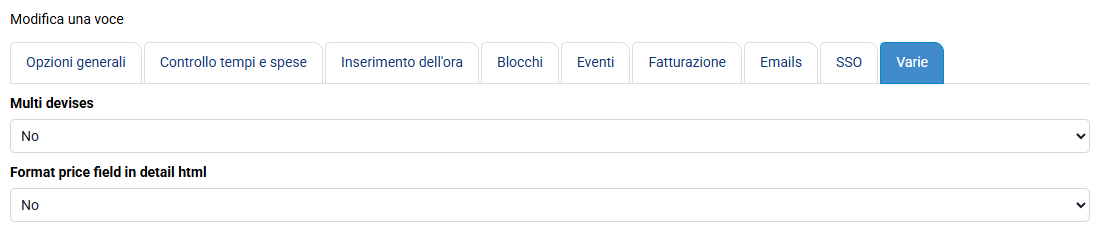
Una volta attivata questa opzione, Tempolia aggiunge campi che permettono di indicare una valuta e un tasso di cambio, in particolare su fatture e spese. Questa funzionalità consente di presentare alcuni documenti in una valuta diversa, ma non modifica la valuta principale di memorizzazione del database.
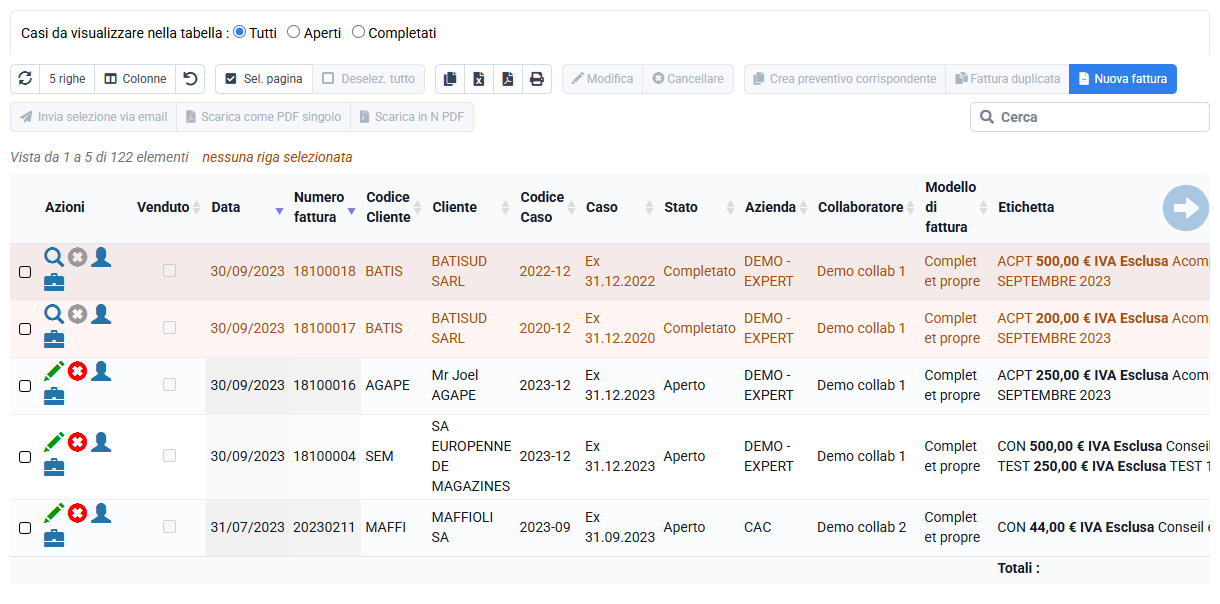
Per impostazione predefinita, la valuta di riferimento di Tempolia è l'euro. Tutti i dati finanziari, statistiche, elenchi di importi, pagamenti, esportazioni contabili e calcoli interni restano quindi espressi in questa valuta di riferimento.
Puoi contattare il supporto per cambiare la valuta principale in tutto il database.
È importante capire che gli importi devono essere inseriti nella valuta principale. Il tasso di cambio serve poi a stabilire la corrispondenza con la valuta visualizzata sul documento interessato. Ad esempio, se la valuta di riferimento è l'euro e una fattura deve essere presentata in valuta estera, gli importi sono inseriti in euro, poi Tempolia utilizza il tasso di cambio indicato per mostrare gli equivalenti nella valuta scelta.
Nota: è tecnicamente possibile inserire spese corrispondenti a una valuta estera senza indicare correttamente il tasso di cambio, ma è sconsigliato. In tal caso, le funzionalità che sommano, confrontano o utilizzano gli importi possono produrre risultati incoerenti, perché Tempolia considererà tali importi come se fossero espressi nella valuta di riferimento.
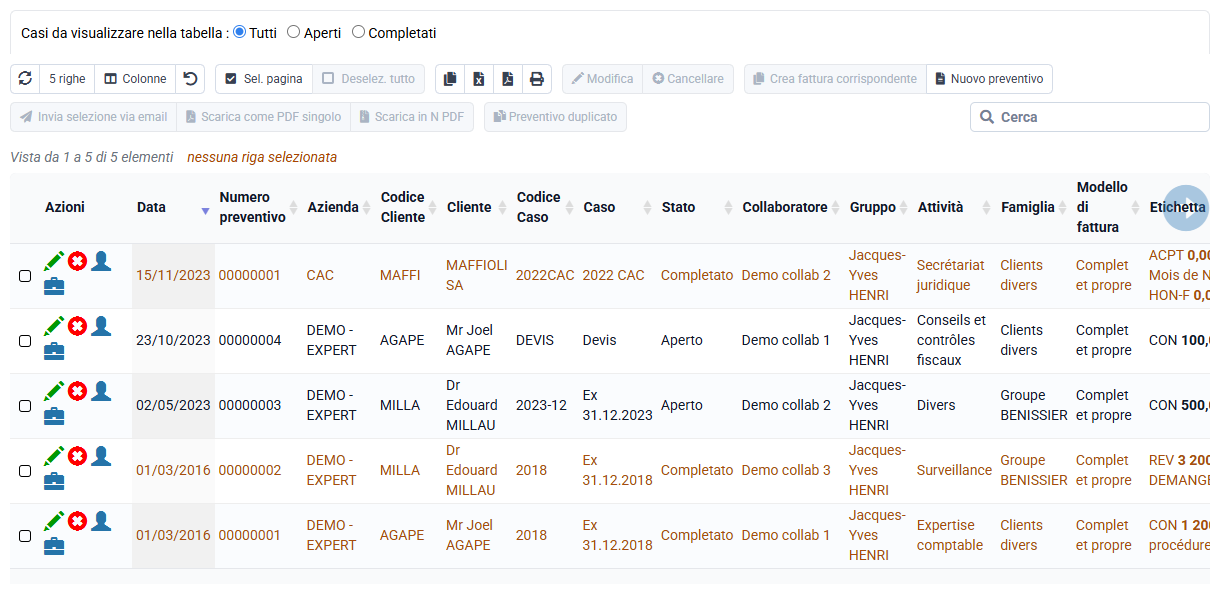
NF525 è una certificazione francese rilasciata nell’ambito di AFNOR Certification per i software usati per fatturare e incassare. Serve a dimostrare che le informazioni fiscalmente importanti sono protette: devono essere tracciate, conservate, archiviate e verificabili in caso di controllo.
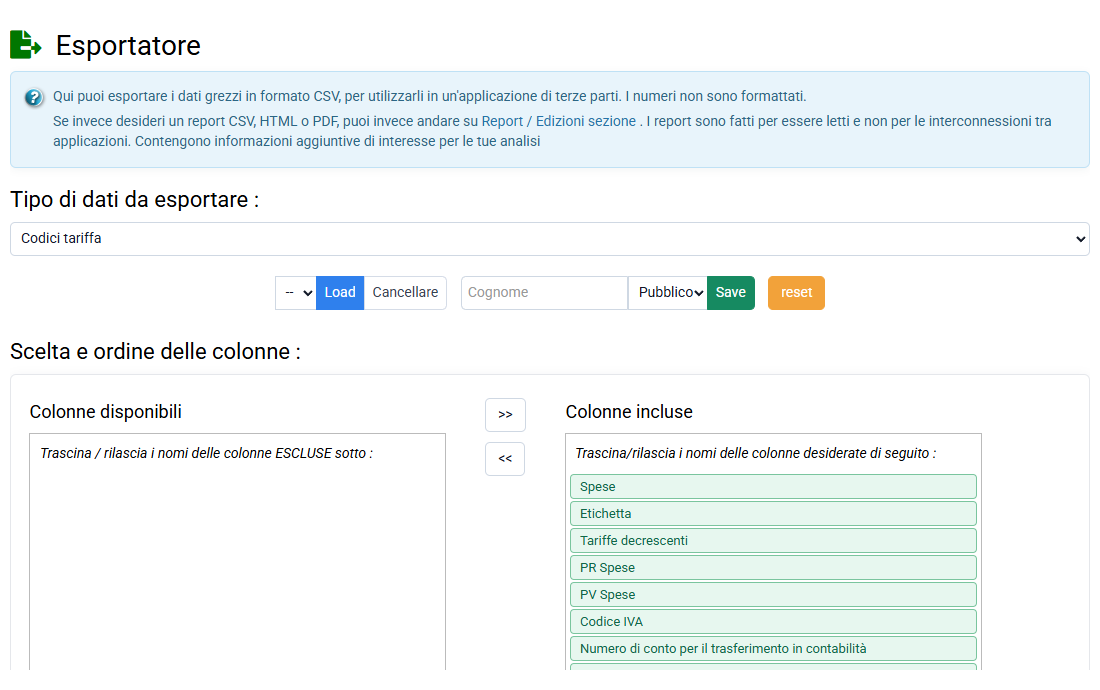
In Tempolia, questo riguarda soprattutto fatture, pagamenti, esportazioni, archivi fiscali e alcune modifiche sensibili. Non devi gestire impostazioni tecniche ogni giorno: Tempolia aggiunge le tracce necessarie in background. La pagina Conformità NF525 raggruppa le informazioni utili per comprendere il perimetro certificato.
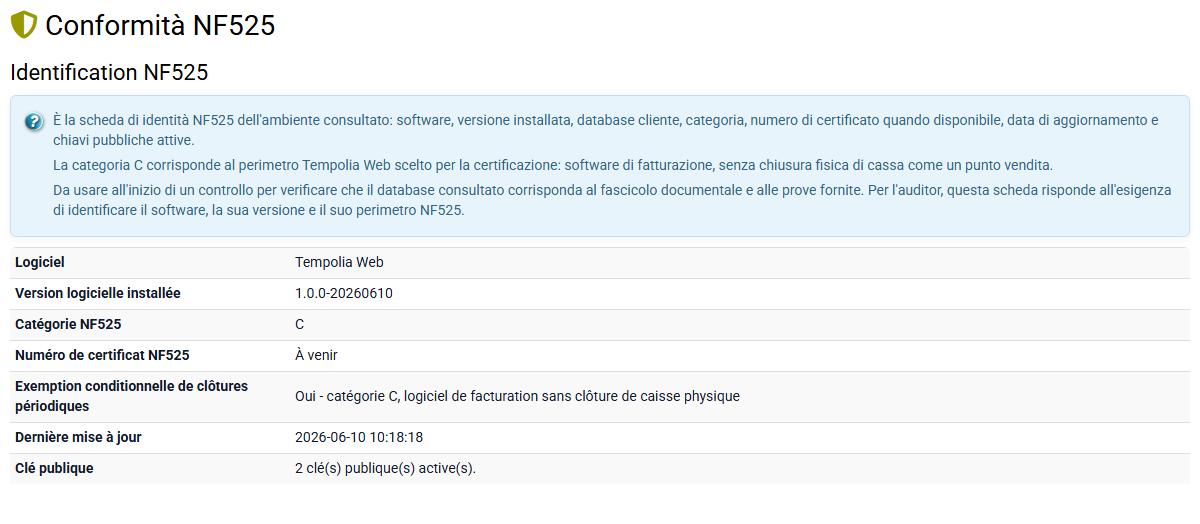
La conformità NF525 non è un pulsante da usare ogni giorno. Accompagna le azioni sensibili: convalida di fattura, pagamento, esportazione, ristampa, archivio, modifica di parametro fiscale o operazione di manutenzione. L’obiettivo è poter spiegare in seguito che cosa è stato prodotto, da chi, quando e in quale contesto.
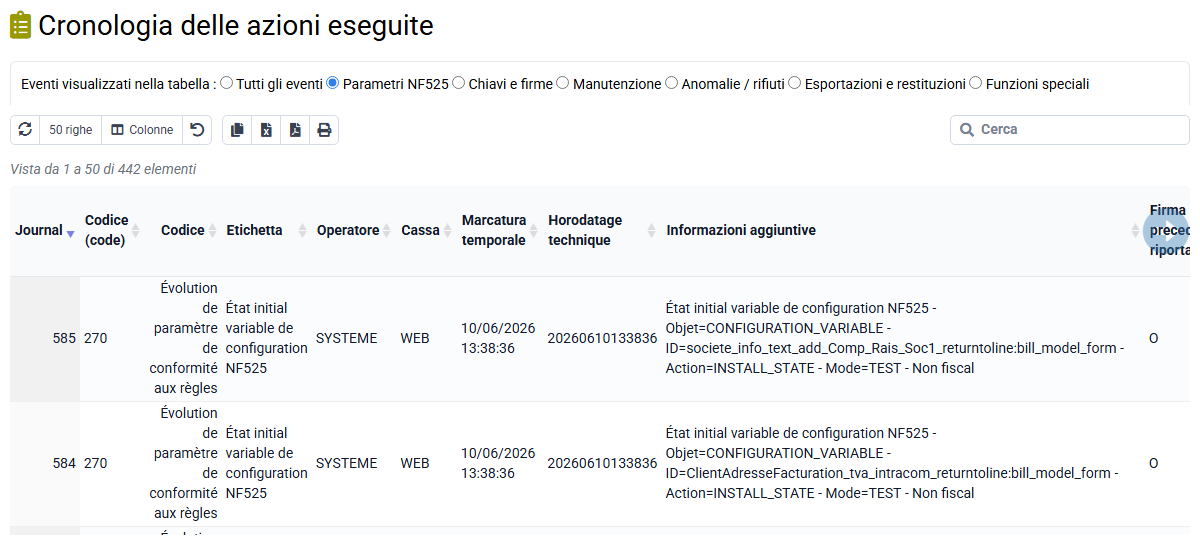
Per la conformità NF525, Tempolia registra le azioni importanti relative a fatture, pagamenti, esportazioni, archivi, impostazioni fiscali e interventi di manutenzione. Questo giornale indica quando l’azione è avvenuta, chi l’ha avviata, quale elemento gestionale è interessato e quali informazioni aiutano a capire l’operazione. La consultazione avviene da Storico azioni, scheda Eventi NF525.
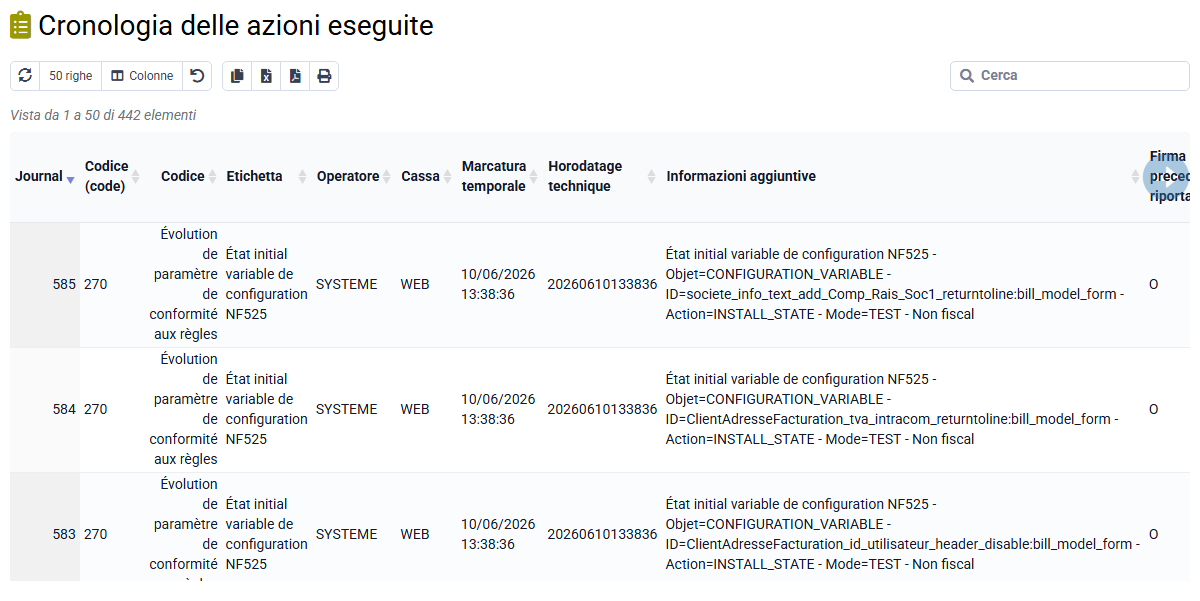
Questa tracciabilità aiuta a evitare modifiche silenziose dopo l’emissione. Una fattura convalidata o un pagamento sigillato deve essere corretto tramite un flusso gestionale tracciabile: per esempio una fattura negativa per una nota di credito in Tempolia, oppure una scrittura inversa per un pagamento. Anche un’operazione eccezionale di manutenzione deve lasciare una traccia esplicita.

Se un controllo segnala una rottura di catena, uno stato KO o una firma impossibile da verificare, non bisogna correggere il database manualmente. Occorre conservare il rapporto, identificare il periodo e contattare il supporto Tempolia per analizzare la causa e documentare il ripristino.
In caso di controllo, iniziare dalla pagina Conformità NF525. La scheda Esportazioni raggruppa le prove abituali: giornale degli eventi completo o filtrato per periodo, informazioni di verifica, ultimo rapporto di controllo e lista degli utenti con i relativi diritti. Queste azioni sono letture o download; non modificano i dati gestionali.

Per un periodo richiesto, consultare anche gli Archivi fiscali. Un archivio fiscale raggruppa i file necessari, una descrizione del contenuto e i controlli associati. Serve a restituire un insieme coerente invece di una schermata isolata.

La buona pratica è annotare periodo, società, documento o pagamento interessato, poi fornire le esportazioni richieste con il rapporto di controllo corrispondente. Se compare un’anomalia, conservare il rapporto e richiedere un’analisi al supporto prima di qualsiasi correzione.