


Ayuda - Preguntas / Respuestas
Operación general
- ¿Cómo puedo archivar datos que considero demasiado antiguos?
- ¿Cómo gestionar varias sociedades en Tempolia?
- ¿La cuenta administrador es un colaborador?
- ¿Qué hago cuando necesito ayuda?
- ¿Cómo analizar mis datos para la gestión de mi sociedad y el control de gestión?
- ¿Cómo utilizar el boni-mali y el margen sobre precio de coste para un análisis fino de la rentabilidad de las misiones?
- ¿Por qué no se puede enviar una factura por correo electrónico?
- ¿Cómo gestionar la facturación de clientes extranjeros en inglés o español?
- ¿Cómo generar informes para analizar mi actividad, por ejemplo por cliente, expediente o colaborador?
- ¿Cómo hacer una tabla dinámica para control de gestión?
- ¿Cómo funcionan las cartas de encargo en Tempolia?
- ¿Qué miden los indicadores de optimización de tesorería y capital circulante de clientes en Tempolia?
- ¿Cómo funciona la gestión multidivisa en Tempolia?
- ¿Qué significa la conformidad NF525 en Tempolia?
- ¿Qué datos traza Tempolia para NF525?
- ¿Qué hacer en caso de control o solicitud de prueba NF525?
Cuando ya no realiza prestaciones para un cliente, puede asociarle una fecha de salida para declararlo inactivo. Ya no aparecerá en la lista de clientes actuales ni se propondrá para nuevas entradas, pero los datos antiguos siguen presentes y no se borra nada automáticamente.
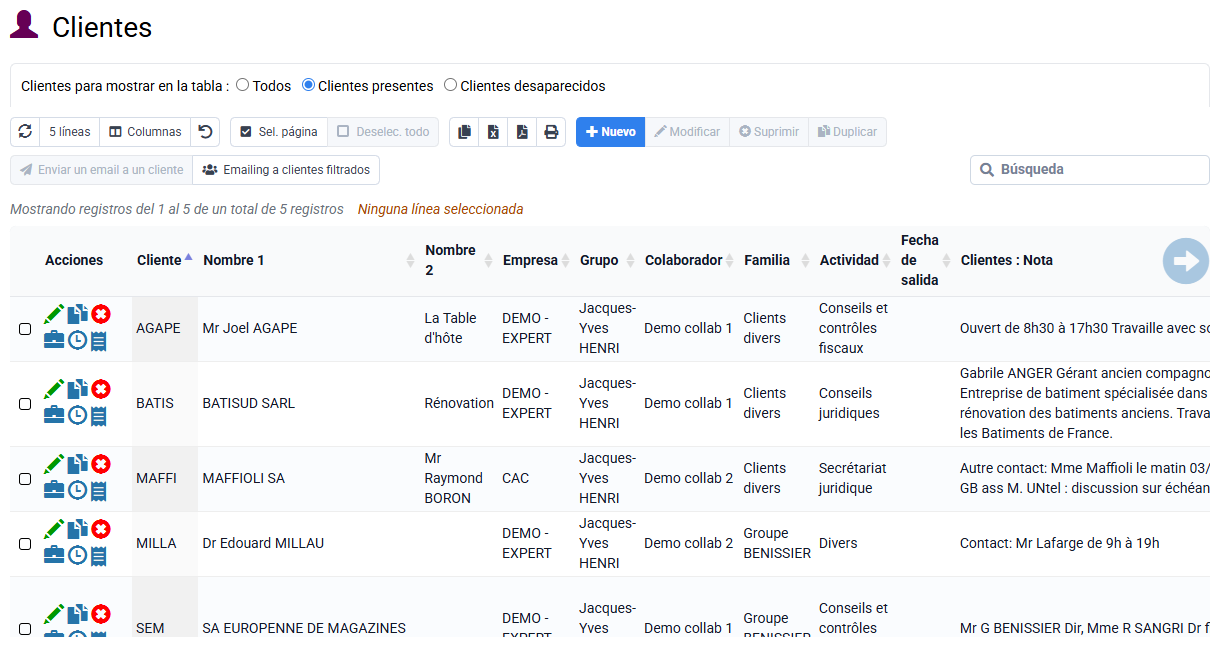
Cuando un colaborador se ha marchado, se aplica el mismo principio: puede asignarle una fecha de salida.
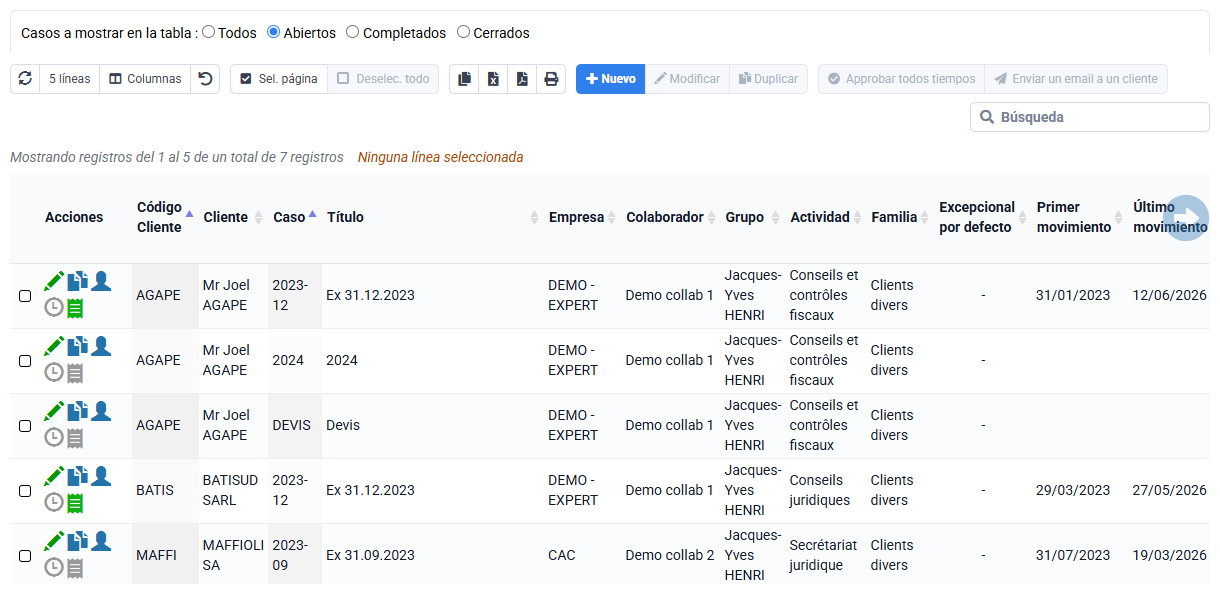
En la gestión de clientes, es posible declarar expedientes como terminados o cerrados:
- Los expedientes terminados ya no están disponibles para la introducción de datos, salvo si se reabren, y siguen conservando todos sus datos. Pueden reabrirse posteriormente.
- Los expedientes cerrados tienen todos sus datos asociados eliminados, como tiempos, gastos y facturas. Solo queda una traza de la existencia del expediente. Como todo lo demás se elimina, normalmente solo debe cerrar un expediente después de unos 10 años.
La eliminación de un expediente solo es posible si el expediente se ha cerrado previamente.
También es posible eliminar tiempos y gastos no facturables de un período definido.
Tempolia conserva un historial de eliminaciones y cierres.
Puede gestionar simultáneamente varias sociedades con la misma cuenta Tempolia, sin impacto en la facturación de nuestro software. Las sociedades configuradas en Tempolia pueden ser entidades jurídicas específicas, pero también establecimientos de una misma sociedad. Cada sociedad tiene por defecto su propia secuencia de numeración de facturas. Varias sociedades también pueden compartir una misma secuencia: este ajuste debe realizarlo el soporte de Tempolia, que indicará en la sociedad correspondiente el código de la sociedad cuya secuencia debe reutilizarse. Cada sociedad puede tener su propio modelo de factura o utilizar un modelo común en el que los datos de la sociedad y su logotipo se modifican automáticamente.
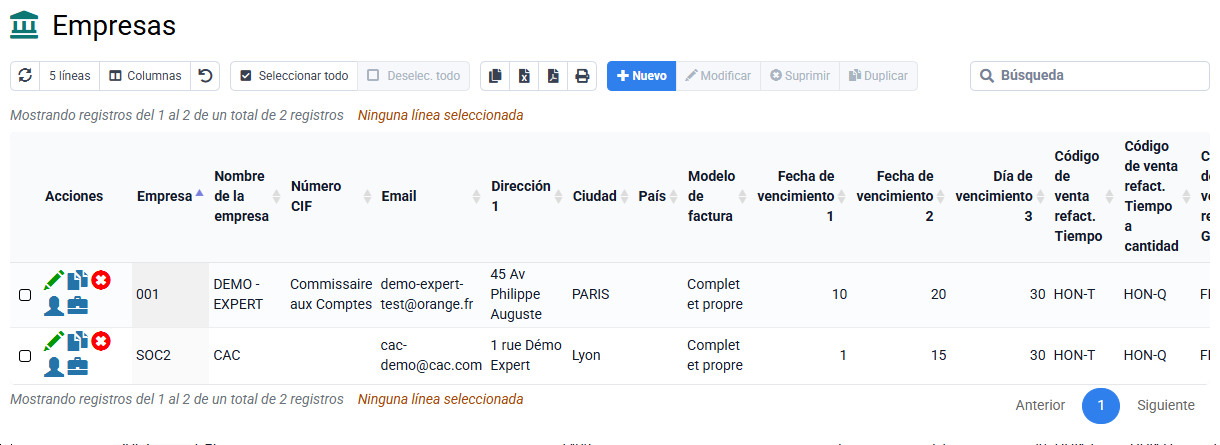
Los clientes pueden compartirse entre varias sociedades; en ese caso debe crearse al menos un expediente por sociedad para agrupar las prestaciones de cada una.
Los derechos de acceso, informes y ediciones pueden limitarse fácilmente a una o varias sociedades. Las prestaciones internas, es decir, tiempos o gastos soportados por colaboradores de una sociedad para expedientes de otra sociedad, son objeto de un informe específico.
Además de los colaboradores presentes en la base de datos, es posible conectarse como Administrador para gestionar todas las funcionalidades sin limitación de derechos. Esta noción de Administrador no está vinculada a una cuenta de colaborador: es una supercuenta que existe obligatoriamente.
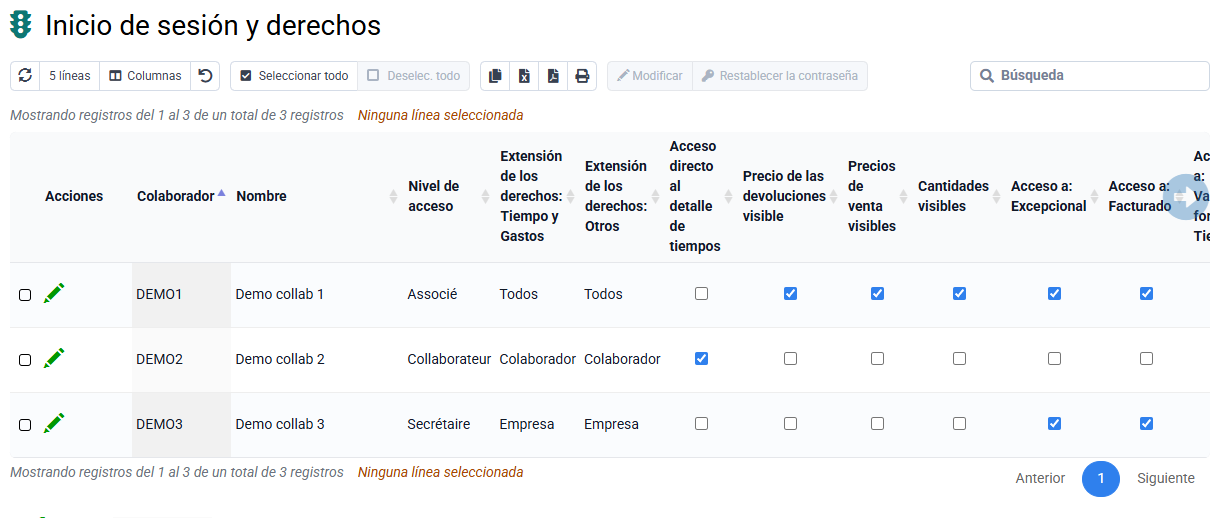
Es posible crear cuentas de colaboradores a las que se concedan todos los derechos, y llamarlas por ejemplo "Gestor" para evitar confusión con la noción de Administrador. Algunas opciones de configuración técnica solo son accesibles para el Administrador por motivos de seguridad.
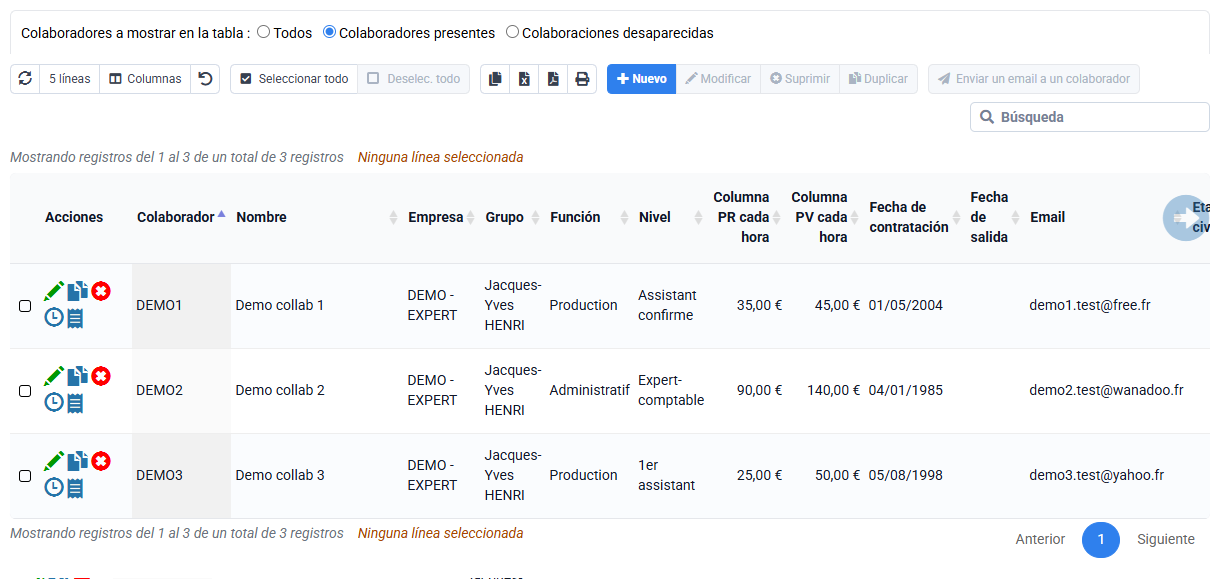
En primer lugar, la sección "Ayuda - Preguntas / Respuestas" le permite buscar por palabra clave para encontrar información.
Dentro del soporte podemos responder a cualquier pregunta específica sobre el uso del software. Puede indicarnos sus necesidades por correo electrónico, con detalles y, si procede, capturas de pantalla, o contactarnos directamente para que podamos darle una respuesta precisa.
Nuestro equipo de soporte está disponible por teléfono y correo electrónico según nuestro horario de apertura. Generalmente respondemos en 24 a 48 horas. También puede consultar nuestra ayuda en línea, con respuestas sobre temas específicos y cuadros de asistencia integrados en el software.
Para un acompañamiento más global, ofrecemos formaciones sobre los temas que elija, para ayudarle a optimizar un proceso de trabajo.
Tempolia ofrece numerosas posibilidades de análisis para dirigir su actividad. Puede crear tablas dinámicas o ir a « Herramientas > Informes / ediciones ». En particular, puede utilizar los siguientes enfoques:
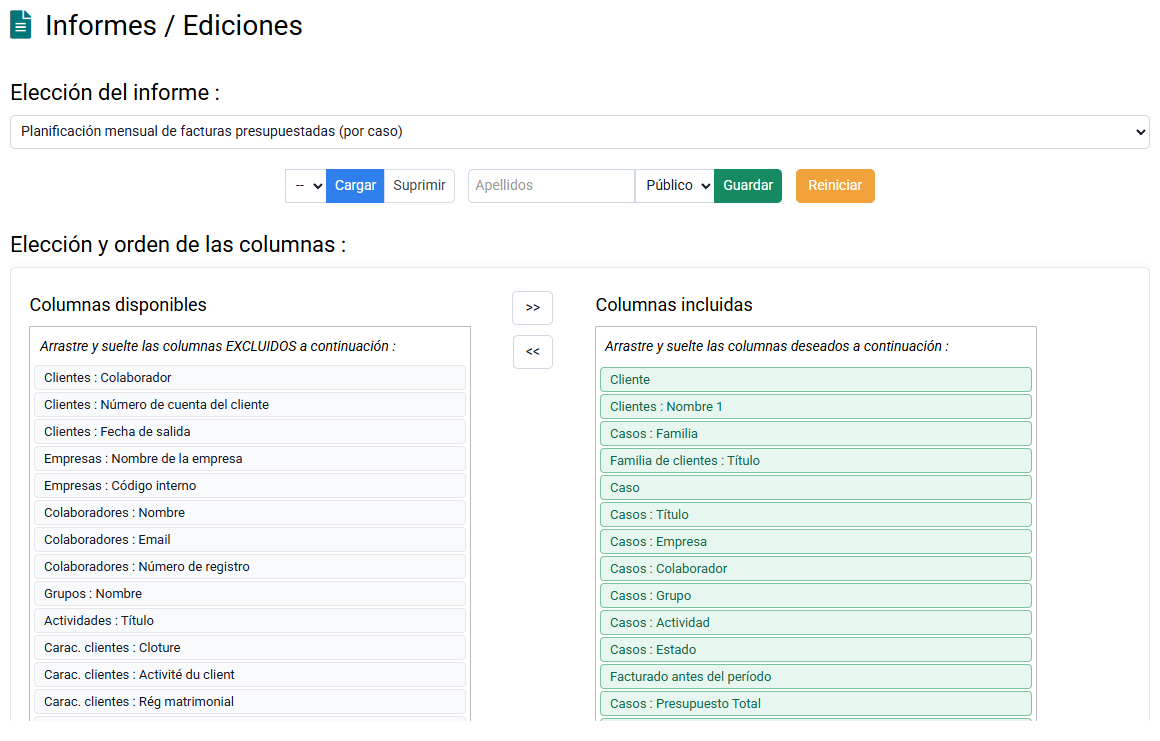
- Por cliente y por expediente: ediciones de síntesis o de detalle, limitadas a realizaciones o comparadas con previsiones, etc.
- Por colaborador o por grupo: análisis de tiempos realizados, control de actividad, prestaciones internas, etc.
- Por naturaleza de tarea: tiempos realizados por tarea, tarifa media aplicada, etc.
- Por mes: distribución mensual del trabajo de los colaboradores, de los presupuestos de facturación, de la cifra de negocio, etc.
- Detallada: informe de prefacturación con tiempos excepcionales a facturar, detalle de prestaciones realizadas para un cliente para analizar boni/mali, etc.
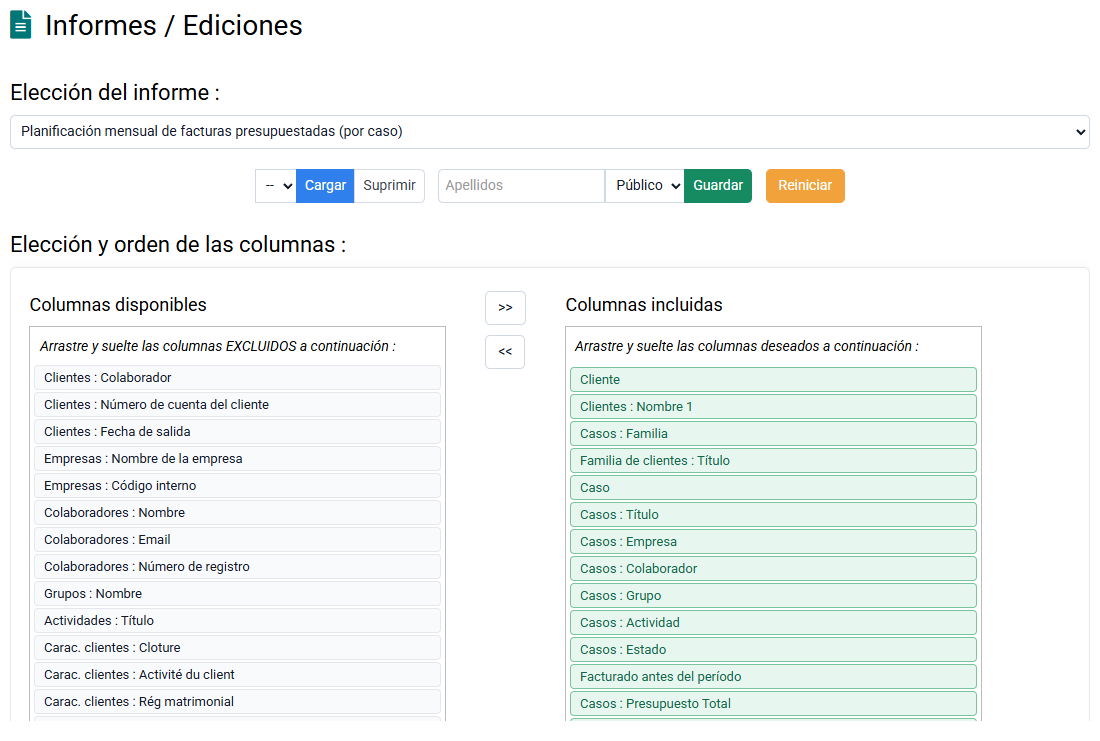
Todas las ediciones son personalizables, exportables a Excel o visualizables en su navegador, con las columnas que elija. Puede imprimir en PDF con un nivel de zoom ajustado al número de columnas seleccionadas.
Tempolia sitúa la rentabilidad en el centro de la gestión de expedientes, proponiendo dos indicadores clave:
- El boni-mali se calcula en función del precio de venta teórico de la misión, ofreciendo una perspectiva sobre el rendimiento respecto a las previsiones.
- El margen sobre el precio de coste evalúa la rentabilidad teniendo en cuenta los costes reales incurridos. El precio de coste horario de los colaboradores puede calcularse con precisión en la herramienta, incluyendo salarios, cargas, gastos fijos y primas, o introducirse manualmente.
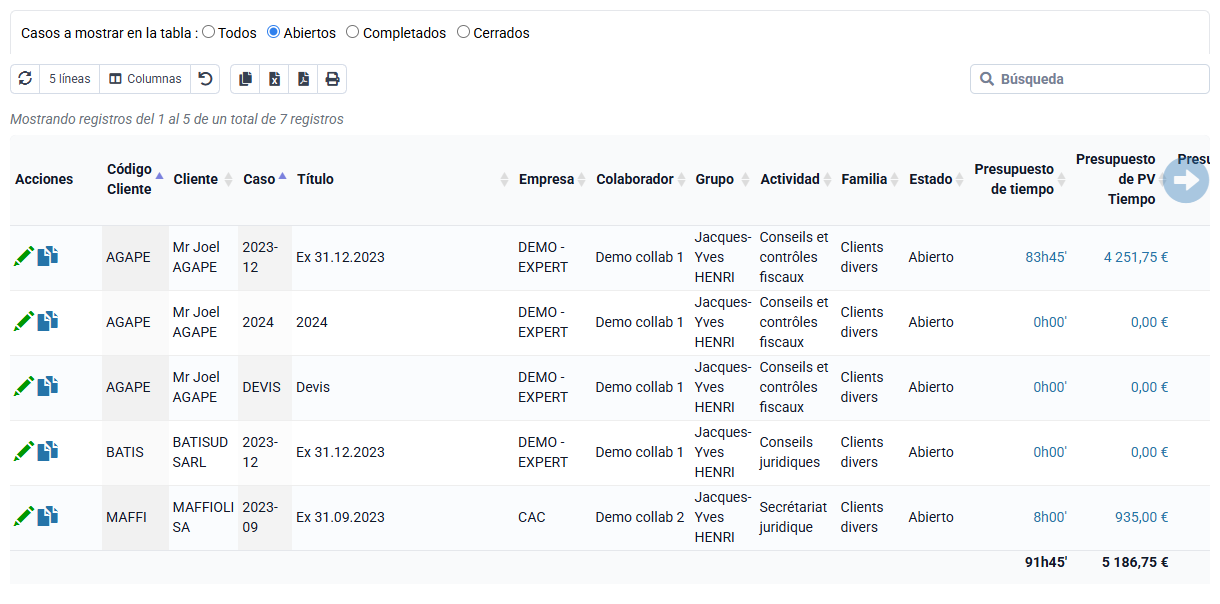
El valor añadido de estos dos indicadores reside en su complementariedad: un expediente puede estar en mali, es decir negativo, sobre el precio de venta, y conservar al mismo tiempo un buen margen sobre el precio de coste, y este doble análisis impulsa acciones de gestión diferentes. Estos datos se sintetizan por cliente y expediente, incluyendo tiempos realizados, valoración, gastos y facturación, lo que permite visualizar desviaciones del plan de carga y obtener una visión global del rendimiento.
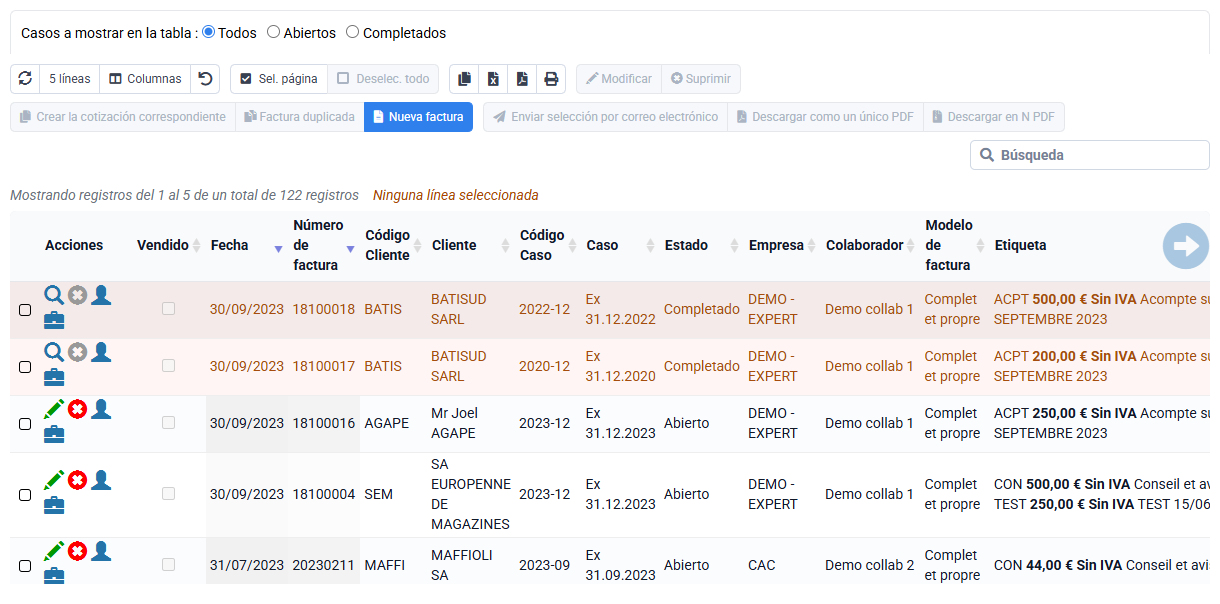
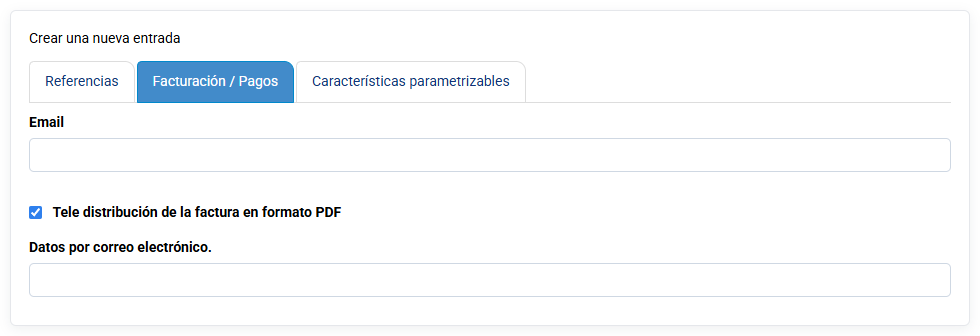
Cualquier factura emitida por Tempolia se puede enviar por correo electrónico siempre que esté activada la opción "Teledistribución PDF" y se introduzca una dirección de correo electrónico en la ficha del cliente.
La opción "Descargar como PDF" de una factura se hereda de la información del expediente del cliente al preparar una factura, y puede modificarse posteriormente. También puedes modificar esta información para todos tus clientes utilizando la página « Clientes/Negocios > Modificación de grupo de clientes », lo que permitirá que las facturas preparadas en el futuro hereden esta información.
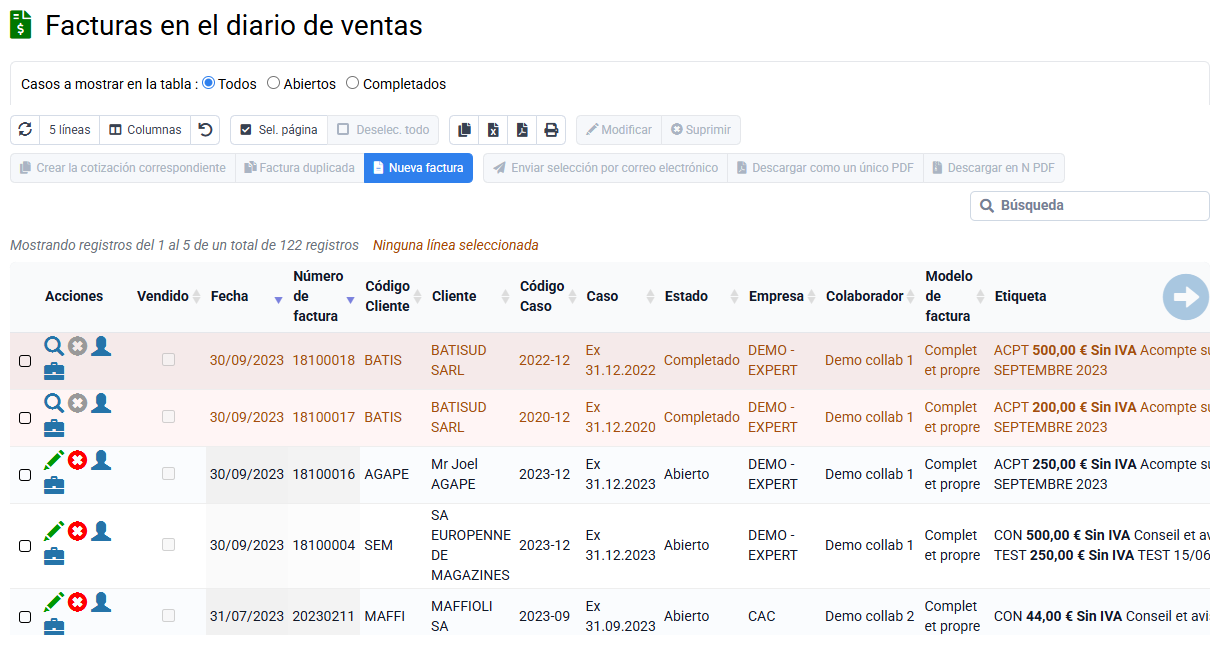
En la página « Facturación > Facturas », hay dos columnas relacionadas con el envío por correo electrónico:
- La columna "Por correo electrónico" está marcada si la casilla "Descargar PDF" en la factura está marcada.
- Al lado, la columna "Enviado" se marca automáticamente si la factura se envió a través de la interfaz de Tempolia.
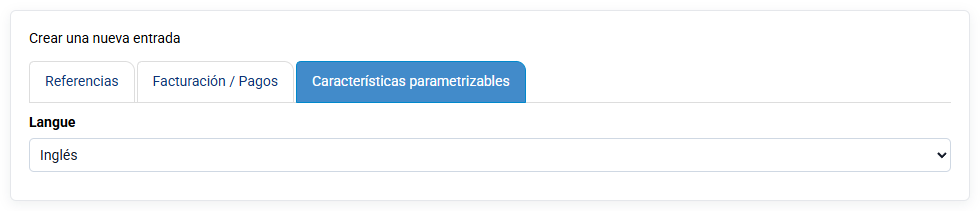
Puede indicar la lengua hablada por sus clientes en las fichas de Clientes, en la pestaña "Características parametrizables". Esta información se utiliza después para saber en qué idioma generar las facturas PDF de ese cliente. Si su modelo de factura contiene texto directamente, por ejemplo condiciones indicadas al pie de la factura, ese texto debe traducirse: puede duplicar el modelo para crear un modelo en otro idioma, solución sencilla, o duplicar variables de configuración para especificar valores en inglés, solución más flexible y técnica.
El contenido de sus facturas que corresponda a texto introducido en las descripciones debe introducirlo usted en el idioma correcto; no se traduce automáticamente al generar el PDF. En cambio, toda la estructura de la factura se generará en el idioma solicitado.
La funcionalidad "Herramientas > Informes y ediciones" de Tempolia es un módulo potente para realizar análisis claros y detallados, esenciales para dirigir la actividad. Su objetivo principal es generar documentos estructurados y completos para análisis profundos, mucho más detallados que una simple impresión de página.
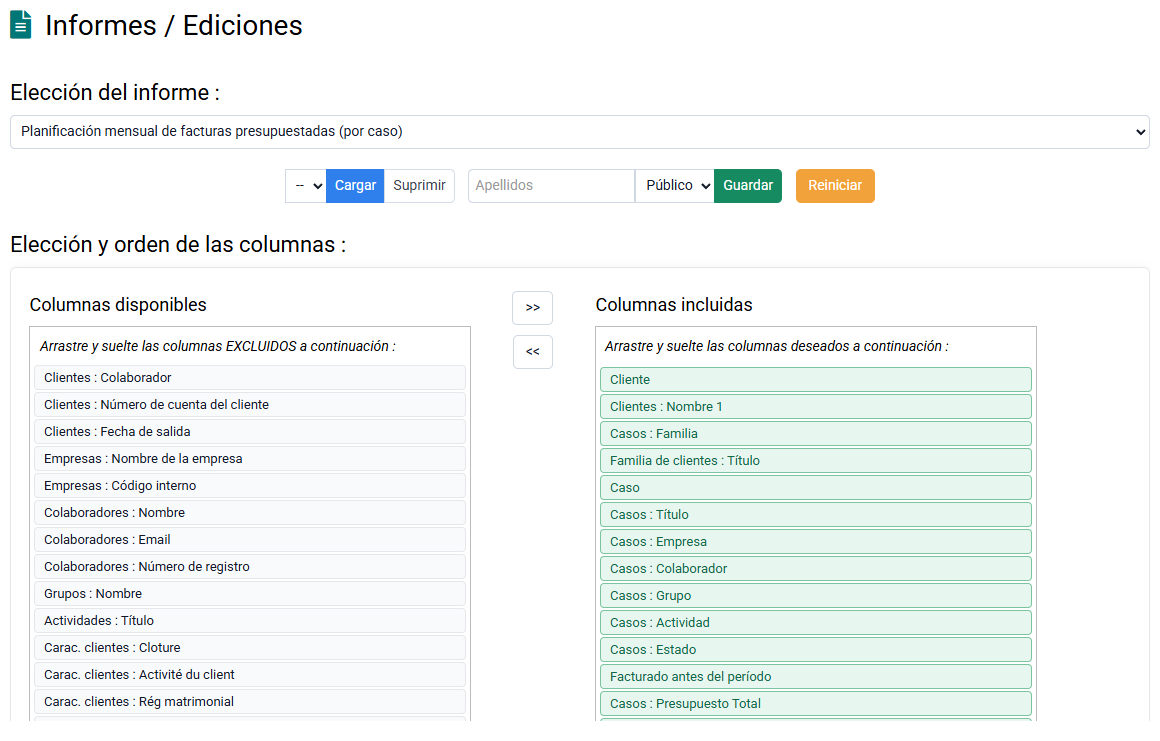
Dispone de una amplia gama de informes accesibles en una lista desplegable en la parte superior de la página, como el "Balance de antigüedad" para el seguimiento de saldos de clientes, el "Diario de ventas" o informes de "Control de actividad de colaboradores" para comparar tiempos realizados con presupuestos asignados. El informe más utilizado es "Síntesis de realizaciones por expediente" para calcular márgenes y boni/mali por expediente.
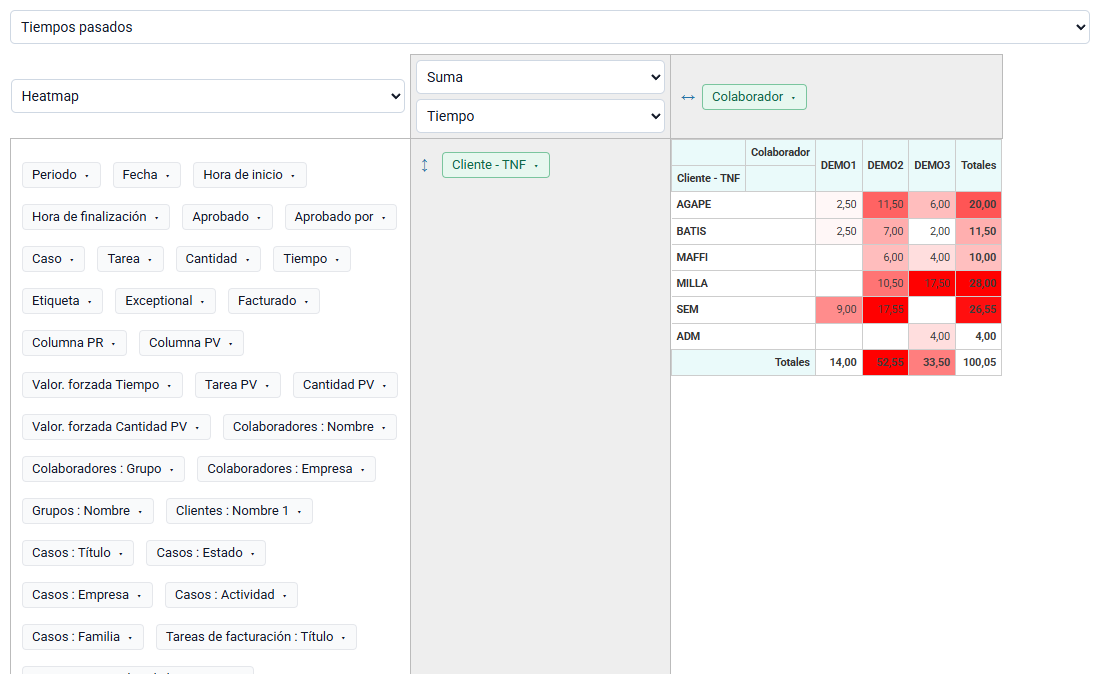
Puede seleccionar con precisión las columnas que incluir en su informe arrastrándolas desde la izquierda, columnas disponibles, hacia la derecha, columnas seleccionadas, o haciendo doble clic en el nombre de una columna. Los filtros avanzados permiten orientar los datos, y filtros rápidos en forma de tablas de valores permiten limitar un informe a clientes, expedientes o colaboradores específicos.
Es posible crear agrupaciones y subtotales, por ejemplo por cliente, para una mejor legibilidad, ordenar las líneas en el orden deseado y acotar el análisis a fechas precisas.
Una vez creada una configuración de informe que le conviene, puede guardarla con un nombre e indicar si el informe es privado, accesible solo desde su cuenta, o público, accesible por todas las cuentas con derechos sobre este tipo de informe.
Haciendo clic en la parte superior de la página en el enlace para cambiar de formato, puede generar informes en formato HTML, ideal para impresión o conversión a PDF, o en formato CSV para abrirlo en Excel.
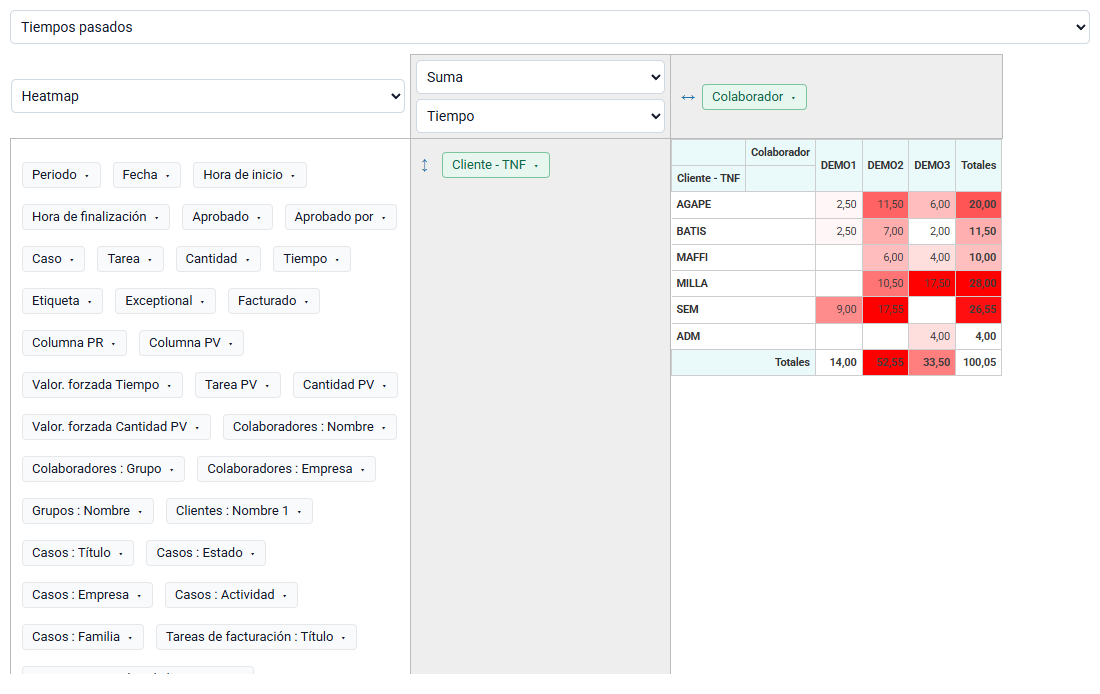
La funcionalidad « Herramientas > Tablas dinámicas » de Tempolia permite investigar los datos en tiempo real de forma libre e interactiva, como las tablas dinámicas de Excel. Es una herramienta ideal para el control de gestión y para investigaciones que salen de los informes estándar. Puede transformar rápidamente datos brutos en análisis multidimensionales claros y utilizables sin salir del software.
Empieza eligiendo una fuente de datos, como tiempos realizados o presupuestos. Después puede trabajar con los datos mediante arrastrar y soltar, organizando el análisis al colocar los campos deseados, clientes, expedientes, colaboradores, tareas, etc., en filas o columnas para crear vistas personalizadas.
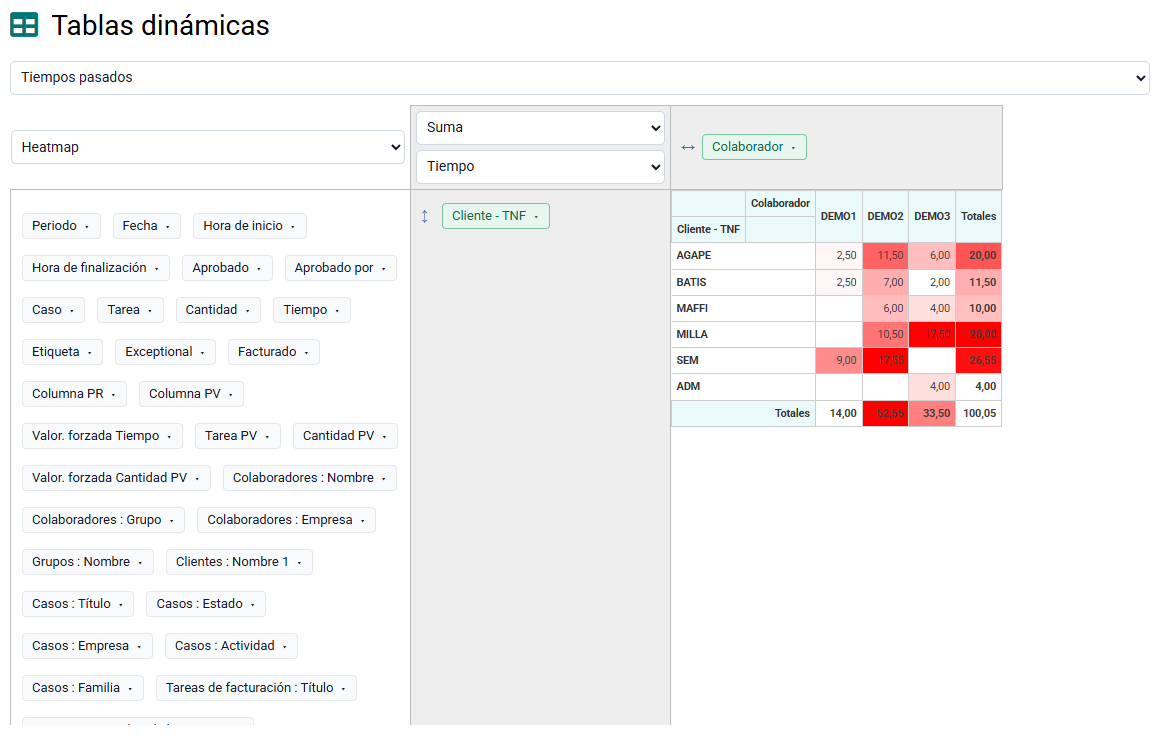
Esta flexibilidad permite construir análisis a medida en tiempo real. También puede elegir el valor que se muestra en la intersección de filas y columnas: puede ser la suma de tiempos, su valoración, precio de venta, o el precio de coste. El sistema calcula automáticamente los totales por fila y por columna, ofreciendo una síntesis inmediata.

Se pueden aplicar filtros para refinar aún más los resultados y conservar solo la información pertinente. Una vez creada una vista de análisis que le conviene, puede guardar esta configuración para reutilizarla posteriormente, lo que facilita los seguimientos periódicos.
Por último, para tratamientos más avanzados o para compartir sus resultados, puede exportar muy fácilmente la tabla generada a Excel: haga clic a la izquierda de la tabla en "Mapa de calor" para cambiar la visualización a "CSV para pegar en Excel", después seleccione la tabla de datos y péguela en Excel para manipular y eventualmente guardar los datos.
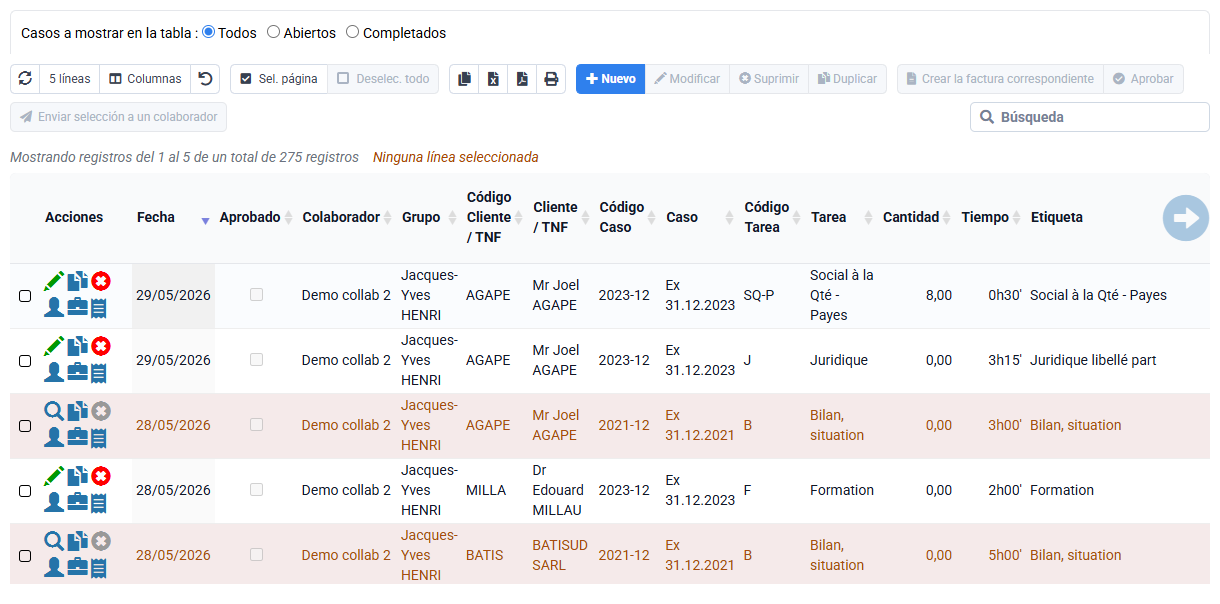
La página « Eventos > Cartas de encargo » permite generar una carta de encargo para un cliente a partir de un modelo de documento. Un modelo suele ser una carta de encargo, una oferta de servicios o un contrato. Puede preparar tantos modelos como necesite.
Contiene etiquetas, equivalentes a campos de combinación de correspondencia en Word, como razón social, dirección, nombre del dirigente, una tabla de importes presupuestados para el primer año y una tabla de vencimientos. Estas etiquetas se sustituyen en el modelo por valores procedentes de la ficha del cliente y de los presupuestos y vencimientos asociados al cliente, incluidas las características parametrizables que puede personalizar para almacenar toda la información que quiera capitalizar a nivel de cliente en una lógica CRM.
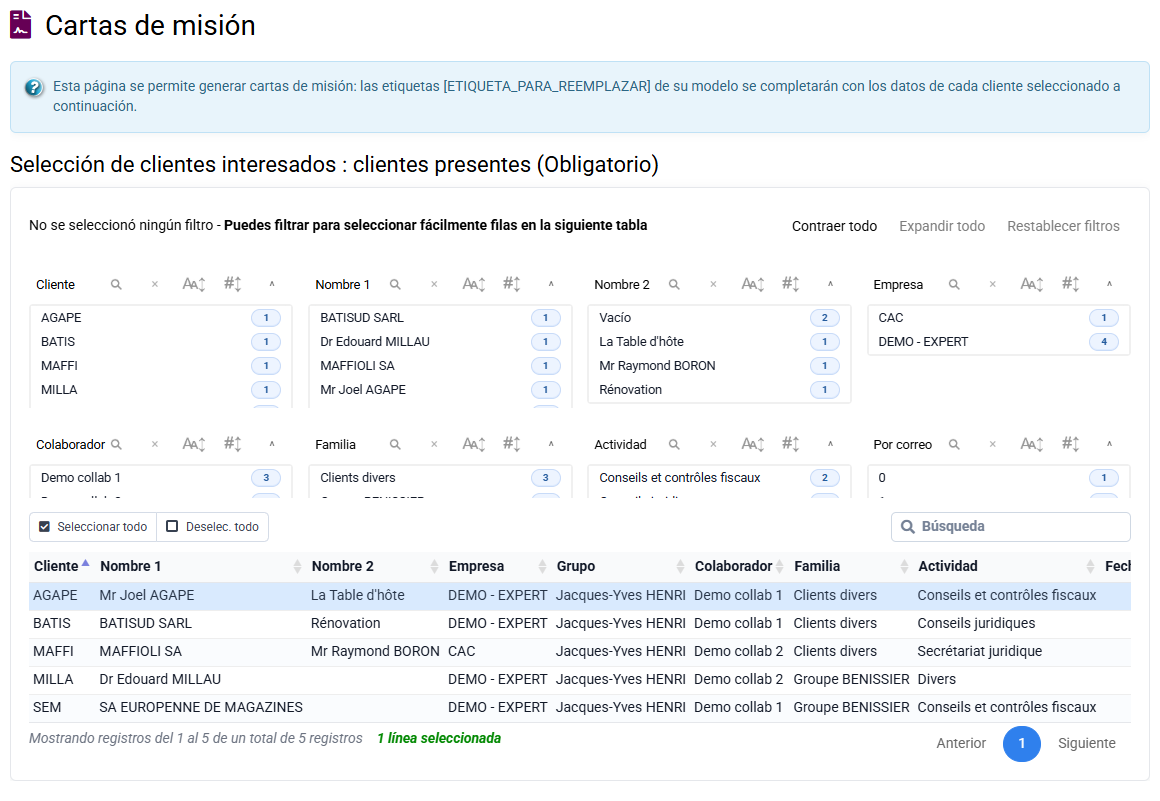
Existen dos modos de funcionamiento para gestionar sus modelos y generar después cartas de encargo para un cliente:
- Solución 1: edita su modelo como texto HTML en « Configuración > Modelos de emails / cartas de encargo ». Después podrá generar la versión personalizada para un cliente en forma de HTML, copiarla / pegarla en Word y finalizar la maquetación. También puede generar directamente un PDF, aunque entonces el documento deja de ser modificable, lo que es menos flexible que las demás soluciones.
- Solución 2: prepara su modelo en Word, con logotipo, encabezado, pie de página y fuente, y lo sube a Tempolia mediante « Herramientas > Gestión de archivos del servidor ». La generación de la carta de encargo para un cliente permite descargar un documento Word completado, revisarlo y modificarlo en Word si es necesario. Este enfoque conserva completamente la maquetación realizada en su modelo Word. Permite ahorrar mucho tiempo manteniendo plena libertad sobre la redacción y presentación de sus compromisos contractuales.
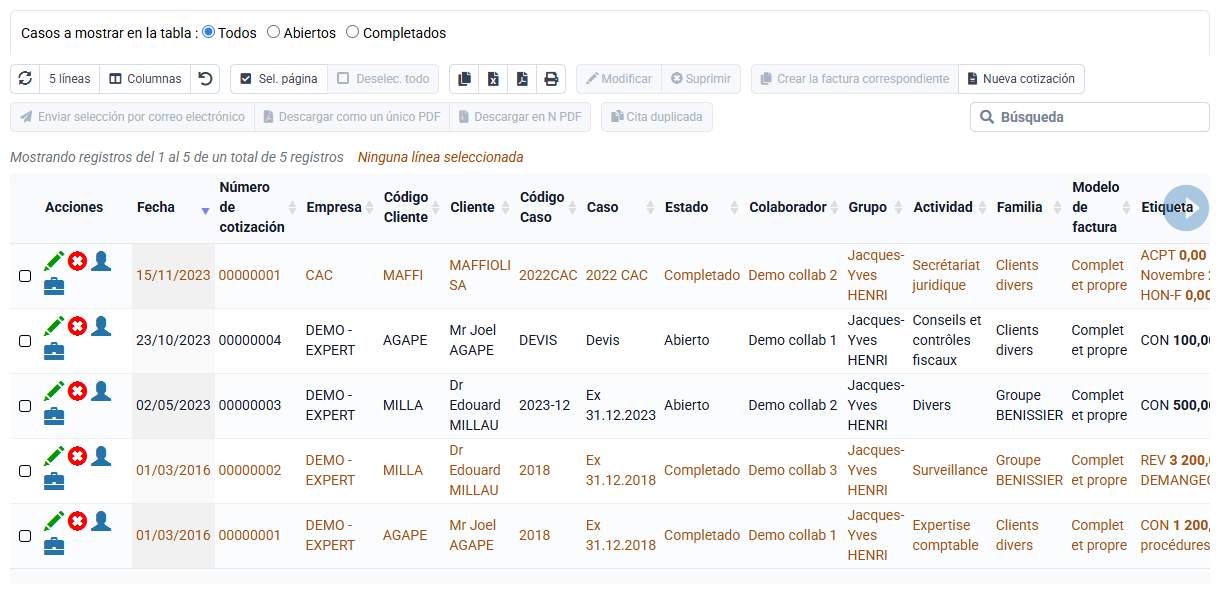
Opcionalmente, Tempolia dispone de un acuerdo con JeSignExpert para permitir el envío y la firma electrónica de sus cartas de encargo: puede ir a « Herramientas > Firma electrónica » para enviar su documento finalizado y hacerlo firmar por su cliente.
El bloque de optimización de tesorería sigue el ciclo desde los servicios realizados hasta el cobro del cliente. Separa deliberadamente lo que todavía espera una factura de lo que ya se ha convertido en una cuenta por cobrar. Es una fotografía de gestión a la fecha mostrada, no el cálculo contable completo del capital circulante.
Stock de excepcionales y prefacturas
La primera tarjeta muestra dos datos distintos sin sumarlos:
- el stock de tiempos y gastos excepcionales pendientes de facturación: únicamente las líneas marcadas como Excepcionales, valoradas a precio de venta y todavía no incluidas en una factura emitida;
- las prefacturas por validar: proyectos de factura ya preparados pero aún no emitidos.
En este perímetro preciso, el importe denominado a veces WIP corresponde al stock de elementos excepcionales pendientes de facturación. No representa todo el trabajo iniciado, todos los tiempos realizados ni las existencias contables valoradas al coste.
Los tramos de más de 30, 60 y 90 días y la antigüedad del elemento más antiguo solo se aplican a los tiempos y gastos excepcionales. La antigüedad comienza en la fecha de la línea. Las prefacturas se mantienen separadas para no volver a contarlas en este envejecimiento.
Precio fijo: conciliar producción y facturación
Para la producción facturada a precio fijo, Tempolia calcula boni / mali actual = facturación emitida sin impuestos − valor comercial de la producción. Un importe negativo indica producción adelantada a la facturación; un importe positivo indica facturación adelantada a la producción.
Boni / mali actual + stock de excepcionales = boni / mali después de regularizar, si el stock mostrado se factura por su valor. Las prefacturas no se suman de nuevo: representan un estado de preparación que puede solaparse con elementos en proceso.
Después de facturar: cuentas por cobrar
La tarjeta « Después de facturar » muestra las cuentas por cobrar abiertas con impuestos, separadas entre vencidas y no vencidas, junto con el número de clientes deudores. Cuando se emite una factura, sale del saldo anterior a la factura y entra en las cuentas por cobrar. Los cobros registrados y correctamente conciliados la eliminan después del saldo pendiente.
Si el importe parece demasiado alto, compruebe primero que los cobros se hayan registrado y conciliado. La FAQ sobre cobros y balance de antigüedad explica esta etapa.
Indicadores expresados en días
- Stock de excepcionales / facturación 12 meses = stock sin impuestos ÷ facturación sin impuestos de los últimos 12 meses × 365.
- Boni / mali / presupuesto anual = boni / mali actual ÷ presupuesto de facturación sin impuestos del año × 365.
- Boni / mali / facturación 12 meses = boni / mali actual ÷ facturación sin impuestos de los últimos 12 meses × 365.
- Cuentas por cobrar / ingresos 12 meses = cuentas por cobrar con impuestos ÷ ingresos con impuestos de los últimos 12 meses × 365.
Los días de boni / mali conservan el signo: un número negativo indica producción adelantada y uno positivo facturación adelantada. Las dos bases comparan la posición tanto con el plan anual como con el ritmo real de facturación. Tempolia no calcula un total artificial entre estas medidas porque el boni / mali, el stock, las prefacturas y las cuentas por cobrar pueden solaparse o utilizar bases fiscales diferentes.
El capital circulante también puede incluir anticipos de clientes y otras necesidades y recursos operativos. El panel localiza las dos principales áreas de espera del ciclo del cliente; no sustituye la conciliación contable.
Cómo utilizar la vista
Empiece por los valores más antiguos: compruebe el cliente, el asunto, el estado Excepcional, el justificante o hito pendiente y el responsable de la siguiente acción. Revise después las prefacturas pendientes de validación y las cuentas vencidas.
Los botones situados bajo las tarjetas abren los informes de tiempos excepcionales pendientes, gastos excepcionales pendientes y balance de antigüedad para el mismo perímetro. Consulte también los controles que determinan si un tiempo se incluye en la facturación y los informes por cliente, asunto o colaborador.
La gestión multidivisa puede activarse desde « Configuración > Opciones generales », pestaña « Varios », en la sección: "Activar la gestión multidivisa en la facturación. La base de datos seguirá estando en su divisa principal, así como sus estadísticas y exportaciones contables. Las facturas tendrán una posibilidad de seleccionar la divisa y un campo para indicar el tipo de cambio. Esto cambia la presentación de la factura, mientras que todo lo demás permanece en su divisa principal para listas de importes de facturas, pagos, etc.".
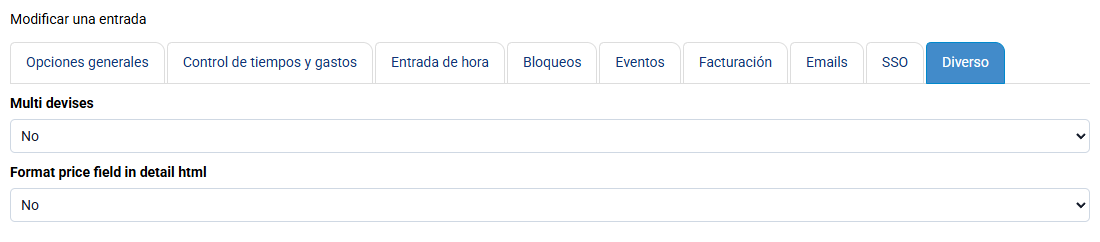
Una vez activada esta opción, Tempolia añade campos que permiten indicar una divisa y un tipo de cambio, especialmente en facturas y gastos. Esta funcionalidad permite presentar ciertos documentos en una divisa diferente, pero no modifica la divisa principal de almacenamiento de la base de datos.
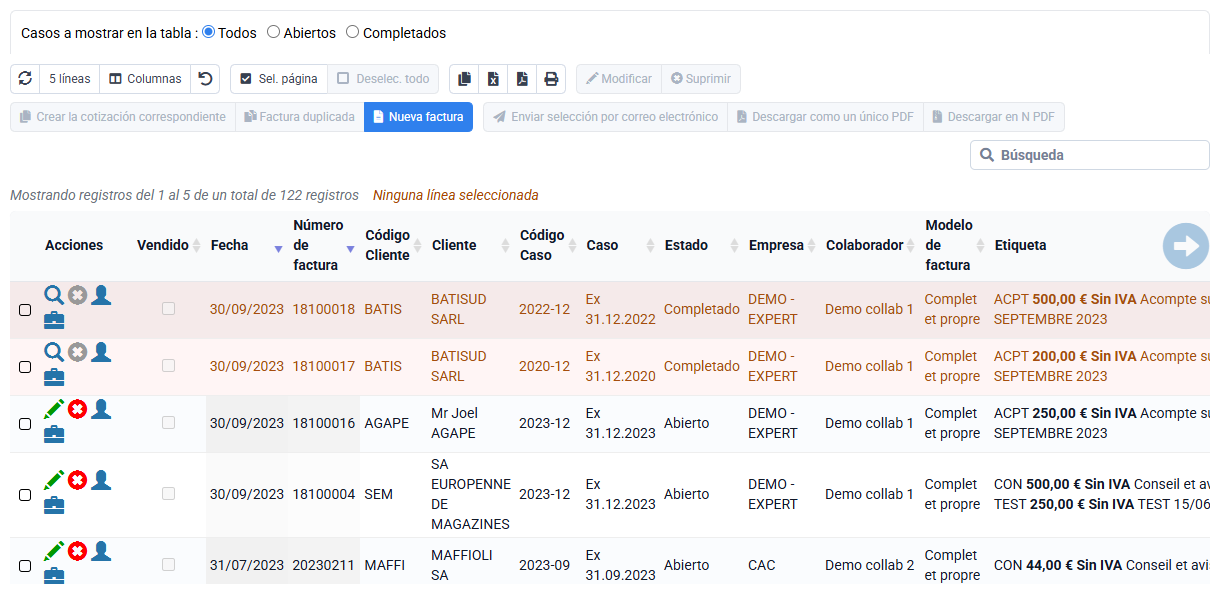
Por defecto, la divisa de referencia de Tempolia es el euro. Todos los datos financieros, estadísticas, listas de importes, pagos, exportaciones contables y cálculos internos permanecen por tanto expresados en esta divisa de referencia.
Puede contactar con soporte para cambiar la divisa principal en toda su base de datos.
Es importante entender que los importes deben introducirse en su divisa principal. El tipo de cambio sirve después para establecer la correspondencia con la divisa mostrada en el documento correspondiente. Por ejemplo, si su divisa de referencia es el euro y una factura debe presentarse en divisa extranjera, los importes se introducen en euros y Tempolia utiliza el tipo de cambio indicado para mostrar los equivalentes en la divisa elegida.
Nota: técnicamente es posible introducir gastos correspondientes a una divisa extranjera sin indicar correctamente el tipo de cambio, pero no se recomienda. En ese caso, las funcionalidades que suman, comparan o explotan importes pueden producir resultados incoherentes, porque Tempolia considerará esos importes como si estuvieran expresados en la divisa de referencia.
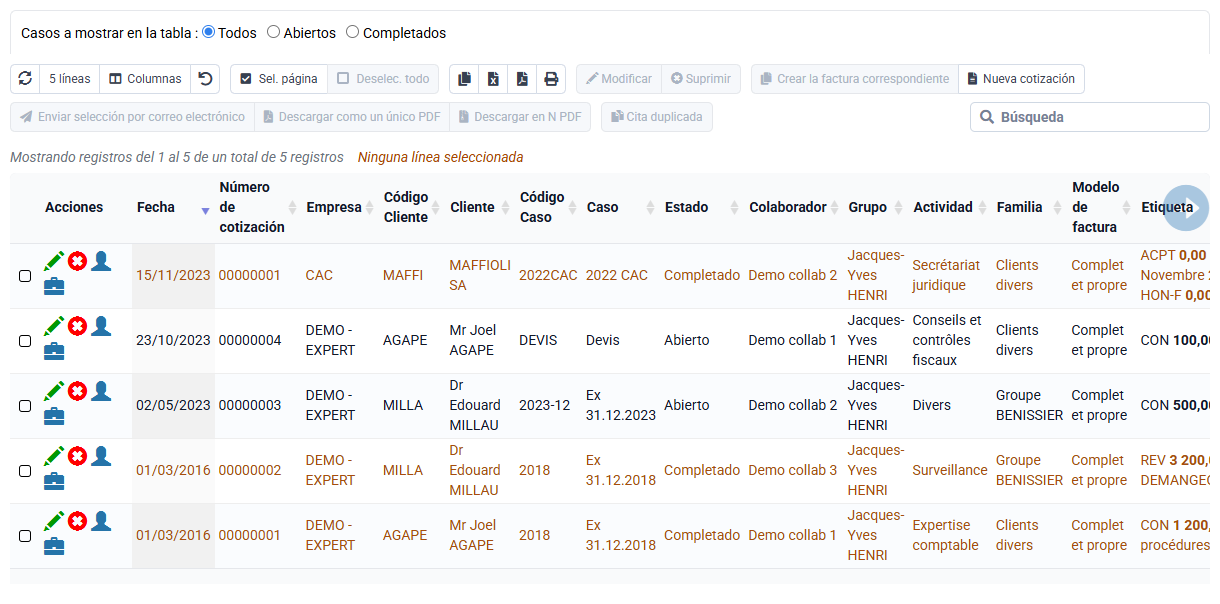
NF525 es una certificación francesa emitida en el marco de AFNOR Certification para los programas utilizados para facturar y cobrar. Su objetivo es demostrar que la información fiscalmente importante está protegida: debe quedar trazada, conservada, archivada y verificable en caso de control.
En Tempolia, esto afecta sobre todo a facturas, pagos, exportaciones, archivos fiscales y algunos cambios sensibles. No tiene que gestionar ajustes técnicos a diario: Tempolia añade las trazas necesarias en segundo plano. La página Conformidad NF525 reúne la información útil para comprender el perímetro certificado.
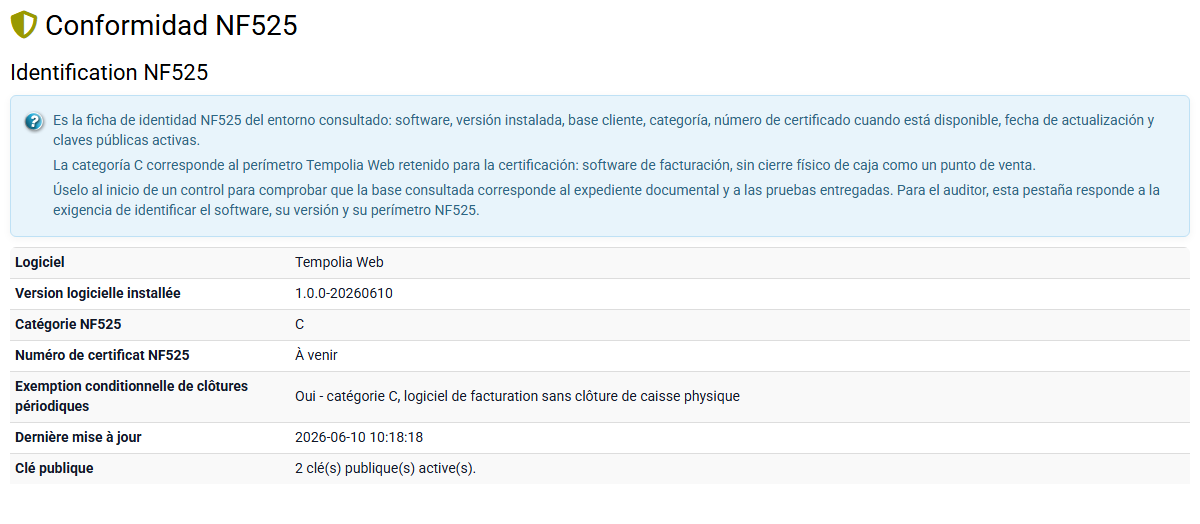
La conformidad NF525 no es un botón que se use a diario. Acompaña las acciones sensibles: validación de factura, pago, exportación, reimpresión, archivo, cambio de parámetro fiscal u operación de mantenimiento. El objetivo es poder explicar después qué se produjo, por quién, cuándo y en qué contexto.
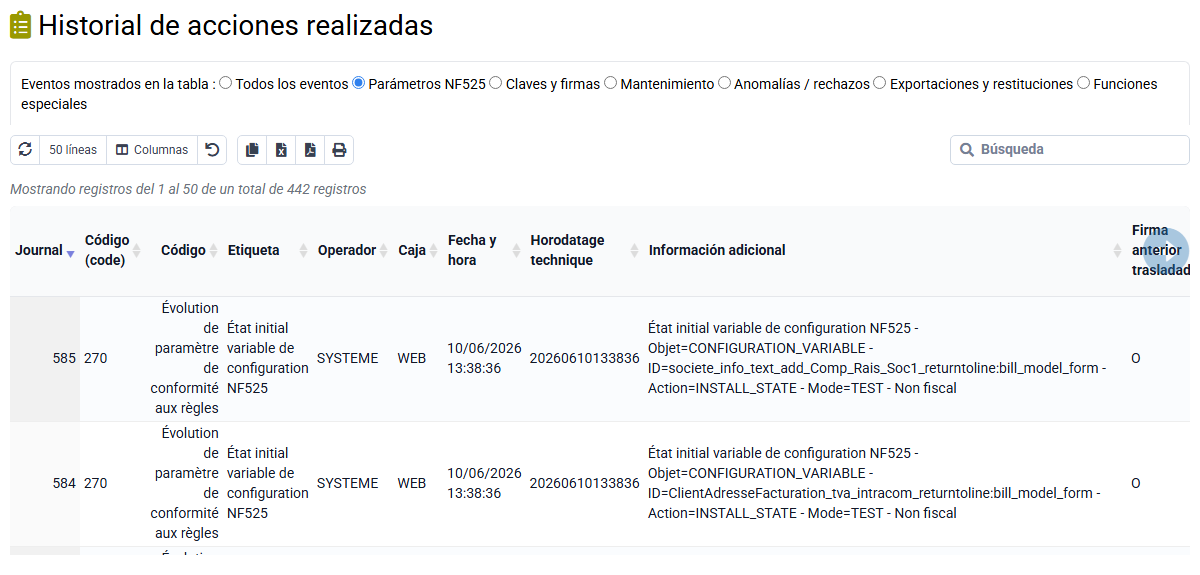
Para la conformidad NF525, Tempolia registra las acciones importantes relacionadas con facturas, pagos, exportaciones, archivos, ajustes fiscales e intervenciones de mantenimiento. Este diario indica cuándo se realizó la acción, quién la inició, qué elemento de gestión está afectado y qué información ayuda a comprender la operación. La consulta se realiza desde Historial de acciones, pestaña Eventos NF525.
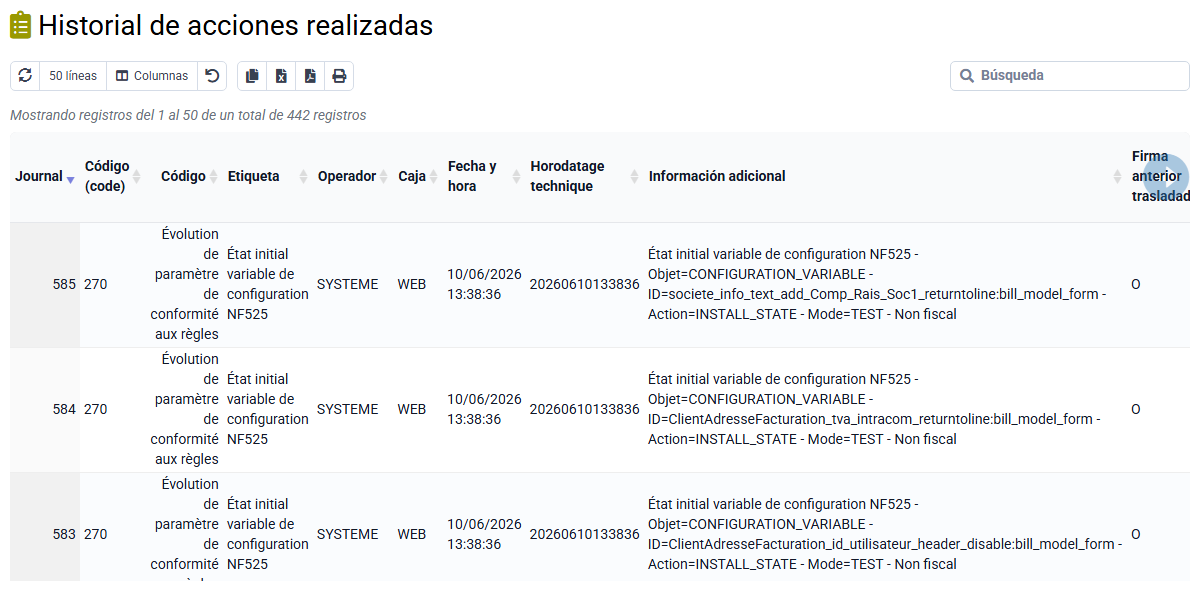
Esta trazabilidad ayuda a evitar modificaciones silenciosas después de la emisión. Una factura validada o un pago sellado debe corregirse mediante un flujo de gestión trazable: por ejemplo una factura negativa para un abono en Tempolia, o un asiento inverso para un pago. Una operación excepcional de mantenimiento también debe dejar una traza explícita.

Si un control indica una ruptura de cadena, un estado KO o una firma que no se puede verificar, no hay que corregir la base manualmente. Conserve el informe, identifique el periodo y contacte con el soporte Tempolia para analizar la causa y documentar la recuperación.
En caso de control, empiece por la página Conformidad NF525. La pestaña Exportaciones agrupa las pruebas habituales: diario de eventos completo o filtrado por periodo, información de verificación, último informe de control y lista de usuarios con sus derechos. Estas acciones son lecturas o descargas; no cambian los datos de gestión.

Para un periodo solicitado, consulte también los Archivos fiscales. Un archivo fiscal agrupa los ficheros necesarios, una descripción del contenido y los controles asociados. Sirve para restituir un conjunto coherente en lugar de una captura aislada.

La buena práctica es anotar el periodo, la sociedad, el documento o el pago afectado, y después aportar las exportaciones solicitadas con el informe de control correspondiente. Si aparece una anomalía, conserve el informe y solicite un análisis de soporte antes de cualquier corrección.