

Ayuda - Preguntas / Respuestas
Tiempos / gastos
- ¿Cómo se valoran los tiempos ingresados por los empleados?
- ¿Cómo funcionan los tiempos de cantidad para refacturar cantidades producidas?
- ¿Cómo completar el historial de precios de coste y precios de venta aplicables a los colaboradores?
- ¿Cómo calcular el precio de coste horario de un colaborador?
- ¿Cómo habilito las funciones de aprobación de gastos y cronograma?
- ¿Por qué faltan ciertas tareas facturables en las propuestas de tareas al ingresar el tiempo?
- ¿Cómo puedo ingresar un texto interno a tiempo que no se mencionará en la factura al volver a facturar el tiempo?
- ¿Cómo introducir los tiempos realizados y analizar mis actividades?
- ¿Cómo gestionar el ingreso de gastos de kilometraje?
- ¿Puedo asociar varios justificantes a un único asiento de gastos incurridos?
- ¿Cómo importar tiempos a cantidad desde Excel?
- ¿Cómo corregir o reclasificar eficazmente y en masa entradas de tiempos realizados?
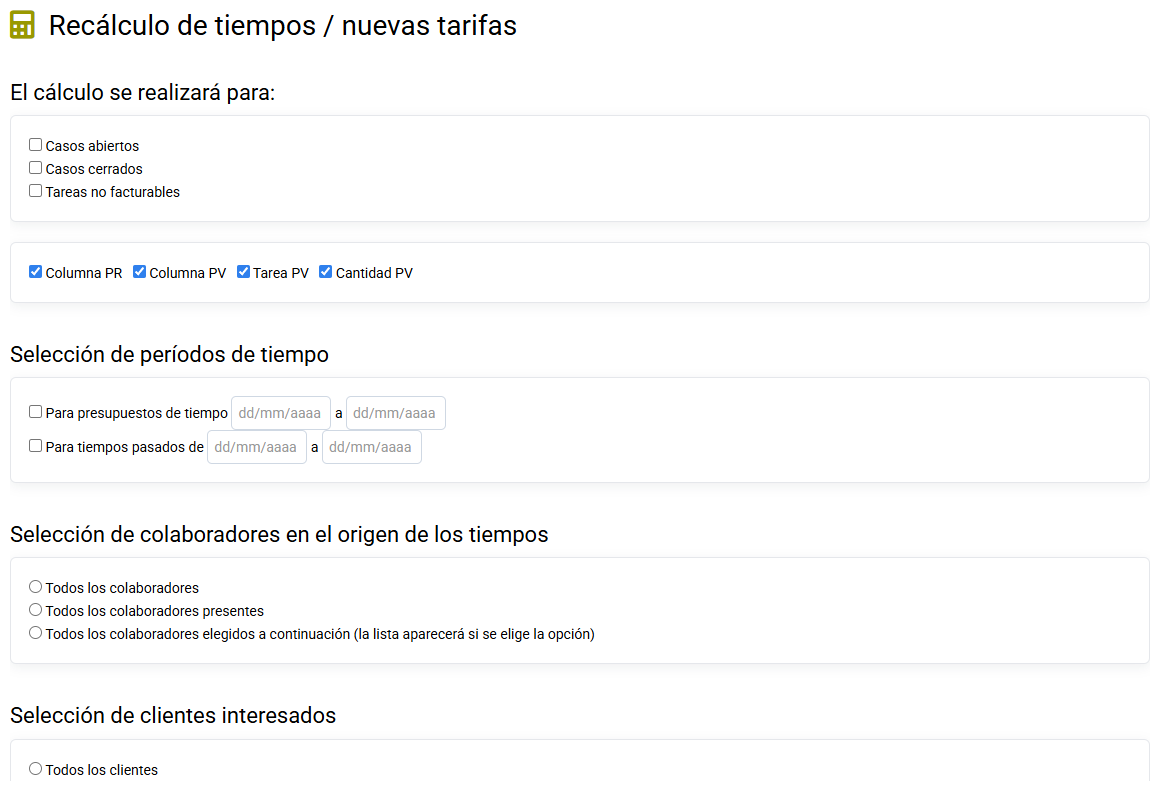
Las líneas de tiempo se calculan cuando se crean o modifican (excluyendo las etiquetas) de acuerdo con las reglas siguientes. Si estas reglas cambian, las líneas no se recalculan automáticamente, debes usar “Herramientas > Recálculo de tiempos / nuevas tarifas » prestando especial atención al alcance del recálculo deseado.
* Los precios de costo y los precios de venta de los empleados (PR COL y PV COL) definidos para la valoración del tiempo se pueden utilizar a su conveniencia:
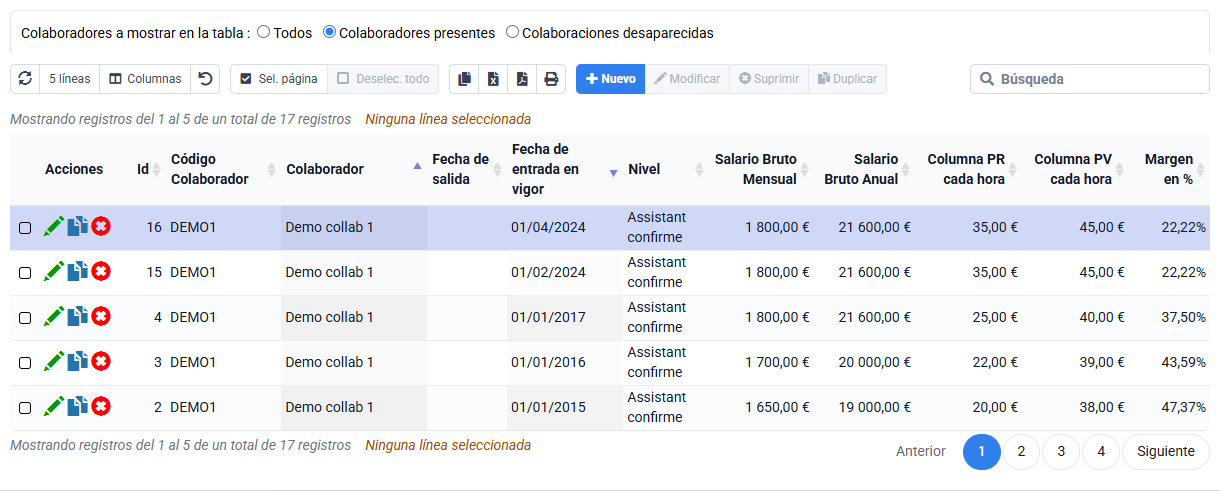
- ya sea las tarifas vigentes de la hoja Colaborador (“Remuneración” pestaña: puede ingresar manualmente el Precio de Venta del Colaborador y el Precio de Costo del Colaborador o ingresar la información de “Remuneración” y “Tiempo” y luego marcar “Cálculo automático del PR Col” para calcular el precio de costo automáticamente);
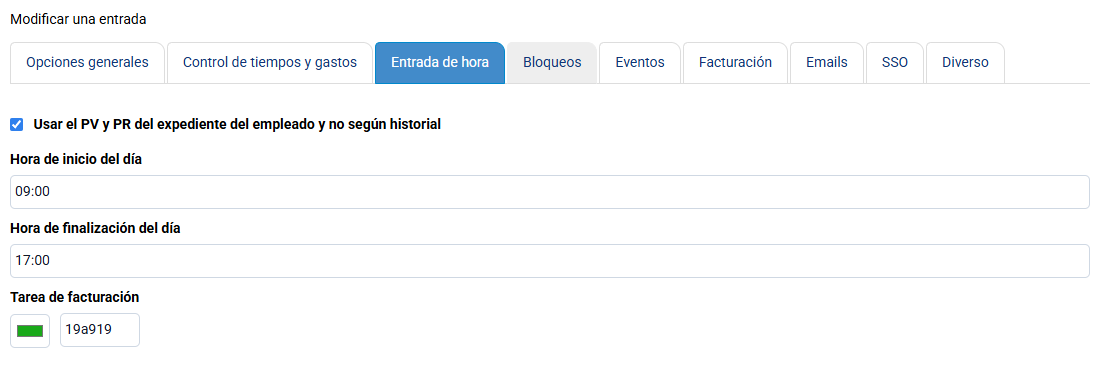
- ya sea las tasas históricas, almacenadas o ingresadas por adelantado. Cuando modificas el archivo de un colaborador, puedes establecer una fecha de vigencia para agregar a este historial. Y también puedes modificar este historial manualmente.
Este modo de valoración del tiempo (que hace referencia a la ficha del empleado o al historial) se gestiona en la pestaña « Configuración > Opciones generales », pestaña "Entrada de tiempo".
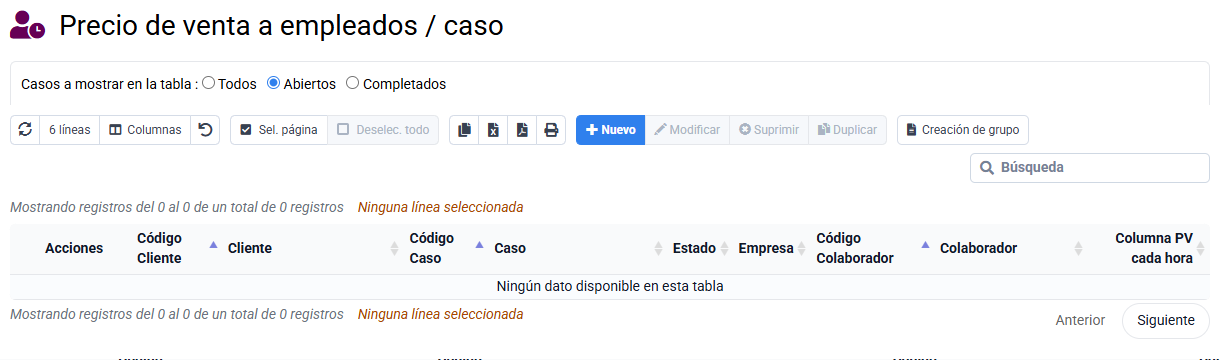
Si es necesario, precios de ventas de los empleados (PV COL) específico por negocio se puede ingresar en la sección “Colaboraciones > Precio de venta para empleados por negocio". Cuando se ha ingresado una tarifa específica por caso, se conserva como prioridad sobre la tarifa estándar (PV COL actual o histórico) para la valoración del tiempo presupuestado o invertido para este empleado y este caso.
En consecuencia, si el precio de venta de una línea de tiempo no corresponde a lo que usted desea:
- Verifique si existe un precio de venta específico para el caso de la línea de tiempo,
- En caso contrario: verifique en “Configuración > Opciones generales » si el uso del historial de tarifas está activado o no,
- Un valor predeterminado: recalcular el valoración de esta línea con « Herramientas > Recálculo de tiempos / nuevas tarifas ».
* Tareas facturables valoradas en la cantidad tiene un valor definido de acuerdo con la "Cantidad PV" multiplicada por la cantidad ingresada en una línea de tiempo.
Si es necesario, los precios de venta en la cantidad específica por transacción se pueden ingresar en la página “Configuración > Precio de venta de la tarea por caso".
El tiempo basado en cantidad permite medir la cantidad de trabajo producido en una tarea. El empleado puede introducir cuántas unidades de producción se completaron durante este tiempo (p. ej., 12 nóminas, 3 declaraciones de impuestos, 1 DSN, etc.). Esto permite facturar por cantidades producidas en lugar de por tiempo.
Para configurar una tarea como facturable por cantidad, vaya a la página « Configuración > Códigos de tareas facturables » y marque "Facturar por cantidad". Puede especificar un "Valor de venta por cantidad" predeterminado para calcular el valor de la producción ingresada. También puede ir a la página « Configuración > Precios de venta por trabajo », que permite introducir precios de venta basados en las cantidades específicas de cada trabajo.
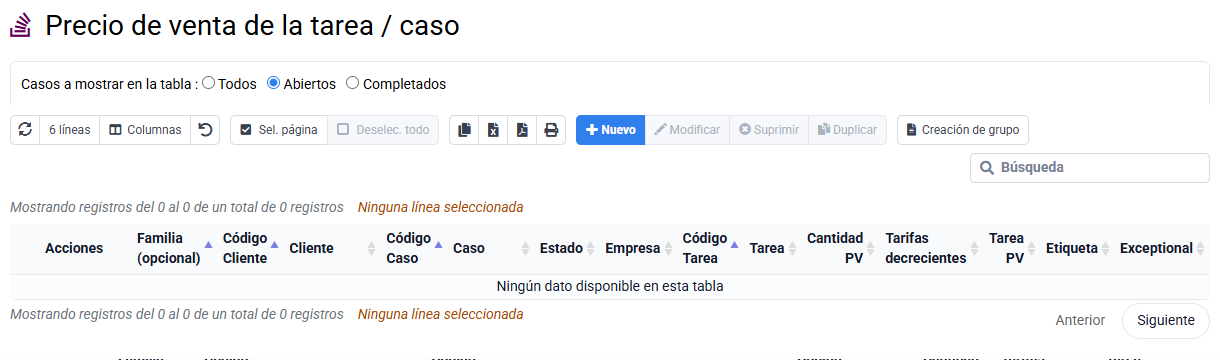
La columna "Cantidad" solo se muestra si los permisos de acceso lo permiten en la página « Colaboradores > Inicio de sesión y derechos de colaborador ».
Las cantidades se pueden introducir al mismo tiempo que una entrada de tiempo, o en una entrada independiente, y también se pueden importar desde un archivo CSV. También puede recuperar automáticamente la producción desde la API del software de nómina Silae.

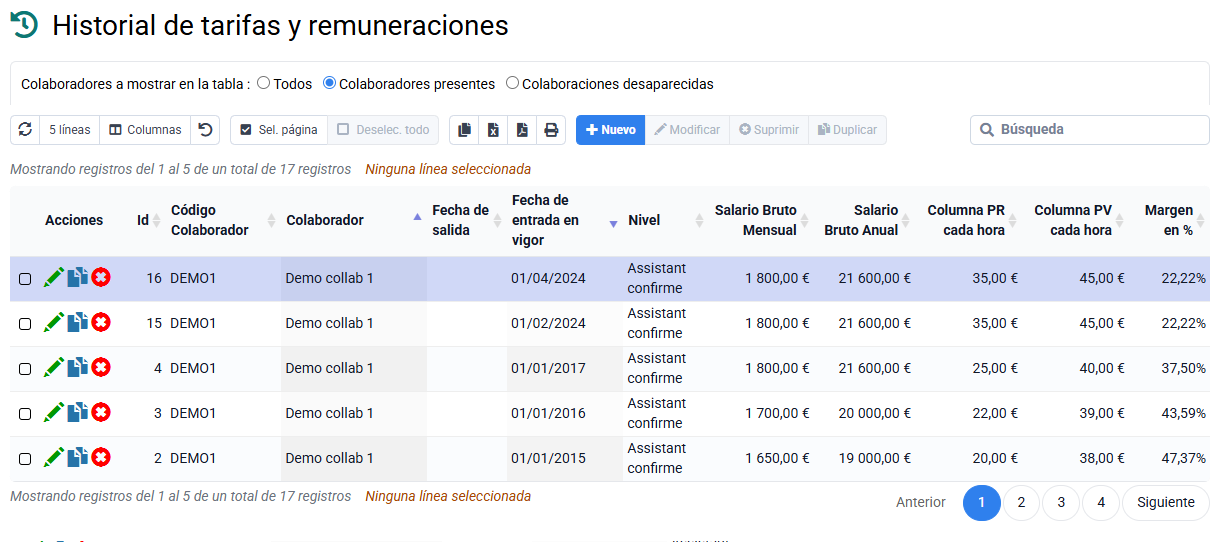
La página « Colaboradores > Historial de tarifas y remuneraciones » contiene líneas creadas:
- manualmente directamente desde esta página,
- o cuando, en la página "Colaboradores", en la ficha de un colaborador bajo la pestaña "Remuneración", se indica una fecha de efecto. El precio de coste y el precio de venta del colaborador se historizan entonces en esa fecha de efecto. Véase el mensaje al pie de esta pestaña: "NB: indique una fecha de efecto para historizar una modificación de PC / PV". La fecha de efecto no se memoriza en la ficha del colaborador; solo sirve para insertar puntualmente la información en el historial.
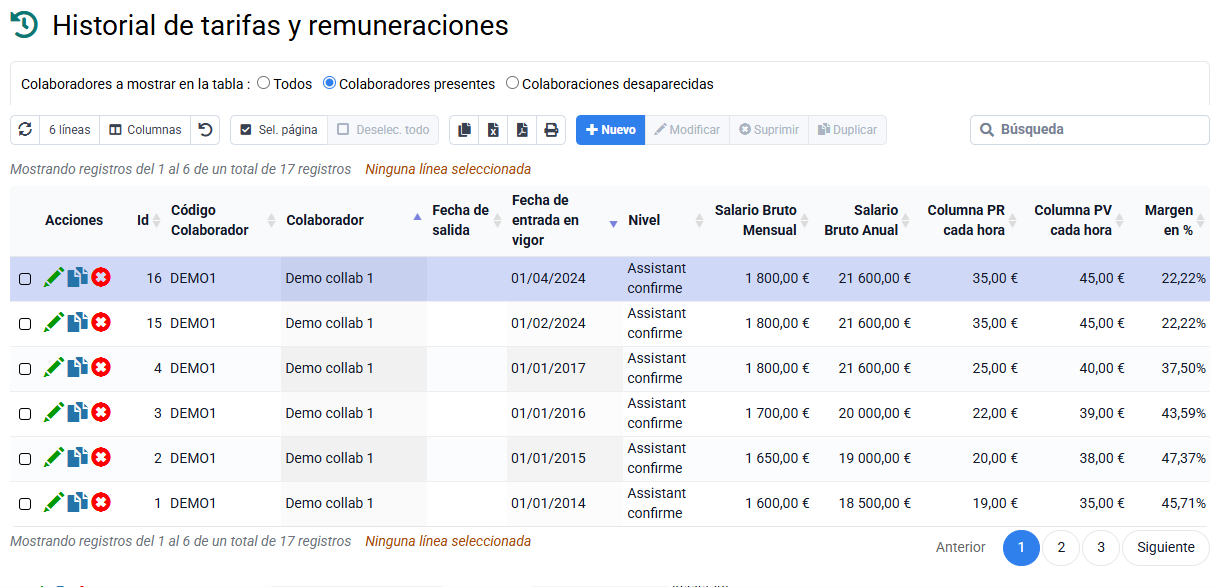
Si un colaborador no tiene historial, lo mejor es utilizar este segundo proceso indicando una fecha de efecto.
Para tarifas de períodos antiguos cuya evolución pasada desea completar, puede completar el historial haciendo clic en Nuevo en la página « Colaboradores > Historial de tarifas y remuneraciones ».
Tempolia propone un método de cálculo para los precios de coste horarios de los colaboradores:
PC Col = [Coste anual Salario + Cargas + Gastos / (tiempo anual de presencia x Porcentaje de tiempo facturable) ]
Este enfoque no es el único posible, y puede introducir manualmente los precios de coste horarios en las fichas de colaboradores si desea calcularlos de forma independiente.
El tiempo anual de presencia suele ser de 1.607 horas para una persona a 35 horas. Según su enfoque, el porcentaje de tiempo facturable puede ser 100% si desea valorar todo el tiempo, o menor si desea excluir tiempo improductivo y repartir su coste entre las horas productivas.
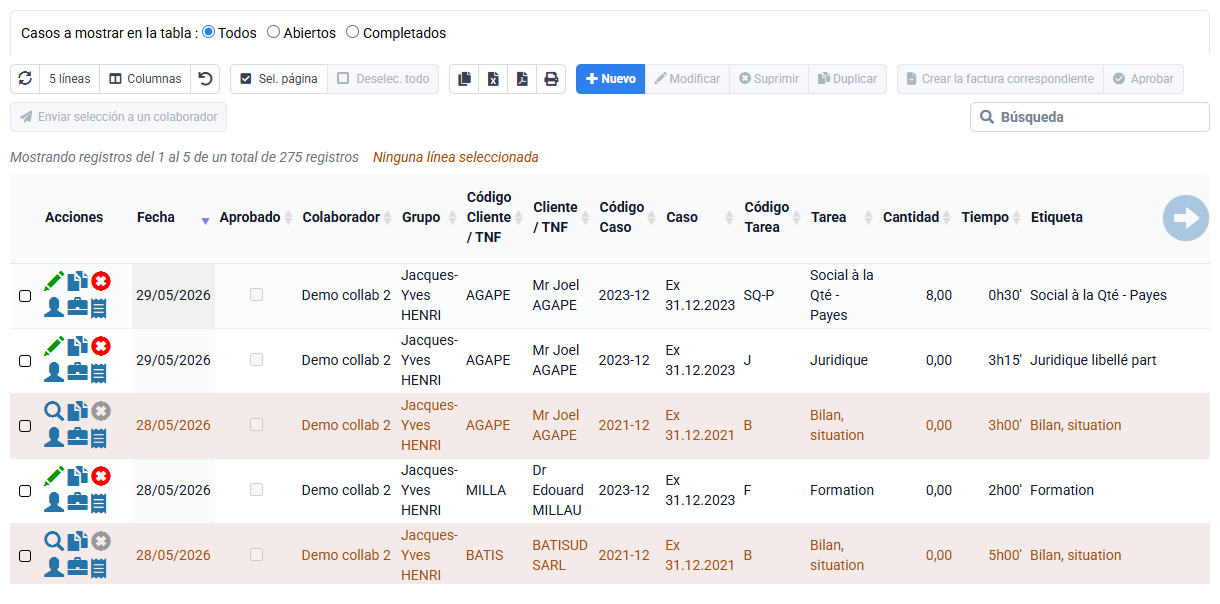
En « Configuración > Opciones generales », pestaña “Control de tiempos y gastos”, al marcar la casilla “Posible bloqueo de líneas de tiempo por parte de colaboradores con derechos de aprobación”, esto tiene el efecto de:
- agregar una columna "Aprobado" en la lista de tiempos y gastos,
- agregar una casilla de verificación "aprobado" en el formulario de edición de tiempos y gastos,
- agregar un botón "Aprobar" encima de la lista de tiempos y gastos,
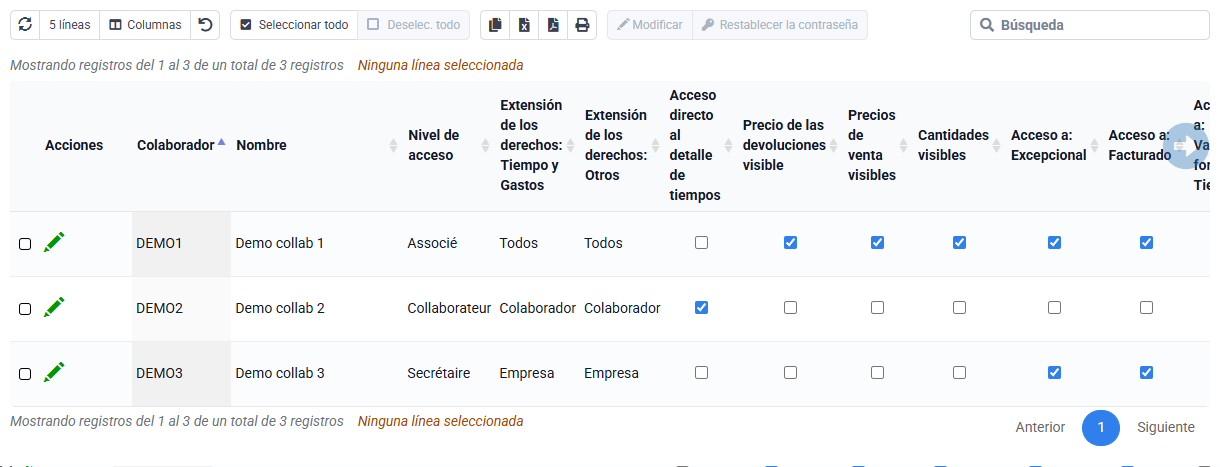
- agregue una configuración adicional en « Colaboradores > Inicio de sesión y derechos de colaborador ».

Puede asignar a los colaboradores el derecho de aprobación (y además la cuenta de Administrador siempre tiene este derecho) en el botón « Colaboradores > Inicio de sesión y derechos de los colaboradores », que les permite aprobar tiempos y gastos:
- ya sea editando una línea de tiempo o costos, y marcando "Aprobado"
- o seleccionando N líneas y haciendo clic en el botón "Aprobar" encima de la tabla => esto le permite en particular aprobar todos los tiempos desde tal hasta tal fecha.
Cuando se aprueba una línea, ya no se puede modificar ni eliminar por una persona que no tiene derechos de aprobación. Esta persona puede, sin embargo, realizar otras entradas adicionales que puedan haber sido olvidadas.
En “Configuración > Actividades” y « Configuración > Códigos de tareas facturables », las actividades y las tareas facturables se pueden asociar entre sí, para limitar la entrada a ciertas tareas según la actividad que esté realizando para ese asunto. Puedes hacer [Ctrl] + clic para asociar varias actividades y tareas juntas.
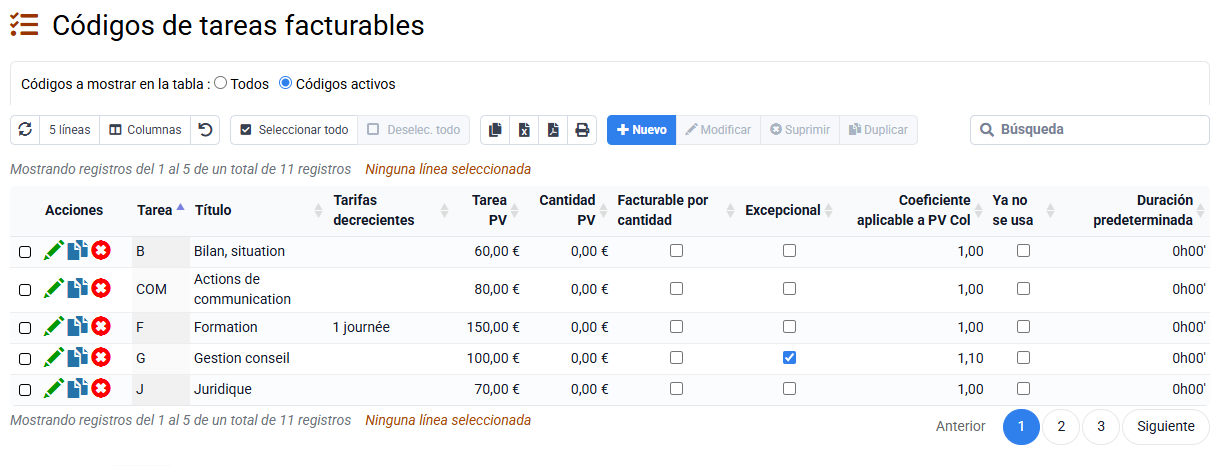
- O no vinculas ninguna actividad a ninguna tarea y todas las tareas se pueden seleccionar al ingresar tiempos.
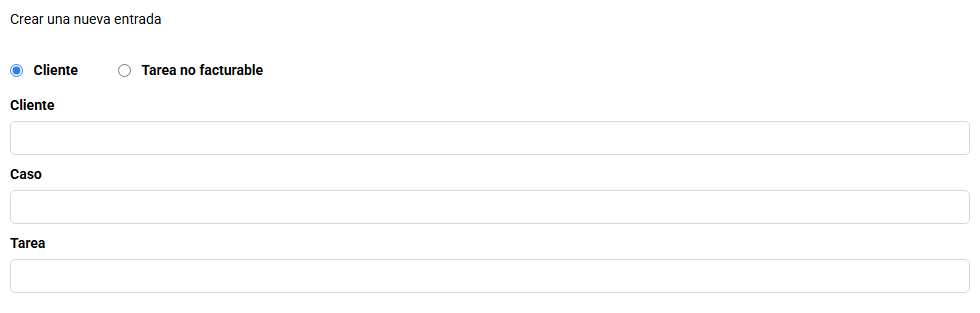
- O los vinculas entre sí, y luego tu configuración debe estar completa, cada actividad vinculada a N tareas. Y cuando un colaborador ingresa tiempo, elige un caso que está asociado con una actividad determinada, y esta actividad luego limita la lista de tareas seleccionables.
En la etiqueta de entrada de tiempo, tienes dos posibilidades para transmitir un texto internamente y una etiqueta para justificar ante el cliente:
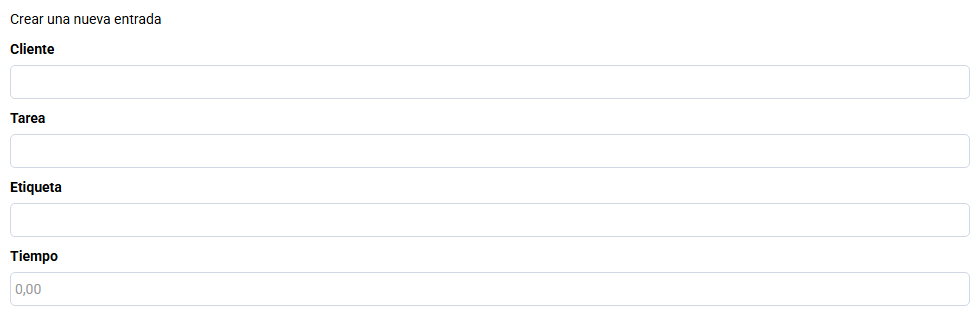
- texto del cliente // texto interno : Eliminamos los comentarios que aparecen después de una doble barra y se refieren únicamente a asuntos internos
- texto interno # texto del cliente: Después del signo numérico #, podemos tener una redacción específica para el cliente, y en este caso no tomamos lo que está antes => es lo contrario de lo que hacemos con //< /li>
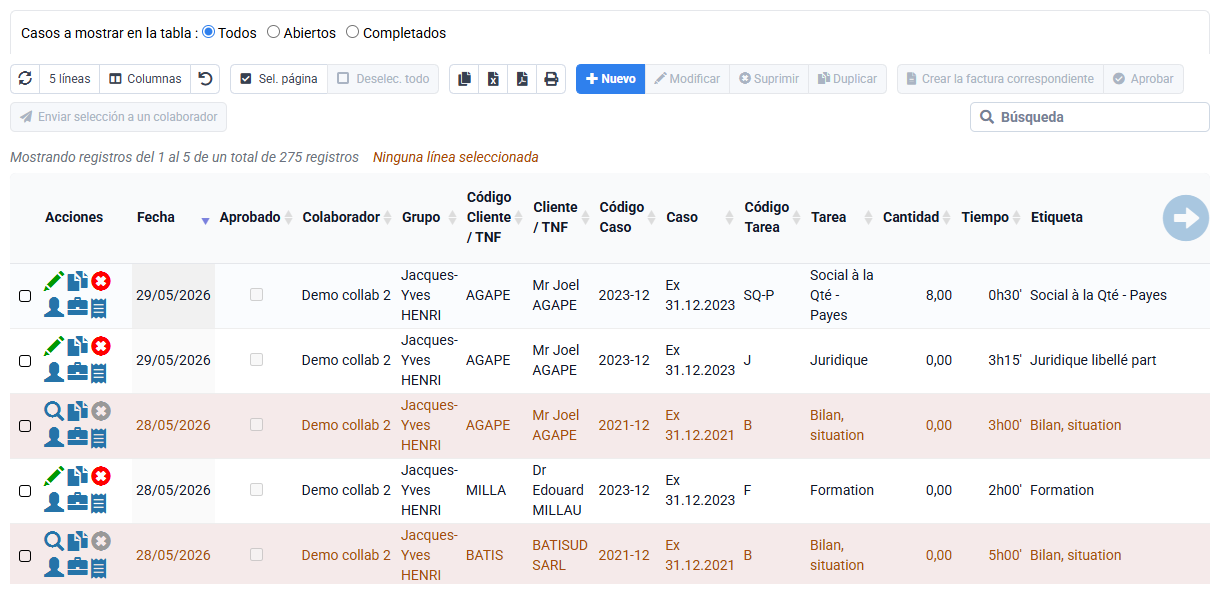
Tempolia ofrece varios modos de introducción de tiempos para adaptarse a los hábitos de trabajo de cada colaborador:
- "Agenda realizada": la agenda gráfica ofrece una interfaz visual para registrar horas; es el modo más utilizado, alrededor del 55% de las entradas.
- "Detalle de tiempos realizados" permite una introducción línea por línea, con posibilidad de modificaciones y duplicaciones agrupadas, y representa alrededor del 40% de las entradas.
- "Introducción de tiempos por mes" permite introducir tiempos en celdas de una gran tabla con una columna por día. Cada línea representa un cliente, un expediente y una tarea, y también puede elegir si aparece una descripción en cada línea.
- Hay temporizadores, generales en la parte superior de la pantalla o por expediente en la página de "realizaciones por expediente", para registrar el tiempo en tiempo real.
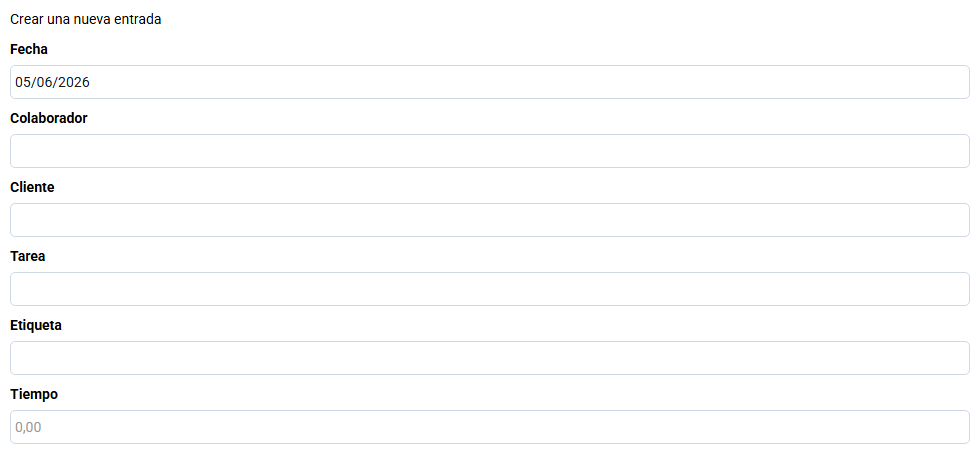
Los tiempos pueden introducirse en distintos formatos: horas / minutos, decimal o días laborables consecutivos. Las tareas son completamente parametrizables y se pueden añadir detalles o comentarios a cada entrada.
La valoración de tiempos es una funcionalidad central para el análisis de rentabilidad. Tempolia calcula el precio de coste para determinar el margen real frente al importe facturado, y un precio de venta teórico para evaluar el boni/mali. El precio de venta teórico puede ajustarse específicamente para cada cliente, permitiendo una tarificación modulada.
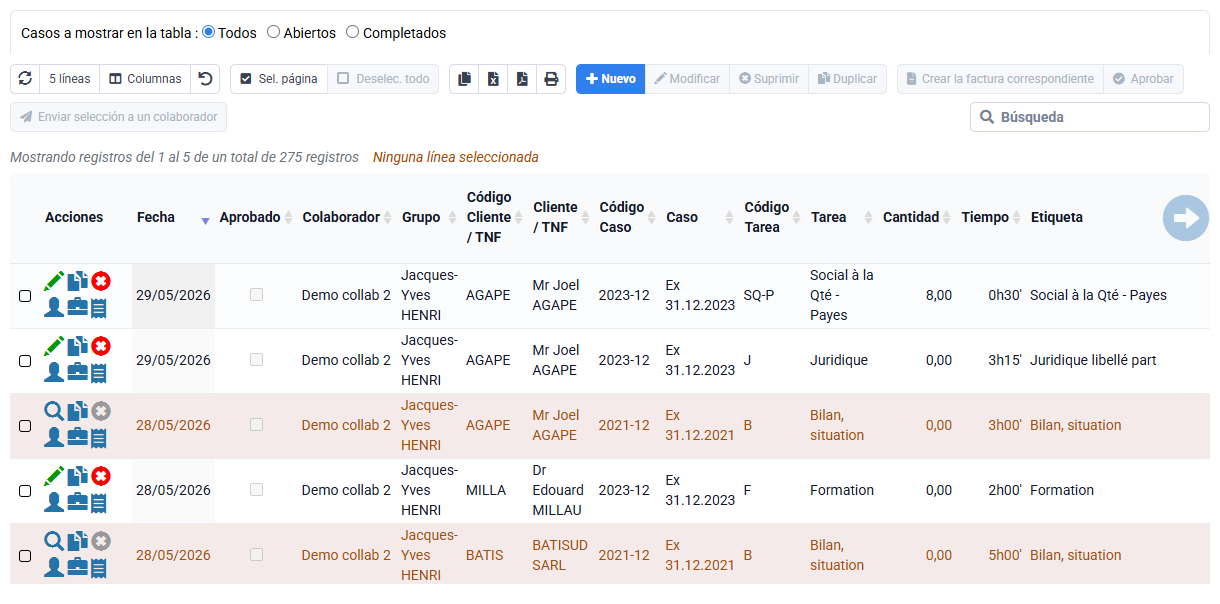
Los datos recogidos se centralizan en las fichas de clientes y expedientes, donde pestañas de estadísticas muestran indicadores clave como boni/mali y margen, ofreciendo una visión general con gráficos de distribución.
Para análisis más profundos, Tempolia pone a disposición numerosos informes y ediciones exportables en formato HTML, para impresión PDF, o CSV, para tratamiento en Excel. Estos informes incluyen controles de actividad por colaborador, anuales, mensuales o semanales, detalles de realizaciones y un balance de antigüedad para el seguimiento de cobros.
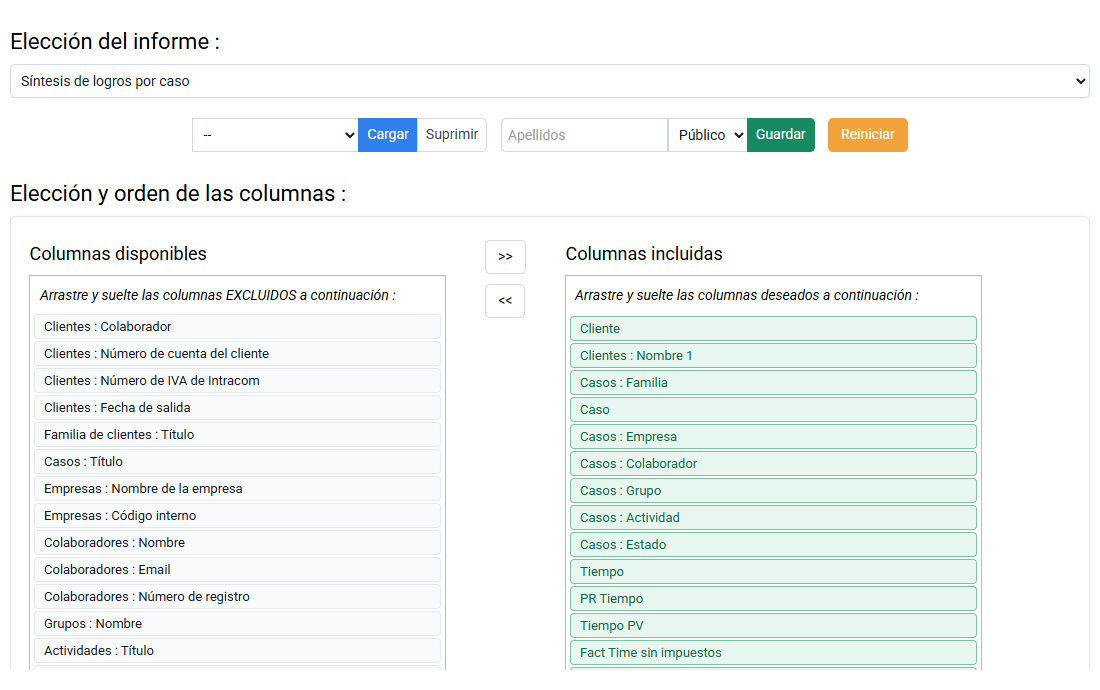
Para administrar sus entradas de gastos de kilometraje, puede realizar varias configuraciones:
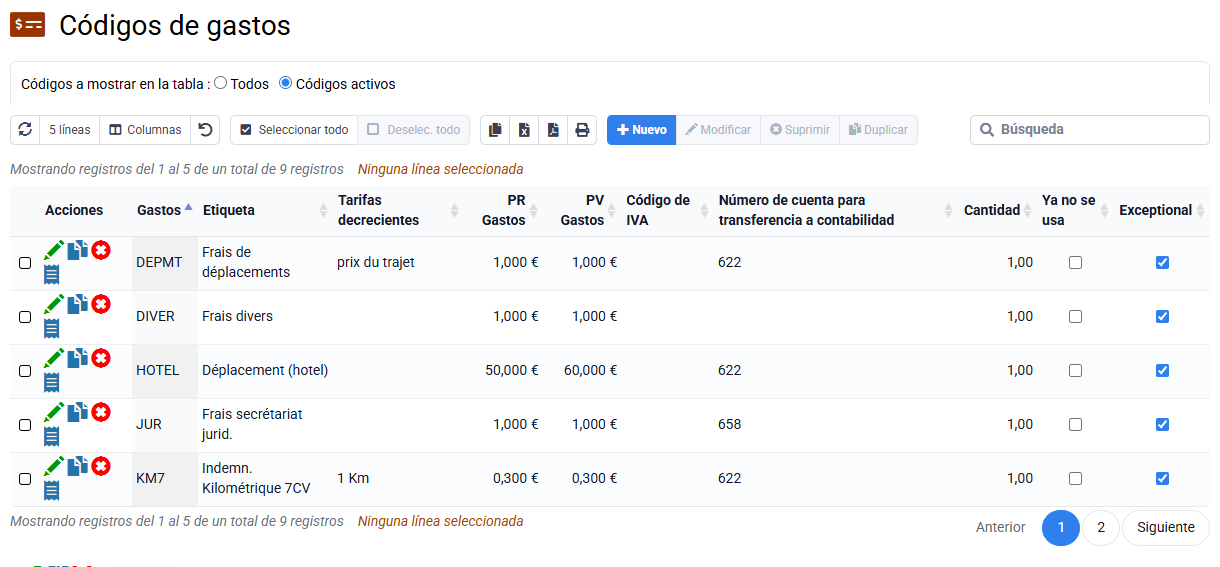
- Configure los códigos de gastos que se utilizarán en el menú « Configuración > Códigos de gastos ». Para un vehículo térmico con una potencia fiscal de 5HP, puedes elegir IK5 o KM5 como código de gasto, y IKE5 o KME5 para un vehículo eléctrico. Puede precargar la unidad PR y la unidad PV. De hecho, es posible volver a facturar al cliente con un valor de PV diferente del valor de PR de reembolso del empleado.
- Opcionalmente, puede configurar la distancia en km para un viaje de regreso a un cliente, en el menú "Menú Clientes / Empresa > Clientes" editando una ficha de cliente en la pestaña “Características configurables”. Esto precompletará automáticamente la cantidad al ingresar los gastos de millas de un cliente, y esta cantidad precargada se puede modificar si es necesario.
- Otra configuración opcional: en “Colaboradores > Colaboradores” editando un archivo colaborador en la pestaña "Características configurables", podrá rellenar el campo "Código Indem. Kilom". lo que permitirá preseleccionar el código correcto al ingresar los gastos del empleado en cuestión y así evitar errores de ingreso.
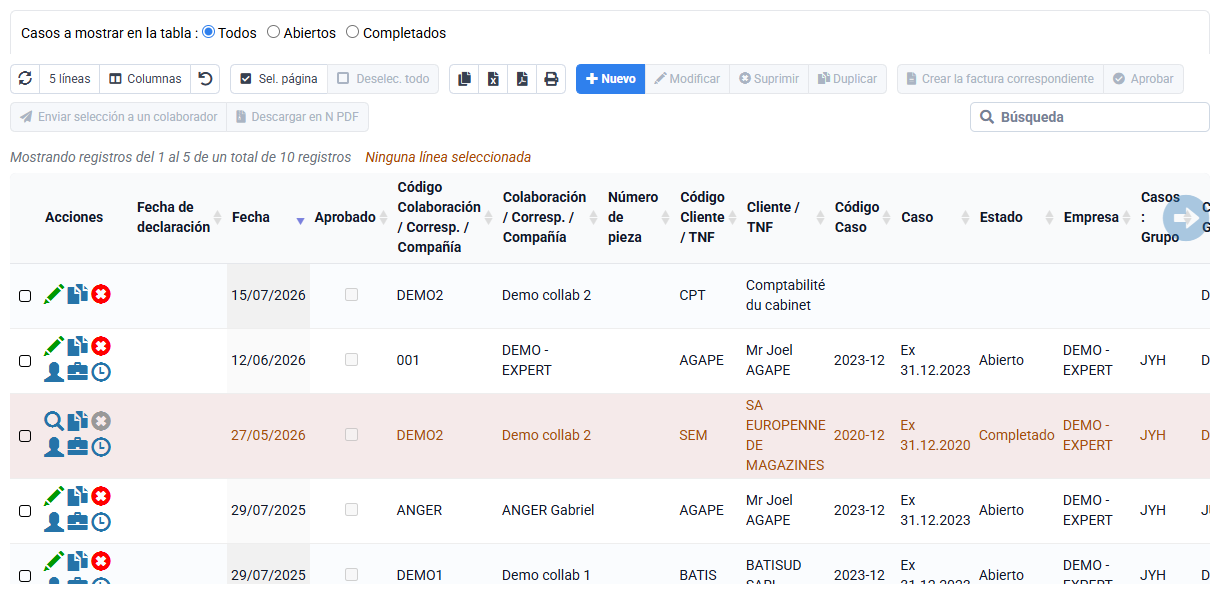
Una vez realizados los ajustes, podrá ingresar los gastos de kilometraje en el campo « Tiempo / Menú “Gastos” > Detalles de costos incurridos » con el botón Nuevo. El kilometraje debe ingresarse en el cuadro “Cantidad”.
Solo hay un documento de respaldo que se puede adjuntar para una entrada de línea de gastos.
Si cada recibo es un gasto separado, normalmente es necesario crear una línea para cada gasto distinto, por lo tanto, una por recibo.
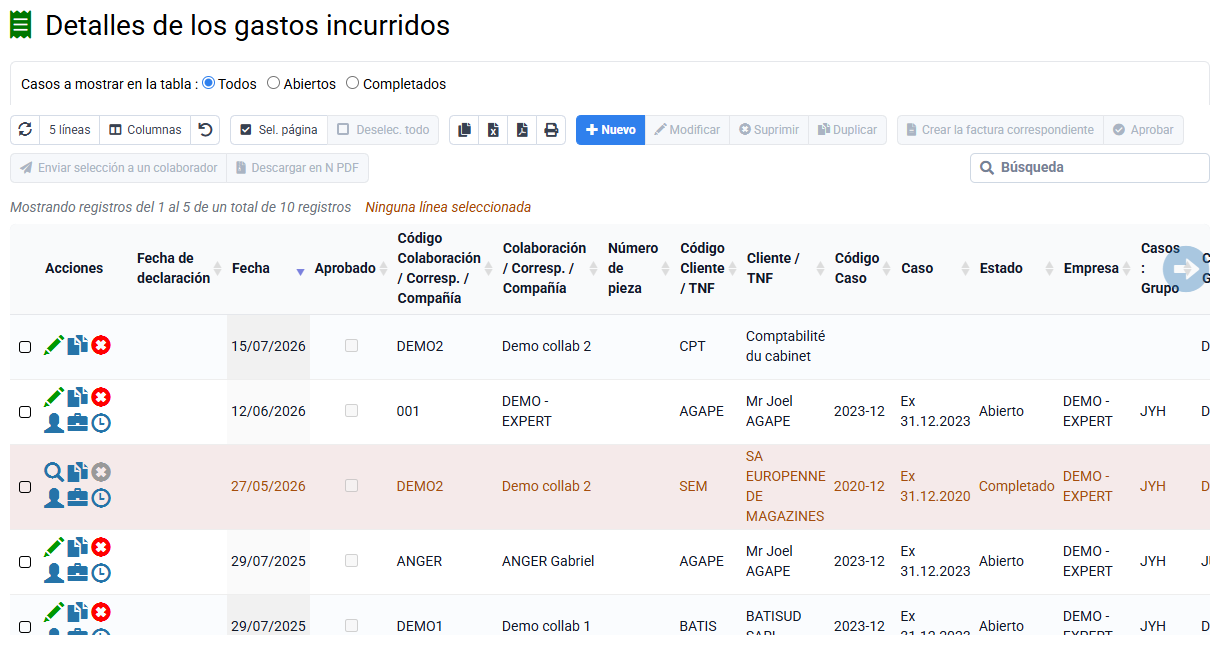
También es posible:
- escanear varios documentos juntos en un solo PDF y adjuntarlo,
- o tomar una sola fotografía de varios documentos colocados uno al lado del otro (pero en este caso y en el anterior, el OCR sólo puede reconocer uno de los documentos justificativos transmitidos).
- cree un archivo zip con sus múltiples documentos de respaldo y adjunte el archivo zip (lo que impide que funcione el OCR: el contenido de este archivo zip no estará sujeto a la detección automática de texto)
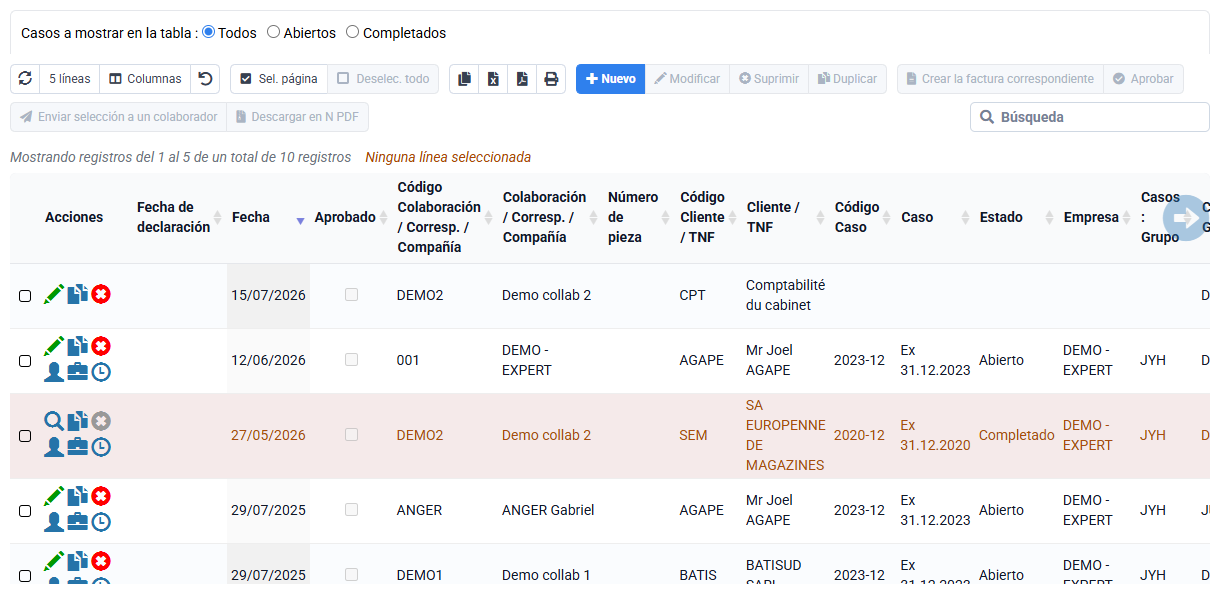
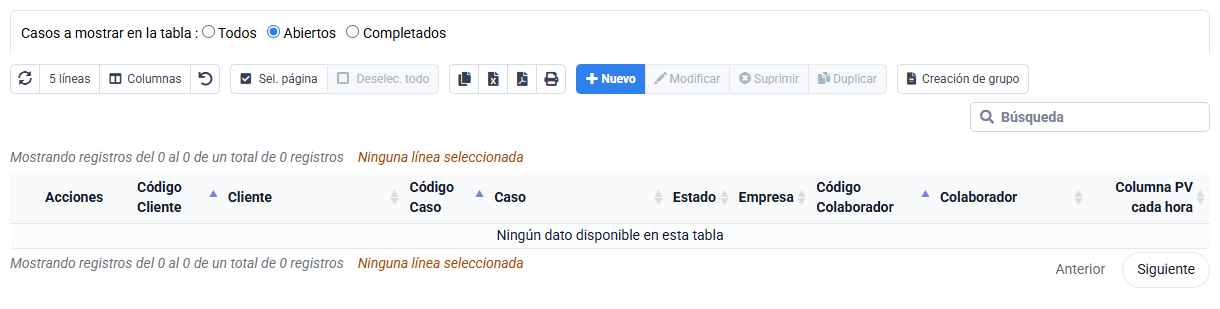
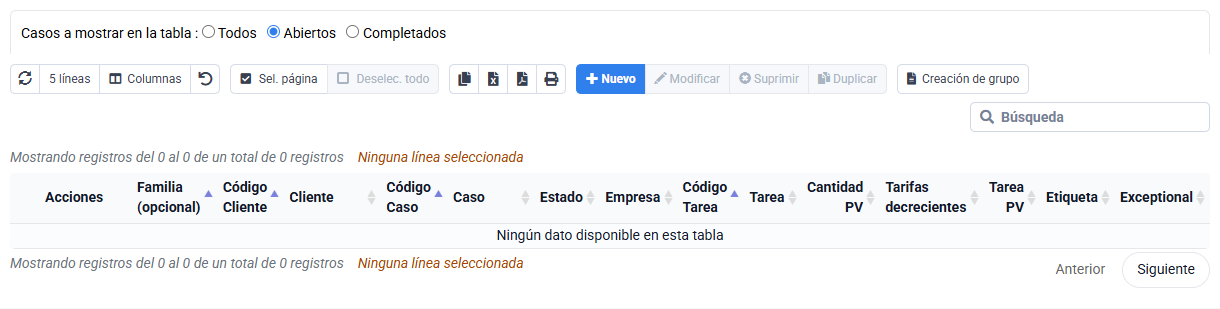
A modo de preámbulo: para valorar correctamente tu tiempo por cantidad según tarifas específicas de determinados clientes, puedes definir tarifas por cantidad en la página « Configuración > Precio de venta de tareas por proyecto ».
Esto permitirá a Tempolia valorar sus nóminas con la tarifa unitaria correcta.
Cuando crea nuevos negocios con la creación de negocios en masa, puede mantener las mismas tarifas o realizar aumentos.
Y también podrás modificar estos precios ocasionalmente modificándolos directamente.

En Herramientas > Importar, puedes importar "tiempos pasados" descargando un archivo CSV (previamente habrás guardado tu archivo Excel en formato CSV o txt).
Al seleccionar "tiempos pasados" como tipo de importación, tendrá que arrastrar los nombres de las columnas que habrán aparecido a la izquierda a nuestras casillas en la base de datos a la derecha.
Las casillas en azul son obligatorias: cliente, caso, colaborador, fecha, código de tarea y cantidad.
Una vez realizada la coincidencia, guardas tu configuración (botón verde) que te permitirá recargar estas coincidencias en el futuro, y lanzas la importación con el botón azul en la parte inferior del formulario: primero habrá una verificación de anomalías, y luego una importación.
Tempolia ofrece una funcionalidad potente para gestionar entradas de tiempo en la página « Tiempos / Gastos > Detalle de tiempos realizados »: la modificación agrupada de múltiples líneas. Esta función permite actuar sobre cientos de líneas simultáneamente, lo que supone un ahorro de tiempo significativo y una mejora ergonómica importante. Puede corregir asignaciones, por ejemplo si muchas líneas se asignaron erróneamente a un expediente, homogeneizar descripciones o reclasificar tiempos tras errores de introducción.
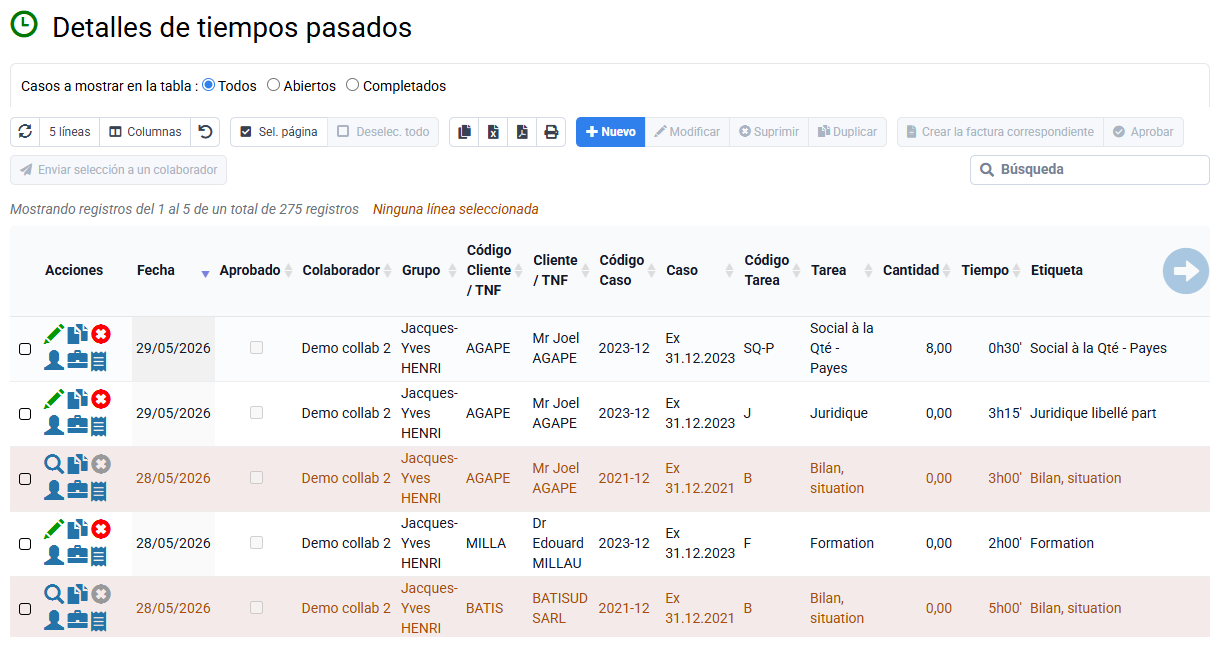
Esta capacidad está generalizada en toda la interfaz del software y está diseñada para ser muy rápida, ejecutándose en una fracción de segundo incluso con más de 1.000 líneas. La posibilidad de seleccionar varias entradas de tiempo y modificarlas o eliminarlas en bloque es una mejora ergonómica clave. Esta flexibilidad garantiza que los análisis de tiempos y rentabilidad sigan siendo precisos, incluso en caso de correcciones importantes.