Ayuda - Preguntas / Respuestas
Búsqueda :
Aspectos técnicas
- ¿Qué debo hacer si recibo un mensaje de error al enviar correos electrónicos desde Tempolia?
- ¿Por qué la configuración de las columnas de mi tabla en varias páginas no es persistente?
- Un cliente dice que no ha recibido su factura, ¿cómo sé si mi correo electrónico fue enviado?
- ¿Cómo configurar la autenticación de dos factores para proteger cuentas?
- ¿Cómo utilizar el servidor MCP de Tempolia con mi propia IA, como Claude, ChatGPT, Gemini o Grok?
- ¿Qué acciones son posibles con el servidor MCP de Tempolia, mediante Tempolia AI o mi propia IA?
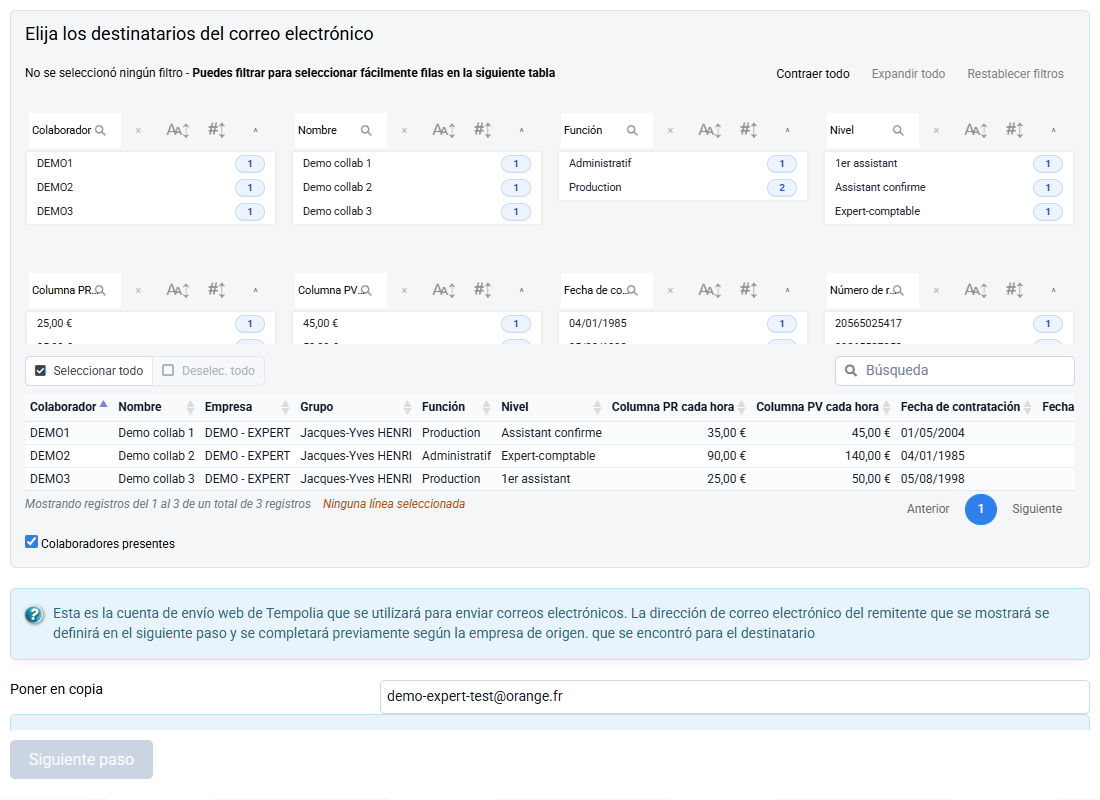
Para enviar correos electrónicos desde Tempolia, es obligatorio configurar su servidor SMTP.
De este modo, Tempolia transmitirá a su servidor de correo el contenido de sus correos electrónicos a enviar, y los correos electrónicos pasarán de su servidor de correo electrónico a su corresponsal.
Estos ajustes se gestionan en “Configuración > Opciones generales”, pestaña Emails.
Cuando Tempolia muestra un mensaje de error relacionado con el envío, es porque este mensaje fue enviado por su servidor de correo. Debes leer atentamente para comprender el mensaje y resolver el problema con la persona que administra tu servidor de correo electrónico.

Por ejemplo, si este mensaje indica en particular "la contraseña de usuario ha caducado", significa que la contraseña de la cuenta de correo electrónico utilizada para el envío ha caducado:
- debes modificarlo en tu servidor de correo.
- y debes actualizar en Tempolia el campo "Contraseña SMTP" en “Configuración > Opciones generales”, pestaña Emails; consulta ¿Cómo configurar el envío de correos electrónicos?
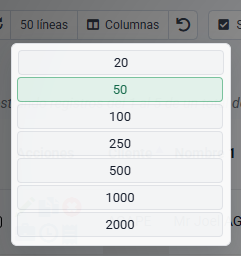
Tempolia Web guarda en su navegador preferencias de visualización propias de cada tabla: columnas visibles, su orden y número de filas mostradas.
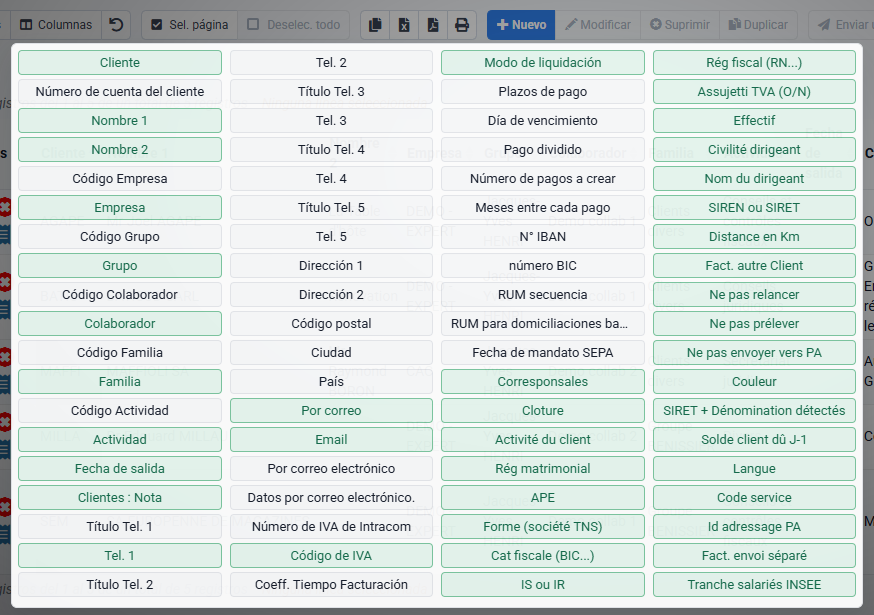
Estos ajustes se guardan localmente en el navegador, para su usuario y su puesto. Si las mismas columnas o el mismo número de filas vuelven siempre a los valores predeterminados, revise la configuración de privacidad, las cookies y el posible uso de navegación privada.
Puedes comprobar un envío de email desde dos lugares complementarios: el histórico de eventos y la lista de facturas emitidas.
Qué puedes comprobar
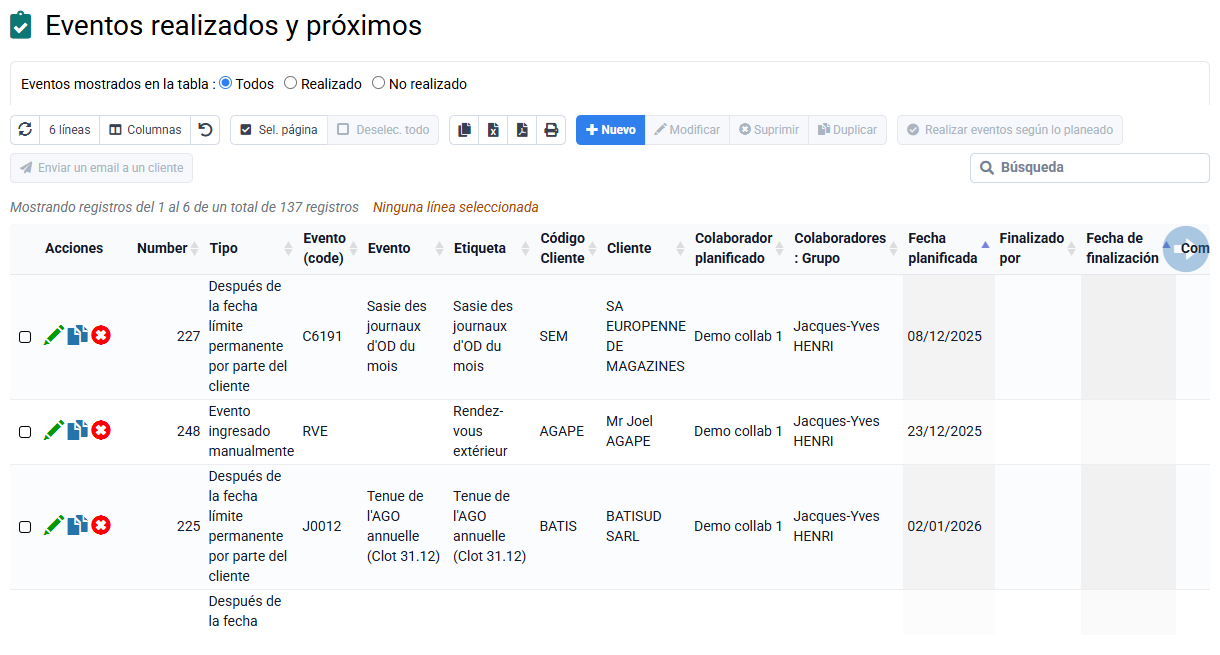
- Los eventos registrados para cada envío, disponibles desde Eventos > Eventos completados y próximos.
- Las facturas emitidas: la columna o el indicador de envío email permite comprobar que el email de factura se ha transmitido.
- Tu propio buzón, porque Tempolia propone por defecto ponerte en copia de los emails enviados.
Comprobar el histórico de envíos
Consulta los eventos de cliente para encontrar la fecha, el destinatario, el estado y el contexto del envío.
Comprobar la factura emitida
En la lista de facturas, el indicador de envío email confirma que la factura se transmitió desde Tempolia.
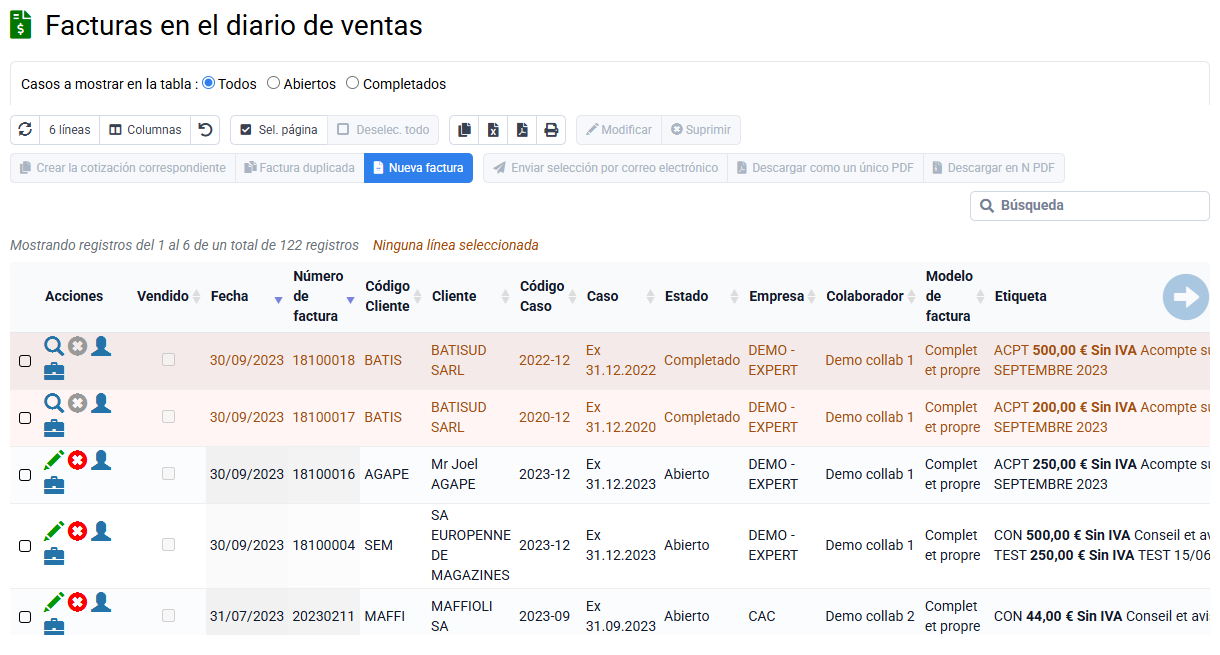
Compara esta información con la copia recibida en tu buzón. Podrás ver exactamente qué se envió, a quién y cuándo.
La doble autenticación es la protección con un código enviado por correo electrónico, ya sea cada vez, o si se desconoce la IP de conexión a nivel de empleado o de la cuenta global, según se desee.
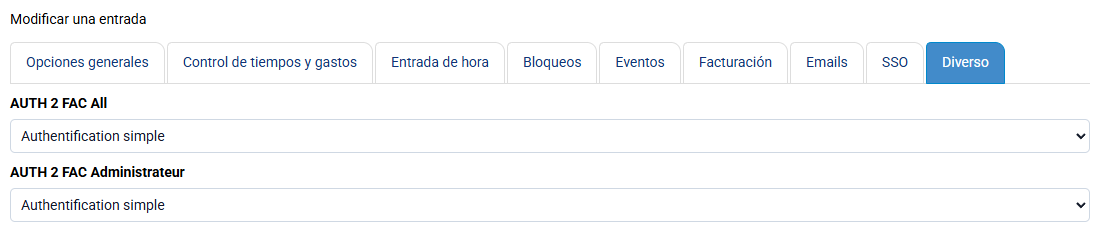
1er paso: rellena todas las direcciones de correo electrónico en “Colaboradores > Colaboradores” ya que es necesario para enviarles el código de conexión.
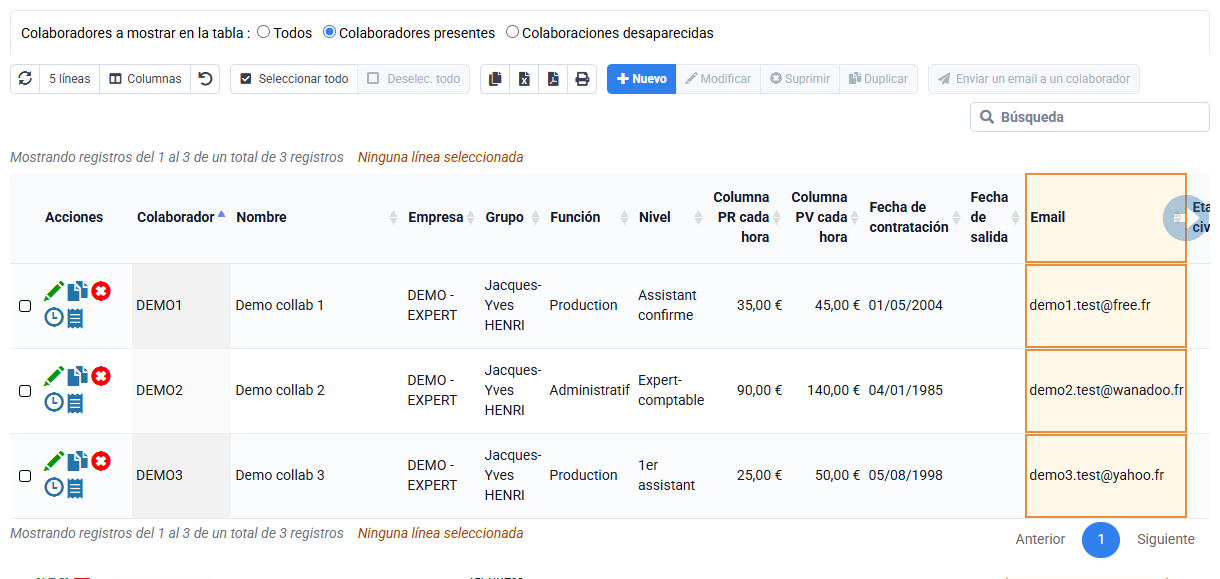
Segundo paso: puedes tener doble autenticación con varias configuraciones:
- se aplica obligatoriamente en toda su cuenta, por lo que se aplica sin ninguna exención. Esta configuración la puede realizar el Administrador únicamente en “Configuración > Variables de configuración”, busque la línea “AUTH2FAC_All” y siga la explicación para saber qué valor poner.
- ya sea con una configuración por empleado: en “Colaboradores > Colaboradores” > edición de un colaborador > Pestaña de características configurables > campo “Doble autenticación”, tienes una posible configuración por empleado. Puede seleccionar a sus colaboradores y hacer clic en el botón Editar, y establecer su configuración para todos estos colaboradores seleccionados.
- ya sea para la cuenta de Administrador. Estos ajustes los puede realizar el Administrador únicamente en “Configuración > Variables de configuración”, busque la línea “AUTH2FAC_Administrator” y siga la explicación para saber qué valor poner.

El servidor MCP de Tempolia, Model Context Protocol, permite a una IA externa, como Claude, ChatGPT, Gemini, Grok o cualquier otro agente compatible con MCP, interactuar directamente con su base Tempolia para leer o realizar acciones, como creación o modificación. No está autorizado el uso de un robot, agente automatizado o scraping de la interfaz web. Para cualquier uso automatizado o pilotado por su IA de los datos presentes en Tempolia, lo adecuado es utilizar el MCP, que es la interfaz oficial para que su IA pueda manipular sus datos y realizar acciones. En cambio, para interactuar con sus datos de Tempolia mediante un software tercero distinto de un motor de IA, nuestra API es adecuada y requiere desarrollos.
El uso del MCP es independiente de Tempolia AI: puede conectar cualquier IA compatible con MCP a su servidor Tempolia para automatizar acciones, consultar sus datos o integrar Tempolia en sus agentes inteligentes.
Para utilizar el servidor MCP de Tempolia, primero debe activarlo, sin coste adicional: « Configuración > Opciones generales », pestaña « Varios ». Una vez activado, el acceso al servidor MCP está disponible para cada colaborador.
En la ficha del colaborador, aparece una nueva pestaña "Tempolia AI" en la página "Colaboradores > Colaboradores > ficha colaborador > pestaña Tempolia AI".
En esta pestaña se indican:
- la URL personalizada del servidor MCP
- la clave de autenticación
- información explicativa
También hay una sección específica para el uso con Claude.
Cada servidor MCP está asociado a un colaborador y a sus derechos. Por tanto, la IA actúa exactamente como ese usuario en Tempolia: todas las reglas de negocio y restricciones de derechos se aplican igual que en la interfaz web.
Para conectar su IA, basta con declarar este servidor MCP en su herramienta de IA proporcionando la URL y la clave de autenticación, según el procedimiento previsto por el LLM utilizado. Una vez conectada, la IA consulta automáticamente el servidor MCP para descubrir las funcionalidades disponibles, herramientas, parámetros y formatos de datos. Este autodescubrimiento forma parte del estándar MCP y depende de los derechos del colaborador utilizado.
El MCP le permite interactuar con su base Tempolia como si estuviera conectado con un colaborador determinado: los derechos, restricciones y reglas de negocio aplicados en la interfaz también se aplican mediante MCP. Por tanto, debe prestar atención a los derechos del perfil utilizado.
Las acciones de lectura pueden realizarse directamente. Las acciones que modifican la base, creación, modificación o eliminación, requieren confirmación antes de su ejecución cuando son llamadas por Tempolia AI.
Si utiliza el servidor MCP mediante su propia IA, debe dar instrucciones a su IA para que solicite su confirmación y limite las operaciones que desea que realice.
| Dominio | Operaciones posibles vía MCP | Ejemplos de uso |
|---|---|---|
| Sociedades | Búsqueda, lectura, creación, modificación, eliminación | Actualizar una dirección, un IBAN, un estado |
| Clientes | Búsqueda, lectura, creación, modificación, eliminación | Corregir una dirección, indicar un email de facturación, modificar parámetros |
| Expedientes | Búsqueda, lectura, creación, modificación, eliminación | Crear un expediente, modificar su estado o sus parámetros |
| Colaboradores | Búsqueda, lectura, creación, modificación, eliminación | Actualizar grupo, función o información asociada |
| Referenciales | Búsqueda, lectura, creación, modificación, eliminación | Gestionar familias de clientes, grupos, sectores o actividades |
| Códigos | Búsqueda y lectura | Encontrar un código de venta o una tarea facturable o no facturable |
| Tiempos | Búsqueda, lectura, creación, modificación, eliminación | Consultar, corregir o introducir tiempos realizados o presupuestados |
| Gastos | Búsqueda, lectura, creación, modificación, eliminación | Consultar o introducir gastos incurridos o presupuestados |
| Facturación | Búsqueda y lectura | Consultar facturas emitidas y líneas de factura |
| Facturas pendientes de validar | Búsqueda, lectura, creación, modificación, eliminación | Preparar o modificar facturas antes de validarlas |
| Presupuestos | Búsqueda, lectura, creación, modificación, eliminación | Consultar o gestionar presupuestos y líneas de presupuesto |
| Pagos | Lectura | Consultar cierta información vinculada a pagos |
| Informes | Lectura | Lanzar ediciones como balance de antigüedad, saldos de clientes o diario de ventas |
| Búsqueda SIRET / SIREN | Lectura | Encontrar la denominación y dirección de una sociedad |
El MCP es la interfaz oficial para interactuar con Tempolia desde una IA. Para cualquier solicitud, indique simplemente el colaborador afectado y la acción deseada.